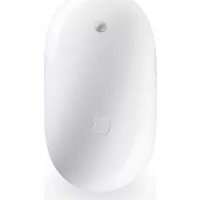
Wireless Mighty Mouse - Mus APPLE - Gratis bruksanvisning og manual
Finn enhetens veiledning gratis Wireless Mighty Mouse APPLE i PDF-format.




| Produkttype | Trådløs mus |
| Merke | Apple |
| Modell | Wireless Mighty Mouse |
| Bevegelsesteknologi | Laser |
| Antall knapper | 4 (venstre, høyre, to sideknapper) + klikkbar rullekule |
| Rullehjul/Kule | Klikkbar multidireksjonal rullekule |
| Strøm | 1 eller 2 AA litiumbatterier (inkludert), alkaliske eller oppladbare |
| Tilkobling | Bluetooth |
| Kompatibilitet | Mac med Bluetooth |
| Nødvendig operativsystem | Mac OS X |
| Farge | Hvit |
| Vedlikehold | Fuktig, lofri klut, rengjør rullekulen |
| Sikkerhet | Ikke bland batterier, følg polaritet, ikke utsett for ild |
| Medfølgende tilbehør | 2 AA litiumbatterier |
| Sertifiseringer | Klasse B, NMB-003, RSS 210 |
| Avhending | I henhold til lokale forskrifter, separat avfallssortering |
Ofte stilte spørsmål - Wireless Mighty Mouse APPLE
Brukerspørsmål om Wireless Mighty Mouse APPLE
0 spørsmål om dette apparatet. Svar på dem du kjenner, eller still ditt eget.
Still et nytt spørsmål om dette apparatet
Last ned instruksjonene for din Mus i PDF-format gratis! Finn veiledningen din Wireless Mighty Mouse - APPLE og ta den elektroniske enheten tilbake i hendene. På denne siden er alle dokumenter som er nødvendige for bruken av enheten din publisert. Wireless Mighty Mouse av merket APPLE.
BRUKSANVISNING Wireless Mighty Mouse APPLE
Gratulerer med din nye, trådløse Mighty Mouse-mus.
Bruke Mighty Mouse
Følg trinnene på de;neste sidene for Å sette inn batterier i musen, klargjore Macintosh-maskinen og bruke oppsettassistenten for Å klargjore musen for bruk sammen med Macintosh-maskinen.
Viktig: Ikke slå på musen För du er klart til á slå på Macintosh-maskinen i trinn 3.
Trinn 1: Sette inn batteriene
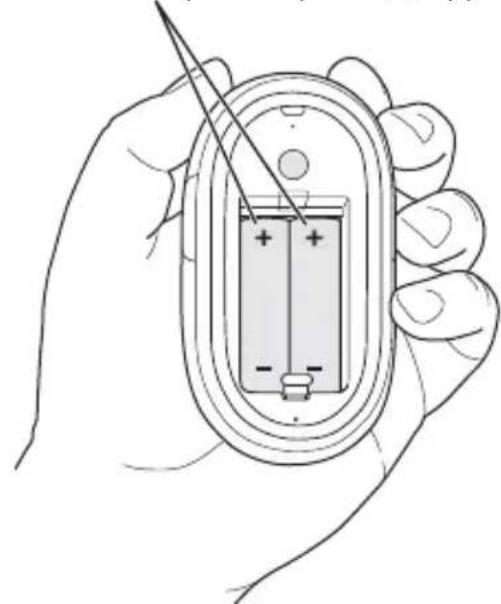
Følg instruksjonene nedenfor for Å sette inn batterier i Mighty Mouse. Du kan bruke ett ell er to av de ikke-oppladbare AA-litiumbatteriene som fulgte med musen (mer informasjon under «Om batteriene» på side 56).
Slik setter du inn batterier i musen:
1Snu musen med undersiden opp, og fjern bunndekslet.
2Skyv batteriene inn i batteriplassen sik det vises i illustrasjonen.
3Sett bunndekslet pa plass igjen, og la musen vare slatt av.
Skyv bryteren opp for a sla av musen.
Skyv lasehaken ned for a Iosne bunndekslet.
Sett inn ett ellr to AA-batterier med den positive polen (+) opp.

Trinn 2: Klargjore Macintosh-maskinen
Klargjør Macintosh-maskinen ved Å følge instruksjonene i brukerhandboken som fulgte med maskinen. Siden du bruker en tradløs mus, hopper du over instruksjonene for tikkobling av USB-mus.
Vent med Å starte Macintosh-maskinen til du blir bedt om Å gjore det i trinn 3.
Trinn 3: Sammenkoble musen
Den første gangen du starter Macintosh-maskinen, hjelper oppsettassistenten deg med Å klargjore Mighty Mouse og sammenkoble den med maskinen.
SlikSAMmenkoblerdu musenogmaskinen:
1 Skyv bryteren ned for a sla pa musen.
Laseren som brukes i Mighty Mouse, er/DD, gront indicatorlys pa undersiden av musen blinker for a vise at musen er p og at batteriene har nok strm.

2Sla pa Macintosh-maskinen.
3Nár Macintosh-maskinen har startet, følger du instruksjonene på skjermen i oppsettassistenten.
Bruke Mighty Mouse
Mighty Mouse benytter lasertechnologi som gjør at du kan bruke den på de fleste overflater.
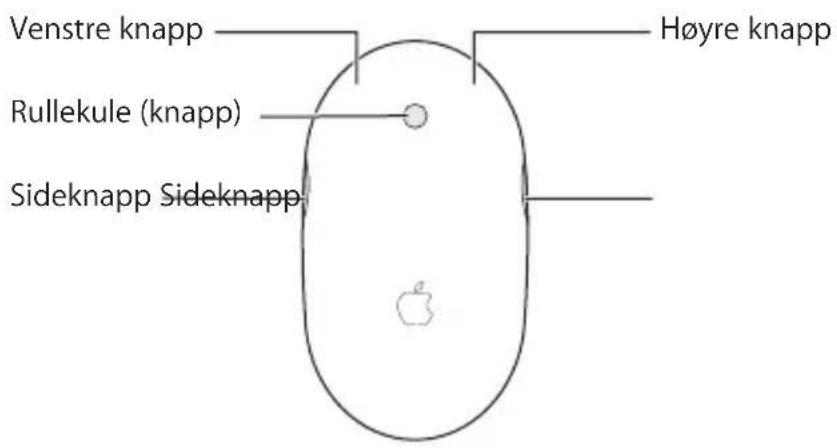
Mighty Mouse har knapper for venstre- og høyreklikking, rullekule (som kan brukes til klikking) og en knapp på haver side. Slik bruker du Mighty Mouse:
- Klikk med venstre-ller høyreknappen.
- Trykk inn sideknappene.
- Klikk eller rull med rullekulen.
Bäde venstre og høyre knapp kan brukes som hovedknapp. Bruk hovedknappen for á klikke, dobbeltklikke og flytte objekter. Begge knappene kan ögså brukes som sekundaerknapp. Bruk sekundaerknappen til á vise snarveimenyen for et objekt. Du kan tilordne en funksjon til sideknappene (som fungerer sammen somén knapp) og til rullekulen som ögså fungerer som en knapp.
Tilpasse Mighty Mouse
Du kan endre maten Mighty Mouse fungerer på ved hjelp av Mus-panelet i Tastatur og Mus-valgpanelet.
Slik tilpasser du musen:
1Velg Apple-menyen () > Systemvalg.
2Klikk på Tastatur og mus.
3Klikk pa Mus.
Bruk lokalmenyen for Å tilordne en handling til hvr knapp. Hver av knappene kan konfigureres til Å aktivere Dashboard, Exposé eller Spotlight, skifte mellom programmer eller Åpne programmer. Du kan aktivere eller deaktivere rulling og skjermzoom, og du kan justere markør-, rulle- og dobbeltklikkhastighet. Du kan ögså aktivere skjermzoom ved Å holde nede en tast på tastaturet samtidig som du ruller.
Mer informasjon
Du finner mer informasjon om hvordan du bruker Mighty Mouse ved Å äpne Mac Hjelp og söke etter «Mighty Mouse.»
Endre navn pa musen
Macintosh-maskinen gir automatisk den tradløse musen et eget navn Forste gangen du utfører en sammenkobling. Hvis du vil gi musen et annet navn, gjør du det i Tastatur og mus-valgpanelet. Velg Apple (♂) > Systemvalg, og klikk på Tastatur og mus. Klikk på Bluetooth® -fanen, og skriv inn et navn i Navn-feltet.
Rengjore musen og rullekulen
-Ta ut batteriene.
- Bruk en myk klut som/DD, og som er fuktet med litt vann, til a rengjore musens overflate og rullekulen.
- Unngå Å få fukt inn i apninger. lkke bruk aerosolspray, løsemidler eller slipemidler.
Hvis rullekulen slutter Å fungere, eller hvis rullingen blir ujevn, rengjør du rullekulen. Roter kulen sik at dukommen til overalt nár du rengjør den. Hvis rullingen foles treg, holder du musen opp-ned mens du ruller kulen hurtig for Å fjerne partikler som kan ha kommet inn bak kulen.
Om batteriene
Mighty Mouse leveres med to ikke-oppladbare AA-litiumbatterier. Litiumbatterier gir lenght brukstid, men du kan øgså bruke alkaliske eller oppladbare AA-batterier. Du kan bruke musen med ett ell er to batterier installert. Hvis du vil at musen skal vare lettest mulig, setter du inn ett batteri. Hvis du vil ha lenght mulig brukstid, setter du inn to.
ADVARSEL: Når du skifter batterier, må du skifte alle samtidig. Du bør ikke bruke gamle og nye batterierammen og du bør ikke bruke forskjellige batterityperammen (du bør for eksempel ikke bruke alkaliske batterier og oppladbare batterierammen). Batterier ma øldri øpnes eller stikkes hull på, settes inn feil vei eller utsettes for ild, høye temperaturer eller vann. Ikne forsøk ø lade de to ikke-oppladbare AA-litiumbatteriene som fulgte med musen. Oppbevar batteriene på et sted der barn ikke kan få tak i dem.
Avhending av batterier
Batterier skal alltid avhendes i overensstemmelse med lover og retningslinjer for miljøsikker handtering av avfall.
Batteriindikator
Du kan kontrollere batteriladenivæt i Tastatur og mus-valgpanelet. Velg Apple-menyen (♂) > Systemvalg. Klikk på Tastatur og mus, og klikk deretter på Bluetooth.
Merk: Du kan spare batteristrøm ved Å slå av musenningar du ikke bruker den. Hvis du ikke skal bruke musen på en god穩定, bør du ta ut batteriene.
Ergonomi
Hvis du vil vite mer om arbeidsmiljø, helse og sikkerhet, går du til Apples websted på www.apple.com/about/ergonomics.
Support
Du finner informasjon om support og problemlösing, diskusjonsgrupper og de nyeste programvarenedlastingene fra Apple på www.apple.com/no/support.
1Vend musen om, og fjern dækslet på undersiden.
2Skub batterierne ind i rummet som vist på illustrationen.
2Klik på Tastatur & mus.
3Klik på Mus.
Rengre musen og rulleknappen
- Bruke Mighty Mouse
- Trinn 1: Sette inn batteriene
- Slik setter du inn batterier i musen:
- Trinn 2: Klargjore Macintosh-maskinen
- Trinn 3: Sammenkoble musen
- SlikSAMmenkoblerdu musenogmaskinen:
- Tilpasse Mighty Mouse
- Slik tilpasser du musen:
- Mer informasjon
- Endre navn pa musen
- Rengjore musen og rullekulen
- Om batteriene
- Avhending av batterier
- Batteriindikator
- Ergonomi
- Support
- Rengre musen og rulleknappen
Merke : APPLE
Modell : Wireless Mighty Mouse
Kategori : Mus