
iPad Mini (Retina) - Smartphone APPLE - Kostenlose Bedienungsanleitung
Finden Sie kostenlos die Bedienungsanleitung des Geräts iPad Mini (Retina) APPLE als PDF.



| Produkttyp | Tablet (Smartphone-Kategorie) |
| Marke | Apple |
| Modell | iPad Mini (Retina) |
| Display | 7,9 Zoll Retina Display, 2048 x 1536 Pixel |
| Prozessor | Apple A7 mit 64-Bit-Architektur und M7-Koprozessor |
| Speicher | 16 GB, 32 GB, 64 GB oder 128 GB |
| Arbeitsspeicher (RAM) | 1 GB LPDDR3 |
| Rückkamera | 5 Megapixel mit iSight, f/2.4, Autofokus |
| Frontkamera | 1,2 Megapixel FaceTime HD, f/2.2 |
| Akku | 23,8 Wh Lithium-Polymer (ca. 10 Stunden Laufzeit) |
| Abmessungen | 200 x 134,7 x 7,5 mm |
| Gewicht | Wi-Fi: 331 g; Wi-Fi + Cellular: 341 g |
| Anschlüsse | Lightning, 3,5 mm Kopfhöreranschluss |
| Betriebssystem | iOS (bis iOS 12.5.7) |
| Drahtlostechnologien | Wi-Fi 802.11a/b/g/n, Bluetooth 4.0 |
| Zellulare Verbindung (optional) | LTE, UMTS, GPS |
| Sicherheit | Touch ID (nicht verfügbar bei iPad Mini 2), Bildschirmcode, Find My iPad |
| Material | Aluminiumgehäuse, Glasdisplay |
| Lieferumfang | iPad, Lightning-auf-USB-Kabel, USB-Netzteil, Kurzanleitung |
| Reinigung und Pflege | Mit weichem, fusselfreiem Tuch reinigen; keine Flüssigkeiten oder Scheuermittel verwenden |
Häufig gestellte Fragen - iPad Mini (Retina) APPLE
Benutzerfragen zu iPad Mini (Retina) APPLE
0 Frage zu diesem Gerät. Beantworten Sie die, die Sie kennen, oder stellen Sie Ihre eigene.
Eine neue Frage zu diesem Gerät stellen
Laden Sie die Anleitung für Ihr Smartphone kostenlos im PDF-Format! Finden Sie Ihr Handbuch iPad Mini (Retina) - APPLE und nehmen Sie Ihr elektronisches Gerät wieder in die Hand. Auf dieser Seite sind alle Dokumente veröffentlicht, die für die Verwendung Ihres Geräts notwendig sind. iPad Mini (Retina) von der Marke APPLE.
BEDIENUNGSANLEITUNG iPad Mini (Retina) APPLE
Für iOS 8.3-Software
Inhalt
8 Kapitel 1: Das iPad auf einen Blick
8 iPad-Überblick
10 Zubehör
10 Multi-Touch-Display
11 Standby-Taste
12 Home-Taste
12 Lautstärketasten und Seitenschalter
13 Fach für SIM-Karte
14 Symbole in der Statusleiste
16 Kapitel 2: Vorbereitung
16 Einrichten des iPad
16 Anmelden beim Mobilfunkdienst
17 Verbinden mit WLAN
18 Herstellen der Verbindung zum Internet
18 Apple-ID
18 iCloud
20 Einrichten von Mail-, Kontakt- und Kalenderaccounts
21 Verwalten der Inhalte auf Ihren iOS-Geräten
21 Verbinden des iPad mit dem Computer
22 Synchronisieren mit iTunes
23 Datum und Uhrzeit
24 Landeseinstellungen
24 Name Ihres iPad
24 Ansehen dieses Handbuchs auf dem iPad
24 Tipps für die Verwendung von iOS 8
25 Kapitel 3: Grundlagen
25 Verwenden von Apps
29 Integration
30 Anpassen des iPad
33 Texteingabe
37 Diktieren
38 Suchen
39 Kontrollzentrum
40 Hinweise und Mitteilungszentrale
41 Aktivieren und Deaktivieren von Tönen
42 Nicht stören
42 Freigabe
46 iCloud Drive
46 Transferieren von Dateien
46 Persönlicher Hotspot
47 AirPlay
48 AirPrint
48 Apple Pay
49 Bluetooth-Geräte
50 Einschränkungen
50 Datenschutz
51 Sicherheit
54 Aufladen der Batterie und Prüfen der Batterielaufzeit
55 Reisen mit dem iPad
56 Kapitel 4: Siri
56 Verwenden von Siri
57 Siri und Apps
57 Mitteilen persönlicher Informationen
57 Korrigieren von Siri
58 Einstellungen von Siri
59 Kapitel 5: Nachrichten
59 iMessage-Dienst
60 Senden und Empfangen von Nachrichten
61 Verwalten von Unterhaltungen
62 Freigeben von Fotos, Videos, Standort und anderen Informationen
63 Einstellungen für Nachrichten
64 Kapitel 6: Mail
64 Schreiben von Nachrichten
65 Vorschau
66 Nachrichtenentwürfe
66 Anzeigen wichtiger Nachrichten
67 Anhänge
68 Bearbeiten mehrerer Nachrichten
69 Anzeigen und Sichern von Adressen
69 Drucken von Nachrichten
69 Maileinstellungen
70 Kapitel 7: Safari
70 Safari auf einen Blick
70 Suchen im Web
71 Suchen im Web
72 Verwalten von Lesezeichen
73 Sichern einer Leseliste
73 Geteilte Links und Abonnements
74 Ausfüllen von Formularen
75 Übersichtlicheres Gestalten von Seiten mit Reader
75 Datenschutz und Sicherheit
76 Safari-Einstellungen
77 Kapitel 8: Musik
77 Kaufen und Importieren von Musik
78 iTunes Radio
79 Suchen und Wiedergeben
80 Siri
81 iCloud und iTunes Match
82 Wiedergabelisten
82 Genius
83 Privatfreigabe
83 Musikeinstellungen
85 Kapitel 9: FaceTime
85 FaceTime auf einen Blick
86 Tätigen und Annehmen von Anrufen
87 Verwalten von Anrufen
87 Einstellungen
88 Kapitel 10: Kalender
88 Kalender auf einen Blick
89 Einladungen
89 Verwenden mehrerer Kalender
90 Freigeben von iCloud-Kalendern
91 Kalendereinstellungen
92 Kapitel 11: Fotos
92 Anzeigen von Fotos und Videos
93 Verwalten von Fotos und Videos
94 iCloud-Fotomediathek
95 Mein Fotostream
96 iCloud-Fotofreigabe
97 Andere Optionen zum Freigeben von Fotos und Videos
98 Bearbeiten von Fotos und Kürzen von Videos
99 Drucken von Fotos
100 Importieren von Fotos und Videos
100 Fotoeinstellungen
101 Kapitel 12: Kamera
101 Kamera auf einen Blick
102 Aufnehmen von Fotos und Videos
104 HDR
104 Anzeigen, Freigeben und Drucken
105 Kameraeinstellungen
106 Kapitel 13: Kontakte
106 Kontakte auf einen Blick
107 Hinzufügen von Kontakten
108 Vereinheitlichen von Kontakten
108 Einstellungen für Kontakte
109 Kapitel 14: Uhr
109 Uhr auf einen Blick
110 Wecker und Timer
111 Kapitel 15: Karten
111 Suchen von Orten
112 Abrufen von Informationen
112 Wegbeschreibungen
114 3D- und Flyover-Ansichten
114 Festlegen der Einstellungen für „Karten“
115 Kapitel 16: Videos
115 Videos auf einen Blick
116 Hinzufügen von Videos zu Ihrer Mediathek
117 Steuerung der Wiedergabe
118 Einstellungen für Videos
119 Kapitel 17: Notizen
119 Notizen auf einen Blick
120 Verwenden von Notizen in mehreren Accounts
121 Kapitel 18: Erinnerungen
121 Erinnerungen auf einen Blick
122 Termingebundene Erinnerungen
123 Standortbasierte Erinnerungen
123 Einstellungen für Erinnerungen
124 Kapitel 19: Photo Booth
124 Aufnehmen von Fotos
125 Verwalten von Fotos
126 Kapitel 20: Game Center
126 Game Center auf einen Blick
127 Spielen mit Freunden
128 Game Center-Einstellungen
129 Kapitel 21: Zeitungskiosk
130 Kapitel 22: iTunes Store
130 iTunes Store auf einen Blick
131 Durchsuchen
132 Kaufen, Leihen oder Einlösen von Gutscheinen
133 Einstellungen des iTunes Store
134 Kapitel 23: App Store
134 App Store auf einen Blick
134 Suche nach Apps
135 Kaufen, Einlösen von Geschenkkarten und Download
137 Einstellungen des App Store
138 Kapitel 24: iBooks
138 Kaufen von Büchern
138 Lesen eines Buchs
140 Interagieren mit Multimedia
140 Anzeigen von Notizen und Glossareinträgen
140 Verwalten von Büchern
141 Lesen von PDFs
141 iBooks-Einstellungen
142 Kapitel 25: Podcasts
142 Podcasts auf einen Blick
142 Finden von Podcasts und Folgen
144 Steuerung der Wiedergabe
145 Verwalten Ihrer Favoriten in Sendern
146 Einstellungen für Podcasts
147 Anhang A: Bedienungshilfen
147 Funktionen zur Bedienungshilfe
148 Bedienungshilfen-Kurzbefehl
148 VoiceOver
162 Zoomen
164 Invertierte Farben und Graustufen
164 Sprechen der Auswahl
164 Sprechen des Bildschirminhalts
164 Auto-Text vorlesen
165 Große Textzeichen, fette Textzeichen und Textzeichen mit höherer Kontrastwirkung
165 Tastenformen
165 Reduzierte Bewegung von Bildschirmobjekten
165 Beschriftungen für Ein/Aus-Schalter
165 Zuweisbare Töne
166 Videobeschreibungen
166 Hörgeräte
167 Mono-Audio und Balance
167 Untertitel und erweiterte Untertitel
168 Siri
168 Tastaturen im Querformat
168 Geführter Zugriff
169 Schaltersteuerung
173 AssistiveTouch
175 Bedienungshilfen in OS X
176 Anhang B: iPad in Unternehmen
176 Das iPad im Unternehmen
176 Mail, Kontakte und Kalender
177 Netzwerkzugriff
177 Apps
178 Anhang C: Internationale Tastaturen
178 Verwenden internationaler Tastaturen
179 Spezielle Eingabemethoden
181 Anhang D: Sicherheit, Handhabung und Support
181 Sicherheitsinformationen
184 Wichtige Informationen zur Handhabung
185 Website für iPad-Support
185 Neustarten oder Zurücksetzen des iPad
185 Zurücksetzen der iPad-Einstellungen
186 Eine App wird nicht bildschirmfüllend angezeigt
186 Die Bildschirmtastatur wird nicht angezeigt
186 Abrufen von Informationen über Ihr iPad
187 Informationen zur Verwendung 187 Deaktivieren des iPad 187 VPN-Einstellungen 188 Profileinstellungen 188 Sichern des iPad 189 Aktualisieren und Wiederherstellen der iPad-Software 190 Einstellungen für das mobile Netz 190 Verkaufen oder Verschenken des iPad 191 Weitere Informationen, Service und Support 191 Erklärung über die Einhaltung von FCC-Richtlinien 192 Erklärung zu gesetzlichen Bestimmungen in Kanada 192 Informationen zur Entsorgung und zum Recycling 194 ENERGY STAR®-Erklärung 194 Apple und die Umwelt
Das iPad auf einen Blick
1
iPad-Überblick
Dieses Handbuch beschreibt iOS 8 für folgende Geräte:
- iPad mini (alle Modelle)
- iPad Air (alle Modelle)
- iPad 3. und 4. Generation
- iPad 2
iPad mini 3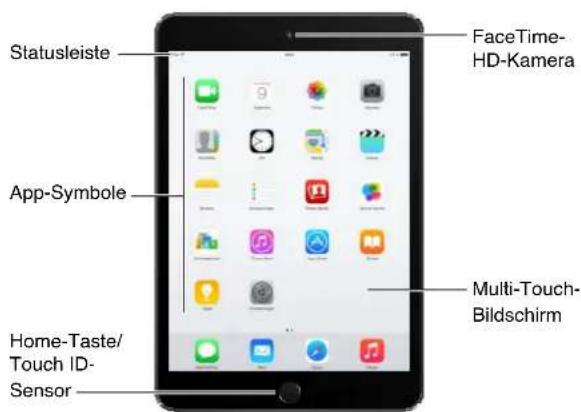
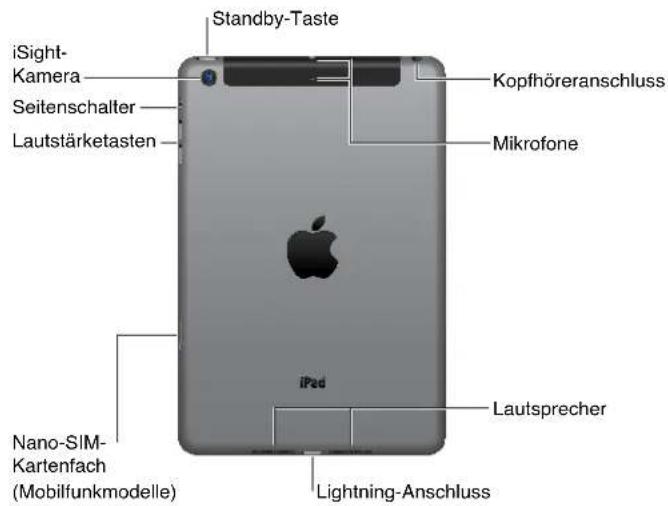
iPad Air 2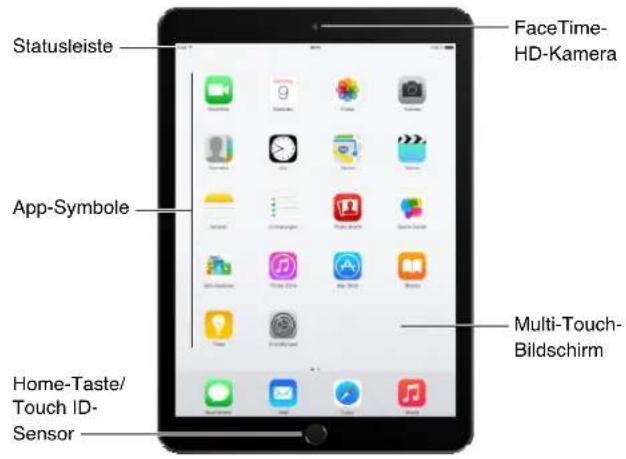
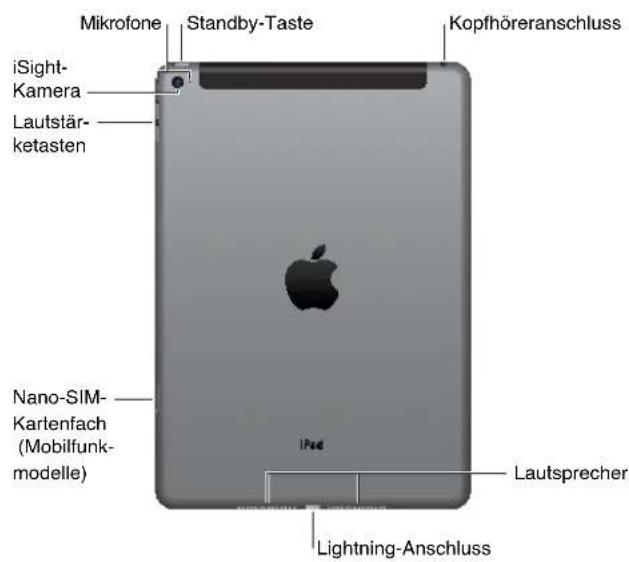
Die Apps und Funktionen auf Ihrem iPad können abhängig von dem Modell, das Sie besitzen, sowie Ihrem Ort, Ihrer Sprache und Ihrem Netzanbieter variieren. Unter www.apple.com/de/ios/feature-availability sehen Sie, welche Funktionen in Ihrer Region unterstützt werden.
Hinweis: Durch Apps und Dienste, mit denen Sie Daten über das Telefonnetz empfangen oder verschicken, können zusätzliche Gebühren anfallen. Setzen Sie sich mit Ihrem Anbieter in Verbindung, wenn Sie Informationen über den Mobilfunkvertrag für Ihr iPad und eventuell anfallende Gebühren benötigen.
Zubehör
Folgendes Zubehör ist im Lieferumfang des iPad enthalten:
USB-Netzteil: Verwenden Sie zum Aufladen der Batterie in Ihrem iPad das Lightning-auf-USB-Kabel oder das 30-Pin-auf-USB-Kabel. Die Größe des Adapters hängt vom iPad-Modell und Ihrer Region ab.

Lightning-auf-USB-Kabel: Verwenden Sie das Kabel, um das iPad (4. Generation oder neuer) bzw. das iPad mini zum Aufladen an das USB-Netzteil oder an Ihren Computer anzuschließen. Frühere iPad-Modelle verwenden ein 30-Pin-auf-USB-Kabel.

Multi-Touch-Display
Eine Handvoll einfacher Gesten (Tippen, Bewegen, Streichen, Ziehen und Auf- und Zuziehen) sind alles, was Sie für das Erkunden und Verwenden des iPad und der darauf verfügbaren Apps brauchen.

Sie können das iPad sperren, indem Sie den Ruhezustand aktivieren, wenn Sie es nicht verwenden. Beim Sperren des iPad wird der Bildschirm in den Ruhezustand versetzt, was Batteriestrom spart und außerdem verhindert, dass durch Berühren des Touchscreen unbeabsichtigt Apps geöffnet oder Funktionen genutzt werden. Sie können weiterhin FaceTime-Anrufe, Textmitteilungen, Weckbenachrichtigungen und Mitteilungen erhalten sowie Musik hören und die Lautstärke anpassen.

Sperren des iPad: Drücken Sie die Standbytaste.
Aufheben der iPad-Sperre: Drücken Sie die Home-Taste oder die Standbytaste und bewegen Sie dann den Regler, der auf dem Bildschirm angezeigt wird.
Für zusätzliche Sicherheit können Sie auch einstellen, dass zum Entsperren des iPad ein Code eingegeben werden muss. Wählen Sie „Einstellungen“ > „Touch ID & Code“ (iPad-Modelle mit Touch ID) oder „Einstellungen“ > „Code“ (andere Modelle). Weitere Informationen finden Sie unter Verwenden eines Codes für den Datenschutz auf Seite 51.
Einschalten des iPad: Drücken und halten Sie die Standbytaste, bis das Apple-Logo angezeigt wird.
Ausschalten des iPad: Drücken und halten Sie die Standbytaste einige Sekunden lang, bis der Regler eingeblendet wird, und bewegen Sie den Finger auf dem Schieberegler.
Wenn Sie den Bildschirm eine oder zwei Minuten lang nicht berühren, wird das iPad automatisch gesperrt. Sie können angeben, wie lange es dauert, bis der Bildschirm gesperrt wird, oder einen Code zum Entsperren des iPad festlegen.
Festlegen der Zeit zum Aktivieren der automatischen Sperre: Wählen Sie „Einstellungen“ > „Allgemein“ > „Automatische Sperre“.
Festlegen eines Codes: Wählen Sie „Einstellungen“ > „Code“.
Sie können auch ein iPad Smart Cover oder Smart Case zum Sperren oder Entsperren des iPad verwenden (iPad 2 oder neuer).
Einrichten des iPad Smart Cover bzw. iPad Smart Case zum Sperren bzw. Entsperren des iPad: Wählen Sie „Einstellungen“ > „Allgemein“ und aktivieren Sie die Option „Verriegeln/Entriegeln“.
Home-Taste
Mit der Home-Taste können Sie jederzeit zum Home-Bildschirm zurückkehren. Die Taste bietet auch andere praktische Kurzbefehle.

Wechseln zum Home-Bildschirm: Drücken Sie die Home-Taste.
Tippen Sie auf dem Home-Bildschirm auf eine App, um sie zu öffnen. Weitere Informationen finden Sie unter "Der Home-Bildschirm" auf Seite 25.
Anzeigen der geöffneten Apps: Drücken Sie zweimal die Home-Taste des entsperrten iPad und streichen Sie nach rechts oder links.
Verwenden von Siri (iPad 3. Generation oder neuer): Drücken und halten Sie die Home-Taste. Weitere Informationen finden Sie unter "Verwenden von Siri" auf Seite 56.
Sie können die Home-Taste schließlich auch zum Aktivieren und Deaktivieren der Bedienungshilfen verwenden. Weitere Informationen finden Sie unter "Bedienungshilfen-Kurzbefehl" auf Seite 148.
Bei iPad-Modellen mit Touch ID können Sie den Sensor in der Home-Taste verwenden, anstatt einen Code oder ein Apple-ID-Passwort einzugeben, um das iPad für Käufe im iTunes Store, im App Store oder im iBooks Store zu entsperren. Weitere Informationen finden Sie unter "Touch ID" auf Seite 52. Sie können den Touch ID-Sensor auch zur Authentifizierung verwenden, wenn Sie Apple Pay nutzen, um von einer App aus einzukaufen. Weitere Informationen finden Sie unter "Apple Pay" auf Seite 48.
Lautstärketasten und Seitenschalter
Verwenden Sie die Lautstärketasten, um die Lautstärke bei der Wiedergabe von Musik, anderen Medien, Warntönen und Toneffekten anzupassen. Mit dem Seitenschalter können Sie Audiohinweise und Mitteilungen stummschalten und verhindern, dass das iPad vom Hoch- ins Querformat wechselt. (Verwenden Sie bei iPad-Modellen ohne Seitenschalter das Kontrollzentrum.)
ACHTUNG: Wichtige Hinweise zur Vorbeugung vor Hörschäden finden Sie unter "Sicherheitsinformationen" auf Seite 181.

Sperren der Lautstärke von Klingel- und Hinweistönen: Öffnen Sie "Einstellungen" > "Töne" und deaktivieren Sie die Option "Mit Tasten ändern". Auch für Musik und Videos können Sie eine maximale Lautstärke einstellen. Die entsprechende Option finden Sie unter "Einstellungen" > "Musik" > "Maximale Lautstärke".
Hinweis: In einigen EU-Ländern werden Sie vom iPad möglicherweise darauf hingewiesen, dass Ihre eingestellte Lautstärke über dem in den EU-Richtlinien zum Gehörschutz empfohlenen Richtwert liegt. Damit Sie eine Lautstärke über dem Richtwert einstellen können, müssen Sie unter Umständen den Lautstärkeregler kurzfristig freigeben. Wenn Sie die maximale Lautstärke für den Kopfhörer auf den Richtwert einstellen wollen, können Sie "Einstellungen" > "Musik" > "Maximale Lautstärke" wählen und "Max. Lautstärke (EU)" einschalten. Wählen Sie "Einstellungen" > "Allgemein" > "Einschränkungen", um Änderungen an der maximalen Lautstärke zu verhindern.
Verwenden des Kontrollzentrums zum Anpassen der Lautstärke: Wenn das iPad gesperrt ist oder Sie eine andere App verwenden, können Sie das Kontrollzentrum öffnen, indem Sie vom unteren Rand des Bildschirms nach oben streichen.
Mit der Option "Nicht stören", die auch im Kontrollzentrum verfügbar ist, lässt sich das iPad ganz einfach stumm schalten. Weitere Informationen finden Sie unter "Nicht stören" auf Seite 42.
Stummschalten des Tons: Drücken und halten Sie die Leiser-Taste.
Sie können die Lautstärketaste auch verwenden, um ein Foto oder ein Video aufzunehmen. Weitere Informationen finden Sie unter „Aufnehmen von Fotos und Videos“ auf Seite 102.
Stummschalten von Benachrichtigungen, Warntönen und Toneffekten: Schieben Sie den Seitenschalter in Richtung der Lautstärketasten.
Mit dem Seitenschalter kann die Audiowiedergabe für Musik, Podcasts, Filme und Fernsehsendungen nicht stummgeschaltet werden.
Verwenden des Seitenschalters zum Sperren der Bildschirmausrichtung: Öffnen Sie den Bereich „Einstellungen“ > „Allgemein“ und tippen Sie auf „Ausrichtungssperre“.
Fach für SIM-Karte
Die SIM-Karte in iPad Wi-Fi + Cellular-Modellen wird für die mobile Datenverbindung verwendet. Falls Ihre SIM-Karte nicht vorinstalliert war oder falls Sie den Mobilfunkanbieter gewechselt haben, müssen Sie die SIM-Karte möglicherweise installieren bzw. austauschen.

Öffnen des SIM-Fachs: Führen Sie das Auswerfwerkzeug (separat erhältlich) gerade in das Loch des SIM-Kartenfachs ein und drücken Sie so lange, bis das Fach herausspringt. Ziehen Sie das SIM-Fach heraus, um die SIM-Karte zu installieren bzw. auszutauschen. Wenn Sie das Werkzeug zum Auswerfen der SIM-Karte nicht zur Hand haben, können Sie eine aufgebogene Büroklammer verwenden.
Wichtig: Sie benötigen eine SIM-Karte, um beim Verbinden mit GSM-Netzwerken und einigen CDMA-Netzwerken Mobilfunkdienste nutzen zu können. Ihr iPad unterliegt den Bestimmungen und Richtlinien Ihres WLAN-Dienstanbieters, die Einschränkungen enthalten können, was das Roaming und das Wechseln des Dienstanbieters anbelangt. Entsprechende Regelungen können unter Umständen erst nach Abschluss des erforderlichen Servicevertrags in Kraft treten. Wenden Sie sich an Ihren WLAN-Dienstanbieter, um weitere Informationen zu erhalten. Die Verfügbarkeit des Mobilfunknetzes ist vom WLAN-Netzwerk abhängig.
Weitere Informationen finden Sie unter „Einstellungen für das mobile Netz“ auf Seite 190.
Symbole in der Statusleiste
Die Symbole oben im Bildschirm in der Statusleiste zeigen Informationen zum iPad an:
| Symbol in der Statusleiste | Bedeutung | |
| WLAN Das iPad verfügt über eine WLAN-Internetverbindung. Je mehrBalken angezeigt werden, desto besser ist die Verbindung. Weitere Informationen finden Sie unterVerbinden mit WLANauf Seite 17. | ||
| ...... | Mobilfunksignal Das iPad (Wi-Fi + Cellular-Modelle) empfängt ein Mobilfunksignal.Wenn kein Mobilfunksignal empfangen wird, erscheint die Meldung „Kein Dienst“. | |
| Flugmodus Der Flugmodus ist aktiviert, d. h. Sie können nicht auf das Internetzugreifen und keine Bluetooth®-Geräte verwenden. Funktionen, für die keine Funkverbindungen erforderlich sind, stehen weiterhin zur Verfügung. Weitere Informationen finden Sie unterReisen mit dem iPadauf Seite 55. | ||
| LTE | LTE Das iPad (Wi-Fi + Cellular-Modelle) ist über ein 4G LTE-Netz mit dem Internet verbunden. | |
| 4G | 4G Das iPad (Wi-Fi + Cellular-Modelle) ist über ein 4G-Netz mit dem Internet verbunden. | |
| 3G | 3G Das iPad (Wi-Fi + Cellular-Modelle) ist über ein 3G-Netz mit dem Internet verbunden. | |
| E | EDGE Das iPad (Wi-Fi + Cellular-Modelle) ist über ein EDGE-Netz mit dem Internet verbunden. | |
| GPRS | GPRS Das iPad (Wi-Fi + Cellular-Modelle) ist über ein GPRS-Netz mit dem Internet verbunden. | |
| Nicht störenDie Option „Nicht stören“ wurde aktiviert. Weitere Informationen finden Sie unterNicht störenauf Seite 42. | ||
| Persönlicher HotspotDas iPad stellt für ein anderes Gerät einen persönlichen Hotspot bereit. Weitere Informationen finden Sie unterPersönlicher Hotspotauf Seite 46. | ||
| SynchronisierenDas iPad wird mit iTunes synchronisiert. Weitere Informationen finden Sie unterSynchronisieren mit iTunesauf Seite 22. | ||
| AktivitätEs besteht eine Verbindung zu einem Netzwerk oder ein anderer aktiver Prozess wird ausgeführt. Möglicherweise wird dieses Symbol von Drittanbieter-Apps verwendet, um einen aktiven Prozess anzuzeigen. | ||
| VPNDas iPad ist über VPN mit einem Netzwerk verbunden. Weitere Informationen finden Sie unterNetzwerkzugriffauf Seite 177. | ||
| Schloss Das iPad ist gesperrt. Weitere Informationen finden Sie unter Standby-Taste auf Seite 11. | ||
| Wecker Es wurde ein Wecker gestellt. Weitere Informationen finden Sie unter Kapitel 14, Uhr, auf Seite 109. | ||
| Ausrichtungssperre Die Bildschirmsperre ist aktiviert. Weitere Informationen finden Sie unter Ändern der Bildschirmausrichtung auf Seite 28. | ||
| Ortungsdienste Eine App verwendet Ortungsdienste. Weitere Informationen finden Sie unter Datenschutz auf Seite 50. | ||
| Bluetooth: | Blaues oder weißes Symbol: Zeigt, dass Bluetooth eingeschaltet ist und mit einem Gerät (zum Beispiel ein Headset oder eine Tastatur) gekoppelt ist.Graues Symbol: Zeigt, dass Bluetooth aktiviert und mit einem Gerät verbunden ist, das Gerät sich aber außer Reichweite befindet oder ausgeschaltet ist.Kein Symbol: Bluetooth ist nicht mit einem Gerät gekoppelt.Weitere Informationen finden Sie unter Bluetooth-Geräte auf Seite 49. | |
| Bluetooth-Batterie Zeigt den Batteriestatus eines unterstützten gekoppelten Bluetooth-Geräts an. | ||
| Batterie Zeigt den Batterieladezustand oder den Status des Aufladevorgangs an. Weitere Informationen finden Sie unter Aufladen der Batterie und Prüfen der Batterielaufzeit auf Seite 54. | ||
Einrichten des iPad

ACHTUNG: Lesen Sie die Informationen über die Vorbeugung vor Verletzungen unter „Sicherheitsinformationen“ auf Seite 181, bevor Sie das iPad verwenden.
Mit nur einer WLAN-Verbindung können Sie das iPad einrichten. Sie können das iPad auch einrichten, indem Sie es an einen Computer anschließen und iTunes verwenden (siehe „Verbinden des iPad mit dem Computer“ auf Seite 21).
Einrichten des iPad: Schalten Sie Ihr iPad ein und folgen Sie den Anleitungen des Einrichtungsassistenten.
Der Assistent leitet Sie durch die verschiedenen Einrichtungsschritte:
• Herstellen der Verbindung zu einem WLAN - Anmelden mithilfe oder Erstellen einer kostenlosen Apple-ID (erforderlich für zahlreiche Funktionen wie iCloud, FaceTime, iTunes Store, App Store und mehr) • Festlegen eines Codes - Einrichten von iCloud und des iCloud-Schlüsselbunds - Aktivieren empfohlener Funktionen wie Ortungsdienste - Aktivieren des iPad für Ihren Anbieter (Cellular-Modelle)
Sie können das iPad während der Konfiguration auch aus einem iCloud- oder iTunes-Backup wiederherstellen. Weitere Informationen finden Sie unter Sichern des iPad auf Seite 188.
Hinweis: „Mein iPad suchen“ wird aktiviert, wenn Sie sich bei iCloud anmelden. Die Aktivierungssperre verhindert, dass das iPad von jemand anderem konfiguriert werden kann, auch wenn es vollständig wiederhergestellt wurde. Bevor Sie Ihr iPad verkaufen oder verschenken, setzen Sie es zurück, um Ihre persönlichen Inhalte zu löschen, und deaktivieren Sie die Aktivierungssperre. Weitere Informationen finden Sie unter Verkaufen oder Verschenken des iPad auf Seite 190.
Anmelden beim Mobilfunkdienst
Wenn Ihr iPad eine Apple-SIM-Karte (verfügbar für iPad-Modelle mit Mobilfunkunterstützung und Touch ID) besitzt, können Sie einen Anbieter auswählen und sich auf dem iPad beim Mobilfunkdienst anmelden. Abhängig von Ihrem Anbieter und Ziel können Sie möglicherweise mit dem iPad ins Ausland reisen und sich beim Mobilfunkdienst eines Anbieters in dem Land anmelden, das Sie besuchen. Dies ist nicht in allen Ländern oder Regionen verfügbar und nicht alle Anbieter werden unterstützt. Wenden Sie sich an den jeweiligen Anbieter, um weitere Informationen zu erhalten.
Anmelden beim Mobilfunkdienst: Öffnen Sie „Einstellungen“ > „Mobiles Netz“, tippen Sie auf „Mobiles Netz einrichten“ und befolgen Sie dann die angezeigten Anleitungen.
Einrichten eines Mobilfunkdiensts in einem anderen Land: Wenn Sie in ein anderes Land reisen, können Sie einen lokalen Anbieter wählen, statt das Roaming zu verwenden. Wählen Sie „Einstellungen“ > „Mobiles Netz“, tippen Sie auf „Datentarif auswählen“ und wählen Sie dann den gewünschten Tarif aus.
Apple-SIM-Karten-Kits können Sie bei Apple-Händlern in Ländern mit teilnehmenden Anbietern erwerben.
Verbinden mit WLAN
Wenn oben auf dem Bildschirm angezeigt wird, sind Sie bereits mit einem WLAN-Netzwerk verbunden. Das iPad stellt automatisch eine Verbindung her, wenn Sie sich wieder am selben Ort befinden.
Verbinden mit einem WLAN-Netzwerk bzw. Anpassen der WLAN-Einstellungen: Wählen Sie „Einstellungen“ > „WLAN“.
- Aktivieren oder Deaktivieren von WLAN: Tippen Sie auf den WLAN-Schalter. Sie können WLAN auch im Kontrollzentrum aktivieren oder deaktivieren.
- Auswählen eines Netzwerks: Tippen Sie auf eines der Netzwerke in der Liste und geben Sie das Passwort für den Zugang zu diesem Netzwerk ein, wenn Sie danach gefragt werden.
- Hinweisen auf Netzwerke: Aktivieren Sie die Option „Auf Netzwerke hinweisen“, um einzustellen, dass Sie darauf hingewiesen werden, wenn ein WLAN verfügbar ist. Andernfalls müssen Sie manuell eine Verbindung mit einem Netzwerk herstellen, wenn ein vorher genutztes Netzwerk nicht verfügbar ist.
- Herstellen einer Verbindung zu einem geschlossenen Netzwerk: Tippen Sie auf „Anderes“ und geben Sie den Namen des Netzwerks ein. Sie benötigen den Netzwerknamen, den Sicherheitstyp und das Passwort.
- Anpassen von Einstellungen für ein WLAN-Netzwerk: Tippen Sie auf ①heben einem Netzwerk. Sie können einen HTTP-Proxy einrichten, Einstellungen für ein statisches Netzwerk definieren, BootP aktivieren oder die von einem DHCP-Server bereitgestellten Einstellungen erneuern.
- Ignorieren eines Netzwerks: Tippen Sie neben einem bereits verwendeten Netzwerk auf und wählen Sie „Dieses Netzwerk ignorieren“.
Konfigurieren eines eigenen WLAN-Netzwerks: Wenn Sie eine noch nicht konfigurierte AirPort-Basisstation aktiviert haben, die sich in Reichweite befindet, können Sie diese mit dem iPad einrichten. Wählen Sie „Einstellungen“ > „WLAN“ und suchen Sie die Option „AirPort-Basisstation konfigurieren“. Tippen Sie auf Ihre Basisstation und der Systemassistent erledigt den Rest.
Verwalten eines AirPort-Netzwerks: Wählen Sie, wenn das iPad mit einer AirPort-Basisstation verbunden ist, „Einstellungen“ > „WLAN“ und tippen Sie neben dem Namen des Netzwerks auf ① und danach auf „Netzwerk verwalten“. Tippen Sie auf „OK“, wenn Sie das AirPort-Dienstprogramm noch nicht geladen haben, um den App Store zu öffnen und es zu laden. (Dafür ist eine Internetverbindung erforderlich.)
Herstellen der Verbindung zum Internet
Das iPad stellt eine Verbindung zum Internet her, wann immer dies erforderlich ist. Wenn keine WLAN-Verbindung verfügbar ist, wird eine Verbindung über das Mobilfunknetz Ihres Anbieters hergestellt. Weitere Informationen zum Herstellen einer Internetverbindung über WLAN erhalten Sie unter Verbinden mit WLAN weiter oben.
Wenn für eine App eine Internetverbindung erforderlich ist, führt das iPad die folgenden Schritte in der angegebenen Reihenfolge aus:
- Es wird eine Verbindung mit dem zuletzt verwendeten WLAN-Netzwerk hergestellt, sofern dieses verfügbar ist.
- Die Liste der verfügbaren WLAN-Netzwerken wird angezeigt und die Verbindung wird zu dem Netzwerk hergestellt, das Sie in der Liste auswählen. • Die Verbindung zu Ihrem Mobilfunknetz (sofern verfügbar) wird hergestellt.
Hinweis: Ist keine WLAN-Verbindung zum Internet verfügbar, fallen für einige Apps und Dienste zusätzliche Gebühren für die Datenübertragung über das Mobilfunknetz an. Setzen Sie sich mit Ihrem Anbieter in Verbindung, um Informationen zu den anfallenden Kosten für die Datenübertragung über das Mobilfunknetz einzuholen. Weitere Informationen zur Verwaltung des Datenplans finden Sie unter Einstellungen für das mobile Netz auf Seite 190.
Apple-ID
Die Apple-ID ist der Account, der für nahezu alle Angebote und Dienste von Apple verwendet wird – für iCloud zum Speichern Ihrer Inhalte, für den App Store zum Laden von Apps und für den iTunes Store zum Kaufen von Musiktiteln, Filmen und TV-Sendungen.
Sie werden aufgefordert, Ihre Apple-ID einzugeben, wenn Sie das iPad zum ersten Mal konfigurieren oder wenn Sie sich für die Verwendung eines Apple-Dienstes anmelden wollen. Wenn Sie noch keine Apple-ID besitzen, können Sie während des Anmeldevorgangs eine erstellen. Es reicht, eine Apple-ID für alles zu verwenden, was mit Apple zu tun hat.
Weitere Informationen finden Sie unter appleid.apple.com/de_DE.
iCloud
iCloud umfasst kostenlose Funktionen wie Mail, Kontakte, Kalender etc., die Sie ganz einfach einrichten können, wenn Sie sich mit Ihrer Apple-ID bei iCloud anmelden. Überprüfen Sie, dass die Funktionen, die Sie verwenden möchten, eingeschaltet sind.
Konfigurieren von iCloud: Wählen Sie „Einstellungen“ > „iCloud“. Erstellen Sie bei Bedarf eine Apple-ID oder verwenden Sie eine bestehende.
iCloud sichert Ihre Fotos, Videos, Dokumente, Musik, Kalender, Kontakte und vieles mehr. In iCloud gespeicherte Inhalte werden drahtlos an Ihre anderen iOS-Geräte und Computer übertragen, die mit derselben Apple-ID bei iCloud angemeldet sind.
iCloud ist für Geräte mit iOS 5 (oder neuer), für Mac-Computer mit OS X Lion 10.7.5 (oder neuer) und für PCs mit iCloud für Windows 4.0 (Windows 7 oder Windows 8 erforderlich) verfügbar. Sie können sich auch von einem Mac oder PC bei iCloud.com anmelden, um auf Ihre iCloud-Informationen und -Funktionen wie „Fotos“, „Mein iPhone suchen“, „Mail“, „Kalender“, „Kontakte“, „iWork für iCloud“ und mehr zuzugreifen.
Hinweis: iCloud ist möglicherweise nicht in allen Ländern und Regionen verfügbar, und die verfügbaren iCloud-Funktionen können in verschiedenen Ländern und Regionen variieren. Weitere Informationen hierzu finden Sie unter www.apple.com/de/icloud
Die iCloud-Funktionen umfassen:
- Musik, Filme, Fernsehsendungen, Apps und Bücher: Mit iCloud können Sie automatisch alle Ihre iTunes-Käufe auf die Geräte laden lassen, die mit iCloud eingerichtet wurden, bzw. jederzeit zuvor gekaufte iTunes-Musik und Fernsehsendungen erneut laden. Mit einem iTunes Match-Abonnement werden Ihre Musiktitel, einschließlich der von einer CD importierten Titel und den nicht im iTunes Store gekauften Titeln, in iCloud gesichert und können bei Bedarf wiedergegeben werden. Weitere Informationen finden Sie unter iCloud und iTunes Match auf Seite 81. Sie können Apps und Bücher, die Sie im App Store und im iBooks Store gekauft haben, jederzeit kostenlos auf das iPad laden.
- Fotos: Verwenden Sie die iCloud-Fotomediathek, um alle Fotos und Videos in iCloud zu sichern und von einem iOS 8.1-Gerät, einem Mac mit OS X Yosemite 10.10.3 und über iCloud.com mit derselben Apple-ID zuzugreifen. Mit der iCloud-Fotofreigabe können Sie Fotos und Videos mit ausgewählten Personen teilen, gleichzeitig können diese ihrerseits Fotos, Videos und Kommentare hinzufügen. Weitere Informationen finden Sie unter iCloud-Fotomediathek auf Seite 94. Weitere Informationen finden Sie unter iCloud-Fotofreigabe auf Seite 96.
- Familienfreigabe: Bis zu sechs Familienangehörige können iTunes Store-, App Store- und iBooks Store-Käufe gemeinsam nutzen. Zahlen Sie für Familieneinkäufe mit der gleichen Kreditkarte und genehmigen Sie Käufe Ihrer Kinder direkt vom Gerät eines Elternteils aus. Darüber hinaus können Sie Fotos, einen Familienkalender und vieles mehr freigeben. Weitere Informationen finden Sie unter Familienfreigabe auf Seite 43.
- iCloud Drive: Sichern Sie Präsentationen, Tabellenkalkulationen, PDFs, Bilder und andere Dokumente in iCloud und greifen Sie über iPad, iPhone, iPod touch, Mac oder PC darauf zu. Weitere Informationen finden Sie unter Über iCloud Drive auf Seite 46.
- Dokumente in der Cloud: Sie können die Dokumente und die Daten iCloud-fähiger Apps auf allen Ihren Geräten, die mit iCloud konfiguriert wurden, immer auf dem neuesten Stand halten.
- Mail, Kontakte, Kalender: Sie können Ihre Mail-Kontakte, Kalender, Notizen und Erinnerungen auf allen Geräten auf dem aktuellen Stand halten.
- Safari-Tabs: Sie können überprüfen, welche Webseiten auf Ihren anderen iOS-Geräten und OS X-Computern geöffnet sind. Weitere Informationen finden Sie unter Suchen im Web auf Seite 71.
- Backup: Sie können automatisch eine Sicherungskopie (Backup) Ihres iPad in iCloud erstellen, solange es mit dem Stromnetz und einem WLAN verbunden ist. iCloud-Daten und Backups werden verschlüsselt über das Internet gesendet. Weitere Informationen finden Sie unter Sichern des iPad auf Seite 188.
- iPad suchen: Sie können den Standort Ihres iPad auf einer Karte anzeigen lassen und eine Nachricht auf dem iPad anzeigen, einen Ton wiedergeben, den Bildschirm sperren, Ihre für Apple Pay verwendeten Kredit- und Debitkarteninformationen unter „Einstellungen“ > „Passbook & Apple Pay“ deaktivieren oder dauerhaft entfernen oder alle auf dem iPad befindlichen Informationen und Daten löschen. Die Funktion „Mein iPad suchen“ umfasst eine Aktivierungssperre. Sie bewirkt, dass Ihre Apple-ID und das zugehörige Passwort eingegeben werden müssen, um die Funktion „Mein iPad suchen“ auszuschalten oder die Daten von Ihrem iPad zu löschen. Ihre Apple-ID und das zugehörige Passwort müssen auch eingegeben werden, damit Ihr iPad neu aktiviert werden kann. Weitere Informationen finden Sie unter iPad suchen auf Seite 53.
- Freunde finden: Sie können Personen, die Ihnen wichtig sind, Ihren Standort mitteilen. Sie können die App kostenlos aus dem App Store laden.
- iCloud-Schlüsselbund: Mit dem Schlüsselbund können Sie sicherstellen, dass Ihre Passwörter und Ihre Kreditkarteninformationen auf allen Ihren registrierten Geräten immer auf dem aktuellen Stand sind. Weitere Informationen finden Sie unter „iCloud-Schlüsselbund“ auf Seite 52.
Zum Verwenden von Apple Pay müssen Sie einen iCloud-Account besitzen und bei iCloud angemeldet sein. Weitere Informationen finden Sie unter „Apple Pay“ auf Seite 48.
Sie erhalten in iCloud einen kostenlosen E-Mail-Account und 5 GB Speicher für Ihre E-Mails, Dokumente, Fotos und Backups. Gekaufte Musiktitel, Apps, Fernsehsendungen und Bücher und Ihre Fotostreams gehen nicht zu Lasten dieses bereitgestellten Speicherbereichs.
Vergrößern Ihres iCloud-Speichers: Öffnen Sie „Einstellungen“ > „iCloud“ > „Speicher“ und tippen Sie auf „Speicherplan ändern“. Weitere Informationen zum Erweitern Ihres iCloud-Speichers finden Sie unter help.apple.com/icloud.
Anzeigen und Laden vorheriger Käufe bzw. von Käufen durch Familienmitglieder:
- iTunes Store: Sie können auf gekaufte Musiktitel und Videos direkt in der App „Musik“ bzw. „Videos“ zugreifen. Oder tippen Sie im iTunes Store auf „Einkäufe“.
- App Store: Öffnen Sie den App Store und tippen Sie auf „Gekaufte Artikel“.
- iBooks Store: Öffnen Sie iBooks und tippen Sie auf „Käufe“.
Aktivieren der Option „Automatische Downloads“ für Musik, Apps oder Bücher: Wählen Sie „Einstellungen“ > „iTunes & App Store“.
Weitere Informationen über iCloud finden Sie unter www.apple.com/de/icloud. Supportinformationen finden Sie unter www.apple.com/de/support/icloud.
Einrichten von Mail-, Kontakt- und Kalenderaccounts
Das iPad funktioniert mit Microsoft Exchange und den meisten internetbasierten E-Mail-, Kontakte- und Kalenderdienstanbietern.
Einrichten eines anderen Accounts: Tippen Sie auf „Einstellungen“ > „Mail, Kontakte, Kalender“ > „Account hinzufügen“.
Sie können Kontakte außerdem mithilfe eines LDAP- oder CardDAV-Accounts hinzufügen, sofern Ihr Unternehmen oder Ihre Organisation dies unterstützt. Weitere Informationen finden Sie unter Hinzufügen von Kontakten auf Seite 107.
Sie können über einen CalDAV-Account Kalender hinzufügen und iCalendar (.ics)-Kalender abonnieren bzw. diese aus Mail importieren. Weitere Informationen finden Sie unter Verwenden mehrerer Kalender auf Seite 89.
Informationen zum Einrichten eines Microsoft Exchange-Accounts in Unternehmensumgebungen finden Sie unter Mail, Kontakte und Kalender auf Seite 176.
Verwalten der Inhalte auf Ihren iOS-Geräten
Sie können entweder über iCloud oder iTunes Informationen und Dateien zwischen iPad und Ihren anderen iOS-Geräten und -Computern übertragen.
- iCloud sichert Ihre Fotos, Videos, Dokumente, Musik, Kalender, Kontakte und vieles mehr. Alle Objekte werden drahtlos an Ihre anderen iOS-Geräte und Computer geschickt, damit alles auf dem neuesten Stand bleibt. Weitere Informationen finden Sie unter iCloud auf Seite 18.
- Mit iTunes können Sie Musik, Videos, Fotos und andere Inhalte zwischen Computer und iPad synchronisieren. Wenn Sie auf einem Gerät Änderungen vornehmen, werden diese übernommen, wenn das Gerät das nächste Mal synchronisiert wird. Verwenden Sie iTunes, um eine Datei auf das iPad zu übertragen und diese mit einer App zu verwenden. Oder übertragen Sie ein Dokument, das Sie auf dem iPad erstellt haben, auf Ihren Computer. Weitere Informationen finden Sie nachfolgend unter Synchronisieren mit iTunes auf Seite 22.
Sie können, je nach Ihren Bedürfnissen, iCloud oder iTunes oder auch beides verwenden. So können Sie zum Beispiel in iCloud Kontakte und Kalender auf allen Geräten automatisch auf dem neuesten Stand halten und mit iTunes Musik von Ihrem Computer mit dem iPad synchronisieren.
Wichtig: Zum Vermeiden von Duplikaten sollten Sie Kontakte, Kalender und Notizen entweder mithilfe von iCloud oder iTunes (nicht jedoch mit beiden) synchronisieren.
Sie können auch von Hand Inhalte in iTunes verwalten, indem Sie diese Option im Bereich „iPad“ wählen. Dann können Sie Musiktitel oder Videos von Ihrer iTunes-Mediathek auf das iPad bewegen. Dies ist hilfreich, wenn Ihre iTunes-Mediathek mehr Objekte enthält, als auf Ihr Gerät passen.
Hinweis: Wenn Sie iTunes Match verwenden, können Sie nur Videos von Hand verwalten.
Verbinden des iPad mit dem Computer
Wenn das iPad mit Ihrem Computer verbunden ist, können Sie in iTunes Inhalte synchronisieren. Die Synchronisierung mit iTunes ist auch drahtlos möglich. Siehe Synchronisieren mit iTunes oben.
Zum Verwenden des iPad mit Ihrem Computer benötigen Sie Folgendes:
- Eine Internetverbindung für Ihren Computer (Breitband wird empfohlen)
- Einen Mac oder PC mit einem USB 2.0/3.0-Anschluss und mit einem der folgenden Betriebssysteme:
• OS X Version 10.6.8 (oder neuer)
- Windows 8, Windows 7, Windows Vista oder Windows XP (Home oder Professional) mit installiertem Service Pack 3 (oder neuer)
- iTunes, erhältlich unter www.itunes.com/de/download
Verbinden des iPad mit dem Computer: Verwenden Sie das mitgelieferte Lightning-auf-USB-Kabel oder das 30-polige-auf-USB-Kabel.
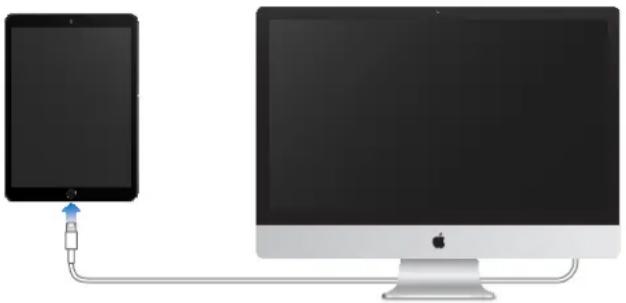
Die Verbindung zum Computer kann jederzeit getrennt werden, es sei denn, das iPad wird gerade mit dem Computer synchronisiert. Oben im iTunes-Fenster sehen Sie, ob das iPad gerade synchronisiert wird oder nicht. Trennen Sie die Verbindung während der Synchronisierung, werden einige Daten möglicherweise erst synchronisiert, wenn Sie Ihr iPad das nächste Mal mit Ihrem Computer verbinden.
Synchronisieren mit iTunes
Bei der Synchronisierung mit iTunes werden Daten von Ihrem iPad auf Ihren Computer kopiert und umgekehrt. Sie können das iPad synchronisieren, indem Sie es an Ihren Computer anschließen. Alternativ können Sie in iTunes die Synchronisierung über ein Drahtlosnetzwerk (WLAN) einrichten. Sie können in iTunes festlegen, welche Inhalte (Musik, Fotos, Videos, Apps usw.) synchronisiert werden sollen. Wenn Sie für das Synchronisieren Hilfe benötigen, öffnen Sie iTunes auf Ihrem Computer und wählen Sie „Hilfe“ > „iTunes-Hilfe“ und dann Ihr Gerät (iPhone, iPod oder iPad) aus. iTunes ist verfügbar unter www.itunes.com/de/download.
Einrichten der drahtlosen Synchronisierung: Verbinden Sie das iPad mit dem Computer: Wählen Sie in iTunes auf Ihrem Computer Ihr iPad aus, klicken Sie auf „Übersicht“ und aktivieren Sie die Option „Mit diesem iPad über WLAN synchronisieren“.
Ist die Synchronisierung über WLAN aktiviert, erfolgt die Synchronisierung des iPad täglich. Dazu muss das iPad an eine Stromquelle angeschlossen und iTunes auf dem Computer geöffnet sein. Das iPad und der Computer müssen sich im gleichen WLAN-Netzwerk befinden.
Tipps für das Synchronisieren mit iTunes auf Ihrem Computer
Schließen Sie das iPad an Ihren Computer an, wählen Sie es in iTunes aus und stellen Sie in den verschiedenen Bereichen die gewünschten Optionen ein.
- Wird das iPad nicht in iTunes angezeigt, stellen Sie sicher, dass Sie die neueste iTunes-Version verwenden und dass das mitgelieferte Kabel korrekt angeschlossen ist. Starten Sie Ihren Computer neu.
- Im Bereich „Übersicht“ können Sie festlegen, dass iTunes Ihren Computer und Ihr iPad automatisch synchronisiert werden, wenn das Gerät an Ihren Computer angeschlossen wird. Um diese Einstellung vorübergehend zu deaktivieren, halten Sie die Befehls- und Wahltaste (Mac) bzw. die Umschalt- und Strg-Taste (PC) gedrückt, bis das iPad in der Seitenleiste angezeigt wird.
- Sollen die gesicherten Daten während des Erstellens des iTunes-Backups verschlüsselt werden, wählen Sie in iTunes im Bereich „Übersicht“ die Option „iPad-Backup verschlüsseln“. Verschlüsselte Backups sind durch ein Schlosssymbol gekennzeichnet. Um sie wiederherzustellen, ist das Passwort erforderlich. Wenn Sie diese Option nicht wählen, werden Passwörter (zum Beispiel für E-Mail-Accounts) nicht in das Backup eingeschlossen und müssen neu eingegeben werden, wenn Sie das iPad auf der Basis eines solchen Backups wiederherstellen.
- Wenn Sie im Bereich „Infos“ E-Mail-Accounts synchronisieren, werden lediglich die Einstellungen von Ihrem Computer auf das iPad übertragen. Werden Änderungen an einem Account auf dem iPad vorgenommen, wirkt sich dies nicht auf den Account auf Ihrem Computer aus.
- Wählen Sie im Bereich „Infos“ unter „Erweitert“ die Optionen aus, mit denen Sie bei der nächsten Synchronisierung die Daten auf Ihrem iPad durch Daten auf dem Computer ersetzen möchten.
- Im Bereich „Musik“ können Sie über Ihre Wiedergabelisten Musik synchronisieren.
- Im Bereich „Fotos“ können Sie Fotos und Videos mit einem Ordner oder einer unterstützten App auf Ihrem Computer synchronisieren.
- Wenn Sie Ihre Kontakte, Kalender, Lesezeichen und Notizen mithilfe von iCloud speichern, dürfen Sie die Objekte nicht zusätzlich auch mit iTunes synchronisieren.
- Wenn die iCloud-Fotomediathek aktiviert ist, können Sie iTunes nicht zum Synchronisieren von Fotos und Videos auf dem iPad verwenden.
Datum und Uhrzeit
Das Datum und die Uhrzeit werden normalerweise ausgehend von Ihrem derzeitigen Standort eingestellt. Schauen Sie auf den Sperrbildschirm, um zu prüfen, ob Datum und Uhrzeit korrekt eingestellt sind.
Festlegen, ob das iPad Datum und Uhrzeit automatisch aktualisieren soll: Wählen Sie „Einstellungen“ > „Allgemein“ > „Datum & Uhrzeit“ und aktivieren oder deaktivieren Sie die Option „Automatisch einstellen“. Wenn das iPad für die automatische Aktualisierung der Uhrzeit eingestellt ist, ruft es die korrekte Zeit über das Netzwerk ab und aktualisiert die Uhrzeit für die Zeitzone, in der Sie sich befinden. Einige Anbieter unterstützen die Netzwerkzeit nicht, sodass das iPad in einigen Regionen die lokale Uhrzeit möglicherweise nicht automatisch erkennen kann.
Manuelles Einstellen von Datum und Uhrzeit: Wählen Sie „Einstellungen“ > „Allgemein“ > „Datum & Uhrzeit“ und deaktivieren Sie die Option „Automatisch einstellen“.
Festlegen des Formats für die Uhr des iPad (24-Stunden- oder 12-Stunden-Format): Wählen Sie „Einstellungen“ > „Allgemein“ > „Datum & Uhrzeit“ und aktivieren oder deaktivieren Sie die 24-Stunden-Uhr. (Das 24-Stunden-Format ist möglicherweise nicht in allen Regionen verfügbar.)
Landeseinstellungen
Wählen Sie „Einstellungen“ > „Allgemein“ > „Sprache & Region“, um folgende Einstellungen festzulegen:
• Die Sprache für das iPad • Die bevorzugte Sprachreihenfolge für Apps und Websites • Das regionale Format • Das Kalenderformat - Erweiterte Einstellungen für Datum, Uhrzeit und Nummern
Wenn Sie eine Tastatur für eine andere Sprache festlegen möchten, öffnen Sie „Einstellungen“ > „Allgemein“ > „Tastatur“ > „Tastaturen“. Weitere Informationen finden Sie unter Verwenden internationaler Tastaturen auf Seite 178.
Name Ihres iPad
Der Name Ihres iPad wird sowohl von iTunes als auch von iCloud verwendet.
Ändern des iPad-Namens: Wählen Sie „Einstellungen“ > „Allgemein“ > „Info“ > „Name“.
Ansehen dieses Handbuchs auf dem iPad
Sie können das iPad-Benutzerhandbuch auf dem iPad in Safari und in der App „iBooks“ anzeigen.
Anzeigen des Benutzerhandbuchs in Safari: Tippen Sie in Safari auf und dann auf das Lesezeichen „iPad Benutzerhandbuch“. Oder besuchen Sie die Website help.apple.com/ipad.
- Hinzufügen eines Lesezeichens für das Handbuch zum Home-Bildschirm: Tippen Sie auf und danach auf „Zum Home-Bildschirm“.
- Anzeigen des Handbuchs in einer anderen Sprache: Tippen Sie im unteren Bereich der Homepage auf „Sprache ändern“.
Anzeigen des Benutzerhandbuchs in iBooks: Öffnen Sie iBooks und suchen Sie im iBooks Store nach „iPad Benutzer“.
Weitere Informationen über iBooks finden Sie unter Kapitel 24, iBooks, auf Seite 138.
Tipps für die Verwendung von iOS 8
Mit der App „Tipps“ holen Sie das Meiste aus Ihrem iPad heraus.
Laden der App „Tipps“: Öffnen Sie die App „Tipps“. Es werden wöchentlich neue Tipps hinzugefügt.
Erhalten von Benachrichtigungen, wenn neue Tipps zur Verfügung stehen: Wählen Sie „Einstellungen“ > „Mitteilungen“ > „Tipps“.
Grundlagen
3
Verwenden von Apps
Alle Apps, die ab Werk auf Ihrem iPad installiert sind, und alle Apps, die Sie selbst aus dem App Store laden, befinden sich auf dem Home-Bildschirm.
Der Home-Bildschirm
Tippen Sie auf eine App, um sie zu öffnen.
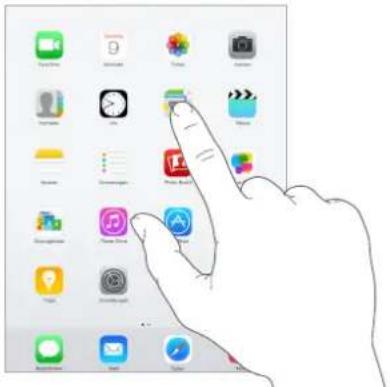
Drücken Sie jederzeit die Home-Taste, um zum Home-Bildschirm zu gelangen. Streichen Sie nach links oder nach rechts, um zu einem anderen Bildschirm zu wechseln.
Multitasking
Sie können auf Ihrem iPad mehrere Aufgaben gleichzeitig ausführen.
Anzeigen von Kontakten und Öffnen von Apps: Drücken Sie zweimal die Home-Taste, um die Multitasking-Leiste anzuzeigen. Streichen Sie nach links oder rechts, um mehr Apps anzuzeigen. Sie können zu einer anderen App wechseln, indem Sie auf diese tippen. Um eine Verknüpfung mit einem kürzlich verwendeten bzw. bevorzugten Kontakt herzustellen, tippen Sie auf das Bild bzw. den Namen eines Kontakts und wählen Sie eine bevorzugte Kommunikationsmethode.
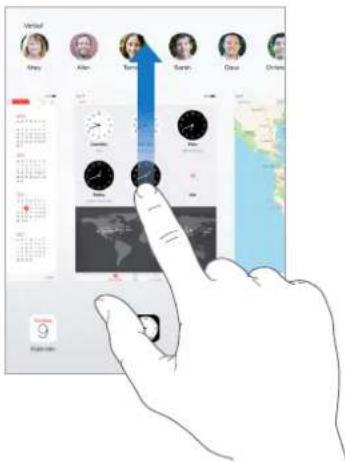
Schließen einer App: Wird eine App nicht ordnungsgemäß ausgeführt, können Sie deren Beendigung über den Multi-Tasking-Bildschirm erzwingen. Ziehen Sie die App im Multitasking-Bildschirm nach oben. Versuchen Sie danach erneut, die App zu öffnen.
Wenn viele Apps installiert sind, können Sie mithilfe von „Spotlight“ nach einer App suchen, um sie gezielt zu öffnen. Fahren Sie von der Mitte des Home-Bildschirms mit dem Finger nach unten, um das Suchfeld anzuzeigen. Weitere Informationen finden Sie unter Spotlight-Suche auf Seite 38.
Allgemeine Orientierung
Ziehen Sie eine Liste nach oben oder unten, um mehr anzuzeigen. Streichen Sie mit einer gleitenden Fingerbewegung, um schnell zu scrollen; wenn Sie den Finger auf den Bildschirm gedrückt halten, wird das Scrollen gestoppt. Manche Listen haben einen Index; tippen Sie auf einen Buchstaben, um an die entsprechende Stelle zu springen.
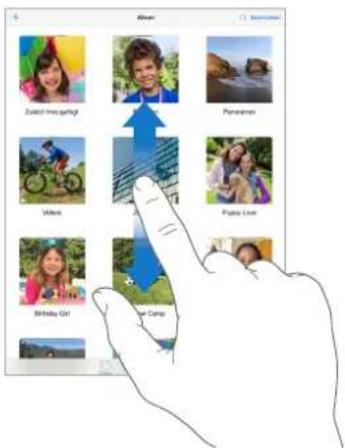
Bewegen Sie ein Foto, eine Karte oder eine Webseite in eine beliebige Richtung, um mehr anzuzeigen.
Tippen Sie auf die Statusleiste oben auf dem Bildschirm, um schnell an den Anfang einer Seite zu wechseln.
Verkleinern oder Vergrößern:
Sie können einen Ausschnitt eines Fotos, einer Webseite oder einer Karte vergrößern, indem Sie ihn mit zwei Fingern aufziehen – und ihn durch Zusammenziehen der beiden Finger wieder verkleinern. In der App „Fotos“ können Sie durch wiederholtes Aufziehen die Sammlung oder das Album anzeigen, in der/dem sich das aktuelle Foto befindet.

Sie können ein Foto oder eine Webseite auch durch Doppeltippen einzoomen und durch erneutes Doppeltippen wieder auszoomen. Karten lassen sich durch Doppeltippen einzoomen und durch einmaliges Tippen mit zwei Fingern auszoomen.
Multitasking-Gesten
Mithilfe der Multitasking-Gesten auf dem iPad können Sie zum Home-Bildschirm zurückkehren, die Multitasking-Leiste einblenden oder zu einer anderen App wechseln.
Rückkehr zum Home-Bildschirm: Ziehen Sie vier oder fünf Finger zusammen.
Anzeigen der Multitasking-Leiste: Streichen Sie mit vier oder fünf Fingern nach oben.
Wechsel zwischen Apps: Streichen Sie mit vier oder fünf Fingern nach links oder rechts.
Aktivieren oder Deaktivieren von Multitasking-Gesten: Wählen Sie „Einstellungen“ > „Allgemein“ > „Multitasking-Gesten“.
Ändern der Bildschirmausrichtung
Viele Apps öffnen eine andere Ansicht, wenn Sie das iPad drehen.
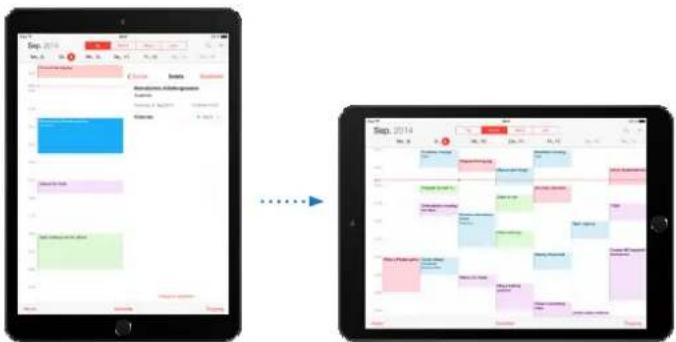
Aktivieren der Ausrichtungssperre: Streichen Sie vom unteren Bildschirmrand nach oben, um das Kontrollzentrum zu öffnen, und tippen Sie auf das Symbol für die Ausrichtungssperre.
In der Statusleiste wird das Symbol für die Ausrichtungssperre angezeigt, wenn die Ausrichtung des Bildschirms gesperrt ist.
Sie können mit dem Seitenschalter nicht nur Toneffekte und Benachrichtigungen ausblenden, sondern auch die Bildschirmausrichtung sperren. Wählen Sie in den Einstellungen „Allgemein“ > „Seitenschalter verwenden“ und tippen Sie dann auf „Ausrichtungssperre“.
App-Erweiterungen
Manche Apps erweitern die Funktionen für das iPad. So werden manche App-Erweiterungen als Optionen für Freigabe oder andere Aktionen, als Widget in der Mitteilungszentrale, als Dateianbieter oder als eine eigene Tastatur angezeigt. Wenn Sie z. B. Pinterest auf Ihr iPad geladen haben, wird es als zusätzliche Freigabeoption angezeigt, wenn Sie auf das Teilen-Symbol klicken.
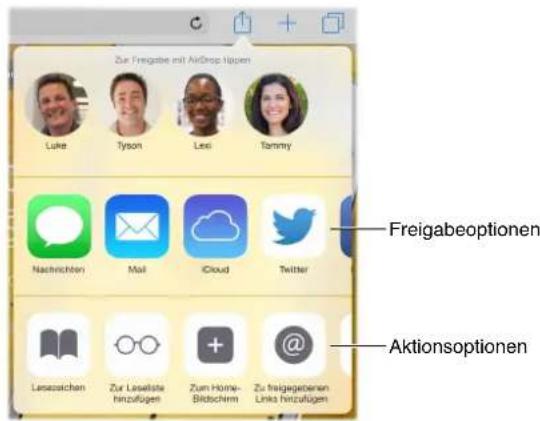
Mit App-Erweiterungen können Sie auch Fotos oder Videos in der Foto-App bearbeiten. Beispiel: Sie laden eine Foto-App, mit der Sie Filter auf Ihre Fotos in der App „Fotos“ hinzufügen können.
Installieren von App-Erweiterungen: Laden Sie die App aus dem App Store, öffnen Sie sie und befolgen Sie die angezeigten Anleitungen.
Aktivieren bzw. Deaktivieren von Freigabe-/Aktionsoptionen: Tippen Sie auf das Teilen-Symbol und auf „Mehr“ (bewegen Sie, falls erforderlich, Optionen nach links). Deaktivieren Sie Freigabe- und Aktionsoptionen von Drittanbietern (standardmäßig sind diese aktiviert).
Verwalten von Freigabe- und Aktionsoptionen: Tippen Sie auf das Teilen-Symbol und auf „Mehr“ (bewegen Sie, falls erforderlich, Objekte nach links). Legen Sie den Finger auf das Bearbeiten-Symbol, um die Optionen neu anzuordnen.
Weitere Informationen zu Widgets in der Mitteilungszentrale finden Sie unter „Mitteilungszentrale“ auf Seite 40. Weitere Informationen zu Freigabeoptionen finden Sie unter „Freigabe von Apps“ auf Seite 42.
Integration
Informationen zu den Integrationsfunktionen
Dank der Integrationsoptionen können Sie Ihr iPad mit einem iPhone, iPod touch und Mac verbinden und als ein Gerät verwenden. So können Sie beispielsweise eine E-Mail oder ein Dokument auf dem iPad beginnen und auf dem iPod touch oder Mac fortsetzen. Genauso können Sie mit dem iPad über das iPhone einen Anruf tätigen und SMS- oder MMS-Nachrichten senden.
Für die Integrationsfunktion benötigen Sie einen iPod touch (5. Generation) oder neuer, ein iPhone 5 oder neuer, ein iPad (4. Generation) oder neuer, sowie einen unterstützten Mac-Computer mit iOS 8 bzw. OS X Yosemite. Weitere Informationen finden Sie unter support.apple.com/kb/HT6337?viewlocale=de_DE.
Handoff
Fahren Sie auf einem Gerät fort, wo Sie auf einem anderen angefangen haben. Handoff kann mit Mail, Safari, Pages, Numbers, Keynote, Karten, Nachrichten, Erinnerungen, Kalender, Kontakte und sogar einigen Drittanbieter-Apps verwendet werden. Dazu müssen die Geräte mit der gleichen Apple-ID bei iCloud angemeldet sein und sich innerhalb der Bluetooth-Reichweite befinden (etwa im Abstand von 10 m).
Wechseln von Geräten: Streichen Sie im Sperrbildschirm von unten links nach oben (wo das Aktivitätssymbol der App angezeigt wird) oder öffnen Sie die App vom Multitasking-Bildschirm aus. Klicken Sie auf dem Mac auf die App, die Sie auf Ihrem iOS-Gerät verwendet haben.
Deaktivieren von Handoff auf Ihren iOS-Geräten: Wählen Sie „Einstellungen“ > „Allgemein“ > „Handoff & App-Vorschläge“.
Deaktivieren von Handoff auf Ihrem Mac: Öffnen Sie „Systemeinstellungen“ > „Allgemein“ und deaktivieren Sie Handoff zwischen dem Mac und Ihren mit iCloud eingerichteten Geräten.
Telefongespräche
Mit der Option „Integration“ können Sie auf Ihren anderen iOS-Geräten und Mac-Computern Telefonanrufe machen und empfangen. Anrufe gehen auf dem iPhone ein, das eingeschaltet und mit einem Mobilfunknetz verbunden sein muss. Dazu müssen sich alle Geräte im gleichen WLAN befinden und mit der gleichen Apple-ID bei FaceTime und iCloud angemeldet sein. (Stellen Sie auf dem iPhone sicher, dass die Option „WLAN-Anrufe erlauben“ deaktiviert ist, falls diese Einstellung angezeigt wird.) Wählen Sie „Einstellungen“ > „Telefon“ > „WLAN-Anrufe“.
Tätigen eines Anrufs auf dem iPad: Tippen Sie in „Kontakte“, „Kalender“, „FaceTime“, „Nachrichten“, „Spotlight“ oder „Safari“ auf eine Telefonnummer. Sie können außerdem im Multitasking-Bildschirm auf einen vor Kurzem verwendeten Kontakt tippen.
Deaktivieren von iPhone-Mobilanrufen: Tippen Sie auf dem iPhone auf „Einstellungen“ > „FaceTime“ und deaktivieren Sie die Option „iPhone-Mobilanrufe“.
Nachrichten
Wenn Ihr iPhone (mit iOS 8) mit der gleichen Apple-ID wie Ihr iPad bei iMessage angemeldet sind, können Sie außerdem SMS- und MMS-Nachrichten auf dem iPad erhalten. Dafür können Mobilfunkgebühren für Ihr Telefon anfallen.
Instant Hotspot
Verwenden Sie auf dem iPhone (mit iOS 8) bzw. dem iPad (Cellular-Modelle mit iOS 8) den Instant Hotspot, um für Ihre anderen iOS-Geräte und Mac-Computer (mit iOS 8 und OS X Yosemite) eine Internetverbindung bereitzustellen. Dafür müssen diese mit der gleichen Apple-ID bei iCloud angemeldet sein. Für Instant Hotspot wird der persönliche Hotspot des iPhone oder iPad verwendet. Dafür ist es nicht erforderlich ein Passwort einzugeben oder den persönlichen Hotspot zu aktivieren.
Verwenden von Instant Hotspot: Wählen Sie „Einstellungen“ > „WLAN“ auf den iOS-Geräten, die keine Mobilfunkfunktion haben, und wählen Sie dann einfach unter „Persönlicher Hotspot“ Ihr iPhone- oder iPad-Netzwerk aus. Wählen Sie auf dem Mac das iPhone- oder iPad-Netzwerk aus den WLAN-Einstellungen aus.
Wenn der Hotspot nicht verwendet wird, trennen sich die Geräte automatisch, um Batterielaufzeit zu sparen. Weitere Informationen zum Einrichten des persönlichen Hotspots erhalten Sie unter „Persönlicher Hotspot“ auf Seite 46.
Hinweis: Die Funktion ist möglicherweise nicht bei allen Mobilfunkanbietern verfügbar. Hierfür können zusätzliche Gebühren anfallen. Weitere Informationen erhalten Sie bei Ihrem Netzanbieter.
Anpassen des iPad
Anordnen Ihrer Apps
Anordnen von Apps: Legen Sie den Finger auf das Symbol einer App im Home-Bildschirm, bis es anfängt zu wackeln, und bewegen Sie es danach an die gewünschte Position. Schieben Sie eine App an den Bildschirmrand, um sie in einen anderen Home-Bildschirm zu bewegen, oder in das Dock unten im Bildschirm. Drücken Sie die Home-Taste, um Ihre Änderungen zu sichern.
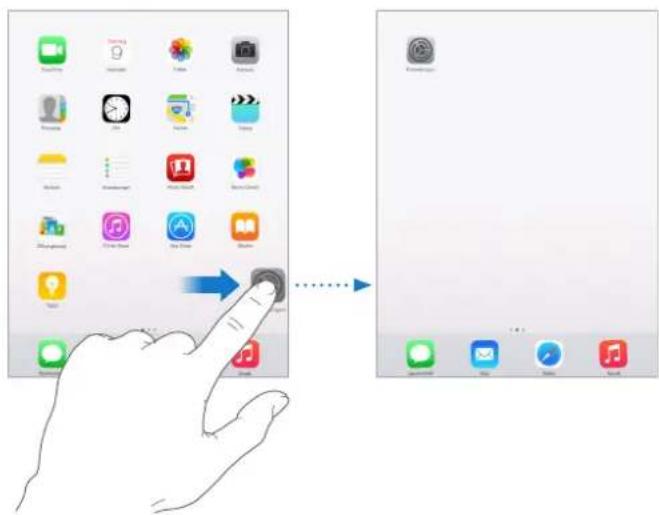
Erstellen eines neuen Home-Bildschirms: Bewegen Sie eine App beim Neuanordnen von Apps an den äußersten rechten Rand des letzten Home-Bildschirms. Die Punkte über dem Dock zeigen an, auf welchem Home-Bildschirm Sie sich gerade befinden.
Wenn das iPad an den Computer angeschlossen ist, können Sie den Home-Bildschirm über iTunes anpassen. Wählen Sie in iTunes Ihr iPad aus und klicken Sie auf „Apps“.
Neu starten: Wählen Sie „Einstellungen“ > „Allgemein“ > „Zurücksetzen“, um Ihren Home-Bildschirm und Ihre Apps in ihr ursprüngliches Layout zurückzuversetzen. Ordner werden entfernt und das ursprüngliche Hintergrundbild wird wieder hergestellt.
Verwalten mithilfe von Ordnern
Erstellen eines Ordners: Bewegen Sie beim Anordnen Ihrer Apps eine App auf eine andere. Tippen Sie auf den Namen des daraufhin erstellten Ordners, um ihn umzubenennen. Bewegen Sie Apps, um diese hinzuzufügen oder zu verschieben. Wenn Sie fertig sind, drücken Sie die Home-Taste.
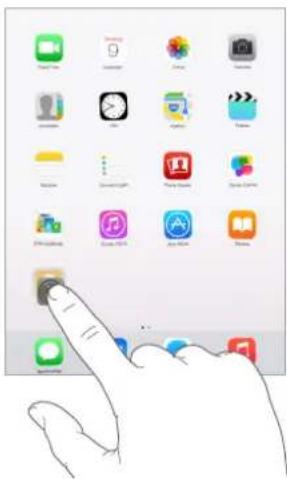
In einem Ordner können sich mehrere Seiten mit Apps befinden.
Löschen eines Ordners: Ziehen Sie alle Apps aus dem Ordner – der Ordner wird daraufhin automatisch gelöscht.
Ändern des Hintergrundbildes
Mit der Einstellung „Hintergrundbild“ können Sie ein Bild oder ein Foto als Hintergrundbild für den Bildschirm „Code-Sperre“ oder den Home-Bildschirm auswählen. Sie können ein dynamisches Bild oder ein Standbild auswählen.
Ändern des Hintergrundbildes: Wählen Sie „Einstellungen“ > „Hintergrund“ > „Neuer Hintergrund“.
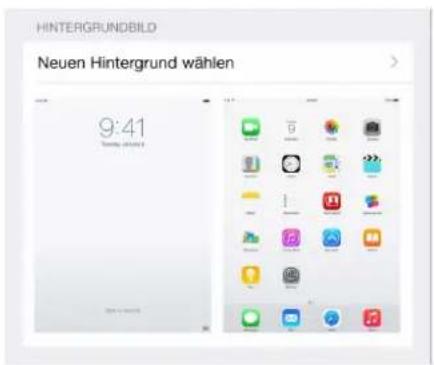
Beim Auswählen eines Bilds als neues Hintergrundbild legen Sie über „Perspektive“ fest, ob das ausgewählte Bild vergrößert verwendet wird oder nicht. Wählen Sie bei einem bereits vorhandenen Hintergrund die Option „Hintergrund“ aus und tippen Sie auf das Bild des Sperrbildschirms oder des Home-Bildschirms, um die Taste „Perspektive“ einzublenden.
Hinweis: Die Taste „Perspektive“ wird nicht angezeigt, wenn die Option „Bewegung reduzieren“ (in den Einstellungen für die Bedienungshilfen) aktiviert ist. Weitere Informationen finden Sie unter Reduzierte Bewegung von Bildschirmobjekten auf Seite 165.
Anpassen der Helligkeit des Bildschirms
Dunkeln Sie den Bildschirm ab, um die Batterielaufzeit zu erhöhen oder verwenden Sie die Option „Auto-Helligkeit“.
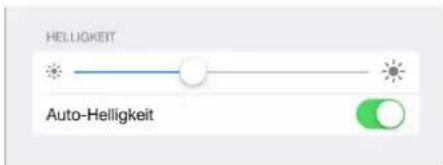
Anpassen der Helligkeit des Bildschirms: Wählen Sie „Einstellungen“ > „Anzeige & Helligkeit“ und bewegen Sie den Schieberegler. Wenn die Option „Auto-Helligkeit“ aktiviert ist, verwendet das iPad den integrierten Sensor für das Umgebungslicht, um die Bildschirmhelligkeit der jeweiligen Umgebung entsprechend anzupassen. Sie können die Helligkeit auch im Kontrollzentrum anpassen.
Texteingabe
Mit der Bildschirmtastatur können Sie bei Bedarf Text eingeben.
Eingeben von Text
Tippen Sie auf ein Textfeld, um die Bildschirmtastatur einzublenden, und tippen Sie auf die entsprechenden Buchstaben. Wenn Sie auf eine falsche Taste tippen, ziehen Sie Ihren Finger oder Daumen einfach auf die richtige Taste. Der Buchstabe wird erst eingegeben, wenn Sie den Finger oder Daumen von der Taste nehmen.
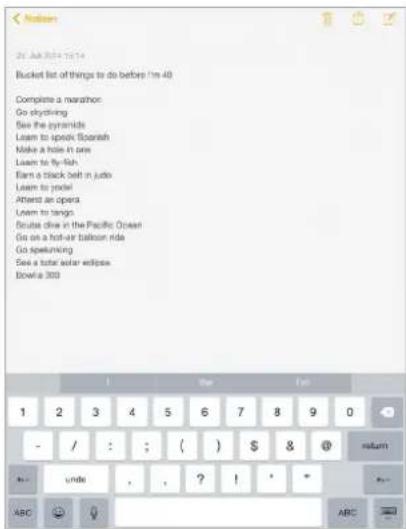
Tippen Sie auf die Umschalttaste, um Großbuchstaben einzugeben. Sie können auch mit dem Finger auf die Umschalttaste tippen und den Finger, ohne ihn abzuheben, von dort zur gewünschten Buchstabentaste bewegen. Tippen Sie zweimal auf die Umschalttaste, um die Feststelltaste zu aktivieren. Tippen Sie auf die Nummerntaste 123 oder auf die Symboltaste #+=, um Ziffern, Satzzeichen oder Symbole einzugeben. Haben Sie keine Tastaturen hinzugefügt, tippen Sie auf zum zur Emoji-Tastatur zu wechseln. Wenn Sie mehrere Tastaturen haben, tippen Sie auf zum zur letzten verwendeten zu wechseln. Tippen Sie mehrmals, um auf andere aktivierte Tastaturen zuzugreifen, oder legen Sie Ihren Finger auf und bewegen Sie ihn dann auf eine andere Tastatur. Sie können am Ende eines Satzes automatisch einen Punkt und ein Leerzeichen eingeben, indem Sie zweimal auf die Leertaste tippen.
Eingeben von Buchstaben mit Akzent- oder diakritischen Zeichen: Legen Sie den Finger auf eine Taste und ziehen Sie Ihren Finger auf eine der Optionen.

Ausblenden der Bildschirmtastatur: Tippen Sie auf die Taste „Tastatur“
Tippen Sie auf ein rot unterstrichenes Wort, um dafür Korrekturvorschläge anzuzeigen. Wird das gewünschte Wort nicht angezeigt, können Sie die Korrektur selbst eingeben.
Während der Eingabe schlägt die Tastatur das nächste Wort vor (nicht in allen Sprachen verfügbar). Tippen Sie auf ein Wort, um es auszuwählen, oder akzeptieren Sie einen Vorschlag, indem Sie ein Leerzeichen oder ein Satzzeichen eingeben. Wenn Sie auf ein vorgeschlagenes Wort tippen, wird nach dem Wort ein Leerzeichen angezeigt. Wenn Sie ein Komma, einen Punkt oder ein anderes Satzzeichen eingeben, wird das Leerzeichen gelöscht. Lehnen Sie einen Vorschlag ab, indem Sie auf das Wort tippen, das Sie eingegeben haben (dieses wird als Option für Textvorschläge mit Anführungszeichen angezeigt).
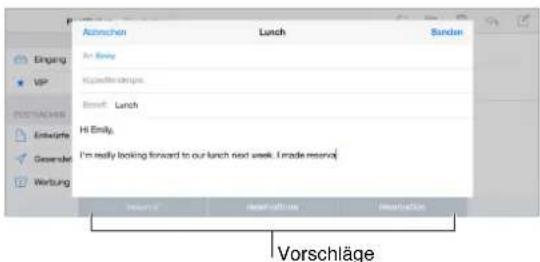
Ausblenden von Textvorschlägen: Bewegen Sie den Finger in den vorgeschlagenen Wörtern nach unten. Bewegen Sie die Leiste nach oben, wenn die Vorschläge wieder angezeigt werden sollen.
Ausschalten von Textvorschlägen: Legen Sie den Finger auf ☺ oder und bewegen Sie ihn auf „Vorschläge“.
Auch wenn Sie die Textvorschläge deaktiviert haben, bietet das iPad möglicherweise weiterhin Vorschläge für falsch geschriebene Wörter an. Sie können eine Korrektur annehmen, indem Sie ein Leerzeichen oder ein Satzzeichen eingeben oder auf den Zeilenschalter tippen. Wenn Sie die Korrektur ablehnen wollen, tippen Sie auf das Symbol „x“. Wird derselbe Vorschlag mehrmals abgelehnt, hört das iPad auf, ihn einzublenden.
Festlegen der Optionen für die Texteingabe bzw. Hinzufügen von Tastaturen: Wählen Sie „Einstellungen“ > „Allgemein“ > „Tastatur“.
Sie können alternativ auch ein Apple Wireless Keyboard anschließen. Weitere Informationen finden Sie unter Verwenden eines Apple Wireless Keyboard auf Seite 36. Informationen zur Funktion „Diktieren“ (wenn Sie Text nicht eingeben, sondern diktieren wollen) finden Sie unter Diktieren auf Seite 37.
Bearbeiten von Text
Korrigieren von Text: Legen Sie den Finger auf ein Textobjekt, um die Lupe einzublenden, und bewegen Sie im vergrößerten Ausschnitt die Einfügemarke an die gewünschte Zeichenposition.
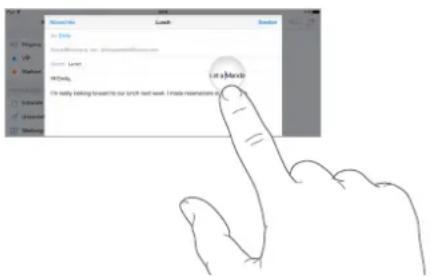
Auswählen von Text: Tippen Sie auf die Einfügemarke, um die Auswahloptionen anzuzeigen. Wahlweise können Sie auch ein Wort durch Doppeltippen auswählen. Bewegen Sie die Aktivpunkte, um die Auswahl an Textzeichen zu erweitern oder zu verringern. Tippen Sie in Dokumenten, auf die Sie nur Lesezugriff haben (z. B. Webseiten), auf ein Wort, um es auszuwählen.
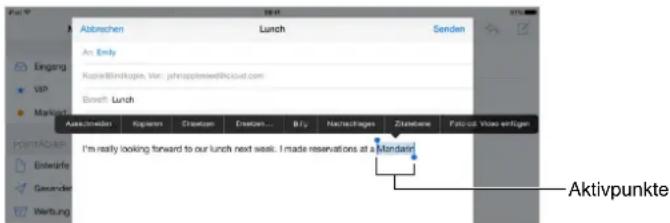
Sie können ausgewählten Text ausschneiden oder kopieren oder ihn anstelle eines anderen Texts einsetzen. Bei manchen Apps können Sie Text auch fett oder kursiv setzen oder unterstreichen (tippen Sie auf B/I/U), die Definition eines Worts anzeigen oder das iPad eine Alternative vorschlagen lassen. Möglicherweise ist es erforderlich, dass Sie auf ▶ tippen, um alle Optionen anzuzeigen.
Widerrufen des letzten Bearbeitungsvorgangs: Schütteln Sie das iPad und tippen anschließend auf „Widerrufen“.
Ausrichten von Text: Wählen Sie den Text aus und tippen Sie dann auf den Links- bzw. Rechtspfeil (nicht immer verfügbar).
Zeitsparende Texteingabe
Ein Kurzbefehl bietet den Vorteil, dass Sie nur einige wenige Zeichen tippen müssen, um ein Wort oder eine Wortfolge einzugeben. So wird „adw“ beispielsweise zu „Auf dem Weg!“ erweitert. Dieses ist bereits für Sie eingerichtet, Sie können jedoch Ihre eigenen Kurzbefehle hinzufügen.

Erstellen eines Kurzbefehls: Tippen Sie auf „Einstellungen“ > „Allgemein“ > „Tastatur“ und danach auf „Kurzbefehle“.
Verhindern der Korrektur eines Wortes oder Satzes durch das iPad: Erstellen Sie einen Kurzbefehl, lassen Sie das Feld „Kurzbefehl“ jedoch leer.
Fortlaufendes Aktualisieren des persönlichen Wörterbuchs auf Ihren Geräten mit iCloud: Wählen Sie „Einstellungen“ > „iCloud“ und aktivieren Sie die Option „iCloud Drive“ bzw. „Dokumente & Daten“.
Verwenden eines Apple Wireless Keyboard
Sie können zur Eingabe von Text auf dem iPad auch ein Apple Wireless Keyboard (separat erhältlich) verwenden. Sie müssen dazu die Tastatur mit dem iPad koppeln, da die Verbindung über Bluetooth erfolgt.
Hinweis: Das Apple Wireless Keyboard unterstützt möglicherweise nicht die Funktionen, die Sie auf Ihrem Gerät verwenden. Beispiel: Es werden keine Wörter antizipiert oder automatisch korrigiert.
Koppeln eines Apple Wireless Keyboard mit dem iPad: Schalten Sie die Tastatur ein, wählen Sie „Einstellungen“ > „Bluetooth“ und aktivieren Sie „Bluetooth“. Tippen Sie danach auf die Tastatur, wenn sie in der Geräteliste angezeigt wird.
Wenn die Tastatur gekoppelt ist, wird die Verbindung zum iPad hergestellt, sobald sie sich in Reichweite des iPad befindet (bis zu 10 Meter). Wenn ein Apple Wireless Keyboard verbunden ist, wird die Bildschirmtastatur nicht mehr eingeblendet.
Sparen von Batterielaufzeit: Schalten Sie Bluetooth und die drahtlose Tastatur aus, solange Sie sie nicht verwenden. Bluetooth kann im Kontrollzentrum ausgeschaltet werden. Sie können die Tastatur ausschalten, indem Sie die Standby-Taste gedrückt halten, bis das grüne Licht erlischt.
Beenden der Verbindung zu einem Wireless Keyboard: Wählen Sie „Einstellungen“ > „Bluetooth“ und tippen Sie auf neben dem Namen der Tastatur und danach auf „Dieses Gerät ignorieren“.
Weitere Informationen finden Sie unter Bluetooth-Geräte auf Seite 49.
Hinzufügen oder Ändern von Tastaturen
Sie können Eingabefunktionen wie die Rechtschreibkorrektur aktivieren oder deaktivieren, fremdsprachige Tastaturen hinzufügen und die Belegung der Bildschirmtastatur oder des Apple Wireless Keyboard ändern.
Einstellen der Eingabefunktionen: Wählen Sie „Einstellungen“ > „Allgemein“ > „Tastatur“.
Hinzufügen einer fremdsprachigen Tastatur: Tippen Sie auf „Einstellungen“ > „Allgemein“ > „Tastatur“ > „Tastaturen“ und danach auf „Tastatur hinzufügen“.
Umschalten zwischen Tastaturen: Haben Sie keine Tastaturen hinzugefügt, tippen Sie auf 😊, um zur Emoji-Tastatur zu wechseln. Wenn Sie mehrere Tastaturen haben, tippen Sie auf um zur zuletzt verwendeten zu wechseln. Tippen Sie mehrmals, um auf andere aktivierte Tastaturen zuzugreifen, oder legen Sie Ihren Finger auf und bewegen Sie ihn dann auf eine andere Tastatur.
Weitere Informationen zu internationalen Tastaturen finden Sie unter Verwenden internationaler Tastaturen auf Seite 178.
Ändern der Tastaturbelegung: Tippen Sie auf „Einstellungen“ > „Allgemein“ > „Tastatur“ > „Tastaturen“, wählen Sie eine Tastatur aus und legen Sie die Tastaturbelegung fest.
Tastaturbelegungen
Auf dem iPad können Sie auf einer geteilten Tastatur schreiben, die unten auf dem Bildschirm oder in der Mitte des Bildschirms angezeigt wird.

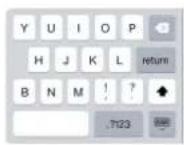
Anpassen der Tastatur: Tippen und halten Sie

- Verwenden einer geteilten Tastatur: Bewegen Sie Ihren Finger über den Bildschirm, um die Tastatur zu teilen, und heben Sie ihn dann. Oder teilen Sie die Tastatur von der Mitte aus.
- Bewegen der Tastatur zur Mitte des Bildschirms: Bewegen Sie Ihren Finger über den Bildschirm, um die Tastatur vom Rand zu lösen, und heben Sie ihn dann.
- Zurückkehren zu einer vollständigen Tastatur: Bewegen Sie Ihren Finger über den Bildschirm, um die Tastatur an den Rand zu bewegen und zusammenzuführen, und heben Sie ihn dann.
- Zurückkehren zu einer vollständigen Tastatur unten auf dem Bildschirm: Bewegen Sie Ihren Finger über den Bildschirm, um die Tastatur an den Rand zu bewegen, und heben Sie ihn dann.
Aktivieren oder Deaktivieren der geteilten Tastatur: Wählen Sie „Einstellungen“ > „Allgemein“ > „Tastatur“ > „Geteilte Tastatur“.
Diktieren
Wenn Sie möchten, können Sie Text nicht nur eingeben, sondern auch diktieren. Stellen Sie sicher, dass die Diktierfunktion (im Bereich „Einstellungen“ > „Allgemein“ > „Tastatur“) aktiviert ist und dass das iPad mit dem Internet verbunden ist.
Hinweis: Die Diktierfunktion ist möglicherweise nicht in allen Sprachen oder Regionen verfügbar und die Funktionen können variieren. Es können dafür Mobilfunkgebühren anfallen. Weitere Informationen finden Sie unter Einstellungen für das mobile Netz auf Seite 190.
Diktieren von Text: Tippen Sie auf ♩ auf der Bildschirmtastatur und diktieren Sie etwas. Tippen Sie abschließend auf „Fertig“.

Hinzufügen von Text: Tippen Sie erneut auf und diktieren Sie weiter. Platzieren Sie zum Einsetzen von Text zuerst die Einfügemarke an der Zielposition. Sie können auch bereits ausgewählten Text durch diktierten Text ersetzen.
Hinzufügen von Satzzeichen und Formatieren von Text: Diktieren Sie die Satzzeichen oder den Formatierungsbefehl. Wenn Sie beispielsweise „Liebe Maria Komma der Scheck ist in der Post Ausrufezeichen“ diktieren, lautet das Ergebnis: „Liebe Maria, der Scheck ist in der Post!“ Beispiele für Satzzeichen- und Formatierungsbefehle:
- Anführungszeichen Anfang ... Anführungszeichen Ende
- Neuer Absatz
- Neue Zeile
- Großbuchstabe – am Satzanfang und für Substantive
- Großbuchstaben ein ... Großbuchstaben aus - um das erste Zeichen jedes Worts groß zu schreiben
- Kapitälchen – um das nächste Wort in Großbuchstaben zu schreiben
- Kapitälchen ein ... Kapitälchen aus - um die eingeschlossenen Wörter in Großbuchstaben zu schreiben
- Kleinbuchstaben ein ... Kleinbuchstaben aus - um die eingeschlossenen Wörter in Kleinbuchstaben zu schreiben
- Kein Leerzeichen ein ... kein Leerzeichen aus - um eine Reihe von Wörtern zusammenzuschreiben
- Smiley – um das Symbol :-) einzufügen
- Frowny – um das Symbol :- ( einzufügen
- Winky – um das Symbol ;-) einzufügen
Suchen
Suchen von Apps
Viele Apps verfügen über ein Suchfeld, in das Sie einen Suchbegriff eingeben können, um Informationen zu suchen, die die App dazu gespeichert hat. So können Sie beispielsweise in der Karten-App nach einem bestimmten Ort suchen.
Spotlight-Suche
Mit der Spotlight-Suche wird nicht nur Ihr iPad durchsucht, sondern es werden auch Vorschläge aus dem App Store sowie dem Internet angezeigt. So werden Ihnen möglicherweise Vorstellungszeiten für Filme, Standorte in der Nähe und vieles mehr angezeigt.
Durchsuchen des iPad: Fahren Sie von der Mitte eines beliebigen Home-Bildschirms mit dem Finger nach unten, um das Suchfeld einzublenden. Die Suchergebnisse werden parallel zur Texteingabe automatisch angezeigt. Tippen Sie auf „Suchen“, um die Tastatur auszublenden, sodass mehr Suchergebnisse angezeigt werden können. Tippen Sie auf einen Eintrag in der Liste, um das entsprechende Objekt in der jeweiligen App zu öffnen.
Sie können die Spotlight-Suche auch verwenden, um Apps zu suchen und zu öffnen.
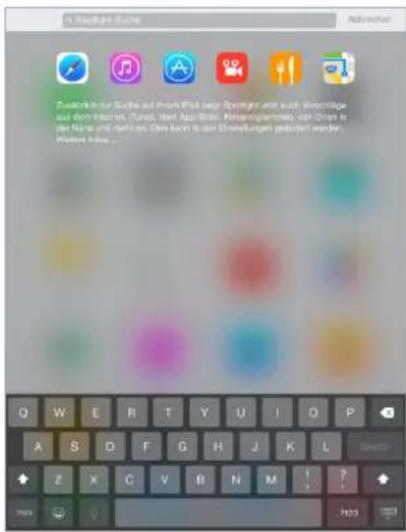
Auswählen der zu durchsuchenden Apps und Inhalte: Öffnen Sie „Einstellungen“ > „Allgemein“ > „Spotlight-Suche“ und tippen Sie, um die Auswahl von Apps oder Inhalten aufzuheben. Wenn Sie die Suchreihenfolge ändern möchten, bewegen Sie an eine neue Position.
Beschränken der Spotlight-Suche auf das iPad: Öffnen Sie „Einstellungen“ > „Allgemein“ > „Spotlight-Suche“ und tippen Sie auf „Spotlight-Suche“, um die Option aufzuheben.
Deaktivieren der Ortungsdienste für Spotlight-Vorschläge: Wählen Sie „Einstellungen“ > „Datenschutz“ > „Ortungsdienste“. Tippen Sie auf „Systemdienste“ und deaktivieren Sie Spotlight-Vorschläge.
Kontrollzentrum
Das Kontrollzentrum ermöglicht den direkten schnellen Zugriff auf die Kamera, den Taschenrechner, AirPlay, Steuerung und Wiedergabe des gerade abgespielten Audiomaterials und viele andere nützliche Funktionen. Außerdem können Sie die Helligkeit anpassen, den Bildschirm im Hochformat sperren, WLAN aktivieren bzw. deaktivieren und AirDrop einschalten. Weitere Informationen über AirDrop finden Sie unter AirDrop auf Seite 43

Öffnen des Kontrollzentrums: Streichen Sie mit dem Finger vom unteren Rand eines beliebigen Bildschirms nach oben; (dies funktioniert auch im Sperrbildschirm).
Öffnen der aktuell wiedergebenden Audio-App: Tippen Sie auf den Songtitel.
Schließen des Kontrollzentrums: Streichen Sie mit dem Finger nach unten, tippen Sie auf den oberen Bereich im Bildschirm oder drücken Sie die Home-Taste.
Deaktivieren des Zugriffs auf das Kontrollzentrum in Apps und im Sperrbildschirm: Wählen Sie „Einstellungen“ > „Kontrollzentrum“.
Hinweise und Mitteilungszentrale
Hinweise
Hinweise informieren Sie über wichtige Ereignisse. Diese werden kurz oben im Bildschirm eingeblendet oder werden in der Bildschirmmitte angezeigt, bis Sie von ihnen Notiz nehmen.
Einige Apps sind so eingerichtet, dass auf dem Home-Bildschirm zusammen mit ihrem Symbol die Anzahl der neuen Objekte angezeigt wird, zum Beispiel die Anzahl der neu eingetroffenen E-Mail-Nachrichten. Im Falle eines Problems (wenn beispielsweise eine Nachricht nicht gesendet werden konnte) wird das Symbol der App mit einem Ausrufezeichen versehen. Bei einem Ordner steht die eingeblendete kleine Nummer für die Gesamtzahl der Benachrichtigungen und Mitteilungen für alle in dem Ordner enthaltenen Apps.

Mitteilungen können auch auf dem Bildschirm „Code-Sperre“ angezeigt werden.
Auf eine Mitteilung reagieren, ohne die gerade verwendete App zu verlassen: Ziehen Sie die Mitteilung nach unten, wenn sie oben auf dem Bildschirm angezeigt wird.
Hinweis: Dies funktioniert mit Textnachrichten, E-Mails, Kalendereinladungen und vielem mehr.
Reagieren auf eine Mitteilung bei gesperrtem iPad: Streichen Sie von rechts nach links über den Hinweis.
Stummschalten von Mitteilungen: Wählen Sie „Einstellungen“ > „Nicht stören“. Sie können die Funktion „Nicht stören“ auch mit Siri aktivieren bzw. deaktivieren. Sagen Sie „Nicht stören aktivieren“ oder „Nicht stören deaktivieren“.
Festlegen von Tönen: Wählen Sie „Einstellungen“ > „Töne“.
Mitteilungszentrale
Die Mitteilungszentrale sammelt alle Mitteilungen für Sie an einem Ort, sodass Sie sie bei Gelegenheit lesen und auf sie reagieren können. Sie können auch auf den Tab „Heute“ tippen, um eine spezifische Zusammenfassung über die Ereignisse des jeweiligen Tages zu erhalten – zum Beispiel den Wetterbericht, Termine, Geburtstage, Aktienkurse und auch eine kurze Übersicht über die für den nächsten Tag anstehenden Aufgaben. Tippen Sie auf den Bereich „Mitteilungen“, um alle Mitteilungen anzuzeigen.
Öffnen der Mitteilungszentrale: Streichen Sie vom oberen Rand des Bildschirms nach unten.
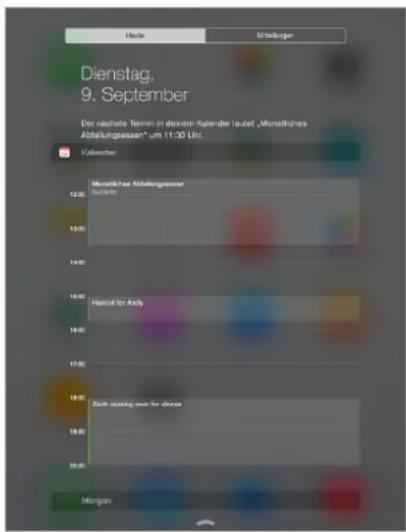
Festlegen der Optionen für „Heute“: Um auszuwählen, welche Informationen angezeigt werden sollen, tippen Sie unten im Bereich „Heute“ auf „Bearbeiten“. Tippen Sie auf + bzw. -, um Informationen hinzuzufügen bzw. zu entfernen. Wenn Sie die angezeigten Informationen neu sortieren möchten, legen Sie den Finger auf und bewegen Sie das Objekt an eine neue Position.
Festlegen der Mitteilungsoptionen: Wählen Sie „Einstellungen“ > „Mitteilungen“. Tippen Sie auf eine App, um deren Mitteilungsoptionen festzulegen. Beispiel: Wählen Sie eine Mitteilung auf dem Sperrbildschirm aus. Sie können auch auf „Bearbeiten“ tippen, um die Reihenfolge der App-Mitteilungen festzulegen. Tippen Sie auf und bewegen Sie das Symbol an eine andere Position.
Festlegen, ob der aktuelle Tag und Mitteilungen im Sperrbildschirm angezeigt werden: Wählen Sie „Einstellungen“ > „Touch ID & Code“ (iPad-Modelle mit Touch ID) oder „Einstellungen“ > „Code“ (andere Modelle) und legen Sie fest, ob bei gesperrtem Gerät darauf zugegriffen werden soll.
Schließen der Mitteilungszentrale: Streichen Sie nach oben oder drücken Sie die Home-Taste.
Aktivieren und Deaktivieren von Tönen
Sie können die Signaltöne, die Ihr iPad beim Eingang von FaceTime-Anrufen, Textnachrichten, E-Mails, Tweets, Facebook-Mitteilungen, Erinnerungen oder anderen Ereignissen ausgibt, ändern oder deaktivieren.
Festlegen der Soundoptionen: Wählen Sie „Einstellungen“ > „Töne“, um auf die Optionen für Klingel- und Hinweistöne sowie für deren Lautstärke zuzugreifen.
Informationen darüber, wie Sie eingehende FaceTime-Anrufe, Hinweise und Soundeffekte vorübergehend stummschalten können, finden Sie im nachfolgenden Abschnitt.
Nicht stören
Mit der Option „Nicht stören“ können Sie ganz einfach das iPad stummschalten, wenn Sie in ein Meeting gehen oder schlafen wollen. Dadurch erreichen Sie, dass bei einem FaceTime-Anruf oder bei einem Hinweis kein akustisches Signal ertönt und der Bildschirm nicht aufleuchtet.
Aktivieren des Modus „Nicht stören“: Streichen Sie vom unteren Bildschirmrand nach oben, um das Kontrollzentrum zu öffnen, und tippen Sie auf ♣. Solange die Option „Nicht stören“ aktiviert ist, wird ♣ in der Statusleiste angezeigt.
Hinweis: Wecksignale werden ausgegeben, auch wenn die Option „Nicht stören“ aktiviert ist. Schalten Sie das iPad aus, um sicherzustellen, dass es ganz stumm bleibt.
Konfigurieren der Option „Nicht stören“: Wählen Sie „Einstellungen“ > „Nicht stören“.
Sie können Ruhezeiten einplanen, FaceTime-Anrufe von Ihren Favoriten oder bestimmten Gruppen von Kontakten zulassen und erlauben, dass im Falle von Notfällen mehrmalige FaceTime-Anrufe durchgelassen werden. Außerdem können Sie einstellen, ob das iPad durch die Option „Nicht stören“ nur im gesperrten Zustand oder auch im entsperrten Zustand stummgeschaltet wird.
Freigabe
Freigabe von Apps aus
Bei vielen Apps können Sie auf „Senden“ oder tippen, um festzulegen, wie Informationen mit anderen geteilt werden. Welche Optionen im Einzelfall zur Auswahl stehen, hängt von der jeweiligen App ab. Wenn Sie andere Apps mit Freigabeoptionen geladen haben, werden möglicherweise weitere Optionen angezeigt. Weitere Informationen finden Sie unter App-Erweiterungen auf Seite 28.
Verwenden von Twitter, Facebook, Flickr, Vimeo oder anderen Drittanbieter-Apps mit Freigabeoptionen: Melden Sie sich im Bereich „Einstellungen“ an Ihrem Account an. Über die Teilen-Tasten werden Sie direkt zu den richtigen Einstellungen weitergeleitet, wenn Sie noch nicht angemeldet sind.
Anpassen, wie Informationen freigegeben, angezeigt und verwaltet werden: Tippen Sie auf „Mehr“ und bewegen Sie über auf die neue Position.
AirDrop
AirDrop bietet die Möglichkeit, Fotos, Videos, Webseiten und andere Objekte drahtlos mit anderen Geräten (iOS 7 oder neuer) auszutauschen, die sich in Ihrer Nähe befinden und AirDrop ebenfalls unterstützen. Wenn Sie iOS 8 verwenden, können Sie Dateien mit Mac-Computern austauschen, auf denen OS X Yosemite installiert ist. AirDrop überträgt Informationen über WLAN und Bluetooth. Beide Funktionen müssen aktiviert sein. Zum Verwenden von AirDrop müssen Sie sich mit Ihrer Apple-ID bei iCloud anmelden. Aus Sicherheitsgründen werden die übertragenen Informationen verschlüsselt.
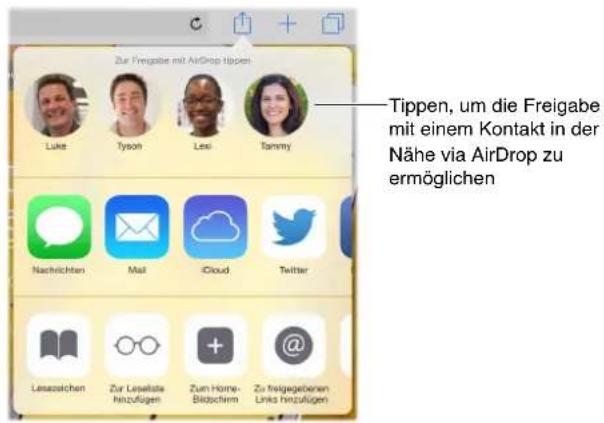
Freigeben von Objekten über AirDrop: Tippen Sie auf „Senden“ oder auf und auf den Namen eines AirDrop-Benutzers in Ihrer Nähe.
Empfangen von AirDrop-Objekten von anderen: Streichen Sie vom unteren Bildschirmrand nach oben, um das Kontrollzentrum zu öffnen. Tippen Sie auf „AirDrop“ und geben Sie an, ob Sie Objekte beliebiger Benutzer oder nur solcher Benutzer empfangen wollen, die in Ihren Kontakten enthalten sind. Sie können Objekte individuell akzeptieren oder ablehnen.
Familienfreigabe
Die Familienfreigabe ermöglicht es bis zu sechs Familienmitgliedern, ihre iTunes-, iBooks- und App Store-Käufe, einen Familienkalender sowie Familienfotos miteinander zu teilen. Dafür ist es nicht erforderlich, ein Konto gemeinsam zu nutzen.
Ein Erwachsener – der Familienorganisator – lädt Familienangehörige in die Gruppe ein und erklärt sich damit einverstanden, für Einkäufe im iTunes Store, App Store und iBooks Store dieser Angehörigen zu bezahlen, solange sie Teil der Familiengruppe sind. Sobald die Gruppe eingerichtet wurde, können Familienangehörige auf Musik, Filme, Fernsehsendungen, Bücher und manche Apps der anderen zugreifen. Darüber hinaus können die Familienmitglieder Fotos in einem gemeinsamen Familienalbum miteinander teilen, Ereignisse zum Familienkalender hinzufügen, ihren Standort mit den anderen teilen und auch dabei helfen, verloren gegangene Geräte füreinander zu finden.
Auch Kinder unter 13 können an der Familienfreigabe teilnehmen. Als Elternteil bzw.
Erziehungsberechtigter kann der Familienorganisator sein Einverständnis geben, dass ein Kind seine eigene Apple-ID haben darf, und diese für das Kind erstellen. Sobald der Account erstellt wurde, wird das Kind automatisch zur Familiengruppe hinzugefügt.
Zur Verwendung der Familienfreigabe müssen Sie sich mit Ihrer Apple-ID bei iCloud anmelden. Sie werden dazu aufgefordert, die Apple-ID zu bestätigen, die Sie für den iTunes Store, den App Store und den iBooks Store verwenden. Diese Funktion ist für Geräte mit iOS 8, Mac-Computer mit OS X Yosemite und PCs mit iCloud für Windows 4.0 verfügbar. Ein Benutzer kann nur Teil einer Familiengruppe sein.
Einrichten der Familienfreigabe: Wählen Sie „Einstellungen“ > „iCloud“ > „Familienfreigabe einrichten“. Befolgen Sie die angezeigten Anweisungen, um die Familienfreigabe als Familienorganisator einzurichten, und laden Sie dann Familienangehörige ein.
Erstellen einer Apple-ID für ein Kind: Wählen Sie „Einstellungen“ > „iCloud“ > „Familie“, scrollen Sie auf dem Bildschirm nach unten und tippen Sie dann auf „Apple-ID erstellen“, um eine Apple-ID für Ihr Kind zu erstellen.
Akzeptieren einer Einladung zur Familienfreigabe: Überprüfen Sie, ob Sie bei iCloud angemeldet sind und ob Sie eine Einladung zur Familienfreigabe von iOS-Geräten (iOS 8), Mac-Computern (OS X Yosemite) oder PCs (iCloud für Windows 4.0) erhalten können. Ist der Familienorganisator in der Nähe, kann er Sie einfach Ihre Apple-ID und Ihr Passwort eingeben lassen, die Sie für iCloud verwenden.
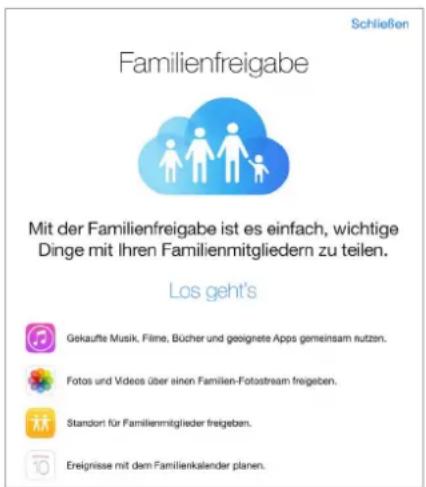
Zugreifen auf die gemeinsamen iTunes Store-, App Store- und iBooks Store-Käufe: Öffnen Sie den iTunes Store, iBooks Store oder den App Store und tippen Sie auf „Käufe“. Wählen Sie dann ein Familienmitglied aus dem angezeigten Menü aus.
Wenn ein Familienmitglied einen Einkauf tätigt, wird dieser direkt dem Familienorganisator in Rechnung gestellt. Dann wird das Objekt zum Account des Benutzers hinzugefügt, der den Kauf eingeleitet hat, und mit der übrigen Familie geteilt. Wenn die Familienfreigabe deaktiviert wird, behält jedes Mitglied die Artikel, die es gekauft hat, auch wenn der Organisator dafür bezahlt hat.
Aktivieren des Genehmigens von Käufen: Der Familienorganisator kann festlegen, dass jüngere Familienmitglieder für das Laden von kostenlosen Artikeln seine Genehmigung erfordern. Öffnen Sie „Einstellungen“ > „iCloud“ > „Familie“ und tippen Sie auf den Namen einer Person.
Hinweis: Die Altersbeschränkungen variieren je nach Region. In den Vereinigten Staaten kann der Familienorganisator festlegen, dass diese Option für Minderjährige unter 18 aktiviert wird. Bei Kindern unter 13 ist sie standardmäßig aktiviert.
Ausblenden der iTunes Store-, App Store- und iBooks Store-Käufe: Öffnen Sie iTunes auf Ihrem Computer und klicken Sie auf „iTunes Store“. Klicken Sie unter „Auf einen Klick“ auf „Gekaufte Artikel“ und wählen Sie die gewünschten Inhalte (z. B. „Musik“ oder „Filme“). Halten Sie den Mauszeiger über das Objekt, das ausgeblendet werden soll, und klicken Sie auf ☑. Um Käufe erneut anzuzeigen, klicken Sie wiederum auf „Alles auf einen Klick“ und dann auf „Account“. Scrollen Sie nach unten zu „iTunes in der Cloud“ und klicken Sie auf „Verwalten“ (rechts neben „Ausgeblendete Käufe“).
Freigeben von Fotos und Videos mit Familienangehörigen: Wenn die Familienfreigabe eingerichtet wird, wird in der App „Fotos“ automatisch ein Album namens „Familie“ auf allen Geräten der Gruppenmitglieder erstellt. Wenn Sie ein Foto oder Video mit anderen Familienmitgliedern teilen möchten, öffnen Sie „Fotos“ und wählen Sie eines oder mehrere Fotos oder Videos aus. Tippen Sie auf und auf „iCloud-Fotofreigabe“, fügen Sie Kommentare hinzu und stellen Sie es im gemeinsamen Familienalbum bereit. Weitere Informationen finden Sie unter iCloud-Fotofreigabe auf Seite 96.
Hinzufügen eines Ereignisses zum Familienkalender: Wenn die Familienfreigabe eingerichtet wird, wird in der App „Kalender“ automatisch ein Kalender namens „Familie“ auf allen Geräten der Gruppenmitglieder erstellt. Um ein Familienereignis hinzuzufügen, öffnen Sie die App „Kalender“, erstellen Sie ein Ereignis und legen Sie fest, dass es zum Familienkalender hinzugefügt wird. Weitere Informationen finden Sie unter Freigeben von iCloud-Kalendern auf Seite 90.
Einrichten einer Familienerinnerung: Wenn die Familienfreigabe eingerichtet wird, wird in der App „Erinnerungen“ automatisch eine gemeinsame Liste auf allen Geräten der Gruppenmitglieder erstellt. Um eine Erinnerung zur Familienliste hinzuzufügen, öffnen Sie die App „Erinnerungen“, wählen Sie die Familienliste und fügen Sie eine Erinnerung hinzu. Weitere Informationen finden Sie unter Erinnerungen auf einen Blick auf Seite 121.
Freigeben Ihres Standortes für Familienmitglieder: Familienmitglieder können ihren Standort miteinander teilen, indem sie auf „Einstellungen“ > „iCloud“ > „Standortfreigabe“ (unter „Erweitert“) tippen. Um zu sehen, wo sich ein Familienmitglied befindet, verwenden Sie „Freunde finden“ (kostenlos im App Store erhältlich). Sie können auch die Nachrichten-App verwenden (iOS 8 erforderlich). Weitere Informationen zum Senden und Anzeigen von Standorten mit „Nachrichten“ erhalten Sie unter Freigeben von Fotos, Videos, Standort und anderen Informationen auf Seite 62.
Behalten des Überblicks über die Geräte innerhalb der Familie: Wenn Familienmitglieder die Option „Standortfreigabe“ in iCloud aktiviert haben, können Sie ihnen beim Auffinden eines vermissten Geräts helfen. Öffnen Sie auf Ihrem Gerät die App „Mein iPhone suchen“ oder unter iCloud.com. Weitere Informationen finden Sie unter iPad suchen auf Seite 53.
Beenden der Familienfreigabe: Öffnen Sie „Einstellungen“ > „iCloud“ > „Familie“ und tippen Sie auf „Familienfreigabe verlassen“. Wenn Sie der Organisator sind, öffnen Sie „Einstellungen“ > „iCloud“ > „Familie“, tippen Sie auf Ihren Namen und auf „Familienfreigabe stoppen“. Weitere Informationen finden Sie unter http://support.apple.com/kb/HT201081?viewlocale=de_DE.
iCloud Drive
Über iCloud Drive
Mit iCloud Drive können Sie Präsentationen, Tabellen, PDFs, Bilder und andere Dokumente in iCloud sichern und von jedem für iCloud eingerichteten Gerät aus darauf zugreifen. Dadurch ist es Ihnen möglich, in verschiedenen Apps an der gleichen Datei zu arbeiten.
iCloud Drive funktioniert mit iOS 8-Geräten, Mac-Computern mit OS X Yosemite und PCs mit iCloud für Windows 4.0. Alternativ kann auch iCloud.com verwendet werden. Um auf iCloud Drive zuzugreifen, melden Sie sich mit Ihrer Apple-ID bei iCloud an. iCloud Drive funktioniert mit unterstützten Apps wie Pages, Numbers, Keynote, GarageBand und einigen Drittanbieter-Apps. Die Größe des Speicherplatzes ist im iCloud-Speicherplan definiert.
Konfigurieren von iCloud Drive
Wenn Sie iOS 8 installieren, können Sie iCloud Drive mit dem Systemassistenten konfigurieren. Sie können dies auch später über die „Einstellungen“ tun. iCloud Drive ist eine Erweiterung der Option „Dokumente & Daten“. Wenn Sie auf iCloud Drive aktualisieren, werden Ihre Dokumente nach iCloud Drive kopiert und stehen auf anderen Geräten und Computern zur Verfügung, die ebenfalls iCloud Drive verwenden. Sie können mit Ihren anderen Geräten erst dann auf die in iCloud Drive gespeicherten Dokumente zugreifen, wenn sie auf iOS 8 bzw. OS X Yosemite aktualisiert wurden. Weitere Informationen zu iCloud Drive finden Sie unter support.apple.com/kb/HT6345?viewlocale=de_DE.
Konfigurieren von iCloud Drive: Öffnen Sie „Einstellungen“ > „iCloud“ > „iCloud Drive“ und aktivieren Sie „iCloud Drive“. Befolgen Sie dann die angezeigten Anweisungen.
Transferieren von Dateien
Es gibt verschiedene Möglichkeiten, Dateien zwischen dem iPad und Ihrem Computer oder einem anderen iOS-Gerät zu transferieren.
Übertragen von Dateien mit iTunes: Verbinden Sie das iPad über das mitgelieferte Kabel mit Ihrem Computer. Wählen Sie in iTunes auf Ihrem Computer Ihr iPad aus und klicken Sie auf „Apps“. Gehen Sie in den Bereich „Dateifreigabe“, um Dokumente zwischen Ihrem iPad und Ihrem Computer zu übertragen. Apps, die die Dateifreigabe unterstützen, werden in der Liste „Apps“ angezeigt. Wählen Sie zum Löschen einer Datei die betreffende Datei aus der Liste „Dokumente“ aus und drücken danach die Taste „Löschen“
Sie können auch Dateien anzeigen, die als E-Mail Anhang auf dem iPad empfangen wurden.
Bei manchen Apps können Sie Dateien mit AirDrop übertragen. Weitere Informationen finden Sie unter AirDrop auf Seite 43.
Persönlicher Hotspot
Über den persönlichen Hotspot können Sie Ihre iPad-Internetverbindung für andere Benutzer freigeben (Wi-Fi + Cellular-Modelle). Computer können Ihre Internetverbindung über WLAN, Bluetooth oder ein USB-Kabel nutzen. Andere iOS-Geräte können die Verbindung über WLAN nutzen. Der persönliche Hotspot funktioniert nur, wenn das iPad über das Mobilfunknetz mit dem Internet verbunden ist.
Hinweis: Die Funktion ist möglicherweise nicht bei allen Mobilfunkanbietern verfügbar. Hierfür können zusätzliche Gebühren anfallen. Weitere Informationen erhalten Sie bei Ihrem Netzanbieter.
Freigeben einer Internetverbindung: Wählen Sie „Einstellungen“ > „Mobiles Netz“ und tippen Sie auf „Persönlicher Hotspot“, wenn diese Option angezeigt wird, um den Dienst im Hinblick auf Ihren Anbieter einzurichten.
Nach dem Aktivieren des persönlichen Hotspots können andere Geräte über eine der folgenden Optionen verbunden werden:
- WLAN: Wählen Sie in der Liste mit verfügbaren WLAN-Netzwerken Ihr iPad aus.
- USB: Schließen Sie Ihr iPad mit dem Kabel, das mit dem iPad geliefert wurde, an Ihren Computer an. Wählen Sie in den Netzwerkeinstellungen auf Ihrem Computer das iPad und konfigurieren Sie die Netzwerkeinstellungen.
- Bluetooth: Wählen Sie auf dem iPad „Einstellungen“ > „Bluetooth“ und aktivieren Sie die Option „Bluetooth“. Informationen zum Koppeln des iPad mit Ihrem Gerät finden Sie in der Dokumentation zu Ihrem Gerät.
Hinweis: Wenn die Verbindung steht, erscheint oben auf dem iPad-Bildschirm ein blaues Band. Das Symbol „Persönlicher Hotspot“ wird in der Statusleiste von iOS-Geräten angezeigt, wenn diese den persönlichen Hotspot verwenden.
Ändern des WLAN-Passworts für das iPad: Wählen Sie „Einstellungen“ > „Persönlicher Hotspot“ > „WLAN-Passwort“ und geben Sie ein Passwort mit mindestens acht Zeichen ein.
Überwachen der Benutzung des Mobilfunknetzes: Wählen Sie „Einstellungen“ > „Mobiles Netz“. Weitere Informationen finden Sie unter Einstellungen für das mobile Netz auf Seite 190.
AirPlay
Mit AirPlay können Sie Musik, Fotos und Videos drahtlos auf ein Apple TV und andere AirPlay-fähige Geräte streamen. Werden keine AirPlay-fähigen Geräte angezeigt, wenn Sie auf tippen, überprüfen Sie, ob sich alle Geräte im gleichen WLAN-Netzwerk befinden.
Anzeigen der AirPlay-Steuerungen: Streichen Sie vom unteren Bildschirmrand nach oben, um das Kontrollzentrum zu öffnen, und tippen Sie auf ☐
Streamen von Inhalten: Tippen Sie auf und danach auf das Gerät, auf das Sie die Inhalte streamen wollen.
Zurückschalten auf das iPad: Tippen Sie auf und wählen Sie das iPad aus.
Synchronisieren des iPad-Bildschirms auf einem Fernsehgerät: Tippen Sie auf , wählen Sie einen Apple TV aus und tippen Sie auf „Bildschirmsynchronisation“. Wenn die AirPlay-Synchronisierung aktiviert ist, wird oben auf dem iPad-Bildschirm eine blaue Leiste angezeigt.
Mit einem entsprechenden Apple-Kabel oder -Adapter können Sie das iPad auch mit einem Fernseher, Projektor oder einem anderen externen Bildschirm verbinden. Weitere Informationen finden Sie unter http://support.apple.com/kb/HT4108?viewlocale=de_DE.
AirPrint
AirPrint bietet Ihnen die Möglichkeit, Inhalte, die in Apps wie Mail, Fotos und Safari angezeigt werden, drahtlos auf einem Drucker zu drucken, der die AirPrint-Technologie unterstützt. Viele im App Store angebotene Apps unterstützen AirPrint ebenfalls.
Das iPad und der Drucker müssen mit demselben WLAN-Netzwerk verbunden sein. Weitere Informationen über AirPrint finden Sie unter support.apple.com/kb/HT4356?viewlocale=de_DE.
Drucken eines Dokuments: Tippen Sie auf oder auf (je nach verwendeter App).
Anzeigen des Status eines Druckauftrags: Klicken Sie zweimal auf die Home-Taste und tippen Sie auf „Druckzentrale“. Die kleine Nummer auf dem Symbol gibt an, wie viele Dokumente sich in der Druckerwarteschlange befinden.
Abbrechen eines Druckauftrags: Wählen Sie den entsprechenden Auftrag in der Druckzentrale aus und tippen Sie auf „Drucken abbrechen“.
Apple Pay
Auf iPad-Modellen mit Touch ID-Sensor können Sie Apple Pay zum Bezahlen in Apps verwenden, die dies unterstützen. Diese Apps verkaufen Waren und Dienste wie Bekleidung, Elektronik, Gesundheits- und Schönheitsprodukte, Tickets, Reservierungen und vieles mehr.
Einrichten von Apple Pay: Wählen Sie „Einstellungen“ > „Passbook & Apple Pay“ und geben Sie Informationen für bis zu acht unterstützte Kredit- oder Debitkarten, Ihre Versand- oder Rechnungsdetails und Ihre Kontaktinformationen ein. Wenn Sie eine Karte für die Verwendung mit Apple Pay hinzufügen, bestimmt der Kartenaussteller, ob die Karte geeignet ist, und kann Sie zur Eingabe weiterer Informationen auffordern, um den Überprüfungsvorgang abzuschließen.
Hinweis: Viele US-amerikanische Kredit- oder Debitkarten können mit Apple Pay verwendet werden. Informationen zur Verfügbarkeit von Apple Pay und den aktuellen Kartenanbietern finden Sie unter support.apple.com/kb/HT6288?viewlocale=de_DE.
Bezahlen in einer App: Tippen Sie auf die Apple Pay-Taste, überprüfen Sie die angezeigten Informationen (z. B. die zur Bezahlung verwendete Karte, Ihre E-Mail-Adresse und die Versandart). Ändern Sie ggf. die angezeigten Informationen, bevor Sie die Touch ID oder Ihren Code verwenden, um den Zahlungsvorgang zu beenden.
Sie erhalten eine Mitteilung mit dem Namen des Händlers und dem für den Kauf vereinbarten Betrag. Möglicherweise wird Ihre Postleitzahl an den Händler übermittelt, damit dieser Steuern und Versandkosten ermitteln kann. Zahlungsinformationen – wie Rechnungs- und Versandadressen, E-Mail-Adresse und Telefonnummer – werden möglicherweise ebenfalls an den Händler übermittelt, nachdem Sie die Zahlung per Touch ID oder einem Code genehmigt haben.
Anzeigen der Apple Pay-Aktivität: Ihre Apple Pay-Aktivität wird auf dem Beleg angezeigt, den Sie vom Kartenaussteller erhalten. Möglicherweise können Sie die Apple Pay-Aktivität für unterstützte Kreditkarten auch anzeigen, indem Sie „Einstellungen“ > „Passbook & Apple Pay“ wählen.
Aufheben der Kartenverwendung und Entfernen von Karten: Sie haben mehrere
Möglichkeiten, Kredit- und Debitkarten zu entfernen oder deren Verwendung aufzuheben. Zum Entfernen einer Kredit- und Debitkarte von Apple Pay wählen Sie „Einstellungen“ > „Passbook & Apple Pay“, tippen auf eine Kredit- oder Debitkarte und scrollen auf dem Bildschirm nach unten und tippen dann auf „Entfernen“. Wenn Sie Ihr iPad verloren haben oder wenn es gestohlen wurde und Sie „Mein iPad suchen“ aktiviert haben, kann Ihnen dies dabei helfen, Ihr iPad zu orten und zu schützen. Hierzu gehört auch das Aufheben der Verwendung und Entfernen von den für Apple Pay genutzten Kredit- und Debitkarten. Weitere Informationen finden Sie unter iPad suchen auf Seite 53. Sie können sich bei Ihrem Account unter iCloud.com anmelden und Ihre Karten unter „Einstellungen“ > „Meine Geräte“ entfernen. Alternativ können Sie auch den Kartenaussteller anrufen.
Bluetooth-Geräte
Sie können Bluetooth-Geräte wie Headsets, Freisprecheinrichtungen, Stereokopfhörer oder ein Apple Wireless Keyboard in Verbindung mit Ihrem iPad verwenden. Unterstützte Bluetooth-Profile finden Sie unter: support.apple.com/kb/HT3647?viewlocale=de_DE.
ACHTUNG: Weitere Informationen zum Vermeiden von Hörverlust bzw. Ablenkungen, die zu gefährlichen Situationen führen könnten, erhalten Sie unter Sicherheitsinformationen auf Seite 181.
Hinweis: Die Verwendung bestimmter Zubehörgeräte mit dem iPad kann die drahtlose Kommunikation beeinträchtigen. Beachten Sie, dass nicht alle Zubehörgeräte für iPhone und iPod touch uneingeschränkt kompatibel mit dem iPad sind. Audiointerferenzen zwischen dem iPad und einem Zubehörgerät können unter Umständen durch das Aktivieren des Flugmodus beseitigt werden. Eine Neuausrichtung oder ein Positionswechsel des iPad und des angeschlossenen Zubehörgeräts kann die Leistung der drahtlosen Kommunikation verbessern.
Aktivieren oder Deaktivieren von Bluetooth: Wählen Sie „Einstellungen“ > „Bluetooth“. Sie können Bluetooth ✝ auch im Kontrollzentrum aktivieren oder deaktivieren.
Herstellen der Verbindung zu einem Bluetooth-Gerät: Tippen Sie in der Geräteliste auf das Gerät und befolgen Sie die angezeigten Anleitungen zum Herstellen der Verbindung. Beachten Sie die Anleitungen zum Koppeln unter Bluetooth in der Gerätedokumentation. Weitere Informationen zur Verwendung des Apple Wireless Keyboard finden Sie unter „Verwenden eines Apple Wireless Keyboard“ auf Seite 36.
Das iPad muss sich in einem Umkreis von maximal 10 Metern zum Bluetooth-Gerät befinden.
Zurückstellen der Audiowiedergabe auf das iPad: Deaktivieren Sie das Gerät oder trennen Sie die Verbindung. Alternativ können Sie unter „Einstellungen“ > „Bluetooth“ Bluetooth deaktivieren oder mithilfe von AirPlay die Audiowiedergabe auf das iPad zurückstellen. Weitere Informationen finden Sie unter „AirPlay“ auf Seite 47. Die Audiowiedergabe wird auf das iPad zurückgestellt, wenn das Bluetooth-Gerät außer Reichweite ist.
Trennen eines Bluetooth-Geräts: Wählen Sie „Einstellungen“ > „Bluetooth“ und tippen Sie auf das Informationssymbol neben dem Gerät und danach auf „Dieses Gerät ignorieren“. Stellen Sie sicher, dass Bluetooth aktiviert ist, wenn die Geräteliste nicht angezeigt wird.
Einschränkungen
Sie können für einige Apps und für gekaufte Inhalte Einschränkungen festlegen. So können Sie als Eltern beispielsweise festlegen, dass Musik, die als „Explicit“ (anstößig) gekennzeichnet ist, nicht in Wiedergabelisten angezeigt wird, oder Sie können Änderungen an bestimmten Einstellungen nicht zulassen. Über die Einschränkungen können Sie die Nutzung bestimmter Apps, die Installation neuer Apps oder Änderungen an Accounts oder an der maximalen Lautstärke verhindern.
Aktivieren von Einschränkungen: Öffnen Sie den Bereich „Einstellungen“ > „Allgemein“ > „Einschränkungen“. Tippen Sie danach auf „Einschränkungen aktivieren“. Sie werden aufgefordert, einen Code für die Einschränkungen festzulegen, den Sie später eingeben müssen, wenn Sie Änderungen an den Einschränkungen vornehmen wollen. Dieser Code muss nicht mit dem Code identisch sein, den Sie zum Entsperren des iPad verwenden.
Wichtig: Wenn Sie den Code für die Einschränkungen vergessen haben, müssen Sie die Software des iPad wiederherstellen. Weitere Informationen finden Sie unter „Wiederherstellen des iPad“ auf Seite 189.
Datenschutz
Mit den Datenschutzeinstellungen können Sie anzeigen und steuern, welche Apps und welche Systemdienste Zugriff auf die Ortungsdienste und auf Ihre Kontakte, Kalender, Erinnerungen und Fotos haben.
Die Ortungsdienste ermöglichen es Apps wie „Karten“, „Kamera“ und „Erinnerungen“ sowie standortbasierten Apps anderer Anbieter, Daten bezüglich Ihres Standortes zu sammeln und zu verwenden. Ihr ungefährer Standort wird anhand der über das lokale WLAN-Netzwerk (sofern WLAN aktiviert wurde) verfügbaren Informationen ermittelt. Die von Apple gesammelten Standortangaben werden in einer Weise erfasst, die keine Rückschlüsse auf Ihre persönliche Identität zulässt. Wenn eine App Ortungsdienste nutzt, wird in der Statusleiste ein Symbol angezeigt.
Aktivieren oder Deaktivieren der Ortungsdienste: Wählen Sie „Einstellungen“ > „Datenschutz“ > „Ortungsdienste“. Sie können die Ortungsdienste für alle oder für einzelne Apps und Dienste deaktivieren. Wenn Sie die Ortungsdienste deaktivieren, werden Sie aufgefordert, sie wieder zu aktivieren, wenn eine App das nächste Mal versucht, diese Funktion zu verwenden.
Deaktivieren der Ortungsdienste für die Systemdienste: Einige Systemdienste (zum Beispiel für standortbasierte Werbung) nutzen die Ortungsdienste. Wählen Sie „Einstellungen“ > „Datenschutz“ > „Ortungsdienste“ > „Systemdienste“, um den Status dieser Dienste anzuzeigen, die Dienste zu aktivieren oder zu deaktivieren oder um zu erreichen, dass in der Statusleiste das Symbol angezeigt wird, wenn die Dienste Ihre Standortinformationen verwenden.
Deaktivieren des Zugriffs auf persönliche Informationen: Wählen Sie „Einstellungen“ > „Datenschutz“. Sie können prüfen, welche Apps und Funktionen versucht haben, auf die folgenden Informationen zuzugreifen, und welchen Apps dies gestattet wurde:
- Kontakte
- Kalender
- Erinnerungen
- Fotos
- Bluetooth-Freigabe • Mikrofon
- Kamera
- HomeKit
- Aktivitätsdaten
Sie können den Zugriff jeder App auf jede Informationskategorie einzeln deaktivieren. Lesen Sie die Nutzungs- und Datenschutzbestimmungen für Apps von Drittanbietern, um zu erfahren, für welche Zwecke die von den Apps angeforderten Daten verwendet werden. Weitere Informationen finden Sie unter support.apple.com/kb/HT6338?viewlocale=de_DE.
Sicherheit
Die Sicherheits- und Schutzfunktionen helfen Ihnen, die Informationen auf Ihrem iPad vor unbefugtem Zugriff zu schützen.
Verwenden eines Codes für den Datenschutz
Aus Sicherheitsgründen können Sie einen Code festlegen, der jedes Mal eingegeben werden muss, wenn Sie das iPad einschalten oder den Standbymodus verlassen.
Festlegen eines Codes: Wählen Sie „Einstellungen“ > „Touch ID & Code“ (iPad-Modelle mit Touch ID) oder „Einstellungen“ > „Code“ (andere Modelle) und geben Sie einen vierstelligen Code ein.
Durch das Festlegen eines Codes wird der Datenschutz aktiviert. Unter Verwendung Ihres Codes werden auf dem iPad gespeicherte E-Mails und Anhänge mit 256-Bit-AES-Verschlüsselung verschlüsselt. (Andere Apps verwenden möglicherweise ebenfalls Datenschutz.)
Verbessern der Sicherheit: Deaktivieren Sie die Option „Einfacher Code“ und verwenden Sie einen längeren Code. Einen Code, der aus Buchstaben und Ziffern besteht, können Sie mithilfe der Bildschirmtastatur eingeben. Wenn Sie das iPad lieber mithilfe der numerischen Tastatur entsperren wollen, können Sie einen längeren Zahlencode festlegen.
Hinzufügen von Fingerabdrücken und Festlegen der Optionen für den Touch ID-Sensor: (iPad-Modelle mit Touch ID) Wählen Sie „Einstellungen“ > „Touch ID & Code“. Weitere Informationen finden Sie unter Touch ID unten.
Erlauben des Zugriffs auf Siri bei gesperrtem iPad: Wählen Sie „Einstellungen“ > „Touch ID & Code“ (iPad-Modelle mit Touch ID) oder „Einstellungen“ > „Code“ (andere Modelle). Die optionalen Funktionen umfassen:
• Heute (siehe Mitteilungszentrale auf Seite 40) - Mitteilungsansicht (siehe Mitteilungszentrale auf Seite 40) - Siri (sofern aktiviert, siehe Einstellungen von Siri auf Seite 58)
Erlauben des Zugriffs auf das Kontrollzentrum bei gesperrtem iPad: Wählen Sie „Einstellungen“ > „Kontrollzentrum“. Weitere Informationen finden Sie unter Kontrollzentrum auf Seite 39.
Erzwingen der Datenlöschung nach zehn fehlgeschlagenen Code-Eingabeversuchen: Wählen Sie „Einstellungen“ > „Touch ID & Code“ (iPad-Modelle mit Touch ID) oder „Einstellungen“ > „Code“ (andere Modelle) und tippen Sie auf „Daten löschen“. Nach zehn fehlgeschlagenen Code-Eingabeversuchen werden alle Einstellungen zurückgesetzt und alle Informationen und Medien werden durch Entfernen des für die Datenverschlüsselung verwendeten Codes gelöscht.
Falls Sie Ihren Code vergessen haben, müssen Sie die Software des iPad wiederherstellen. Weitere Informationen finden Sie unter Wiederherstellen des iPad auf Seite 189.
Touch ID
Bei iPad-Modellen mit Touch ID können Sie die Sperre aufheben, indem Sie Ihren Finger auf die Home-Taste legen. Mit der Touch ID können Sie:
- Ihre Apple ID zum Einkaufen im iTunes Store, App Store oder iBooks Store verwenden.
- Informationen über Kredit- und Debitkarten, Rechnungs- und Versandadressen und Kontakte für die Bezahlung in Apps eingeben, die Apple Pay als Zahlungsmethode anbieten.
Einrichten des Touch ID-Sensors: Wählen Sie „Einstellungen“ > „Touch ID & Code“. Sie können nun angeben, ob Sie künftig einen Fingerabdruck verwenden wollen, um das iPad zu entsperren und Käufe zu tätigen. Tippen Sie dazu auf „Fingerabdruck hinzufügen“ und folgen Sie den angezeigten Anleitungen. Sie können mehrere Fingerabdrücke hinzufügen (zum Beispiel von Daumen oder Zeigefinger oder einen Abdruck Ihres Lebenspartners).
Hinweis: Wenn Sie das iPad nach dem Konfigurieren des Touch ID-Sensors ausschalten, müssen Sie nach dem Wiedereinschalten bei der ersten Anmeldung Ihren Code eingeben. Sie müssen auch bei Ihrem ersten Einkauf im iTunes Store, App Store oder iBooks Store Ihr Apple-ID-Passwort eingeben.
Löschen eines Fingerabdrucks: Tippen Sie auf den Fingerabdruck und dann auf „Fingerabdruck löschen“. Wenn Sie mehrere Fingerabdrücke registriert haben, berühren Sie die Home-Taste mit einem Finger, um herauszufinden, um welchen Fingerabdruck es sich handelt.
Benennen eines Fingerabdrucks: Tippen Sie auf den Fingerabdruck und geben Sie einen Namen ein (zum Beispiel „Daumen“).
Verwenden des Touch ID-Sensors zum Bezahlen im iTunes Store, App Store oder iBooks Store: Folgen Sie beim Einkaufen im iTunes Store, App Store oder iBooks Store den angezeigten Anleitungen, um Käufe per Fingerabdruck zu aktivieren. Wählen Sie „Einstellungen“ > „Touch ID & Code“ und aktivieren Sie die Option „iTunes & App Store“.
Verwenden der Touch ID zum Bezahlen in einer App mit Apple Pay-Unterstützung: Wählen Sie „Einstellungen“ > „Touch ID & Code“, um sicherzustellen, dass Apple Pay für die Touch ID aktiviert wurde. Weitere Informationen finden Sie unter Apple Pay auf Seite 48.
iCloud-Schlüsselbund
Der iCloud-Schlüsselbund sichert Ihre Benutzernamen und Passwörter, die Sie in Safari verwenden, Kreditkartendaten und WLAN-Informationen und hält diese auf dem neuesten Stand. Der iCloud-Schlüsselbund ist für alle genehmigten Geräte (iOS 7 oder neuer) und Macs (OS X Mavericks oder neuer) verfügbar.
Der iCloud-Schlüsselbund funktioniert in Verbindung mit dem Passwortgenerator von Safari und der Funktion für das automatische Ausfüllen. Der Passwortgenerator von Safari schlägt beim Erstellen eines neuen Accounts eindeutige und schwer zu erratende Passwörter vor. Verwenden Sie die Option „Autom. ausfüllen“, damit das iPad Benutzername und Passwort automatisch eingibt und somit die Anmeldung ganz einfach macht. Weitere Informationen finden Sie unter Ausfüllen von Formularen auf Seite 74.
Hinweis: Die Funktion für das automatische Ausfüllen wird nicht von allen Websites unterstützt.
Für die iCloud-Schlüsselbund-Verschlüsselung wird eine 256-Bit-AES-Verschlüsselung für das Sichern und die Übertragung verwendet. Apple kann diese nicht umgehen.
Konfigurieren des iCloud-Schlüsselbunds: Wählen Sie „Einstellungen“ > „iCloud“ >
„Schlüsselbund“. Aktivieren Sie die Option „iCloud-Schlüsselbund“ und folgen Sie den angezeigten Anleitungen. Wenn Sie den iCloud-Schlüsselbund auf anderen Geräten eingerichtet haben, müssen Sie dessen Verwendung vorab auf einem dieser anderen Geräte genehmigen, oder alternativ Ihren iCloud-Sicherheitscode verwenden.
Wichtig: Dieser kann nicht von Apple angerufen werden. Haben Sie den Sicherheitscode vergessen, müssen Sie von vorne anfangen und den iCloud-Schlüsselbund erneut einrichten.
Einrichten der Funktion für das automatische Ausfüllen: Wählen Sie „Einstellungen“ > „Safari“ > „Passwörter & Autom. ausfüllen“. Vergewissern Sie sich, dass „Namen und Passwörter“ und „Kreditkarten“ aktiviert ist; (diese Optionen sind standardmäßig aktiviert). Tippen Sie auf „Gesicherte Kreditkarten“, um weitere Kreditkarteninformationen hinzuzufügen.
Der Sicherheitscode einer Kreditkarte wird nicht gesichert – diesen Code müssen stets manuell eingeben.
Wenn beim Besuch einer Website, die das automatische Ausfüllen unterstützt, Namen, Passwörter und/oder Kreditkarteninformationen automatisch ausgefüllt werden sollen, müssen Sie nur auf ein korrespondierendes Textfeld und danach auf „Autom. ausfüllen“ tippen.
Legen Sie zum Schutz Ihrer persönlichen Daten einen Code fest, wenn Sie den iCloud-Schlüsselbund und die Option „Autom. ausfüllen“ aktivieren.
Beschränken von Ad-Tracking
Beschränken bzw. Zurücksetzen von Ad-Tracking: Wählen Sie „Einstellungen“ > „Datenschutz“ > „Werbung“. Aktivieren Sie die Option „Kein Ad-Tracking“, um zu verhindern, dass Apps auf die Werbe-ID Ihres iPad zugreifen. Weitere Informationen erhalten Sie unter „Über Werbung & Datenschutz“.
iPad suchen
Die Funktion „Mein iPad suchen“ kann Ihnen dabei helfen, Ihr iPad zu orten und zu schützen. Verwenden Sie hierzu die kostenlose (im App Store erhältliche) App „Mein iPhone suchen“ auf einem anderen iPad, iPhone oder iPod touch oder den Webbrowser auf einem Mac oder PC, wenn Sie bei www.icloud.com/find angemeldet sind. Die Funktion „Mein iPhone suchen“ umfasst eine Aktivierungssperre, die es im Falle eines Verlusts des iPad fremden Personen zusätzlich erschwert, Ihr iPad zu verwenden. Um die Funktion „Mein iPad suchen“ auszuschalten oder die Daten von Ihrem iPad zu löschen und es neu zu aktivieren, müssen Ihre Apple-ID und das zugehörige Passwort eingegeben werden.
Aktivieren von „Mein iPad suchen“: Öffnen Sie „Einstellungen“ > „iCloud“ und aktivieren Sie „Mein iPad suchen“.
Wichtig: Damit Sie diese Funktionen verwenden können, muss die Option „Mein iPad suchen“ vor dem Verlust Ihres iPad aktiviert worden sein. Damit Sie Ihr iPad orten und die Schutzmaßnahmen aktivieren können, muss das iPad eine Verbindung zum Internet herstellen können. Wenn die Option „Letzten Standort senden“ aktiviert ist, sendet das iPad den letzten Standort, bevor der Batteriestrom zur Neige geht.
Verwenden von „Mein iPhone suchen“: Öffnen Sie auf einem iOS-Gerät die App „Mein iPhone suchen“ oder zeigen Sie in einem Browser auf Ihrem Computer die Webseite www.icloud.com/find an. Melden Sie sich an und wählen Sie Ihr Gerät aus.
- Abspielen eines Klingeltons: Es wird zwei Minuten lang ein lauter Ton wiedergegeben, auch, wenn das iPad lautlos geschaltet ist.
- Modus für den Verlustfall: Sie können Ihr verlorenes iPad mithilfe eines Codes sperren und eine Nachricht mit einer Telefonnummer für die Kontaktaufnahme senden. Das iPad überwacht und meldet den eigenen Standort, sodass Sie in der App „Mein iPhone suchen“ den Standort nachvollziehen können. Im Modus für den Verlustfall wird auch die Verwendung von Kredit- und Debitkarten aufgehoben, die für Apple Pay (iPad-Modelle mit Touch ID) genutzt wurden. Weitere Informationen finden Sie unter Apple Pay auf Seite 48.
- Löschen der Daten auf dem iPad: Schützen Sie Ihre Privatsphäre durch das Löschen aller Informationen und Medien auf Ihrem iPad und das Wiederherstellen der Werkseinstellungen auf dem iPad. Durch das Löschen der Daten auf dem iPad werden auch die Kredit- und Debitkarten entfernt, die für Apple Pay (iPad-Modelle mit Touch ID) genutzt wurden. Weitere Informationen finden Sie unter Apple Pay auf Seite 48.
Hinweis: Bevor Sie Ihr iPad verkaufen oder verschenken, sollten Sie sämtliche Inhalte und persönlichen Daten löschen und die Aktivierungssperre der Funktion „Mein iPad suchen“ ausschalten, damit der neue Besitzer das Gerät aktivieren und verwenden kann. Wählen Sie dazu „Einstellungen“ > „Allgemein“ > „Zurücksetzen“ > „Inhalte & Einstellungen löschen“. Weitere Informationen finden Sie unter Verkaufen oder Verschenken des iPad auf Seite 190.
Aufladen der Batterie und Prüfen der Batterielaufzeit
Das iPad hat eine eingebaute aufladbare Lithium-Ionen-Batterie. Weitere Informationen zu Batterie und Tipps zur Verlängerung der Batterielebensdauer finden Sie unter www.apple.com/de/batteries.
ACHTUNG: Weitere sicherheitsrelevante Informationen über die Batterie und das Aufladen des iPad finden Sie unter Sicherheitsinformationen auf Seite 181.
Aufladen der Batterie: Am besten laden Sie die Batterie des iPad auf, indem Sie das iPad mit dem mitgelieferten Kabel und dem USB-Netzteil an einer Steckdose anschließen.
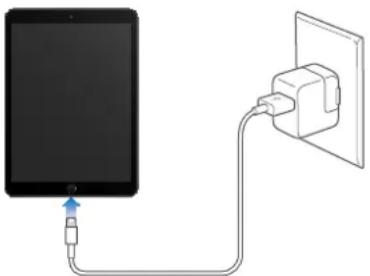
Hinweis: Wenn das iPad an die Stromversorgung angeschlossen wird, besteht die Möglichkeit, dass ein iCloud-Backup oder eine WLAN-Synchronisierung mit iTunes durchgeführt wird. Weitere Informationen finden Sie unter Sichern des iPad auf Seite 188 und Synchronisieren mit iTunes auf Seite 22.
Das iPad kann auch langsam aufgeladen werden, wenn Sie es an einen USB 2.0-Anschluss Ihres Computers anschließen. Wenn Ihr Mac oder PC nicht genügend Strom bereitstellt, um das iPad aufzuladen, wird in der Statusleiste gemeldet, dass die Batterie nicht geladen wird.
Wichtig: Die Batterie des iPad wird möglicherweise entladen anstatt aufgeladen, wenn das iPad mit einem PC, einem Computer, der ausgeschaltet ist oder sich im Ruhezustand bzw. Standbymodus befindet, oder mit einem USB-Hub oder einem USB-Anschluss an einer Tastatur verbunden wird.
Anzeigen, wie viel Batterie jede App einzeln verwendet: Tippen Sie auf „Einstellungen“ > „Allgemein“ > „Nutzung“ und wählen Sie „Batterienutzung“.
Das Batteriesymbol oben rechts auf der Statusleiste zeigt den Ladezustand der Batterie an.

Anzeigen der Batterieladung in Prozent: Wählen Sie „Einstellungen“ > „Allgemein“ > „Benutzung“ und aktivieren Sie die Option „Batterieladung in %“.
Wichtig: Bei geringer Batterieladung des iPad wird unter Umständen die Darstellung einer nahezu leeren Batterie angezeigt, um Sie darauf aufmerksam zu machen, dass das iPad bis zu 20 Minuten lang aufgeladen werden muss, bevor Sie es wieder verwenden können. Ist die Batterie des iPad nahezu vollständig entladen, bleibt die Bildschirmanzeige unter Umständen bis zu zwei Minuten lang leer, bevor der Batteriewarnhinweis eingeblendet wird.
Die Anzahl der Ladezyklen von wiederaufladbaren Batterien ist begrenzt. Daher müssen diese Batterien irgendwann ersetzt werden. Die Batterie ist fest im iPad verbaut und darf nicht vom Benutzer ausgetauscht werden. Sie darf nur von einem autorisierten Servicepartner ausgewechselt werden. Weitere Informationen finden Sie unter www.apple.com/de/batteries/service-and-recycling
Reisen mit dem iPad
Bei manchen Airlines können Sie Ihr iPad während Ihres Aufenthalt an Bord eingeschaltet lassen, sofern Sie den Flugmodus verwenden. WLAN und Bluetooth sind deaktiviert, sodass Sie keine FaceTime-Anrufe machen oder empfangen oder Funktionen verwenden können, die drahtlos kommunizieren. Sie können aber Musik hören, spielen, Videos ansehen oder andere Apps nutzen, die keinen Internetzugriff benötigen. Sofern die Fluggesellschaft dies erlaubt, können Sie auch im Flugmodus WLAN oder Bluetooth aktivieren, um die entsprechenden Dienste nutzen zu können.
Aktivieren des Flugmodus: Streichen Sie vom unteren Bildschirmrand nach oben, um das Kontrollzentrum zu öffnen, und tippen Sie auf ➤Sie können den Flugmodus auch über den Bereich „Einstellungen“ ein- und ausschalten. Wenn der Flugmodus aktiviert ist, wird ➤in der Statusleiste oben auf dem Bildschirm angezeigt.
Sie können WLAN und Bluetooth auch über das Kontrollzentrum ein- und ausschalten. Weitere Informationen finden Sie unter Kontrollzentrum auf Seite 39.
Wenn Sie sich im Ausland befinden, können Sie möglicherweise direkt von Ihrem iPad bei einem Mobilfunkdienst eines Anbieters im jeweiligen Land anmelden (verfügbar bei iPad-Modellen mit Touch ID). Weitere Informationen finden Sie unter Anmelden beim Mobilfunkdienst auf Seite 16.
Verwenden von Siri
Dank Siri können Sie mit Ihrem iPad sprechen, um Nachrichten zu senden, Verabredungen zu treffen, Anrufe zu tätigen und vieles mehr. Siri versteht, was Sie sagen und meinen. Deshalb ist es auch nicht notwendig, spezielle Befehle und Schlagwörter zu erlernen. Sie können nun verschiedene Anfragen an Siri stellen, angefangen von „Stell den Timer auf 3 Minuten“ bis hin zu „Welche Filme laufen heute Abend im Kino?“. Sie können Apps öffnen und Funktionen wie den Flugmodus, Bluetooth, „Nicht stören“ und VoiceOver aktivieren oder deaktivieren. Siri hält Sie auf dem neuesten Stand, was Sport angeht, hilft Ihnen Restaurants zu finden und durchsucht für Sie den iTunes und App Store.
Hinweis: Damit Sie Siri verwenden können, muss Ihr iPad mit dem Internet verbunden sein. Weitere Informationen finden Sie unter Verbinden mit WLAN auf Seite 17. Es können dafür Mobilfunkgebühren anfallen.
Anzeigen der Siri-Übersicht: Halten Sie die Home-Taste gedrückt, bis Sie das akustische Signal von Siri hören, und sprechen Sie.
Steuern, wenn Siri zuhört: Soll Siri nicht automatisch erkennen, wenn Sie mit dem Sprechen aufhören, können Sie die Home-Taste beim Sprechen gedrückt halten und loslassen, wenn Sie fertig sind.
Hey Siri: Wenn das iPad mit einer Stromquelle verbunden ist (oder Sie bereits eine Unterhaltung mit Siri gestartet haben), kann Siri auch ohne Drücken der Home-Taste verwendet werden. Sagen Sie einfach „Hey Siri“ und formulieren Sie Ihre Anfrage. Zum Aktivieren bzw. Deaktivieren dieser Option wählen Sie „Einstellungen“ > „Allgemein“ > „Siri“ > „Hey Siri“ erlauben“.
Wenn Sie ein Headset verwenden, können Sie die mittlere bzw. die Anruftaste anstatt der Home-Taste drücken.
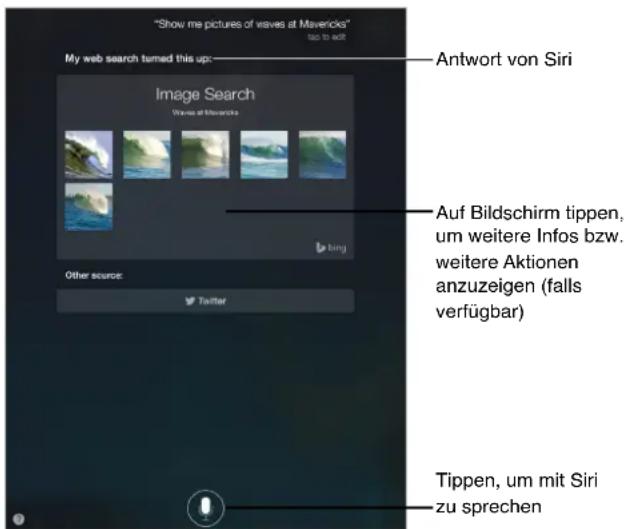
Weitere Informationen erhalten Sie, indem Sie Siri einfach direkt fragen: „Was kannst du?“. Sie können alternativ auch auf Tippen.
Je nach Anfrage beinhaltet Siris Antwort häufig Informationen oder Bilder, auf die getippt werden kann, um weitere Details anzuzeigen oder um eine andere Aktion auszuführen wie eine Websuche oder das Öffnen einer App.
Ändern des Geschlechts für Siris Sprachausgabe: Wählen Sie „Einstellungen“ > „Allgemein“ > „Siri“ (möglicherweise nicht in allen Ländern und Regionen verfügbar).
Anpassen der Lautstärke für Siri: Verwenden Sie während der Interaktion mit Siri die Lautstärketasten.
Siri und Apps
Siri funktioniert mit vielen Apps auf dem iPad, einschließlich der Apps „Telefon“, „Nachrichten“, „Karten“, „Uhr“, Kalender“ und vielen anderen. Sie können zum Beispiel sagen:
• „FaceTime mit Mama“ • „Habe ich neue Texte von Rick?“ • „Ich habe kaum noch Benzin“ • „Weck mich um 8 Uhr“ - „Meetings am Freitag absagen“
Weitere Beispiele für die Verwendung von Siri mit Apps finden Sie in diesem Handbuch.
Mitteilen persönlicher Informationen
Verraten Sie Siri, wie Ihre Privat- und Büroadresse lautet sowie welche Beziehungen Sie pflegen, um Siri zum Beispiel zu bitten, Sie daran zu erinnern, Ihre Frau anzurufen, wenn Sie im Büro ankommen.
Erfassen persönlicher Angaben für Siri: Füllen Sie in der App „Kontakte“ die Karte „Meine Infos“ aus. Wählen Sie danach „Einstellungen“ > „Allgemein“ > „Siri“ > „Meine Infos“ aus und tippen Sie auf Ihre Kontaktkarte.
Geben Sie Ihre Beziehungen zu anderen Personen an, die Siri kennen soll, indem Sie z. B. „Emily Parker ist meine Frau“.
Hinweis: Siri verwendet die Ortungsdienste, wenn für Ihre Anfragen die Ermittlung Ihres Standorts erforderlich ist. Weitere Informationen finden Sie unter Datenschutz auf Seite 50.
Korrigieren von Siri
Wenn Siri etwas nicht richtig versteht, können Sie Ihre Anfrage bearbeiten, indem Sie auf sie tippen.
Zum Bearbeiten tippen
Wahlweise können Sie auch erneut auf tippen und Ihre Anfrage wiederholen.
Abbrechen des letzten Befehls: Sagen Sie „Abbrechen“, tippen Sie auf das Siri-Symbol oder drücken Sie die Home-Taste.
Einstellungen von Siri
Wählen Sie „Einstellungen“ > „Allgemein“ > „Siri“, um Optionen für Siri festzulegen. Zu den Optionen gehören:
- Aktivieren oder Deaktivieren von Siri
- Aktivieren oder Deaktivieren von „Hey Siri“ erlauben.
- Sprache
- Geschlecht der Stimme (möglicherweise nicht in allen Ländern und Regionen verfügbar)
- Sprach-Feedback
- Karte „Meine Infos“
Verhindern des Zugriffs auf Siri bei gesperrtem iPad: Wählen Sie „Einstellungen“ > „Touch ID & Code“ (iPad-Modelle mit Touch ID) oder „Einstellungen“ > „Code“ (andere Modelle). Sie können Siri auch deaktivieren, indem Sie entsprechende Einschränkungen festlegen. Weitere Informationen finden Sie unter Einschränkungen auf Seite 50.

iMessage-Dienst
Mit der App „Nachrichten“ und dem integrierten Dienst „iMessage“ können Sie unbegrenzt kostenlose Textmitteilungen über WLAN an andere iOS 5- (oder neuer) und OS X Mountain Lion-Benutzer (oder neuer) senden. Nachrichten können Fotos, Videos und andere Daten beinhalten. Sie können sehen, wenn andere Personen Text eingeben und sie wissen lassen, wenn Sie ihre Nachrichten gelesen haben. Wenn Sie mit der gleichen Apple-ID auf verschiedenen iOS-Geräten oder einem Mac (OS X Mavericks oder neuer) bei iMessage angemeldet sind, können Sie eine Unterhaltung auf einem Gerät beginnen und sie auf einem anderen fortsetzen. iMessage-Nachrichten werden aus Sicherheitsgründen vor dem Senden verschlüsselt.
Mit den Integrationsfunktionen (iOS 8 oder neuer) können Sie auf Ihrem iPad SMS- und MMS-Nachrichten, die über Ihr iPhone weitergeleitet werden, senden und empfangen. Ihr iPad und das iPhone müssen mit derselben Apple-ID bei iMessage angemeldet sein. Dafür können Mobilfunkgebühren für Ihr Telefon anfallen. Weitere Informationen finden Sie unter Informationen zu den Integrationsfunktionen auf Seite 29.
Anmelden bei iMessage: Öffnen Sie „Einstellungen“ > „Nachrichten“ und aktivieren Sie iMessage.
ACHTUNG: Wichtige Informationen zum Vermeiden von Ablenkungen, die zu gefährlichen Situationen führen könnten, erhalten Sie unter Sicherheitsinformationen auf Seite 181.
Hinweis: iPhone- und iPad-Benutzern, mit denen Sie Nachrichten über das Mobilfunknetz austauschen, können zusätzliche Datenübertragungskosten oder sonstige Kosten entstehen.
Senden und Empfangen von Nachrichten
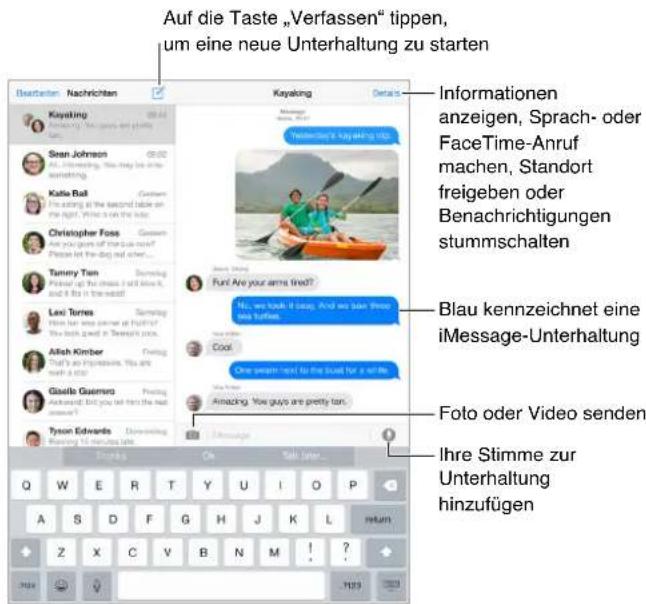
Starten einer Unterhaltung: Tippen Sie auf und geben Sie eine Telefonnummer oder eine E-Mail-Adresse ein. Sie können alternativ auch auf tippen und einen Kontakt auswählen. Um eine Unterhaltung zu starten, tippen bzw. klicken Sie in „Kontakte“, „Kalender“ oder Safari auf eine Telefonnummer oder wählen Sie einen kürzlich verwendeten Kontakt aus dem Multitasking-Bildschirm aus.
Hinweis: Wenn eine Nachricht nicht gesendet werden kann, wird eine Warnung angezeigt. Tippen Sie auf die Warnung in einer Unterhaltung, um die Nachricht erneut zu senden.
Siri verwenden: Sagen Sie zum Beispiel:
- „Sende eine Nachricht an Emily und frag, wie es mit morgen aussieht“ • „Lies meine Nachrichten vor“ • „Lies die letzte Nachricht von Bob vor“
- „Antworte, dass es gute Neuigkeiten sind“
Fortsetzen einer Unterhaltung: Tippen Sie auf die Unterhaltung in der Nachrichtenliste.
Ausblenden der Tastatur: Tippen Sie unten rechts auf
Verwenden von Bild-Zeichen: Wählen Sie „Einstellungen“ > „Allgemein“ > „Tastatur“ > „Tastaturen“ > „Tastatur hinzufügen“ und tippen Sie auf „Emoji“, um diese Tastatur verfügbar zu machen. Tippen Sie zum Öffnen der Emoji-Tastatur und zum Eingeben einer Nachricht auf 😊. Weitere Informationen finden Sie unter Spezielle Eingabemethoden auf Seite 179.
Zum Sprechen tippen: Halten Sie gedrückt, um eine Nachricht aufzunehmen, und streichen Sie nach oben, um sie zu senden. Um Sie zu löschen, streichen Sie nach links.
Um Speicherplatz zu sparen, werden Audionachrichten zwei Minuten, nachdem Sie sie angehört haben, automatisch gelöscht, es sei denn Sie wählen „Behalten“. Wenn sie automatisch gesichert werden sollen, wählen Sie „Einstellungen“ > „Nachrichten“ > „Löschen“ (unter „Audionachrichten“) und tippen Sie auf „Nie“.
Anzeigen des Empfangs- oder Sendezeitpunkts einer Nachricht: Ziehen Sie eine der Sprechblasen nach links.
Anzeigen der Kontaktinformationen einer Person: Tippen Sie in einer Unterhaltung auf „Details“ und auf Tippen Sie auf Informationsobjekte, um Aktionen wie einen FaceTime-Anruf durchzuführen.
Senden von Mitteilungen an eine Gruppe: Tippen Sie auf und geben Sie mehrere Empfänger ein.
Festlegen eines Gruppennamens: Tippen Sie beim Anzeigen einer Unterhaltung auf „Details“, streichen Sie nach unten und geben Sie einen Namen in das Betrefffeld ein.
Hinzufügen von Teilnehmern: Tippen Sie auf das Feld „An“ und dann auf „Kontakt hinzufügen“.
Verlassen einer Gruppe: Tippen Sie auf „Details“ und anschließend auf „Konversation verlassen“.
Stummschalten: Wählen Sie „Details“ und aktivieren Sie die Option „Nicht stören“, um Benachrichtigungen für die Konversation stummzuschalten.
Blockieren unerwünschter Nachrichten: Tippen Sie auf der Kontaktkarte der entsprechenden Person auf „Anrufer sperren“. Sie können die Kontaktkarte einer Person aufrufen, indem Sie eine ihrer Nachrichten anzeigen, auf „Details“ tippen und danach auf i tippen. Sie können Anrufer außerdem auch im Bereich „Einstellungen“ > „Nachrichten“ > „Gesperrt“ sperren. Von gesperrten Anrufern werden keine FaceTime-Anrufe und auch keine Textnachrichten angenommen. Weitere Informationen über das Sperren von Anrufern finden Sie unter support.apple.com/kb/HT5845?viewlocale=de_DE.
Verwalten von Unterhaltungen
Unterhaltungen werden in der Liste „Nachrichten“ gesichert. Ein blauer Punkt kennzeichnet eine ungelesene Nachricht. Tippen Sie auf eine Unterhaltung, um sie anzuzeigen oder fortzusetzen.

Weiterleiten einer Nachricht bzw. eines Anhangs: Legen Sie den Finger auf eine Nachricht oder einen Anhang, tippen Sie auf „Mehr“, wählen Sie ggf. zusätzliche Objekte aus und tippen Sie auf
Löschen einer Nachricht bzw. eines Anhangs: Legen Sie den Finger auf eine Nachricht oder einen Anhang, tippen Sie auf „Mehr“, wählen Sie ggf. zusätzliche Objekte aus und tippen Sie auf 📄.
Löschen einer Unterhaltung: Streichen Sie in der Nachrichtenliste von rechts nach links über die Unterhaltung und tippen Sie auf „Löschen“.
Suchen in Unterhaltungen: Tippen Sie in der Liste „Nachrichten“ oben auf den Bildschirm, um das Suchfeld anzuzeigen. Geben Sie danach den gesuchten Text ein. Sie können auch vom Home-Bildschirm aus Unterhaltungen durchsuchen. Weitere Informationen finden Sie unter Spotlight-Suche auf Seite 38.
Freigeben von Fotos, Videos, Standort und anderen Informationen
Sie können Fotos, Videos, Standorte, Kontaktinformationen und Sprachmemos senden. Die zulässige Größe für Anhänge ist von Ihrem Dienstanbieter abhängig. Bei Bedarf komprimiert das iPad die angehängten Fotos und Videos.
Schnelles Senden eines Fotos oder Videos: Legen Sie den Finger auf Bewegen Sie dann den Finger nach oder, um ein Foto oder Video aufzunehmen. Fotos werden unmittelbar gesendet. Tippen Sie auf, um eine Vorschau des Videos anzuzeigen. Um Ihre Videonachricht zu senden, tippen Sie auf
Um Speicherplatz zu sparen, werden Videos zwei Minuten, nachdem Sie sie angesehen haben, automatisch gelöscht, es sei denn Sie wählen „Behalten“. Wenn sie automatisch gesichert werden sollen, wählen Sie „Einstellungen“ > „Nachrichten“ > „Löschen“ (unter „Videonachrichten“) und tippen Sie auf „Nie“.
Senden von Fotos und Videos aus Ihrer Fotomediathek: Tippen Sie auf ☐Kürzlich aufgenommene Fotos finden Sie direkt dort. Tippen Sie für ältere auf „Fotomediathek“. Wählen Sie die Objekte aus, die gesendet werden sollen.
Anzeigen von Anhängen: Tippen Sie beim Anzeigen einer Unterhaltung auf „Details“. Anhänge werden in umgekehrter chronologischer Reihenfolge unten im Bildschirm angezeigt. Tippen Sie auf einen Anhang, um ihn im Vollbildmodus anzuzeigen. Tippen Sie im Vollbildmodus auf:≡ um die Anhänge in einer Liste anzuzeigen.
Senden des aktuellen Standorts: Tippen Sie auf „Details“ und auf „Meinen aktuellen Standort senden“, um eine Karte mit Ihrem Standort zu senden.
Freigeben Ihres Standorts: Wählen Sie „Details“ und dann „Standortfreigabe“ und legen Sie eine Dauer fest. Der Empfänger der Nachricht kann Ihren Standort sehen, wenn er auf „Details“ tippt. Wenn Sie die Standortfreigabe deaktivieren oder das Gerät auswählen möchten, dass Ihren Standort bestimmt, öffnen Sie „Einstellungen“ > „iCloud“ > „Standortfreigabe“ (unter „Erweitert“).
Senden von Objekten aus anderer App: Tippen Sie in der anderen App auf „Senden“ oder und danach auf „Nachricht“.
Senden, Sichern oder Drucken eines Anhangs: Tippen Sie auf den Anhang und danach auf
Kopieren eines Fotos oder Videos: Legen Sie den Finger auf den Anhang und tippen Sie danach auf „Kopieren“.
Einstellungen für Nachrichten
Wählen Sie „Einstellungen“ > „Nachrichten“. Dort stehen Ihnen folgende Optionen zur Verfügung:
- Aktivieren oder Deaktivieren von iMessage
- Benachrichtigen anderer Personen, dass Sie deren Nachrichten gelesen haben
- Festlegen von Telefonnummern, Apple-IDs oder E-Mail-Adressen zur Verwendung der Nachrichten-App
• Anzeigen des Felds „Betreff“
• Blockieren unerwünschter Nachrichten
- Festlegen, wie lange Nachrichten aufbewahrt werden
- Verwalten der Einstellungen für das Aufbewahren von Audio- und Videonachrichten innerhalb von „Nachrichten“ (Audio- und Videoanhänge, die außerhalb der Nachrichten-App erstellt wurden, werden aufbewahrt, bis Sie sie löschen).
Verwalten der Mitteilungen für Nachrichten: Weitere Informationen finden Sie unter Mitteilungszentrale auf Seite 40.
Festlegen des Hinweistons für eingehende Textmitteilungen: Weitere Informationen finden Sie unter Aktivieren und Deaktivieren von Tönen auf Seite 41.
6

Schreiben von Nachrichten
Mit Mail können Sie von unterwegs auf all Ihre E-Mail-Accounts zugreifen.
ACHTUNG: Weitere Informationen zum Vermeiden von Ablenkungen, die zu gefährlichen Situationen führen könnten, erhalten Sie unter Sicherheitsinformationen auf Seite 181.
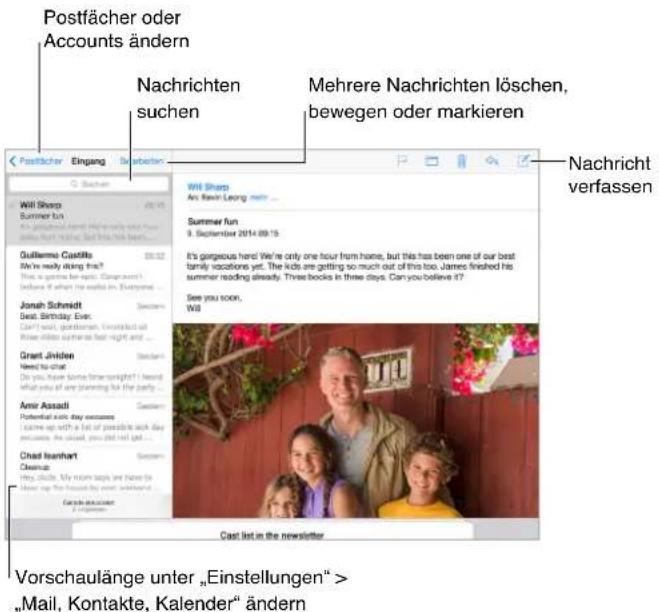
Einfügen eines Fotos oder Videos: Doppeltippen Sie und tippen Sie danach auf „Foto oder Video einfügen“. Weitere Informationen finden Sie unter Bearbeiten von Text auf Seite 35.

Zitieren von Text aus der Ausgangsmail: Tippen Sie auf die Einfügemarke und wählen Sie den Text aus, den Sie einfügen möchten. Tippen Sie auf und danach auf „Antworten“. Sie können das Einziehen von zitiertem Text ausschalten. Wählen Sie dazu „Einstellungen“ > „Mail, Kontakte, Kalender“ > „Zitatebene erhöhen“.
Senden einer Nachricht von einem anderen Account: Tippen Sie auf das Feld „Von“ und wählen Sie den anderen Account aus.
Ändern eines Empfängers von „Kopie“ auf „Blindkopie“: Wenn Sie die Empfänger eingegeben haben, können Sie deren Namen von einem Eingabefeld in ein anderes bewegen oder deren Reihenfolge innerhalb eines Eingabefelds ändern.
Markieren von Adressen außerhalb bestimmter Domains: Wenn Sie eine Nachricht an einen Empfänger verfassen, der nicht die Domain Ihres Unternehmens verwendet, kann die Mail-App den Namen rot anzeigen, um Sie darauf hinzuweisen. Öffnen Sie „Einstellungen“ > „Mail, Kontakte, Kalender“ > „Adressen markieren“ und legen Sie die Domains fest, die nicht markiert werden sollen. Sie können mehrere durch Komma voneinander getrennte Domains eingeben, wie z. B. „apple.com, example.org“.
Siri verwenden: Sagen Sie zum Beispiel:
• „Neue E-Mail an Susanne Schmidt“ - „E-Mail an Dr. Patrick und sage, ich habe die Formulare, Danke“
Vorschau

Natalia Maric
09:15>
Miss you already
Anzeigen einer längeren Vorschau: Tippen Sie auf „Einstellungen“ > „Mail, Kontakte, Kalender“ > „Vorschau“. Sie können bis zu fünf Zeilen anzeigen.
Anzeigen der Felder „An“ und „Kopie“: Wählen Sie „Einstellungen“ > „Mail, Kontakte, Kalender“ und aktivieren Sie die Option „An/Kopie anzeigen“. Wenn Ihr Name im Feld „Kopie“ statt im Feld „An“ angezeigt wird, wurden Sie vom Sender lediglich auf „Kopie“ gesetzt. Sie können auch das Postfach „Posteingänge“ verwenden, in dem alle an Sie adressierten E-Mails gesammelt werden. Tippen Sie in der Liste der Postfächer auf „Bearbeiten“, wenn Sie das Postfach anzeigen wollen.
Nachrichtenentwürfe
Anzeigen einer Nachricht, während eine andere verfasst wird: Streichen Sie auf der Titelleiste, die Sie schreiben, nach unten. Wenn Sie zur Nachricht zurückkehren möchten, tippen Sie auf ihren Titel unten im Bildschirm. Haben Sie mehrere unfertige Nachrichten, tippen Sie unten auf den Bildschirm, um sie alle anzuzeigen.
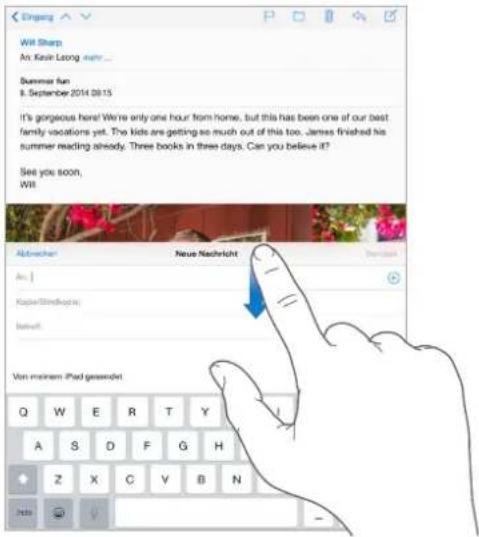
Sichern eines Entwurfs für später: Wenn Sie eine angefangene Nachricht später fertigstellen wollen, tippen Sie auf „Abbrechen“ und danach auf „Entwurf sichern“. Legen Sie zum Fertigstellen der Nachricht den Finger auf „Erstellen“.
Mit OS X Yosemite können Sie nicht fertiggestellte Nachrichten auf dem Mac fortsetzen. Weitere Informationen finden Sie unter Informationen zu den Integrationsfunktionen auf Seite 29.
Anzeigen wichtiger Nachrichten
Erhalten einer Benachrichtigung, wenn auf eine Nachricht oder eine Mitteilung eine Antwort eingeht: Tippen Sie auf Fund danach auf „Mitteilung“. Sie können, während Sie eine Nachricht verfassen, auch im Betrefffeld auf Tippen. Wenn Sie ändern möchten, wie Benachrichtigungen angezeigt werden, öffnen Sie „Einstellungen“ > „Benachrichtigungen“ > „Mail“ > „Mitteilungen“.
Sammeln wichtiger Nachrichten: Sie können wichtige Kontakte zu Ihrer VIP-Liste hinzufügen, damit deren Nachrichten im Postfach „VIP“ angezeigt werden. Tippen Sie auf den Namen des Absenders in einer Nachricht und danach auf „Zu VIP hinzufügen“. Wenn Sie ändern möchten, wie Benachrichtigungen angezeigt werden, öffnen Sie „Einstellungen“ > „Benachrichtigungen“ > „Mail“ > „VIP“.
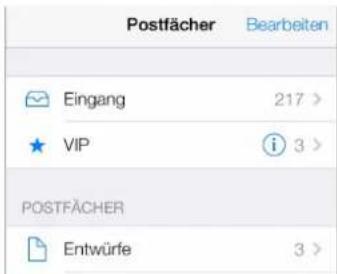
Benachrichtigen bei wichtigen Nachrichten: Die Mitteilungszentrale benachrichtigt Sie, wenn Nachrichten in einem Favoriten-Postfach oder von Ihren VIP-Kontakten eingehen. Wählen Sie „Einstellungen“ > „Mitteilungen“ > „Mail“.
Markieren einer Nachricht, um diese besser wiederfinden zu können: Tippen Sie auf während Sie die Nachricht lesen. Zum Ändern des Aussehens des Etiketts zum Kennzeichnen von Nachrichten wählen Sie dazu „Einstellungen“ > „Mail, Kontakte, Kalender“ > „Markierungsstil“. Tippen Sie in der Liste der Postfächer auf „Bearbeiten“ und danach auf „Markiert“, wenn Sie das intelligente Postfach „Markiert“ anzeigen wollen.
Suchen nach einer Nachricht: Scrollen Sie in der Nachrichtenliste nach oben oder tippen Sie ganz oben auf die Nachrichtenliste, um das Suchfeld anzuzeigen. Dabei werden alle Adresszeilen, der Betreff und der Nachrichtentext durchsucht. Sie können mehrere Accounts in einem Arbeitsgang durchsuchen, indem Sie ein intelligentes Postfach durchsuchen (zum Beispiel das Postfach „Gesendet (alle)“).
Suchen nach Datum: Scrollen Sie in der Nachrichtenliste nach oben (oder tippen Sie ganz oben auf die Nachrichtenliste), um das Suchfeld anzuzeigen und geben Sie zum Beispiel „Februar Meeting“ ein, um alle Nachrichten aus dem Februar anzuzeigen, die das Wort „Meeting“ enthalten.
Suchen nach Nachrichtenstatus: Geben Sie im Suchfeld „Etikett ungelesen VIP“ ein, um alle markierten, ungelesenen Nachrichten von Leuten aus Ihrer VIP-Liste anzuzeigen. Sie können auch nach anderen Nachrichtenattributen wie „Anhang“ suchen.
Identifizieren von unerwünschter Werbung: Tippen Sie auf während Sie eine Nachricht lesen. Tippen Sie danach auf „In „Werbung“ bewegen“, um die Datei im Ordner für unerwünschte Werbung zu sichern. Falls Sie eine Nachricht versehentlich als unerwünschte Werbung markiert haben, schütteln Sie unmittelbar danach das iPad, um dies rückgängig zu machen.
Siri verwenden: Sagen Sie zum Beispiel „Gibt es heute neue Mails von Jonas?“
Erstellen eines Favoriten-Postfach: Ihre Favoriten werden zuoberst in der Liste „Postfächer“ angezeigt. Tippen Sie in der Liste der Postfächer auf „Bearbeiten“, wenn Sie ein Favoriten-Postfach hinzufügen wollen. Tippen Sie auf „Postfach hinzufügen“ und wählen Sie das Postfach aus, das Sie hinzufügen möchten. Für Favoriten-Postfächer erhalten Sie auch Push-Benachrichtigungen.
Anzeigen der Entwürfe aus allen Accounts: Tippen Sie in der Liste der Postfächer auf „Bearbeiten“, auf „Postfach hinzufügen“ und schließlich auf „Alle Entwürfe“.
Anhänge
Sichern eines Fotos oder Videos in Ihrem Album „Aufnahmen“: Legen Sie den Finger auf das Foto oder Video, bis ein Menü angezeigt wird. Tippen Sie danach auf das Album „Bild sichern“.
Öffnen eines Anhangs mit einer anderen App: Tippen Sie auf den Anhang und belassen Sie den Finger darauf, bis ein Menü eingeblendet wird. Tippen Sie danach auf den Namen der App, in der Sie den Anhang öffnen wollen. Manche Anhänge zeigen automatisch ein Banner mit Tasten an, über die Sie andere Apps öffnen können.
Anzeigen von Nachrichten mit Anhängen: Im Postfach „Anhänge“ werden Nachrichten aus allen Accounts angezeigt, die Anhänge umfassen. Tippen Sie in der Liste der Postfächer auf „Bearbeiten“, wenn Sie das Postfach hinzufügen wollen.
Bearbeiten mehrerer Nachrichten
Löschen, Bewegen oder Markieren einer Nachricht: Zeigen Sie beim Anzeigen einer Nachrichtenliste ein Menü mit verschiedenen Aktionen an, indem Sie nach links streichen. Streichen Sie ganz nach links, um die erste Aktion auszuwählen. Wenn Sie nach rechts streichen, werden andere Aktionen angezeigt. Legen Sie unter „Einstellungen“ > „Mail, Kontakte, Kalender“ > „Streichgesten“ fest, welche Aktionen angezeigt werden sollen.
Löschen, Bewegen oder Markieren mehrerer Nachrichten: Tippen Sie beim Anschauen einer Nachrichtenliste auf „Bearbeiten“. Wählen Sie zunächst einige Nachrichten und danach die gewünschte Aktion aus. Wenn Sie einen Fehler gemacht haben, können Sie das iPad schütteln, um diese Aktion rückgängig zu machen.
Verwalten Ihrer E-Mails mit Postfächern: Tippen Sie in der Liste der Postfächer auf „Bearbeiten“, um ein neues Postfach zu erstellen oder um ein vorhandenes Postfach umzubenennen oder zu löschen. (Einige der integrierten Postfächer können nicht verändert werden.) Es gibt mehrere intelligente Postfächer, beispielsweise „Ungelesen“, die Nachrichten aus all Ihren Accounts anzeigen. Tippen Sie auf diejenigen, die Sie verwenden möchten.
Wiederherstellen einer gelöschten Nachricht: Wählen Sie das Postfach „Papierkorb“ aus und öffnen Sie die Nachricht. Tippen Sie danach auf und bewegen Sie die Nachricht. Wenn Sie die Nachricht erst unmittelbar zuvor gelöscht haben, können Sie das iPad schütteln, um die Aktion rückgängig zu machen. Wenn Sie Nachrichten im Papierkorb auf all Ihren Accounts anzeigen möchten, können Sie das Postfach „Papierkorb“ hinzufügen. Tippen Sie dafür in der Liste der Postfächer auf „Bearbeiten“ und wählen Sie es aus der Liste aus.
Archivieren anstatt Löschen: Sie können Nachrichten, anstatt sie zu löschen, auch archivieren, sodass sie bei Bedarf immer noch zur Verfügung stehen. Aktivieren Sie dazu Ihr Postfach „Archivieren“. Sie finden diese Option im Bereich „Einstellungen“ > „Mail, Kontakte, Kalender“ > „Accountname“ > „Account“ > „Erweitert“. Wenn Sie eine Nachricht löschen wollen, anstatt sie zu archivieren, müssen Sie den Finger auf die Nachricht halten und danach auf „Löschen“ tippen.
Vorhalten von Nachrichten im Papierkorb: Sie können einstellen, wie lange gelöschte Nachrichten im Papierkorb verbleiben. Tippen Sie auf „Einstellungen“ > „Mail, Kontakte, Kalender“ > „Accountname“ und danach auf „Account“ > „Erweitert“.
Anzeigen und Sichern von Adressen
Anzeigen, bei wem eine Nachricht eingegangen ist: Tippen Sie, wenn Ihnen die Nachrichten angezeigt werden, auf „Details“ im Feld „Von“.
Hinzufügen einer Person zu Ihren Kontakten oder zur VIP-Liste: Tippen Sie auf den Namen bzw. die E-Mail-Adresse einer Person und danach auf „Zu VIP hinzufügen“. Sie können die Adresse auch zu einem neuen oder vorhandenen Kontakt hinzufügen.
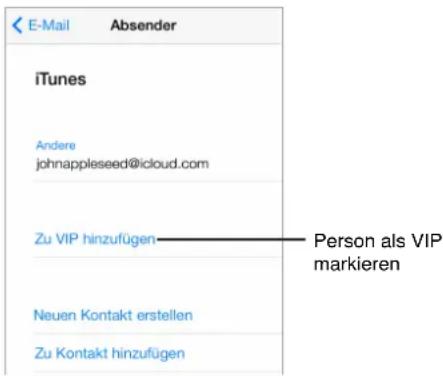
Drucken von Nachrichten
Drucken einer Nachricht: Tippen Sie auf und danach auf „Drucken“.
Drucken von Anhängen oder Bildern: Tippen Sie auf das gewünschte Objekt und danach auf und auf „Drucken“.
Weitere Informationen finden Sie unter AirPrint auf Seite 48.
Maileinstellungen
Tippen Sie auf „Einstellungen“ > „Mail, Kontakte, Kalender“. Dort stehen Ihnen folgende Optionen zur Verfügung:
- Erstellen unterschiedlicher Mail-Signaturen für jeden Account • Hinzufügen von Mail-Accounts
- Festlegen von Urlaubsbenachrichtigungen für Exchange-E-Mail-Accounts
- Senden einer Blindkopie jeder gesendeten Nachricht an die eigene Adresse
- Aktivieren von „Nach E-Mail-Verlauf“ zum Gruppieren zusammengehöriger Nachrichten
- Deaktivieren der Bestätigungsrückfrage beim Löschen einer Nachricht
- Deaktivieren der Push-Übermittlung neuer Nachrichten, um Batterieleistung zu sparen • Vorübergehendes Deaktivieren eines Accounts

Safari auf einen Blick
Mit Safari auf dem iPad können Sie im Internet suchen, in der Leseliste Webseiten zum späteren Lesen sichern und Seitensymbole zum Home-Bildschirm hinzufügen, um schnell darauf zugreifen zu können. Wenn Sie iCloud aktivieren, können Sie Seiten sehen, die auf Ihren anderen Geräten geöffnet sind, und dafür sorgen, dass Ihre Lesezeichen, Ihr Verlauf und Ihre Leseliste auf allen Ihren Geräte immer auf dem aktuellen Stand sind.
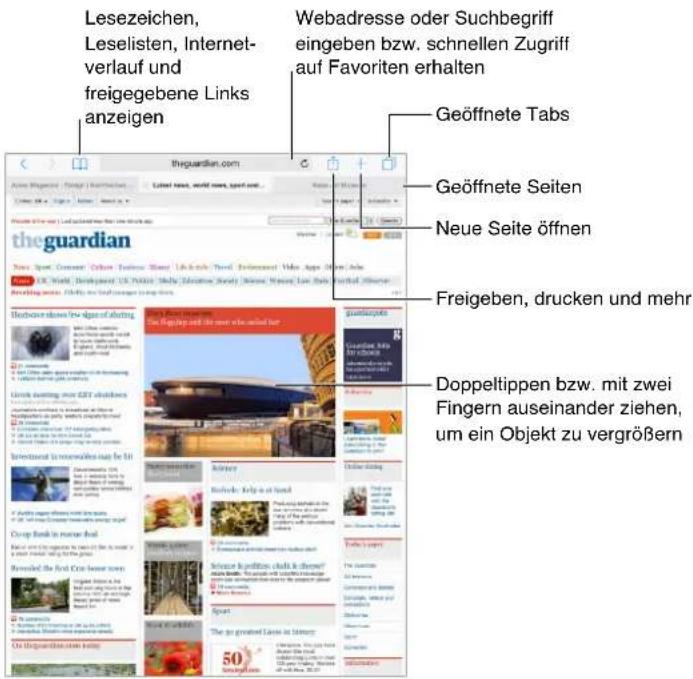
Suchen im Web
Websuche: Geben Sie in das Suchfeld oben auf der Seite eine URL oder einen gesuchten Begriff ein. Tippen Sie danach auf einen der Vorschläge. Tippen Sie alternativ auf „Öffnen“ auf der Tastatur, um exakt nach dem Suchbegriff zu suchen, den Sie über die Tastatur eingegeben haben. Wenn Sie keine Vorschläge für Suchbegriffe angezeigt bekommen möchten, wählen Sie „Einstellungen“ > „Safari“ und deaktivieren Sie die Option „Suchvorschläge“ (unter „Suche“).
Schnelles Suchen einer zuvor geöffneten Seite: Geben Sie den Namen der Seite und Ihren Suchbegriff ein. Beispiel: Schreiben Sie „Wiki Einstein“, um auf Wikipedia nach Einstein zu suchen. Aktivieren bzw. deaktivieren Sie diese Option unter „Einstellungen“ > „Safari“ > „Schnelle Website-Suche“.
Anzeigen Ihrer Favoriten ganz oben in der Liste: Wählen Sie die Favoriten im Bereich „Einstellungen“ > „Safari“ > „Favoriten“.
Suchen auf einer Seite: Scrollen Sie in der Liste mit Vorschlägen nach unten und tippen Sie auf den Eintrag unter „Auf dieser Seite“. Tippen Sie auf > unten links, um sich das nächste Vorkommen auf der Seite anzeigen zu lassen. Wenn Sie einen anderen Begriff auf der Seite suchen möchten, geben Sie ihn unten in der Seite ein. Tippen Sie auf „Fertig“, wenn Sie fertig sind.
Auswählen einer Suchmaschine: Wählen Sie „Einstellungen“ > „Safari“ > „Suchmaschine“.
Suchen im Web
Anzeigen der Zieladresse eines Links: Legen Sie den Finger auf einen Link, um die Zieladresse anzuzeigen, bevor Sie den Link öffnen.
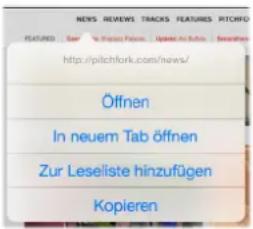
Finger auf einen Link legen, um diese Optionen anzuzeigen
Öffnen eines Links als neue Seite: Legen Sie den Finger auf einen Link und wählen Sie dann „In neuem Tab öffnen“. Wenn Sie den neuen Tab direkt öffnen möchten, deaktivieren Sie unter „Einstellungen“ > „Safari“ die Option „Links öffnen (Im Hintergrund)“.
Durchsuchen geöffneter Tabs: Tippen Sie auf oder machen Sie mit drei Fingern eine Zuziehbewegung, um alle geöffneten Tabs anzuzeigen. Haben Sie mehrere Tabs geöffnet, werden Tabs für die gleiche Website gestapelt. Tippen Sie auf oben links oder streichen Sie nach links, um ein Tab zu schließen. Um zu einem einzelnen Tab zurückzukehren, tippen Sie darauf und auf „Fertig“ oder machen Sie mit drei Fingern eine Aufziehbewegung.
Anzeigen der auf anderen Geräten geöffneten Tabs: Wenn Sie „Safari“ im Bereich „Einstellungen“ > „iCloud“ aktivieren, können Sie die Tabs anzeigen, die auf anderen Geräten geöffnet sind. Tippen Sie dazu auf und blättern Sie zu den Listen am Ende der Seite.
Hinweis: Wenn Sie den Tab auf dem iPad schließen, wird der Tab auch auf Ihren anderen Geräten geschlossen.
Anzeigen zuletzt geschlossener Tabs: Legen Sie den Finger auf +
Zurückkehren zum Anfang: Tippen Sie auf die obere Kante des Bildschirms, um schnell an den Anfang einer langen Seite zurückzukehren.
Weitere anzeigen: Drehen Sie das iPad ins Querformat.
Aktualisieren von Seiten: Tippen Sie auf Neben der Adresse im Suchfeld, um den Inhalt der aktuellen Seite zu aktualisieren.
Anzeigen des Verlaufs eines Tabs: Legen Sie den Finger auf
Anzeigen der Desktopversion einer Seite: Wenn Sie eine vollständige Desktopversion einer Seite statt der mobilen Version ansehen möchten, tippen Sie auf das Suchfeld, ziehen Sie Ihre Favoritenliste nach unten und wählen Sie „Desktop-Site anfordern“.
Verwalten von Lesezeichen
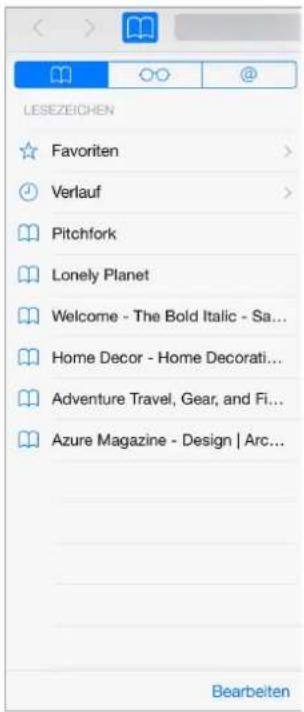
Hinzufügen eines Lesezeichens für die aktuelle Seite: Tippen Sie auf ☐ oder legen Sie den Finger auf ☐ und tippen Sie auf „Lesezeichen hinzufügen“.
Anzeigen Ihrer Lesezeichen: Tippen Sie auf das Lesezeichen-Symbol und danach auf das gewünschte Lesezeichen.
Sortieren von Lesezeichen: Tippen Sie, wenn Sie einen Ordner für Lesezeichen erstellen wollen, auf das Symbol und danach auf „Bearbeiten“.
Hinzufügen einer Website zu Ihren Favoriten: Öffnen Sie die Seite, tippen Sie auf das Suchfeld, ziehen Sie es nach unten und tippen Sie auf „Als Favorit sichern“.
Schnelles Anzeigen Ihrer Favoriten sowie häufig besuchter Websites: Tippen Sie auf das Suchfeld, um Ihre Favoriten anzuzeigen. Wenn Sie nach unten scrollen, sehen Sie häufig besuchte Seiten.
Bearbeiten Ihrer Favoriten: Tippen Sie auf das Suchfeld und legen Sie Ihren Finger auf eine Seite oder einen Ordner, bis das Symbol größer wird. Anschließend können Sie das Objekt löschen oder zum Bearbeiten darauf tippen, um es umzubenennen oder zu bewegen.
Auswählen der beim Tippen auf das Suchfeld anzuzeigenden Favoriten: Wählen Sie „Einstellungen“ > „Safari“ > „Favoriten“.
Anzeigen der Lesezeichenleiste auf Ihrem Mac: Wählen Sie „Einstellungen“ > „iCloud“ und aktivieren Sie „Safari“, wenn Objekte, die auf Ihrem Mac in der Lesezeichenleiste von Safari enthalten sind, auf dem iPad in Ihren Favoriten angezeigt werden sollen.
Sichern eines Symbols für die aktuelle Seite auf Ihrem Home-Bildschirm: Tippen Sie auf das Teilen-Symbol und danach auf „Zum Home-Bildschirm“. Das Symbol wird nur auf dem Gerät angezeigt, auf dem Sie es erstellt haben.
Sichern einer Leseliste
Sie können interessante Objekte in einer Leseliste sichern, um diese später zu lesen. Seiten in der Leseliste können Sie auch lesen, wenn Sie nicht mit dem Internet verbunden sind.

Hinzufügen der aktuellen Seite zur Leseliste: Tippen Sie auf das Teilen-Symbol und danach auf „Zur Leseliste hinzufügen“.
Hinzufügen einer per Link verknüpften Seite, ohne sie zu öffnen: Legen Sie den Finger auf einen Link und wählen Sie danach „Zur Leseliste hinzufügen“.
Anzeigen der Leseliste: Tippen Sie auf das Symbol und danach auf das gewünschte Element.
Löschen eines Objekts aus Ihrer Leseliste: Streichen Sie mit dem Finger nach links über das Objekt in der Leseliste.
Deaktivieren, dass Objekte in Leselisten über das Mobilfunknetz geladen werden: Wählen Sie „Einstellungen“ > „Safari“ und deaktivieren Sie die Option „Mobile Daten verwenden“.
Geteilte Links und Abonnements
Zeigen Sie Links an, die von Social Media-Accounts aus geteilt wurden, wie z. B. Twitter, oder Feeds Ihrer Abonnements.

Anzeigen geteilter Links und Abonnements: Tippen Sie auf und danach auf.
Abonnieren eines Feeds: Öffnen Sie eine Seite mit einem Abo-Feed, tippen Sie auf 📄, wählen Sie „Zu freigegebenen Links hinzufügen“ und tippen Sie dann zum Bestätigen auf „Zu freigegebenen Links hinzufügen“.
Löschen eines Abonnements: Tippen Sie auf „dann auf „wählen Sie „Abonnements“ unter der Liste mit freigegebenen Links und tippen Sie dann neben dem Abonnement, das gelöscht werden soll, auf
Senden/Teilen eines Links: Tippen Sie auf
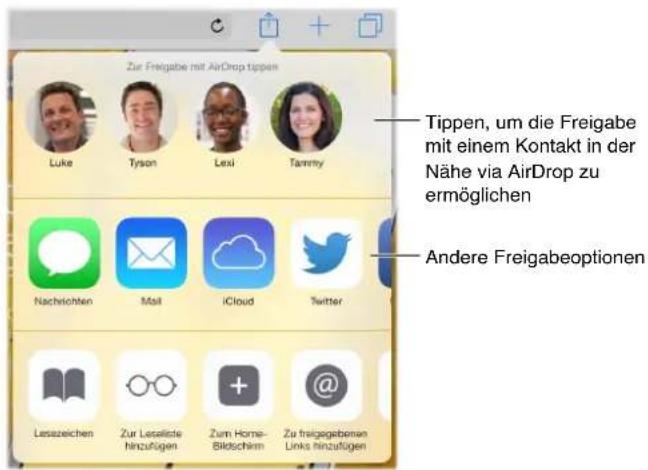
Ausfüllen von Formularen
Wenn Sie sich bei einer Website anmelden, für einen Dienst registrieren oder einen Einkauf tätigen wollen, können Sie die dafür erforderlichen Informationen mithilfe der Bildschirmtastatur eintippen. Sie können aber auch veranlassen, dass Safari diese Informationen automatisch für Sie ausfüllt.
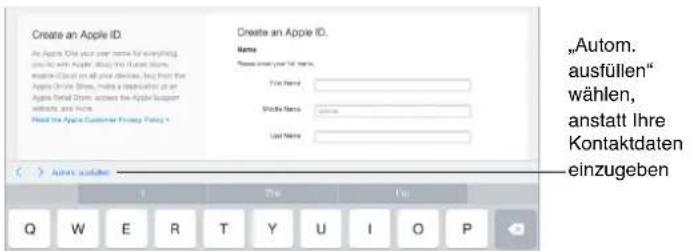
Vereinfachen des Anmeldevorgangs: Tippen Sie auf „Ja“, wenn Sie beim Anmelden gefragt werden, ob Ihr Passwort gesichert werden soll. Daraufhin werden bei der nächsten Anmeldung Ihr Benutzername und Ihr Passwort automatisch ausgefüllt.
Ausfüllen eines Formulars: Tippen Sie auf ein Textfeld, um die Bildschirmtastatur einzublenden. Tippen Sie auf < oder auf > über der Bildschirmtastatur, um zum jeweils nächsten bzw. vorherigen Feld zu gelangen.
Automatisches Ausfüllen: Wählen Sie „Einstellungen“ > „Safari“ > „Passwörter & Autom. ausfüllen“ und aktivieren Sie die Option „Kontaktinfos benutzen“. Tippen Sie danach beim Ausfüllen eines Formulars auf „Autom. ausfüllen“ über der Bildschirmtastatur. Die Funktion für das automatische Ausfüllen wird nicht von allen Websites unterstützt.
Hinzufügen einer Kreditkarte für Käufe: Wählen Sie „Einstellungen“ > „Safari“ > „Passwörter & Autom. ausfüllen“ > „Gesicherte Kreditkarten“ > „Neue Kreditkarte“. Um Informationen einzugeben, ohne sie eintippen zu müssen, wählen Sie „Kamera verwenden“ und halten Sie das iPad über der Kreditkarte, bis sich die Karte innerhalb des Rahmens befindet. Sie können auch eine Karte hinzufügen, wenn Safari vorschlägt, diese zu sichern, wenn Sie einen Online-Kauf tätigen. Weitere Informationen finden Sie unter iCloud-Schlüsselbund auf Seite 52.
Verwenden der Kreditkarteninformationen: Achten Sie auf die Taste „Autom. ausfüllen (Kreditkarte)“ über der Bildschirmtastatur, wenn Sie sich in einem Kreditkartenfeld befinden. Der Sicherheitscode Ihrer Kreditkarte wird nicht gesichert – diesen Code müssen Sie aus Sicherheitsgründen immer selbst eingeben. Wenn Sie für das iPad keinen Code verwenden, empfiehlt es sich, jetzt einen festzulegen. Informationen finden Sie unter „Verwenden eines Codes für den Datenschutz“ auf Seite 51.
Absenden eines Formulars: Tippen Sie auf „Öffnen“, „Suchen“ oder den entsprechenden Link auf der Seite.
Übersichtlicheres Gestalten von Seiten mit Reader
Der Safari Reader hilft Ihnen, sich auf den primären Inhalt einer Seite zu konzentrieren.

Konzentrieren auf Inhalt: Tippen Sie auf das Symbol ganz links im Adressfeld. Wird das Symbol nicht angezeigt, kann diese Seite nicht im Reader geöffnet werden.
Senden/Teilen eines Artikels: Tippen Sie, wenn Sie nur den Text eines Artikels und den entsprechenden Link senden wollen, auf „Teilen“, solange die Seite im Reader angezeigt wird.
Zurückkehren zur normalen Ansicht: Tippen Sie erneut auf das Symbol „Reader“ im Adressfeld.
Datenschutz und Sicherheit
Sie können Ihre Safari-Einstellungen anpassen, um beim Surfen Ihre Privatsphäre zu schützen und schädliche Websites zu blocken.
Surfen ohne Protokollieren Ihres Verhaltens: Öffnen Sie „Einstellungen“ > „Safari“ und aktivieren Sie die Option „Kein Tracking“. Safari weist von Ihnen besuchte Websites an, Ihr Surfverhalten nicht zu protokollieren – allerdings können Websites diese Anforderung ablehnen und ignorieren.
Verwalten von Cookies: Wählen Sie „Einstellungen“ > „Safari“ > „Cookies blockieren“. Wenn Sie Cookies entfernen wollen, die sich bereits auf Ihrem iPad befinden, wählen Sie „Einstellungen“ > „Safari“ > „Verlauf und Websitedaten löschen“.
Erstellen und Speichern sicherer Passwörter in Safari: Tippen Sie dazu beim Erstellen eines neuen Accounts auf das Feld für die Passworteingabe. Safari bietet Ihnen daraufhin an, ein Passwort für Sie zu generieren.
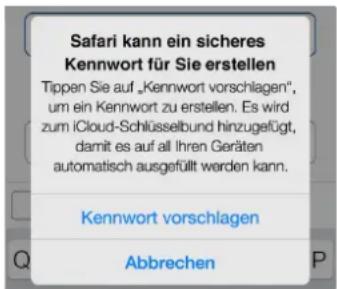
Löschen der Webaktivitäten und Daten von Ihrem iPad: Wählen Sie „Einstellungen“ > „Safari“ > „Verlauf löschen“ und „Einstellungen“ > „Safari“ > „Verlauf und Websitedaten löschen“.
Besuchen von Websites ohne deren Erfassung im Verlauf: Tippen Sie auf das Symbol und danach auf „Privat“. Sites, die Sie nachfolgend besuchen, werden nicht mehr in den Verlauf auf Ihrem iPad aufgenommen. Um Ihre privaten Seiten auszublenden, wählen Sie das Symbol und tippen Sie erneut auf „Privat“. Schließen Sie die Seiten oder bewahren Sie sie für das nächste Mal auf, wenn Sie den privaten Surfmodus verwenden.
Aktivieren des Schutzes vor verdächtigen Websites: Öffnen Sie „Einstellungen“ > „Safari“ und aktivieren Sie die Option „Betrugswarnung“.
Safari-Einstellungen
Wählen Sie „Einstellungen“ > „Safari“. Dort stehen Ihnen folgende Optionen zur Verfügung:
- Wählen Ihrer Suchmaschine und Konfigurieren der Suchergebnisse
- Bereitstellen der Informationen für das automatische Ausfüllen
- Auswählen der bei einer Suche anzuzeigenden Favoriten
- Öffnen neuer Tabs im Hintergrund
- Anzeigen der Favoriten oben auf einer Seite
- Unterdrücken von Pop-Ups
- Ändern der Einstellungen für Datenschutz und Sicherheit
- Löschen von Verlauf und Websitedaten
- Festlegen, ob Objekte in Leselisten über das Mobilfunknetz geladen werden
- Konfigurieren erweiterter Einstellungen und mehr

Kaufen und Importieren von Musik
Übertragen von Musik und anderen Audioinhalten auf das iPad:
- Kaufen von Musik im iTunes Store: Öffnen Sie den iTunes Store. Weitere Informationen finden Sie unter Kapitel 22, iTunes Store, auf Seite 130.
- iCloud: Greifen Sie auf all Ihre iTunes-Titel zu, egal auf welchem Gerät diese erworben wurden. Verwenden Sie iTunes Match, um CDs und andere Musik zu importieren. Weitere Informationen finden Sie unter iCloud und iTunes Match auf Seite 81.
- Familienfreigabe: Um Musiktitel zu laden, die andere Familienmitglieder gekauft haben, öffnen Sie den iTunes Store, tippen Sie auf „Mehr“, dann auf „Käufe“ und wählen Sie ein Familienmitglied aus. Weitere Informationen finden Sie unter Familienfreigabe auf Seite 43.
- Synchronisieren von Inhalten mit iTunes auf Ihrem Computer: Weitere Informationen finden Sie unter Synchronisieren mit iTunes auf Seite 22.
ACHTUNG: Wichtige Hinweise zur Vorbeugung vor Hörschäden finden Sie unter Sicherheitsinformationen auf Seite 181.
iTunes Radio
Die vorgeschlagenen Sender sind eine ideale Möglichkeit, neue Musik aus vielfältigen Genres zu entdecken und zu genießen. Sie können außerdem eigene Sender erstellen, die auf den von Ihnen gewählten Interpreten, Titeln oder Genres basieren. Weitere Informationen finden Sie unter iCloud und iTunes Match auf Seite 81.
Hinweis: iTunes Radio ist möglicherweise nicht in allen Ländern und Regionen verfügbar. Weitere Informationen über iTunes Radio finden Sie unter support.apple.com/kb/HT5848?viewlocale=de_DE.
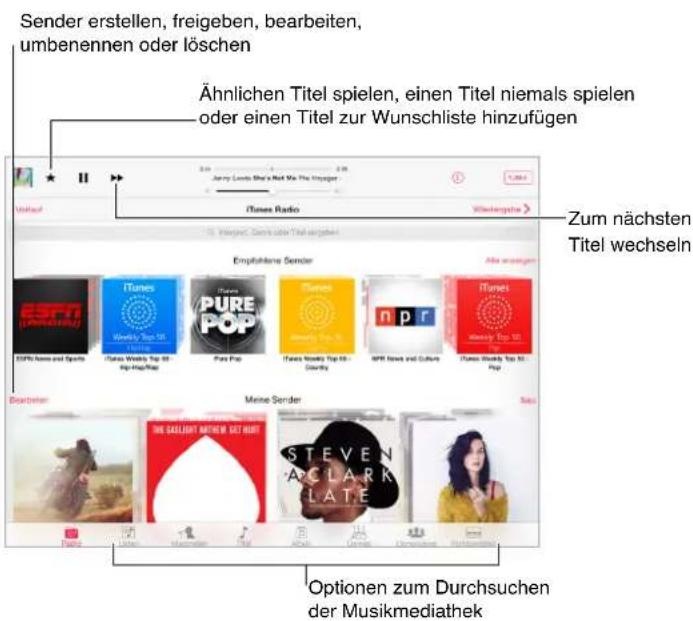
Wenn Sie einen Sender auswählen und einen Titel wiedergeben, werden im Bildschirm „Sie hören“ das Albumcover und Bedienelemente für die Wiedergabe eingeblendet. Tippen Sie auf ①, um mehr Informationen zu erhalten, basierend auf dem Interpreten oder Titel einen neuen Sender zu erstellen, die Feineinstellung für einen Sender vorzunehmen oder einen Sender zu senden. Weitere Informationen finden Sie unter Freigabe von Apps aus auf Seite 42.
Erstellen eines eigenen Senders basierend auf einem Interpreten, Genre oder Titel: Tippen Sie im Bildschirm von iTunes Radio auf „Neu“. Oder tippen Sie auf „Erstellen“, wenn Sie in Ihrer Mediathek nach Musik suchen oder Musik abspielen.
Bearbeiten Ihrer Sender: Tippen Sie auf „Bearbeiten“. Sie können daraufhin andere Künstler, Titel oder Genres einbeziehen oder ausschließen und einen Sender löschen.
Steuern der Songauswahl: Tippen Sie auf ★ und danach auf „Mehr solche Musik spielen“ oder „Titel nie wieder spielen“. Sie können den Titel auch zu Ihrer iTunes-Wunschliste hinzufügen.
Wechseln zum nächsten Musiktitel: Tippen Sie auf ▶Die Anzahl der Musiktitel, die Sie im Zeitraum einer Stunde überspringen können, ist begrenzt.
Anzeigen der gespielten Titel oder Ihrer Wunschliste: Tippen Sie auf „Übersicht“ und dann auf „Abgespielt“ oder „Wunschliste“. Sie können Titel für Ihre Mediathek kaufen. Tippen Sie auf einen Titel, um ihn anzuhören.
Kaufen von Titeln für die eigene Mediathek: Tippen Sie auf die Taste mit dem Preis.
Senden eines selbst erstellten Senders: Tippen Sie auf und auf „Sender freigeben“.
Suchen und Wiedergeben
Durchsuchen Sie Ihre Musik nach Wiedergabeliste, Interpret, Titel oder anderen Kategorien. Weitere Optionen erhalten Sie, indem Sie auf „Mehr“ tippen, wenn die Option unten rechts angezeigt wird. Tippen Sie auf einen Titel, um ihn wiederzugeben.

Sie können Audiomedien über die integrierten Lautsprecher, über Kopfhörer, die an den Kopfhöreranschluss angeschlossen sind, oder über Bluetooth-Stereokopfhörer anhören, die mit dem iPad drahtlos verbunden sind. Wenn Kopfhörer angeschlossen oder drahtlos verbunden sind, ist der interne Lautsprecher stummgeschaltet.
Anpassen von Tabs: Sie können die Tasten unten auf dem Bildschirm neu anordnen, indem Sie auf „Mehr“ (sofern angezeigt) und danach auf „Bearbeiten“ tippen. Ziehen Sie anschließend eine Taste über diejenige, die Sie ersetzen wollen.
Der Bildschirm „Sie hören“ enthält Informationen über den aktuell gespielten Titel und Bedienelemente für die Wiedergabe.
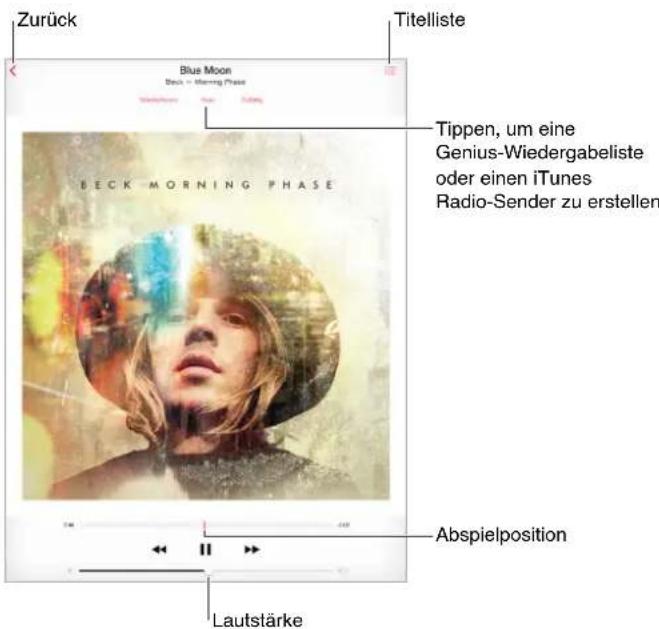
Springen zu einer beliebigen Stelle in einem Musiktitel: Bewegen Sie die Abspielposition. Sie können die Scrubbing-Geschwindigkeit reduzieren, indem Sie mit dem Finger auf dem Bildschirm nach unten streichen.
Zufällige Wiedergabe: Tippen Sie auf das Symbol „Zufällig“, wenn die Musiktitel in zufälliger Reihenfolge wiedergegeben werden sollen.
Anzeigen aller Musiktitel des Albums mit dem aktuell gespielten Musiktitel: Tippen Sie auf ≡. Zum Abspielen eines Titels tippen Sie darauf.
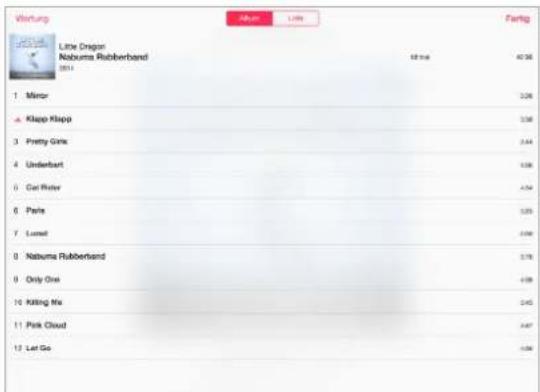
Suchen nach Musiktiteln: Streichen Sie beim Durchblättern nach unten, um das Suchfeld oben im Bildschirm einzublenden. Geben Sie danach den Suchbegriff ein. Sie können auch vom Home-Bildschirm aus nach Musiktiteln suchen. Weitere Informationen finden Sie unter Spotlight-Suche auf Seite 38.
Bewerten eines Titels zum Erstellen intelligenter Wiedergabelisten in iTunes: Tippen Sie auf den Bildschirm, um die Bewertungspunkte einzublenden. Durch Tippen auf einen der Punkte können Sie festlegen, wie viele Sterne Sie vergeben möchten.
Anzeigen der Liedtexte: Tippen Sie auf das Albumcover, um den Liedtext einzublenden, sofern Sie den Liedtext für den Titel zuvor hinzugefügt haben. Den Liedtext können Sie in iTunes auf Ihrem Computer im Fenster „Informationen“ des Titels hinzufügen. Danach müssen Sie den Titel mit Ihrem iPad synchronisieren.
Einblenden der Audiobedienelemente im Sperrbildschirm oder bei Verwendung einer anderen App: Streichen Sie vom unteren Bildschirmrand nach oben, um das Kontrollzentrum zu öffnen. Weitere Informationen finden Sie unter Kontrollzentrum auf Seite 39.
Wiedergeben von Musik über AirPlay-Lautsprecher oder Apple TV: Streichen Sie vom unteren Bildschirmrand nach oben, um das Kontrollzentrum zu öffnen, und tippen Sie auf ▲. Weitere Informationen finden Sie unter AirPlay auf Seite 47.
Siri
Sie können mit Siri (iPad 3. Generation oder neuer) die Musikwiedergabe steuern. Weitere Informationen finden Sie unter Verwenden von Siri auf Seite 56.
Verwenden von Siri, um Musik wiederzugeben: Drücken und halten Sie die Home-Taste.
- Wiedergeben von Musik und Unterbrechen der Musikwiedergabe: Sagen Sie „abspielen“, „Musik abspielen“ oder „iTunes Radio wiedergeben“. Zum Unterbrechen der Wiedergabe sagen Sie „Anhalten“, „Musik anhalten“ oder „Stopp“. Weitere mögliche Befehle sind „Nächster Titel“ oder „Vorheriger Titel“.
- Wiedergeben eines Albums, eines Interpreten oder einer Wiedergabeliste: Sagen Sie zunächst „Abspielen“, danach „Album“, „Interpret“ oder „Wiedergabeliste“ und schließlich den Namen.
- Zufällige Wiedergabe der aktuellen Wiedergabeliste: Sagen Sie „Zufällig“.
- Abrufen zusätzlicher Informationen über den aktuellen Titel: Sagen Sie „Wie heißt der Song“, „Welcher Titel ist das“ oder „Wer singt dieses Lied“.
Wiedergeben ähnlicher Titel mittels Genius: Sagen Sie „Genius“, „Ähnliche Titel spielen“ oder „Ähnliche Lieder spielen“.
Siri kann Ihnen beim Suchen nach Musiktiteln im iTunes Store helfen. Weitere Informationen finden Sie im Abschnitt „Suchen mit Siri“ unter „Durchsuchen“ auf Seite 131.
iCloud und iTunes Match
Über iCloud können Sie von all Ihren Geräten aus auf die Musik zugreifen, die Sie im iTunes Store gekauft haben. Das Symbol 🔔 zeigt an, welche Titel sich in iCloud befinden. Tippen Sie ganz einfach auf einen Titel, um ihn wiederzugeben.
Automatisches Laden von Musik, die auf einem anderen Gerät gekauft wurde: Wählen Sie „Einstellungen“ > „iTunes & App Store“, melden Sie sich mit Ihrer Apple-ID an und aktivieren Sie die Option „Musik“ unter „Automatische Downloads“.
Laden von Musik für den Fall, dass Sie kein WLAN haben: Tippen Sie auf das Symbol neben den Titeln, die Sie abspielen möchten. Sie können außerdem gesamte Alben und Wiedergabelisten laden. Sie können auch vorherige iTunes-Käufe erneut laden. Tippen Sie dazu auf „Mehr“, dann auf „Käufe“ und auf „Musik“.
Entfernen eines heruntergeladenen Musiktitels: Streichen Sie nach links und tippen Sie auf „Löschen“. Der Titel wird zwar vom iPad entfernt, ist aber weiterhin in iCloud verfügbar.
Anzeigen von ausschließlich geladener Musik: Wählen Sie „Einstellungen“ > „iTunes & App Store“. Deaktivieren Sie unter „Alle anzeigen“ die Option „Musik“.
Mit einem iTunes Match-Abonnement können Sie Ihre gesamte Musik in iCloud sichern (bis zu 25.000 Titel), auch von CDs importierte Werke.
Hinweis: iTunes Match ist möglicherweise nicht in allen Ländern und Regionen verfügbar. Weitere Informationen finden Sie unter support.apple.com/kb/HT5085?viewlocale=de_DE.
Abonnieren von iTunes Match: Wählen Sie „Einstellungen“ > „iTunes & App Store“ und tippen Sie auf „iTunes Match abonnieren“. Weitere Informationen finden Sie unter www.apple.com/de/itunes/itunes-match.
Aktivieren von iTunes Match: Wählen Sie „Einstellungen“ > „iTunes & App Store“. Melden Sie sich falls erforderlich an.
Wiedergabelisten
Erstellen eigener Wiedergabelisten zum Ordnen von Musiktiteln: Zeigen Sie Ihre Wiedergabelisten an und tippen Sie oben in der Liste auf „Neue Wiedergabeliste“. Geben Sie danach einen Titel ein. Tippen Sie auf „+“, um Musiktitel und Videos hinzuzufügen.
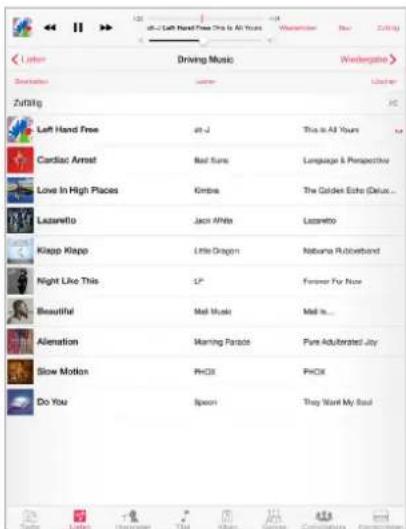
Bearbeiten einer Wiedergabeliste: Wählen Sie die Wiedergabeliste und danach „Bearbeiten“ aus.
• Hinzufügen weiterer Titel: Tippen Sie auf „+“. • Löschen eines Titels: Tippen Sie auf „Entfernen“. Wenn Sie einen Titel aus einer Liste löschen, wird er nicht vom iPad gelöscht. • Ändern der Reihenfolge der Titel: Bewegen Sie das Symbol.
Wenn Sie das iPad das nächste Mal mit Ihrem Computer synchronisieren, werden neue und geänderte Wiedergabelisten mit Ihrer iTunes-Mediathek oder drahtlos via iCloud synchronisiert, wenn Sie iTunes Match abonniert haben.
Leeren oder Löschen einer auf dem iPad erstellten Wiedergabeliste: Wählen Sie die Wiedergabeliste aus und tippen Sie auf „Leeren“ oder auf „Löschen“.
Löschen eines Titels vom iPad: Tippen Sie auf „Titel“, streichen Sie mit dem Finger über den entsprechenden Titel und tippen Sie danach auf „Löschen“. Der Titel wird vom iPad gelöscht, jedoch nicht aus der iTunes-Mediathek auf Ihrem Mac oder PC oder iCloud.
Genius
Bei einer Genius-Wiedergabeliste handelt es sich um eine Sammlung von Musiktiteln aus Ihrer Mediathek, die gut zusammenpassen. Genius ist ein kostenloser Dienst, zu dessen Nutzung eine Apple-ID erforderlich ist.
Ein Genius-Mix ist eine Auswahl von Musiktiteln aus dem gleichen Genre, die jedes Mal neu aus Ihrer Mediathek zusammengestellt wird, wenn Sie den Mix wiedergeben.
Aktivieren von Genius: Wählen Sie „Wiedergabelisten“ > „Genius-Liste“ und anschließend „Genius aktivieren“.
Suchen und Wiedergeben von Genius-Mixen: Tippen Sie auf „Genius“ (tippen Sie zuerst auf „Mehr“, wenn „Genius“ nicht angezeigt wird). Streichen Sie nach links oder rechts, um auf Ihre anderen Mixe zuzugreifen. Tippen Sie auf „▶“, um einen Mix wiederzugeben.
Erstellen einer Genius-Liste: Zeigen Sie Ihre Wiedergabelisten an, tippen Sie auf „Genius-Liste“ und wählen Sie einen Titel aus. Alternativ können Sie im Bildschirm „Sie hören“ auf „Erstellen“ und danach auf „Genius-Liste“ tippen.
- Ersetzen der Wiedergabeliste mit einem anderen Titel: Tippen Sie auf „Neu“ und wählen Sie einen Titel aus.
- Aktualisieren der Wiedergabeliste: Tippen Sie auf „Aktual.“
- Sichern der Wiedergabeliste: Tippen Sie auf „Sichern“. Die Wiedergabeliste wird mit dem Namen des gewählten Titels gesichert und mit zugekennzeichnet.
Wenn Sie iTunes Match abonnieren, werden Ihre Genius-Listen in iCloud gesichert. Auf dem iPad erstellte Genius-Wiedergabelisten werden auf Ihren Computer kopiert, wenn Sie das Gerät mit iTunes synchronisieren.
Hinweis: Nachdem eine Genius-Liste mit iTunes synchronisiert wurde, können Sie sie nicht mehr direkt auf dem iPad löschen. Verwenden Sie iTunes, um den Namen der Wiedergabeliste zu bearbeiten, die Synchronisierung zu beenden oder die Wiedergabeliste zu löschen.
Löschen einer gesicherten Genius-Liste: Tippen Sie in der Wiedergabeliste auf „Löschen“.
Privatfreigabe
Mit der Funktion „Privatfreigabe“ können Sie Musik, Filme und Fernsehsendungen aus der iTunes-Mediathek auf Ihrem Computer oder PC wiedergeben. Dafür müssen sich das iPad und der Computer im gleichen WLAN-Netzwerk befinden.
Hinweis: Für die Privatfreigabe ist iTunes 10.2 oder neuer erforderlich, verfügbar unter www.itunes.com/de/download. Bonusmaterial wie digitale CD-Booklets und iTunes Extras können nicht freigegeben werden.
Wiedergeben von Musik aus Ihrer iTunes-Mediathek auf dem iPad:
1 Wählen Sie in iTunes auf Ihrem Computer „Ablage“ > „Erweitert“ > „Privatfreigabe aktivieren“. Melden Sie sich an und klicken Sie auf „Privatfreigabe anlegen“. 2 Wählen Sie auf dem iPad „Einstellungen“ >„Musik“ und melden Sie sich mit der gleichen Apple-ID und dem gleichen Passwort bei der Privatfreigabe an. 3 Tippen Sie in „Musik“ auf „Mehr“ und auf „Freigegeben“ und wählen Sie danach Ihre Mediathek aus.
Zurückkehren zu den Inhalten auf dem iPad: Tippen Sie auf „Freigegeben“ und wählen Sie „Mein iPad“.
Musikeinstellungen
Wählen Sie „Einstellungen“ > „Musik“, um die Optionen für die App „Musik“ festzulegen. Hierzu gehören:
- Anpassen der Lautstärke (zum Normalisieren des Lautstärkepegels an Ihre Audioinhalte) • Equalizer (EQ)
Hinweis: In der Regel wirkt sich die Equalizer-Einstellung aber nur auf Musik aus, die Sie mit der App „Musik“ wiedergeben. Die Einstellung gilt für die gesamte Audioausgabe – einschließlich für die Ausgabe über den Kopfhöreranschluss und über AirPlay.
Die Einstellung „Late Night“ bewirkt eine Komprimierung des dynamischen Bereichs der Audioausgabe, sodass die Lautstärke bei leisen Passagen angehoben und bei lauten Passagen reduziert wird. Die Verwendung dieser Einstellung empfiehlt sich für Situationen, in denen Sie Musik in einem Flugzeug oder in einer anderen Umgebung mit hohem Außengeräuschpegel anhören wollen. Die Einstellung „Late Night“ gilt für die gesamte Audioausgabe – die Audioausgabe von Musiktiteln und von Videos.
- Maximale Lautstärke
Hinweis: In einigen EU-Ländern werden Sie vom iPad möglicherweise darauf hingewiesen, dass Ihre eingestellte Lautstärke über dem in den EU-Richtlinien zum Gehörschutz empfohlenen Richtwert liegt. Damit Sie eine Lautstärke über dem Richtwert einstellen können, müssen Sie unter Umständen den Lautstärkeregler kurzfristig freigeben. Wenn Sie die maximale Lautstärke für den Kopfhörer auf den Richtwert einstellen wollen, können Sie „Einstellungen“ > „Musik“ > „Maximale Lautstärke“ wählen und „Max. Lautstärke (EU)“ einschalten.
Unterbinden von Änderungen an der maximalen Lautstärke: Wählen Sie „Einstellungen“ > „Musik“ > „Einschränkungen“ > „Maximale Lautstärke“ und aktivieren Sie die Option „Änderungen nicht zulassen“.

FaceTime auf einen Blick
Mit FaceTime können Sie Video- oder Audiotelefonate mit anderen iOS-Geräten oder Computern führen, die FaceTime unterstützen. Die FaceTime-Kamera bietet die Möglichkeit, Gespräche „von Angesicht zu Angesicht“ zu führen. Sie können während des Gesprächs auf die rückseitige iSight-Kamera (nicht bei allen Modellen enthalten) umschalten, um Ihrem Gesprächspartner zu zeigen, was Sie gerade sehen.
Hinweis: FaceTime ist möglicherweise nicht in allen Regionen verfügbar.

Mit einer WLAN-Verbindung und einer Apple-ID können Sie FaceTime-Anrufe tätigen und empfangen (melden Sie sich dazu mit Ihrer Apple-ID an oder erstellen Sie einen neuen Account). Auf iPad Wi-Fi + Cellular-Modellen können Sie für FaceTime-Anrufe auch das Mobilfunknetz verwenden. Dafür können zusätzliche Gebühren anfallen. (FaceTime über Mobilfunk oder LTE ist für das iPad 2 nicht verfügbar.) Weitere Informationen finden Sie unter Einstellungen für das mobile Netz auf Seite 190.
Tätigen und Annehmen von Anrufen
Tätigen eines FaceTime-Anrufs: Stellen Sie sicher, dass FaceTime unter „Einstellungen“ > „FaceTime“ aktiviert ist. Tippen Sie auf „FaceTime“ und geben Sie oben links in das Eingabefeld den Namen bzw. die Nummer der Person ein, die Sie anrufen möchten. Tippen Sie auf für einen Videoanruf oder auf für einen Audioanruf. Sie können auch auf tippen, um die Kontakte-App zu öffnen und den Anruf von dort aus einzuleiten.
FaceTime


Auf ein Symbol tippen, um einen FaceTime-Anruf zu beginnen
Tätigen eines Anrufs per Sprachsteuerung: Drücken und halten Sie die Home-Taste, sagen Sie „FaceTime“ gefolgt vom Namen der Person, die angerufen werden soll.
Wahlwiederholung: Tippen Sie auf „FaceTime“, um Ihren Anrufverlauf links anzuzeigen. Wählen Sie „Audio“ bzw. „Video“, um die Suche zu verfeinern, und geben Sie erneut einen Namen oder eine Nummer ein. Tippen Sie auf den Namen oder die Nummer, um sie in der Kontakte-App zu öffnen.
Löschen eines Anrufs aus dem Anrufverlauf: Tippen Sie auf „FaceTime“, um Ihren Anrufverlauf anzuzeigen. Streichen Sie nach links und tippen Sie auf die Löschtaste, um den Namen bzw. die Nummer aus dem Verlauf zu löschen.
Annehmen oder Ablehnen eines Anrufs: Wenn ein FaceTime-Anruf eingeht, können Sie ihn annehmen oder ablehnen oder eine andere Option wählen.
Siri verwenden: Sagen Sie zum Beispiel „Starte FaceTime-Anruf“

Wechseln zwischen Hoch- oder Querformat: Drehen Sie das iPad, um FaceTime im Querformat zu verwenden. Soll eine unerwünschte Änderung der Ausrichtung vermieden werden, können Sie das iPad im Hochformat sperren. Weitere Informationen finden Sie unter Ändern der Bildschirmausrichtung auf Seite 28.
Verwalten von Anrufen
Nutzen von Apps während eines Anrufs: Drücken Sie die Home-Taste und tippen Sie auf ein App-Symbol. Das Gespräch läuft ganz normal weiter, allerdings wird die Videoübertragung unterbrochen. Tippen Sie auf die grüne Leiste am oberen Bildschirmrand, um die Videoübertragung fortzusetzen.
Verwalten von Anrufen: FaceTime-Anrufe werden nicht weitergeleitet. Wenn ein anderer Anruf eingeht, während Sie ein Gespräch über FaceTime führen, können Sie entweder das laufende Gespräch beenden und den eingehenden Anruf annehmen, den eingehenden Anruf ablehnen oder ihn mit einer Textnachricht beantworten. Die Funktion „Anklopfen/Makeln“ kann nur bei FaceTime-Audioanrufen verwendet werden.
Verwenden von „Anklopfen/Makeln“ bei Audioanrufen: Wenn Sie einen FaceTime-Audioanruf führen und ein weiterer Anruf eingeht, können Sie den Anruf ablehnen, den ersten Anruf beenden und den neuen annehmen oder den ersten Anruf in die Warteschlange stellen, um den neuen Anruf anzunehmen.
Blockieren unerwünschter Anrufer: Wählen Sie „Einstellungen“ > „FaceTime“ > „Gesperrt“ > „Kontakt hinzufügen“. Von gesperrten Anrufern werden keine FaceTime-Anrufe und auch keine Textnachrichten angenommen. Weitere Informationen über das Sperren von Anrufern finden Sie unter support.apple.com/kb/HT5845?viewlocale=de_DE.
Einstellungen
Wählen Sie „Einstellungen“ > „FaceTime“. Dort stehen Ihnen folgende Optionen zur Verfügung:
- Aktivieren oder Deaktivieren von FaceTime
- Festlegen von Telefonnummern, Apple-IDs oder E-Mail-Adressen zur Verwendung mit FaceTime • Einrichten Ihrer Anruferkennung
Kalender
10

Kalender auf einen Blick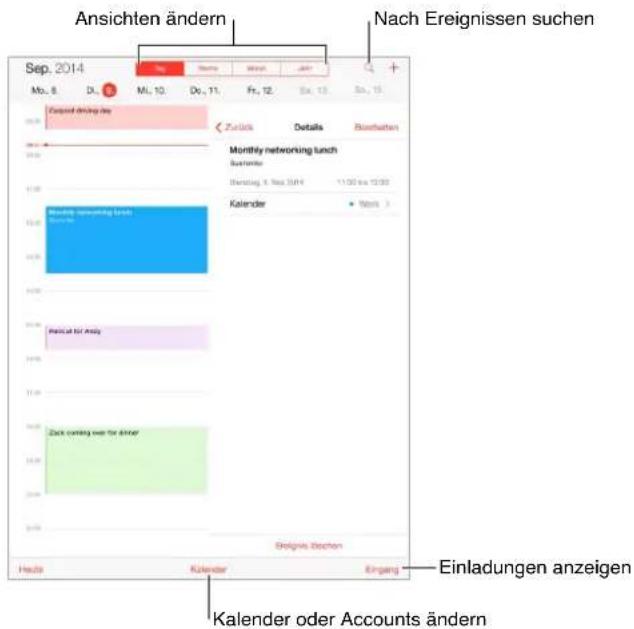
Hinzufügen eines Ereignisses: Tippen Sie auf und füllen Sie die Details des Ereignisses aus. Wenn Sie einen Standort hinzufügen und die Option „Erinnerung“ > „Beginn der Wegzeit“ aktivieren, werden Sie basierend auf der aktuellen Wegzeit an das Ereignis erinnert.
Siri verwenden: Sagen Sie zum Beispiel „Meeting mit Hans auf 9 Uhr legen“.
Suchen nach Ereignissen: Tippen Sie auf und geben Sie den gesuchten Text in das Suchfeld ein. Die Titel, Teilnehmer, Orte und Notizen der angezeigten Kalender werden durchsucht.
Siri verwenden: Sagen Sie zum Beispiel „Was steht Freitag im Kalender?“
Ändern der Textformatierung: Tippen Sie auf „Tag“, „Woche“, „Monat“ oder „Jahr“. Tippen Sie auf „um“ die anstehenden Ereignisse als Liste anzuzeigen. Alternativ können Wochen- und Tageskalender auch durch Zusammen- bzw. Auseinanderziehen der Finger ein- und ausgezoomt werden.
Ändern der Farbe eines Kalenders: Tippen Sie auf „Kalender“ und danach auf das Kreissymbol neben einem Kalender und wählen Sie die gewünschte Farbe aus der Liste aus. Bei bestimmten Kalender-Accounts (zum Beispiel bei Google) wird die Farbe durch den Server vorgegeben.
Ändern eines Ereignisses: Legen Sie den Finger auf das Ereignis und bewegen Sie es an den gewünschten Zeitpunkt oder passen Sie es mithilfe der Aktivpunkte an.
Siri verwenden: Sagen Sie zum Beispiel „Verabredung mit Hans auf nächsten Montag 9 Uhr verschieben“.
Einladungen
Mit iCloud, Microsoft Exchange und einigen CalDAV-Servern können Sie Kalendereinladungen senden und empfangen.
Einladen von Teilnehmern zu einem Ereignis: Tippen Sie auf ein Ereignis, danach auf „Bearbeiten“ und anschließend auf „Teilnehmer“. Geben Sie Namen ein oder tippen Sie auf das Pluszeichen, wenn Sie Personen aus Ihren Kontakten auswählen wollen. Wenn Sie nicht benachrichtigt werden möchten, wenn jemand seine Teilnahme zu einer Veranstaltung absagt, deaktivieren Sie die Option „Einstellungen“ > „Mail, Kontakte, Kalender“ > „Absagen anzeigen“.
Um Antwort wird gebeten: Tippen Sie auf ein Ereignis, zu dem Sie eingeladen wurden, oder tippen Sie auf das Eingangsfach und danach auf eine Einladung. Wenn Sie Kommentare hinzugefügt haben, die möglicherweise nicht in allen Kalendertypen verfügbar sind, sind diese Kommentare nur für den Organisator, nicht jedoch für die anderen Teilnehmer sichtbar. Tippen Sie auf „Kalender“ und aktivieren Sie „Abgelehnte Ereignisse“, wenn Sie möchten, dass abgelehnte Ereignisse weiterhin angezeigt werden.
Eintragen eines Termins ohne Blockieren des Termins: Tippen Sie auf ein Ereignis und wählen Sie „Frei“ für die Einstellung „Verfügbarkeit“. Handelt es sich dabei um ein von Ihnen erstelltes Ereignis, tippen Sie auf „Zeigen als“ und wählen Sie „Frei“ aus. Der Termin bleibt in Ihrem Kalender, wird jedoch anderen Personen nicht als belegt angezeigt, wenn sie Ihnen Einladungen senden.
Senden einer schnellen E-Mail an die Teilnehmer: Tippen Sie auf ein Ereignis, danach auf „Teilnehmer“ und anschließend auf ✉
Verwenden mehrerer Kalender
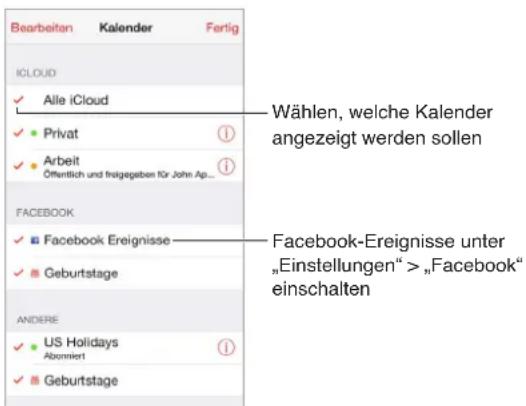
Aktivieren von iCloud-, Google-, Exchange- oder Yahoo!-Kalendern: Tippen Sie auf „Einstellungen“ > „Mail, Kontakte, Kalender“ und wählen Sie einen Account. Aktivieren Sie danach „Kalender“.
Abonnieren eines Kalenders: Tippen Sie auf „Einstellungen“ > „Mail, Kontakte, Kalender“ und danach auf „Account hinzufügen“. Wählen Sie „Andere“ und danach „Kalenderabo hinzufügen“ aus. Geben Sie die URL und den Namen der .ics-Datei ein, die Sie abonnieren möchten. Sie können auch einen iCalendar-Kalender (.ics) abonnieren, indem Sie auf einen Link zum Kalender tippen.
Hinzufügen eines CalDAV-Accounts: Tippen Sie auf „Einstellungen“ > „Mail, Kontakte, Kalender“ und danach auf „Account hinzufügen“ und auf „Andere“. Tippen Sie unter „Kalender“ auf „CalDAV-Account hinzufügen“.
Anzeigen des Geburtstagskalenders: Tippen Sie auf „Kalender“ und danach auf „Geburtstage“, um die Geburtstage Ihrer Kontakte gemeinsam mit Ihren Ereignissen anzuzeigen. Wenn Sie einen Facebook-Account eingerichtet haben, können Sie auch die Geburtstage Ihrer Freunde auf Facebook einbeziehen.
Anzeigen des Feiertagskalenders: Tippen Sie auf „Kalender“ und danach auf „Feiertage“, um nationale Feiertage mit Ihren Ereignissen anzuzeigen.
Anzeigen mehrerer Kalender gleichzeitig: Tippen Sie auf „Kalender“ und wählen Sie danach die Kalender aus, die angezeigt werden sollen.
Bewegen eines Ereignisses in einen anderen Kalender: Tippen Sie auf das Ereignis und danach auf „Bearbeiten“ und auf „Kalender“. Wählen Sie anschließend den Kalender aus, in den das Ereignis bewegt werden soll.
Freigeben von iCloud-Kalendern
Bei aktivierter Familienfreigabe wird ein gemeinsamer Kalender für die gesamte Familie automatisch erstellt. Weitere Informationen finden Sie unter Familienfreigabe auf Seite 43. Sie können einen iCloud-Kalender für andere iCloud-Benutzer freigeben. Andere Benutzer können den freigegebenen Kalender zunächst nur anzeigen. Sie können andere Benutzer aber berechtigen, dass sie im freigegebenen Kalender ihrerseits Ereignisse hinzufügen und ändern können. Sie können auch eine Leseversion freigeben, die alle Benutzer ansehen können.
Erstellen eines iCloud-Kalenders: Tippen Sie im Bereich „iCloud“ nacheinander auf „Kalender“, „Bearbeiten“ und „Hinzufügen“.
Freigeben eines iCloud-Kalenders: Tippen Sie auf „Kalender“ > „Bearbeiten“ und danach auf den iCloud-Kalender, den Sie freigeben wollen. Tippen Sie auf „Person hinzufügen“ und geben Sie einen Namen ein oder tippen Sie auf das Symbol „+“, um Ihre Kontakte zu durchsuchen. Die ausgewählte Person erhält per E-Mail eine Einladung mit dem Hinweis, dass der Kalender zur Verfügung steht. Damit die Person Ihre Einladung annehmen kann, benötigt sie einen iCloud-Account.
Ändern des Zugriffs auf einen freigegebenen Kalender für eine bestimmte Person: Tippen Sie auf „Kalender“ > „Bearbeiten“, wählen Sie den freigegebenen Kalender aus und tippen Sie danach auf die Person. Sie können die Person berechtigen, Änderungen im Kalender vorzunehmen bzw. die Berechtigung zurücknehmen, die Einladung zur Nutzung des Kalenders erneut senden oder Sie können die Freigabe des Kalenders für die Person stoppen.
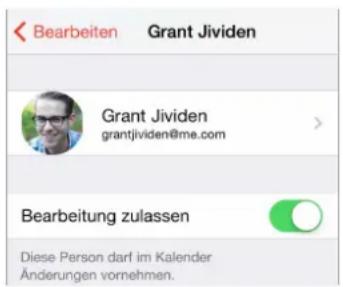
Deaktivieren der Benachrichtigungen für freigegebene Kalender: Wenn ein Benutzer etwas an einem freigegebenen Kalender ändert, werden Sie von dieser Änderung benachrichtigt. Sie können solche Benachrichtigungen deaktivieren. Wählen Sie dazu „Einstellungen“ > „Mail, Kontakte, Kalender“ > „Änderungen im freigegebenen Kalender“.
Freigeben einer Leseversion eines Kalenders für alle Benutzer: Tippen Sie auf „Kalender“ > „Bearbeiten“ und danach auf den iCloud-Kalender, den Sie freigeben wollen. Aktivieren Sie die Option „Öffentlicher Kalender“ und tippen Sie auf „Link freigeben“, um eine Kopie oder die URL Ihres Kalenders zu senden. Jeder Benutzer, der eine kompatible App verwendet (zum Beispiel „Kalender“ für OS X), kann diesen Kalender abonnieren.
Kalendereinstellungen
Es gibt unter „Einstellungen“ > „Mail, Kontakte, Kalender“ mehrere Einstellungen, die sich auf Ihre Kalender sowie Ihre Kalenderaccounts auswirken. Hierzu gehören:
- Synchronisieren zurückliegender Ereignisse (künftige Ereignisse werden stets synchronisiert) • Kalenderhinweise für neue Einladungen • Standardkalender für neue Ereignisse • Standardzeit für Hinweise
- Unterstützung für Zeitzonen zur Anzeige von Datum und Uhrzeit unter Verwendung einer anderen Zeitzone
- Erster Wochentag
- Anzeigen von chinesischen, hebräischen und islamischen Daten
Fotos

Anzeigen von Fotos und Videos
Mit der App „Fotos“ können Sie Fotos und Videos anzeigen, die:
- mit der App „Kamera“ auf dem iPad aufgenommen wurden
- in iCloud gesichert wurden (siehe iCloud-Fotomediathek auf Seite 94)
- von anderen freigegeben wurden (siehe iCloud-Fotofreigabe auf Seite 96) • vom Computer synchronisiert wurden (siehe Synchronisieren mit iTunes auf Seite 22)
- aus E-Mails, Textnachrichten, Webseiten und als Bildschirmfotos gesichert wurden • von Ihrer Kamera importiert wurden
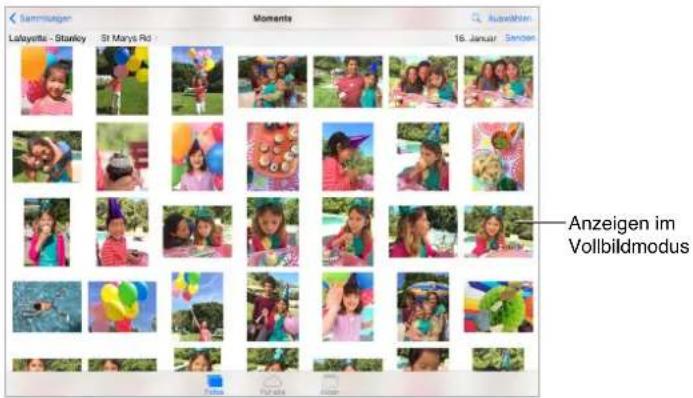
Die App „Fotos“ enthält die Tasten „Fotos“, „Freigegeben“ und „Alben“.
- Tippen Sie auf „Fotos“, um Ihre Fotos und Videos nach Jahr, Sammlung oder Moment sortiert anzuzeigen. Sie können die Fotos in einer Sammlung oder in einem Jahr schnell durchsuchen, indem Sie Ihren Finger kurz auf die entsprechende Gruppe legen und danach in die jeweilige Richtung streichen.
- Tippen Sie auf „Freigegeben“, um Fotos und Videos anzuzeigen, die Sie freigegeben haben bzw. die von anderen freigegeben wurden. Weitere Informationen finden Sie unter iCloud-Fotofreigabe auf Seite 96.
- Tippen Sie auf „Alben“, um zu sehen, wie Ihre Fotos und Videos in Alben auf Ihrem iPad sortiert sind. Weitere Informationen finden Sie unter Verwalten von Fotos und Videos unten.
Anzeigen Ihrer Fotos und Videos: Standardmäßig zeigt die App „Fotos“ beim Suchen basierend auf Sammlung oder Jahr einen repräsentativen Querschnitt der jeweiligen Fotos. Wenn Sie immer alle Fotos sehen möchten, müssen Sie die Option „Fotoübersicht“ im Bereich „Einstellungen“ > „Fotos & Kamera“ ausschalten.
Anzeigen nach Ort: Tippen Sie bei der Ansicht nach Jahr oder Sammlung auf > Für Fotos und Videos, die Ortsangaben enthalten, werden die Informationen über den Ort eingeblendet, an dem die jeweilige Aufnahme entstand.
Tippen Sie auf ein Foto oder Video, das Sie gerade anschauen, um die Bedienelemente ein- oder auszublenden. Streichen Sie mit dem Finger nach links oder rechts, um vorwärts bzw. rückwärts zu blättern.
Suchen von Fotos: Wählen Sie in „Alben“ oder „Fotos“ um nach einem bestimmten Datum (Monat und Jahr) oder einem bestimmten Ort (Stadt und Land) zu suchen. Die Suchfunktion merkt sich Ihre Suchen und schlägt Ihnen verwandte Suchen vor.
Verkleinern oder Vergrößern: Doppeltippen Sie auf ein Foto bzw. ziehen Sie es mit Daumen und Zeigefinger auf oder zu. In der vergrößerten Ansicht können Sie das Foto in die gewünschte Richtung ziehen, um andere Teile des Fotos anzuzeigen.
Abspielen eines Videos: Tippen Sie auf ▶ Doppeltippen Sie auf den Bildschirm, um zwischen dem Vollbildmodus und einer auf die Bildschirmgröße skalierten Darstellung zu wechseln.
Wiedergeben einer Präsentation: Tippen Sie, solange Sie ein Foto anschauen, auf und danach auf „Diashow“. Wählen Sie die Optionen aus und tippen Sie auf „Präsentation starten“. Zum Stoppen der Diashow tippen Sie auf den Bildschirm. Wählen Sie „Einstellungen“ > „Fotos & Kamera“ zum Festlegen anderer Optionen.
Informationen zum Streamen einer Diashow oder eines Videos auf ein TV-Gerät finden Sie unter AirPlay auf Seite 47
Verwalten von Fotos und Videos
Der Tab „Album“ enthält – abhängig von der Verwendung von Fotos – von Ihnen erstellte Alben und verschiedene Standardalben. Videos werden z. B. automatisch zum Album „Videos“ hinzugefügt und das Album „Mein Fotostream“ wird angezeigt, wenn Sie diese Funktion verwenden (siehe Mein Fotostream unten). Wenn Sie die iCloud-Fotomediathek verwenden, befinden sich Ihre Fotos in iCloud im Album „Alle Fotos“ (siehe iCloud-Fotomediathek auf Seite 94). Wenn Sie die iCloud-Fotomediathek nicht verwenden, enthält das Album „Aufnahmen“ die Fotos und Videos, die Sie mit dem iPhone oder anderen Quellen aufgenommen haben.
Hinweis: Verwenden Sie die iCloud-Fotomediathek, werden Alben mit derselben Apple-ID in iCloud gesichert und sind auf jedem Gerät mit iOS 8.1 (oder neuer), jedem Mac mit OS X Yosemite 10.10.3 (oder neuer) und auf iCloud.com auf dem aktuellen Stand und jederzeit verfügbar. Weitere Informationen finden Sie unter iCloud-Fotomediathek auf Seite 94.
Erstellen eines neuen Albums: Tippen Sie auf „Alben“ und danach auf – und geben Sie den Namen ein. Tippen Sie danach auf „Sichern“. Wählen Sie die Fotos und Videos aus, die zum Album hinzugefügt werden sollen, und tippen Sie auf „Fertig“.
Hinzufügen von Objekten zu einem bestehenden Album: Tippen Sie in der Ansicht mit den Miniaturen auf „Auswählen“ und wählen Sie die gewünschten Objekte aus. Tippen Sie danach auf „Hinzufügen zu“ und wählen Sie das Album aus.
Verwalten von Alben: Zeigen Sie die Liste Ihrer Alben an und tippen Sie auf „Bearbeiten“.
- Umbenennen eines Albums: Wählen Sie das Album aus und geben Sie einen neuen Namen ein.
- Neuanordnen von Alben: Legen Sie den Finger auf ein Album und bewegen Sie es an eine andere Stelle. • Löschen eines Albums: Tippen Sie auf ✗
Mit der iCloud-Fotomediathek können Sie alle Alben von jedem Gerät mit iOS 8.1 (oder neuer) verwalten, das für die Verwendung der iCloud-Fotomediathek konfiguriert wurde.
Markieren Ihrer Favoriten: Tippen Sie beim Anzeigen eines Fotos oder Videos auf ✅um es automatisch zum Album „Favoriten“ hinzuzufügen. Ein Foto oder Video kann sowohl Teil eines Albums als auch des Albums „Favoriten“ sein.
Ausblenden von Fotos, die Sie behalten aber nicht anzeigen möchten: Legen Sie den Finger auf ein Foto und wählen Sie „Ausblenden“. Das Foto wird in das Album „Ausgeblendet“ bewegt. Legen Sie den Finger auf ein ausgeblendetes Foto, um es wieder einzublenden.
Löschen eines Fotos oder Videos aus einem Album: Tippen Sie auf das Foto oder Video, auf 📄 und danach auf „Foto löschen“. Das Foto oder Video wird aus dem Album und dem Tab „Fotos“ gelöscht.
Löschen eines Fotos oder Videos aus „Fotos“: Tippen Sie auf das Foto oder Video, dann auf das Papierkorbsymbol und danach auf „Foto löschen“ oder „Video löschen“. Die gelöschten Fotos und Videos befinden sich weiterhin im Album „Zuletzt gelöscht“ auf dem iPad, und die Markierung zeigt die verbleibenden Tage an, bis das Objekt dauerhaft gelöscht wird. Wollen Sie das Foto oder Video vor Ablauf der Frist dauerhaft löschen, tippen Sie auf das Objekt und auf „Löschen“. Tippen Sie anschließend auf „Foto löschen“ oder „Video löschen“. Verwenden Sie die iCloud-Fotomediathek, werden gelöschte Fotos und Videos dauerhaft von allen Geräten gelöscht, die die iCloud-Fotomediathek mit derselben Apple-ID verwenden.
Wiederherstellen eines gelöschten Fotos oder Videos: Tippen Sie im Album „Zuletzt gelöscht“ auf das Foto bzw. Video, dann auf „Wiederherstellen“ und auf „Foto wiederherstellen“ oder auf „Video wiederherstellen“, um das Objekt in das Album „Aufnahmen“ zu bewegen. Bei Verwendung der iCloud-Fotomediathek wird das Objekt in das Album „Alle Fotos“ bewegt.
iCloud-Fotomediathek
Mit der iCloud-Fotomediathek können Sie mit derselben Apple-ID auf Ihre Fotos und Videos auf jedem Gerät mit iOS 8.1 (oder neuer), jedem Mac mit OS X Yosemite 10.10.3 (oder neuer) und auf iCloud.com zugreifen. Sie können Änderungen an Fotos und Videos in der App „Fotos“ vornehmen, die Originale und bearbeitete Versionen behalten und sehen, wie die Änderungen auf Ihren anderen Geräten übernommen werden (siehe Bearbeiten von Fotos und Kürzen von Videos auf Seite 98). Sie können so viele Fotos und Videos sichern, wie dies in Ihrem iCloud-Speicherplan vorgesehen ist.
Hinweis: Wenn die iCloud-Fotomediathek aktiviert ist, können Sie iTunes nicht zum Synchronisieren von Fotos und Videos auf dem iPad verwenden.
Aktivieren der iCloud-Fotomediathek: Wählen Sie „Einstellungen“ > „iCloud“ > „Fotos“. Oder wählen Sie „Einstellungen“ > „Fotos & Kamera“.
Anzeigen von Fotos und Videos in der iCloud-Fotomediathek: Sie können Ihre Fotos und Videos nicht nur im Tab „Fotos“ nach Jahr, Sammlung oder Moment sortiert anzeigen, sondern auch als kontinuierlichen Stream im Album „Alle Fotos“ nach Datum sortiert anzeigen.
Festlegen, dass der Speicher optimiert wird oder dass alle Fotos und Videos in voller Auflösung auf dem iPad gespeichert werden:
Liegt Ihr iCloud-Speicher über 5 GB, ist die Option zum Optimieren des iPad-Speichers standardmäßig aktiviert. Mit dieser Option wird der Speicher verwaltet, indem Fotos und Videos automatisch in voller Auflösung in iCloud und Versionen mit geringerer Auflösung auf Ihrem iPad gespeichert werden, um Speicherplatz einzusparen. Tippen Sie auf „Laden und Originale behalten“, um die Originale in voller Auflösung auf dem iPad zu behalten. Ihre Originale werden immer in iCloud gespeichert.
Laden eines Fotos oder Videos in voller Auflösung: Wenn Sie die Originalversionen nicht auf dem iPad speichern, vergrößern Sie das Objekt durch Aufziehen auf 100 % oder tippen Sie auf „Bearbeiten“.
Hinweis: Wenn Sie Fotos und Videos in die iCloud-Fotomediathek laden, muss das iPad mit dem Internet verbunden sein. Wenn Sie eine Mobilfunkverbindung auf iPad-Modellen mit Mobilfunkunterstützung verwenden, können Sie bis zu 100 MB laden.
Übersteigen die geladenen Fotos und Videos die Kapazität des Speicherplans, können Sie Ihren iCloud-Speicher vergrößern. Wählen Sie „Einstellungen“ > „iCloud“ > „Speicher“ > „Speicherplan ändern“, um die verfügbaren Optionen anzuzeigen.
Mein Fotostream
Die Option „Mein Fotostream“ ist standardmäßig aktiviert und lädt neue Fotos und Videos automatisch auf Ihre anderen Geräte, die diese Funktion verwenden.
Aktivieren oder Deaktivieren der Option „Mein Fotostream“: Wählen Sie „Einstellungen“ > „Fotos & Kamera“ oder „Einstellungen“ > „iCloud“ > „Fotos“.
Hinweis: In iCloud gesicherte Fotos werden zu Ihrem iCloud-Speicher gezählt. Hochgeladene Fotos in „Mein Fotostream“ zählen nicht zusätzlich.
Verwenden der Option „Mein Fotostream“ ohne die iCloud-Fotomediathek: Die mit dem iPad aufgenommenen Fotos und Videos werden zum Album „Mein Fotostream“ hinzugefügt, sobald Sie die App „Kamera“ verlassen und das iPad über WLAN verbunden wird. Alle hinzugefügten Fotos – einschließlich Bildschirmfotos und aus E-Mails gesicherter Fotos – werden ebenfalls im Album „Mein Fotostream“ angezeigt.
Auch Fotos und Videos, die Sie auf einem Ihrer anderen Geräte zu Ihrem Fotostream hinzufügen, werden in Ihrem Album „Mein Fotostream“ auf dem iPad angezeigt. Auf iOS-Geräten können bis zu 1000 der zuletzt verwendeten Fotos in iCloud für 30 Tage aufbewahrt werden. Sie können diese Fotos auf Ihrem Computer automatisch importieren, wenn Sie diese zeitlich unbeschränkt behalten möchten.
Verwalten Ihrer Fotostreaminhalte: Tippen Sie im Album „Mein Fotostream“ auf „Auswählen“.
- Sichern Ihrer besten Fotos auf dem iPad: Wählen Sie die Fotos aus und tippen Sie auf „Hinzufügen zu“.
- Senden, Drucken oder Kopieren: Wählen Sie die Fotos aus und tippen Sie auf 📄.
- Löschen von Fotos: Wählen Sie die Fotos aus und tippen Sie auf 📄.
Hinweis: Die gelöschten Fotos werden aus Ihrem Fotostream auf allen Ihren Geräten entfernt. Die Originale verbleiben aber in der Foto-App auf dem Gerät, von dem sie ursprünglich stammen. Fotos, die Sie in einem anderen Album auf einem Gerät oder einem Computer sichern, werden nicht gelöscht. Weitere Informationen finden Sie unter support.apple.com/kb/HT4486?viewlocale=de_DE.
Verwenden der Option „Mein Fotostream“ mit der iCloud-Fotomediathek: Wenn Sie die iCloud-Fotomediathek auf dem iPad verwenden, können Sie mit der Option „Mein Fotostream“ Fotos und Videos laden und auf anderen Geräten anzeigen, auf denen die iCloud-Fotomediathek nicht aktiviert ist.
iCloud-Fotofreigabe
Die iCloud-Fotofreigabe ermöglicht Ihnen das Erstellen von Alben zum Teilen mit anderen Benutzern sowie das Abonnieren anderer freigegebener Alben. Laden Sie andere ein, die iCloud-Fotofreigabe (iOS 6 oder neuer bzw. OS X Mountain Lion oder neuer) zum Ansehen Ihrer Alben zu nutzen und diese dann zu kommentieren. Wenn sie iOS 7 oder OS X Mavericks (oder neuer) verwenden, können sie außerdem ihre eigenen Fotos und Videos hinzufügen. Sie können Ihr Album auch auf einer öffentlich zugänglichen Website bereitstellen. Die iCloud-Fotofreigabe kann mit oder ohne die iCloud-Fotomediathek und „Mein Fotostream“ verwendet werden.
Hinweis: Um die iCloud-Fotofreigabe zu nutzen, muss das iPad mit dem Internet verbunden sein. Dafür kann WLAN oder das Mobilnetz verwendet werden. Es können dafür Mobilfunkgebühren anfallen. Weitere Informationen finden Sie unter Informationen zur Verwendung auf Seite 187.
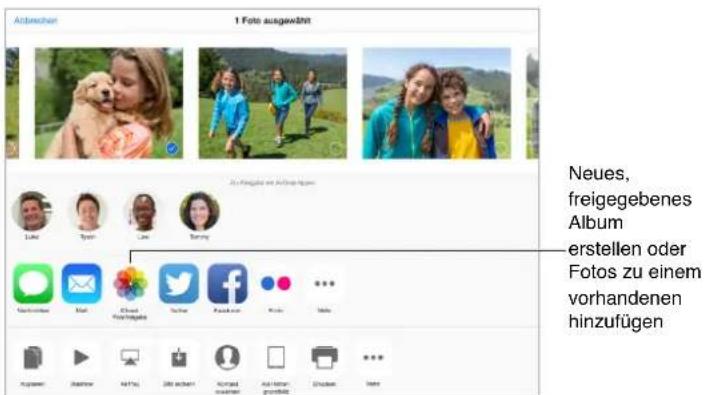
Aktivieren der iCloud-Fotofreigabe: Wählen Sie „Einstellungen“ > „iCloud“ > „Fotos“. Oder wählen Sie „Einstellungen“ > „Fotos & Kamera“.
Senden von Fotos und Videos: Tippen Sie, wenn Sie ein Foto oder Video geöffnet oder mehrere Fotos oder Videos ausgewählt haben, auf 📁 und danach auf „iCloud-Fotofreigabe“, fügen Sie Kommentare hinzu und bewegen Sie es in ein freigegebenes Album oder erstellen Sie ein neues. Um Personen einzuladen, sich Ihr Album anzusehen, können Sie deren E-Mail-Adressen oder ihre für iMessage verwendeten Mobilfunknummern verwenden.
Aktivieren einer Website: Wählen Sie das freigegebene Album aus, tippen Sie auf „Personen“ und aktivieren Sie „Öffentliche Website“. Tippen Sie auf „Link freigeben“, um die Site zu publizieren.
Hinzufügen von Objekten zu einem freigegebenen Album: Zeigen Sie das freigegebene Album an und tippen Sie auf †. Wählen Sie danach die Objekte aus und tippen Sie auf „Fertig“. Sie können auch einen Kommentar hinzufügen, indem Sie den Text eingeben und auf „Posten“ tippen.
Löschen von Fotos aus einem freigegebenen Album: Wählen Sie das Album aus, tippen Sie auf „Auswählen“ und wählen Sie die Fotos oder Videos aus, die gelöscht werden sollen. Tippen Sie anschließend auf 📁. Sie müssen Eigentümer des Albums bzw. des Fotos sein.
Löschen von Kommentaren aus einem freigegebenen Album: Wählen Sie das Foto oder Video aus, das den Kommentar enthält. Legen Sie den Finger auf den Kommentar und tippen Sie danach auf „Löschen“. Sie müssen Eigentümer des Albums bzw. des Fotos sein.
Umbenennen eines freigegebenen Albums: Tippen Sie beim Anschauen des freigegebenen Albums auf „Bearbeiten“. Tippen Sie danach auf den Namen und geben Sie einen neuen Namen ein.
Hinzufügen oder Entfernen von Abonnenten; Deaktivieren oder Aktivieren von Mitteilungen: Wählen Sie das Album aus und tippen Sie auf „Personen“.
Abonnieren eines freigegebenen Albums: Tippen Sie in der Einladung, die Sie erhalten haben, auf den Tab „Freigaben“ 🚙️ und danach auf „Akzeptieren“. Sie können eine Einladung auch in einer E-Mail annehmen.
Hinzufügen von Objekten zu einem abonnierten freigegebenen Album: Zeigen Sie das Album an und tippen Sie auf „+“. Wählen Sie die gewünschten Objekte aus und tippen Sie auf „Fertig“. Sie können auch einen Kommentar hinzufügen, indem Sie den Text eingeben und auf „Posten“ tippen.
Anzeigen des Familienalbums: Wenn die Familienfreigabe eingerichtet wird, wird in der App „Fotos“ automatisch ein Album namens „Familie“ auf allen Geräten der Gruppenmitglieder erstellt. Jedes Familienmitglied kann Fotos, Videos und Kommentare zum Album beisteuern und wird benachrichtigt, wenn es neue Beiträge gibt. Weitere Informationen zum Einrichten der Familienfreigabe finden Sie unter „Familienfreigabe“ auf Seite 43.
Andere Optionen zum Freigeben von Fotos und Videos
Sie können über „Mail“ oder „Nachrichten“ Fotos senden oder andere Apps installieren.
Senden oder Kopieren eines Fotos oder eines Videos: Öffnen Sie das entsprechende Foto oder Video und tippen Sie auf das Teilen-Symbol. Wird das Symbol nicht angezeigt, tippen Sie auf den Bildschirm, um die Bedienelemente anzuzeigen.
Tippen Sie unter „Freigabe“ auf „Mehr“, um die Apps zu aktivieren, die Sie für die Freigabe verwenden möchten.
Die zulässige Größe für Anhänge ist von Ihrem Serviceprovider abhängig. Bei Bedarf komprimiert das iPad Fotos und Videos.
Sie können ein Foto oder Video auch kopieren und es anschließend in eine E-Mail oder eine Textnachricht (MMS oder iMessage) einsetzen.
Senden oder Kopieren mehrerer Fotos oder Videos: Tippen Sie in der Ansicht „Momente“ auf „Senden“.
Speichern oder Bereitstellen von empfangenen Fotos oder Videos:
- E-Mail: Tippen Sie ggf. auf die E-Mail, um sie herunterzuladen, und legen Sie den Finger auf das gewünschte Objekt, um die Freigabeoptionen und andere Optionen anzuzeigen.
- Textnachricht: Tippen Sie auf ein Objekt in der Unterhaltung und danach auf das Teilen-Symbol.
Wenn Sie Fotos und Videos in einer Nachricht erhalten oder von einer Webseite laden und sie speichern, werden diese automatisch im Tab „Fotos“ gesichert. Sie können auch im Album „Aufnahmen“ oder bei Verwendung der iCloud-Fotomediathek im Album „Alle Fotos“ angezeigt werden.
Bearbeiten von Fotos und Kürzen von Videos
Sie können Fotos direkt auf dem iPad bearbeiten. Wenn Ihre Fotos in iCloud gesichert werden, werden sie auf allen Geräten synchronisiert, die mit iCloud eingerichtet wurden. Sowohl Originale als auch bearbeitete Versionen werden gesichert. Löschen Sie ein Foto, wird es von allen Geräten und aus iCloud gelöscht. Mit den Erweiterungen der Foto-App können Sie Fotos bearbeiten. Weitere Informationen finden Sie unter „App-Erweiterungen“ auf Seite 28.
Bearbeiten eines Fotos: Tippen Sie beim Anzeigen eines Fotos im Vollbildmodus auf „Bearbeiten“ und danach auf ein Werkzeug. Um ein Foto zu bearbeiten, das nicht mit dem iPad aufgenommen wurde, wählen Sie es aus, tippen Sie auf „Bearbeiten“, dann auf „Duplizieren“ und anschließend auf „Bearbeiten“.
- Mit der Funktion „Verbessern“ können Sie Belichtung, Kontrast, Sättigung und andere Eigenschaften korrigieren.
- Tippen Sie mit dem Werkzeug „Rote Augen“ auf die Augen, die korrigiert werden sollen.
- Tippen Sie auf und die Foto-App schlägt eine optimale Beschneidung vor. Sie können diese jedoch nach Belieben ändern. Bewegen Sie das Rad, um das Foto zu neigen oder zu begradigen. Tippen Sie auf „Auto“, um das Foto am Horizont auszurichten, und wählen Sie „Zurücksetzen“, um Änderungen zu verwerfen. Tippen Sie auf um das Foto um 90 Grad zu drehen. Tippen Sie auf, um ein Standardbeschneidungsverhältnis wie 2:3 oder Quadrat auszuwählen.
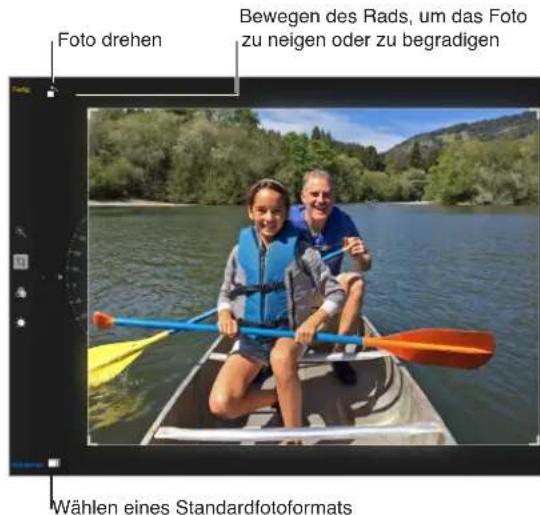
- Mit Fotofiltern können Sie einen anderen Farbeffekt anwenden (zum Beispiel Mono oder Chrom).
- Tippen Sie auf „Anpassungen“ zum die Optionen „Licht“, „Farbe“ und „S/W“ (Schwarz-weiß) festzulegen. Tippen Sie auf den Abwärtspfeil und dann auf: neben „Licht“, „Farbe“ und „S/W“, um das Objekt auszuwählen, das Sie anpassen möchten. Bewegen Sie den Schieberegler für den gewünschten Effekt.
Vergleichen der bearbeiteten Version mit dem Original: Legen Sie den Finger auf das Foto, um das Original anzuzeigen. Heben Sie den Finger, um Ihre Bearbeitungen anzusehen.
Wiederherstellen des Originalbilds: Wählen Sie „Abbrechen“ und dann „Änderungen verwerfen“. Tippen Sie auf „Fertig“, um die Änderungen zu sichern.
Zurück zum Original: Nachdem Sie ein Foto bearbeitet und die Änderungen gesichert haben, können Sie zum Originalbild zurückkehren. Tippen Sie auf das Bild, danach auf „Bearbeiten“ und anschließend auf „Zurück“.
Kürzen eines Videos: Tippen Sie auf den Bildschirm, um die Bedienelemente einzublenden. Bewegen Sie die Ränder der Bildansicht wunschgemäß nach links oder rechts und tippen Sie auf „Kürzen“.

Wichtig: Wenn Sie „Original kürzen“ gewählt haben, werden die Bilder aus dem Originalvideo gelöscht. Nach Auswahl von „Als neuen Clip sichern“ wird ein neuer (gekürzter) Videoclip im Album „Videos“ gesichert. Das Originalvideo bleibt unverändert.
Drucken von Fotos
Drucken auf einem AirPrint-fähigen Drucker:
- Drucken eines einzelnen Fotos: Tippen Sie auf 📁 und danach auf „Drucken“.
- Drucken mehrerer Fotos: Tippen Sie im geöffneten Fotoalbum auf „Auswählen“, wählen Sie die Fotos aus und tippen Sie auf und danach auf „Drucken“.
Weitere Informationen finden Sie unter AirPrint auf Seite 48.
Importieren von Fotos und Videos
Sie können Fotos und Videos direkt von einer Digitalkamera, einem anderen iOS-Gerät mit Kamera oder einer SD-Speicherkarte importieren. Verwenden Sie bei einem iPad 4. Generation (oder neuer) oder iPad mini den Lightning-auf-SD-Kartenlesegerät oder den Lightning-auf-USB-Kameraadapter (beides separat erhältlich). Verwenden Sie bei älteren iPad-Modellen das iPad Camera Connection Kit (separat erhältlich), das sowohl ein SD-Kartenlesegerät als auch einen Camera Connector enthält.
Fotos importieren
1. Setzen Sie das SD-Kartenlesegerät oder den Camera Connector in den iPad-Lightning-Anschluss oder den 30-poligen Dockanschluss ein.
- Verwenden einer SD-Speicherkarte: Stecken Sie die Karte in den Einschubschlitz am SD-Kartenleser. Versuchen Sie nicht, die Karte mit Gewalt in den Einschubschlitz zu stecken, sie passt nur auf eine Art und Weise.
- Anschließen einer Kamera oder eines iOS-Geräts: Verwenden Sie das USB-Kabel, das Sie mit der Kamera oder dem iOS-Gerät erhalten haben, und schließen Sie es am USB-Anschluss des Camera Connector (Kamerasteckers) an. Wenn Sie ein iOS-Gerät benutzen, vergewissern Sie sich, dass es eingeschaltet und nicht gesperrt ist. Sollten Sie eine Kamera verwenden, dann stellen Sie sicher, dass sie eingeschaltet und in Übertragungsmodus ist. Weitere Informationen finden Sie in der Dokumentation zur Kamera.
2. Heben Sie die Sperre des iPad auf. 3. Die App „Fotos“ wird geöffnet und zeigt Fotos und Videos an, die zum Importieren verfügbar sind. 4. Wählen Sie die Fotos und Videos aus, die Sie importieren möchten.
- Importieren aller Objekte: Tippen Sie auf „Alle importieren“.
- Importieren nur einiger Objekte: Wählen Sie die Objekte durch Tippen aus (sie werden mit einem Häkchen versehen) und tippen Sie anschließend auf „Importieren“ und auf „Auswahl importieren“.
5. Nachdem alle Fotos importiert wurden, können Sie die Fotos und Videos auf der Karte, der Kamera oder dem iPad aufbewahren oder löschen. 6. Trennen Sie die Verbindung zum SD-Kartenlesegerät oder Camera Connector.
Im Album „Letzter Import“ wird ein neues Ereignis angezeigt, das alle soeben importierten Fotos enthält.
Wenn Sie die Fotos auf Ihren Computer übertragen möchten, schließen Sie das iPad an Ihren Computer an und importieren Sie die Bilder mit einer Foto-App wie „iPhoto“ oder „Adobe Elements“.
Fotoeinstellungen
Die Fotoeinstellungen finden Sie unter „Einstellungen“ > „Fotos & Kamera“. Hierzu gehören:
- iCloud-Fotomediathek, Mein Fotostream, iCloud-Fotofreigabe und Serienfotos hochladen
- Bereich „Fotos“ • Diashow
- Kameraraster • HDR (Hochkontrastbild)

Kamera auf einen Blick
Schnellzugriff auf die Kamera: Führen Sie auf dem Sperrbildschirm ausgehend vom Symbol eine Streichbewegung nach oben aus. Sie können auch vom unteren Bildschirmrand nach oben streichen, um das Kontrollzentrum zu öffnen, und auf das Kamerasymbol tippen.
Hinweis: Wenn Sie über den Sperrbildschirm auf die Kamera zugreifen, können Sie auch bei gesperrtem Gerät Fotos und Videos anzeigen (und auch bearbeiten), indem Sie auf die Miniatur links unten tippen. Um Fotos und Videos freigeben zu können, müssen Sie das iPad entsperren.

Sie können mit beiden Kameras des iPad (FaceTime-Frontkamera und Kamera auf der Rückseite) Fotos und Videos aufnehmen.
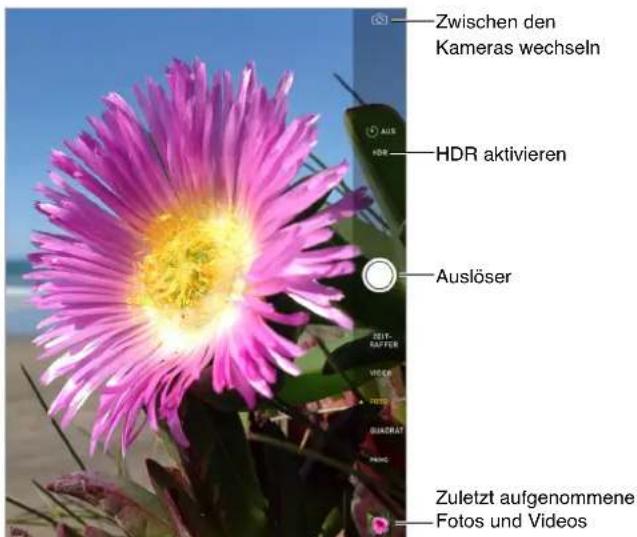
Aufnehmen von Fotos und Videos
Die Kamera unterstützt mehrere Modi – für Standbilder, quadratische Fotos, Zeitraffer, Videos und Panoramafotos.
Auswählen eines Kameramodus: Streichen Sie nach oben oder unten über den Bildschirm oder wählen Sie einen Kameramodus wie „Zeitraffer“, „Video“, „Foto“, „Quadrat“ oder „Pano“ durch Tippen aus.
Aufnehmen eines Fotos: Wählen Sie „Foto“ aus und tippen Sie auf den weißen Auslöser oder drücken Sie eine Lautstärketaste.
- Aufnehmen von Serienfotos: (iPad Air 2) Legen Sie den Finger auf den Auslöser, um mehrere Fotos hintereinander aufzunehmen (verfügbar im Foto- und im Quadratmodus). Der Auslöseton klingt anders und der Zähler reflektiert die Anzahl der aufgenommenen Bilder. Die Serienaufnahme wird fortgesetzt, bis Sie den Finger anheben. Tippen Sie auf die Miniatur und danach auf „Auswählen“, um die vorgeschlagenen Aufnahmen anzuzeigen und die Fotos auszuwählen, die Sie behalten wollen. Die vorgeschlagenen Fotos sind durch graue Punkte gekennzeichnet. Tippen Sie auf den Kreis rechts unten, wenn Sie ein Foto aus der Serienaufnahme als eigenständiges Foto in das Album „Serien“ kopieren wollen. Tippen Sie zum Löschen einer Serienaufnahme auf die Serienaufnahme und danach auf das Papierkorbsymbol.
- Verwenden eines Filters: Tippen Sie auf das Filtersymbol und wenden Sie einen anderen Farbeffekt an (zum Beispiel Mono oder Chrom). Tippen Sie auf das Filtersymbol und auf „Keine“, um den Filter wieder auszuschalten. Sie können einen Filter auch beim späteren Bearbeiten eines Fotos anwenden. Weitere Informationen finden Sie unter Bearbeiten von Fotos und Kürzen von Videos auf Seite 98.
An der Stelle, an der die Belichtung erfolgt, wird kurz ein Rechteck eingeblendet. Wenn Sie Menschen fotografieren, verteilt die Gesichtserkennung (iPad 3. Generation oder neuer) die Belichtung auf bis zu 10 Gesichter. Jedes erkannte Gesicht wird von einem Rechteck umrahmt.
Die Belichtung wird automatisch eingestellt. Sie können sie für die nächste Aufnahme jedoch auch manuell einstellen, indem Sie auf ein Objekt oder einen Bereich auf dem Bildschirm tippen. Wenn Sie die iSight-Kamera verwenden, wird durch Tippen auf den Bildschirm der Fokus und die Belichtungszeit gesetzt. Außerdem wird dadurch die Gesichtererkennung kurzzeitig deaktiviert. Zum Fixieren von Fokus und Belichtung legen Sie den Finger auf den Bildschirm, bis das Rechteck anfängt zu blinken. Sie können beliebig viele Fotos aufnehmen. Wenn Sie erneut auf den Bildschirm tippen, werden die automatischen Einstellungen sowie die Gesichtererkennung erneut aktiviert.
Anpassen der Belichtung: Legen Sie den Finger auf den Bildschirm, bis neben dem Belichtungsrechteck angezeigt wird, und streichen Sie nach oben oder unten, um die Belichtung anzupassen.
Aufnehmen eines Panoramafotos: (iSight-Kamera) Wählen Sie „Pano“, tippen Sie auf den Auslöser und bewegen Sie die Kamera langsam in Pfeilrichtung. Tippen Sie zunächst auf den Pfeil, wenn Sie das Panoramafoto in der entgegengesetzten Richtung aufnehmen wollen. Wenn Sie ein Panoramafoto in vertikaler Richtung aufnehmen möchten, müssen Sie das iPad zunächst in das Querformat drehen. Sie können auch bei einem vertikalen Panoramafoto die Richtung umkehren.

Erstellen eines Zeitrafferprojekts: Wählen Sie „Zeitraffer“, platzieren Sie das iPad wie gewünscht und tippen Sie auf die Taste „Zeitraffervideo aufnehmen“, um einen Sonnenuntergang, eine sich öffnende Blüte oder ein anderes Szenario über eine gewisse Dauer aufzunehmen. Tippen Sie die Taste erneut, um die Aufnahme zu beenden. Zeitrafferfotos werden in einem kurzen Video zusammengestellt, das Sie sich anschauen und mit anderen teilen können.
Aufnehmen eines Videos: Wählen Sie „Video“ und tippen Sie auf die Taste „Video aufnehmen“ oder eine der Lautstärketasten, um die Aufnahme zu starten und (bei erneutem Tippen) zu stoppen. Das Video wird mit 30 FPS (Frames pro Sekunde) aufgenommen.
Aufnehmen für Zeitlupenwiedergabe: (iPad Air 2) Wählen Sie „Slo-Mo“, um ein Video in Zeitlupe aufzunehmen. Beim Bearbeiten des Videos können Sie angeben, welcher Ausschnitt in Zeitlupe wiedergegeben werden soll.
Festlegen eines in Zeitlupe abzuspielenden Videoausschnitts: Tippen Sie auf die Miniatur und legen Sie den Ausschnitt des Videos, der in Zeitlupe wiedergegeben werden soll, mit den vertikalen Balken unterhalb der Bildansicht fest.
Verkleinern oder Vergrößern: (iSight-Kamera) Ziehen Sie das Bild auf dem Bildschirm mit zwei Fingern auf oder zu. Beim iPad Air (alle Modelle) und iPad mini 2 (und neuer) funktioniert der Zoom sowohl im Videomodus als auch im Fotomodus.
Wenn die Ortungsdienste aktiviert wurden, werden Fotos und Videos mit Angaben zum Aufnahmeort versehen, die von Apps und Websites für das Bereitstellen von Fotos verwendet werden können. Weitere Informationen finden Sie unter Datenschutz auf Seite 50.
Verwenden des Aufnahmetimers, um eine Aufnahme von sich selbst zu machen: Durch den Aufnahmetimer erhalten Sie keine wackeligen Fotos mehr und müssen sich auch nicht mehr nachträglich zu einem Foto hinzufügen. Um sich selbst aufzunehmen, stabilisieren Sie zunächst das iPad und umrahmen Sie Ihre Aufnahme. Tippen Sie auf „wählen Sie „3s“ oder „10s“ und tippen Sie dann auf den Auslöser.
Aufnehmen eines Bildschirmfotos: Halten Sie gleichzeitig die Standby- und die Home-Taste gedrückt und lassen Sie beide Tasten gleichzeitig los. Das Bildschirmfoto wird in der Foto-App zum Tab „Fotos“ hinzugefügt und kann im Album „Aufnahmen“ oder „Alle Fotos“ (bei Verwendung der iCloud-Fotomediathek) angezeigt werden.
Verbessern eines Fotos: Bearbeiten von Fotos und Kürzen von Videos ist direkt auf dem iPad möglich. Weitere Informationen finden Sie unter Bearbeiten von Fotos und Kürzen von Videos auf Seite 98.
Siri verwenden: Sagen Sie zum Beispiel:
• „Aktiviere die Kamera“
• „Nimm ein Foto auf“
HDR
HDR („High Dynamic Range“) liefert Ihnen perfekte Aufnahmen auch in Situationen, die eine hohe Kontrastwirkung haben. Hierfür werden drei Fotos mit unterschiedlichen Belichtungen aufgenommen (Lang, Normal und Kurz) und danach die jeweils besten Bereiche aus den drei Fotos zu einem Foto zusammengefügt.
Verwenden von HDR: (iSight-Kamera im iPad 3. Generation oder neuer) Tippen Sie auf „HDR“. Die besten Resultate erzielen Sie, wenn Sie das iPad möglichst ruhig halten und das zu fotografierende Motiv nicht in Bewegung ist.
Beibehalten des normalen Fotos und der HDR-Version: Öffnen Sie „Einstellungen“ > „Fotos & Kamera“ > „Foto behalten“. Sowohl das normale als auch das HDR-Foto werden in der Foto-App angezeigt. Beim Anzeigen der Fotos in Alben sind HDR-Versionen in der Ecke mit „HDR“ markiert.
Anzeigen, Freigeben und Drucken
Aufgenommene Fotos und Videos werden in „Fotos“ gesichert. Mit aktivierter iCloud-Fotomediathek werden alle neuen Fotos und Videos automatisch geladen und sind in der Fotos-App auf allen iOS 8.1-Geräten verfügbar, die für die Verwendung der iCloud-Fotomediathek konfiguriert wurden. Weitere Informationen finden Sie unter iCloud-Fotomediathek auf Seite 94. Mit deaktivierter iCloud-Fotomediathek können Sie bis zu 1000 der zuletzt verwendeten oder entstandenen Fotos von allen aktivierten Geräten im Album „Mein Fotostream“ sammeln. Weitere Informationen finden Sie unter Mein Fotostream auf Seite 95.
Anzeigen Ihrer Fotos: Tippen Sie auf die Miniatur und streichen Sie nach rechts oder links, um kürzlich aufgenommene Fotos anzuzeigen. Tippen Sie auf „Alle Fotos“, um alle Objekte in der App „Fotos“ anzuzeigen.
Tippen Sie auf den Bildschirm, um die Bedienelemente ein- oder auszublenden.
Aufrufen von Freigabe- und Druckoptionen: Tippen Sie auf 📋. Weitere Informationen finden Sie unter Freigabe von Apps aus auf Seite 42.
Hochladen von Fotos und Videos: Verwenden Sie die iCloud-Fotomediathek, um Fotos und Videos vom iPad in iCloud zu laden und von iOS 8.1-Geräten darauf zugreifen zu können, die mit derselben Apple-ID bei der iCloud-Fotomediathek angemeldet sind. Sie können Ihre Fotos und Videos auch mit der Foto-App von bzw. auf iCloud.com laden. Weitere Informationen finden Sie unter iCloud-Fotomediathek auf Seite 94.
Synchronisieren von Fotos und Videos zwischen iPad und Mac: Verwenden Sie hierfür die Fotoeinstellungen in iTunes. Weitere Informationen finden Sie unter Synchronisieren mit iTunes auf Seite 22.
Kameraeinstellungen
Unter „Einstellungen“ > „Fotos & Kamera“ finden Sie die Optionen für die Kamera, zum Beispiel:
- iCloud-Fotomediathek, Mein Fotostream und iCloud-Fotofreigabe
- Diashow
- Raster • HDR
In den Einstellungen für die Klingel- und Hinweistöne unter „Einstellungen“ > „Ton“ können Sie die Lautstärke des Auslösertons anpassen. Über den Schalter „Klingeln/Aus“ können Sie den Ton auch stumm schalten. (In manchen Ländern ist die Stummschalt-Funktion deaktiviert.)

Kontakte auf einen Blick
Mit dem iPad können Sie auf Ihre Kontaktlisten von privaten, geschäftlichen und anderen Accounts zugreifen und diese verwalten.
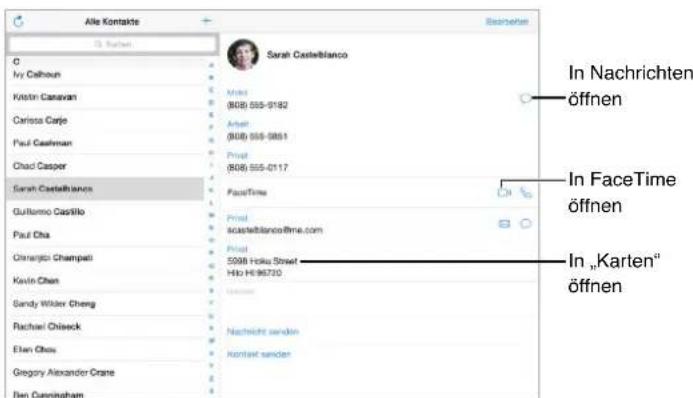
Einrichten der Karte „Meine Infos“ für Safari, Siri und andere Apps: Tippen Sie auf „Einstellungen“ > „Mail, Kontakte, Kalender“ und auf „Meine Infos“. Wählen Sie die Karte mit Ihrem Namen und Ihren Informationen.
Definieren von Zugehörigkeiten zwischen Kontakten: Geben Sie auf Ihrer Kontaktkarte mithilfe der Felder „Zugehörige Namen“ Ihre Beziehungen zu anderen Personen an, die Siri kennen soll, damit Sie z. B. sagen können: „Sende eine Nachricht an meine Schwester“. Sie können mit Siri auch Ihre Beziehung zu anderen Personen hinzufügen. Sagen Sie zum Beispiel „Max Mustermann ist mein Bruder“.
Siri verwenden: Sagen Sie zum Beispiel „Sarah Castelblanco ist meine Schwester“.
Suchen nach einem Kontakt: Tippen Sie oben in der Kontaktliste auf das Suchfeld. Sie können Ihre Kontakte auch per Spotlight-Suche durchsuchen (siehe Spotlight-Suche auf Seite 38).
Siri verwenden: Sagen Sie zum Beispiel „Wie ist die Büroadresse meines Bruders“.
Senden eines Kontakts: Tippen Sie auf einen Kontakt und danach auf „Kontakt senden“. Weitere Informationen finden Sie unter „Freigabe von Apps“ auf Seite 42.
Ändern eines Etiketts: Tippen Sie auf „Bearbeiten“, wenn ein Feld ein falsches Etikett aufweist (beispielsweise „Privat“ anstelle von „Arbeit“). Tippen Sie danach auf das Etikett und wählen Sie ein neues aus der Liste aus oder tippen Sie auf „Eigenes Feld“, um ein eigenes Etikett zu erstellen.
Hinzufügen der Social-Media-Accounts Ihrer Freunde: Tippen Sie, solange ein Kontakt angezeigt wird, auf „Bearbeiten“ und danach auf „Soziales Profil hinzufügen“. Sie können Accounts für Twitter, Facebook, LinkedIn, Flickr, Myspace und Sina Weibo hinzufügen oder einen eigenen Eintrag erstellen.
Löschen eines Kontakts: Wählen Sie die Karte des Kontakts aus und tippen Sie auf „Bearbeiten“. Blättern Sie nach unten und tippen Sie auf „Kontakt löschen“.
Hinzufügen von Kontakten
Neben dem Hinzufügen von Kontakten können Sie noch weitere Aktionen durchführen:
- Verwenden Ihrer iCloud-Kontakte: Öffnen Sie „Einstellungen“ > „iCloud“ und aktivieren Sie die Option „Kontakte“.
- Importieren Ihrer Facebook-Freunde: Tippen Sie auf „Einstellungen“ > „Facebook“ und aktivieren Sie „Kontakte“ in der Liste „Diese Apps dürfen Ihren Account benutzen“. Daraufhin wird in „Kontakte“ eine Facebook-Gruppe eingerichtet.
- Verwenden Ihrer Google-Kontakte: Tippen Sie auf „Einstellungen“ > „Mail, Kontakte, Kalender“, wählen Sie Ihren Google-Account aus und aktivieren Sie „Kontakte“.
- Zugreifen auf eine globale Adressliste von Microsoft Exchange: Tippen Sie auf „Einstellungen“ > „Mail, Kontakte, Kalender“, wählen Sie Ihren Exchange-Account aus und aktivieren Sie „Kontakte“.
- Einrichten eines LDAP- oder CardDAV-Accounts für den Zugriff auf Verzeichnisse Ihres Unternehmens oder Ihrer Bildungseinrichtung: Tippen Sie auf „Einstellungen“ > „Mail, Kontakte, Kalender“ > „Account hinzufügen“ > „Andere“. Tippen Sie danach auf „LDAP-Account“ oder auf „CardDAV-Account“ und geben Sie die Accountinformationen ein.
- Synchronisieren von Kontakten von Ihrem Computer: Aktivieren Sie in iTunes auf Ihrem Computer die Synchronisierung von Kontakten im Bereich mit den Geräteinformationen. Weitere Informationen hierzu finden Sie in der iTunes-Hilfe.
- Importieren von Kontakten von einer vCard: Tippen Sie auf einen .vcf-Anhang in einer E-Mail oder einer Nachricht.
Durchsuchen eines Verzeichnisses: Tippen Sie auf „Gruppen“ und danach auf das GAL-, CardDAV- oder LDAP-Verzeichnis, das durchsucht werden soll. Geben Sie anschließend den Suchbegriff ein. Tippen Sie auf „Kontakt hinzufügen“, um die Informationen in Ihren Kontakten zu speichern.
Ein- oder Ausblenden einer Gruppe: Tippen Sie auf „Gruppen“ und wählen Sie die Gruppen aus, die Sie sehen wollen. Diese Taste wird nur angezeigt, wenn Ihre Kontakte aus verschiedenen Quellen stammen.
Aktualisieren Ihrer Kontakte mit Twitter, Facebook und Sina Weibo: Öffnen Sie „Einstellungen“ > „Twitter“, „Einstellungen“ > „Facebook“ oder „Einstellungen“ > „Sina Weibo“ und wählen Sie dann „Kontakte aktualisieren“. Dadurch werden Fotos und Social-Media-Accountnamen in „Kontakte“ aktualisiert.
Vereinheitlichen von Kontakten
Wenn Sie Kontakte aus mehreren Quellen verwenden, sind möglicherweise mehrere Einträge für dieselbe Person vorhanden. Damit keine Mehrfacheinträge in der Liste „Alle Kontakte“ erscheinen, können Sie Kontakte aus unterschiedlichen Quellen mit demselben Namen miteinander verknüpfen und als einzelnen vereinheitlichten Kontakt anzeigen. Wenn Sie einen solchen Kontakt anzeigen, erscheint „Gemeinsam“ als Titel.
Vereinheitlichen von Kontakten: Wenn zwei Einträge für dieselbe Person nicht automatisch verknüpft werden, können Sie die Einträge manuell vereinheitlichen. Öffnen Sie eine der Karten des Kontakts und tippen Sie auf „Kontakt verknüpfen“ und wählen Sie den Kontakt, zu dem die Verknüpfung hergestellt werden soll.
Verknüpfte Kontakte werden nicht zusammengeführt. Haben Sie die Informationen in einem vereinheitlichten Kontakt geändert oder Informationen hinzugefügt, werden diese Änderungen in jeden Quellenaccount kopiert, in dem diese bereits vorhanden sind.
Wenn Sie Kontakte mit unterschiedlichen Vor- oder Nachnamen verknüpfen, ändern sich die Namen der einzelnen Karten nicht. Es wird jedoch nur ein Name auf der vereinheitlichten Karte angezeigt. Wenn Sie auswählen möchten, welcher Name auf einer vereinheitlichten Karte angezeigt wird, tippen Sie auf „Bearbeiten“, danach auf die verknüpfte Karte mit dem gewünschten Namen und anschließend auf „Namen für gem. Karte benutzen“.
Einstellungen für Kontakte
Tippen Sie auf „Einstellungen“ > „Mail, Kontakte, Kalender“. Dort stehen Ihnen folgende Optionen zur Verfügung:
- Ändern der Sortierfolge von Kontakten
- Anzeigen der Kontakte sortiert nach Vor- oder Nachname
- Ändern der Abkürzung von Namen in Listen
- Festlegen, dass kürzlich verwendete Kontakte im Multitasking-Bildschirm angezeigt werden
- Festlegen des Standardaccounts für neue Kontakte
- Einrichten der Karte mit Ihren persönlichen Infos

Uhr auf einen Blick
Die erste Uhr zeigt die Uhrzeit des Standorts an, an dem Sie sich beim Einrichten des iPad befanden. Fügen Sie verschiedene Uhren hinzu, um die Zeit in anderen größeren Städten und Zeitzonen anzuzeigen.
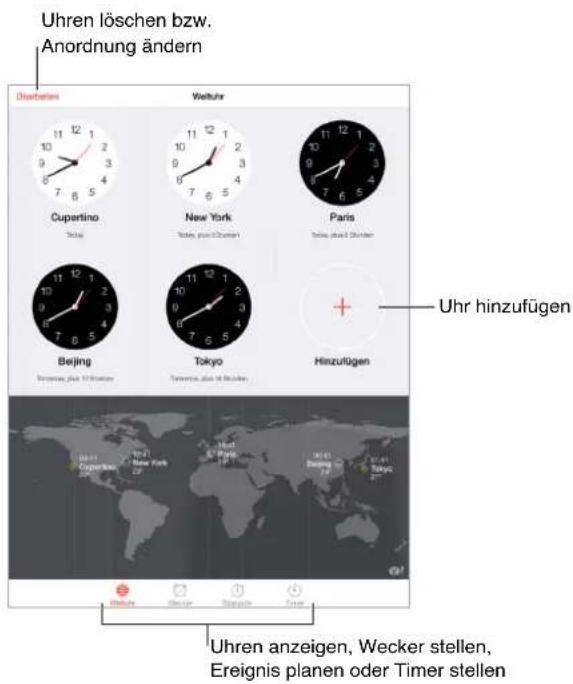
Wecker und Timer
Verwenden des Weckers: Tippen Sie auf „Wecker“ und danach auf +. Legen Sie die Uhrzeit, zu der das Wecksignal ausgegeben werden soll, sowie weitere Optionen fest und geben Sie dem Wecker einen Namen (z.B. „Guten Morgen“).
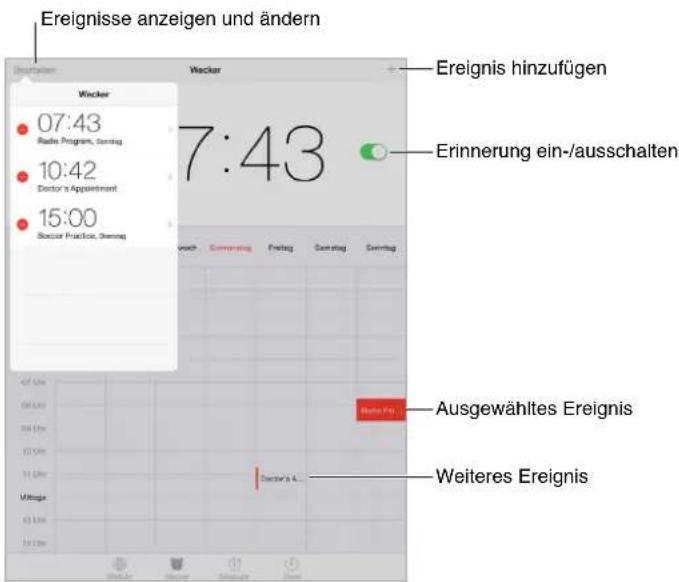
Erfassen der Zeit: Mit der Stoppuhr können Sie die Zeit und Rundenzeiten aufzeichnen. Außerdem können Sie einen Timer einstellen, der nach Ablauf einer bestimmten Zeit ein Signal ausgibt.
Musik oder Podcast zum Einschlafen: Tippen Sie auf „Timer“ und auf „Timer-Ende“. Wählen Sie ganz unten im Bildschirm „Wiedergabe stoppen“ aus.
Schnellzugriff auf Funktionen der Uhr: Streichen Sie vom unteren Bildschirmrand nach oben, um das Kontrollzentrum zu öffnen, und tippen Sie auf das Uhr-Symbol. Über das Kontrollzentrum können Sie auf den Timer auch zugreifen, wenn das iPad gesperrt ist. Sie können auch zu den anderen Funktionen der Uhr navigieren.
Siri verwenden: Sagen Sie zum Beispiel:
• „Stell den Timer auf 3 Minuten“ • „Weck mich morgen um 7 Uhr“ • „Welche Weckzeiten habe ich eingestellt?“

Suchen von Orten
ACHTUNG: Weitere Informationen zur Navigation und zum Vermeiden von Ablenkungen, die zu gefährlichen Situationen führen könnten, erhalten Sie unter Sicherheitsinformationen auf Seite 181. Weitere Informationen finden Sie unter Datenschutz auf Seite 50.
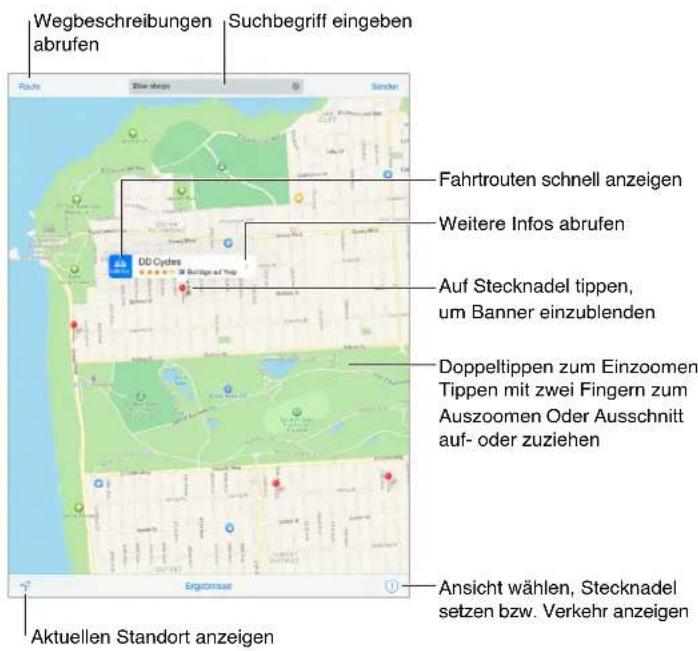
Navigieren Sie auf der Karte, indem Sie den Bildschirm in die gewünschte Richtung ziehen. Führen Sie mit zwei Fingern eine Kreisbewegung auf dem Bildschirm aus, um die Karte in eine andere Richtung zu drehen. Tippen Sie auf den Kompass oben rechts, um die Karte wieder nach Norden auszurichten.
Verkleinern oder Vergrößern: Tippen Sie zweimal mit einem Finger, um einzuzoomen, und einmal mit zwei Fingern, um auszuzoomen. Sie können auch einfach Daumen und Finger auf- oder zuziehen. Die Skalierung wird während des Zoomens oben links angezeigt oder wenn Sie zwei Finger auf den Bildschirm legen. Unter „Einstellungen“ > „Karten“ können Sie einstellen, ob Entfernungen in Kilometern oder Meilen angezeigt werden.
Suchen nach einem Standort: Tippen Sie auf das Suchfeld. Es gibt verschiedene Möglichkeiten, nach einem Ort auf der Karte zu suchen: Beispiel:
- Kreuzung („Ecke Haupt- und Marktstraße“) • Gegend („Ruhrgebiet“)
- Sehenswürdigkeit („Guggenheim“)
- Postleitzahl
- Unternehmen („Kino“, „Restaurants in Berlin“, „Apple Inc New York“)
Möglicherweise werden auch kürzlich verwendete Standorte, Suchen oder Wegbeschreibungen angezeigt, aus denen Sie wählen können.
Siri verwenden: Sagen Sie zum Beispiel „Finde Café in meiner Nähe“
Suchen nach dem Standort eines Kontakts oder eines Lesezeichens aus dem letzten Suchvorgang: Tippen Sie auf „Favoriten“.
Ändern der Ansicht: Tippen Sie auf ① und wählen Sie „Standard“, „Hybrid“ oder „Satellit“.
Manuelles Markieren eines Orts: Berühren Sie den Bildschirm, bis die Stecknadel angezeigt wird.
Abrufen von Informationen
Abrufen von Informationen über einen Ort: Tippen Sie auf eine Stecknadel, um das Informationsbanner einzublenden. Tippen Sie danach auf >Die angezeigten Informationen können Yelp-Rezensionen und Fotos, den Link zu einer Webseite, Wegbeschreibungen und mehr umfassen.
Um einen Ort freizugeben, fügen Sie ihn zu Ihren Favoriten hinzu oder verwenden Sie eine andere installierte App und tippen Sie auf 📄. Weitere Informationen finden Sie unter Freigabe von Apps aus auf Seite 42.
Wegbeschreibungen
Hinweis: Das iPad muss mit dem Internet verbunden sein, um Wegbeschreibungen abrufen zu können. Um eine Wegbeschreibung zu Ihrem aktuellen Standort zu erhalten, müssen die Ortungsdienste aktiviert sein.
Wegbeschreibungen: Tippen Sie auf die Routentaste, geben Sie den Start- und den Zielort ein und tippen Sie auf „Route“. Sie können auch, sofern verfügbar, einen Ort oder eine Route aus der eingeblendeten Liste auswählen. Tippen Sie, um eine Auto- oder eine Fußgängerroute auszuwählen oder um eine App für öffentliche Verkehrsmittel zu verwenden.
Wird ein Ortsbanner angezeigt, werden Wegbeschreibungen dahin von Ihrem aktuellen Standort aus eingeblendet. Um andere Wegbeschreibungen zu bekommen, tippen Sie auf das Suchfeld.
Tippen Sie, wenn mehrere Routen angezeigt werden, auf die Route, die verwendet werden soll.
- Hören von Abzweigungsanweisungen (iPad Wi-Fi + Cellular): Tippen Sie auf „Start“.
Die App „Karten“ verfolgt den zurückgelegten Weg und leitet Sie mit gesprochenen Abzweigungsanweisungen an Ihr Ziel. Tippen Sie zum Ein- und Ausblenden der Bedienelemente auf den Bildschirm.
Auch wenn das iPad automatisch gesperrt wird, werden die Streckenabschnitte auf dem Bildschirm weiterhin angezeigt und die Sprachansagen fortgesetzt. Sie können, während Sie die Sprachansagen der Apps „Karten“ verfolgen, eine andere App verwenden. Tippen Sie auf das Banner am oberen Bildschirmrand, um zu „Karten“ zurückzukehren.
Wenn Sie die Abzweigungsanweisungen nutzen, wird im Nachtmodus die Darstellung auf dem Bildschirm so angepasst, dass Sie die Anweisungen im Dunkeln besser sehen können.
- Hören von Abzweigungsanweisungen (nur iPad Wi-Fi): Tippen Sie auf „Start“ und streichen Sie mit dem Finger nach links, um die jeweils nächste Anweisung einzublenden.
- Anzeigen der Routenübersicht: Tippen Sie auf „Übersicht“.
- Anzeigen der Abzweigungsanweisungen als Liste: Tippen Sie auf „Liste“.
- Stoppen der Abzweigungsanweisungen: Tippen Sie auf „Ende“. Oder bitten Sie Siri die Navigation zu beenden.
Abrufen der Wegbeschreibung ab dem aktuellem Standort: Tippen Sie auf dem Informationsbanner Ihres Ziels auf Tippen Sie, um eine Auto- oder eine Fußgängerroute auszuwählen oder um eine App für öffentliche Verkehrsmittel zu verwenden.
Siri verwenden: Sagen Sie zum Beispiel:
• „Zeige Routen nach Hause“ • „Routen zum Büro meines Vaters“ • „Wann komme ich voraussichtlich an?“ - „Suche nach einer Tankstelle“
Verwenden Sie „Karten“ auf dem Mac, um Wegbeschreibungen zu erhalten. Öffnen Sie „Karten“ auf dem Mac (OS X Mavericks oder neuer), rufen Sie eine Wegbeschreibung auf und wählen Sie „Ablage“ >„Senden“ >„An Gerät senden“. Ihr Mac und das iPad müssen mit derselben Apple-ID bei iCloud angemeldet sein.
Anzeigen von Verkehrsinformationen: Tippen Sie auf ① und anschließend auf „Verkehr“. Eine orangefarbene Markierung weist auf einen Punkt hin, an dem der Verkehr langsamer fließt. Eine rote Markierung kennzeichnet einen Punkt mit Stop-and-Go-Verkehr. Tippen Sie auf eine solche Markierung, um die Verkehrsmeldung aufzurufen.
Senden eines Problemberichts: Tippen Sie auf und danach auf „Problem melden“.
3D- und Flyover-Ansichten
Beim iPad der dritten Generation und neueren Modellen können in 3D oder Flyover viele Städte und Orte auf der ganzen Welt in der 3D-Ansicht oder der Flyover-Ansicht dreidimensional dargestellt werden.

Anzeigen einer 3D-Karte: Tippen Sie auf und anschließend auf „Auf 3D-Karte zeigen“. Alternativ können Sie mit zwei Fingern nach oben streichen. (Durch Einzoomen können Sie eine genauere Darstellung anzeigen, wenn die Option „Auf 3D-Karte zeigen“ nicht verfügbar ist.)
Anpassen des Winkels: Streichen Sie mit zwei Fingern nach oben oder unten.
Flyover Tour: Für ausgewählte Städte steht eine Luftansicht zur Verfügung. Dies wird durch 30 neben dem Städtenamen angezeigt. (Werden die Markierungen nicht angezeigt, zoomen Sie aus.) Tippen Sie auf den Namen der Stadt, um das Banner anzuzeigen, und wählen Sie dann „Tour“, um zu beginnen. Um die Tour zu beenden, tippen Sie auf den Bildschirm, um die Bedienelemente anzuzeigen, und wählen Sie die Option „Flyover Tour beenden“. Um zur Standardansicht zurückzukehren, tippen Sie auf ①
Festlegen der Einstellungen für „Karten“
Wählen Sie „Einstellungen“ > „Karten“. Zu den Einstellungen gehören:
• Lautstärke der Navigationsstimme (iPad Wi-Fi + Cellular) - Entfernungsangaben in Meilen oder in Kilometern - Kartenbeschriften (die Anzeige erfolgt in Ihrer Sprache, d. h. in der Sprache, die Sie unter „Einstellungen“ > „Allgemein“ „Landeseinstellungen“ > „Sprache“ festgelegt haben)

Videos auf einen Blick
Mit der App „Videos“ können Sie Filme, Fernseh- oder TV-Sendungen und Musikvideos ansehen. Um sich Videopodcasts anzusehen, öffnen Sie die App „Podcasts“. Weitere Informationen unter Podcasts auf einen Blick auf Seite 142. Videos, die Sie mit der App „Kamera“ auf dem iPad aufgenommen haben, können Sie in der App „Fotos“ ansehen.
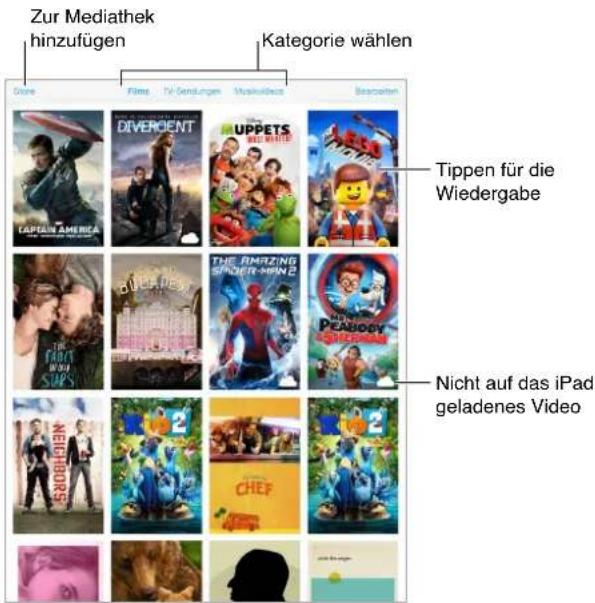
ACHTUNG: Wichtige Hinweise zur Vorbeugung vor Hörschäden finden Sie unter Sicherheitsinformationen auf Seite 181.
Anschauen eines Videos: Tippen Sie auf das Video in der Videoliste.
Anschauen von Videos, die mit dem iPad aufgenommen wurden: Öffnen Sie die App „Fotos“.
Wählen zwischen Streamen und Laden: Wenn bei der Miniatur eines Videos das Symbol angezeigt wird, können Sie es ansehen, ohne es zu laden, sofern das iPad mit dem Internet verbunden ist. Wenn Sie das Video auf das iPad laden wollen, damit Sie es auch ansehen können, wenn keine WLAN- oder Mobilfunkverbindung zum Internet besteht, müssen Sie in den Detailinformationen für das Video auf tippen.
Suchen nach Podcasts oder iTunes U-Videos: Öffnen Sie „Podcasts“ oder laden Sie die kostenlose App „iTunes U“ aus dem App Store.
Festlegen eines Timers für den Ruhezustand: Tippen Sie in der App „Uhr“ auf „Timer“ und legen Sie durch Streichen mit dem Finger die gewünschten Stunden und Minuten fest. Tippen Sie auf „Timer-Ende“ und wählen Sie „Wiedergabe stoppen“ aus. Tippen Sie danach auf „Einstellen“ und „Starten“.
Hinzufügen von Videos zu Ihrer Mediathek
Kaufen oder Leihen von Videos aus dem iTunes Store: Tippen Sie auf dem iPad in der App „Videos“ auf „Store“ oder öffnen Sie die App „iTunes Store“ und tippen Sie auf „Filme“ oder „TV-Sendungen“. Der iTunes Store ist nicht in allen Ländern und Regionen verfügbar. Weitere Informationen finden Sie unter Kapitel 22, iTunes Store, auf Seite 130.
Übertragen von Videos von Ihrem Computer: Verbinden Sie das iPad mit dem Computer und synchronisieren Sie die Videos mithilfe von iTunes auf Ihrem Computer. Weitere Informationen finden Sie unter Synchronisieren mit iTunes auf Seite 22.
Streamen von Videos von Ihrem Computer: Aktivieren Sie die Privatfreigabe in iTunes auf Ihrem Computer. Wählen Sie dann auf dem iPad „Einstellungen“ > „Videos“ und geben Sie die Apple-ID und das Passwort ein, die/das Sie für die Privatfreigabe auf Ihrem Computer festgelegt haben. Öffnen Sie die App „Videos“ auf dem iPad und tippen Sie oben in der Videoliste auf „Freigegeben“.
Konvertieren eines Videos für das iPad: Wenn beim Synchronisieren eines Videos von iTunes auf das iPad die Meldung angezeigt wird, dass das Video nicht auf dem iPad wiedergegeben werden kann, konvertieren Sie es. Wählen Sie das Video in iTunes auf Ihrem Computer aus und wählen Sie dann „Ablage“ > „Neue Arbeitskopie erstellen“ > „Version für iPad oder Apple TV erstellen“. Übertragen Sie danach das umgewandelte Video durch Synchronisieren auf das iPad.
Löschen eines Videos: Tippen Sie auf „Bearbeiten“ rechts oben im Bildschirm Ihrer Sammlung und dann auf auf der Miniatur des Videos. Wird „Bearbeiten“ nicht angezeigt, suchen Sie in der Liste nach .Diese Videos wurden noch nicht auf das iPad geladen und können nicht gelöscht werden. Streichen Sie zum Löschen einer Einzelepisode einer Serie in der Liste „Episoden“ über die Episode, die gelöscht werden soll.
Wenn Sie ein Video (sofern es sich nicht um einen Leihfilm handelt) von Ihrem iPad löschen, wird es nicht aus Ihrer iTunes-Mediathek auf Ihrem Computer oder aus iCloud gelöscht. Das bedeutet, dass Sie es zu einem späteren Zeitpunkt wieder per Synchronisation auf Ihr iPad übertragen können. Möchten Sie das gelöschte Video nicht wieder mit dem iPad synchronisieren, legen Sie dies in iTunes entsprechend fest. Weitere Informationen finden Sie unter Synchronisieren mit iTunes auf Seite 22.
Wichtig: Wenn Sie einen geliehenen Film vom iPad löschen, wird er dauerhaft gelöscht und kann nicht mehr zurück auf Ihren Computer übertragen werden.
Steuerung der Wiedergabe

The Grand Budapest Hotel ist bei iTunes verfügbar The Grand Budapest Hotel © 2014 TGBH LLC, Twentieth Century Fox Film Corporation and TSG Entertainment Finance LLC. Alle Rechte vorbehalten.
Auswählen zwischen Vollbildmodus und einer auf die Bildschirmgröße skalierten Videodarstellung: Tippen Sie auf oder . Oder doppeltippen Sie auf das Video. Wenn die Bedienelemente zum Skalieren nicht angezeigt werden, bedeutet dies, dass das Video bereits passend für den Bildschirm skaliert ist.
Erneute Wiedergabe von Anfang an: Ziehen Sie die Abspielposition auf der Navigationsleiste ganz nach links, wenn das Video einzelne Kapitel enthält. Tippen Sie auf, wenn keine Kapitel vorhanden sind.
Springen zum nächsten oder vorherigen Kapitel: Tippen Sie auf ▶ oder . Sie können auch die Mitteltaste oder eine funktionsgleiche Taste eines kompatiblen Headsets verwenden. Drücken Sie die Taste zweimal, um zum nächsten Kapitel zu gelangen, oder dreimal, wenn Sie zum vorherigen Kapitel zurückkehren möchten.
Schneller Vorlauf/Schneller Rücklauf: Legen Sie den Finger auf ◀◀ oder ▶▶. Oder ziehen Sie die Abspielposition nach links oder rechts. Zur genaueren Steuerung bewegen Sie beim Ziehen der Abspielposition Ihren Finger auf dem Bildschirm nach unten.
Auswählen einer anderen Audiosprache: Wenn für das Video andere Sprachen verfügbar sind, tippen Sie auf und wählen Sie eine Sprache aus der Liste „Audio“.
Anzeigen von Untertiteln und erweiterten Untertiteln: Tippen Sie auf - Nicht alle Videos sind für Untertitel oder erweiterte Untertitel ausgelegt.
Anpassen der Darstellung erweiterter Untertitel: Wählen Sie „Einstellungen“ > „Allgemein“ > „Bedienungshilfen“ > „Untertitel und erweiterte Untertitel“.
Anzeigen von Untertiteln und erweiterten Untertiteln für Gehörlose und Gehörgeschädigte: Wählen Sie „Einstellungen“ > „Allgemein“ > „Bedienungshilfen“ > „Untertitel und erweiterte Untertitel“ und aktivieren Sie die Option „Erweiterte Untertitel + SDH“.
Ansehen eines Videos auf einem Fernsehgerät: Tippen Sie auf . Weitere Informationen über AirPlay und weitere Verbindungsmöglichkeiten finden Sie unter AirPlay auf Seite 47.
Einstellungen für Videos
Wählen Sie „Einstellungen“ > „Video“. Dort stehen Ihnen folgende Optionen zur Verfügung:
- Festlegen, wo die Wiedergabe beim nächsten Öffnen des Videos fortgesetzt wird.
- Festlegen, dass auf dem iPad nur Videos angezeigt werden
- Anmelden für Privatfreigabe
Notizen

Notizen auf einen Blick
Notizen, die Sie auf Ihrem iPad erstellen, werden über iCloud auf Ihren anderen iOS-Geräten und Mac-Computern verfügbar gemacht. Sie können auch Notizen in anderen Accounts (zum Beispiel Gmail oder Yahoo!) lesen und erstellen.
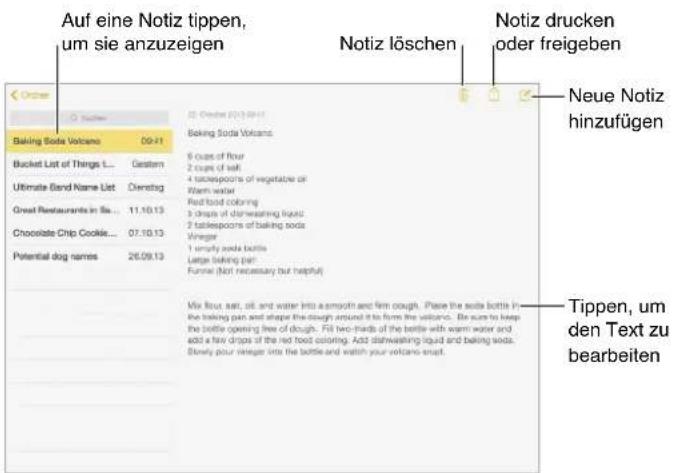
Anzeigen Ihrer Notizen auf anderen Geräten: Wenn Sie eine E-Mail-Adresse des Typs „icloud.com“, „me.com“ oder „mac.com“ für iCloud verwenden, wählen Sie „Einstellungen“ > „iCloud“ und aktivieren Sie die Option „Notizen“. Wenn Sie Gmail oder einen anderen IMAP-Account für iCloud verwenden, wählen Sie „Einstellungen“ > „Mail, Kontakte, Kalender“ und aktivieren Sie die Option „Notizen“ für den Account. Ihre Notizen werden in der App „Notizen“ auf allen anderen iOS-Geräten und Mac-Computern angezeigt, die die gleiche Apple-ID verwenden.
Anzeigen der Notiz: Verwenden Sie das iPad im Hochformat. Um die Liste mit Notizen erneut anzuzeigen, streichen Sie im Hochformat von links nach rechts.
Suchen nach einer Notiz: Tippen Sie oben in der Notizenliste auf das Suchfeld und geben Sie einen Suchbegriff ein. Sie können auch direkt auf dem Home-Bildschirm nach Notizen suchen – tippen Sie dazu etwa in der Mitte auf den Bildschirm und bewegen Sie den Finger nach unten.
Bereitstellen oder Drucken einer Notiz: Tippen Sie auf „unten im Bildschirm. Sie können Notizen als Text- oder als E-Mail-Nachricht oder über AirDrop bereitstellen.
Löschen einer Notiz: Tippen Sie auf über streichen Sie auf dem Bildschirm mit den aufgelisteten Notizen nach links.
Siri verwenden: Sagen Sie zum Beispiel:
- „Erstelle neue Notiz mit Reiseutensilien“
- „Füge Zahlbürste zu Reiseutensilien hinzu“
- „Füge Schirm hinzu“
Verwenden von Notizen in mehreren Accounts
Freigeben von Notizen für andere Accounts: Sie können Notizen für andere Accounts wie Google, Yahoo! oder AOL freigeben. Öffnen Sie „Einstellungen“ > „Mail, Kontakte, Kalender“, fügen Sie ggf. den Account hinzu und aktivieren Sie für diesen Account die Option „Notizen“.
Erstellen einer Notiz für einen bestimmten Account: Tippen Sie auf „Accounts“ und wählen Sie einen Account aus. Tippen Sie dann auf ☑Tippen Sie zunächst auf die Taste „Notizen“, wenn die Taste „Accounts“ nicht angezeigt wird.
Festlegen des Standardaccounts für neue Notizen: Wählen Sie „Einstellungen“ > „Notizen“.
Anzeigen aller Notizen in einem Account: Tippen Sie oben in der Liste der Notizen auf „Accounts“ und wählen Sie einen Account aus.

Erinnerungen auf einen Blick
Die App „Erinnerungen“ hilft Ihnen, den Überblick über anstehende Termine und Aufgaben zu behalten.
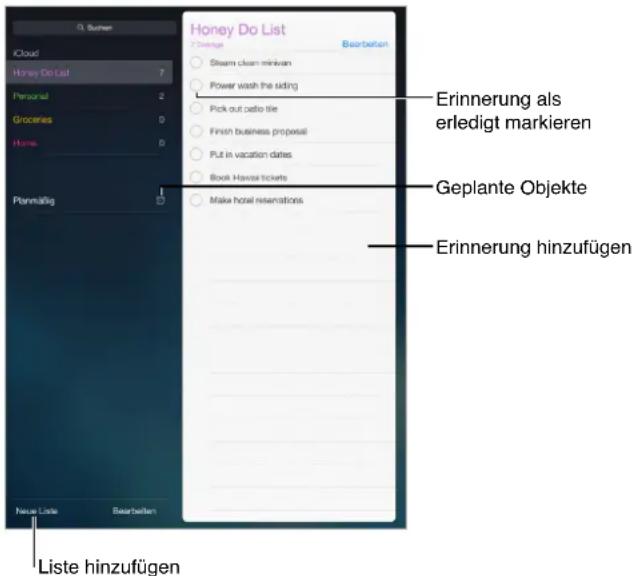
Hinzufügen einer Erinnerung: Tippen Sie zunächst auf eine Liste und danach auf eine Leerzeile.
Freigeben einer Liste: Tippen Sie zunächst auf eine Liste und danach auf „Bearbeiten“. Tippen Sie auf „Freigabe“ und dann auf „Person hinzufügen“. Die Personen, für die Sie Listen freigeben möchten, müssen ebenfalls iCloud-Benutzer sein. Nachdem sie Ihre Einladung angenommen haben, können Sie Objekte hinzufügen, löschen und als „Abgeschlossen“ markieren.
Familienmitglieder können ebenfalls eine Liste gemeinsam verwenden. Weitere Informationen finden Sie unter Familienfreigabe auf Seite 43.
Hey Siri: Sagen Sie zum Beispiel:
- „Erinnere mich, einen Schirm mitzunehmen“
- „Füge Artischocken zur Einkaufsliste hinzu“ • „Lies meine Aufgabenliste vor“
Löschen einer Liste: Tippen Sie, solange eine Liste angezeigt wird, auf „Bearbeiten“ und danach auf „Liste löschen“. Alle Erinnerungen in der Liste werden ebenfalls gelöscht.
Löschen einer Erinnerung: Streichen Sie nach links über die Erinnerung und tippen Sie auf „Löschen“.
Ändern der Reihenfolge der Listen bzw. Erinnerungen: Tippen Sie auf „Bearbeiten“, legen Sie den Finger auf und bewegen Sie das Objekt.
Durchsuchen von Listen: Wenn Sie in das Suchfeld Text eingeben, werden alle Erinnerungen entsprechend des Suchbegriffs durchsucht. Sie können zum Suchen von Erinnerungen auch Siri verwenden. Sie können beispielsweise sagen: „Such die Erinnerung über Milch“.
Auf OS X Yosemite können Sie Erinnerungen zwischen Mac und iPad zum Bearbeiten hin- und herbewegen. Weitere Informationen finden Sie unter Informationen zu den Integrationsfunktionen auf Seite 29.
Termingebundene Erinnerungen
Termingebundene Erinnerungen benachrichtigen Sie zum vorgegebenen Zeitpunkt.
Tagesabhängige Erinnerung
Dienstag, 9. Sep 2014 9:40

Geplante Erinnerung
Planen einer Erinnerung: Tippen Sie beim Bearbeiten der Erinnerung auf ① und aktivieren Sie die Option „Tagesabhängige Erinnerung“. Tippen Sie auf „Wecker“, um Datum und Uhrzeit festzulegen. Wenn Sie auf „Wiederholen“ tippen, können Sie eine Erinnerung für wiederkehrende Ereignisse stellen.
Hey Siri: Sagen Sie zum Beispiel „Erinnere mich, mein Medikament morgen um 6 Uhr einzunehmen“.
Anzeigen aller termingebundenen Erinnerungen: Tippen Sie auf die Taste für termingebundene Erinnerungen, um alle Erinnerungen anzuzeigen, die über ein Fälligkeitsdatum verfügen.
Deaktivieren von Mitteilungen: Im Bereich „Einstellungen“ > „Mitteilungen“ können Sie die Mitteilungen für die App „Erinnerungen“ deaktivieren. Aktivieren Sie die Option „Nicht stören“, um Mitteilungen vorübergehend stummzuschalten.
Standortbasierte Erinnerungen
Bei iPad Wi-Fi + Cellular-Modellen können Erinnerungen Sie darauf hinweisen, wenn Sie einen Ort erreichen bzw. verlassen.
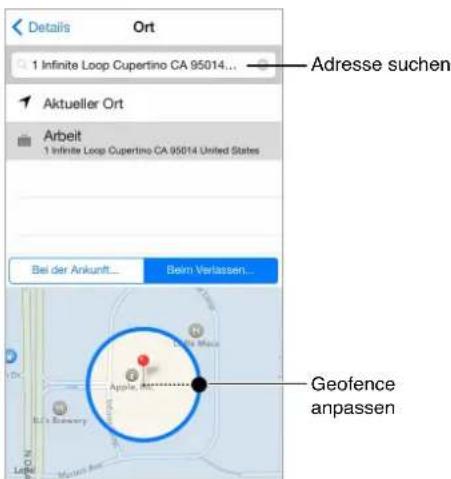
Auslösen von Erinnerungen beim Erreichen oder Verlassen eines bestimmten Ortes: Tippen Sie beim Bearbeiten der Erinnerung auf ① und aktivieren Sie die Option „Ortsabhängige Erinnerung“. Tippen Sie auf „Ort“ und wählen Sie einen Ort in der Liste aus oder geben Sie eine Adresse ein. Grenzen Sie, wenn Sie den Ort festgelegt haben, die Größe des Geofence auf der Karte ein, um die ungefähre Entfernung zu dem Ort einzustellen, an dem die Erinnerung ausgelöst werden soll. Eine standortbasierte Erinnerung kann nicht in Kalendern von Outlook oder Microsoft Exchange gesichert werden.
Hey Siri: Sagen Sie zum Beispiel „Erinnere mich, beim Supermarkt anzuhalten, wenn ich hier losfahre“.
Hinzufügen häufiger Orte auf Ihrer Kontaktkarte: Wenn Sie eine standortbasierte Erinnerung einstellen, umfassen die Orte in der Liste auch Adressen aus der Karte „Meine Infos“ in der App „Kontakte“. Fügen Sie geschäftliche, private und andere wichtige Adressen auf der Karte hinzu, um in der App „Erinnerungen“ schnell darauf zugreifen zu können.
Einstellungen für Erinnerungen
Wählen Sie „Einstellungen“ > „Erinnerungen“. Dort stehen Ihnen folgende Optionen zur Verfügung:
• Festlegen einer Standardliste für neue Erinnerungen - Synchronisieren zurückliegender Erinnerungen
Fortlaufendes Aktualisieren der Erinnerungen auf anderen Geräten: Öffnen Sie
„Einstellungen“ > „iCloud“ und aktivieren Sie die Option „Erinnerungen“. Damit Sie mit den Erinnerungen auf einem Mac mit OS X auf dem Laufenden bleiben, müssen Sie iCloud auch auf diesem Mac aktivieren. Einige andere Accounttypen (zum Beispiel Exchange) unterstützen ebenfalls Erinnerungen. Wählen Sie „Einstellungen“ > „Mail, Kontakte, Kalender“ und aktivieren Sie die Option „Erinnerungen“ für die Accounts, die Sie verwenden wollen.
Photo Booth
19

Aufnehmen von Fotos
Mit Photo Booth können Sie ganz leicht ein Foto aufnehmen und es mit peppigen Effekten versehen.
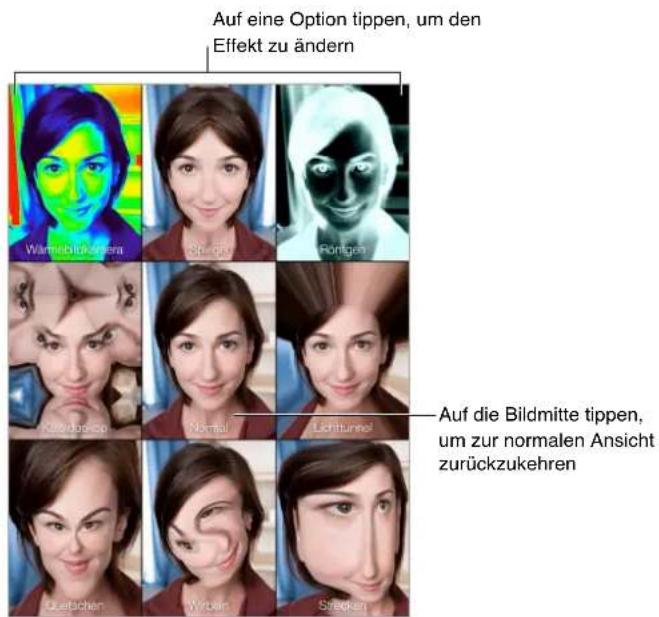
Wenn Sie ein Foto oder ein Video aufnehmen, macht das iPad ein Auslösergeräusch. Mithilfe der Lautstärketasten an der Seite des iPad können Sie die Lautstärke dieses Tons einstellen bzw. ihn stummschalten, indem Sie den Seitenschalter auf „Aus“ stellen. Weitere Informationen finden Sie unter Lautstärketasten und Seitenschalter auf Seite 12.
Hinweis: In einigen Regionen, werden Toneffekte auch wiedergegeben, wenn der Seitenschalter auf „Stumm“ gesetzt ist.
Aufnehmen eines Fotos: Richten Sie das iPad entsprechend aus und drücken Sie die Auslösertaste.
Auswählen eines Effekts: Tippen Sie auf 🌐 und auf den gewünschten Effekt.
- Ändern eines Verzerrungseffekts: Bewegen Sie Ihren Finger über den Bildschirm.
- Bearbeiten eines Verzerrungseffekts: Ziehen Sie das Foto auseinander, streichen Sie mit dem Finger darüber oder drehen Sie es.
Anzeigen der letzten Aufnahme Tippen Sie auf die Miniatur Ihrer letzten Aufnahme. Um die Bedienelemente wieder einzublenden, tippen Sie auf den Bildschirm.
Wechseln zwischen Kameras: Tippen Sie unten im Bildschirm auf
Verwalten von Fotos
Die von Ihnen mit Photo Booth aufgenommenen Fotos werden im Album „Zuletzt hinzugefügt“ der App „Fotos“ auf dem iPad gesichert.
Löschen eines Fotos: Wählen Sie eine Miniatur aus und tippen Sie auf 📂
Senden oder Kopieren eines Fotos: Tippen Sie auf eine Miniatur, tippen Sie auf und wählen Sie dann eine Freigabeoption (Nachrichten, Mail, iCloud, Twitter, Facebook) bzw. die Option „Kopieren“.
Anzeigen von Fotos in der Foto-App: Tippen Sie in „Fotos“ auf „Fotos“ und wählen Sie dann „Heute“ oder tippen Sie auf „Alben“ und dann auf „Zuletzt hinzugefügt“ und ein Miniaturbild. Streichen Sie mit dem Finger nach links oder rechts, um das nächste bzw. das vorherige Foto anzuzeigen. Weitere Informationen finden Sie unter Anzeigen von Fotos und Videos auf Seite 92.
Freigeben von Fotos auf Ihren iOS-Geräten: Wenn Sie die iCloud-Fotomediathek verwenden, können Sie Ihre Fotos auf allen iOS 8-Geräten mit derselben Apple-ID freigeben. Weitere Informationen finden Sie unter iCloud-Fotomediathek auf Seite 94.
Laden von Fotos auf Ihren Computer: Verbinden Sie das iPad über das mitgelieferte USB-Kabel mit Ihrem Computer.
- Mac: Wählen Sie die gewünschten Fotos aus und klicken Sie in iPhoto oder einer anderen unterstützten Foto-App auf Ihrem Computer auf „Importieren“ oder „Laden“.
- PC: Folgen Sie den Anleitungen, die mit Ihrer Foto-App erhalten haben.
Wenn Sie die Fotos und Videos, die Sie auf Ihren Computer laden, vom iPad löschen, werden sie aus „Fotos“ entfernt. Verwenden Sie die Einstellungen im Bereich „Fotos“ in iTunes, um Fotos mit der App „Fotos“ auf dem iPad zu synchronisieren.

Game Center auf einen Blick
In Game Center finden Sie Spiele, die Sie zusammen mit Freunden spielen können, die ein iOS-Gerät oder einen Mac (mit OS X Mountain Lion oder neuer) haben. Sie müssen mit dem Internet verbunden sein, damit Sie Game Center nutzen können.
ACHTUNG: Wichtige Hinweise zur Vorbeugung vor Verletzungen durch Überbeanspruchung finden Sie unter Sicherheitsinformationen auf Seite 181.
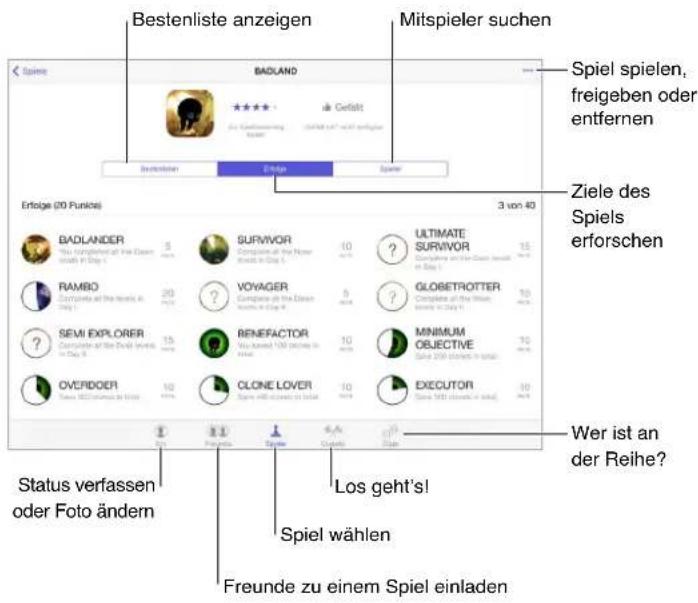
Aufnehmen des Spielbetriebs: Öffnen Sie das Game Center. Wenn oben auf dem Bildschirm Ihr Kurzname angezeigt wird, sind Sie bereits angemeldet. Anderenfalls werden Sie aufgefordert, Ihre Apple-ID und das zugehörige Passwort einzugeben.
Suchen nach Spielen: Tippen Sie auf „Spiele“ und wählen Sie ein empfohlenes Spiel, suchen Sie im App Store nach Spielen (schauen Sie in der Spielbeschreibung nach, ob das Spiel in Game Center unterstützt wird) oder laden Sie ein Spiel, das Ihre Freunde spielen. Weitere Informationen finden Sie unter Spielen mit Freunden auf Seite 127.
Starten eines Spiels: Tippen Sie auf „Spiele“, wählen Sie ein Spiel und tippen Sie auf ••• rechts oben und danach auf „Starten“.
Abmelden: Es ist eigentlich nicht notwendig, sich beim Verlassen des Game Center abzumelden. Sie können dies natürlich trotzdem tun, indem Sie „Einstellungen“ > „Game Center“ auswählen und danach auf Ihre Apple-ID tippen.
Spielen mit Freunden
Einladen von Freunden zu einem Mehrspieler-Spiel: Tippen Sie auf „Freunde“, wählen Sie den Namen eines Freundes und ein Spiel aus und tippen Sie auf • rechts oben. Sind bei dem Spiel mehrere Spieler erlaubt oder erforderlich, können Sie weitere Spieler auswählen und einladen. Tippen Sie anschließend auf „Weiter“. Geben Sie Ihre Einladung ein und versenden Sie sie. Warten Sie, bis die anderen die Einladung annehmen. Wenn jeder bereit ist, können Sie mit dem Spiel beginnen. Wenn ein Freund nicht verfügbar ist oder nicht antwortet, können Sie auf „Auto-Match“ tippen, damit Game Center für Sie nach einem Mitspieler sucht. Sie können auch auf „Einladen“ tippen, um eine andere Person einzuladen.
Senden einer Anfrage an einen Freund: Tippen Sie auf „Freunde“ und danach auf †Geben Sie die E-Mail-Adresse eines Freundes oder dessen Game Center-Kurznamen ein. Tippen Sie zum Blättern in Ihren Kontakten auf ⒻTippen Sie nach jeder Adresse auf „Zurück“, wenn Sie eine Anfrage an mehrere Freunde senden wollen.) Sie können alternativ auch auf einen Spieler tippen, der an irgendeiner Stelle im Game Center angezeigt wird.
Herausfordern von Freunden: Tippen Sie zunächst auf eine Punktzahl oder einen Ergebnisstand und danach auf „Freunde herausfordern“.
Anzeigen des von einem Freund gespielten Spiels und seines Punktestands: Tippen Sie auf „Freunde“, auf den Namen eines Freundes und danach auf „Spiele“ oder „Punkte“.
Kaufen eines Spiels im Besitz eines Freundes: Tippen Sie auf „Freunde“ und danach auf den Namen des Freundes. Tippen Sie auf die Sprechblase „Spiele“ oder auf ein Spiel in der Spieleliste Ihres Freundes und danach auf • oben rechts.
Finden neuer Freunde: Sie können die Freundesliste eines Freundes anzeigen, indem Sie auf „Freunde“, den Namen des Freundes und danach auf „Freunde“ tippen.
Entfernen eines Freundes: Tippen Sie auf „Freunde“, den Namen des Freundes und danach auf ••• oben rechts.
Geheimhalten Ihrer E-Mail-Adresse: Deaktivieren Sie in den Game Center-Einstellungen für Ihren Account die Option „Öffentliches Profil“. Weitere Informationen finden Sie unter Game Center-Einstellungen auf Seite 128.
Deaktivieren von Mehrspieler-Modus oder Anfragen von Freunden: Tippen Sie auf „Einstellungen“ > „Allgemein“ > „Einschränkungen“ und deaktivieren Sie die Option „Mehrspieler“ bzw. „Freunde hinzufügen“. Tippen Sie zuvor auf „Einschränkungen aktivieren“ (ganz oben im Bildschirm), wenn diese Optionen gedimmt angezeigt werden.
Melden von unangemessenem Verhalten: Wenn Sie beleidigendes oder unangemessenes Verhalten melden wollen, tippen Sie auf „Freunde“, den Namen der entsprechenden Person, danach auf • oben rechts und schließlich auf „Problem melden“.
Game Center-Einstellungen
Tippen Sie auf „Einstellungen“ > „Game Center“. Dort stehen Ihnen folgende Optionen zur Verfügung:
• Abmelden (tippen Sie dazu auf Ihre Apple-ID) • Zulassen von Einladungen - Zulassen, dass Spieler in Ihrer Nähe Sie finden können - Bearbeiten Ihres Game Center-Profils (durch Tippen auf Ihren Kurznamen) - Erhalten von Freundschaftsvorschlägen aus Facebook oder aus Ihren Kontakten
Festlegen der Art der Benachrichtigungen für das Game Center: Wählen Sie „Einstellungen“ > „Benachrichtigungen“ > „Game Center“. Aktivieren Sie die Benachrichtigungen, wenn das Game Center nicht angezeigt wird.
Ändern der Game Center-Einschränkungen: Wählen Sie „Einstellungen“ > „Allgemein“ > „Einschränkungen“.
Zeitungskiosk
21

Im Zeitungskiosk werden Ihre Apps für Magazine und Zeitungen verwaltet und automatisch aktualisiert, wenn Ihr iPad eine WLAN-Verbindung zum Internet hat.
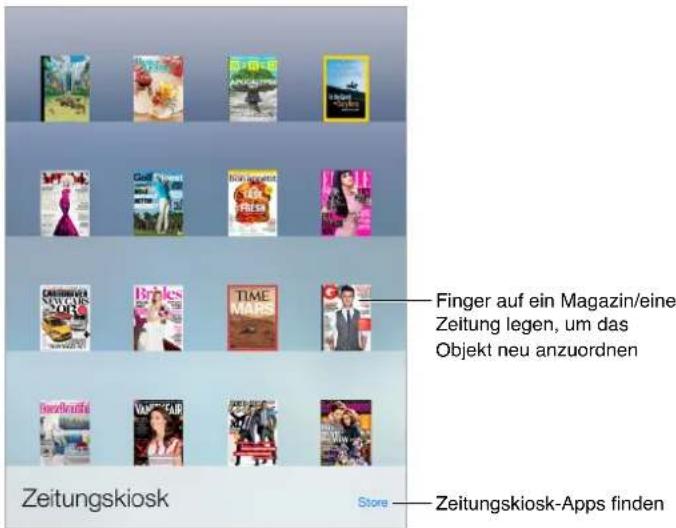
Hinweis: Für den Download von Apps für den Zeitungskiosk benötigen Sie eine Internetverbindung und eine Apple-ID. Sie können geladene Inhalte jedoch auch ohne Internetverbindung lesen. Der Zeitungskiosk ist nicht in allen Regionen verfügbar.
Suchen von Apps für Zeitungskiosk: Tippen Sie auf „Zeitungskiosk“, um das Regal anzuzeigen, und wählen Sie danach „Store“. Wenn Sie eine neue App für den Zeitungskiosk kaufen, wird diese zum Regal hinzugefügt. Öffnen Sie die App, nachdem sie geladen wurde, um die verschiedenen Ausgaben und Abonnementoptionen anzuzeigen. Bei Abonnements handelt es sich um In-App-Käufe, die über Ihren Apple-ID-Account abgerechnet werden.
Deaktivieren automatischer Updates: Apps werden automatisch über WLAN aktualisiert, es sei denn, Sie deaktivieren im Bereich „Einstellungen“ > „Allgemein“ die Option „Hintergrundaktualisierung“.
iTunes Store
22

iTunes Store auf einen Blick
Über den iTunes Store können Sie Musik, Filme, Fernsehsendungen und vieles mehr auf das iPad laden.
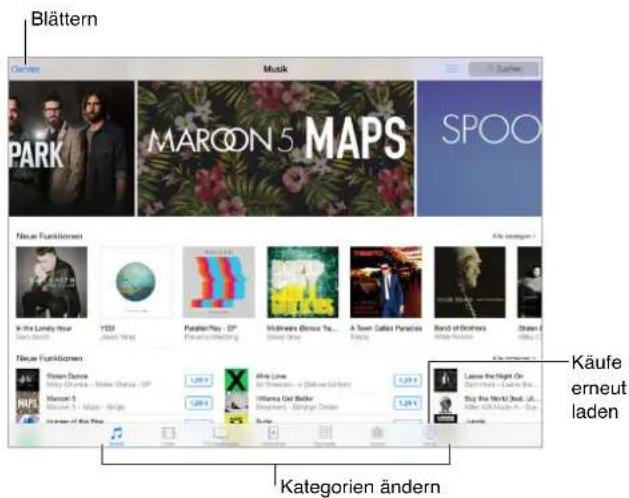
Hinweis: Sie benötigen eine Internetverbindung und eine Apple-ID, um den iTunes Store nutzen zu können. Der iTunes Store ist nicht in allen Regionen verfügbar.
Durchsuchen
Suchen nach Kategorie oder Genre: Tippen Sie auf eine Kategorie (Musik, Filme, TV-Sendungen oder Hörbücher). Tippen Sie auf „Genres“, um sich eine Liste mit Genres anzeigen zu lassen.
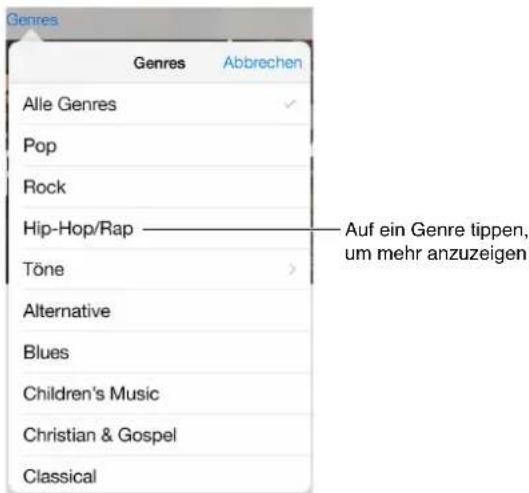
Gezieltes Suchen: Sie können nach einem Suchbegriff suchen, der bei anderen iTunes-Benutzern geläufig ist, oder Informationen in das Suchfeld eingeben und auf der Tastatur erneut auf „Suche“ tippen.
Zugriff auf die Käufe von Familienangehörigen: Bei aktivierter Familienfreigabe können Sie Musiktitel, TV-Sendungen und Filme anzeigen und laden, die von anderen Familienangehörigen gekauft wurden. Tippen Sie auf „Käufe“, dann auf Ihren Namen oder „Meine Käufe“ und wählen Sie ein Familienmitglied aus dem Menü aus.
Suchen mit Siri: Siri kann nach Objekten suchen und Einkäufe im iTunes Store tätigen. Beispiel: Sagen Sie „Kaufe einen neuen Klingelton“ oder „Kaufe Musiktitel von Künstler“. Bitten Sie Siri einen Podcast zu laden oder eine Geschenkkarte einzulösen. Die besten Ergebnisse erzielen Sie, wenn Sie „Kaufe“ oder „Kaufen“ am Anfang des Siri-Befehls sagen.
Taggen mit Siri: Wenn in Ihrer Nähe Musik gespielt wird, fragen Sie Siri „Was für ein Lied ist das“. Siri verrät Ihnen, wie der Titel heißt und bietet Ihnen die Möglichkeit, diesen schnell und unkompliziert zu kaufen. Er wird außerdem in den Bereich „Siri“ im iTunes Store bewegt, damit Sie ihn später kaufen können. Tippen Sie auf „Musik“ und dann auf: und anschließend auf „Siri“, um eine Liste mit getaggten Titeln anzuzeigen, die zum Probehören oder zum Kauf verfügbar sind.
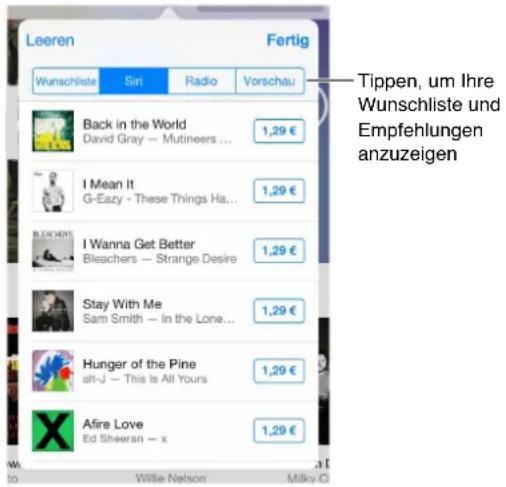
Entdecken neuer Musik mit iTunes Radio: Wenn Sie iTunes Radio hören, werden wiedergegebene Titel im Bereich „Radio“ im iTunes Store angezeigt, wo Sie sie probehören oder kaufen können. Wählen Sie „Musik“, tippen Sie dann auf und auf „Radio“.
Öffnen einer Vorschau für einen Musiktitel oder ein Video: Tippen Sie darauf.
Hinzufügen zur Wunschliste: Wenn Sie einen Titel hören, den Sie im iTunes Store gern kaufen möchten, tippen Sie auf und wählen Sie „Zur Wunschliste hinzufügen“. Um Ihre Wunschliste im iTunes Store anzuzeigen, wählen Sie „Musik“, „Filme“ oder „TV-Sendungen“, tippen Sie auf und abschließend auf „Wunschliste“.
Kaufen, Leihen oder Einlösen von Gutscheinen
Tippen Sie auf den Preis eines Objekts (bzw. auf „Gratis“). Tippen Sie danach ein weiteres Mal, um es zu kaufen. Wenn anstelle eines Preises angezeigt wird, haben Sie das Objekt bereits gekauft und können es kostenfrei erneut laden.
Genehmigen von Käufen über die Familienfreigabe: Bei eingerichteter Familienfreigabe kann der Organisator der Familie Käufe von anderen Familienangehörigen unter 18 überprüfen und genehmigen. (Die Altersgrenze variiert je nach Land.) Wenn beispielsweise für minderjährige Angehörige festgelegt wurde, dass für Käufe eine Genehmigung eines Elternteils/Erziehungsberechtigten erforderlich ist, wird beim Versuch eines Kaufs eine entsprechende Nachricht gesendet, die genehmigt werden muss. Mehr Informationen zum Einrichten der Familienfreigabe finden Sie unter Familienfreigabe auf Seite 43.
Hinweis: Die Altersbeschränkungen variieren je nach Region. In den Vereinigten Staaten kann der Familienorganisator festlegen, dass diese Option für Minderjährige unter 18 aktiviert wird. Bei Kindern unter 13 ist sie standardmäßig aktiviert.
Ausblenden einzelner Käufe: Einzelne Einkäufe können über iTunes ausgeblendet werden, damit andere Familienangehörige diese nicht sehen bzw. laden können. Weitere Informationen finden Sie unter Familienfreigabe auf Seite 43.
Einlösen einer Geschenkkarte oder eines Codes: Tippen Sie auf eine Kategorie (zum Beispiel „Musik“), blättern Sie nach unten und tippen Sie auf „Einlösen“. Sie können auch Siri bitten, eine iTunes Store-Geschenkkarte einzulösen.
Senden eines Geschenks: Zeigen Sie das Objekt an, das Sie verschenken möchten, und tippen Sie auf und danach auf „Geschenk“. Alternativ können Sie auch auf eine der Kategorien („Musik“, „Filme“ oder „TV-Sendungen“) tippen, nach unten scrollen und dann auf „Verschenken“ tippen, um jemandem ein iTunes-Geschenkzertifikat zu senden.
Laden von anderen Geräten: Wählen Sie „Einstellungen“ > „iTunes & App Store“, um „Automatische Downloads“ auf Ihrem iPad einzurichten. Sie können jederzeit im iTunes Store sehen, welche Musiktitel, Filme und TV-Sendungen Sie erworben haben. Wählen Sie dazu einfach „Käufe“.
Leihen von Filmen: In manchen Ländern können Sie Filme leihen. Sie haben 30 Tage Zeit, die Wiedergabe des ausgeliehenen Films zu starten. Nachdem Sie die Wiedergabe gestartet haben, können Sie sich den Film innerhalb der vorgegebenen Zeit (24 Stunden im US-amerikanischen iTunes Store, 48 Stunden in anderen Ländern) beliebig oft anschauen. Nach Ablauf dieser Frist wird der Film gelöscht. Leihfilme können nicht auf ein anderes Gerät transferiert werden. Sie können allerdings AirPlay und Apple TV verwenden, um einen Leihfilm auf dem Fernsehgerät wiederzugeben.
Einstellungen des iTunes Store
Optionen für den iTunes Store können Sie unter „Einstellungen“ > „iTunes & App Store“ einstellen.
Anzeigen und Bearbeiten Ihres Accounts: Tippen Sie auf Ihre Apple-ID und danach auf „Apple-ID anzeigen“. Tippen Sie zum Ändern Ihres Passworts auf das Feld „Apple-ID“ und dann auf „Passwort“.
Anmelden mit einer anderen Apple-ID: Tippen Sie auf den Namen Ihres Accounts und danach auf „Abmelden“. Anschließend können Sie eine andere Apple-ID eingeben.
Abonnieren von iTunes Match: Sie können iTunes Match abonnieren. Dabei handelt es sich um einen Dienst, mit dem Sie Musik und mehr in iCloud sichern können. Weitere Informationen finden Sie unter iCloud und iTunes Match auf Seite 81. Haben Sie iTunes Match abonniert, tippen Sie auf „iTunes Match“, um überall mit Ihrem iPad auf Ihre Musik zugreifen zu können. Wählen Sie „iTunes Match“, um mehr zu iTunes Match zu erfahren.
Aktivieren automatischer Downloads: Tippen Sie auf „Musik“, „Bücher“ oder „Updates“. Inhalte werden automatisch über WLAN aktualisiert, es sei denn, Sie deaktivieren die entsprechende Option im Bereich „Automatische Downloads“.
App Store
23

App Store auf einen Blick
Suchen, kaufen und laden Sie im App Store Programme, die speziell für iPad, iPhone und iPod touch entwickelt wurden. Ihre Apps werden automatisch über WLAN aktualisiert (wenn Sie diese Funktion nicht deaktivieren). So sind Sie immer auf dem neuesten Stand.
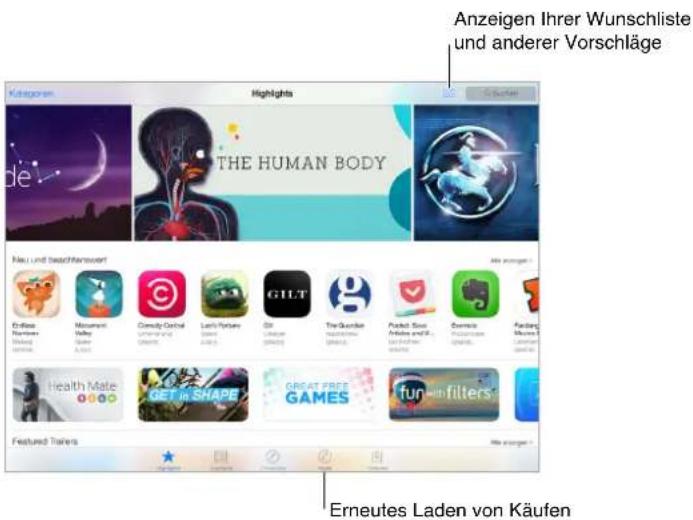
Hinweis: Sie benötigen eine Internetverbindung und eine Apple-ID, um den App Store zu nutzen. Der App Store ist nicht in allen Ländern und Regionen verfügbar.
Suche nach Apps
Gezieltes Suchen: Tippen Sie auf „Suchen“ und geben Sie den gesuchten Text ein oder tippen Sie auf „Kategorien“, um nach bestimmten Arten von Apps zu suchen.
Suche mit Siri: Siri kann nach Objekten suchen und Einkäufe im App Store tätigen. So können Sie Siri zum Beispiel bitten, Apps von Apple zu suchen oder App „XYZ“ zu kaufen.
Zugriff auf die Apps von Familienangehörigen: Bei aktivierter Familienfreigabe können Sie Apps anzeigen und laden, die von anderen Familienangehörigen gekauft wurden. Tippen Sie auf „Käufe“, dann auf Ihren Namen oder „Meine Käufe“ und wählen Sie ein Familienmitglied aus dem Menü aus. Weitere Informationen finden Sie unter Familienfreigabe auf Seite 43.
Empfehlung an Freunde: Suchen Sie nach der App, tippen Sie auf und wählen Sie die Methode aus. Weitere Informationen finden Sie unter Freigabe von Apps aus auf Seite 42.
Verwenden einer Wunschliste: Sie können Apps für einen späteren Einkauf vormerken. Tippen Sie dazu auf lauf der Seite der App und danach auf „Zur Wunschliste hinzufügen“.
Anzeigen der Wunschliste: Nachdem Sie Objekte zu Ihrer Wunschliste hinzugefügt haben, tippen Sie im Bildschirm mit Ihren Käufen auf :≡
Suchen von Apps nach Kategorien: Tippen Sie auf „Entdecken“, durchblättern Sie die Kategorien und tippen Sie dann auf die gewünschte Kategorie, um nur die Apps anzuzeigen, die Sie interessieren, wie z. B. „Bildung“, „Medizin“ oder „Sport“. Wählen Sie Unterkategorien aus, um die Suchergebnisse zu verfeinern.
Standortbasierte Suche nach Apps: Tippen Sie auf „Entdecken“, um herauszufinden, welche Apps bei Benutzern in Ihrer Nähe besonders beliebt sind. (Dazu muss unter „Einstellungen“ > „Datenschutz“ die Option „Ortungsdienste“ aktiviert sein.) Das bietet sich beispielsweise an in Museen, bei Sportveranstaltungen oder auf Reisen, um das Erlebte noch unvergesslicher zu machen.
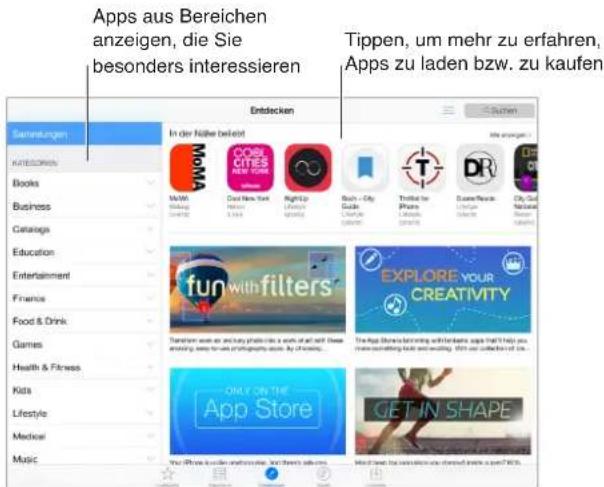
Kaufen, Einlösen von Geschenkkarten und Download
Tippen Sie auf den Preis einer App und danach auf „Kaufen“, um diese zu kaufen. Wenn sie gratis ist, tippen Sie auf „Gratis“ und dann auf „Installieren“.
Wenn anstelle eines Preises angezeigt wird, haben Sie die App bereits gekauft und können sie kostenfrei erneut laden. Solange die App geladen oder aktualisiert wird, wird auf dem Home-Bildschirm ihr Symbol zusammen mit einem Statusbalken angezeigt.
Genehmigen von Käufen über die Familienfreigabe: Bei eingerichteter Familienfreigabe kann der Organisator der Familie Käufe von anderen Familienangehörigen unter 18 Jahren überprüfen und genehmigen. Wenn beispielsweise für minderjährige Angehörige festgelegt wurde, dass für Käufe eine Genehmigung eines Elternteils/Erziehungsberechtigten erforderlich ist, wird beim Versuch eines Kaufs eine entsprechende Nachricht gesendet, die genehmigt werden muss. Mehr Informationen zum Einrichten der Familienfreigabe finden Sie unter Familienfreigabe auf Seite 43.
Hinweis: Die Altersbeschränkungen variieren je nach Region. In den Vereinigten Staaten kann der Familienorganisator festlegen, dass diese Option für Minderjährige unter 18 aktiviert wird. Bei Kindern unter 13 ist sie standardmäßig aktiviert.

Mehr über eine bestimmte App erfahren
Ausblenden einzelner Käufe: Einzelne Einkäufe können über iTunes ausgeblendet werden, damit andere Familienangehörige diese nicht sehen bzw. laden können. Weitere Informationen finden Sie unter Familienfreigabe auf Seite 43.
Einlösen einer Geschenkkarte oder eines Codes: Tippen Sie auf „Highlights“, blättern Sie auf dem Bildschirm nach unten und tippen auf „Einlösen“. Sie können auch Siri bitten, eine iTunes Store-Geschenkkarte einzulösen.
Senden eines Geschenks: Zeigen Sie das Objekt an, das Sie verschenken möchten, und tippen Sie auf und danach auf „Geschenk“. Alternativ können Sie auch auf „Highlights“ tippen, nach unten scrollen und dann auf „Verschenken“ tippen, um jemandem ein iTunes-Geschenkzertifikat zu senden.
Einschränken von In-App-Käufen: Viele Apps bieten die Möglichkeit, gegen eine Gebühr zusätzliche Inhalte oder Erweiterungen zu kaufen. Wenn Sie einschränken möchten, wie viele Käufe über eine App erfolgen können, öffnen Sie „Einstellungen“ > „Allgemein“ > „Einschränkungen“ (überprüfen Sie, ob „Einschränkungen“ aktiviert ist) und legen Sie Optionen fest, wie das Einschränken nach Altersfreigabe oder das Eingeben eines Passworts bei jedem Kauf oder nach 15 Minuten. Sie können die Option „In-App-Käufe“ deaktivieren, um alle Käufe zu blockieren. Weitere Informationen finden Sie unter Einschränkungen auf Seite 50.
Löschen einer App: Legen Sie im Home-Bildschirm den Finger auf das Symbol der App, bis es anfängt zu wackeln, und tippen Sie danach auf das X. Drücken Sie die Home-Taste, wenn Sie fertig sind. Vorinstallierte Apps können nicht gelöscht werden. Zusammen mit der App werden auch alle zugehörigen Daten gelöscht. Eine App, die Sie im App Store gekauft haben, können Sie jederzeit kostenfrei neu laden.
Weitere Informationen zum endgültigen Löschen aller Apps, Daten und Einstellungen finden Sie unter „Zurücksetzen der iPad-Einstellungen“ auf Seite 185.
Einstellungen des App Store
Optionen für den App Store können Sie unter „Einstellungen“ > „iTunes & App Store“ einstellen.
Anzeigen und Bearbeiten Ihres Accounts: Tippen Sie auf Ihre Apple-ID und danach auf „Apple-ID anzeigen“. Tippen Sie zum Ändern Ihres Passworts auf das Feld „Apple-ID“ und dann auf das Feld „Passwort“.
Anmelden mit einer anderen Apple-ID: Tippen Sie auf den Namen Ihres Accounts und danach auf „Abmelden“. Geben Sie anschließend eine andere Apple-ID ein.
Deaktivieren automatischer Downloads: Tippen Sie auf „Apps“ im Bereich „Automatische Downloads“. Apps werden automatisch über WLAN aktualisiert, es sei denn, Sie deaktivieren die Option im Bereich „Automatische Downloads“.
Laden von Apps über das Mobilfunknetz (Wi-Fi + Cellular-Modelle): Aktivieren Sie „Mobile Daten verwenden“. Wenn Sie Apps über das Mobilfunknetz laden, können Gebühren anfallen. Weitere Informationen finden Sie unter „Einstellungen für das mobile Netz“ auf Seite 190. Apps von Tageszeitungen können nur über WLAN aktualisiert werden.

Kaufen von Büchern
Kaufen von Büchern im iBooks Store: Verwenden Sie in iBooks die Tasten unten auf dem Bildschirm, um auf den iBooks Store zuzugreifen. Tippen Sie auf „Highlights“, um nach Neuveröffentlichungen zu suchen, oder auf „Topcharts“, um die beliebtesten Bücher anzuzeigen. Um ein bestimmtes Buch zu finden, tippen Sie im iBooks Store auf das Suchfeld.
Siri verwenden: Sagen Sie zum Beispiel „Finde Bücher von Name des Autors“.
Lesen eines Buchs

Öffnen eines Buchs: Tippen Sie auf das Buch, das Sie lesen möchten. Wird das Buch im Regal nicht angezeigt, streichen Sie nach links oder rechts, um weitere Sammlungen anzuzeigen.
Einblenden der Steuerelemente: Tippen Sie auf die Mitte der Seite. Nicht in allen Büchern sind dieselben Steuerelemente vorhanden. Sie können jedoch jederzeit suchen, das Inhaltsverzeichnis anzeigen und das Gelesene teilen.
Schließen eines Buchs: Tippen Sie auf „Bibliothek“ oder machen Sie auf der Seite eine Aufziehbewegung.
Vergrößern eines Bilds: Doppeltippen Sie auf das Bild. In einigen Büchern können Sie den Finger auf den Bildschirm legen, um die Lupe einzublenden, mit der Sie das Bild betrachten können.
Anzeigen einer bestimmten Seite: Verwenden Sie die Steuerelemente zur Seitennavigation unten auf dem Bildschirm. Oder tippen Sie auf und geben Sie eine Seitenzahl ein. Tippen Sie dann in den Suchergebnissen auf die Seitenzahl.
Anzeigen von Definitionen: Doppeltippen Sie auf ein Wort und tippen Sie dann im angezeigten Menü auf „Definieren“. Nicht für alle Sprachen sind Definitionen verfügbar.
Merken einer bestimmten Stelle im Buch: Tippen Sie auf „Lesezeichen hinzufügen“. Tippen Sie erneut, um es zu löschen. Sie können mehrere Lesezeichen verwenden. Zum Einblenden aller Lesezeichen tippen Sie auf und dann auf „Lesezeichen“. Es ist nicht erforderlich, beim Schließen eines Buchs ein Lesezeichen hinzuzufügen, denn iBooks merkt sich die Seite, an der Sie die Lektüre unterbrochen haben.
Markieren bestimmter Stellen im Buch: Bei einigen Büchern können Sie Notizen und Markierungen hinzufügen. Wenn Sie eine bestimmte Stelle im Text markieren möchten, legen Sie den Finger auf ein Wort und bewegen Sie ihn, um die Markierung zu setzen. Um eine Anmerkung hinzuzufügen, wählen Sie ein Wort durch Doppeltippen aus, bewegen Sie die Aktivpunkte, um die Auswahl anzupassen. Tippen Sie dann im angezeigten Menü auf „Notiz“ oder „Markieren“. Zum Anzeigen aller Notizen und Markierungen tippen Sie auf und dann auf „Notizen“.
Teilen markierter Stellen im Buch: Tippen Sie auf den markierten Text und tippen Sie dann im angezeigten Menü auf „Teilen“. Ist das Buch aus dem iBooks Store, wird automatisch ein Link zum Buch hinzugefügt. (Diese Funktion ist möglicherweise nicht in allen Regionen verfügbar.)
Teilen eines Links zu einem Buch: Tippen Sie auf die Seitenmitte, um die Steuerelemente einzublenden. Tippen Sie anschließend auf das Symbol und dann auf „Buch teilen“.
Ändern der Darstellung eines Buchs: Bei einigen Büchern können Sie Schriftart, Schriftgröße und Seitenfarbe ändern. (Tippen Sie auf A.) Zum Ändern von Ausrichtung und Silbentrennung wählen Sie „Einstellungen“ > „iBooks“. Diese Einstellungen wirken sich auf alle Bücher aus, die diese Funktionen unterstützen.
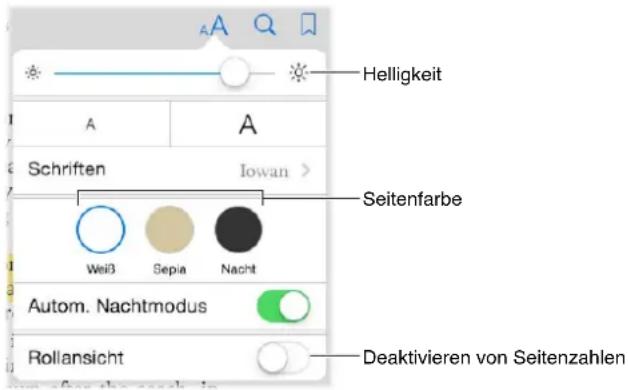
Ändern der Helligkeit: Tippen Sie auf das Helligkeitssymbol. Wird die Taste nicht angezeigt, tippen Sie zunächst auf A.
Dimmen des Bildschirms bei Dunkelheit: Aktivieren Sie die Option „Autom. Nachtmodus“, so dass Regal, Seitenfarbe und Helligkeit automatisch angepasst werden, wenn iBooks bei schlechten Lichtverhältnissen verwendet wird. (Nicht alle Bücher verfügen über den Nachtmodus.)
Interagieren mit Multimedia
In einigen Büchern sind interaktive Elemente wie Filme, Diagramme, Präsentationen, Galerien und 3D-Objekte enthalten. Durch Tippen, Streichen oder Auf- und Zuziehen können Sie mit einem Multimedia-Objekt interagieren. Zum Anzeigen eines Elements im Vollbildmodus ziehen Sie zwei Finger auseinander. Ziehen Sie die Finger zusammen, um den Vollbildmodus zu beenden.
Anzeigen von Notizen und Glossareinträgen
In Büchern, die diese Funktion unterstützen, können Sie alle Markierungen und Notizen als Lernkarten anzeigen.
Anzeigen aller Notizen: Tippen Sie auf □Sie können Ihre Notizen durchsuchen oder auf ein Kapitel tippen, um die Notizen dieses Kapitels anzuzeigen.
Löschen von Notizen: Tippen Sie auf ↑wählen Sie Notizen aus und tippen Sie dann auf „Löschen“.
Anzeigen von Notizen als Lernkarten: Tippen Sie auf „Lernkarten“. Streichen Sie über den Bildschirm, um zwischen Karten zu wechseln. Tippen Sie auf „Karte umdrehen“, um die Rückseite anzuzeigen.
Zufällige Wiedergabe von Lernkarten: Tippen Sie auf und aktivieren Sie die Zufallswiedergabe.
Anzeigen von Glossareinträgen: Enthält ein Buch ein Glossar, tippen Sie auf ☐um diese Einträge auf Ihren Lernkarten hinzuzufügen.
Verwalten von Büchern
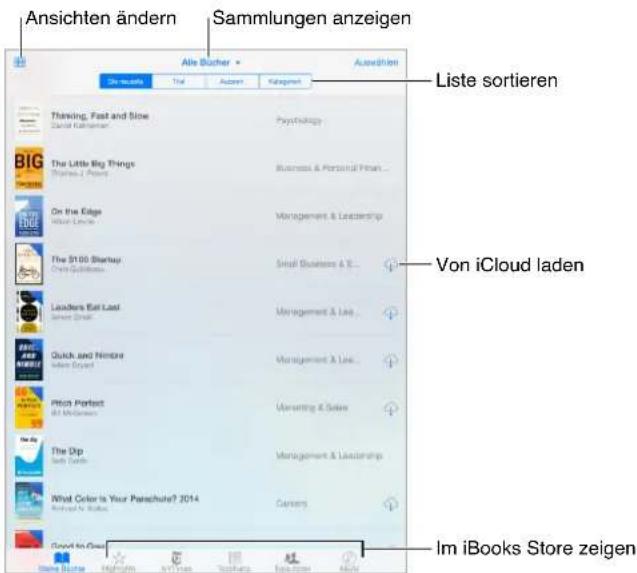
Anzeigen von Büchern nach Titel oder Cover: Tippen Sie auf oder .
Verwalten von Büchern in Sammlungen: Tippen Sie auf „Auswählen“ und wählen Sie die Bücher aus, die Sie in eine Sammlung bewegen wollen. Zum Bearbeiten oder Erstellen von Sammlungen tippen Sie auf den Namen der aktuellen Sammlung (oben auf dem Bildschirm). Einige integrierte Sammlungen (etwa für PDFs) können nicht umbenannt oder gelöscht werden.
Neuanordnen von Büchern: Werden die Bücher nach Cover angezeigt, legen Sie den Finger auf das Cover und bewegen Sie es an eine neue Stelle. Werden die Bücher nach Titel angezeigt, sortieren Sie die Liste mithilfe der Tasten oben auf dem Bildschirm. Die Sammlung „Alle Bücher“ wird automatisch für Sie sortiert. Wechseln Sie zu einer anderen Sammlung, um Ihre Bücher von Hand zu sortieren.
Suchen nach einem Buch: Bewegen Sie den Finger auf dem Bildschirm nach unten, um das Suchfeld oben auf dem Bildschirm anzuzeigen. Die Suchfunktion sucht nach dem Titel und dem Namen das Autors.
Ausblenden von gekauften Büchern, die noch nicht geladen wurden: Tippen Sie auf den Namen der aktuellen Sammlung (oben im Bildschirm) und aktivieren Sie „iCloud-Bücher ausblenden“.
Lesen von PDFs
Synchronisieren einer PDF-Datei: Fügen Sie auf dem Mac die PDF-Datei zu iBooks für OS X hinzu, öffnen Sie iTunes, wählen Sie die Datei und synchronisieren Sie sie dann. Wählen Sie in iTunes auf Ihrem Windows-Computer „Datei“ > „Zur Mediathek hinzufügen“ und dann die PDF-Datei. In der iTunes-Hilfe finden Sie weitere Informationen zum Synchronisieren.
Hinzufügen einer PDF aus einem E-Mail-Anhang zu iBooks: Öffnen Sie die E-Mail und legen Sie den Finger auf den PDF-Anhang. Wählen Sie „In iBooks öffnen“ aus dem angezeigten Menü.
Drucken einer PDF: Öffnen Sie die PDF, tippen Sie auf 📋 und wählen Sie „Drucken“. Sie benötigen einen AirPrint-kompatiblen Drucker. Näheres zu AirPrint finden Sie unter AirPrint auf Seite 48.
Mailen einer PDF: Öffnen Sie die PDF, tippen Sie auf 📋 und wählen Sie „E-Mail“.
iBooks-Einstellungen
Wählen Sie „Einstellungen“ > „iBooks“. Dort stehen Ihnen folgende Optionen zur Verfügung:
- Synchronisieren von Sammlungen und Lesezeichen (einschließlich Notizen und aktuellen Seiteninformationen) mit Ihren anderen Geräten.
- Anzeigen von Online-Inhalten mit einem Buch: Einige Bücher stellen möglicherweise Video- oder Audiomaterial bereit, das im Web gespeichert ist.
- Wenn Sie auf den linken Rand tippen, können Sie die Richtung ändern, in der die Seiten umgeblättert werden.
Podcasts
25

Podcasts auf einen Blick
Mit der App „Podcasts“, die Sie gratis im App Store erhalten, können Sie auf Ihrem iPad nach Podcasts suchen, Podcasts abonnieren und Audio- und Video-Podcasts abspielen.
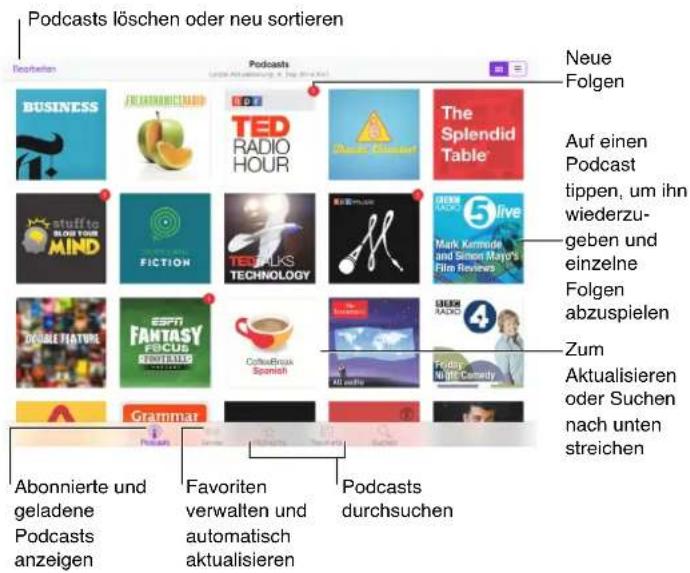
Finden von Podcasts und Folgen
Entdecken weiterer Podcasts: Tippen Sie auf „Empfohlen“ oder auf „Topcharts“ unten auf dem Bildschirm.
Suchen nach neuen Podcasts: Tippen Sie auf „Suchen“ unten im Bildschirm.
Suchen in Ihrer Mediathek: Tippen Sie auf „Meine Podcasts“ und streichen Sie von der Mitte des Bildschirms nach unten, damit das Suchfeld eingeblendet wird.
Streamen oder Abspielen einer Folge in der Vorschau: Tippen Sie zunächst auf den Podcast und danach auf die Folge.
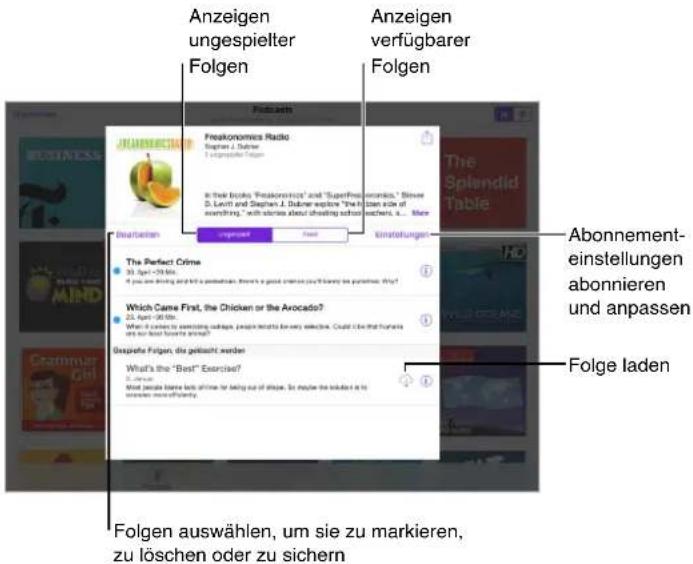
Abrufen von Informationen: Tippen Sie auf das Symbol, um sich Einzelheiten zur Folge anzusehen. Tippen Sie auf einen beliebigen Link in der Beschreibung eines Podcasts oder einer Folge, um das Objekt in Safari zu öffnen.
Finden von neuen Folgen: Tippen Sie auf „Ungespielt“, um Folgen anzuzeigen, die Sie noch nicht gehört haben.
Suchen von Folgen: Wählen Sie „Feed“, um Folgen anzuzeigen, die geladen oder gestreamt werden können.
Herunterladen einer Folge auf das iPad: Tippen Sie auf das Download-Symbol neben der Folge.
Abrufen neuer Folgen sofort bei deren Veröffentlichung: Abonnieren Sie den Podcast. Tippen Sie in der Liste der empfohlenen Podcasts oder der Topcharts auf den Podcast und danach auf „Abonnieren“. Tippen Sie auf „Meine Podcasts“, wenn Sie bereits Folgen geladen haben. Tippen Sie anschließend auf den Podcast und danach auf „Einstellungen“ oberhalb der Liste der Folgen und aktivieren Sie die Option „Abonnement“.
Sichern von Folgen: Tippen Sie auf das Symbol neben einer Folge und danach auf „Folge sichern“. Tippen Sie auf „Download löschen“, um eine gesicherte Folge zu löschen.
Steuerung der Wiedergabe
Über die Bedienelemente für die Wiedergabe können Sie in einem Podcast nach vorne bzw. nach hinten springen, das Wiedergabetempo festlegen, Folgen überspringen und vieles mehr.

Anzeigen von Informationen zum Podcast während des Abspielens: Tippen Sie im Bildschirm „Sie hören“ auf das Bild des Podcasts.
Mit größerer Genauigkeit vor- bzw. zurückspringen: Bewegen Sie Ihren Finger beim Verschieben der Abspielposition nach links oder rechts auf dem Bildschirm nach oben. Befindet sich Ihr Finger nahe an der Abspielposition, können Sie die Folge schnell scannen. Befindet sich Ihr Finger nahe am oberen Bildschirmrand, können Sie jeweils eine Sekunde scannen.
Siri verwenden: Sagen Sie zum Beispiel:
• „Spiel Podcasts ab“ • „Spiel sie doppelt so schnell“ • „Spring 10 Sekunden nach vorne“
Verwalten Ihrer Favoriten in Sendern
Organisieren Sie Ihre Lieblingspodcasts in Sendern und aktualisieren Sie die Folgen automatisch auf allen Geräten.
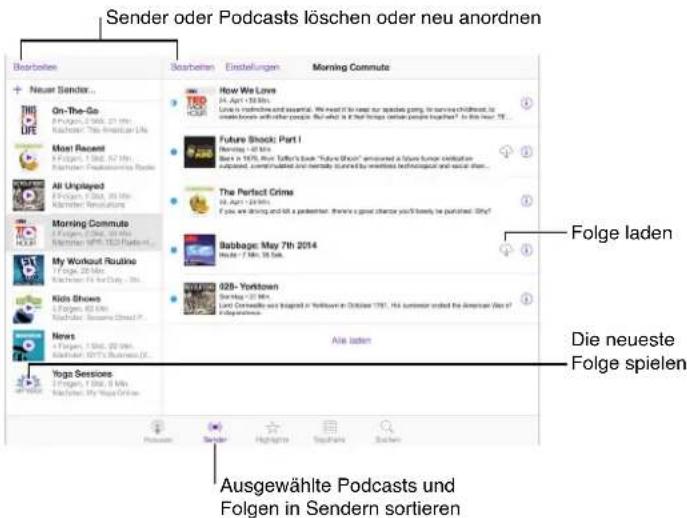
Zusammenführen von Folgen unterschiedlicher Podcasts: Tippen Sie, wenn Sie Ihrem „On-The-Go“-Sender Folgen hinzufügen wollen, auf „Meine Sender“, auf „On-The-Go“ und schließlich auf „Hinzufügen“. Sie können alternativ auch in der Mediathek auf eine Folge tippen. Sie können den Finger auch auf eine Folge legen und „Zu On-The-Go hinzufügen“ auswählen.
Erstellen eines Senders: Tippen Sie auf „Meine Sender“ und danach auf +
Ändern der Reihenfolge der Sender in der Liste oder der Podcasts in einem Sender: Tippen Sie auf „Meine Sender“ und danach auf „Bearbeiten“ oberhalb der Liste der Sender bzw. der Liste der Folgen. Bewegen Sie danach nach oben oder nach unten.
Ändern der Abspielfolge der Folgen eines Senders: Tippen Sie auf den Sender und danach auf „Einstellungen“.
Neuordnen des Inhalts Ihrer Podcast-Mediathek: Tippen Sie auf „Meine Podcasts“, auf das Symbol für die Listenansicht rechts oben und schließlich auf „Bearbeiten“. Bewegen Sie danach ≡ nach oben oder nach unten.
Anzeigen der ältesten Folgen am Anfang der Liste: Tippen Sie auf „Meine Podcasts“, auf den gewünschten Podcast und schließlich auf „Einstellungen“.
Wiedergeben von Podcasts aus der Senderliste: Tippen Sie neben dem Namen eines Senders auf ▶
Einstellungen für Podcasts
Wählen Sie „Einstellungen“ > „Podcasts“. Dort stehen Ihnen folgende Optionen zur Verfügung:
- Festlegen, dass Ihre Podcast-Abonnements auf allen Geräten immer auf dem neuesten Stand gehalten werden.
- Festlegen, in welchem zeitlichen Abstand geprüft werden soll, ob neue Folgen der von Ihnen abonnierten Podcasts verfügbar sind.
- Festlegen, dass Folgen automatisch geladen werden.
- Festlegen, ob Folgen beibehalten werden sollen, auch nachdem Sie sie zu Ende abgespielt oder angehört haben.
Bedienungshilfen
Funktionen zur Bedienungshilfe
Das iPad stellt viele Funktionen zur Bedienungshilfe bereit:
Sehen
- VoiceOver
- Unterstützung für Braillezeilen
- Zoomen • Invertierte Farben und Graustufen • Sprechen der Auswahl • Sprechen des Bildschirminhalts • Auto-Text vorlesen
- Große Textzeichen, fette Textzeichen und Textzeichen mit höherer Kontrastwirkung
- Tastenformen
- Reduzierte Bewegung von Bildschirmobjekten
- Beschriftungen für Ein/Aus-Schalter
- Zuweisbare Töne • Videobeschreibungen
Hören
• Hörgeräte • Mono-Audio und Balance - Untertitel und erweiterte Untertitel
Interaktion
• Siri • Tastaturen im Querformat • Geführter Zugriff - Schaltersteuerung - AssistiveTouch
Aktivieren der Bedienungshilfen: Wählen Sie „Einstellungen“ > „Allgemein“ > „Bedienungshilfen“ oder verwenden Sie den Kurzbefehl für die Bedienungshilfen. Weitere Informationen finden Sie unter Bedienungshilfen-Kurzbefehl auf Seite 148.
Mit Ihrer Stimme können Sie Siri verwenden, um Apps zu öffnen, Farben hinzuzufügen, den Bildschirminhalt in einigen Apps vorzulesen und mit VoiceOver zu arbeiten. Weitere Informationen finden Sie unter Verwenden von Siri auf Seite 56.
Konfigurieren der Bedienungshilfen auf dem iPad in iTunes auf Ihrem Computer: Sie können bestimmte Optionen der Bedienungshilfen in iTunes auf Ihrem Computer auswählen. Schließen Sie das iPad an den Computer an und wählen Sie das iPad in der iTunes-Geräteliste aus. Klicken Sie auf „Übersicht“ und danach im Bereich „Übersicht“ auf „Bedienungshilfen konfigurieren“.
Weitere Informationen über die iPad-Bedienungshilfen finden Sie unter www.apple.com/de/accessibility
Bedienungshilfen-Kurzbefehl
Verwenden des Kurzbefehls für Bedienungshilfen: Drücken Sie dreimal schnell hintereinander die Home-Taste, wenn Sie eine der folgenden Funktionen ein- oder ausschalten wollen:
- VoiceOver • Umkehren von Farben • Graustufen
- Zoomen
- Schaltersteuerung
- AssistiveTouch
- Geführter Zugriff (Mit dem Kurzbefehl wird der geführte Zugriff gestartet, sofern die Option zuvor aktiviert wurde. Weitere Informationen finden Sie unter Geführter Zugriff auf Seite 168.)
- Steuerung des Hörgeräts (bei verbundenen Made for iPhone-Hörgeräten)
Auswählen der zu steuernden Funktionen: Wählen Sie „Einstellungen“ > „Allgemein“ > „Bedienungshilfen“ > „Bedienungshilfen-Kurzbefehl“ und wählen Sie die gewünschten Bedienungshilfen aus.
Reduzieren der Klick-Geschwindigkeit: Wählen Sie „Einstellungen“ > „Allgemein“ > „Bedienungshilfen“ > „Klick-Geschwindigkeit“, wenn Sie die Klick-Geschwindigkeit für die Home-Taste herabsetzen wollen. (Dadurch wird auch die Geschwindigkeit für Doppelklicks reduziert.)
VoiceOver
VoiceOver liest vor, was auf dem Bildschirm angezeigt wird. So können Sie das iPad benutzen, ohne es zu sehen.
VoiceOver liest Ihnen die verfügbaren Informationen für jedes Objekt vor, das auf dem Bildschirm ausgewählt wird. Der VoiceOver-Cursor (ein Rechteck) umschließt das Objekt, dessen Name oder Beschreibung VoiceOver vorliest.
Berühren Sie den Bildschirm oder bewegen Sie einen Finger über den Bildschirm, um Informationen über die verschiedenen Objekte auf dem Bildschirm zu hören. Wenn Sie Text auswählen, liest VoiceOver den Text vor. Wenn die Option „Hinweise sprechen“ aktiviert ist, liest VoiceOver entweder den Namen des Objekts vor oder aber Anleitungen für das weitere Vorgehen – z. B. „Doppeltippen, um Objekt zu öffnen“. Verwenden Sie die unter Lernen von VoiceOver-Gesten auf Seite 152 beschriebenen Gesten, um mit Objekten wie Tasten und Links zu interagieren.
VoiceOver informiert Sie mit einem akustischen Signal über jeden Bildschirmwechsel. Bei einem Wechsel wählt VoiceOver das erste Objekt im neuen Bildschirm aus und liest dessen Namen oder Kurzbeschreibung vor. (Normalerweise handelt es sich dabei um das Objekt in der linken oberen Ecke eines Bildschirms.) VoiceOver informiert Sie außerdem darüber, wenn die Anzeige vom Hoch- ins Querformat (oder umgekehrt) geändert wird und wenn ein Bildschirm gedimmt oder gesperrt wird.
Hinweis: VoiceOver verwendet die Sprache, die in „Einstellungen“ > „Allgemein“ > „Sprache & Region“ ausgewählt wurde. VoiceOver ist in vielen, jedoch nicht in allen Sprachen verfügbar.
Grundlagen in VoiceOver
Wichtig: VoiceOver ändert die Gesten, mit denen Sie das iPad steuern. Wenn Sie VoiceOver aktiviert haben, müssen Sie die speziellen VoiceOver-Gesten verwenden, um Ihr iPad zu steuern. Dies gilt auch für die Geste, mit der Sie die VoiceOver-Funktion wieder deaktivieren.
Aktivieren oder Deaktivieren von VoiceOver: Wählen Sie „Einstellungen“ > „Allgemein“ > „Bedienungshilfen“ > „VoiceOver“ oder verwenden Sie den Kurzbefehl für die Bedienungshilfen. Siehe Bedienungshilfen-Kurzbefehl oben.
Siri verwenden: Sagen Sie:
- „Aktiviere VoiceOver“
- „Deaktiviere VoiceOver“
Entdecken: Bewegen Sie Ihren Finger über den Bildschirm. VoiceOver liest Ihnen jedes Objekt vor, das Sie berühren. Wenn Sie Ihren Finger anheben, bleibt das letzte Objekt ausgewählt.
- Auswählen eines Objekts: Tippen Sie auf das Objekt oder heben Sie Ihren Finger an, wenn Sie ihn über den Bildschirm bewegen.
- Auswählen des nächsten oder vorherigen Objekts: Streichen Sie mit einem Finger nach rechts oder links. Die Objekte sind von links nach rechts und von oben nach unten angeordnet.
- Auswählen des Objekts darüber oder darunter: Stellen Sie den Rotor auf die vertikale Navigation ein und streichen Sie danach mit einem Finger nach oben oder unten. Kann im Rotor die vertikale Navigation nicht ausgewählt werden, fügen Sie sie hinzu (siehe Verwenden des VoiceOver-Rotors auf Seite 154).
- Auswählen des ersten oder des letzten Objekts auf dem Bildschirm: Tippen Sie mit vier Fingern ganz unten oder ganz oben auf den Bildschirm.
- Auswählen eines Objekts nach Namen: Tippen Sie mit zwei Fingern dreifach auf eine beliebige Stelle des Bildschirms, um die Objektauswahl zu öffnen. Geben Sie danach den Namen in das Suchfeld ein oder streichen Sie nach links oder rechts, um die Liste alphabetisch durchzugehen. Alternativ können Sie auch auf den Tabellenindex rechts tippen und nach oben oder unten streichen, um schnell in der Liste zu blättern. Sie können alternativ auch den Handschriftmodus verwenden und ein Objekt auswählen, indem Sie dessen Namen schreiben. Weitere Informationen finden Sie unter Schreiben mit dem Finger auf Seite 156. Die Objektauswahl können Sie mit einer Zickzack-Geste ausblenden, ohne eine Auswahl zu treffen (das heißt, indem Sie zwei Finger wie beim Schreiben eines „z“ dreimal schnell hin und her bewegen).
- Ändern des Namens eines Objekts für einfacheres Auffinden: Wählen Sie das Objekt aus. Doppeltippen Sie danach mit zwei Fingern auf eine beliebige Stelle des Bildschirms und lassen Sie sie darauf liegen.
- Sprechen des Textes des ausgewählten Objekts: Stellen Sie die Rotorsteuerung auf Zeichen oder Wörter ein und streichen Sie danach mit einem Finger nach oben oder unten.
- Aktivieren und Deaktivieren gesprochener Hinweise: Wählen Sie „Einstellungen“ > „Allgemein“ > „Bedienungshilfen“ > „VoiceOver“ > „Hinweise sprechen“.
- Verwenden der phonetischen Schreibweise: Wählen Sie „Einstellungen“ > „Allgemein“ > „Bedienungshilfen“ > „VoiceOver“ > „Phonetisches Feedback“.
- Sprechen des gesamten Bildschirms von oben: Streichen Sie mit zwei Fingern nach oben über den Bildschirm.
- Sprechen ab dem aktuellen Objekt bis zum Ende des Bildschirms: Streichen Sie mit zwei Fingern nach unten über den Bildschirm.
- Unterbrechen der Vorlesefunktion: Tippen Sie einmal mit zwei Fingern. Tippen Sie erneut mit zwei Fingern, um die Vorlesefunktion wieder aufzunehmen oder um ein anderes Objekt auszuwählen.
- Stummschalten von VoiceOver: Tippen Sie mit drei Fingern zweimal auf den Bildschirm. Wiederholen Sie dies, um die Stummschaltung zu deaktivieren. Drücken Sie die Taste „ctrl“, wenn Sie eine erweiterte Tastatur verwenden.
- Stummschalten von Soundeffekten: Wählen Sie „Einstellungen“ > „Allgemein“ > „Bedienungshilfen“ > „VoiceOver“ und deaktivieren Sie die Option „Toneffekte benutzen“.
Verwenden eines größeren VoiceOver-Cursors: Wählen Sie „Einstellungen“ > „Allgemein“ > „Bedienungshilfen“ > „VoiceOver“ und aktivieren Sie die Option „Große Auswahl“.
Anpassen der Vorlesestimme: Anpassen der VoiceOver-Sprechstimme:
- Ändern der Lautstärke: Verwenden Sie die Lautstärketasten auf Ihrem iPad. Sie können die Option „Lautstärke“ auch zum Rotor hinzufügen und nach oben oder unten streichen, um Anpassungen vorzunehmen. Weitere Informationen finden Sie unter „Verwenden des VoiceOver-Rotors“ auf Seite 154.
- Ändern der Sprachgeschwindigkeit: Öffnen Sie „Einstellungen“ > „Allgemein“ > „Bedienungshilfen“ > „VoiceOver“ und passen Sie den Regler „Sprechtempo“ wie gewünscht an. Sie können die Option „Sprechtempo“ auch zum Rotor hinzufügen und nach oben oder unten streichen, um Anpassungen vorzunehmen.
- Verwenden der Tonhöhenänderung: VoiceOver verwendet einen höheren Ton, wenn es das erste Objekt einer Gruppe (etwa einer Liste oder Tabelle) vorliest, und einen tieferen Ton beim Vorlesen des letzten Objekts einer Gruppe. Wählen Sie „Einstellungen“ > „Allgemein“ > „Bedienungshilfen“ > „VoiceOver“ > „Tonhöhenänderung“.
- Sprechen der Satzzeichen: Stellen Sie den Rotor auf „Satzzeichen“ ein und streichen Sie mit dem Finger nach oben oder unten, um anzugeben, in welchem Umfang Satzzeichen vorgelesen werden sollen.
- Steuern des Audio-Duckings: Wenn Sie festlegen möchten, dass die Lautstärke von wiedergegebenen Audiodateien reduziert wird, während VoiceOver spricht, stellen Sie den Rotor auf „Audio-Ducking“ und streichen Sie mit dem Finger nach oben oder unten.
- Ändern der Sprache für das iPad: Wählen Sie „Einstellungen“ > „Allgemein“ > „Sprache & Region“. Die Aussprache, die VoiceOver verwendet, hängt bei manchen Sprachen vom dort ausgewählten Regionsformat ab.
- Ändern der Aussprache: Wählen Sie für den Rotor den Sprachmodus aus und streichen Sie dann nach oben oder unten. Der Sprachenrotor ist immer verfügbar, wenn Sie (unter „Einstellungen“ > „Allgemein“ > „Bedienungshilfen“ > „VoiceOver“ > „Sprachausgabe“ > „Rotorsprachen“) mehr als eine Sprache hinzugefügt haben.
- Auswählen der im Rotor angezeigten Dialekte: Wählen Sie „Einstellungen“ > „Allgemein“ > „Bedienungshilfen“ > „VoiceOver“ > „Sprachausgabe“ > „Rotorsprachen“. Sie können die Sprachqualität oder die Vorlesegeschwindigkeit anpassen, indem Sie neben der Sprache auf ① tippen. Um Sprachen aus dem Rotor zu entfernen oder die Reihenfolge zu ändern, tippen Sie auf „Bearbeiten“ und die Löschtaste bzw. ziehen Sie die Taste nach oben oder unten und tippen Sie auf „Fertig“.
- Festlegen des Standarddialekts für die aktuelle iPad-Sprache: Wählen Sie „Einstellungen“ > „Allgemein“ > „Bedienungshilfen“ > „VoiceOver“ > „Sprachausgabe“.
- Laden einer Vorlesestimme mit verbesserter Qualität: Wählen Sie „Einstellungen“ > „Allgemein“ > „Bedienungshilfen“ > „VoiceOver“ > „Sprachausgabe“, tippen Sie auf eine Sprache und anschließend auf „Hochwertig“. Wenn Sie Englisch als Sprache verwenden, haben Sie die Möglichkeit, die Stimme von Alex (869 MB) zu laden. Dabei handelt es sich um die gleiche hochwertige US-amerikanische Stimme, die für VoiceOver auf Mac-Computern verwendet wird.
Verwenden des iPad mit VoiceOver
Aufheben der iPad-Sperre: Drücken Sie die Home- oder die Standby-Taste, streichen Sie über den Bildschirm, um die Taste „Entsperren“ auszuwählen und doppeltippen Sie auf den Bildschirm.
Eingeben des Codes ohne Vorlesen: Verwenden Sie die Handschriftfunktion um zu vermeiden, dass bei der Eingabe des Codes dieser vorgelesen wird. Weitere Informationen finden Sie unter Schreiben mit dem Finger auf Seite 156.
Öffnen einer App, Umschalten eines Schalters oder Tippen auf ein Objekt: Wählen Sie das Objekt aus und Doppeltippen Sie auf den Bildschirm.
Doppeltippen auf ein ausgewähltes Objekt: Tippen Sie dreimal auf den Bildschirm.
Anpassen eines Schiebereglers: Wählen Sie den Schieberegler aus und streichen Sie dann mit einem Finger nach oben oder unten.
Verwenden einer Standardgeste: Doppeltippen Sie und belassen Sie den Finger auf dem Bildschirm, bis Sie drei ansteigende Signale hören. Führen Sie dann Ihre Geste aus. Wenn Sie Ihren Finger anheben, werden wieder die VoiceOver-Gesten verwendet. Beispiel: Um den Lautstärkeregler mit dem Finger zu bewegen, anstatt nach oben bzw. unten zu streichen, wählen Sie den Regler, doppeltippen Sie, lassen Sie den Finger auf dem Bildschirm liegen, bis 3 Signale zu hören sind, und streichen Sie dann nach links oder rechts.
Blättern in einer Liste oder einem Bereich des Bildschirms: Streichen Sie mit drei Fingern nach oben oder nach unten.
- Fortlaufendes Blättern in einer Liste: Doppeltippen und belassen Sie die Finger auf dem Bildschirm, bis Sie drei ansteigende Signale hören. Bewegen Sie danach Ihren Finger nach oben oder unten.
- Verwenden des Listenindex: Einige Listen verfügen über einen alphabetisch sortierten Tabellenindex, der an der rechten Seite angezeigt wird. Nachdem der Index ausgewählt wurde, können Sie ihn durch Streichen nach oben oder unten durchblättern. Sie können auch zweimal tippen und den Finger auf dem Bildschirm belassen und dann nach oben oder unten streichen.
- Neuanordnen einer Liste: In einigen Listen können die Objekte neu angeordnet werden, zum Beispiel die Objekte für den Rotor in den Einstellungen für die Bedienungshilfen. Wählen Sie „rechts“ neben einem Objekt, doppeltippen und belassen Sie den Finger auf dem Bildschirm, bis Sie drei ansteigende Signale hören. Ziehen Sie danach das Objekt nach oben oder unten.
Öffnen der Mitteilungszentrale: Wählen Sie ein Objekt in der Statusleiste aus und streichen Sie mit drei Fingern nach unten über den Bildschirm. Die Mitteilungszentrale können Sie mit einer Zickzack-Geste ausblenden (das heißt, indem Sie zwei Finger wie beim Schreiben eines „z“ dreimal schnell hin und her bewegen).
Öffnen des Kontrollzentrums: Wählen Sie ein Objekt in der Statusleiste aus und streichen Sie mit drei Fingern nach oben über den Bildschirm. Diese Anforderung können Sie mit einer Zickzack-Geste widerrufen.
Wechsel zwischen Apps: Drücken Sie die Home-Taste zweimal, um zu sehen, welche Apps aktuell ausgeführt werden, und streichen Sie danach mit einem Finger nach links oder rechts, um eine App auszuwählen und sie durch Doppeltippen zu öffnen. Sie können, während die geöffneten Apps angezeigt werden, auch den Rotor auf „Aktionen“ einstellen und danach nach oben oder unten streichen.
Neuanordnen des Home-Bildschirms: Wählen Sie ein Symbol auf dem Home-Bildschirm aus, doppeltippen Sie auf das Symbol, belassen Sie den Finger darauf und bewegen Sie es an die gewünschte neue Position. Heben Sie Ihren Finger ab, wenn sich das Objekt an der Zielposition befindet. Bewegen Sie ein Symbol zum seitlichen Bildschirmrand, wenn Sie es in einem anderen Home-Bildschirm platzieren wollen. Sie können Objekte so lange auswählen und bewegen, bis Sie die Home-Taste drücken.
Sprechen der iPad-Statusinformationen: Tippen Sie auf die Statusleiste oben auf dem Bildschirm und streichen Sie nach links oder rechts, um sich Informationen zu Uhrzeit, Batteriestatus, WLAN-Signalstärke etc. vorlesen zu lassen.
Sprechen von Mitteilungen: Wählen Sie „Einstellungen“ > „Allgemein“ > „Bedienungshilfen“ > „VoiceOver“ und aktivieren Sie die Option „Mitteilungen immer sprechen“. Mitteilungen (einschließlich der Inhalte empfangener Textmitteilungen) werden sofort bei ihrem Erscheinen bzw. ihrem Empfang vorgelesen, selbst wenn das iPad zu diesem Zeitpunkt gesperrt ist. Nicht quittierte Mitteilungen werden beim Entsperren des iPad wiederholt.
Aktivieren oder Deaktivieren des Bildschirmvorhangs: Tippen Sie mit drei Fingern dreimal auf den Bildschirm. Wenn der Bildschirmvorhang aktiviert ist, ist der Bildschirminhalt aktiv, obwohl der Bildschirm ausgeschaltet ist.
Lernen von VoiceOver-Gesten
Solange VoiceOver eingeschaltet ist, bewirken die Standardgesten andere Aktionen. Außerdem können Sie in diesem Fall zusätzliche Gesten nutzen, um auf dem Bildschirm zu navigieren und einzelne Objekte zu steuern. VoiceOver-Gesten können das Tippen und Streichen mit zwei, drei oder vier Fingern umfassen. Optimale Ergebnisse bei der Verwendung von Gesten mit zwei und drei Fingern erreichen Sie, wenn Sie die Finger entspannt und nur ganz leicht gespreizt auf dem Bildschirm bewegen.
VoiceOver-Gesten können auf mehrere Arten ausgeführt werden. Zum Beispiel können Sie zum Tippen mit zwei Fingern zwei Finger derselben Hand oder alternativ je einen Finger der rechten und der linken Hand verwenden. Sie können auch die Daumen dafür verwenden. Einige Benutzer finden die Geste „geteiltes Tippen“ hilfreich: Statt ein Objekt durch Doppeltippen auszuwählen, können Sie mit einem Finger auf ein Objekt und mit einem zweiten Finger auf den Bildschirm tippen.
Testen Sie die verschiedenen Möglichkeiten, um auszuprobieren, welche Vorgehensweise für Sie am besten geeignet ist. Versuchen Sie, die Bewegung schneller auszuführen, wenn eine Geste nicht funktioniert. Dies gilt speziell für Gesten mit Doppeltippen und Streichen. Führen Sie zum Streichen einen oder mehrere Finger schnell über den Bildschirm.
In den VoiceOver-Einstellungen gibt es einen speziellen Bereich, in dem Sie die VoiceOver-Gesten einüben können, ohne Einfluss auf Ihr iPad und dessen Einstellungen zu nehmen.
Üben von VoiceOver-Gesten: Öffnen Sie den Bereich „Einstellungen“ > „Allgemein“ > „Bedienungshilfen“ > „VoiceOver“. Tippen Sie dann auf „VoiceOver-Übungen“. Tippen Sie abschließend auf „Fertig“. Stellen Sie sicher, dass VoiceOver aktiviert ist, wenn die Taste „VoiceOver-Übungen“ nicht angezeigt wird.
Nachfolgend finden Sie einen Überblick über wichtige VoiceOver-Gesten:
Navigieren und Lesen
- Tippen: Auswählen und Vorlesen eines Objekts.
- Streichen nach links oder rechts: Auswählen des nächsten oder vorherigen Objekts.
- Streichen nach oben oder unten: Abhängig von den Einstellungen der Rotorsteuerung. Weitere Informationen finden Sie unter Verwenden des VoiceOver-Rotors auf Seite 154.
- Streichen nach oben mit zwei Fingern: Vorlesen des gesamten Bildschirms von oben.
- Streichen nach unten mit zwei Fingern: Vorlesen ab der aktuellen Auswahl.
- Tippen mit zwei Fingern: Der Sprechvorgang wird unterbrochen bzw. fortgesetzt.
- Zickzack-Geste mit zwei Fingern: Dreimaliges schnelles Hin- und Herbewegen von zwei Fingern (wie beim Schreiben eines „z“), um eine Warnung zu ignorieren oder zum vorherigen Bildschirm zurückzukehren.
- Streichen nach oben oder unten mit drei Fingern: Blättern um jeweils eine Seite.
- Streichen nach rechts oder links mit drei Fingern: Wechseln zur nächsten bzw. vorherigen Seite (zum Beispiel im Home-Bildschirm).
- Tippen mit drei Fingern: Sprechen weiterer Informationen (beispielsweise die Position in einer Liste oder ob aktuell Text ausgewählt ist).
- Tippen mit vier Fingern oben auf den Bildschirm: Auswählen des ersten Objekts auf der Seite.
- Tippen mit vier Fingern unten auf den Bildschirm: Auswählen des letzten Objekts auf der Seite.
Aktivieren
- Doppeltippen: Aktivieren des gewählten Objekts.
- Dreifachtippen: Doppeltippen auf ein Objekt.
- Geteiltes Tippen: Alternative zum Auswählen eines Objekts durch Doppeltippen. Hierbei wird ein Objekt aktiviert, indem mit einem Finger auf ein Objekt und mit einem zweiten Finger auf den Bildschirm getippt wird.
- Doppeltippen und halten (1 Sekunde) + Standardgeste: Verwenden einer Standardgeste. Durch Doppeltippen und kurzes Halten weisen Sie das iPad an, die nachfolgende Geste als Standardgeste zu verwenden. Sie können zum Beispiel die Stellung eines Schalters ändern, indem Sie doppeltippen und nach kurzem Halten ohne Abheben des Fingers Ihren Finger bewegen.
- Doppeltippen mit zwei Fingern: Wiedergabe oder Unterbrechen der Wiedergabe von Musiktiteln in den Apps „Musik“, „Videos“ oder „Fotos“. Starten oder Stoppen einer Aufnahme (Kamera). Starten oder Stoppen der Stoppuhr.
- Doppeltippen mit zwei Fingern und halten: Ändern des Etiketts eines Objekts für einfacheres Auffinden.
- Dreifachtippen mit zwei Fingern: Öffnen der Objektauswahl
- Doppeltippen mit drei Fingern: Aktivieren bzw. Deaktivieren der VoiceOver-Stummschaltung.
- Dreifachtippen mit drei Fingern: Aktivieren oder Deaktivieren des Bildschirmvorhangs.
Verwenden des VoiceOver-Rotors
Mit dem Rotor können Sie festlegen, was passiert, wenn Sie bei eingeschaltetem VoiceOver auf dem Bildschirm nach oben bzw. unten streichen, bzw. welche speziellen Eingabemethoden wie Braillebildschirmeingabe oder Handschriftmodus verwendet werden sollen.
Bedienen des Rotors: Führen Sie auf dem Bildschirm mit zwei Fingern eine Drehbewegung um die Fingerachse aus.

Auswählen der Optionen für den Rotor: Wählen Sie „Einstellungen“ > „Allgemein“ > „Bedienungshilfen“ > „VoiceOver“ > „Rotor“ und danach die Optionen, die im Rotor verfügbar sein sollen.
Welche Rotoreinstellungen und welche Effekte verfügbar sind, hängen von den gerade ausgeführten Aktionen ab. Wenn Sie sich beispielsweise den Text einer empfangenen E-Mail vorlesen lassen, können Sie mit dem Rotor festlegen, dass beim Streichen nach oben oder unten der Wechsel vom wortweisen zum zeichenweisen Vorlesen (und umgekehrt) erfolgen soll. Wenn Sie eine Webseite durchblättern, können Sie mit dem Rotor festlegen, dass Sie den kompletten Text (Wort für Wort oder Zeichen für Zeichen) hören oder zum jeweils nächsten Objekt desselben Typs springen möchten (z. B. eine Überschrift oder ein Link).
Wenn Sie VoiceOver mit einem Apple Wireless Keyboard steuern, können Sie mit dem Rotor Einstellungen wie die Lautstärke, die Sprechgeschwindigkeit, die Tonhöhe bzw. die Phonetik, die Wiedergabe des eingegebenen Texts sowie das Lesen von Satzzeichen festlegen. Weitere Informationen finden Sie unter Verwenden von VoiceOver mit einem Apple Wireless Keyboard auf Seite 157.
Verwenden der Bildschirmtastatur
Wenn Sie ein bearbeitbares Textfeld auswählen, wird die Bildschirmtastatur eingeblendet (sofern kein Apple Wireless Keyboard angeschlossen ist).
Aktivieren eines Textfelds: Wählen Sie das Feld aus und doppeltippen Sie darauf. Daraufhin werden die Einfügemarke und die Bildschirmtastatur eingeblendet.
Eingeben von Text: Geben Sie die Zeichen mithilfe der Bildschirmtastatur ein. Sie haben dabei folgende Möglichkeiten:
- Zweifingersystem: Streichen Sie zur Texteingabe nach links oder rechts über den Bildschirm, um eine Taste auf der Tastatur auszuwählen, und wählen Sie die gewünschte Taste durch Doppeltippen aus, um das entsprechende Zeichen einzugeben. Sie können alternativ auch nur einen Finger über die Tastatur bewegen, den Finger auf der gewünschten Taste halten und mit einem zweiten Finger auf den Bildschirm tippen. VoiceOver liest das Zeichen ein erstes Mal vor, wenn Sie es auswählen, und ein weiteres Mal, nachdem das Zeichen eingegeben wurde.
- Zehnfingersystem: Berühren Sie eine Taste auf der Tastatur, um sie auszuwählen. Heben Sie dann Ihren Finger an, um das Zeichen einzugeben. Wenn Sie auf eine falsche Taste tippen, ziehen Sie Ihren Finger einfach auf die richtige Taste. VoiceOver liest das Zeichen für jede Taste vor, die Sie berühren. Das Zeichen wird aber erst eingegeben, wenn Sie Ihren Finger anheben.
- Direkte Berührung (Eingabe): VoiceOver ist nur für die Tastatur deaktiviert, Sie können also so Text eingeben, als wäre VoiceOver ausgeschaltet.
Auswählen des Texteingabestils: Wählen Sie „Einstellungen“ > „Allgemein“ > „Bedienungshilfen“ > „VoiceOver“ > „Eingabemodus“. Wählen Sie für den Rotor den Eingabemodus aus und streichen Sie dann nach oben oder unten.
Bewegen der Einfügemarke: Streichen Sie nach oben oder unten über den Bildschirm, um die Einfügemarke innerhalb des Textes nach vorne oder nach hinten zu versetzen. Verwenden Sie den Rotor, um auszuwählen, ob Sie die Einfügemarke zeichen-, wort- oder zeilenweise bewegen möchten. Um die Einfügemarke an den Zeilenanfang oder an das Zeilenende zu bewegen, doppeltippen Sie auf den Text.
VoiceOver informiert Sie mit einem akustischen Signal, wenn die Einfügemarke bewegt wird, und liest das entsprechende Zeichen, das Wort oder die Zeile vor. Bei der Vorwärtsbewegung wird die Einfügemarke am Ende des Wortes platziert, über das sie bewegt wird, und vor dem Leerzeichen oder Satzzeichen, das darauf folgt. Bei der Rückwärtsbewegung wird die Einfügemarke am Ende des Wortes platziert, über das sie bewegt wird, und vor dem Leerzeichen oder Satzzeichen, das darauf folgt.
Versetzen der Einfügemarke hinter das abschließende Satzzeichen am Ende eines Wortes oder Satzes: Verwenden Sie den Rotor, um zum zeichenweisen Modus zurückzukehren.
Wird die Einfügemarke zeilenweise bewegt, liest VoiceOver jede Zeile vor, über die sie bewegt wurde. Bei der Vorwärtsbewegung wird die Einfügemarke am Anfang der nächsten Zeile platziert (es sei denn, es handelt sich um die letzte Zeile des Absatzes, die Einfügemarke wird dann zum Ende der Zeile bewegt, die gerade vorgelesen wurde). Bei der Rückwärtsbewegung wird die Einfügemarke an den Anfang der Zeile gestellt, die vorgelesen wird.
Festlegen der Art der Rückmeldung: Wählen Sie „Einstellungen“ > „Allgemein“ > „Bedienungshilfen“ > „VoiceOver“ > „Eingabe vorlesen“.
Verwenden des Buchstabieralphabets beim Vorlesen der Eingabe: Wählen Sie „Einstellungen“ > „Allgemein“ > „Bedienungshilfen“ > „VoiceOver“ > „Phonetisches Feedback“. Der Text wird buchstabiert. VoiceOver spricht zunächst den ersten Buchstaben und dann das phonetische Äquivalent, zum Beispiel „B“ und dann „Berta“.
Löschen eines Zeichens: kann mit jedem der VoiceOver-Eingabestile verwendet werden. VoiceOver liest jedes Zeichen vor, das gelöscht wird. Wenn die Funktion „Tonhöhenänderung“ aktiviert ist, liest VoiceOver die gelöschten Zeichen mit tieferer Stimme vor.
Auswählen von Text: Wählen Sie für den Rotor den Bearbeitungsmodus aus, streichen Sie mit dem Finger nach oben oder unten, um die Funktionen „Auswählen“ oder „Alle auswählen“ zu verwenden, und tippen Sie dann zweimal. Bei Verwendung von „Auswählen“ wird beim Doppeltippen das Wort direkt neben der Einfügemarke ausgewählt. Wenn Sie Ihre Auswahl vergrößern oder verkleinern wollen, müssen Sie eine Zickzack-Geste mit zwei Fingern ausführen, damit das Einblendmenü ausgeblendet wird. Danach können Sie durch Ziehen die Auswahl im gewünschten Umfang festlegen.
Ausschneiden, Kopieren oder Einsetzen: Wählen Sie für den Rotor den Bearbeitungsmodus aus. Wählen Sie danach den Text aus, streichen Sie mit dem Finger nach oben oder unten, um „Ausschneiden“, „Kopieren“ oder „Einsetzen“ auszuwählen, und tippen Sie zweimal.
Widerrufen: Schütteln Sie das iPad, um eine Aktion rückgängig zu machen, oder streichen Sie nach links oder rechts und tippen Sie zweimal.
Eingeben eines diakritischen Zeichens: Wählen Sie im Standardeingabemodus die Taste mit dem entsprechenden Grundzeichen aus. Tippen Sie zweimal auf die Taste und lassen Sie den Finger auf der Taste, bis Sie durch ein akustisches Signal informiert werden, dass die Leiste mit den alternativen diakritischen Zeichen zu sehen ist. Bewegen Sie danach den Finger nach links oder rechts, um die alternativen Zeichen auszuwählen und vorlesen zu lassen. Heben Sie Ihren Finger ab, um das aktuell ausgewählte Zeichen einzugeben. Legen Sie bei Verwendung des Zehnfingersystems den Finger auf ein Zeichen, bis alternative Zeichen angezeigt werden.
Ändern der Tastaturbelegung: Wählen Sie für den Rotor den Sprachmodus aus und streichen Sie dann nach oben oder unten. Wählen Sie die Standardsprache, um die in „Sprache & Region“ festgelegte Sprache zu verwenden. Die Option „Sprache“ wird im Rotor nur angezeigt, wenn Sie mehrere Sprachen in den VoiceOver-Einstellungen gewählt haben („Einstellungen“ > „Allgemein“ > „Bedienungshilfen“ > „VoiceOver“ > „Sprachausgabe“).
Schreiben mit dem Finger
Im Handschriftmodus können Sie Text eingeben, indem Sie mit Ihrem Finger auf dem Bildschirm schreiben. Neben der normalen Texteingabe kann der Handschriftmodus verwendet werden, um auf dem iPad Ihren Code ohne zu sprechen einzugeben oder Apps vom Home-Bildschirm aus zu öffnen.
Aufrufen des Handschriftmodus: Wählen Sie „Handschrift“ mit dem Rotor aus. Falls die Option „Handschrift“ nicht im Rotor enthalten ist, wählen Sie „Einstellungen“ > „Allgemein“ > „Bedienungshilfen“ > „VoiceOver“ > „Rotor“ und fügen Sie sie hinzu.
Auswählen eines Zeichentyps: Streichen Sie mit drei Fingern nach oben oder nach unten, um zwischen Großbuchstaben, Kleinbuchstaben, Ziffern und Satzzeichen zu wählen.
Vorlesen des aktuell ausgewählten Zeichentyps: Tippen Sie mit drei Fingern.
Eingeben eines Zeichens: Schreiben Sie mit Ihrem Finger das Zeichen auf den Bildschirm.
Eingeben eines Leerzeichens: Streichen Sie mit zwei Fingern nach rechts.
Wechsel in eine neue Zeile: Streichen Sie mit drei Fingern nach rechts.
Löschen des Zeichens vor der Einfügemarke: Streichen Sie mit zwei Fingern nach links.
Auswählen eines Objekts auf dem Home-Bildschirm: Schreiben Sie die Anfangszeichen des Objektnamens. Wenn sich mehrere Übereinstimmungen ergeben, schreiben Sie so viele Zeichen, bis der Name eindeutig ist. Sie können alternativ auch mit zwei Fingern nach oben oder unten streichen, um eine der angezeigten Übereinstimmungen auszuwählen.
Eingeben des Codes ohne Vorlesen: Stellen Sie im Bildschirm für die Codeeingabe den Rotor auf „Handschrift“ ein und geben Sie danach die Zeichen Ihres Codes ein.
Verwenden eines Tabellenindex zum Blättern in einer langen Liste: Wählen Sie den Index rechts von der Tabelle aus (z. B. neben Ihrer Kontaktliste oder in der VoiceOver-Objektauswahl) und schreiben Sie den Buchstaben.
Einstellen des Rotors auf einen Elementtyp beim Surfen im Internet: Geben Sie den Anfangsbuchstaben des Seitenelementtyps ein. Schreiben Sie zum Beispiel „l“, wenn Sie durch Streichen nach oben oder unten von Link zu Link wechseln wollen, oder „h“, wenn Sie von Überschrift zu Überschrift wechseln wollen.
Beenden des Handschriftmodus: Führen Sie mit zwei Fingern eine Zickzackgeste aus oder drehen Sie den Rotor auf eine andere Auswahl.
Eingeben von Braillezeichen auf dem Bildschirm
Tippen Sie bei aktivierter Braillebildschirmeingabe auf den Bildschirm, um direkt auf dem iPad-Bildschirm 6-Punkt-, 8-Punkt-Braille bzw. Braillekurzschrift einzugeben. Legen Sie dazu das iPad flach vor sich (Modus „Tischplatte“) oder halten Sie es mit abgewendetem Bildschirm vor sich, so dass Ihre Fingerspitzen den Bildschirm berühren (Modus „Display nach außen“).
Aktivieren der Braillebildschirmeingabe: Verwenden Sie den Rotor, um die
Braillebildschirmeingabe auszuwählen. Falls die Option nicht im Rotor enthalten ist, wählen Sie „Einstellungen“ > „Allgemein“ > „Bedienungshilfen“ > „VoiceOver“ > „Rotor“ und fügen Sie sie hinzu.
Eingeben von Braillezeichen: Legen Sie das iPad flach vor sich oder halten Sie es mit abgewendetem Bildschirm vor sich. Tippen Sie dann mit einem oder mehreren Fingern gleichzeitig auf den Bildschirm.
Anpassen der Punktpositionen: Um die Punktpositionen Ihren Fingern entsprechend anzupassen, doppeltippen Sie mit sechs oder acht Fingern gleichzeitig.
Wechseln zwischen 6-Punkt- bzw. 8-Punkt-Braillekurzschrift und Braillevollschrift:
Streichen Sie mit drei Fingern nach rechts. Um zu den Standardeinstellungen zurückzukehren, öffnen Sie „Einstellungen“ > „Allgemein“ > „Bedienungshilfen“ > „VoiceOver“ > „Braille“ > „Braillebildschirmeingabe“.
Eingeben eines Leerzeichens: Streichen Sie mit einem Finger nach rechts. (Streichen Sie im Modus „Display nach außen“ von Ihnen aus gesehen nach rechts.)
Löschen des letzten Zeichens: Streichen Sie mit einem Finger nach links.
Wechsel in eine neue Zeile (durch Eingabe): Streichen Sie mit zwei Fingern nach rechts.
Durchsuchen der Rechtschreibvorschläge: Streichen Sie mit einem Finger nach oben oder nach unten.
Auswählen eines Objekts auf dem Home-Bildschirm: Schreiben Sie die Anfangszeichen des Objektnamens. Schreiben Sie, wenn sich mehrere Übereinstimmungen ergeben, so viele Zeichen, bis der Name eindeutig ist. Sie können alternativ auch mit einem Finger nach oben oder unten streichen, um eine der angezeigten teilweisen Übereinstimmungen auszuwählen.
Öffnen der ausgewählten App: Streichen Sie mit zwei Fingern nach rechts.
Aktivieren oder Deaktivieren der Braillekurzschrift: Streichen Sie mit drei Fingern nach rechts.
Direktes Übersetzen (bei eingeschalteter Kurzschrift): Streichen Sie mit zwei Fingern nach unten über den Bildschirm.
Beenden der Eingabe von Brailleschrift: Machen Sie mit zwei Fingern eine Zickzackgeste oder stellen Sie den Rotor auf eine andere Einstellung.
Verwenden von VoiceOver mit einem Apple Wireless Keyboard
Sie können VoiceOver mit einem Apple Wireless Keyboard steuern, das mit Ihrem iPad verbunden ist. Weitere Informationen finden Sie unter Bluetooth-Geräte auf Seite 49.
Mit den VoiceOver-Tastaturbefehlen können Sie auf dem Bildschirm navigieren, Objekte auswählen, Bildschirminhalte lesen, die Liste anpassen und andere VoiceOver-Aktionen ausführen.
Die meisten Befehle umfassen die Tastenkombination „ctrl-Wahl“, die in der Liste unten als „VO“ abgekürzt ist.
Sie können die VoiceOver-Hilfe verwenden, um sich mit der Tastaturbelegung und den Aktionen, die den Tastenkombinationen zugeordnet sind, vertraut zu machen. Wenn Sie die VoiceOver-Hilfe verwenden, werden die Tasten und die Tastaturbefehle vorgelesen, während Sie sie drücken bzw. eingeben, ohne dass jedoch die jeweilige Aktion tatsächlich ausgeführt wird.
VoiceOver-Tastaturbefehle
VO = ctrl-Wahl
- Aktivieren der VoiceOver-Hilfe: VO-K • Ausschalten der VoiceOver-Hilfe: Esc
- Auswählen des nächsten oder vorherigen Objekts: VO–Rechtspfeil oder VO–Linkspfeil
- „Doppeltippen“ zum Aktivieren des ausgewählten Objekts: VO–Leertaste
- Drücken der Home-Taste: VO-H
- Finger auf das ausgewählte Objekt legen: VO–Umschalt–M • Bewegen zur Statusleiste: VO–M • Vorlesen ab der aktuellen Auswahl: VO-A
- Vorlesen des gesamten Bildschirms von oben: VO–B
- Unterbrechen oder Fortsetzen des Vorlesens: ctrl
- Kopieren des zuletzt vorgelesenen Texts in die Zwischenablage: VO–Umschalt–C
- Suchen nach Text: VO–F
- Aktivieren bzw. Deaktivieren der VoiceOver-Stummschaltung: VO–S
- Öffnen der Mitteilungszentrale: Fn–VO–Aufwärtspfeil
- Öffnen des Kontrollzentrums: Fn–VO–Abwärtspfeil
- Öffnen der Objektauswahl: VO-I
- Ändern des Etiketts des ausgewählten Objekts: VO–„/“ • Doppeltippen mit zwei Fingern: VO—„-“
- Anpassen der Liste: Schnelle Navigation (siehe unten)
- Streichen nach oben oder unten: VO–Aufwärtspfeil oder VO–Abwärtspfeil
- Anpassen der Liste mit den Spracheinstellungen: VO-Befehl-Linkspfeil oder VO-Befehl-Rechtspfeil
- Anpassen der Einstellungen in der Liste mit den Spracheinstellungen: VO–Befehl-Aufwärtspfeil oder VO–Befehl-Abwärtspfeil
- Aktivieren oder Deaktivieren des Bildschirmvorhangs: VO–Umschalt–S
- Zurückkehren zum vorherigen Bildschirm: Esc
- Wechsel zwischen Apps: Befehl–Tab oder Befehl–Umschalt–Tab
Schnelle Navigation
Aktivieren Sie die schnelle Navigation, um VoiceOver mit den Pfeiltasten zu steuern.
- Aktivieren oder Deaktivieren der schnellen Navigation: Linkspfeil–Rechtspfeil
- Auswählen des nächsten oder vorherigen Objekts: Rechtspfeil–Linkspfeil
- Auswählen des nächsten oder vorherigen in der Rotoreinstellung festgelegten Objekts: Aufwärtspfeil oder Abwärtspfeil
- Auswählen des ersten oder letzten Objekts: ctrl–Aufwärtspfeil oder ctrl–Abwärtspfeil
- Tippen auf ein Objekt: Aufwärtspfeil–Abwärtspfeil
- Blättern nach oben, unten, links oder rechts: Wahl-Aufwärtspfeil, Wahl-Abwärtspfeil, Wahl-Linkspfeil oder Wahl-Rechtspfeil
- Anpassen der Liste: Aufwärtspfeil–Linkspfeil oder Aufwärtspfeil–Rechtspfeil
Schnelle Navigation (mit nur einem Tastenanschlag) zum Navigieren auf Webseiten
Wenn Sie bei aktivierter schneller Navigation eine Webseite anzeigen, können Sie mit den folgenden Tasten schnell durch die Seite navigieren. Wenn Sie die entsprechende Taste eingeben, gelangen Sie zum nächsten Objekt des jeweiligen Typs. Wenn Sie beim Eingeben des Zeichens die Umschalttaste gedrückt halten, gelangen Sie zum vorhergehenden Objekt.
- Aktivieren der schnellen Navigation (mit nur einem Tastendruck): VO-Q
- Überschrift: H
- Link: L
- Textfeld: R
- Taste: B • Bedienelemente für Formulare: C • Bild: I • Tabelle: T • Statischer Text: S • ARIA-Landmark: W
- Liste: X
- Objekt des gleichen Typs: M
- Überschrift der ersten Ebene: 1
- Überschrift der zweiten Ebene: 2
- Überschrift der dritten Ebene: 3
- Überschrift der vierten Ebene: 4
- Überschrift der fünften Ebene: 5
- Überschrift der sechsten Ebene: 6
Textbearbeitung
Für die Textbearbeitung stehen Ihnen (wenn die schnelle Navigation ausgeschaltet ist) die folgenden Befehle zur Verfügung. VoiceOver liest den Text vor, während Sie die Einfügemarke bewegen.
- Versetzen der Einfügemarke um ein Zeichen vorwärts oder rückwärts: Rechtspfeil–Linkspfeil
- Versetzen der Einfügemarke um ein Wort vorwärts oder rückwärts: Wahl-Rechtspfeil oder Wahl-Linkspfeil
- Versetzen der Einfügemarke um eine Zeile nach oben oder unten: Aufwärtspfeil oder Abwärtspfeil
- Versetzen der Einfügemarke an den Zeilenanfang oder an das Zeilenende: Befehl-Linkspfeil oder Befehl-Abwärtspfeil
- Versetzen der Einfügemarke an den Anfang oder an das Ende des Absatzes: Wahl-Aufwärtspfeil oder Wahl-Abwärtspfeil
- Versetzen der Einfügemarke zum nächsten oder zum vorherigen Absatz: Wahl-Aufwärtspfeil oder Wahl-Abwärtspfeil
- Versetzen der Einfügemarke an den Anfang oder an das Ende des Textfelds: Befehl-Aufwärtspfeil oder Befehl-Abwärtspfeil
- Auswählen von Text beim Bewegen der Einfügemarke: Umschalttaste + einer der oben genannten Befehle zum Versetzen der Einfügemarke
- Auswählen des gesamten Texts: Befehl-A
- Kopieren, Ausschneiden oder Einsetzen des ausgewählten Texts: Befehl–C, Befehl–X oder Befehl–V
- Widerrufen oder Wiederherstellen der letzten Änderung: Befehl-Z oder Umschalt-Befehl-Z
Unterstützung für Braillezeilen
Sie können eine Bluetooth-Braillezeile verwenden, um die VoiceOver-Ausgabe darzustellen. Ferner können Braillezeilen mit Eingabetasten und anderen Bedienelementen zur Steuerung des iPad verwendet werden, wenn VoiceOver aktiviert ist. Eine Liste der unterstützten Braillezeilen finden Sie unter www.apple.com/de/accessibility/ios/braille-display.html.
Anschließen einer Braillezeile: Schalten Sie die Braillezeile ein, öffnen Sie „Einstellungen“ > „Bluetooth“ und aktivieren Sie „Bluetooth“. Wählen Sie dann „Einstellungen“ > „Allgemein“ > „Bedienungshilfen“ > „VoiceOver“ > „Blindenschrift“, um die Braillezeile auszuwählen.
Anpassen der Braille-Einstellungen: Wählen Sie „Einstellungen“ > „Allgemein“ > „Bedienungshilfen“ > „VoiceOver“ > „Blindenschrift“. Dort stehen Ihnen folgende Optionen zur Verfügung:
- Wählen zwischen Kurzschrift, 8-Punkt-Kurzschrift und 6-Punkt-Brailletexteingabe oder -ausgabe
- Aktivieren einer Statuszelle und Auswählen eines Orts
- Aktivieren von Nemeth-Code für Gleichungen • Einblenden der Bildschirmtastatur
- Festlegen, dass beim Bewegen automatisch umgeblättert wird
- Ändern der Blindenschrift-Übersetzung von Unified English Braille
Informationen zu allgemeinen Braillebefehlen für die VoiceOver-Navigation und spezielle Informationen zu bestimmten Braillezeilen finden Sie unter support.apple.com/kb/HT4400?viewlocale=de_DE.
Festlegen der Sprache für VoiceOver: Wählen Sie „Einstellungen“ > „Allgemein“ > „Sprache & Region“.
Wenn Sie die Sprache für das iPad ändern, müssen Sie möglicherweise die Sprache für VoiceOver und Ihre Braillezeile zurücksetzen.
Sie können die Zelle ganz links bzw. ganz rechts auf Ihrer Braillezeile so definieren, dass sie den Systemstatus und andere Informationen wiedergibt:
- Meldungsverlauf enthält eine ungelesene Nachricht • Die aktuelle Nachricht im Meldungsverlauf wurde noch nicht gelesen • VoiceOver ist stummgeschaltet • Die Batterie des iPad ist fast leer (weniger als 20 % Ladung) • Das iPad befindet sich im Querformat • Die Bildschirmanzeige ist ausgeschaltet
- Auf der linken Seite der aktuellen Zeile befindet sich weiterer Text
- Auf der rechten Seite der aktuellen Zeile befindet sich weiterer Text
Festlegen der Zelle ganz links bzw. rechts zur Wiedergabe von Statusinformationen: Öffnen Sie den Bereich „Einstellungen“ > „Allgemein“ > „Bedienungshilfen“ > „VoiceOver“ > „Blindenschrift“ > „Statuszelle“ und tippen Sie auf „Links“ oder „Rechts“.
Anzeigen einer erweiterten Beschreibung der Statuszelle: Drücken Sie auf Ihrer Braillezeile die Routing-Taste der Statuszelle.
Vorlesen mathematischer Gleichungen
VoiceOver kann mathematische Gleichungen vorlesen, die eine der folgenden Kodierungen verwenden:
- MathML im Web • MathML oder LaTeX in iBooks Author
Vorlesen einer Gleichung: Lassen Sie VoiceOver den Text ganz normal vorlesen. VoiceOver beginnt das Vorlesen einer mathematischen Gleichung mit dem Wort „Mathe“.
Erkunden der Gleichung: Öffnen Sie durch Doppeltippen auf die ausgewählte Gleichung den Vollbildmodus und navigieren Sie von einem Element zum anderen. Streichen Sie nach links oder rechts, um Elemente der Gleichung vorzulesen. Wählen Sie mit dem Rotor „Symbole“, „Kleine Ausdrücke“, „Mittlere Ausdrücke“ oder „Große Ausdrücke“ aus und streichen Sie mit dem Finger nach oben oder unten, um das nächste Element dieser Größe auszuwählen. Durch weiteres Doppeltippen auf das ausgewählte Element können Sie tiefer in die Gleichung zoomen, wobei das ausgewählte Element im Mittelpunkt bleibt. Streichen Sie dann mit dem Finger nach links oder rechts bzw. nach oben oder unten, um jeweils einen Teil vorzulesen.
Gleichungen, die von VoiceOver vorgelesen werden, können auch auf ein Braille-Gerät ausgegeben werden, das entweder den Nemeth-Code oder den Code verwendet, der für Unified English Braille oder für Braillezeilen für Britisches Englisch, für Französisch oder für Griechisch genutzt wird. Weitere Informationen finden Sie unter Unterstützung für Braillezeilen auf Seite 160.
Verwenden von VoiceOver mit Safari
Websuche: Tippen Sie auf das Suchfeld, geben Sie den Suchbegriff ein und streichen Sie nach rechts oder links, um in der Liste der Suchvorschläge nach unten oder oben zu blättern. Tippen Sie anschließend zweimal auf den Bildschirm, um im Web nach dem Suchbegriff zu suchen.
Wechseln zum nächsten Seitenelement eines bestimmten Typs: Stellen Sie den Rotor auf den betreffenden Elementtyp ein und streichen Sie nach oben oder unten.
Festlegen der Rotoroptionen für das Surfen im Internet: Wählen Sie „Einstellungen“ > „Allgemein“ > „Bedienungshilfen“ > „VoiceOver“ > „Rotor“. Tippen Sie, um Optionen auszuwählen bzw. deren Auswahl aufzuheben, oder legen Sie Ihren Finger auf ≡ um ein Objekt an eine andere Position zu bewegen.
Überspringen von Bildern beim Navigieren: Wählen Sie „Einstellungen“ > „Allgemein“ > „Bedienungshilfen“ > „VoiceOver“ > „Bilder navigieren“. Sie können entweder alle Bilder überspringen oder nur diejenigen, für die keine Beschreibung vorhanden ist.
Erhöhen der Übersichtlichkeit zum einfacheren Lesen und Navigieren: Wählen Sie das Objekt „Reader“ im Safari-Adressfeld aus (nicht für alle Seiten verfügbar).
Wenn Sie ein Apple Wireless Keyboard mit Ihrem iPad koppeln, können Sie zum Navigieren auf Webseiten Befehle der schnellen Navigation verwenden, die nur einen Tastenanschlag erfordern. Weitere Informationen finden Sie unter „Verwenden von VoiceOver mit einem Apple Wireless Keyboard“ auf Seite 157.
Verwenden von VoiceOver mit Karten
Mithilfe von VoiceOver können Sie Karten durch Zoomen vergrößern oder verkleinern, Stecknadeln auswählen und Informationen zu Orten abrufen.
Erkunden der Karte: Bewegen Sie Ihren Finger über den Bildschirm oder streichen Sie mit dem Finger nach links oder nach rechts, um zu einem anderen Objekt zu gelangen.
Verkleinern oder Vergrößern: Wählen Sie die Karte aus, stellen Sie den Rotor auf „Zoomen“ ein und streichen Sie danach mit einem Finger nach unten oder nach oben.
Bewegen der Karte: Streichen Sie mit drei Fingern.
Blättern in der Liste der umliegenden Sehenswürdigkeiten: Stellen Sie den Rotor auf „Sehenswürdigkeiten“ ein und streichen Sie danach mit einem Finger nach oben oder unten.
Folgen des Verlaufs einer Straße: Lassen Sie Ihren Finger auf der Straße, bis Sie die Ansage „Zum Folgen anhalten“ hören. Folgen Sie danach mit Ihrem Finger dem Straßenverlauf und hören Sie sich die gesprochenen Hinweise an. Wenn Sie von der Straße abkommen, wird die Stimme höher.
Auswählen einer Stecknadel: Tippen Sie auf eine Stecknadel oder streichen Sie nach links oder nach rechts, um eine Stecknadel auszuwählen.
Abrufen von Informationen über einen Ort: Tippen Sie zweimal auf eine ausgewählte Stecknadel, um die zugehörigen Informationen einzublenden. Streichen Sie nach links oder rechts, um die Taste „Weitere Infos“ auszuwählen. Tippen Sie danach zweimal, um die Informationsseite zu öffnen.
Anhören von Kurzinfos zu Orten beim Bewegen: Aktivieren Sie die Option „Ortung mit Richtung“ in Karten, wenn die Namen von Straßen und Sehenswürdigkeiten vorgelesen werden sollen, denen Sie sich nähern.
Bearbeiten von Videos mit VoiceOver
Mithilfe von VoiceOver-Gesten können Sie Kameravideos kürzen.
Kürzen eines Videos: Tippen Sie zweimal auf den Bildschirm, solange Sie in „Fotos“ ein Video anschauen, um die Bedienelemente anzuzeigen. Wählen Sie danach den Anfang bzw. das Ende des Werkzeugs zum Kürzen aus. Streichen Sie mit dem Finger nach oben, um das Werkzeug nach rechts zu bewegen. Streichen Sie mit dem Finger nach unten, um das Werkzeug nach links zu bewegen. VoiceOver gibt an, um welche Zeitdauer die Aufnahme gekürzt wird, wenn Sie die aktuelle Position des Werkzeugs verwenden. Wählen Sie „Kürzen“ und tippen Sie zweimal, um die Kürzung vorzunehmen und den Vorgang zu beenden.
Zoomen
Bei vielen Apps können Sie bestimmte Objekte ein- oder auszoomen. So können Sie zum Beispiel in Safari die Spalte einer Webseite vergrößert darstellen bzw. in „Fotos“ ein Foto vergrößern, indem Sie zweimal tippen oder das Objekt mit zwei Fingern „aufziehen“. Darüber hinaus steht Ihnen eine allgemeine Zoomfunktion zur Verfügung, mit der Sie den vollständigen Bildschirm vergrößert anzeigen können. Sie können den gesamten Bildschirm einzoomen (Vollbildzoom) oder nur einen Teil des Bildschirms in einem separaten Fenster (Fensterzoom). Auch diese Zoomfunktion können Sie zusammen mit VoiceOver verwenden.
Aktivieren oder Deaktivieren der Zoomfunktion: Wählen Sie „Einstellungen“ > „Allgemein“ > „Bedienungshilfen“ > „Zoom“. Wahlweise können Sie auch den Bedienungshilfen-Kurzbefehl verwenden. Weitere Informationen finden Sie unter Bedienungshilfen-Kurzbefehl auf Seite 148.
Verkleinern oder Vergrößern: Doppeltippen Sie in der vergrößerten Darstellung mit drei Fingern auf den Bildschirm.
Anpassen der Vergrößerung: Doppeltippen Sie mit drei Fingern und streichen Sie mit den Fingern nach oben oder nach unten. Diese Geste ähnelt dem zweimaligen Tippen. Allerdings heben Sie bei dieser Geste Ihre Finger nach dem zweiten Tippen nicht an, sondern bewegen sie sofort über den Bildschirm. Sie können auch mit drei Fingern dreifach tippen und den angezeigten Schieberegler für die Zoomstufe bewegen. Um die größtmögliche Zoomstufe zu wählen, öffnen Sie „Einstellungen“ > „Allgemein“ > „Bedienungshilfen“ > „Zoom“ > „Maximale Zoomstufe“.
Bewegen, um mehr anzuzeigen: Ziehen Sie mit drei Fingern den Bildschirm wie gewünscht. Tippen Sie mit einem Finger auf eine Stelle nahe am Rand des Bildschirms und halten Sie den Finger an dieser Stelle, um in der Bildschirmanzeige in die entsprechende Richtung zu blättern. Je näher Sie Ihren Finger am Rand platzieren, desto schneller erfolgt dieser Blättervorgang. Oder machen Sie bei Verwendung der losgelösten Zoomsteuerung eine Ziehbewegung.
Wechseln zwischen Vollbildzoom und Fensterzoom: Tippen Sie dreifach auf den Bildschirm und wählen Sie dann in den angezeigten Bedienelementen „Fensterzoom“ bzw. „Vollbildzoom“ aus. Um den Modus festzulegen, der verwendet werden soll, wenn Sie den Zoom aktivieren, öffnen Sie „Einstellungen“ > „Allgemein“ > „Bedienungshilfen“ > „Zoom“ > „Zoombereich“.
Neuausrichten des Zoomfensters (Fensterzoom): Tippen Sie dreifach auf den Bildschirm, tippen Sie dann auf „Größe ändern“ und ziehen Sie die angezeigten Punkte an die gewünschte Position.
Bewegen des Zoomfensters (Fensterzoom): Ziehen Sie den Punkt unten im Zoomfenster an die gewünschte Stelle.
Anzeigen der Zoomsteuerung: Aktivieren Sie „Einstellungen“ > „Allgemein“ > „Bedienungshilfen“ > „Zoom“ > „Steuerung einblenden“ oder tippen Sie dreifach mit drei Fingern, um die Zoomsteuerung anzuzeigen. Dann können Sie doppeltippen, um über die freischwebende Zoomsteuerung ein- oder auszuzoomen, einmal tippen, um die Zoomsteuerung anzuzeigen, oder eine Ziehbewegung machen, um einen Bereich zu bewegen. Um die Tasten für die Zoomsteuerung zu bewegen, legen Sie den Finger auf die Taste und ziehen Sie sie an die gewünschte Stelle. Die Transparenz für die Zoomsteuerung passen Sie unter „Einstellungen“ > „Allgemein“ > „Bedienungshilfen“ > „Zoom“ > „Steuerung einblenden“ > „Sichtbarkeit“ an.
Verfolgen des ausgewählten Objekts bzw. der Texteinfügemarke durch den Zoom: Wählen Sie „Einstellungen“ > „Allgemein“ > „Bedienungshilfen“ > „Zoom“ > „Fokus folgen“. Wenn Sie dann VoiceOver verwenden, wird durch das Aktivieren dieser Option jedes Element auf dem Bildschirm im Zoomfenster vergrößert, wenn Sie es in VoiceOver durch eine Streichbewegung auswählen.
Einzoomen während der Texteingabe, ohne die Tastatur zu vergrößern: Öffnen Sie „Einstellungen“ > „Allgemein“ > „Bedienungshilfen“ > „Zoom“ und aktivieren Sie die Einstellung „Fokus folgen“. Deaktivieren Sie dann die Option „Tastaturzoom“. Wenn Sie dann während des Eingebens von Text (z. B. in Nachrichten oder Notizen) Text einzoomen, wird der Text, den Sie eingeben, vergrößert und die Tastatur bleibt sichtbar.
Anzeigen des vergrößerten Teils des Bildschirms in Graustufen bzw. umgekehrten Farben: Tippen Sie dreifach auf den Bildschirm und wählen Sie dann in den angezeigten Bedienelementen „Filter“ aus.
Beim Verwenden der Zoomfunktion mit einem Apple Wireless Keyboard folgt die Bildschirmanzeige der Einfügemarke und wird in der Mitte des Bildschirms angezeigt. Weitere Informationen finden Sie unter Verwenden eines Apple Wireless Keyboard auf Seite 36.
Invertierte Farben und Graustufen
In bestimmten Situationen können Sie durch das Umkehren der Farben und Graustufen auf dem iPad-Bildschirm erreichen, dass die angezeigten Informationen einfacher zu lesen sind.
Umkehren der Farben auf dem Bildschirm: Wählen Sie „Einstellungen“ > „Allgemein“ > „Bedienungshilfen“ > „Farben umkehren“.
Verwenden von Graustufen für den Bildschirm: Wählen Sie „Einstellungen“ > „Allgemein“ > „Bedienungshilfen“ > „Graustufen“.
Aktivieren Sie beide Effekte, um invertierte Graustufen anzuzeigen. Außerdem können diese Effekte auch nur auf die Inhalte des Zoomfensters angewendet werden. Weitere Informationen erhalten Sie unter Zoomen auf Seite 162.
Sprechen der Auswahl
Auch mit deaktiviertem VoiceOver kann das iPad ausgewählten Text vorlesen.
Aktivieren der Vorlesefunktion für eine Auswahl: Wählen Sie „Einstellungen“ > „Allgemein“ > „Bedienungshilfen“ > „Sprachausgabe“. Sie haben zusätzlich folgende Möglichkeiten:
- Sie können die Vorlesegeschwindigkeit anpassen.
- Sie können angeben, ob die einzelnen Wörter beim Vorlesen hervorgehoben werden sollen.
Vorlesen von Text: Wählen Sie den Text aus und tippen Sie auf „Sprechen“.
Sie können sich auch den gesamten Bildschirm von Ihrem iPad vorlesen lassen. Weitere Informationen finden Sie unter Sprechen des Bildschirminhalts unten.
Sprechen des Bildschirminhalts
Auch wenn Sie kein VoiceOver verwenden, kann das iPad Ihnen den Bildschirminhalt vorlesen.
Aktivieren der Option „Bildschirminhalt sprechen“: Wählen Sie „Einstellungen“ > „Allgemein“ > „Bedienungshilfen“ > „Sprachausgabe“.
Sprechen des Bildschirminhalts durch das iPad: Streichen Sie mit zwei Fingern von oben nach unten über den Bildschirm. Verwenden Sie die angezeigten Bedienelemente, um den Sprechvorgang zu unterbrechen oder das Tempo anzupassen.
Hervorheben des gesprochenen Texts: Aktivieren Sie die Option „Inhalt hervorheben“ unter „Bildschirminhalt sprechen“, wenn diese Option aktiviert ist.
Siri verwenden: Sagen Sie „Bildschirminhalt sprechen“.
Das iPad kann auch ausgewählten Text vorlesen. Weitere Informationen hierzu finden Sie unter Sprechen der Auswahl, oben.
Auto-Text vorlesen
Mit dieser Funktion werden die Textkorrekturen und -vorschläge, die das iPad macht, während der Texteingabe vorgelesen.
Aktivieren und Deaktivieren der Option „Auto-Text sprechen“: Wählen Sie „Einstellungen“ > „Allgemein“ > „Bedienungshilfen“ > „Sprachausgabe“.
Die Option „Auto-Text sprechen“ kann zusammen mit VoiceOver und der Zoomfunktion verwendet werden.
Große Textzeichen, fette Textzeichen und Textzeichen mit höherer Kontrastwirkung
Verwenden von großem Text in Apps wie „Einstellungen“, Kalender, Kontakte, Mail, Nachrichten und Notizen: Öffnen Sie „Einstellungen“ > „Allgemein“ > „Textgröße“ und passen Sie den Schieberegler an. Um noch größeren Text zu verwenden, öffnen Sie „Einstellungen“ > „Allgemein“ > „Bedienungshilfe“ > „Größerer Text“ und aktivieren Sie die Option „Größerer dynamischer Text“.
Darstellung von Text auf dem iPad mit fetten Textzeichen: Wählen Sie „Einstellungen“ > „Allgemein“ > „Bedienungshilfen“ und aktivieren Sie die Option „Fetter Text“.
Erhöhen des Kontrasts von Textzeichen (sofern möglich): Wählen Sie „Einstellungen“ > „Allgemein“ > „Bedienungshilfen“ und aktivieren Sie die Option „Kontrast erhöhen“.
Tastenformen
Sie können auf dem iPad farbige Hintergrundformen oder Hervorhebungen zu Tasten hinzufügen, damit diese einfacher zu sehen sind.
Hervorheben von Tasten: Wählen Sie „Einstellungen“ > „Allgemein“ > „Bedienungshilfen“ und aktivieren Sie die Option „Tastenformen“.
Reduzierte Bewegung von Bildschirmobjekten
Sie können die Bewegung bestimmter Objekte auf dem Bildschirm stoppen, beispielsweise die Parallaxe von Symbolen und Warnhinweisen bzw. sich bewegende Übergänge.
Reduzieren der Bewegung: Wählen Sie „Einstellungen“ > „Allgemein“ > „Bedienungshilfen“ und aktivieren Sie die Option „Bewegung reduzieren“.
Beschriftungen für Ein/Aus-Schalter
Damit Sie einfacher erkennen können, ob sich ein Schalter in der Stellung „Ein“ oder „Aus“ befindet, können Sie das iPad anweisen, dass zusätzlich Beschriftungen für die Schalter eingeblendet werden.
Hinzufügen von Beschriftungen für Schalter: Wählen Sie „Einstellungen“ > „Allgemein“ > „Bedienungshilfen“ und aktivieren Sie die Option „Ein/Aus-Beschriftungen“.
Zuweisbare Töne
Sie können Personen in Ihrer Kontaktliste unterschiedliche Klingeltöne zuweisen, um die akustische FaceTime-Anruferkennung zu nutzen. Auch anderen Ereignissen wie Voicemails, E-Mails, gesendete E-Mails, Tweets, Facebook-Post und Erinnerungen können Sie bestimmte Töne zuweisen. Weitere Informationen finden Sie unter Aktivieren und Deaktivieren von Tönen auf Seite 41.
Klingeltöne können Sie im iTunes Store auf dem iPad kaufen. Weitere Informationen finden Sie unter Kapitel 22, iTunes Store, auf Seite 130.
Videobeschreibungen
Mithilfe von Videobeschreibungen wird beschrieben, was in einem Video zu sehen ist. Wenn Sie ein Video mit Videobeschreibungen haben, kann das iPad diese wiedergeben.
Einschalten von Videobeschreibungen: Wählen Sie „Einstellungen“ > „Allgemein“ > „Bedienungshilfen“ > „Videobeschreibungen“.
Hörgeräte
Wenn Sie ein Hörgerät mit dem Logo „Made for iPhone“ verwenden (dieses Zubehör ist mit dem iPad 4. Generation oder neuer und dem iPad mini kompatibel), können Sie die Einstellungen für dieses Zubehör auf Ihrem iPad entsprechend Ihren persönlichen Bedürfnissen anpassen.
Koppeln mit dem iPad: Ist Ihr Hörgerät nicht unter „Einstellungen“ > „Allgemein“ > „Bedienungshilfen“ > „Hörgeräte“ aufgelistet, muss es mit dem iPad gekoppelt werden. Öffnen Sie zunächst das Batteriefach des Hörgeräts. Wählen Sie dann auf dem iPad „Einstellungen“ > „Bluetooth“ und aktivieren Sie die Option „Bluetooth“. Wählen Sie dann „Einstellungen“ > „Allgemein“ > „Bedienungshilfen“ > „Hörgeräte“. Schließen Sie das Batteriefach des Hörgeräts und warten Sie, bis der Name in der Geräteliste erscheint (dies kann eine Minute dauern). Wenn der Name angezeigt wird, tippen Sie darauf und beantworten Sie die Kopplungsanforderung.
Ist der Kopplungsvorgang abgeschlossen, hören Sie eine Reihe Pieptöne und einen Ton und es wird ein Häkchen neben dem Hörgerät in der Geräteliste angezeigt. Das Koppeln kann bis zu einer Minute dauern. Streamen Sie keine Audiodateien oder verwenden Sie das Hörgerät anderweitig, bis der Vorgang abgeschlossen ist.
Üblicherweise muss das Gerät nur einmal gekoppelt werden (und möglicherweise benötigen Sie dazu die Hilfe eines Audiologen). Danach verbindet sich das Hörgerät automatisch mit dem iPad, wenn Sie es einschalten.
Anpassen der Hörgeräteeinstellungen und Anzeigen des Status: Öffnen Sie „Einstellungen“ > „Allgemein“ > „Bedienungshilfen“ > „Hörgeräte“ oder wählen Sie über den Bedienungshilfen-Kurzbefehl die Option „Hörgeräte“ aus. Weitere Informationen finden Sie unter Bedienungshilfen-Kurzbefehl auf Seite 148. Die Einstellungen für Hörgeräte werden nur angezeigt, nachdem Sie ein Hörgerät mit dem iPad gekoppelt haben.
Wählen Sie „Einstellungen“ > „Allgemein“ > „Bedienungshilfen“ > „Hörgeräte“, um den Zugriff auf den Bedienungshilfen-Kurzbefehl vom Sperrbildschirm aus zu ermöglichen. Sie können diese Einstellungen nutzen, um:
- den Batteriestatus der Hörgeräte zu prüfen.
- Lautstärke und Equalizer für das Umgebungsmikrofon anzupassen.
- Wählen Sie aus, welche Hörgeräte (links, rechts oder beide) Audio-Streams empfangen sollen. • Live-Mithören zu steuern.
Streamen von Audio auf Hörgeräte: Sie können Audiodaten u. a. aus den Apps „Musik“ und „Videos“ sowie von Siri streamen. Wählen Sie dazu Ihr Hörgerät aus dem Menü „AirPlay“ □ aus.
Verwenden des iPad als Remote-Mikrofon: Mit der Funktion „Live-Mithören“ können Sie Audio vom Mikrofon Ihres iPad an Ihre Hörgeräte übertragen. So können Sie in manchen Situationen besser hören, indem Sie das iPad näher an der Geräuschquelle positionieren. Führen Sie die Funktion „Home-Dreifachklick“ aus, wählen Sie „Hörgeräte“ und tippen Sie auf „Live-Mithören starten“.
Verwenden eines Hörgeräts mit mehr als einem iOS-Gerät: Wenn Sie Ihr Hörgerät mit mehr als einem iOS-Gerät koppeln (z. B. ein iPhone und ein iPad), wechselt die Verbindung zum Hörgerät automatisch von einem Gerät zum anderen, je nachdem, wo Audiodateien wiedergegeben werden bzw. wenn ein Anruf auf dem iPhone eingeht. Änderungen an den Hörgeräteinstellungen werden automatisch auf die anderen iOS-Geräte übertragen. Dazu müssen sich alle Geräte im selben WLAN befinden und mit derselben Apple-ID bei iCloud angemeldet sein.
Mono-Audio und Balance
Die Funktion „Mono-Audio“ fasst den Ton aus dem linken und rechten Kanal zu einem einzelnen Monosignal zusammen, das über beide Kanäle ausgegeben wird. Auf diese Weise können Sie den Ton mit einem Ohr oder mit beiden Ohren hören, wobei ein Kanal lauter eingestellt ist.
Aktivieren oder Deaktivieren von Mono-Audio: Wählen Sie „Einstellungen“ > „Allgemein“ > „Bedienungshilfen“ > „Mono-Audio“.
Anpassen der Balance: Wählen Sie „Einstellungen“ > „Allgemein“ > „Bedienungshilfen“ und bewegen Sie den Schieberegler „Stereobalance (links/rechts)“ an die gewünschte Position.
Untertitel und erweiterte Untertitel
Die App „Videos“ umfasst die Taste ☐ Alternativspur“). Durch Tippen auf diese Taste können Sie die Untertitel und erweiterten Untertitel anzeigen, die von dem Video bereitgestellt werden, das Sie sich ansehen. Im Normalfall werden die standardmäßigen Untertitel und erweiterten Untertitel angezeigt. Wenn Sie stattdessen spezielle, für die Bedienungshilfe konzipierte Untertitel nutzen wollen (zum Beispiel Untertitel speziell für Gehörlose und Gehörgeschädigte, UT), können Sie Ihr iPad so einrichten, dass anstelle der standardmäßigen diese speziellen Untertitel (sofern im Video vorhanden) angezeigt werden.
Verwenden der speziellen Untertitel für Gehörlose und Hörgeschädigte (UT) anstelle der standardmäßigen Titel und Untertitel: Wählen Sie „Einstellungen“ > „Allgemein“ > „Bedienungshilfen“ > „Untertitel und erweiterte Untertitel“ und aktivieren Sie die Option „Erweiterte Untertitel + SDH“. Mit dieser Option werden auch die Untertitel und erweiterten Untertitel in der App „Videos“ eingeschaltet.
Auswählen zwischen verfügbaren Untertiteln und erweiterten Untertiteln: Tippen Sie auf 📞, während Sie ein Video in der App „Videos“ anschauen.
Anpassen der Untertitel und erweiterten Untertitel: Wählen Sie „Einstellungen“ > „Allgemein“ > „Bedienungshilfen“ > „Untertitel und erweiterte Untertitel“ > „Stil“. In diesem Bereich können Sie eine vorhandene Stiloption auswählen oder einen eigenen Stil mithilfe der folgenden Merkmale definieren.
- Schrift, Schriftgröße und Schriftfarbe • Hintergrundfarbe und Deckkraft
- Textdeckkraft, Textkantenstil und Textmarkierung
Nicht alle Videos sind für erweiterte Untertitel ausgelegt.
Siri
Mit Siri können Sie mit Ihrer Stimme bestimmte Aktionen veranlassen (zum Beispiel das Öffnen einer App). VoiceOver liest Ihnen die Antworten von Siri vor. Weitere Informationen finden Sie unter Verwenden von Siri auf Seite 56.
Tastaturen im Querformat
Alle integrierten iPad-Apps zeigen eine größere Bildschirmtastatur an, wenn Sie das iPad im Querformat benutzen. Sie können zur Eingabe auch ein Apple Wireless Keyboard verwenden.
Geführter Zugriff
Die Funktion für den geführten Zugriff hilft iPad-Benutzern, sich auf eine bestimmte Aufgabe zu konzentrieren. Mit dem geführten Zugriff kann die Nutzung des iPad auf eine einzelne App beschränkt werden. Außer der App selbst können Sie einstellen, welche Funktionen der App verfügbar sind. Sie können die Funktion für den geführten Zugriff für folgende Zwecke nutzen:
- Nutzung des iPad zeitweilig auf einzelne App beschränken
- Bildschirmbereiche deaktivieren, die für eine Aufgabenstellung nicht relevant sind oder in denen eine versehentliche Geste eine Ablenkung des Benutzers bedeuten könnte.
- Einschränken, wie lange eine App verwendet werden kann • Die Hardwaretasten des iPad deaktivieren
Verwenden der Option „Geführter Zugriff“: Wählen Sie „Einstellungen“ > „Allgemein“ > „Bedienungshilfen“ > „Geführter Zugriff“. Danach können Sie Folgendes tun:
- Sie können die Option „Geführter Zugriff“ aktivieren oder deaktivieren.
- Tippen Sie auf „Codeeinstellungen“, um einen Code festzulegen, der die Option „Geführter Zugriff“ steuert (um zu verhindern, dass ein Benutzer eine Sitzung verlässt). Aktivieren Sie die Option „Touch ID“ (um den geführten Zugriff zu beenden).
- Tippen Sie auf „Zugriffszeit“, um einen Ton oder die Sprachausgabe für die verbleibende Zeit des geführten Zugriffs festzulegen, bevor die Zeit endet.
- Sie können festlegen, ob weitere Bedienungshilfen-Kurzbefehle während einer Sitzung verfügbar sind.
Starten einer Sitzung mit geführtem Zugriff: Öffnen Sie nach dem Einschalten des geführten Zugriffs die App und drücken Sie in rascher Folge dreimal die Home-Taste („Home-Dreifachklick“). Passen Sie die Einstellungen für die Sitzung an und tippen Sie auf „Starten“.
- Deaktivieren der Steuerung und bestimmter Bildschirmbereiche der App: Ziehen Sie einen Kreis oder ein Rechteck um jeden Bereich des Bildschirms, der deaktiviert werden soll. Ziehen Sie die Umrahmung an die gewünschte Stelle oder ziehen Sie sie über die Auswahlpunkte zurecht, um die gewünschte Größe zu erreichen.
- Aktivieren der Standbytaste oder der Lautstärketasten: Klicken Sie unter „Hardwaretasten“ auf „Optionen“.
- Verhindern des Umschaltens vom Hoch- ins Querformat und des Reagierens auf sonstige Bewegungen: Tippen Sie auf „Optionen“ und deaktivieren Sie die Option „Bewegung“.
- Verhindern des Eingebens von Text: Tippen Sie auf „Optionen“ und deaktivieren Sie die Option „Tastaturen“.
- Ignorieren aller Berührungen des Bildschirms: Deaktivieren Sie die Option „Berührung“ unten im Bildschirm.
- Einschränken der Dauer einer Sitzung: Tippen Sie unten auf dem Bildschirm auf „Zugriffszeit“.
Beenden der Sitzung: Führen Sie die Funktion „Home-Dreifachklick“ aus und geben Sie den Code ein, den Sie für die Option „Geführter Zugriff“ festgelegt haben, oder verwenden Sie Touch ID (sofern aktiviert).
Schaltersteuerung
Die Schaltersteuerung bietet die Möglichkeit, das iPad mit nur einem Schalter oder mit mehreren Schaltern zu steuern. Es gibt verschiedene Möglichkeiten, Aktionen wie das Auswählen, Tippen, Bewegen und Eingeben und sogar das Freihandzeichnen auszuführen. Der grundlegende Ansatz besteht darin, ein Objekt oder eine Stelle auf dem Bildschirm mithilfe eines Schalters auszuwählen und anschließend mithilfe desselben (oder eines anderen) Schalters die Aktion zu bestimmen, die für das ausgewählte Objekt oder die ausgewählte Stelle ausgeführt werden soll. Es gibt drei grundsätzliche Vorgehensweisen:
- Beim „Objekt-Scanning“ (standardmäßig eingestellt) werden Objekte auf dem Bildschirm hervorgehoben, bis Sie eines davon auswählen.
- Beim Punkt-Scanning können Sie mithilfe eines Fadenkreuzes eine bestimmte Stelle auf dem Bildschirm auswählen.
- Beim manuellen Auswählen können Sie auf Anforderung von einem Objekt zum nächsten wechseln; (diese Methode erfordert mehrere Schalter).
Bei allen drei Methoden wird, wenn Sie ein einzelnes Objekt (keine Gruppe) auswählen, ein Menü mit den Aktionen (zum Beispiel Tippen, Bewegen und Aufziehen) eingeblendet, die Sie für das ausgewählte Objekt ausführen können.
Wenn Sie mit mehreren Schaltern arbeiten, können Sie jeden Schalter so einrichten, dass mit ihm eine bestimmte Aktion ausgeführt wird und so Ihre Vorgehensweise für die Objektauswahl individuell gestalten. Dies gibt Ihnen zum Beispiel die Möglichkeit, anstelle des Objekt-Scanning die Schalter so einzurichten, dass Sie auf Anforderung gezielt von einem Objekt zum nächsten wechseln können.
Sie haben vielfältige Möglichkeiten, das Verhalten der Schaltersteuerung einzustellen, um diese an Ihre speziellen Erfordernisse und Wünsche anzupassen.
Hinzufügen eines Schalters und Aktivieren der Schaltersteuerung
Sie können jeden der folgenden Schalter verwenden:
- Externer adaptiver Schalter: Es gibt eine große Auswahl an USB- und Bluetooth-Schaltern, die Sie verwenden können.
- Der iPad-Bildschirm: Tippen Sie auf den Bildschirm, um den Schalter auszulösen.
- FaceTime-Kamera im iPad: Bewegen Sie Ihren Kopf, um den Schalter auszulösen. Die Kamera kann die Funktion zweier Schalter übernehmen: den einen Schalter, wenn Sie Ihren Kopf nach links bewegen, und den anderen Schalter, wenn Sie ihn nach rechts bewegen.
Hinzufügen eines Schalters und Festlegen der damit bewirkten Aktion: Wählen Sie „Einstellungen“ > „Allgemein“ > „Bedienungshilfen“ > „Schaltersteuerung“ > „Schalter“. Wenn Sie nur einen Schalter verwenden, übernimmt dieser Schalter standardmäßig die Funktion der Objektauswahl.
Wenn Sie einen externen Schalter hinzufügen, muss dieser zunächst mit dem iPad verbunden werden, damit er in der Liste der verfügbaren Schalter angezeigt wird. Folgen Sie den Anleitungen, die mit dem Schalter geliefert wurden. Wenn es sich um einen Bluetooth-Schalter handelt, muss dieser mit dem iPad gekoppelt werden. Schalten Sie dazu den Schalter ein und öffnen Sie „Einstellungen“ > „Bluetooth“. Tippen Sie dann auf den Schalter und befolgen Sie die Anweisungen auf dem Bildschirm. Weitere Informationen finden Sie unter Bluetooth-Geräte auf Seite 49.
Aktivieren der Schaltersteuerung: Wählen Sie „Einstellungen“ > „Allgemein“ > „Bedienungshilfen“ > „Schaltersteuerung“ oder verwenden Sie den Kurzbefehl für die Bedienungshilfen. Weitere Informationen finden Sie unter Bedienungshilfen-Kurzbefehl auf Seite 148.
Deaktivieren der Schaltersteuerung: Verwenden Sie eines der Scanning-Verfahren und tippen Sie auf „Einstellungen“ > „Allgemein“ > „Bedienungshilfen“ > „Schaltersteuerung“. Oder klicken Sie alternativ dreimal auf die Home-Taste.
Grundtechniken
Die Grundlagen der Schaltersteuerung sind bei beiden Scanvorgängen identisch.
Auswählen eines Objekts: Lösen Sie bei hervorgehobenem Objekt (Objekt-Scanning) bzw. innerhalb des Fadenkreuzes (Punkt-Scanning) den Schalter „Objektauswahl“ aus.
Ausführen einer Aktion für ein ausgewähltes Objekt: Wählen Sie die gewünschte Aktion in dem Steuermenü aus, das eingeblendet wird, nachdem Sie ein Objekt ausgewählt haben. Das Layout des Menüs hängt davon ab, ob Sie die Option „Autom. Tippen“ verwenden.
- Automatisches Tippen ist deaktiviert: Das Steuermenü umfasst die Tasten „Tippen“ und „Mehr“ (zwei Punkte unten auf dem Bildschirm). Wenn Sie sich in einem scrollbaren Bereich des Bildschirms befinden, wird außerdem die Taste „Scrollen“ angezeigt. Um auf ein hervorgehobenes Objekt zu tippen, lösen Sie die Taste „Objektauswahl“ aus, wenn die Option „Tippen“ hervorgehoben ist. Um weitere Aktionstasten anzuzeigen, tippen Sie unten im Menü auf „Mehr“. Wenn Sie mehrere Schalter verwenden, können Sie einen bestimmten für Tippbewegungen festlegen.
- Automatisches Tippen ist aktiviert: Warten Sie – das Objekt wird automatisch angetippt, wenn das Intervall für das automatische Tippen abgelaufen ist (standardmäßig 0,75 Sekunden). Wenn Sie das Steuermenü anzeigen möchten, lösen Sie die Taste „Objektauswahl“ aus, bevor das Intervall für das automatische Tippen abgelaufen ist. Das Steuermenü überspringt die Taste „Tippen“ und springt direkt zu den Aktionstasten.
Aktivieren der Option „Automatisches Tippen“: Wählen Sie „Einstellungen“ > „Allgemein“ > „Bedienungshilfen“ > „Schaltersteuerung“ > „Autom. Tippen“. Um ein Objekt anzutippen, wenn die Option „Automatisches Tippen“ aktiviert ist, warten Sie einfach, bis das Intervall für das automatische Tippen abgelaufen ist.
Schließen des Steuermenüs ohne das Auswählen einer Aktion: Tippen Sie auf den Bildschirm, wenn das ursprüngliche Objekt hervorgehoben ist und alle Symbole im Steuermenü gedimmt sind. Oder wählen Sie im Steuermenü die esc-Taste. Das Menü wird ausgeblendet, nachdem die Anzahl an Durchläufen, die Sie unter „Einstellungen“ > „Allgemein“ > „Bedienungshilfen“ > „Schaltersteuerung“ > „Durchläufe“ festgelegt haben, durchlaufen sind.
Verwenden von Bildschirmgesten: Wählen Sie „Gesten“ im Steuermenü.
Scrollen des Bildschirms: Wählen Sie ein Objekt im scrollbaren Teil des Bildschirms aus. Dann haben Sie folgende Optionen:
- Automatisches Tippen ist deaktiviert: Wählen Sie im Steuermenü die Taste „Nach unten scrollen“ (neben der Taste „Tippen“). Für weitere Scrolloptionen wählen Sie „Mehr“ und dann „Scrollen“.
- Automatisches Tippen ist aktiviert: Wählen Sie „Scrollen“ im Steuermenü. Wenn mehrere Aktionen verfügbar sind, müssen Sie möglicherweise erst „Mehr“ auswählen.
Tippen der Home-Taste: Wählen Sie „Home“ im Steuermenü.
Verwenden einer anderen Hardware-Aktion: Wählen Sie ein Objekt auf dem Bildschirm aus.
Wählen Sie danach „Gerät“ im eingeblendeten Menü. Verwenden des Menüs zum Simulieren der folgenden Aktionen:
- Zweimaliges Drücken der Home-Taste für Multitasking
- Öffnen der Mitteilungszentrale oder des Kontrollzentrums
- Drücken der Standbytaste zum Sperren des iPad • Drehen des iPad
- Umlegen des Schalters zum Stummschalten des iPad
- Drücken der Lautstärketasten
- Drücken und Halten der Home-Taste zum Öffnen von Siri • Home-Dreifachklick • Schütteln des iPad
- Gleichzeitiges Drücken der Home-Taste und der Standby-Taste für ein Bildschirmfoto (Screenshot)
- Streichen Sie mit zwei Fingern von oben nach unten, um den Bildschirm sprechen zu lassen (wenn die Option „Bildschirm sprechen“ aktiviert ist).
Scannen auf Objektbasis
Beim Scannen auf Objektbasis werden die einzelnen Objekte oder Objektgruppen auf dem gesamten Bildschirm reihum hervorgehoben, bis Sie den Schalter für die Objektauswahl auslösen. Wenn es mehrere Objekte gibt, gruppiert die Schaltersteuerung diese. Wenn Sie eine Gruppe auswählen, werden anschließend reihum die Objekte hervorgehoben, die dieser Gruppe angehören. Sobald Sie ein einzelnes Objekt auswählen, wird das Scannen gestoppt und das Steuermenü angezeigt. Wenn Sie die Schaltersteuerung erstmals aktivieren, wird standardmäßig das Scannen auf Objektbasis eingestellt.
Auswählen eines Objekts oder Eingeben einer Gruppe: Beobachten Sie bzw. hören Sie zu, wie die Objekte reihum hervorgehoben werden. Lösen Sie Ihren Schalter „Objektauswahl“ aus, sobald entweder das Objekt, das Sie steuern wollen, oder die Gruppe hervorgehoben wird, der das gewünschte Objekt angehört. Navigieren Sie in der Objekthierarchie nach unten, bis Sie das Objekt ausgewählt haben, das Sie steuern möchten.
Verlassen einer Gruppe: Lösen Sie Ihren Schalter aus, wenn die gestrichelte Hervorhebungslinie um das Objekt oder die Gruppe zu sehen ist.
Schließen des Steuermenüs ohne das Ausführen einer Aktion: Lösen Sie den Schalter
„Objektauswahl“ aus, wenn das Objekt selbst hervorgehoben ist. Oder wählen Sie im Steuermenü die esc-Taste.
Anhören der Namen von Objekten, wenn sie hervorgehoben werden: Wählen Sie
„Einstellungen“ > „Allgemein“ > „Bedienungshilfen“ > „Schaltersteuerung“ und aktivieren Sie die Option „Sprachausgabe“. Optional können Sie auch aus dem Steuermenü „Einstellungen“ und dann „Sprachausgabe aktiviert“ wählen.
Verlangsamen des Scannens: Wählen Sie „Einstellungen“ > „Allgemein“ > „Bedienungshilfen“ > „Schaltersteuerung“ > „Dauer des autom. Scannens“.
Scannen auf Punktbasis
Beim Scannen auf Punktbasis können Sie ein Objekt auf dem Bildschirm auswählen, indem Sie es mit einem Fadenkreuz anpeilen.
Wechseln zu Scannen im Punktmodus: Verwenden Sie das Scannen auf Objektbasis, um aus dem Steuermenü den Punktmodus auszuwählen. Nach dem Schließen wird das vertikale Fadenkreuz angezeigt.
Auswählen eines Objekts: Lösen Sie den Schalter „Objektauswahl“ aus, wenn das gewünschte Objekt sich innerhalb des horizontalen Scanausschnitts befindet, und lösen Sie ihn erneut aus, wenn sich die Feinscanlinie auf dem Objekt befindet. Wiederholen Sie diesen Vorgang für das vertikale Scannen.
Verfeinern des Auswahlpunkts: Wählen Sie „Auswahl verfeinern“ im Steuermenü.
Rückkehr zum Scannen auf Objektbasis: Wählen Sie „Objektmodus“ im Steuermenü.
Manuelle Auswahl
Sie können ein Bildschirmobjekt direkt über den entsprechenden Schalter auswählen, anstatt das iPad jedes Objekt nacheinander hervorheben zu lassen.
Beenden des Scannens und eigenes Hervorheben von Objekten: Fügen Sie neben Ihrem Schalter „Objektauswahl“ andere Schalter hinzu, um die Optionen „Zum nächsten Objekt bewegen“ und „Zum vorherigen Objekt bewegen“ zu verwenden. (Verwenden Sie die iPad-FaceTime-Kamera mit den Bewegungen „Nach links“ und „Nach rechts“ für diese Schalter.) Deaktivieren Sie nach dem Hinzufügen der Schalter die Option „Einstellungen“ > „Allgemein“ > „Bedienungshilfen“ > „Schaltersteuerung“ > „Autom. Scannen“.
Wichtig: Deaktivieren Sie das automatische Scannen nicht, wenn Sie nur einen Schalter verwenden. Sie benötigen dafür mindestens zwei Schalter: einen zum Bewegen eines Objekts und einen zweiten zum Auswählen des Objekts.
Einstellungen und Änderungen
Anpassen der Grundeinstellungen: Wählen Sie „Einstellungen“ > „Allgemein“ > „Bedienungshilfen“ > „Schaltersteuerung“. Danach können Sie Folgendes tun:
- Hinzufügen von Schaltern und Festlegen ihrer Funktion
- Deaktivieren der Funktion für das automatische Scannen (falls Sie einen Schalter „Zum nächsten Objekt bewegen“ hinzugefügt haben)
- Anpassen, wie schnell Objekte gescannt werden
- Einlegen einer Pause nach dem Hervorheben des ersten Objekts innerhalb einer Gruppe
- Festlegen, nach wie vielen Scanzyklen die Schaltersteuerung ausgeblendet wird
- Aktivieren oder Deaktivieren der Option „Autom. Tippen“ und Festlegen des Intervalls, innerhalb dessen ein Schalter ein zweites Mal ausgelöst werden muss, damit das Steuermenü eingeblendet wird
- Festlegen, ob beim längeren Halten eines Schalters eine Aktion wiederholt wird und wie lange ggf. der Schalter gehalten werden muss, damit die Wiederholung erfolgt
- Einstellen, ob und wie lange ein Schalter gehalten werden muss, damit der Vorgang als Schalteraktion akzeptiert wird
- Festlegen, dass das versehentlich wiederholte Auslösen eines Schalters ignoriert wird
- Anpassen der Geschwindigkeit für das Scannen auf Punktbasis
- Einschalten von Toneffekten bzw. Vorlesen von Objekten während des Scannens
- Festlegen, was im Menü „Schaltersteuerung“ angezeigt werden soll
- Festlegen, ob Objekte beim Scannen auf Objektbasis gruppiert werden sollen
- Anzeigen des Auswahlcursors in größerer Form oder in einer anderen Farbe
- Sichern von eigenen Gesten im Steuermenü (unter „Gesten“ > „Gesichert“)
Feinanpassen der Schaltersteuerung: Wählen Sie „Einstellungen“ im Steuermenü, um Folgendes zu tun:
- Anpassen der Geschwindigkeit für das Scannen
- Ändern der Position, an der das Steuermenü eingeblendet wird
- Umschalten zwischen Scannen auf Objektbasis und Scannen auf Punktbasis
- Festlegen, ob zum Scannen auf Punktbasis ein Fadenkreuz oder ein Raster eingeblendet wird
- Umkehren der Richtung, in der die Objekte gescannt werden
- Aktivieren oder Deaktivieren von Soundeffekten oder Sprachbegleitung
- Deaktivieren von Gruppen, sodass jeweils nur ein Objekt gescannt wird
AssistiveTouch
AssistiveTouch hilft Ihnen beim Verwenden des iPad, wenn Sie Schwierigkeiten mit dem Touchscreen bzw. den Tasten haben. AssistiveTouch kann auch ohne Zubehör verwendet werden, um Gesten zu verwenden, die Ihnen schwer fallen. Sie können außerdem mit AssistiveTouch kompatibles adaptives Zubehör (wie einen Joystick) verwenden, um das iPad zu steuern.
Im Menü „AssistiveTouch“ können Sie folgende Aktionen durch einfaches Tippen ausführen (oder durch die entsprechende Option auf Ihrem Zubehör):
- Drücken der Home-Taste • Anzeigen der Siri-Übersicht
- Verwenden von Gesten mit mehreren Fingern
- Zugriff auf das Kontrollzentrum bzw. die Mitteilungszentrale
- Anpassen der iPad-Lautstärke • Schütteln des iPad
- Aufnehmen eines Bildschirmfotos
Aktivieren von AssistiveTouch: Wählen Sie „Einstellungen“ > „Allgemein“ > „Bedienungshilfen“ > „AssistiveTouch“ oder verwenden Sie den Kurzbefehl für die Bedienungshilfen. Weitere Informationen finden Sie unter Bedienungshilfen-Kurzbefehl auf Seite 148. Bei aktiviertem AssistiveTouch wird die freischwebende Menütaste auf dem Bildschirm angezeigt.
Ein- oder Ausblenden des AssistiveTouch-Menüs: Tippen Sie auf die Menütaste oder auf die Sekundärtaste Ihres Zubehörs.
Simulieren des Drückens der Home-Taste: Tippen Sie auf die Menütaste und dann auf „Home“.
Drehen oder Sperren des Bildschirms, Einstellen der Lautstärke des iPad oder Simulieren der Schüttelbewegung: Tippen Sie auf die Menütaste und dann auf „Gerät“.
Verwenden von 2, 3, 4 oder 5 Fingern für eine Streich- oder Ziehbewegung: Tippen Sie auf die Menütaste, wählen Sie „Gerät“ > „Mehr“ > „Gesten“ und geben Sie die Anzahl der Finger ein, die für eine Geste benötigt werden. Ziehen oder streichen Sie in die für die Geste erforderliche Richtung, wenn die entsprechenden Kreise angezeigt werden. Tippen Sie auf die Menütaste, wenn Sie fertig sind.
Verwenden einer Aufziehgeste: Tippen Sie auf die Menütaste, auf „Favoriten“ und dann auf „Aufziehen“. Wenn die Kreise angezeigt werden, berühren Sie den Bildschirm, um diese zu bewegen, und machen Sie eine Ziehbewegung an eine beliebige Stelle auf dem Bildschirm. Tippen Sie auf die Menütaste, wenn Sie fertig sind.
Erstellen eigener Gesten: Sie können dem Steuermenü eigene bevorzugte Gesten hinzufügen (zum Beispiel „Tippen und halten“ oder „Mit zwei Fingern drehen“). Tippen Sie auf die Menütaste, auf „Favoriten“ und dann auf einen freien Platzhalter für eine Geste. Wählen Sie alternativ „Einstellungen“ > „Allgemein“ > „Bedienungshilfen“ > „AssistiveTouch“ > „Neue Geste erstellen“.
Beispiel 1: Wählen Sie, um eine Drehgeste zu erstellen, „Einstellungen“ > „Allgemein“ > „Bedienungshilfen“ > „AssistiveTouch“ > „Neue Geste erstellen“. Führen Sie auf dem Bildschirm zum Aufzeichnen von Gesten eine Drehbewegung mit zwei Fingern aus. (Sie können das mit einem Finger oder einem Stift tun – erstellen Sie einfach jeden Bogen einzeln und nacheinander.) Wenn Sie damit nicht zufrieden sind, tippen Sie auf „Abbrechen“ und versuchen Sie es erneut. Sind Sie damit zufrieden, tippen Sie auf „Sichern“ und geben Sie der Geste einen Namen, z. B. „90°-Drehung“. Wenn Sie danach beispielsweise in der geöffneten App „Karten“ eine Karte drehen wollen, können Sie auf die Menütaste „AssistiveTouch“ tippen und „Um 90 Grad drehen“ aus der Liste „Favoriten“ auswählen. Wenn die blauen Kreise angezeigt werden, die die Anfangsposition der Finger darstellen, ziehen Sie sie an die gewünschte Stelle auf der Karte und heben Sie die Finger an. Sie können auf diese Weise mehrere Drehgesten für unterschiedliche Winkel erstellen.
Beispiel 2: Im Folgenden wird eine „Tippen und halten“-Geste definiert, mit der Sie die Anordnung der Symbole auf dem Startbildschirm ändern können. Für diesen Zweck müssen Sie im Bildschirm „Neue Geste“ mit einem Finger auf den Bildschirm tippen und ihn so lange an dieser Stelle belassen, bis der Balken, der den Verlauf der Aufzeichnung veranschaulicht, etwa bei der Mitte angekommen ist. Heben Sie dann Ihren Finger an. Achten Sie darauf, dass Sie Ihren Finger nicht bewegen, solange die Aufzeichnung erfolgt, da sonst die Geste nicht als „Ziehen“ aufgezeichnet wird. Tippen Sie auf „Sichern“ und geben Sie einen Namen für die Geste ein. Tippen Sie zum Verwenden der Geste auf die Menütaste „AssistiveTouch“ und wählen Sie sie aus der Liste „Favoriten“ aus. Daraufhin wird ein blauer Kreis eingeblendet, der für die Stelle steht, an der Sie tippen. Bewegen Sie diesen Kreis auf ein Symbol auf dem Startbildschirm und heben Sie dann den Finger an.
Wenn Sie eine Abfolge an Tipp- oder Ziehbewegungen aufzeichnen, werden diese alle gleichzeitig wiedergegeben. Beispiel: Verwenden Sie einen Finger bzw. Stift, um vier separate, aufeinander folgende Tippbewegungen (Taps) an vier Positionen auf dem Bildschirm aufzuzeichnen. Hierdurch wird eine Geste mit vier Fingern erstellt.
Schließen eines Menüs ohne Verwenden einer Geste: Tippen Sie außerhalb des Menüs auf den Bildschirm. Um zum vorherigen Menü zurückzukehren, tippen Sie auf den Pfeil mitten im Menü.
Bewegen der Menütaste: Bewegen Sie sie an eine beliebige Stelle auf dem Bildschirm.
Anpassen der Geschwindigkeit der Zeigerbewegung Ihres Zubehörs: Wählen Sie „Einstellungen“ > „Allgemein“ > „Bedienungshilfen“ > „AssistiveTouch“ > „Zeigerbewegung“.
Ausblenden der Menütaste (bei angeschlossenem Zubehör): Wählen Sie „Einstellungen“ > „Allgemein“ > „Bedienungshilfen“ > „AssistiveTouch“ > „Menü immer einblenden“.
Bedienungshilfen in OS X
Sie können die Funktionen der Bedienungshilfen in OS X nutzen, wenn Sie Informationen und Inhalte Ihrer iTunes-Mediathek mithilfe von iTunes auf das iPad übertragen. Wählen Sie im Finder „Hilfe“ > „Hilfe-Zentrum“ und suchen Sie nach dem Begriff „Bedienungshilfe“.
Weitere Informationen zu Bedienungshilfen für das iPad und OS X finden Sie unter www.apple.com/de/accessibility.
Das iPad im Unternehmen
Mit Funktionen, wie dem sicheren Netzwerkzugriff, dem sicheren Zugang auf Unternehmensverzeichnisse und auf Microsoft Exchange, ist das iPad bestens für den Einsatz am Arbeitsplatz geeignet. Ausführliche Informationen zum Einsatz des iPad in Unternehmen finden Sie unter www.apple.com/de/ipad/business.
Mail, Kontakte und Kalender
Wenn Sie Ihr iPad mit Ihren geschäftlich genutzten Accounts verwenden möchten, müssen Sie wissen, welche Einstellungen Ihre Organisation benötigt. Wenn Ihnen das iPad von Ihrer Organisation zur Verfügung gestellt wird, sind die benötigten Einstellungen und Apps sehr wahrscheinlich bereits installiert. Wenn Sie ein eigenes iPad besitzen, können Sie möglicherweise den zuständigen Systemadministrator fragen, welche Einstellungen Sie verwenden und eingeben sollen. Sie können alternativ auch die Verbindung zu einem MDM-Server (Mobile Device Management) herstellen, der die Einstellungen und Apps, die Sie verwenden sollen, für Sie installiert.
Organisationsspezifische Einstellungen und Accounts werden normalerweise mithilfe so genannter Konfigurationsprofile definiert. Sie werden unter Umständen aufgefordert, ein Konfigurationsprofil zu installieren, das Ihnen per E-Mail zugesandt wurde oder das Sie von einer bestimmten Webseite heruntergeladen haben. Wenn Sie die Profildatei öffnen, werden Sie von Ihrem iPad gefragt, ob Sie der Installation des Profils zustimmen. Zusammen mit dieser Rückfrage werden Informationen über den Inhalt des Profils angezeigt.
In vielen Fällen führt das Installieren eines Konfigurationsprofils, mit dem ein Account für Sie eingerichtet wird, dazu, dass Sie bestimmte Einstellungen auf Ihrem iPad nicht mehr selbst ändern können. Beispielsweise ist es möglich, dass Ihre Organisation die automatische Sperrfunktion aktiviert und verbindlich festlegt, dass zum Entsperren der Code eingegeben werden muss, damit die Sicherheit und der Schutz der Informationen in Accounts gewährleistet ist, auf die Sie zugreifen.
Sie können Ihre verschiedenen Profile unter „Einstellungen“ > „Allgemein“ > „Profile“ anzeigen. Wenn Sie ein Profil löschen, werden auch alle Einstellungen und Accounts gelöscht, die mit dem gelöschten Profil verknüpft sind. Dies schließt auch die spezifischen Apps ein, die Ihre Organisation für Sie bereitstellt bzw. die Sie auf deren Aufforderung hin geladen haben. Wenn Sie zum Entfernen eines Profils einen Code benötigen, kontaktieren Sie Ihren Systemadministrator.
Netzwerkzugriff
Ein virtuelles privates Netzwerk (VPN, Virtual Private Network) ermöglicht den abgesicherten Zugriff über das Internet auf private Ressourcen (zum Beispiel auf das Netzwerk Ihrer Organisation). Möglicherweise müssen Sie eine VPN-App aus dem App Store installieren, die Ihr iPad so konfiguriert, dass Sie auf ein bestimmtes Netzwerk zugreifen können. Wenden Sie sich in diesem Fall an Ihren Systemadministrator, um Informationen über die App und die erforderlichen Einstellungen zu erhalten.
Apps
Möglicherweise benötigen Sie – zusätzlich zu den ab Werk installierten (integrierten) Apps und den Apps, die Sie aus dem App Store laden können – für Ihre Arbeit einige weitere Apps. In diesem Fall erhalten Sie von Ihrer Organisation unter Umständen einen im Voraus bezahlten Einlösecode für den App Store. Wenn Sie eine App unter Verwendung eines solchen Einlösecodes laden, gelten Sie als der Eigentümer der App – ungeachtet der Tatsache, dass die App von Ihrer Organisation erworben wurde.
Ihre Organisation hat auch die Möglichkeit, Lizenzen für Apps zu erwerben, die aus dem App Store geladen werden können, und Ihnen diese Lizenzen für eine bestimmte Zeit zu überlassen. In diesem Fall bleibt aber die Organisation der Eigentümer. Sie erhalten in diesem Fall eine Einladung zur Teilnahme am Programm Ihrer Organisation, damit Sie auf die betreffenden Apps zugreifen können. Nachdem Sie sich mit Ihrer Apple-ID registriert und angemeldet haben, werden Sie aufgefordert, die Ihnen zugewiesenen Apps zu installieren. Sie finden diese Apps auch in der Liste „Einkäufe“ im App Store. Eine App, die Sie auf diese Weise erhalten, wird entfernt, wenn Ihre Organisation sie einem anderen Benutzer zuweist.
Möglicherweise entwickelt Ihre Organisation auch eigene Apps. Solche Apps werden nicht im App Store angeboten. Sie müssen solche Apps von einer Webseite laden oder sie alternativ drahtlos installieren, nachdem Sie eine entsprechende Aufforderung von Ihrer Organisation erhalten haben. Die drahtlose Variante setzt aber voraus, dass Ihre Organisation die Möglichkeit des Mobile Device Management (MDM) nutzt. Eigentümer dieser Apps ist Ihre Organisation. Diese Apps können so eingerichtet sein, dass sie entfernt werden oder ihre Funktionsfähigkeit verlieren, wenn Sie ein Konfigurationsprofil löschen oder die Kopplung Ihres iPad an den MDM-Server trennt.
Internationale Tastaturen
Verwenden internationaler Tastaturen
Internationale Tastaturen ermöglichen die Eingabe von Textzeichen in unterschiedlichen Landessprachen, u. a. auch von asiatischen Sprachen und Sprachen mit der Schreibrichtung von rechts nach links. Eine Liste der unterstützten Tastaturen erhalten Sie unter
www.apple.com/de/ipad: Wählen Sie Ihr iPad-Modell aus, klicken Sie auf „Technische Daten“ und scrollen Sie zu „Sprachen“.
Verwalten von Tastaturen: Wählen Sie „Einstellungen“ > „Allgemein“ > „Tastatur“ > „Tastaturen“.
- Hinzufügen einer Tastatur: Tippen Sie auf „Tastatur hinzufügen“ und wählen Sie dann eine Tastatur aus der Liste aus. Wiederholen Sie diese Schritte, um weitere Tastaturen hinzuzufügen.
- Entfernen einer Tastatur: Tippen Sie auf „Bearbeiten“ und danach auf – neben der Tastatur, die Sie entfernen möchten. Tippen Sie anschließend auf „Löschen“ und dann auf „Fertig“.
- Bearbeiten der Tastaturliste: Tippen Sie auf „Bearbeiten“ und bewegen Sie neben der gewünschten Tastatur, um die Tastatur an eine neue Position in der Liste zu bewegen. Tippen Sie anschließend auf „Fertig“.
Wechseln Sie die Tastatur, wenn Sie Text in einer anderen Sprache eingeben möchten.
Wechseln der Tastatur bei der Eingabe: Legen Sie Ihren Finger auf die Globustaste, um alle aktivierten Tastaturen anzuzeigen. Zur Auswahl einer Tastatur bewegen Sie Ihren Finger auf den Namen der Tastatur und heben ihn dann an. Die Globustaste wird angezeigt, wenn Sie mindestens zwei Tastaturen aktiviert haben.
Sie können außerdem auf Tippen. Der Name der nun aktivierten Tastatur wird kurz eingeblendet, wenn Sie auf Tippen. Tippen Sie weiter, um weitere aktivierte Tastaturen aufzurufen.
Bei zahlreichen Tastaturen sind Buchstaben, Nummern und Symbole verfügbar, die nicht auf der Tastatur sichtbar sind.
Eingeben von Buchstaben mit Akzenten oder anderen Zeichen: Legen Sie den Finger auf die jeweilige Buchstaben-, Ziffern- oder Symboltaste und bewegen Sie ihn, um eine Variante auszuwählen. Beispiel:
- Auf einer Thai-Tastatur: Wählen Sie native Zahlen aus, indem Sie den Finger auf die zugehörige arabische Zahl legen.
- Auf chinesischen, japanischen oder arabischen Tastaturen: Oben auf der Tastatur werden vorgeschlagene Zeichen oder Optionen angezeigt. Tippen Sie auf einen Vorschlag, um ihn auszuwählen, oder streichen Sie mit dem Finger nach links, um weitere Optionen anzuzeigen.
Durchsuchen der vorgeschlagenen erweiterten Kandidatenliste: Tippen Sie auf den Aufwärtspfeil rechts, um eine Liste aller Kandidaten anzuzeigen.
- Blättern in der Liste: Streichen Sie nach oben oder unten.
- Zurückkehren zur engeren Auswahlliste: Tippen Sie auf den Abwärtspfeil.
Beim Verwenden von bestimmten chinesischen und japanischen Tastaturen können Sie einen Kurzbefehl für ein Wörterbuch mit Wort- und Eingabepaaren anlegen. Er wird zu Ihrem persönlichen Wörterbuch hinzugefügt. Wenn Sie ein Wort aus dem Wörterbuch eingeben und eine unterstützte Tastatur verwenden, wird das gekoppelte Wort oder die gekoppelte Eingabe für den Kurzbefehl eingesetzt.
Aktivieren oder Deaktivieren von Kurzbefehlen: Wählen Sie „Einstellungen“ > „Allgemein“ > „Tastatur“ > „Kurzbefehle“. Kurzbefehle sind verfügbar für:
• Chinesisch (vereinfacht): Pinyin • Chinesisch (Traditionell): Pinyin und Zhuyin • Japanisch: Romaji und 50 Tasten
Zurücksetzen Ihres persönlichen Wörterbuchs: Wählen Sie „Einstellungen“ > „Allgemein“ > „Zurücksetzen“ > „Tastaturwörterbuch“. Alle von Ihnen hinzugefügten Wörter und Kurzbefehle werden gelöscht und das Wörterbuch auf die Standardeinstellung zurückgesetzt.
Spezielle Eingabemethoden
Bei einigen Sprachen können mit den Tastaturen Zeichen auf unterschiedliche Arten eingegeben werden. Einige Beispiele hierfür sind: Cangjie und Wubihua (Chinesisch), Kana (Japanisch) und Smileys. Sie können chinesische Schriftzeichen auch mit Ihrem Finger oder einem Stift auf den Bildschirm schreiben.
Eingabe chinesischer Zeichen mit Cangjie-Tasten: Beim Schreiben werden die vorgeschlagenen Zeichen eingeblendet. Tippen Sie auf ein Zeichen, um es auszuwählen, oder geben Sie bis zu fünf weitere Zeichenkomponenten ein, um weitere Optionen anzuzeigen.
Eingeben chinesischer Wubihua-Zeichen: Verwenden Sie den Ziffernblock, um mit bis zu fünf Strichen chinesische Zeichen zu schreiben: horizontal, vertikal, nach links unten, nach rechts unten und Haken (beachten Sie die richtige Reihenfolge). Zum Beispiel sollte das chinesische Zeichen (Kreis) mit einem vertikalen Strich | beginnen.
- Bei der Eingabe werden chinesische Zeichen vorgeschlagen (die am häufigsten verwendeten Zeichen werden zuerst angezeigt). Tippen Sie auf ein Zeichen, um es auszuwählen.
- Wenn Sie das korrekte Zeichen nicht kennen, tippen Sie auf den Stern (*). Zum Anzeigen von weiteren Zeichenoptionen geben Sie ein anderes Zeichen ein oder blättern in der Liste mit den Zeichen.
- Tippen Sie auf die Taste (匹配), um nur die Zeichen anzuzeigen, die exakt Ihrer Eingabe entsprechen.
Schreiben chinesischer Zeichen: Schreiben Sie chinesische Zeichen mit Ihrem Finger direkt auf den Bildschirm, wenn der Handschriftmodus für vereinfachtes oder traditionelles Chinesisch aktiviert ist. Beim Schreiben der Zeichen erkennt das iPad diese und zeigt übereinstimmende Zeichen in einer Liste an. Die beste Übereinstimmung wird oben in der Liste angezeigt. Wenn Sie ein Zeichen auswählen, werden Zeichen, die diesem Zeichen mit einiger Wahrscheinlichkeit folgen, als zusätzliche Auswahlmöglichkeiten in der Liste angezeigt.
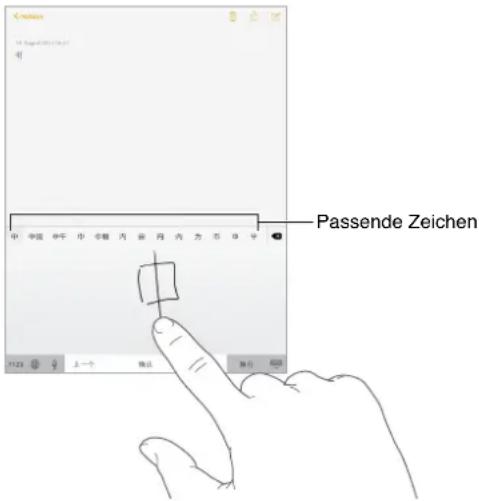
Sie können auch komplexe Zeichen wie eingeben (Teil des Namens des internationalen Flughafens von Hongkong), indem Sie zwei oder mehr Zeichenkomponenten hintereinander schreiben. Tippen Sie auf das Zeichen, um die eingegebenen Zeichen zu ersetzen. Auch römische Zeichen werden erkannt.
Eingeben von Kana-Zeichen (Japanisch): Verwenden Sie die Kana-Tastaturbelegung, um Silben auszuwählen. Weitere Optionen für Silben können Sie anzeigen, indem Sie auf die Pfeiltaste tippen und eine andere Silbe oder ein anderes Wort im angezeigten Fenster auswählen.
Eingeben von Romaji-Zeichen (Japanisch): Verwenden Sie die Romaji-Tastatur zur Eingabe von Silben. Oben auf der Tastatur werden alternative Auswahlmöglichkeiten angezeigt. Tippen Sie auf eine Alternative, um diese einzugeben. Ziehen Sie die Liste nach links oder tippen Sie auf die Pfeiltaste, um weitere Silbenoptionen anzuzeigen.
Eingeben von Smileys und Emoticons: Tippen Sie auf einer japanischen Kana-Tastatur auf die Taste △Alternativ dazu haben Sie folgende Möglichkeiten:
- Verwenden der japanischen Romaji-Tastatur (japanisches QWERTY-Layout): Tippen Sie auf 123 und danach auf die Taste ^^
- Verwenden der Pinyin-Tastatur (Chinesisch, vereinfacht oder traditionell) oder der Zhuyin-Tastatur (Chinesisch, traditionell): Tippen Sie auf # und danach auf die Taste . ^^
Sicherheit, Handhabung und Support
Sicherheitsinformationen

ACHTUNG: Die Nichtbeachtung dieser Sicherheitsrichtlinien kann zu Bränden, elektrischen Schlägen oder anderen Verletzungen oder zur Beschädigung des iPad oder anderer Sachwerte führen. Lesen Sie die nachfolgenden Sicherheitsinformationen aufmerksam durch, bevor Sie das iPad in Betrieb nehmen.
Handhabung Behandeln Sie das iPad mit der notwendigen Sorgfalt. Das Gehäuse besteht aus Glas, Metall und Kunststoff und in seinem Inneren befinden sich empfindliche elektronische Bauteile. Durchbohren oder zerbrechen Sie es nicht, setzen Sie es keiner offenen Flamme oder Flüssigkeiten aus und lassen Sie es nicht fallen. Verwenden Sie das iPad nicht, wenn es beschädigt ist – wenn zum Beispiel der Bildschirm gesprungen ist – da die Gefahr von Verletzungen besteht. Wenn Sie ein Verkratzen vermeiden möchten, empfiehlt es sich, eine Hülle oder ein Etui zu verwenden.
Reparatur Versuchen Sie in keinem Fall, das iPad zu öffnen und selbst zu reparieren. Die Demontage des iPad kann zu dauerhaften Schäden am Gerät und zu Verletzungen führen. Wenden Sie sich an Apple oder einen Autorisierten Apple Servicepartner, wenn Ihr iPad Schäden aufweist, nicht ordnungsgemäß funktioniert oder mit Flüssigkeiten in Berührung gekommen ist. Weitere Informationen zum Service finden Sie unter www.apple.com/de/support/ipad.
Batterie Versuchen Sie nicht, die Batterie im iPad selbst auszutauschen, da die Batterie hierdurch beschädigt werden kann, was wiederum zu einer Überhitzung und zu Verletzungen führen kann. Die Lithium-Ionen-Batterie im iPad darf nur von Apple oder einem autorisierten Servicepartner ausgetauscht werden und muss getrennt vom Hausmüll recycelt oder entsorgt werden. Verbrennen Sie die Batterie nicht. Informationen zu Batterieservice und Recycling finden Sie unter www.apple.com/de/batteries/service-and-recycling.
Ablenkungen Möglicherweise kann die Verwendung des iPad Sie ablenken und zu gefährlichen Situationen führen (verwenden Sie zum Beispiel keine Kopfhörer, wenn Sie Fahrrad fahren, und formulieren Sie beim Führen eines Kraftfahrzeugs keine Texte). Beachten Sie Regeln, die die Verwendung von mobilen Geräten bzw. Kopfhörern untersagen.
Navigation Apps für Karten, Wegbeschreibungen, Flyover-Ansichten und standortbasierte Informationen hängen von Datendiensten ab. Diese Datendienste unterliegen Änderungen und stehen möglicherweise in bestimmten Ländern oder Gebieten nicht zur Verfügung. Dies kann dazu führen, dass bestimmte Karten, Wegbeschreibungen, Flyover-Ansichten oder standortbasierte Informationen nicht verfügbar, nicht präzise oder nicht vollständig sind. Für einige Funktionen von Karten sind Ortungsdienste erforderlich. Beachten Sie die mit dem iPad mitgelieferten Anweisungen mit denen Ihrer Umgebung und berücksichtigen Sie mögliche Schilder/Hinweistafeln. Verwenden Sie Ihr Gerät nicht, wenn Sie sich konzentrieren müssen. Halten Sie sich stets an Hinweistafeln und Schilder sowie an bestehende Gesetze und Regelungen, wenn Sie das iPad verwenden, und agieren Sie vernünftig.
Laden Laden Sie die Batterie im iPad mithilfe des mitgelieferten USB-Kabels oder Netzteils, mithilfe des Kabels oder Netzteils eines Fremdanbieters, das die Kennzeichnung „Made for iPad“ aufweist und mit USB 2.0 (oder neuer) kompatibel ist, oder mithilfe eines Netzteils, das den regionalen Richtlinien entspricht sowie die Vorgaben eines oder mehrerer der folgenden Standards erfüllt: EN 301489-34, IEC 62684, YD/T 1591-2009, CNS 15285 oder ITU L.1000 oder ein anderer für Netzteile von Mobiltelefonen gültiger Interoperabilitätsstandard. Für den Anschluss des iPad an einige kompatible Netzteile wird möglicherweise ein iPad Mikro-USB-Adapter (in einigen Regionen separat erhältlich) oder ein anderer Adapter benötigt. Es sind nur die Mikro-USB-Netzteile (nur in einigen Regionen verfügbar) kompatibel, die den Interoperabilitätsstandards für Mobiltelefone entsprechen. Erkundigen Sie sich beim Hersteller des Netzteil, ob Ihr Mikro-USB-Netzteil mit diesen Standards kompatibel ist.
Das Verwenden von beschädigten Kabeln oder Ladegeräten oder das Aufladen in feuchten Umgebungen kann einen Stromschlag, Brand oder auch Verletzungen verursachen und das iPad und andere Gegenstände beschädigen. Vergewissern Sie sich, wenn Sie das Apple-USB-Netzteil zum Aufladen des iPad verwenden, dass der Netzstecker und das USB-Kabel korrekt am Netzteil und am Stromnetz angeschlossen sind.
Lightning-Kabel und -Anschluss Vermeiden Sie längeren Hautkontakt mit dem Anschluss, wenn das Lightning-auf-USB-Kabel an eine Stromquelle angeschlossen ist, da dies zu Verletzungen führen kann. Vermeiden Sie es, auf dem Lightning-Anschluss zu schlafen oder zu sitzen.
Längere Hitzeeinwirkung Das iPad und sein Netzteil ist gemäß den üblichen Standards und Grenzwerten für Oberflächentemperaturen ausgelegt. Es ist allerdings zu beachten, dass auch im zulässigen Temperaturbereich der anhaltende Kontakt mit einer erwärmten Oberfläche über einen längeren Zeitraum unangenehm sein oder zu Verbrennungen führen kann. Lassen Sie den gesunden Menschenverstand walten und vermeiden Sie Situationen, in denen Ihre Haut mit einem Gerät oder einem Netzteil in Berührung kommt, wenn dies schon für längere Zeit in Betrieb ist oder an eine Stromquelle angeschlossen ist. Legen Sie ein Gerät oder ein Netzteil zum Beispiel nicht unter eine Decke, unter ein Kissen oder unter Ihren Körper, solange es an das Stromnetz angeschlossen ist. Sie sollten darauf achten, dass sich das iPad und das Netzteil während des Aufladens bzw. der Nutzung in einem gut belüfteten Raum befinden. Seien Sie besonders vorsichtig, wenn Ihr Körper so disponiert ist, dass er nicht unmittelbar auf hohe Temperaturen und Hitze reagiert.
Hörschäden Das Anhören von Musik und anderen Audiomedien bei hoher Lautstärke kann zur Schädigung des Gehörs führen. Hintergrundgeräusche sowie eine dauerhafte Wiedergabe bei hohen Lautstärken können dazu führen, dass Töne leiser wahrgenommen werden, als sie tatsächlich sind. Schalten Sie die Audiowiedergabe ein und kontrollieren Sie die Lautstärke, bevor Sie die Ohrstöpsel in Ihre Ohre einsetzen oder einen Kopfhörer aufsetzen. Weitere Informationen zu Hörschäden finden Sie unter www.apple.com/de/sound. Informationen zum Einstellen einer maximalen Lautstärke auf dem iPad erhalten Sie unter Musikeinstellungen auf Seite 83.
Verwenden Sie nur Receiver, Ohrstöpsel, Kopfhörer, Lautsprecher und Ohrhörer, die mit Ihrem Gerät kompatibel sind, um Hörschäden zu vermeiden. Die Headsets, die für das iPhone 4s und neuere Modelle in China angeboten werden (zu erkennen an den dunklen Ringen um die Ohrstöpsel) sind gemäß den Vorgaben chinesischer Standards konstruiert und mit dem iPhone 4s und neueren Modellen sowie dem iPad 2 und neueren Modellen und dem iPod touch 5. Generation kompatibel.
ACHTUNG: Zur Vermeidung von Hörschäden sollten Sie die Lautstärke nicht zu hoch einstellen und das Gerät nur für eine begrenzte Dauer bei sehr hoher Lautstärke verwenden.
Funkfrequenzen Das iPad verwendet Funksignale für die Verbindung mit einem Drahtlosnetzwerk (WLAN). Informationen zu Funkfrequenzen (HF), die sich aus der Verwendung von Radiosignalen ergeben, und Schritte zum Minimieren Ihrer Aussetzung erhalten Sie unter „Einstellungen“ > „Allgemein“ > „Info“ > „Copyright“ > „HF-Belastung“ oder öffnen Sie www.apple.com/legal/rfexposure.
Funkinterferenzen/-störungen Beachten Sie Hinweistafeln und Hinweisschilder, die den Gebrauch von Mobilgeräten verbieten oder einschränken (zum Beispiel in Einrichtungen des Gesundheitswesens oder im Bereich von Sprengarbeiten). Ungeachtet der Tatsache, dass das iPad unter der Maßgabe konstruiert, getestet und produziert wird, dass die Vorschriften bezüglich der Funkfrequenzemissionen eingehalten werden, können solche vom iPad ausgehenden Emissionen den Betrieb anderer elektronischer Geräte beeinträchtigen und zu Fehlfunktionen dieser anderen Geräte führen. Schalten Sie daher das iPad aus oder aktivieren Sie den Flugmodus, damit das iPad keine Funksignale aussendet, wenn Sie sich in einem Flugzeug befinden oder wenn Sie vom Aufsichtspersonal dazu aufgefordert werden.
Interferenzen mit medizinischen Geräten Das iPad beinhaltet Komponenten, die elektromagnetische Strahlung aussenden. In der linken unteren Hälfte des iPad sitzen Magnete und auch rechts vorne befinden sich Magnete, die zu Beeinträchtigungen bei Herzschrittmachern, Defibrillatoren und anderen medizinischen Geräten und Apparaturen führen können. Das iPad Smart Cover und das iPad Smart Case beinhalten ebenfalls Magnete. Diese elektromagnetischen Felder und Magnete können zu Beeinträchtigungen bei Herzschrittmachern, Defibrillatoren und anderen medizinischen Geräten und Apparaturen führen. Halten Sie stets einen sicheren Abstand zwischen Ihrem medizinischen Gerät und dem iPad, dem iPad Smart Cover und dem iPad Smart Case. Ziehen Sie Ihren Arzt bzw. den Gerätehersteller zu Rate um genauere Informationen zu Ihrem medizinischen Gerät zu erhalten. Wenn Sie den Verdacht hegen, dass das iPad mit Ihrem Herzschrittmacher, Defibrillator oder einem anderen medizinischen Gerät interferiert, verwenden Sie es nicht länger.
Kein medizinisches Gerät Das iPad wurde nicht entwickelt, um Krankheiten oder andere medizinische Probleme zu diagnostizieren oder diese zu heilen, zu lindern oder zu behandeln.
Körperliche Beschwerden Sprechen Sie mit Ihrem Arzt und verzichten Sie bis dahin auf den Gebrauch des iPad, wenn andere körperliche Beschwerden auftreten (zum Beispiel Krampf- und Ohnmachtsanfälle oder Augen- oder Kopfschmerzen), von denen Sie annehmen, dass sie durch den Gebrauch des iPad verursacht sein könnten.
Explosionsgefährdete Bereiche Das Laden oder Verwenden des iPad in explosionsgefährdeten Bereichen oder in Bereichen, in denen die Luft eine hohe Konzentration von feuergefährlichen Chemikalien, Dämpfen oder Partikeln (zum Beispiel Getreidestaub, Staub oder metallische Pulver) aufweist, kann gefährlich sein. Befolgen Sie alle Hinweistafeln, Warnungen und Anweisungen.
Repetitive Bewegungsabläufe Bei repetitiven Bewegungsabläufen (zum Beispiel beim längerfristigen Erfassen von Texten oder beim längerfristigen Spielen auf dem iPad) können gelegentlich Beschwerden in Händen, Armen, Schultern, im Nackenbereich und in anderen Körperpartien auftreten. Stellen Sie beim Auftreten solcher Beschwerden den Gebrauch des iPad ein und sprechen Sie mit Ihrem Arzt.
Aktivitäten mit weitreichenden Konsequenzen Dieses Gerät darf in Bereichen nicht verwendet werden, in denen Fehlfunktionen zu Todesfällen, Verletzungen oder schwerwiegenden Umweltschäden führen können.
Erstickungsgefahr Bestimmte iPad-Zubehörteile können eine Erstickungsgefahr für Säuglinge und Kleinkinder darstellen. Halten Sie dieses Zubehör von Säuglingen und Kleinkindern fern.
Wichtige Informationen zur Handhabung
Reinigen Reinigen Sie Ihr iPad umgehend, wenn es mit Flecken bildenden Substanzen in Berührung kommt (zum Beispiel Schmutz, Tinte, Makeup oder Cremes). Reinigen:
- Verwenden Sie ein weiches, nicht fusselndes Tuch.
- Achten Sie darauf, dass keine Feuchtigkeit in das Gehäuse eindringt.
- Verwenden Sie weder Putzmittel noch Druckluft zum Reinigen.
- Ziehen Sie alle Kabel vom iPad ab und schalten Sie es aus. (Drücken und halten Sie die Standbytaste und bewegen Sie den Schieberegler.)
Die Vorderseite des iPad hat eine Abdeckung aus Glas mit einer gegen Fingerabdrücke resistenten, ölabweisenden Beschichtung. Diese Beschichtung nutzt sich bei normalem Gebrauch mit der Zeit ab. Putzmittel und scheuernde Mittel verringern die Schutzwirkung und können das Glas verkratzen.
Umgang mit Steckern, Anschlüssen und Tasten Versuchen Sie niemals, einen Stecker mit Gewalt in einen Anschluss zu stecken, und drücken Sie nie zu fest auf eine Taste. Dadurch eventuell entstehende Schäden sind nicht durch die Garantie abgedeckt. Lässt sich der Stecker nicht problemlos anschließen, passt er vermutlich nicht in den Anschluss. Prüfen Sie, ob der Anschluss blockiert ist, und vergewissern Sie sich, dass Stecker und Anschluss zueinander passen und dass Sie den Stecker korrekt mit dem Anschluss ausgerichtet haben.
Lightning-auf-USB-Kabel Eine Verfärbung des Lightning-Steckers ist bei regelmäßiger Nutzung normal. Ursache für die Verfärbung können Staub, Verunreinigungen und der Kontakt mit Flüssigkeiten sein. Wenn sich das Lightning-Kabel bzw. der Stecker während der Verwendung erhitzen oder das iPad sich nicht laden bzw. synchronisieren lässt, trennen Sie die Verbindung zum Computer oder zum Stecker und reinigen Sie den Lightning-Anschluss mit einem weichen, trockenen und fusselfreien Tuch. Verwenden Sie keine Reinigungsmittel oder Flüssigkeiten zum Reinigen des Lightning-Anschlusses.
Bisweilen kann eine unsachgemäße Benutzung dazu führen, dass Kabel beschädigt werden. Wie jedes Metallkabel wird auch das Lightning-auf-USB-Kabel brüchig, wenn es wiederholt an der gleichen Stelle gebogen wird. Falten Sie das Kabel nicht, sondern rollen Sie es vielmehr. Untersuchen Sie Kabel und Stecker regelmäßig, um mögliche Beschädigungen zu identifizieren. Ist das Kabel beschädigt, verwenden Sie es nicht länger.
Betriebstemperatur Das iPad ist für Umgebungstemperaturen zwischen 0 ° und 35 °C und Lagertemperaturen zwischen -20 ° und 45 °C ausgelegt. Das iPad kann bei Betrieb oder Lagerung außerhalb dieser Temperaturen beschädigt werden oder die Batterielaufzeit kann sich verkürzen. Setzen Sie das iPad keinem abrupten Wechsel der Lufttemperatur oder der Luftfeuchtigkeit aus. Es ist normal, wenn sich das iPad bei Gebrauch oder beim Aufladen der Batterie des iPad erwärmt.
Wenn die Temperatur im Inneren des iPad die normalen Betriebstemperaturen überschreitet (z. B. in einem über längere Zeit in der Sonne geparkten Fahrzeug), versucht das iPad die Temperatur zu regulieren und folgende Situationen können auftreten:
- Der Ladevorgang wird unterbrochen. • Der Bildschirm wird abgedunkelt.
- Eine Temperaturwarnung wird angezeigt.
- Einige Apps werden beendet.
Wichtig: Solange die Temperaturwarnung zu sehen ist, können Sie das iPad möglicherweise nicht verwenden. Wenn das iPad die interne Temperatur nicht regulieren kann, wird der Ruhezustand aktiviert, bis das Gerät abgekühlt ist. Legen Sie das iPad an einem kühleren Ort (nicht direkt in der Sonne) ab und warten Sie einige Minuten, bevor Sie versuchen, das iPad wieder zu verwenden.
Weitere Informationen finden Sie unter support.apple.com/kb/HT2101?viewlocale=de_DE.
Website für iPad-Support
Umfassende Support-Informationen finden Sie auf der Website
www.apple.com/de/support/ipad/. Wenden Sie sich an Apple, um den persönlichen Support in Anspruch zu nehmen (nicht in allen Regionen verfügbar). Weitere Informationen finden Sie unter www.apple.com/de/support/contact.
Neustarten oder Zurücksetzen des iPad
Versuchen Sie bei Funktionsproblemen, das iPad neu zu starten, indem Sie das Beenden der jeweiligen App erzwingen oder das iPad zurücksetzen.
Neustarten des iPad: Drücken und halten Sie die Standby-Taste, bis der rote Schieberegler angezeigt wird. Bewegen Sie den Schieberegler mit dem Finger, um das iPad auszuschalten. Drücken und halten Sie die Standbytaste, bis das Apple-Logo angezeigt wird, um das iPad erneut einzuschalten.
Sofortiges Beenden einer App: Drücken und halten Sie die Standbytaste oben am iPad einige Sekunden lang, bis der rote Schieberegler angezeigt wird. Drücken Sie danach die Home-Taste und halten Sie sie gedrückt, bis die verwendete App beendet wird.
Wenn sich das iPad nicht ausschalten lässt oder das Problem weiterhin besteht, müssen Sie das iPad möglicherweise zurücksetzen. Führen Sie diesen Schritt nur aus, wenn sich Ihr iPad nicht neu starten lässt.
Zurücksetzen des iPad: Drücken Sie die Standby- und die Home-Taste mindestens zehn Sekunden lang, bis das Apple-Logo angezeigt wird.
Sie können das Wörterbuch, die Netzwerkeinstellungen, das Layout des Home-Bildschirms sowie Ortungswarnungen zurücksetzen. Außerdem können Sie Ihre gesamten Inhalte und Einstellungen löschen.
Zurücksetzen der iPad-Einstellungen
Zurücksetzen der iPad-Einstellungen: Wählen Sie „Einstellungen“ > „Allgemein“ > „Zurücksetzen“ und danach eine Option:
- Zurücksetzen aller Einstellungen: Alle Einstellungen werden zurückgesetzt.
- Löschen aller Inhalte und Einstellungen: Ihre Informationen und Einstellungen werden gelöscht. Das iPad kann erst wieder verwendet werden, wenn es konfiguriert wurde.
- Zurücksetzen der Netzwerkeinstellungen: Beim Zurücksetzen der Netzwerkeinstellungen werden bisher benutzte Netzwerke und VPN-Einstellungen entfernt, die nicht mithilfe eines Konfigurationsprofils installiert wurden. (Wenn Sie VPN-Einstellungen entfernen wollen, die mithilfe eines Konfigurationsprofils installiert wurden, wählen Sie „Einstellungen“ > „Allgemein“ > „Profil“ und danach das zu löschende Profil und tippen Sie auf „Entfernen“. Dadurch werden außerdem alle anderen Einstellungen und Accounts im Zusammenhang mit diesem Profil gelöscht.) WLAN wird deaktiviert und dann wieder aktiviert. Dabei werden alle eventuell vorhandenen Verbindungen zu Netzwerken getrennt. Die Einstellungen für WLAN und die Option „Auf Netze hinweisen“ bleiben aktiviert.
- Zurücksetzen des Tastaturwörterbuchs: Sie fügen Wörter zum Tastaturwörterbuch hinzu, indem Sie Korrekturvorschläge des iPad ablehnen. Durch Zurücksetzen des Tastaturwörterbuchs werden alle von Ihnen hinzugefügten Wörter gelöscht.
- Zurücksetzen der Anordnung des Home-Bildschirms: Die integrierten Apps werden so angeordnet, wie sie ursprünglich auf dem Home-Bildschirm platziert waren.
- Zurücksetzen der Ortungsdienste und der Datenschutzeinstellungen: Die Ortungsdienste und die Datenschutzeinstellungen werden auf die Werkseinstellungen zurückgesetzt.
Eine App wird nicht bildschirmfüllend angezeigt
Die meisten Apps für iPhone und iPod touch können mit dem iPad verwendet werden, sie werden jedoch möglicherweise nicht bildschirmfüllend auf dem großen iPad-Bildschirm angezeigt. Tippen Sie in diesem Fall auf 2x, um die Anzeige der App zu vergrößern. Tippen Sie auf 1x, um die App wieder in Originalgröße anzuzeigen.
Sehen Sie im App Store nach, ob eine für das iPad optimierte Version oder eine universelle Version verfügbar ist, die zur Verwendung mit dem iPhone, iPod touch und dem iPad optimiert wurde.
Die Bildschirmtastatur wird nicht angezeigt
Ist das iPad mit einer Bluetooth-Tastatur gekoppelt, wird die Bildschirmtastatur nicht angezeigt. Zum Einblenden der Bildschirmtastatur drücken Sie die Auswurftaste auf der Bluetooth-Tastatur. Die Bildschirmtastatur kann auch wieder angezeigt werden, indem Sie die Bluetooth-Tastatur außer Reichweite bewegen oder ausschalten.
Abrufen von Informationen über Ihr iPad
Anzeigen von Informationen über das iPad: Wählen Sie „Einstellungen“ > „Allgemein“ > „Info“. Sie können u. a. die folgenden Objekte anzeigen:
- Name
- Netz • Anzahl an Titeln, Videos, Fotos und Apps
- Kapazität und verfügbarer Speicherplatz
- iOS-Version • (Cellular-Modelle) Mobilfunkanbieter
- Modellnummer
- Seriennummer • (Cellular-Modelle) Mobile Datennummer
• WLAN- und Bluetooth-Adressen • (Cellular-Modelle) IMEI-Nummer (International Mobile Equipment Identity) • (Cellular-Modelle) ICCID (Integrated Circuit Card Identifier oder Smart Card) für GSM-Netzwerke - (Cellular-Modelle) MEID (Mobile Equipment Identifier) für CDMA-Netzwerke - Modem-Firmware • Copyright (einschließlich Informationen über Lizenzhinweise, Lizenz, Garantie, regulatorische Hinweise und HF-Belastung)
Legen Sie, wenn Sie die Seriennummer oder eine andere ID kopieren wollen, Ihren Finger auf die Angabe, bis die Option „Kopieren“ eingeblendet wird.
Ihr iPad sendet Diagnose- und Nutzungsdaten an Apple. Dies hilft Apple, die angebotenen Produkte und Dienste zu verbessern. Die übermittelten Daten enthalten keine personenbezogenen Informationen, die Rückschlüsse auf Ihre Person ermöglichen, sie können aber Standortinformationen umfassen.
Anzeigen oder Deaktivieren von Diagnoseinformationen: Wählen Sie „Einstellungen“ > „Datenschutz“ > „Diagnose & Nutzung“.
Informationen zur Verwendung
Informationen zur Verwendung von Mobilfunknetzen: Wählen Sie „Einstellungen“ > „Mobiles Netz“. Weitere Informationen finden Sie unter Einstellungen für das mobile Netz auf Seite 190.
Anzeigen weiterer Informationen zur Benutzung: Wählen Sie „Einstellungen“ > „Allgemein“ > „Benutzung“ zum
- Anzeigen der Batterienutzung, einschließlich benutzte Batterie seit dem letzten Ladevorgang sowie Nutzung pro App • Prozentuale Anzeige der Batterieladung
- Anzeigen des Gesamtspeichers sowie verwendetem Speicher pro App
- Anzeigen und Verwalten von iCloud-Speicherplatz
Deaktivieren des iPad
Wenn Ihr iPad deaktiviert wurde, weil Sie Ihren Code vergessen haben oder zu oft einen falschen Code eingegeben haben, können Sie das Gerät auf der Basis einer mit iTunes oder mit iCloud erstellten Sicherungskopie (Backup) wiederherstellen und Ihren Code zurücksetzen. Weitere Informationen finden Sie unter Wiederherstellen des iPad auf Seite 189.
Für den Fall, dass Sie in iTunes die Rückmeldung erhalten, dass Ihr iPad gesperrt ist und Sie den Code eingeben sollen, finden Sie weitere Informationen unter support.apple.com/kb/HT1212?viewlocale=de_DE.
VPN-Einstellungen
Ein virtuelles privates Netzwerk (VPN, Virtual Private Network) ermöglicht den abgesicherten Zugriff über das Internet auf private Ressourcen (zum Beispiel auf das Netzwerk Ihrer Organisation). Möglicherweise müssen Sie eine VPN-App aus dem App Store installieren, die Ihr iPad so konfiguriert, dass Sie auf ein bestimmtes Netzwerk zugreifen können. Wenden Sie sich in diesem Fall an Ihren Systemadministrator, um Informationen über die App und die erforderlichen Einstellungen zu erhalten.
Profileinstellungen
Mit Konfigurationsprofilen werden Einstellungen für die Verwendung des iPad innerhalb von Unternehmen oder Schulnetzwerken bzw. -accounts festgelegt. Möglicherweise werden Sie per E-Mail dazu aufgefordert, ein Ihnen zugesendetes Konfigurationsprofil zu installieren bzw. eines von einer Webseite zu laden und zu installieren. Das iPad erbittet die Berechtigung, das Profil zu installieren, und zeigt an, welche Informationen in der Datei enthalten sind. Sie können Ihre verschiedenen installierten Profile unter „Einstellungen“ > „Allgemein“ > „Profile“ anzeigen. Wenn Sie ein Profil entfernen, werden alle damit verknüpften Einstellungen, Apps und Daten ebenfalls entfernt.
Sichern des iPad
Mit iCloud oder iTunes können Sie automatisch ein Backup von Ihrem iPad erstellen. Wenn Sie Backups über iCloud durchführen, können Sie nicht gleichzeitig iTunes verwenden, um automatische Backups auf Ihrem Computer anzulegen. iCloud erstellt über WLAN täglich Backups auf dem iPad, wenn dieses an eine Stromquelle angeschlossen und gesperrt ist. Datum und Uhrzeit des letzten Backups werden unten im Bildschirm „Backup“ angezeigt.
Für folgende Objekte können Sie mit iCloud ein Backup erstellen:
• Gekaufte Musik, Filme, Fernsehsendungen, Apps und Bücher - Mit dem iPad aufgenommene Fotos und Video (wenn Sie die iCloud-Fotomediathek verwenden, sind Ihre Fotos und Videos bereits in iCloud gesichert und sind daher nicht im iCloud-Backup enthalten) - iPad-Einstellungen - App-Daten - Layout von Home-Bildschirm, Ordnern und Apps - Nachrichten • Klingeltöne
Hinweis: Für gekaufte Inhalte werden nicht in allen Regionen Backups erstellt.
Aktivieren von iCloud-Backups: Öffnen Sie „Einstellungen“ > „iCloud“ und melden Sie sich ggf. mit Ihrer Apple-ID und Ihrem Passwort an. Öffnen Sie „Backup“ und aktivieren Sie die Option „iCloud-Backup“. In iTunes auf Ihrem Computer können Sie Backups aktivieren, indem Sie „Ablage“ > „Geräte“ > „Backup“ auswählen.
Sofortiges Ausführen eines Backups: Öffnen Sie „Einstellungen“ > „iCloud“ > „Backup“ und tippen Sie auf „Backup jetzt erstellen“.
Verschlüsseln von Backups: iCloud-Backups werden automatisch verschlüsselt. Auf diese Weise sind Ihre Daten bei der Übertragung auf andere Geräte und nach dem Sichern in iCloud vor unerlaubtem Zugriff geschützt. Wenn Sie iTunes zum Erstellen von Backups verwenden, können Sie „iPad-Backup verschlüsseln“ im Bereich „Übersicht“ von iTunes auswählen.
Verwalten Ihrer Backups: Wählen Sie „Einstellungen“ > „iCloud“. Sie können festlegen, welche Apps in iCloud-Backups einbezogen werden sollen, indem Sie darauf tippen. Öffnen Sie „Einstellungen“ > „iCloud“ > „Speicher“ > „Speicher verwalten“, um vorhandene Backups zu entfernen und iCloud Drive bzw. „Dokumente & Daten“ zu verwalten. In iTunes können Sie ein Backup über die iTunes-Einstellungen entfernen.
Anzeigen der in das Backup einbezogenen Geräte: Öffnen Sie „Einstellungen“ > „iCloud“ > „Speicher“ > „Speicherplatz verwalten“.
Stoppen der automatischen iCloud-Backups: Öffnen Sie „Einstellungen“ > „iCloud“ > „Backup“ und deaktivieren Sie die Option „iCloud-Backup“.
Musik, die nicht in iTunes gekauft wurde, wird nicht in iCloud-Backups gesichert. Diese Inhalte können Sie aber mit iTunes sichern und wiederherstellen. Weitere Informationen finden Sie unter Synchronisieren mit iTunes auf Seite 22.
Wichtig: Nicht in allen Regionen können Backups von Musik, Filmen oder Fernsehsendungen erstellt werden. Vorherige Einkäufe können möglicherweise nicht wiederhergestellt werden, wenn sie im iTunes Store, App Store oder iBooks Store nicht mehr vorhanden sind.
Gekaufte Inhalte, die iCloud-Fotofreigabe sowie Fotostream beanspruchen keinen Teil Ihres kostenlosen 5 GB-Speicherplatzes in iCloud.
Weitere Informationen zum Erstellen von Sicherungskopien für Ihr iPad finden Sie unter support.apple.com/kb/HT5262?viewlocale=de_DE.
Aktualisieren und Wiederherstellen der iPad-Software
Die iPad-Software kann über „Einstellungen“ oder in iTunes aktualisiert werden. Sie können das iPad auch löschen oder wiederherstellen. Verwenden Sie iCloud oder iTunes zum Wiederherstellen der Daten aus einem Backup.
Sie können über die iPad-Oberfläche nicht mehr auf gelöschte Daten zugreifen. Die Daten werden jedoch nicht endgültig vom iPad entfernt. Weitere Informationen zum endgültigen Löschen aller Inhalte und Einstellungen erhalten Sie unter Neustarten oder Zurücksetzen des iPad auf Seite 185.
Aktualisieren des iPad
Die iPad-Software kann über „Einstellungen“ oder in iTunes aktualisiert werden.
Aktualisierung über WLAN auf dem iPad: Wählen Sie „Einstellungen“ > „Allgemein“ > „Softwareaktualisierung“, um nach verfügbaren Updates für das iPad zu suchen.
Softwareaktualisierung in iTunes: iTunes überprüft jedes Mal, wenn Sie das iPad mit iTunes synchronisieren, ob eine Softwareaktualisierung verfügbar ist. Weitere Informationen finden Sie unter Synchronisieren mit iTunes auf Seite 22.
Weitere Informationen zum Aktualisieren der iPad-Software finden Sie unter support.apple.com/kb/HT4623?viewlocale=de_DE.
Wiederherstellen des iPad
Stellen Sie das iPad mit iCloud oder iTunes aus einem Backup wieder her.
Wiederherstellen aus iCloud-Backup: Setzen Sie das iPad zurück, um alle Inhalte und Einstellungen zu löschen. Wählen Sie dann „Aus Backup wiederherstellen“ und melden Sie sich im Systemsassistenten bei iCloud an. Weitere Informationen finden Sie unter Neustarten oder Zurücksetzen des iPad auf Seite 185.
Wiederherstellen aus iTunes-Backup: Verbinden Sie das iPad mit dem Computer, den Sie üblicherweise für die Synchronisierung verwenden, wählen Sie das iPad in iTunes aus und klicken Sie im Bildschirm „Übersicht“ auf „Wiederherstellen“.
Wird die iPad-Software wiederhergestellt, können Sie das iPad entweder als neues Gerät konfigurieren oder Ihre Musik, Videos, Apps und andere Inhalte aus einem Backup wiederherstellen.
Weitere Informationen zum Aktualisieren der iPad-Software finden Sie unter support.apple.com/kb/HT1414?viewlocale=de_DE.
Einstellungen für das mobile Netz
Verwenden Sie die Einstellungen für mobile Daten auf dem iPad (Wi-Fi + Cellular-Modelle) zum Aktivieren von Mobilfunkdatendiensten, Aktivieren und Deaktivieren des Mobilfunks oder zum Hinzufügen einer PIN (Personal Identification Number) zum Sperren der SIM-Karte. Bei einigen Anbietern können Sie auch den Datentarif ändern.
Weitere Optionen finden Sie unter „Einstellungen“ > „Mobiles Netz“. Dort können Sie Optionen ein- bzw. ausschalten bzw. die angezeigten Anweisungen befolgen.
Aktivieren oder Deaktivieren von Mobilfunkdaten: Wenn mobile Daten deaktiviert sind, wird für das Empfangen und Senden von E-Mails, für das Surfen im Internet, für Push-Benachrichtigungen und andere Dienste ausschließlich WLAN verwendet. Wenn mobile Daten aktiviert sind, können Gebühren anfallen. Werden beispielsweise bestimmte Funktionen und Dienste zur Datenübertragung wie der Dienst „Nachrichten“ verwendet, können Gebühren für Ihren Datentarif anfallen.
Überwachen und Verwalten der Benutzung des Mobilfunknetzes: Sie können sehen, welche Apps das mobile Netz verwenden und diese Option ggf. deaktivieren.
Aktivieren oder Deaktivieren von LTE: Durch Aktivieren von LTE werden Daten schneller geladen.
Aktivieren oder Deaktivieren von Daten-Roaming: Durch das Deaktivieren des Daten-Roaming werden Gebühren vermieden, die durch das Verwenden eines Netzwerks eines anderen Anbieters entstehen können.
Einrichten eines persönlichen Hotspots: Bei der Nutzung als persönlicher Hotspot stellt das iPad seine Internetverbindung für Ihren Computer oder andere iOS-Geräte bereit. Weitere Informationen finden Sie unter Persönlicher Hotspot auf Seite 46.
Festlegen, ob mobile Daten für Apps und Dienste verwendet werden sollen: Wählen Sie „Einstellungen“ > „Mobiles Netz“ und aktivieren oder deaktivieren Sie die mobilen Daten für alle Apps, die mobile Daten verwenden können. Wenn eine Einstellung deaktiviert ist, verwendet das iPad für diesen Dienst nur WLAN. Haben Sie die Einstellung „iTunes“ gewählt, können Sie iTunes Match und automatische Downloads vom iTunes Store und App Store nutzen.
Aktivieren, Anzeigen oder Ändern Ihrer Mobilfunkdatenaccounts: Tippen Sie auf „Account anzeigen“ und befolgen Sie die angezeigten Anweisungen.
Sperren der SIM-Karte: Wenn die SIM-Karte mit einer PIN gesperrt wird, muss die PIN eingegeben werden, um mit dem iPad eine mobile Datenverbindung nutzen zu können.
Verkaufen oder Verschenken des iPad
Stellen Sie sicher, dass Sie alle Inhalte und alle persönlichen Informationen von Ihrem iPad entfernt haben, bevor Sie dieses verschenken oder verkaufen. Beachten Sie, dass die Aktivierungssperre aktiv ist, wenn Sie die Option „Mein iPad suchen“ aktiviert haben. Weitere Informationen finden Sie unter iPad suchen auf Seite 53. Sie müssen daher die Aktivierungssperre aufheben, damit der neue Besitzer das iPad unter Verwendung seines Accounts aktivieren kann.
Löschen des iPad und Entfernen der Aktivierungssperre: Wählen Sie dazu „Einstellungen“ > „Allgemein“ > „Zurücksetzen“ > „Inhalte & Einstellungen löschen“.
Weitere Informationen finden Sie unter support.apple.com/kb/HT5661?viewlocale=de_DE.
Weitere Informationen, Service und Support
An den folgenden Stellen erhalten Sie weitere Informationen zu Sicherheit, Software und Service für das iPad.
| Informationen zu(m) Aktion | |
| Sicheren Umgang mit dem iPad Finden Sie unter Sicherheitsinformationen aufSeite 181. | |
| iPad-Service & Support, Tipps, Benutzerforen und Apple-Software-Downloads | Öffnen Siewww.apple.com/de/support/ipad/. |
| Die neuesten Informationen über das iPad | Öffnen Siewww.apple.com/de/ipad. |
| Verwalten Ihres Apple-ID-Accounts | Öffnen Sieappleid.apple.com/de_DE. |
| Verwenden von iCloud | Gehen Sie aufhelp.apple.com/icloud. |
| Verwenden von iTunes Öffnen Sie iTunes und wählen Sie „Hilfe“ > „iTunes-Hilfe“. Eine Online-Einführung zu iTunes (möglicherweise nicht in allen Ländern und Regionen verfügbar) finden Sie unterwww.apple.com/de/support/itunes. | |
| Verwenden anderer iOS-Apps von Apple | Öffnen Siewww.apple.com/de/support/ios. |
| Garantieleistungen Beachten Sie zunächst die Hinweise in diesem Handbuch. Öffnen Sie danach die Webseitewww.apple.com/de/support/ipad/. | |
| Anzeigen der regulatorischen Hinweise für das iPad | Wählen Sie „Einstellungen“ > „Allgemein“ > „Info“ > „Copyright“ > „Regulatorische Hinweise“ auf dem iPad. |
| Batterieservice Öffnen Siewww.apple.com/de/batteries/service-and-recycling/ | |
| Verwenden des iPad in einer Unternehmensumgebung | Öffnen Siewww.apple.com/de/ipad/business. |
Erklärung über die Einhaltung von FCC-Richtlinien
Dieses Gerät entspricht den Bestimmungen von Abschnitt 15 der Richtlinien der amerikanischen Bundesbehörde für das Fernmeldewesen FCC (Federal Communications Commission). Der Betrieb erfolgt unter den folgenden beiden Bedingungen: (1) Dieses Gerät darf keinerlei gefährliche Störungen verursachen, und (2) dieses Gerät muss jegliche Art von Störung akzeptieren, einschließlich solcher, die zu unerwünschten Vorgängen führen.
Hinweis: Dieses Gerät wurde geprüft und erfüllt die Grenzwerte für ein Digitalgerät der Klasse B gemäß Abschnitt 15 der Richtlinien der FCC. Diese Grenzwerte stellen einen angemessenen Schutz gegen schädliche Funkstörungen innerhalb von Wohngebäuden sicher. Dieses Gerät erzeugt und verwendet Funkfrequenzenergie, die ausgestrahlt werden kann und bei unsachgemäßer, nicht der Anleitung des Herstellers entsprechender Installation und Verwendung, schädliche Störungen des Rundfunkempfangs verursachen. Es gibt jedoch keine Garantie, dass bei einer bestimmten Installation keine Störungen auftreten. Kommt es durch das Gerät zu Störungen im Radio- oder Fernsehempfang, was sich durch Ein- und Ausschalten des Geräts überprüfen lässt, sollte der Benutzer versuchen, die Störung durch eine oder mehrere der folgenden Maßnahmen zu beheben:
- Richten Sie Ihre Empfangsantenne neu aus, oder stellen Sie sie an einem anderen Ort auf.
- Vergrößern Sie den Abstand zwischen Gerät und Empfänger.
- Schließen Sie das Gerät an einer Steckdose an, die nicht von demselben Stromkreis wie die Steckdose des Empfängers versorgt wird.
- Wenden Sie sich an den Händler oder einen erfahrenen Radio-/Fernsehtechniker.
Wichtig: Jegliche Änderungen oder Modifizierungen des Geräts, die von Apple nicht ausdrücklich genehmigt wurden, können die elektromagnetische Verträglichkeit (EMV) ungültig machen und einen Entzug der Betriebserlaubnis für dieses Gerät zur Folge haben. Die elektromagnetische Verträglichkeit (EMV) dieses Produkts wurde unter Bedingungen wie der Verwendung kompatibler Peripheriegeräte und abgeschirmter Kabel zwischen Systemkomponenten bewiesen. Es ist wichtig, dass Sie kompatible Peripheriegeräte und abgeschirmte Kabel zwischen Systemkomponenten verwenden, um die Gefahr von Störungen durch Radios, Fernsehgeräte und andere elektronische Geräte möglichst gering zu halten.
Erklärung zu gesetzlichen Bestimmungen in Kanada
Informationen zur Entsorgung und zum Recycling
Ihr iPad und/oder die Batterie müssen getrennt vom Hausmüll entsorgt werden. Achten Sie beim Entsorgen des iPad und/oder der Batterie auf die Einhaltung der umweltrechtlichen Bestimmungen und Regelungen. Informationen zum Recycling-Programm von Apple und Recycling-Sammelstellen finden Sie unter www.apple.com/de/recycling. Informationen zur Entsorgung von Schadstoffen und anderen Umweltinitiativen von Apple finden Sie unter www.apple.com/de/environment.
Austauschen der Batterie: Die Lithium-Ionen-Batterie im iPad darf nur von Apple oder einem Autorisierten Apple Servicepartner ausgetauscht werden. Informationen zu Batterieservice und Recycling finden Sie unter www.apple.com/de/batteries/service-and-recycling.
Kalifornien: Energieeffizienz von Batterieladegeräten

Türkiye:
Taiwan Batterieerklärung
警告:請勿戳刺或焚燒。此電池不含汞。
China Batterieerklärung
警告:不要刺破或焚烧。该电池不含水银。
Europäische Union – Informationen zur Entsorgung

Das Symbol oben weist darauf hin, dass dieses Produkt und/oder die damit verwendete Batterie vom Hausmüll getrennt entsorgt werden muss. Wenn das Produkt entsorgt werden muss, geben Sie es bei einer offiziellen Sammelstelle ab. Durch getrenntes Sammeln und Recycling des Produkts und/oder der Batterie werden die Rohstoffreserven geschont, und es ist sichergestellt, dass beim Recycling alle Bestimmungen zum Schutz von Gesundheit und Umwelt eingehalten werden.
Um Energie zu sparen, wird das iPad nach zwei Minuten Inaktivität gesperrt. Sie können diese Einstellung unter „Einstellungen“ > „Allgemein“ > „Automatische Sperre“ anpassen. Drücken Sie die Standby- oder die Home-Taste, um das iPad zu entsperren.
Das iPad erfüllt die ENERGY STAR-Richtlinien für Energieeffizienz. Durch das Reduzieren des Energieverbrauchs werden Geld und wertvolle Ressourcen gespart. Weitere Informationen zu ENERGY STAR erhalten Sie unter www.energystar.gov.
Apple und die Umwelt
Apple ist ständig darum bemüht, die Umweltbelastungen, die sich aus der Verwendung von Apple-Systemen und -Produkten ergeben können, möglichst gering zu halten. Weitere Informationen finden Sie unter www.apple.com/de/environment.
Apple Inc.
© 2015 Apple Inc. Alle Rechte vorbehalten.
Apple, das Apple-Logo, AirDrop, AirPlay, AirPort, Apple TV, FaceTime, Finder, GarageBand, Guided Access, iBooks, iCloud Keychain, iMessage, iPad, iPad Air, iPhone, iPhoto, iPod, iPod touch, iSight, iTunes, iTunes U, Keychain, Keynote, Mac, Numbers, OS X, Pages, Passbook, Photo Booth, das Podcast-Logo, Safari, Siri, Smart Cover und Spotlight sind Marken der Apple Inc., die in den USA und weiteren Ländern eingetragen sind.
AirPrint, Apple Pay, EarPods, Flyover, Handoff, iPad mini, Lightning, Multi-Touch und Touch ID sind Marken der Apple Inc.
Apple Store, Genius, iCloud, iTunes Extras, iTunes Match, iTunes Plus und iTunes Store sind Dienstleistungsmarken der Apple Inc., die in den USA und weiteren Ländern eingetragen sind.
Apple
1 Infinite Loop
Cupertino, CA 95014-2084
408-996-1010
www.apple.com
App Store, iBooks Store und iTunes Radio sind Dienstleistungsmarken der Apple Inc.
IOS ist eine Marke oder eine in den USA und weiteren Ländern eingetragene Marke der Cisco und wird in Lizenz verwendet.
Die Bluetooth®-Wortmarke und -Logos sind eingetragene Marken und Eigentum der Bluetooth SIG, Inc. und werden von Apple Inc. in Lizenz verwendet.
ENERGY STAR® ist eine in den USA eingetragene Marke.
Adobe und Photoshop sind in den USA und/oder weiteren Ländern Marken oder eingetragene Marken der Adobe Systems Incorporated.
Andere hier genannte Produkt- und Herstellernamen sind möglicherweise Marken ihrer jeweiligen Rechtsinhaber.
Die Informationen in diesem Handbuch wurden sorgfältig auf ihre Korrektheit überprüft. Apple übernimmt keine Verantwortung für Druck- oder Schreibfehler.
Einige Apps sind nicht in allen Regionen verfügbar. Die Verfügbarkeit von Apps kann sich ändern.
D019-00130/2015-04


- INHALT
- KAPITEL 1: DAS IPAD AUF EINEN BLICK
- KAPITEL 2: VORBEREITUNG
- KAPITEL 3: GRUNDLAGEN
- KAPITEL 4: SIRI
- KAPITEL 5: NACHRICHTEN
- KAPITEL 6: MAIL
- KAPITEL 7: SAFARI
- KAPITEL 8: MUSIK
- DAS IPAD AUF EINEN BLICK
- IPAD-ÜBERBLICK
- ZUBEHÖR
- MULTI-TOUCH-DISPLAY
- HOME-TASTE
- LAUTSTÄRKETASTEN UND SEITENSCHALTER
- FACH FÜR SIM-KARTE
- SYMBOLE IN DER STATUSLEISTE
- EINRICHTEN DES IPAD
- ANMELDEN BEIM MOBILFUNKDIENST
- VERBINDEN MIT WLAN
- HERSTELLEN DER VERBINDUNG ZUM INTERNET
- APPLE-ID
- ICLOUD
- DIE ICLOUD-FUNKTIONEN UMFASSEN
- EINRICHTEN VON MAIL-, KONTAKT- UND KALENDERACCOUNTS
- VERWALTEN DER INHALTE AUF IHREN IOS-GERÄTEN
- VERBINDEN DES IPAD MIT DEM COMPUTER
- SYNCHRONISIEREN MIT ITUNES
- TIPPS FÜR DAS SYNCHRONISIEREN MIT ITUNES AUF IHREM COMPUTER
- DATUM UND UHRZEIT
- LANDESEINSTELLUNGEN
- NAME IHRES IPAD
- ANSEHEN DIESES HANDBUCHS AUF DEM IPAD
- TIPPS FÜR DIE VERWENDUNG VON IOS
- GRUNDLAGEN
- VERWENDEN VON APPS
- DER HOME-BILDSCHIRM
- MULTITASKING
- ALLGEMEINE ORIENTIERUNG
- VERKLEINERN ODER VERGRÖSSERN
- MULTITASKING-GESTEN
- ÄNDERN DER BILDSCHIRMAUSRICHTUNG
- APP-ERWEITERUNGEN
- INTEGRATION
- INFORMATIONEN ZU DEN INTEGRATIONSFUNKTIONEN
- HANDOFF
- TELEFONGESPRÄCHE
- NACHRICHTEN
- INSTANT HOTSPOT
- ANPASSEN DES IPAD
- ANORDNEN IHRER APPS
- VERWALTEN MITHILFE VON ORDNERN
- ÄNDERN DES HINTERGRUNDBILDES
- ANPASSEN DER HELLIGKEIT DES BILDSCHIRMS
- TEXTEINGABE
- EINGEBEN VON TEXT
- BEARBEITEN VON TEXT
- ZEITSPARENDE TEXTEINGABE
- VERWENDEN EINES APPLE WIRELESS KEYBOARD
- HINZUFÜGEN ODER ÄNDERN VON TASTATUREN
- TASTATURBELEGUNGEN
- ANPASSEN DER TASTATUR: TIPPEN UND HALTEN SIE
- DIKTIEREN
- SUCHEN
- SUCHEN VON APPS
- SPOTLIGHT-SUCHE
- KONTROLLZENTRUM
- HINWEISE UND MITTEILUNGSZENTRALE
- HINWEISE
- MITTEILUNGSZENTRALE
- AKTIVIEREN UND DEAKTIVIEREN VON TÖNEN
- NICHT STÖREN
- FREIGABE
- FREIGABE VON APPS AUS
- AIRDROP
- FAMILIENFREIGABE
- ICLOUD DRIVE
- ÜBER ICLOUD DRIVE
- KONFIGURIEREN VON ICLOUD DRIVE
- TRANSFERIEREN VON DATEIEN
- PERSÖNLICHER HOTSPOT
- AIRPLAY
- AIRPRINT
- APPLE PAY
- BLUETOOTH-GERÄTE
- EINSCHRÄNKUNGEN
- DATENSCHUTZ
- SICHERHEIT
- VERWENDEN EINES CODES FÜR DEN DATENSCHUTZ
- TOUCH ID
- ICLOUD-SCHLÜSSELBUND
- BESCHRÄNKEN VON AD-TRACKING
- IPAD SUCHEN
- AUFLADEN DER BATTERIE UND PRÜFEN DER BATTERIELAUFZEIT
- REISEN MIT DEM IPAD
- VERWENDEN VON SIRI
- SIRI UND APPS
- MITTEILEN PERSÖNLICHER INFORMATIONEN
- KORRIGIEREN VON SIRI
- EINSTELLUNGEN VON SIRI
- IMESSAGE-DIENST
- SENDEN UND EMPFANGEN VON NACHRICHTEN
- VERWALTEN VON UNTERHALTUNGEN
- FREIGEBEN VON FOTOS, VIDEOS, STANDORT UND ANDEREN INFORMATIONEN
- EINSTELLUNGEN FÜR NACHRICHTEN
- SCHREIBEN VON NACHRICHTEN
- VORSCHAU
- NACHRICHTENENTWÜRFE
- ANZEIGEN WICHTIGER NACHRICHTEN
- ANHÄNGE
- BEARBEITEN MEHRERER NACHRICHTEN
- ANZEIGEN UND SICHERN VON ADRESSEN
- DRUCKEN VON NACHRICHTEN
- MAILEINSTELLUNGEN
- SAFARI AUF EINEN BLICK
- SUCHEN IM WEB
- VERWALTEN VON LESEZEICHEN
- SICHERN EINER LESELISTE
- GETEILTE LINKS UND ABONNEMENTS
- AUSFÜLLEN VON FORMULAREN
- ÜBERSICHTLICHERES GESTALTEN VON SEITEN MIT READER
- DATENSCHUTZ UND SICHERHEIT
- SAFARI-EINSTELLUNGEN
- KAUFEN UND IMPORTIEREN VON MUSIK
- ITUNES RADIO
- SUCHEN UND WIEDERGEBEN
- SIRI
- ICLOUD UND ITUNES MATCH
- WIEDERGABELISTEN
- GENIUS
- PRIVATFREIGABE
- MUSIKEINSTELLUNGEN
- FACETIME AUF EINEN BLICK
- TÄTIGEN UND ANNEHMEN VON ANRUFEN
- VERWALTEN VON ANRUFEN
- EINSTELLUNGEN
- KALENDER
- EINLADUNGEN
- VERWENDEN MEHRERER KALENDER
- FREIGEBEN VON ICLOUD-KALENDERN
- KALENDEREINSTELLUNGEN
- FOTOS
- ANZEIGEN VON FOTOS UND VIDEOS
- VERWALTEN VON FOTOS UND VIDEOS
- ICLOUD-FOTOMEDIATHEK
- MEIN FOTOSTREAM
- ICLOUD-FOTOFREIGABE
- ANDERE OPTIONEN ZUM FREIGEBEN VON FOTOS UND VIDEOS
- SPEICHERN ODER BEREITSTELLEN VON EMPFANGENEN FOTOS ODER VIDEOS
- BEARBEITEN VON FOTOS UND KÜRZEN VON VIDEOS
- DRUCKEN VON FOTOS
- IMPORTIEREN VON FOTOS UND VIDEOS
- FOTOS IMPORTIEREN
- FOTOEINSTELLUNGEN
- KAMERA AUF EINEN BLICK
- AUFNEHMEN VON FOTOS UND VIDEOS
- HDR
- ANZEIGEN, FREIGEBEN UND DRUCKEN
- KAMERAEINSTELLUNGEN
- KONTAKTE AUF EINEN BLICK
- HINZUFÜGEN VON KONTAKTEN
- VEREINHEITLICHEN VON KONTAKTEN
- EINSTELLUNGEN FÜR KONTAKTE
- UHR AUF EINEN BLICK
- WECKER UND TIMER
- SUCHEN VON ORTEN
- ABRUFEN VON INFORMATIONEN
- WEGBESCHREIBUNGEN
- D- UND FLYOVER-ANSICHTEN
- FESTLEGEN DER EINSTELLUNGEN FÜR „KARTEN
- VIDEOS AUF EINEN BLICK
- HINZUFÜGEN VON VIDEOS ZU IHRER MEDIATHEK
- STEUERUNG DER WIEDERGABE
- EINSTELLUNGEN FÜR VIDEOS
- NOTIZEN
- NOTIZEN AUF EINEN BLICK
- VERWENDEN VON NOTIZEN IN MEHREREN ACCOUNTS
- ERINNERUNGEN AUF EINEN BLICK
- TERMINGEBUNDENE ERINNERUNGEN
- STANDORTBASIERTE ERINNERUNGEN
- EINSTELLUNGEN FÜR ERINNERUNGEN
- PHOTO BOOTH
- AUFNEHMEN VON FOTOS
- VERWALTEN VON FOTOS
- GAME CENTER AUF EINEN BLICK
- SPIELEN MIT FREUNDEN
- GAME CENTER-EINSTELLUNGEN
- ZEITUNGSKIOSK
- ITUNES STORE
- ITUNES STORE AUF EINEN BLICK
- DURCHSUCHEN
- KAUFEN, LEIHEN ODER EINLÖSEN VON GUTSCHEINEN
- EINSTELLUNGEN DES ITUNES STORE
- APP STORE
- APP STORE AUF EINEN BLICK
- SUCHE NACH APPS
- KAUFEN, EINLÖSEN VON GESCHENKKARTEN UND DOWNLOAD
- EINSTELLUNGEN DES APP STORE
- KAUFEN VON BÜCHERN
- LESEN EINES BUCHS
- INTERAGIEREN MIT MULTIMEDIA
- ANZEIGEN VON NOTIZEN UND GLOSSAREINTRÄGEN
- VERWALTEN VON BÜCHERN
- LESEN VON PDFS
- IBOOKS-EINSTELLUNGEN
- PODCASTS
- PODCASTS AUF EINEN BLICK
- FINDEN VON PODCASTS UND FOLGEN
- VERWALTEN IHRER FAVORITEN IN SENDERN
- EINSTELLUNGEN FÜR PODCASTS
- BEDIENUNGSHILFEN
- FUNKTIONEN ZUR BEDIENUNGSHILFE
- SEHEN
- HÖREN
- INTERAKTION
- BEDIENUNGSHILFEN-KURZBEFEHL
- VOICEOVER
- GRUNDLAGEN IN VOICEOVER
- SIRI VERWENDEN: SAGEN SIE
- VERWENDEN DES IPAD MIT VOICEOVER
- LERNEN VON VOICEOVER-GESTEN
- NAVIGIEREN UND LESEN
- AKTIVIEREN
- VERWENDEN DES VOICEOVER-ROTORS
- VERWENDEN DER BILDSCHIRMTASTATUR
- SCHREIBEN MIT DEM FINGER
- EINGEBEN VON BRAILLEZEICHEN AUF DEM BILDSCHIRM
- VERWENDEN VON VOICEOVER MIT EINEM APPLE WIRELESS KEYBOARD
- VOICEOVER-TASTATURBEFEHLE
- SCHNELLE NAVIGATION
- SCHNELLE NAVIGATION (MIT NUR EINEM TASTENANSCHLAG) ZUM NAVIGIEREN AUF WEBSEITEN
- TEXTBEARBEITUNG
- UNTERSTÜTZUNG FÜR BRAILLEZEILEN
- VORLESEN MATHEMATISCHER GLEICHUNGEN
- VERWENDEN VON VOICEOVER MIT SAFARI
- VERWENDEN VON VOICEOVER MIT KARTEN
- BEARBEITEN VON VIDEOS MIT VOICEOVER
- ZOOMEN
- INVERTIERTE FARBEN UND GRAUSTUFEN
- SPRECHEN DER AUSWAHL
- SPRECHEN DES BILDSCHIRMINHALTS
- AUTO-TEXT VORLESEN
- GROSSE TEXTZEICHEN, FETTE TEXTZEICHEN UND TEXTZEICHEN MIT HÖHERER KONTRASTWIRKUNG
- TASTENFORMEN
- REDUZIERTE BEWEGUNG VON BILDSCHIRMOBJEKTEN
- BESCHRIFTUNGEN FÜR EIN/AUS-SCHALTER
- ZUWEISBARE TÖNE
- VIDEOBESCHREIBUNGEN
- HÖRGERÄTE
- MONO-AUDIO UND BALANCE
- UNTERTITEL UND ERWEITERTE UNTERTITEL
- TASTATUREN IM QUERFORMAT
- GEFÜHRTER ZUGRIFF
- SCHALTERSTEUERUNG
- HINZUFÜGEN EINES SCHALTERS UND AKTIVIEREN DER SCHALTERSTEUERUNG
- GRUNDTECHNIKEN
- SCANNEN AUF OBJEKTBASIS
- SCANNEN AUF PUNKTBASIS
- MANUELLE AUSWAHL
- EINSTELLUNGEN UND ÄNDERUNGEN
- ASSISTIVETOUCH
- BEDIENUNGSHILFEN IN OS X
- DAS IPAD IM UNTERNEHMEN
- MAIL, KONTAKTE UND KALENDER
- NETZWERKZUGRIFF
- APPS
- INTERNATIONALE TASTATUREN
- VERWENDEN INTERNATIONALER TASTATUREN
- SPEZIELLE EINGABEMETHODEN
- SICHERHEIT, HANDHABUNG UND SUPPORT
- SICHERHEITSINFORMATIONEN
- WICHTIGE INFORMATIONEN ZUR HANDHABUNG
- WEBSITE FÜR IPAD-SUPPORT
- NEUSTARTEN ODER ZURÜCKSETZEN DES IPAD
- ZURÜCKSETZEN DER IPAD-EINSTELLUNGEN
- EINE APP WIRD NICHT BILDSCHIRMFÜLLEND ANGEZEIGT
- DIE BILDSCHIRMTASTATUR WIRD NICHT ANGEZEIGT
- ABRUFEN VON INFORMATIONEN ÜBER IHR IPAD
- INFORMATIONEN ZUR VERWENDUNG
- DEAKTIVIEREN DES IPAD
- VPN-EINSTELLUNGEN
- PROFILEINSTELLUNGEN
- SICHERN DES IPAD
- AKTUALISIEREN UND WIEDERHERSTELLEN DER IPAD-SOFTWARE
- AKTUALISIEREN DES IPAD
- WIEDERHERSTELLEN DES IPAD
- EINSTELLUNGEN FÜR DAS MOBILE NETZ
- VERKAUFEN ODER VERSCHENKEN DES IPAD
- WEITERE INFORMATIONEN, SERVICE UND SUPPORT
- ERKLÄRUNG ÜBER DIE EINHALTUNG VON FCC-RICHTLINIEN
- ERKLÄRUNG ZU GESETZLICHEN BESTIMMUNGEN IN KANADA
- INFORMATIONEN ZUR ENTSORGUNG UND ZUM RECYCLING
- APPLE UND DIE UMWELT
Marke : APPLE
Modell : iPad Mini (Retina)
Kategorie : Smartphone