
MC371T/A - Portatile APPLE - Manuale utente e istruzioni gratuiti
Trova gratuitamente il manuale del dispositivo MC371T/A APPLE in formato PDF.


| Tipo di prodotto | Computer portatile |
| Modello | MC371T/A |
| Marca | Apple |
| Dimensioni (LxPxA) | 36,4 x 24,9 x 2,4 cm |
| Peso | 2,54 kg |
| Alimentazione | Adattatore di alimentazione 60W MagSafe |
| Display | 15,4 pollici LED retroilluminato |
| Processore | Intel Core i5 o i7 |
| Memoria RAM | 4 GB o 8 GB |
| Storage | Hard disk 320 GB o 500 GB |
| Batteria | Litio-polimero integrata |
| Autonomia | 7-8 ore di navigazione web |
| Sistema operativo | macOS |
| Connettività | Wi-Fi 802.11n, Bluetooth 2.1+EDR |
| Porte | 2 x USB 2.0, Thunderbolt, MagSafe, Jack cuffie |
| Tastiera | Tastiera retroilluminata full-size |
| Trackpad | Multi-Touch con supporto gesti |
| Webcam | iSight integrata (640x480) |
| Audio | Altoparlanti stereo, microfono integrato |
| Materiali | Alluminio unibody |
| Colore | Argento |
| Entretien e pulizia | Pulire con panno morbido asciutto; non usare liquidi abrasivi |
Domande frequenti - MC371T/A APPLE
Domande degli utenti su MC371T/A APPLE
0 domanda su questo apparecchio. Rispondi a quelle che conosci o fai la tua.
Fai una nuova domanda su questo apparecchio
Scarica le istruzioni per il tuo Portatile in formato PDF gratuitamente! Trova il tuo manuale MC371T/A - APPLE e riprendi in mano il tuo dispositivo elettronico. In questa pagina sono pubblicati tutti i documenti necessari per l'utilizzo del tuo dispositivo. MC371T/A del marchio APPLE.
MANUALE UTENTE MC371T/A APPLE
Complimenti, hai raggiunto una sintonia perfetta con il tuo MacBook Pro.
Saluta MacBook Pro.
Parla in videoconferenza con amici e parenti in tutto il mondo.
Aiuto Mac
isight
Finder
Sfoglia i tuoi documenti come fai con la musica in Cover Flow.
Aiuto Mac
Trackpad Multi-Touch
Scorri attraverso i documenti, regola le immagini e ingrandisci il testo utilizzando solamente le tue dita.
Aiuto Mac
Mac OS X Snow Leopard
Esegui automaticamente il backup e il ripristino dei tuoi documenti.
Aiuto Mac

time machine

Visualizzazione rapida
Visualizza in anteprima i tuoi documenti.
Aiuto Mac

visualizzazione rapida

Spotlight
Trova rapidamente ogni cosa presente sul tuo Mac.
Aiuto Mac

spotlight

Safari
Naviga per il web con il browser più veloce al mondo.
Aiuto Mac

safari
iLife
www.apple.com/it/ilife

iPhoto
Organizza le tue foto ed esegui ricerche in base al volto, al luogo o all'evento.
Aiuto iPhoto

foto

iMovie
Realizza un filmato straordinario in soli pochi minuti o applica delle modifiche al tuo capolavoro.
Aiuto iMovie

filmato

GarageBand
Impara a suonare. Inizia una jam session. Registra e mixa la tua canzone.
Aiuto GarageBand

registrare

iWeb
Crea i tuoi siti web personalizzati e pubblicali dove desideri con un semplice clic.
Aiuto iWeb

sito web
Indice
Capitolo 1: Installazione semplice e rapida per utilizzo immediato
9 Contenuto della confezione
9 Configurazione di MacBook Pro
17 Mettere MacBook Pro in stato di Stop o spegnerlo
Capitolo 2: Utilizzo quotidiano di MacBook Pro
20 Caratteristiche principali di MacBook Pro
23 Caratteristiche della tastiera di MacBook Pro
25 Porte disponibili su MacBook Pro
27 Utilizzare il trackpad Multi-Touch
31 Utilizzare la batteria di MacBook Pro
32 Domande e risposte
Capitolo 3: Potenziare MacBook Pro
37 Sostituire l'unità disco rigido
44 Installare memoria aggiuntiva
Capitolo 4: Una soluzione per ogni problema
51 Problemi che non permettono di utilizzare MacBook Pro
55 Utilizzare Test hardware Apple
56 Problemi con la connessione Internet
58 Problemi con la comunicazione wireless AirPort Extreme
59 Tenere aggiornato il software
60 Reinstallare il software fornito con MacBook Pro
61 Ulteriori informazioni, servizio e supporto
64 Individuare il numero di serie del prodotto
Capitolo 5: Informazioni supplementari importanti
66 Informazioni importanti per la sicurezza
69 Informazioni importanti per l'utilizzo
72 Disposizione dell'ambiente di lavoro
74 Apple e l'ambiente
75 Regulatory Compliance Information
1
Installazione semplice e rapida per utilizzo immediato
Aiuto Mac Assistente Migrazione
MacBook Pro è stato progettato per poter essere installato con rapidità e utilizzato immediatamente. Se non hai mai utilizzato un MacBook Pro o non conosci i computer Macintosh, leggi le istruzioni sull'installazione contenute in questa sezione.
Importante: prima di utilizzare il computer per la prima volta, leggi attentamente le istruzioni sull'installazione (e le informazioni di sicurezza a pagina 66).
Gli utenti esperti dovrebbero essere già in grado di eseguire le procedure di installazione. Ti consigliamo comunque di leggere il capitolo 2 "Utilizzo quotidiano di MacBook Pro" per informazioni sulle nuove caratteristiche di MacBook Pro.
Puoi trovare molte risposte ai tuoi dubbi all'interno del computer, nell'Aiuto Mac. Per ulteriori informazioni su come utilizzare l'Aiuto Mac, consulta "Domande e risposte" a pagina 32. Poiché Apple potrebbe distribuire nuove versioni e aggiornamenti del software di sistema, le immagini visualizzate nel presente manuale possono differire leggermente da quanto visualizzato sullo schermo.
Contenuto della confezione

Alimentatore MagSafe da 85W
Cavo CA
Configurazione di MacBook Pro
MacBook Pro è progettato per essere installato rapidamente e utilizzato subito. Le prossime pagine illustrano il processo di installazione, incluse le seguenti operazioni:
• Collegare l'alimentatore MagSafe da 85W
• Collegare i cavi ed accedere ad un network
• Accendere MacBook Pro ed utilizzare il trackpad
- Configurare un account utente e altre impostazioni con Impostazione Assistita
- Configurare la scrivania e le preferenze di Mac OS X
Importante: prima di configurare il MacBook Pro, rimuovi la pellicola protettiva presente sull'alimentatore MagSafe da 85W.
Passo 1: Collega l'alimentatore MagSafe da 85W a MacBook Pro per alimentarlo e caricare la batteria.
Assicurati che la spina CA sia ben inserita nell'alimentatore e che i poli siano in posizione corretta. Inserisci la spina CA dell'alimentatore in una presa di corrente e il connettore MagSafe nella relativa porta del computer. Quando avvicini il connettore MagSafe alla porta, potrai avvertire una forza magnetica che lo attrae.
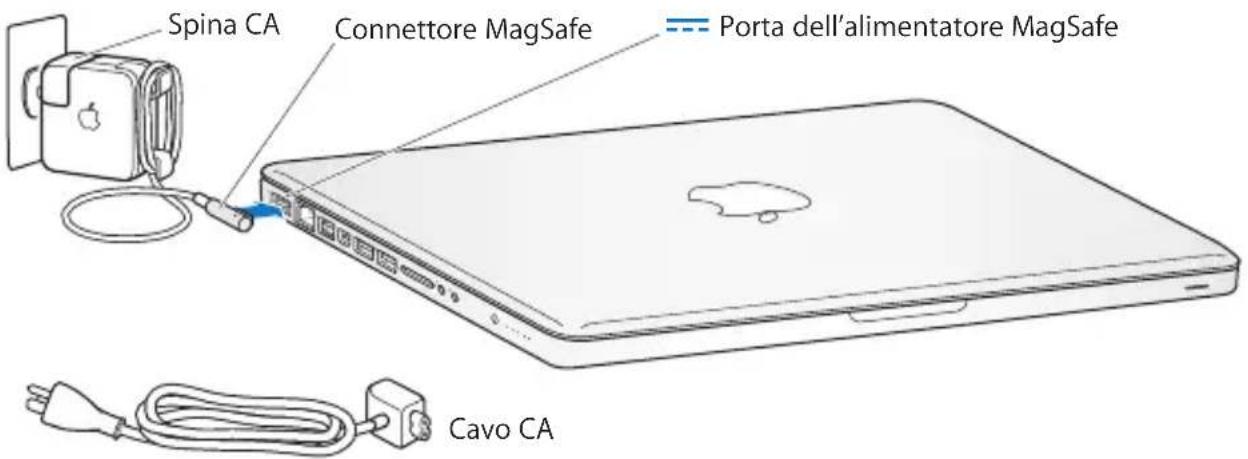
Per aumentare la portata dell'alimentatore di corrente, sostituisci la spina CA con il cavo a corrente alternata. Rimuovi innanzitutto la spina CA dall'alimentatore, quindi collega il cavo CA fornito con il computer all'alimentatore, verificando che sia ben saldo.
Per scollegare l'alimentatore dalla presa di corrente o dal computer, agisci sulla presa senza tirare il cavo.
Quando colleghi l'alimentatore a MacBook Pro, sul connettore MagSafe si accende una spia luminosa. La spia di colore giallo indica che la batteria si sta caricando. Una spia di colore verde indica che la batteria è completamente carica. Se la spia non è illuminata, verifica che il connettore sia inserito correttamente e che l'alimentatore di corrente sia collegato a una presa di corrente.
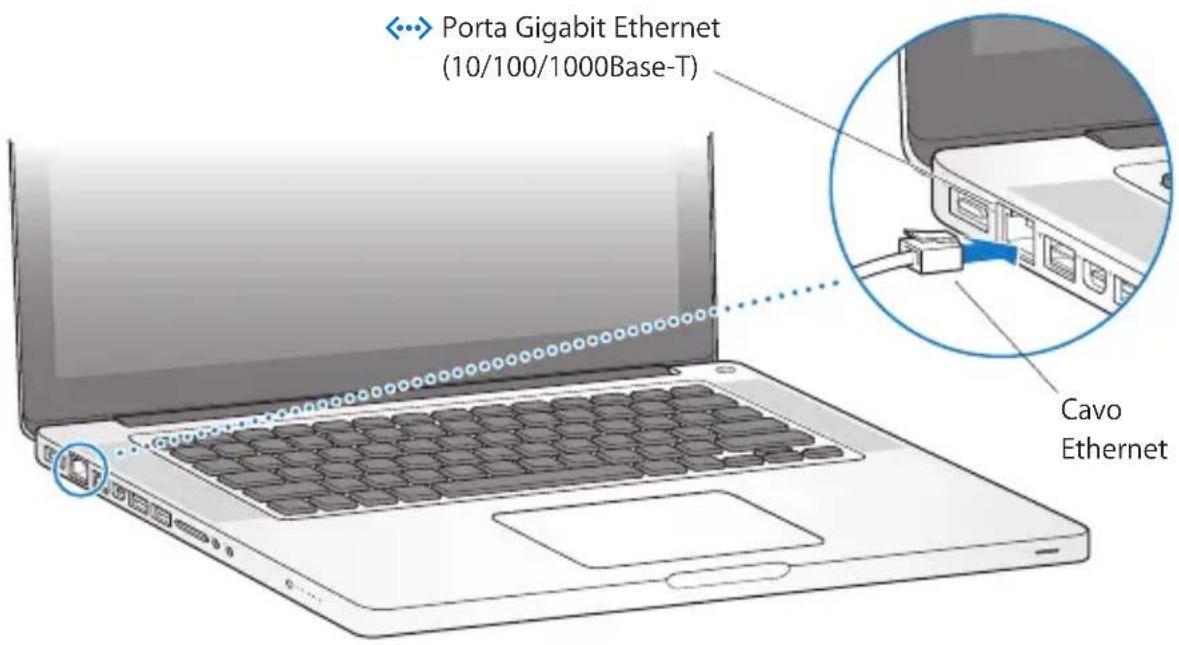
Passo 2: Connetti a un network wireless o cablato.
- Per utilizzare un network wireless con la tecnologia AirPort Extreme integrata, assicurati di conoscere il nome del network e che la base wireless sia attiva. Dopo aver acceso MacBook Pro, Impostazione Assistita ti guida attraverso il processo di connessione. Per suggerimenti sulla risoluzione dei problemi tecnici, consulta pagina 58.
- Per utilizzare una connessione cablata, collega un'estremità del cavo Ethernet a MacBook Pro e l'altra a un modem via cavo, DSL o oppure a un network.
Passo 3: Premi per un istante il pulsante di alimentazione (💡) per accendere MacBook Pro.
Quando viene acceso il computer, si dovrebbe udire un suono.
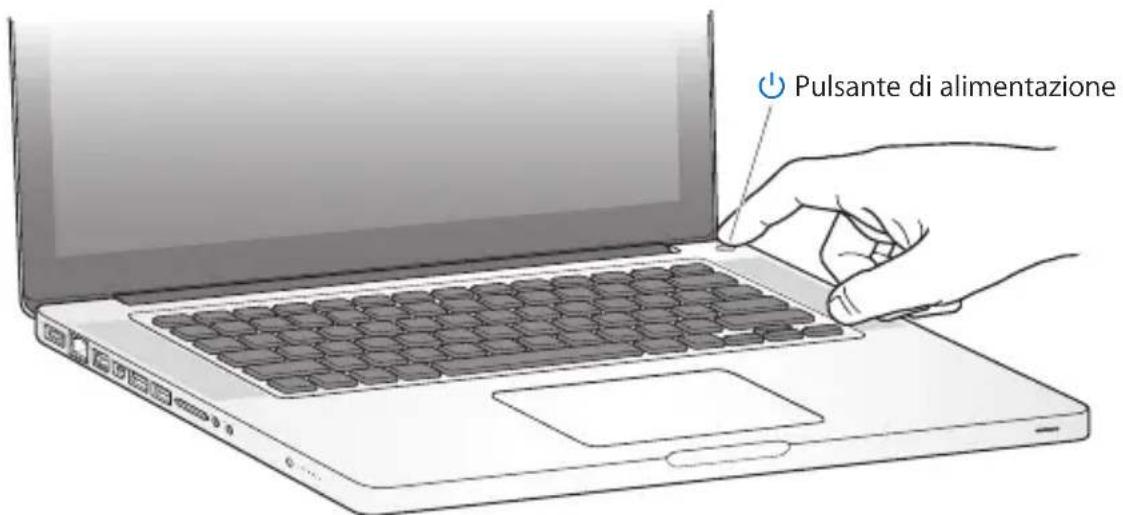
MacBook Pro impiega alcuni secondi per avviarsi. Una volta acceso, Impostazione Assistita si aprirà automaticamente.
SeMacBook Pro non si accende o non si avvia, consulta "Se MacBook Pro non si accende o non si avvia" a pagina 53.
Passo 4: Configura MacBook Pro con Impostazione Assistita.
Alla prima accensione del MacBook Pro, viene avviata automaticamente Impostazione Assistita. Impostazione Assistita ti aiuta a inserire le informazioni relative a Internet ed e-mail, nonché a configurare un utente su MacBook Pro. Se disponi già di un Mac, Impostazione Assistita ti aiuterà a trasferire automaticamente documenti, applicazioni e altre informazioni dal computer precedente al nuovo mediante una connessione Ethernet o wireless. Per ulteriori informazioni, consulta la sezione successiva “Trasferire le informazioni su MacBook Pro”.
Se non vuoi conservare o utilizzare il vecchio Mac, è bene rimuovere l'autorizzazione per la riproduzione di musica, video e audiolibri acquistati su iTunes Music Store. La rimozione dell'autorizzazione da un computer impedisce che i brani, i video o gli audiolibri che hai acquistato vengano riprodotti da altri e rende disponibile l'uso di un'altra autorizzazione. Per informazioni sulla rimozione dell'autorizzazione, in iTunes, apri Aiuto > Aiuto iTunes.
Trasferire le informazioni su MacBook Pro
Per trasferire gli account utente, i documenti, le applicazioni e altre informazioni da un altro computer Mac, puoi seguire le istruzioni di "Impostazione Assistita". Per fare ciò, puoi procedere con uno dei seguenti metodi:
- Utilizzare un cavo FireWire per connettere i due computer e trasferire le informazioni
- Utilizzare un cavo Ethernet connesso direttamente tra i due computer o connettere entrambi i computer allo stesso network
- Utilizzare una connessione in modalità wireless direttamente tra i due computer o con entrambi i computer connessi allo stesso network wireless
Prima di effettuare la migrazione, utilizza "Aggiornamento Software" sull'altro Mac. Sull'altro Mac dovrebbe essere installata una di queste versioni del software Mac OS X: Mac OS X 10.4.11 o Mac OS X 10.5.6 (o versione successiva).
Durante l'operazione, puoi scegliere gli elementi (account utente, documenti, filmati, brani musicali, foto e così via) che desideri trasferire su MacBook Pro.
Importante: non utilizzare l'altro Mac per altre operazioni fino al termine della migrazione.
Se non utilizzi "Impostazione Assistita" per trasferire informazioni al primo avvio, puoi farlo in un secondo momento con "Assistente Migrazione". In caso di disconnessione durante la migrazione, puoi riprendere l'operazione in seguito utilizzando Assistente Migrazione su MacBook Pro e sull'altro Mac. Accedi alla cartella Applicazioni > Utility e fai doppio clic su Assistente Migrazione.
Passo 5: Personalizza la scrivania di Mac OS X e impostare le preferenze.
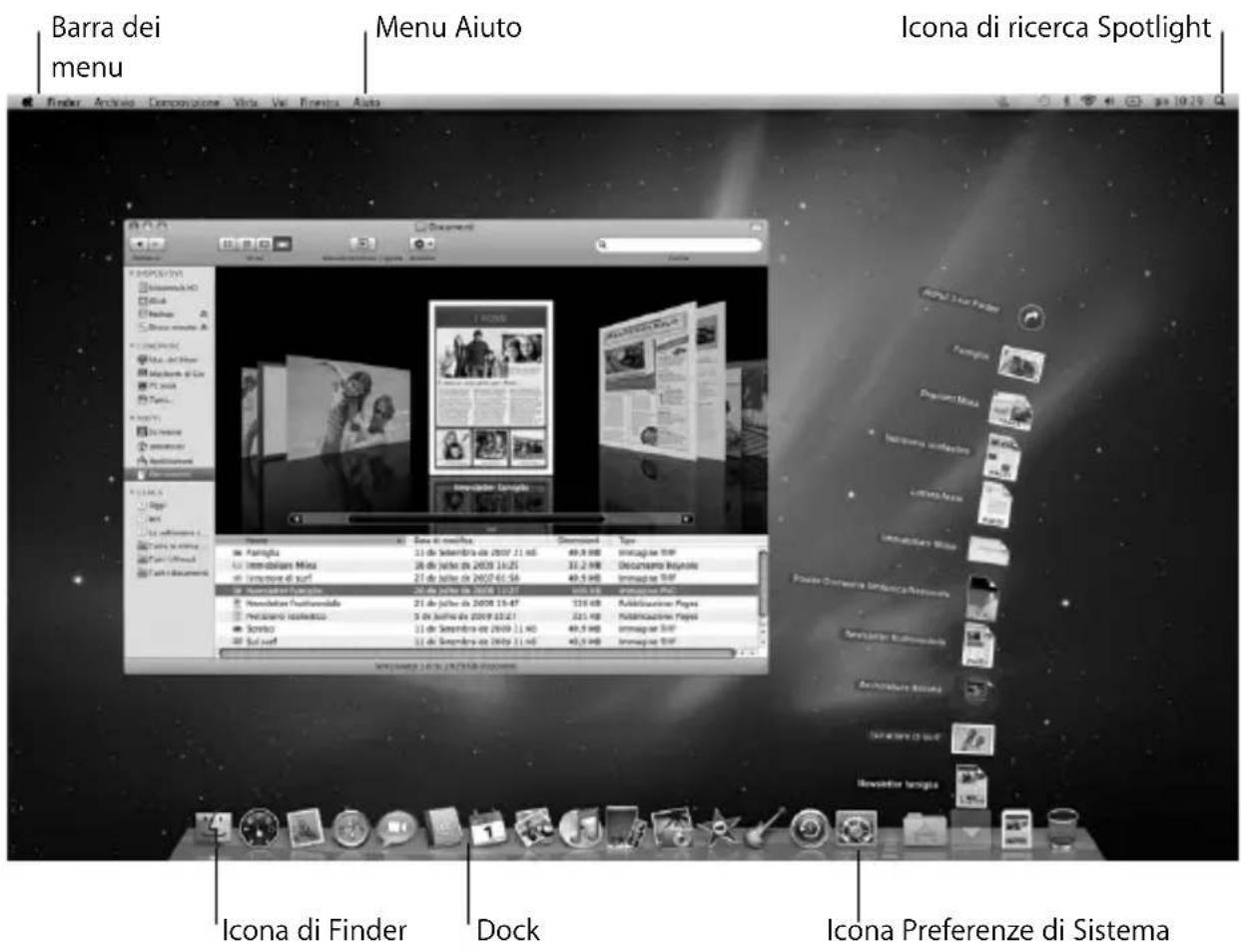
Puoi personalizzare rapidamente la scrivania utilizzando le Preferenze di Sistema. Dalla barra dei menu scegli Apple ( Apple ) > Preferenze di Sistema, oppure fai clic sull'icona di Preferenze di Sistema nel Dock. Preferenze di Sistema consente di impostare la maggior parte delle opzioni di MacBook Pro. Per ulteriori informazioni, apri Aiuto Mac e cerca “Preferenze di Sistema” o l’impostazione specifica che desideri modificare.
Mettere MacBook Pro in stato di Stop o spegnerlo
Una volta che hai finito di usare MacBook Pro, puoi metterlo in stato di stop o spegnerlo.
Mettere MacBook Pro in stato di stop
Se non prevedi di utilizzare MacBook Pro per poco tempo, puoi metterlo in stato di stop. Quando il computer è in stop, puoi riattivarlo rapidamente ed evitare il processo di avvio.
Per mettere MacBook Pro velocemente in stato di Stop, utilizza una delle seguenti procedure:
• Chiudi lo schermo.
- Scegli Apple ( Apple ) > Stop dalla barra dei menu.
- Premi il pulsante di alimentazione (⏻) e fai clic su Stop nella finestra di dialogo che compare.
- Scegli Apple (✗) > Preferenze di Sistema, fai clic su Risparmio energia, quindi imposta un timer per attivare lo stato di stop.
AVVISO: prima di spostare MacBook Pro, attendi alcuni secondi, fino a quando la spia di indicazione di stato Stop non inizia a lampeggiare (segnalando che il computer è in stop e che il disco rigido è fermo). Spostando il computer mentre è in funzione, il disco rigido può subire danni, con la perdita di dati o l'impossibilità di eseguire l'avvio dallo stesso disco rigido.
Per riattivare MacBook Pro:
- Se lo schermo è chiuso, aprilo per riattivare MacBook Pro.
- Se lo schermo è già aperto, premi il pulsante di alimentazione (⏻) o un tasto qualsiasi sulla tastiera.
Le applicazioni, documenti e impostazioni del computer si presenteranno inalterati dopo la riattivazione di MacBook Pro.
Spegnere MacBook Pro
Spegni MacBook Pro se prevedi di non utilizzarlo per due o più giorni. Durante lo spegnimento, la spia di stop s'illumina brevemente.
Per spegnere MacBook Pro, utilizza una delle seguenti procedure:
■ Scegli Apple ( Apple ) > Spegni dalla barra dei menu.
- Premi il pulsante di alimentazione (⏻) e fai clic su Spegni nella finestra di dialogo che viene visualizzata.
Se pensi di non utilizzare MacBook Pro per un periodo di tempo prolungato, consulta "Informazioni importanti per l'utilizzo" a pagina 69 per informazioni su come evitare che la batteria si scarichi completamente.
2
Utilizzo quotidiano di MacBook Pro
Caratteristiche principali di MacBook Pro
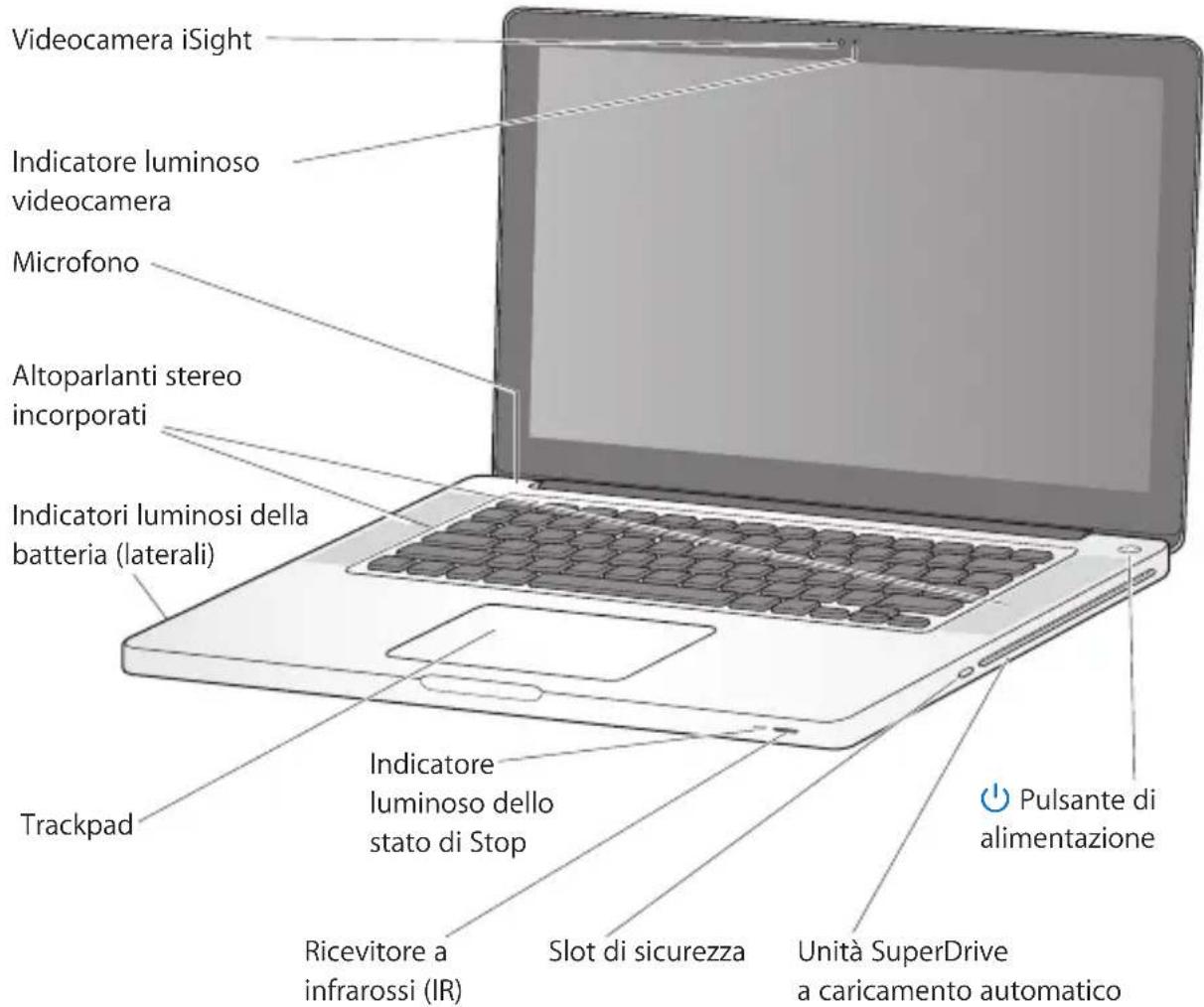
| Videocamera iSight e indicatore luminosoEffettuare una videoconferenza con l’applicazione iChat, scattare foto con Photo Booth o acquisire video con iMovie. L’indicatore luminoso lampeggia quando la videocamera è attiva. |
| Altoparlanti stereo integratiConsentono di ascoltare musica e audio di filmati, giochi e altri contenuti multimediali. |
| Microfono integratoConsentono di acquisire suoni con il microfono (situato sopra il tasto Esc della tastiera) o parlare con gli amici via banda larga utilizzando l’applicazione iChat inclusa. |
| Batteria integrata e indicatori luminosi della batteriaUtilizza l’alimentazione da batteria quando non hai a disposizione una presa elettrica.Premi il tasto batteria per attivare gli indicatori luminosi che mostrano il livello di batteria rimanente. |
| TrackpadFai clic o doppio clic in un punto qualsiasi del trackpad. Tocca il trackpad con una o più dita per spostare il puntatore e utilizzare le azioni Multi-Touch (descritte a pagina 27). |
| Indicatore luminoso dello stato di stopUna luce bianca pulsa quando MacBook Pro è in modalità di stop. |
| Ricevitore a infrarossi (IR)Utilizzando un telecomando Apple Remote opzionale (in vendita separatamente) con il ricevitore a infrarossi, potrai controllare Front Row e Keynote su MacBook Pro da una distanza massima di 9,1 metri. | |
| Slot di sicurezzaCollegare un lucchetto e un cavo (in vendita separatamente) e prevenire un eventuale furto. | |
| SuperDrive a caricamento automaticoUnità ottica che legge e scrive CD e DVD di dimensioni standard. | |
| ➊ | Pulsante di alimentazionePer accendere e spegnere MacBook Pro e metterlo in stop. |
Caratteristiche della tastiera di MacBook Pro
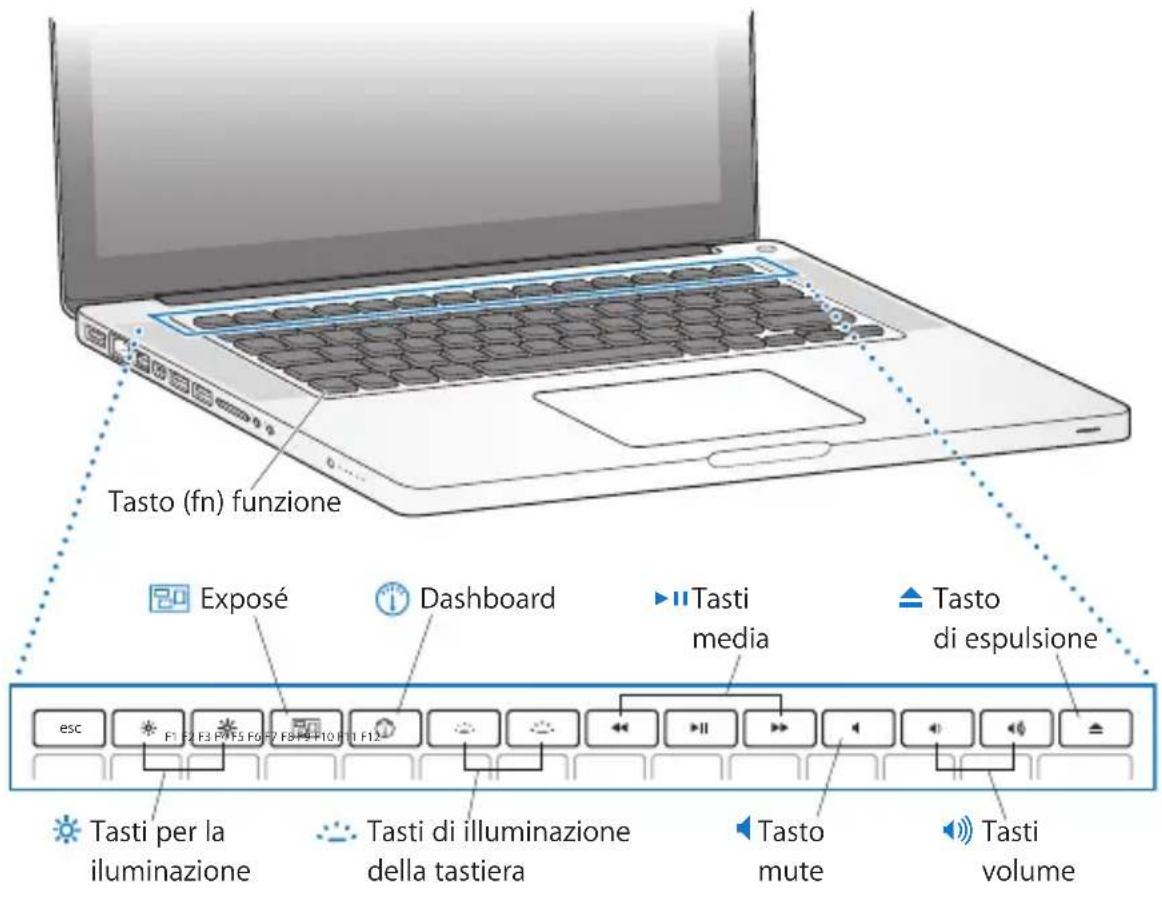
| Tasto Funzione (Fn)Tieni premuto questo tasto per attivare le azioni personalizzate assegnate ai tasti funzione (da F1 a F12). Per sapere come personalizzare i tasti funzione, scegli Aiuto >Aiuto Mac dalla barra dei menu e cerca “tasti funzione”. | |
| Tasti per la luminosità (F1, F2)Aumenta (◆e diminuisci ( ) la luminosità dello schermo di MacBook Pro. | |
| Tasto Exposé (F3)Apri Exposé per accedere in modo rapido a tutte le finestre aperte. | |
| Tasto Dashboard (F4)Apri Dashboard per accedere ai widget. | |
| Tasti di illuminazione della tastiera (F5, F6)Aumenta (◆◆) o diminuisci (◆◆) la luminosità della tastiera. | |
| Tasti multimedia (F7, F8, F9)Riavvolgi (◆riproduci o metti in pausa ( ◄II), oppure manda avanti velocemente (◆un brano, un filmato o una presentazione. | |
| Tasto mute (F10)Azzera il volume degli altoparlanti integrati e della porta di uscita audio. | |
| Tasti del volume (F11, F12)Aumenta (◆◆) o diminuisci (◆) il volume degli altoparlanti incorporati e dell’uscita cuffie. | |
| Tasto di espulsioneMantieni premuto questo tasto per espellere un disco attualmente non in uso. Un altro modo per espellere un disco consiste nel trascinarne l’icona sul Cestino. |
Porte disponibili su MacBook Pro
Capitolo 2 Utilizzo quotidiano di MacBook Pro 25
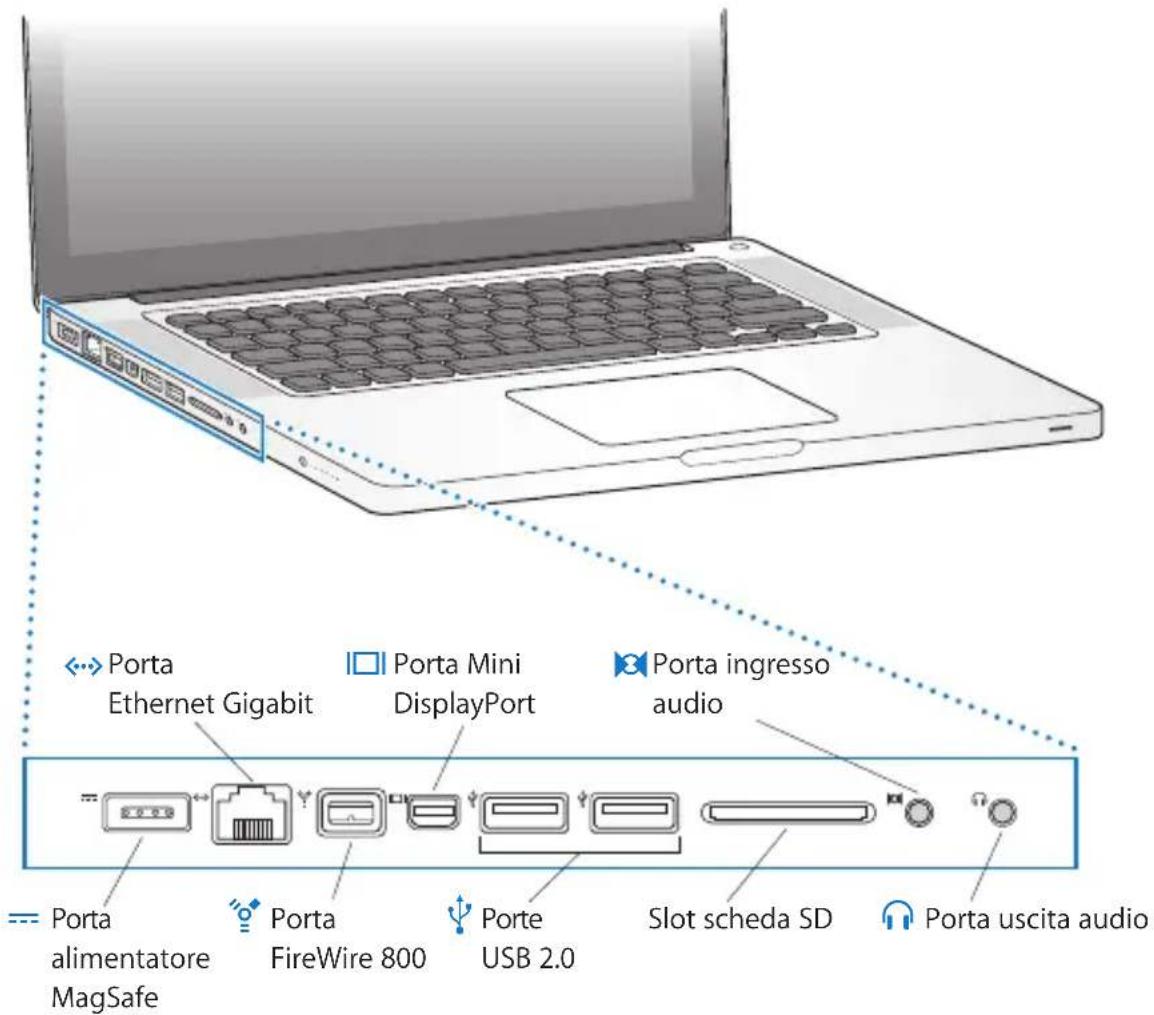
 | Porta dell'alimentatore MagSafePer collegare l'alimentatore MagSafe da 85W in dotazione e ricaricare la batteria di MacBook Pro. |
 | Porta Ethernet GigabitPer collegarsi a una rete Ethernet ad alta velocità, a un modem DSL o via cavo o a un altro computer. La porta Ethernet rileva automaticamente le periferiche Ethernet senza richiedere l'utilizzo di un apposito cavo incrociato Ethernet. |
 | Una porta FireWire 800Per collegare periferiche ad alta velocità, quali videocamere digitali e dispositivi di archiviazione. |
 | Porta Mini DisplayPort (uscita video)Collegare un monitor esterno o un sistema di proiezione che utilizza un connettore DVI o VGA. Puoi acquistare adattatori per i formati video supportati. |
| Dvise2 | Due porte USB (Universal Serial Bus) 2.0 ad alta velocitàCollegare iPod, iPhone, mouse, tastiera, stampante, unità disco, fotocamera digitale, joystick, modem e molto altro a MacBook Pro. Puoi anche collegare periferiche USB 1.1. |
| Dvise4 | Porta di ingresso audioPer collegare MacBook Pro a un microfono o altre attrezzature audio digitali. |
| Dvise5 | Porta di uscita audioCollegare altoparlanti esterni, cuffie (compreso iPhone) o dispositivi audio digitali |
| Slot scheda SDTrasferisci facilmente le foto, i video e i dati da e su MacBook Pro con una scheda SD. |
Nota: gli adattatori e altri accessori sono in vendita separatamente sul sito www.apple.com/it/store o presso il tuo rivenditore Apple locale.
Utilizzare il trackpad Multi-Touch
Utilizza il trackpad per spostare il cursore e per eseguire una varietà di gesti Multi-Touch. A differenza di altri trackpad, l'intero trackpad di MacBook Pro è un pulsante e questo ti consente di fare clic in un punto qualsiasi del trackpad. Per abilitare le azioni multi-touch, visualizzare i tutorial video sulle azioni e impostare altre opzioni del trackpad, scegli Apple ( Apple ) > Preferenze di Sistema, quindi fai clic su Trackpad.
Ecco come utilizzare il trackpad di MacBook Pro:
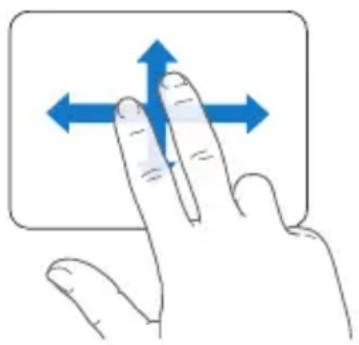
- L'utilizzo di due dita per lo scorrimento consente di trascinare per scorrere rapidamente in alto, in basso o di lato nella finestra attiva. Questa opzione è attiva di default. Puoi anche impostare l'opzione per lo scorrimento con o senza impulso. Se scegli lo scorri- mento a impulso, lo schermo continua a scorrere per un po' anche dopo che hai sol- levato le dita dal trackpad. Questa funzione è utile per scorrere documenti ed elenchi lunghi.
- Il clic secondario o "con il tasto destro" consente di accedere ai comandi del menu di scelta rapida.
- Per configurare una zona per il clic secondario ad un dito nell'angolo inferiore sinistro o destro del trackpad, seleziona "Clic secondario" sotto l'opzione "Un dito", nelle preferenze Trackpad.
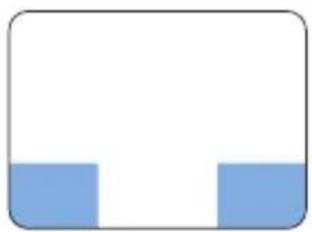
Zona clic secondario
- Per configurare il clic secondario a due dita in qualunque parte del trackpad, seleziona "Clic secondario" sotto l'opzione "Due dita", nelle preferenze Trackpad.
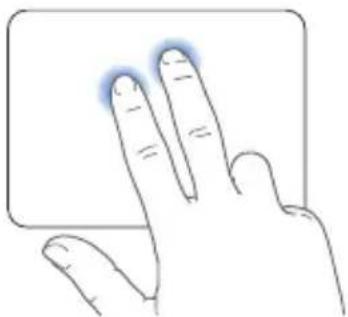
Nota: per eseguire un clic secondario puoi anche tenere premuto il tasto Ctrl mentre fai clic.
Le seguenti azioni del trackpad funzionano solo con alcune applicazioni. Quando esegui queste azioni, fai scorrere leggermente le dita sulla superficie del trackpad. Per ulteriori informazioni, consulta le preferenze del trackpad oppure scegli Aiuto > Aiuto Mac e cerca la parola "trackpad".
- Avvicinare o allontanare due dita consente di ingrandire o ridurre le dimensioni di PDF, immagini, foto e altro ancora.
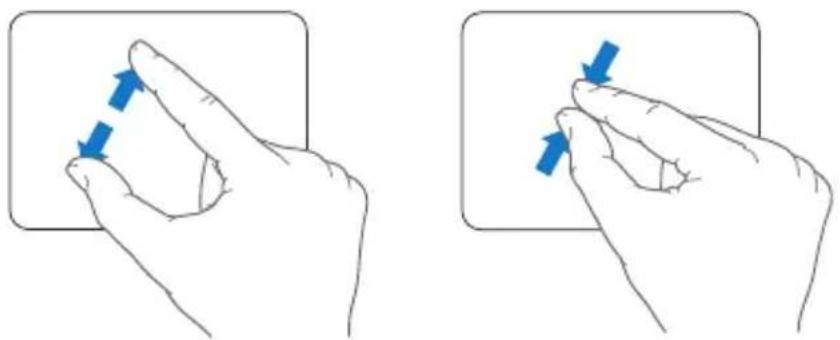
- La rotazione di due dita consente di ruotare foto, pagine e altro.

- Facendo scorrere tre dita sul trackpad puoi sfogliare rapidamente le pagine dei documenti, passare alla foto successiva o precedente e altro ancora.
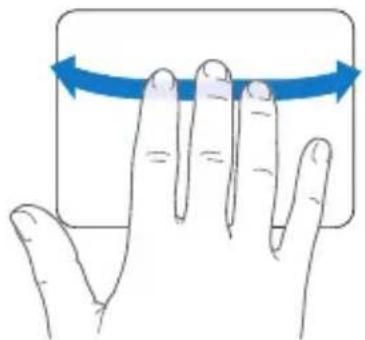
- Lo scorrimento a quattro dita funziona con il Finder e tutte le applicazioni. Facendo scorrere quattro dita da sinistra a destra attivi Scambiatore di Applicazioni: puoi così spostarti fra le applicazioni aperte. Facendo scorrendo quattro dita verso l'alto o verso il basso, Exposé mostra la scrivania o tutte le finestre aperte.
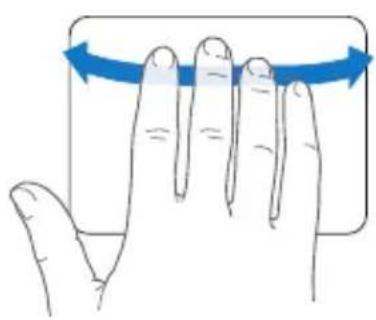
Per abilitare o disabilitare le azioni, scegli Apple ( Apple ) > Preferenze di Sistema, quindi fai clic su Trackpad. Fai clic sui riquadri per attivare o disattivare le azioni.
Utilizzare la batteria di MacBook Pro
Quando l'alimentatore MagSafe non è collegato, il computer MacBook Pro riceve l'alimentazione dalla batteria integrata. La durata della batteria di MacBook Pro varia in base alle applicazioni in uso e ai dispositivi esterni collegati al MacBook Pro.
Disattivando funzionalità come la tecnologia wireless AirPort Extreme o Bluetooth® e riducendo la luminosità dello schermo, puoi ottimizzare la durata della batteria, per esempio, quando viaggi in aereo. Molte delle preferenze di sistema sono impostate automaticamente per ottimizzare la durata della batteria.
Per verificare il livello di carica restante della batteria, è possibile controllare le otto spie dell'indicatore sul lato sinistro di MacBook Pro. Premi il pulsante accanto alle spie e la luce si illuminerà brevemente per mostrare la quantità di carica rimasta nella batteria.
Importante: se è accesa una sola spia luminosa, la batteria è quasi completamente scarica. Se nessuna spia è accesa, la batteria è completamente scarica e non è possibile accendere MacBook Pro a meno che non sia collegato all'alimentatore. Collega l'alimentatore di corrente per consentire la ricarica della batteria. Per ulteriori informazioni sul comportamento delle spie della batteria, consulta pagina 54.
Inoltre, puoi controllare la quantità di carica rimasta nella batteria, osservando l'icona di stato Batteria ( ) nella barra dei menu. Il livello di carica visualizzato indica la quantità di carica rimanente con le applicazioni, le periferiche e le impostazioni di sistema attualmente in uso. Per aumentare la durata della batteria, chiudi le applicazioni e scollega le periferiche inutilizzate, quindi regola le impostazioni per il risparmio energia. Per ulteriori informazioni sui suggerimenti per migliorare le prestazioni della batteria e per mantenere la carica, visita il sito www.apple.com/it/environment/summary.html
Ricaricare la batteria
Quando l'alimentatore di corrente fornito con MacBook Pro è collegato, la batteria viene ricaricata sia che il computer sia spento, acceso o in stato di stop. La batteria però si ricarica più velocemente quando il computer è spento o in stato di stop.
La batteria di MacBook Pro può essere sostituita solo da un fornitore di servizi autorizzato Apple o da un rivenditore Apple.
Domande e risposte
Ulteriori informazioni sull'utilizzo di MacBook Pro sono disponibili in Aiuto Mac e su Internet all'indirizzo www.apple.com/it/support/macbookpro.
Per aprire Aiuto Mac:
1 Fai clic sull'icona del Finder nel Dock (la barra delle icone sul bordo dello schermo).

2 Fai clic sul menu Aiuto nella barra dei menu, quindi esegui una delle operazioni seguenti:
a Digita una domanda o un termine nel campo di ricerca, quindi seleziona un argomento dall'elenco di risultati oppure seleziona "Mostra tutti i risultati", per visualizzare tutti gli argomenti.
b Scegli Aiuto Mac per aprire la relativa finestra, nella quale è possibile fare clic sui link o digitare una domanda.
Ulteriori informazioni
Per ulteriori informazioni sull'utilizzo di MacBook Pro, consulta:
Per informazioni su Consulta
| Installare la memoria il capitolo 3, “Potenziare MacBook Pro,” a pagina 35. | |
| Risolvere i problemi di MacBook Pro nel caso in cui si verifichi un inconveniente | il capitolo 4, “Una soluzione per ogni problema,” a pagina 49. |
| Servizio e supporto per MacBook Pro | “Ulteriori informazioni, servizio e supporto” a pagina 61,o il sito web del supporto Applewww.apple.com/it/support/macbookpro. |
| Utilizzare Mac OS X Sito web di Mac OS X all’indirizzo www.apple.com/it/macosx.Oppure cerca “Mac OS X” nell’Aiuto Mac. | |
| Passare da un PC a un Mac “Perché vi innamorerete di un Mac” suwww.apple.com/it/getamac/whymac. | |
| Utilizzare le applicazioni di iLife Sito web di iLife all’indirizzo www.apple.com/it/ilife oppure apri un’applicazione di iLife, quindi il relativo Aiuto e digita una domanda nel campo di ricerca. | |
| Modificare le preferenze di sistema | Apri le preferenze di sistema scegliendo Apple ( ⚙ ) > Preferenze di sistema o cerca “preferenze di sistema” nell’Aiuto Mac. |
| Utilizzare il trackpad Aiuto Mac e cerca “trackpad” oppure apri Preferenze di Sistema e fai clic su Trackpad. | |
| Utilizzare la fotocamera iSight Aiuto Mac e cerca “iSight”. | |
| Utilizzare la tastiera Aiuto Mac e cerca “tastiera”. | |
| Per informazioni su Consulta | |
| Utilizzo della tecnologia wireless AirPort Extreme | la pagina del supporto AirPort all'indirizzowww.apple.com/it/support/airport oppureapri "Aiuto Mac" e cerca "AirPort". |
| Utilizzo della tecnologia wireless Bluetooth | Supporto Bluetooth all'indirizzowww.apple.com/it/support/bluetooth oppure apri l'applicazione Scambio Documenti Bluetooth (nella cartella Applicazioni > Utility) e scegli Aiuto > Aiuto Bluetooth. |
| Manutenzione della batteria Aiuto Mac e cerca "batteria". | |
| Collegare una stampante Aiuto Mac e cerca "stampante". | |
| Connessioni FireWire e USB Aiuto Mac e cerca "FireWire" o "USB". | |
| Connettersi a Internet Aiuto Mac e cerca "Internet". | |
| Connettere un monitor esterno Aiuto Mac e cerca "portavideo". | |
| Telecomando Apple Remote Aiuto Mac e cerca "telecomando". | |
| Front Row Aiuto Mac e cerca "Front Row". | |
| Masterizzare un disco CD o DVD | Aiuto Mac e cerca "masterizza disco". |
| Specifiche tecniche la pagina del supporto per le specifiche tecniche all'indirizzosupport.apple.com/specs oppure apri System Profiler, scegliendo Apple (💡) > "Informazioni su questo Mac" dalla barra dei menu e fai clic su "Più informazioni". | |
| Novità da Apple, download gratuiti e cataloghi in linea di software e hardware | il sito web Apple all'indirizzo www.apple.com/it. |
| Istruzioni, supporto tecnico e manuali dei prodotti Apple | il sito web di supporto Apple all'indirizzowww.apple.com/it/support. |
3
Potenziare MacBook Pro
www.apple.com/it/store
Aiuto Mac RAM
Questo capitolo fornisce informazioni e istruzioni sull'aggiornamento dell'unità disco rigido e l'installazione di memoria aggiuntiva su MacBook Pro.
ATTENZIONE: Apple consiglia di rivolgersi a un tecnico qualificato Apple per l'installazione della memoria e delle unità sostitutive. Per informazioni su come contattare l'assistenza Apple, consulta la documentazione di supporto fornita con il computer. Eventuali danni provocati all'apparecchiatura durante il tentativo di installare la memoria o l'unità sostitutiva non saranno coperti dalla garanzia del computer.
La batteria di MacBook Pro non può essere sostituita dall'utente. Se pensi che la batteria debba essere sostituita, contatta un negozio Apple o un fornitore di servizi autorizzato Apple.
Sostituire l'unità disco rigido
È possibile aggiornare l'unità disco rigido di MacBook Pro. Quando apri la parte posteriore di MacBook Pro, il disco rigido si trova accanto alla batteria integrata. Utilizzare solo unità sostitutiva da 2,5 pollici con connettore SATA (Serial ATA).
Importante: prima di rimuoverlo e sostituirlo, Apple consiglia di eseguire il backup dei dati presenti sul disco rigido. Apple non è responsabile dell'eventuale perdita di dati.
Per sostituire l'unità disco di MacBook Pro:
1 Spegni MacBook Pro. Scollega l'alimentatore, il cavo Ethernet, i cavi USB, il cavo di sicurezza e qualsiasi altro cavo collegato a MacBook Pro per evitare di danneggiare il computer.
ATTENZIONE: i componenti interni di MacBook Pro potrebbero essere caldi. Se MacBook Pro era in uso, attendi 10 minuti dopo averlo spento per consentire ai componenti interni di raffreddarsi.
2 Rovescia MacBook Pro e rimuovi le dieci (10) viti che bloccano lo chassis inferiore. Rimuovi le viti più corte agli angoli come mostrato nell'illustrazione. Solleva lo chassis e riponilo nelle vicinanze.
Importante: poiché le viti hanno lunghezze diverse, prendi nota della lunghezza e della posizione delle viti in modo da poterle riposizionare correttamente. Riponi le viti in un luogo sicuro.
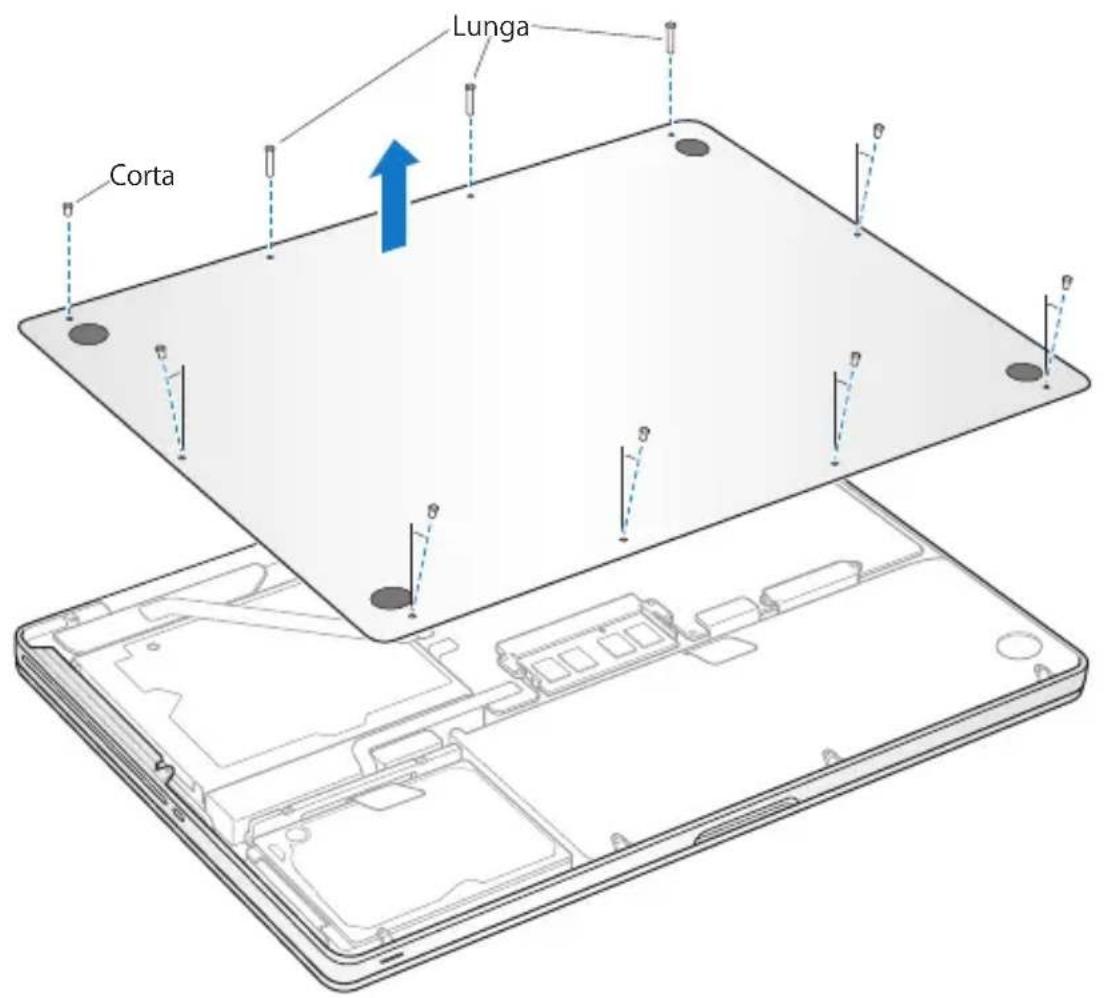
Importante: la rimozione dello chassis inferiore, determina l'esposizione di delicati componenti interni. Quando rimuovi o aggiungi un'unità disco rigido evita di toccare componenti diversi dal quelli dell'assemblaggio del disco rigido.
3 Durante l'operazione, tocca una superficie metallica all'interno del computer per scaricare l'elettricità statica dal corpo.
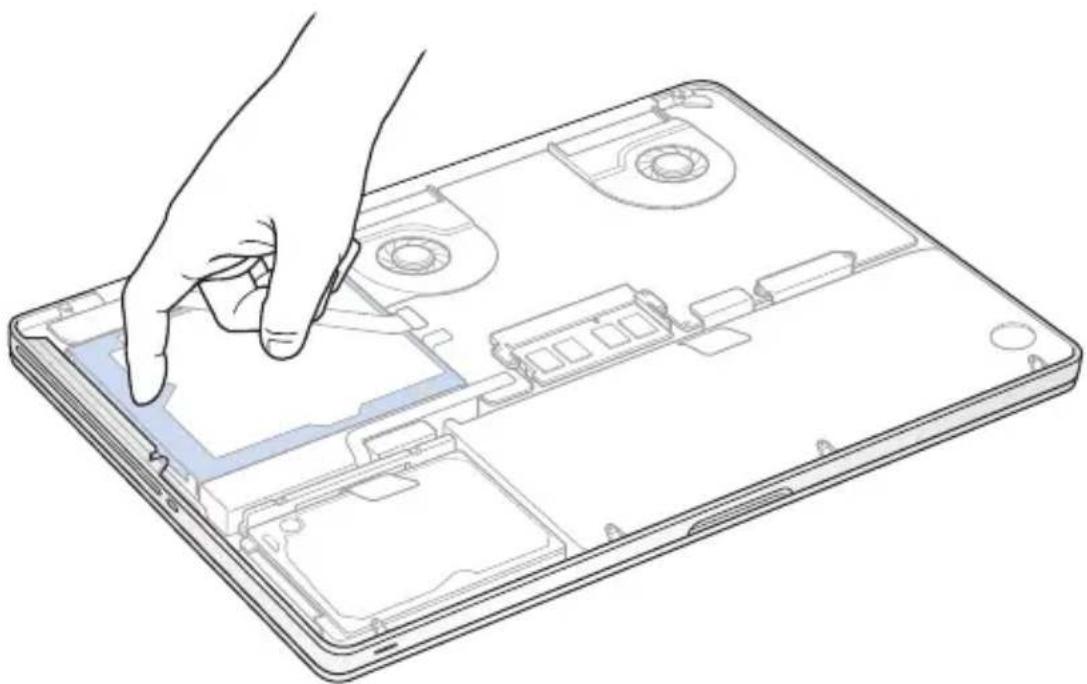
4 Individua i supporti sulla parte superiore dell'unità. Utilizzando un cacciavite Phillips, allenta le due viti prigioniere che bloccano il supporto. Riponi il supporto in un luogo sicuro.
5 Utilizzando la levetta, estrai con delicatezza l'unità dall'alloggiamento.



- Complimenti, hai raggiunto una sintonia perfetta con il tuo MacBook Pro.
- Saluta MacBook Pro.
- Finder
- Trackpad Multi-Touch
- Mac OS X Snow Leopard
- Visualizzazione rapida
- Spotlight
- Safari
- iLife
- iPhoto
- iMovie
- GarageBand
- iWeb
- Indice
- Capitolo 1: Installazione semplice e rapida per utilizzo immediato
- Capitolo 2: Utilizzo quotidiano di MacBook Pro
- Capitolo 3: Potenziare MacBook Pro
- Capitolo 4: Una soluzione per ogni problema
- Capitolo 5: Informazioni supplementari importanti
- 1
- Installazione semplice e rapida per utilizzo immediato
- Contenuto della confezione
- Configurazione di MacBook Pro
- Passo 1: Collega l'alimentatore MagSafe da 85W a MacBook Pro per alimentarlo e caricare la batteria.
- Passo 2: Connetti a un network wireless o cablato.
- Passo 3: Premi per un istante il pulsante di alimentazione (💡) per accendere MacBook Pro.
- Passo 4: Configura MacBook Pro con Impostazione Assistita.
- Trasferire le informazioni su MacBook Pro
- Mettere MacBook Pro in stato di Stop o spegnerlo
- Mettere MacBook Pro in stato di stop
- Per mettere MacBook Pro velocemente in stato di Stop, utilizza una delle seguenti procedure:
- Per riattivare MacBook Pro:
- Spegnere MacBook Pro
- 2
- Utilizzo quotidiano di MacBook Pro
- Utilizzare il trackpad Multi-Touch
- Utilizzare la batteria di MacBook Pro
- Ricaricare la batteria
- Domande e risposte
- Per aprire Aiuto Mac:
- Ulteriori informazioni
- 3
- Potenziare MacBook Pro
- Sostituire l'unità disco rigido
- Per sostituire l'unità disco di MacBook Pro:
Marca : APPLE
Modello : MC371T/A
Categoria : Portatile