Wireless (2007) - Tastiera APPLE - Manuale utente e istruzioni gratuiti
Trova gratuitamente il manuale del dispositivo Wireless (2007) APPLE in formato PDF.



| Tipo di prodotto | Tastiera wireless |
| Marca | Apple |
| Modello | Wireless (2007) |
| Tecnologia di connessione | Bluetooth |
| Compatibilità | Mac OS X 10.4.10 o successivo |
| Alimentazione | 3 batterie AA (alcaline, litio o ricaricabili) |
| Batterie fornite | 3 batterie alcaline AA |
| Tasti funzione | Luminosità, Exposé, Dashboard, Volume, Espulsione |
| Personalizzazione | Scorciatoie da tastiera tramite Preferenze di Sistema |
| Pulizia | Panno morbido leggermente umido; evitare solventi e spray |
| Sicurezza delle batterie | Non esporre al fuoco, non perforare, sostituire tutte le batterie contemporaneamente |
| Ergonomia | Consultare www.apple.com/fr/about/ergonomics |
| Assistenza | www.apple.com/fr/support |
| Contenuto della confezione | Tastiera Apple Wireless Keyboard, 3 batterie AA, manuale di istruzioni |
| Lingue del manuale | FR, DE, EN, ES, IT, NL |
Domande frequenti - Wireless (2007) APPLE
Domande degli utenti su Wireless (2007) APPLE
0 domanda su questo apparecchio. Rispondi a quelle che conosci o fai la tua.
Fai una nuova domanda su questo apparecchio
Scarica le istruzioni per il tuo Tastiera in formato PDF gratuitamente! Trova il tuo manuale Wireless (2007) - APPLE e riprendi in mano il tuo dispositivo elettronico. In questa pagina sono pubblicati tutti i documenti necessari per l'utilizzo del tuo dispositivo. Wireless (2007) del marchio APPLE.
MANUALE UTENTE Wireless (2007) APPLE
Congratulations per averere scelto Apple Wireless Keyboard come dispositivo di ingressso.
Utilizzare la tastiera wireless
Le informazioni incluse in quello documento forniscono un supplemento alle istruzioni incluse nel manuale utente fornito con il loro Mac. Segui i passi descritti nelle pagine seguenti per:
- Installare le batterie nella tastiera.
- Configurare il tuo Mac.
- Utilizzare Impostazione Assistita per configurare la tastiera per il tuo Mac.
- Utilizzare Aggiornamento Software per installare il software più recente.
Non accendere la tastiera finché non avrai avviato il tuo Mac (passo 3).
Importante: tieni il coperchio dell'alloggiamento batterie e le batterie fuori alla portata dei bambini piccoli.
Segui le istruzioni seguenti per installare le batterie in Apple Wireless Keyboard.
Per installare le batterie nella tastiera:
1 Utilizza una moneta per rimuovere il coperchio dell'alloggiamo Batterie.

2 Fai scivolare le batterie nell'alloggiamento come illustrato di seguito.
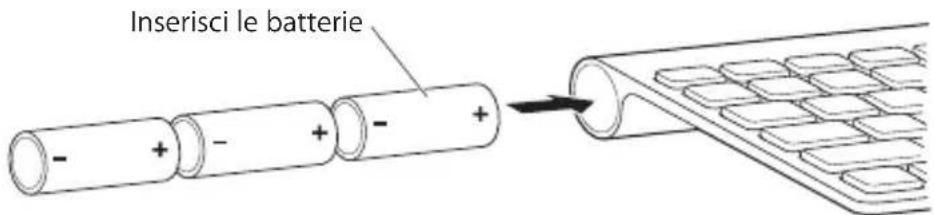
3 Sostituisci il coperchio dell'alloggiamento batterie e non accendere la tastiera finché non avrai avviato il tuo Mac (passo 3).
Nota: quando la spia di alimentazione è spenta, la tastiera è spenta.
Passo 2: Configurare il tuo Mac
Per configurare il tuo Mac, segui le istruzioni incluse nel manuale utente in dotazione. Visto che disponi di una tastiera wireless, non leggere le istruzioni relative al collegamento di una tastiera USB.
Non avviare il tuo Mac finché non ti verrà richiesto al passo 3.
Passo 3: Abbina la tastiera
Prima di poter utilizzare la tastiera devi abbinarla al loro Mac: quello consente alla tastiera di comunicare in modalità wireless con il loro Mac. è sufficiente abbinarli una volta sola.
La prima volta che avvi il tuo Mac, Impostazione Assistita ti guida nella configurazione della tastiera Apple Wireless Keyboard e ti aiuta ad abbinarla con il loro Mac.
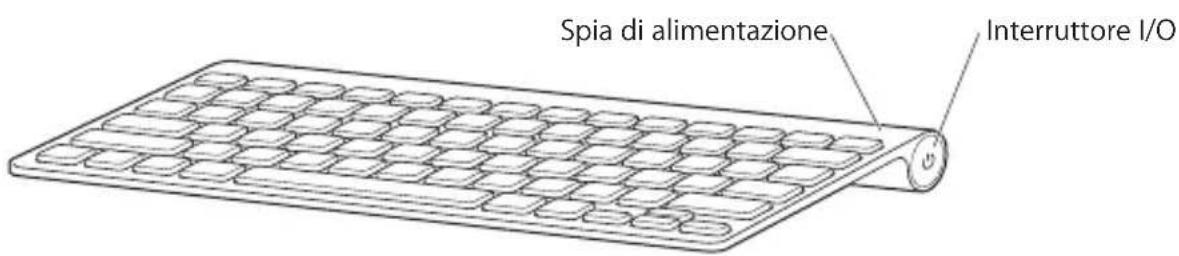
1 Per accendere la tastiera Apple Wireless Keyboard, premi e rilascia il tasting I/O (O).
2 Accendi il tuo Mac.
3 Dopo ave avviato il suo Mac, segui le istruzioni su schermo di Impostazione Assistita.
Passo 4: Installa il software
Perutilizzare la tastiera sfruttandone appieno le funzionalità,devi aggiornare il suo Mac aMac OS X 10.4.10 o versione successiva e installare l'aggiornamento del software per la tastiera.
Per aggiornare all'ultima versione di Mac OS X e installare l'aggiornamento del software per la tastiera, alla barra dei menu scegli Apple (©) > Aggiornamento Software, quando segui le istruzioni su schermo.
Utilizzo della tastiera
Usa i tasti nella parte superiore della tastiera per regolare la luminosità del monitor, après Exposé, visualizzare i widget di Dashboard , controllare il volume e altri ancorta.

| Diminuire () o aumento ( ) la luminosità del monitor. | |
| Usare Exposé - Tutte le finestre e visualizzare tutte le finestre aperte sulla scrivania contemporaneamente. | |
| Aprire Dashboard per accedere ai widget e ottenerare informazioni meteorologiche, sulle quotazioni di borsa e altri ancora. | |
| Riavvolgere o andare alla presentazione, al brano o al filmato precedente. | |
| Riproduurre o mettere in pausa presentazioni, brani o filmati. | |
| Avanzare velocemente o passare alla presentazione, al brano o al filmato successivo. | |
| Eliminare l'audio del suono proveniente dagli altoparlanti o alla porta per le cuffie sul computer. | |
| Diminuire () o aumento ( ) il volume del suono proveniente dagli altoparlanti o alla porta delle cuffie sul computer. | |
| Per espellere un disco, premi e mantieni premuto il tasto Espelli. |
Personalizzare la tastiera
Puoi personalizzato la tastiera utilizzando il pannello Tastiera delle preferenze Tastiera e mouse.
Per personalizzare la tastiera:
1 Scegli Apple () > Preference di sistema.
2 Fai cli su Tastiera e mouse.
3 Fai cli c su Tastiera o su Abbreviazioni da tastiera.
Fai cli su Abbreviazioni da tastiera per assegnare abbreviazioni di tastiera ai comandi dei menu in un'applicazione Mac OS X o nel Finder.
Puoi reperire ulteriori informazioni sulla tastiera in Aiuto Mac. Apri Aiuto Mac ecca "tastiera".
Rinominare la tastiera
Il suo Mac assegna automaticamente alla tastiera un nome esclusivo la prima volta che vengono abbinati. Puoi rimominarli utilizzando le preferenze Tastiera e Mouse. Scegli Apple () > Preference di Sistema e faiclc su Tastiera e Mouse. Faiclc sulla linguetta Bluetooth® e insertisci un nome nel campo Nome.
Pulire la tastiera
Per pulire l'esterno della tastiera, segui queste linee guida:
- Rimuovi le batterie alla tastiera.
- Per pulire l'esterno della tastiera, utilizza un panno morbido, umido, non sfilacciato, prestando attenzione a non fare entrare liquido nelle fessure.
- Non utilizzato spray, solventi o prodotti abrasivi.
Informazioni sulle batterie
La tastiera Apple Wireless Keyboard è fornita con tre batterie alcaline. Puoì alimentarla con batterie alcaline, al litio o ricaricabili AA.
ATTENZIONE: quando sostituisci le batterie, cambiale tutte in una volta sola. Non mischiare le batterie vecchie con quale nuove e non mischiare batterie di diverso tipo (ad esempio, non utilizzato insieme batterie alcaline e al litio). Non aprirle o forarle, installarle al contrario, o esporle a fuoco, alte temperature o acqua. Tienile lontane alla portata dei bambini.
Per verificare il livello di carica della batteria, puoi utilizzare le preferenze Tastiera e Mouse. Scegli Apple () > Preference di Sistema. Fai sicu su Tastiera e Mouse, quindi su Bluetooth.
Note: per risparmiare l'energia delle batterie, spegni la tastiera quando non la utilizzizi. Se pensi di non utilizzato la tastiera per un periodo lungo, rimuovi le batterie.
Per lo smaltimento delle batterie, attieniti alle linee guida e alla normativa ambientale locale.
Ergonomia
Per informazioni su ergonomia, salute e sicurezza, visita il site web di Apple www.apple.com/it/about/ergonomics.
Supporto
Per informazioni di supporto e risoluzione dei problemi, forum e download degli ultimi software Apple, consulta il site www.apple.com/it/support.



- Utilizzare la tastiera wireless
- Per installare le batterie nella tastiera:
- Passo 2: Configurare il tuo Mac
- Passo 3: Abbina la tastiera
- Passo 4: Installa il software
- Utilizzo della tastiera
- Personalizzare la tastiera
- Per personalizzare la tastiera:
- Rinominare la tastiera
- Pulire la tastiera
- Informazioni sulle batterie
- Ergonomia
- Supporto
Marca : APPLE
Modello : Wireless (2007)
Categoria : Tastiera