Wireless (2007) - Toetsenbord APPLE - Gratis gebruiksaanwijzing en handleiding
Vind de handleiding van het apparaat gratis Wireless (2007) APPLE in PDF-formaat.



| Soort product | Draadloos toetsenbord |
| Merk | Apple |
| Model | Draadloos (2007) |
| Verbindingstechnologie | Bluetooth |
| Compatibiliteit | Mac OS X 10.4.10 of hoger |
| Voeding | 3 AA-batterijen (alkaline, lithium of oplaadbaar) |
| Meegeleverde batterijen | 3 alkaline AA-batterijen |
| Functietoetsen | Helderheid, Exposé, Dashboard, Volume, Uitwerpen |
| Aanpassing | Sneltoetsen via Systeemvoorkeuren |
| Reiniging | Zachte, licht vochtige doek; vermijd oplosmiddelen en spuitbussen |
| Batterijveiligheid | Niet blootstellen aan vuur, niet doorboren, alle batterijen tegelijk vervangen |
| Ergonomie | Raadpleeg www.apple.com/nl/about/ergonomics |
| Ondersteuning | www.apple.com/nl/support |
| Inhoud van de doos | Apple Wireless Keyboard, 3 AA-batterijen, gebruiksaanwijzing |
| Talen van de handleiding | FR, DE, EN, ES, IT, NL |
Veelgestelde vragen - Wireless (2007) APPLE
Gebruikersvragen over Wireless (2007) APPLE
0 vraag over dit apparaat. Beantwoord die u kent of stel uw eigen vraag.
Stel een nieuwe vraag over dit apparaat
Download de handleiding voor uw Toetsenbord in PDF-formaat gratis! Vind uw handleiding Wireless (2007) - APPLE en neem uw elektronisch apparaat weer in handen. Op deze pagina staan alle documenten die nodig zijn voor het gebruik van uw apparaat. Wireless (2007) van het merk APPLE.
GEBRUIKSAANWIJZING Wireless (2007) APPLE
Het Apple Wireless Keyboard installeren
Wij stellen het op prijs dat u het Apple Wireless Keyboard als invoerapparaat hebt gekozen.
Het Wireless Keyboard gebruiken
De informatatie in deze handleiding is een aanvulling op de installment-instructies in de gebruikershandleiding bij de Mac. Op de volgende paging's vindt u de stappen voor onderstaande handelingen:
- Batterijen in het toetsenbord plaatsen
- De Mac configureren
- Met behulp van de configuratie-assistant het toetsbord met uw Mac koppelen
- Met behulp van Software-update de meest recente software installeren
Zet het toetsbord pas aan wanner u de Mac opstart in stap 3.
Belangrijk: houd het klepje van de batterijhouser en de batterijen buiten bereik van keine kinderen.
Stap 1: de batterijen plaatsen
Volg de onderstaande instructies om de batterijen in het Apple Wireless Keyboard teplaatsen.
De batterijen in het toetsbordplaatsen
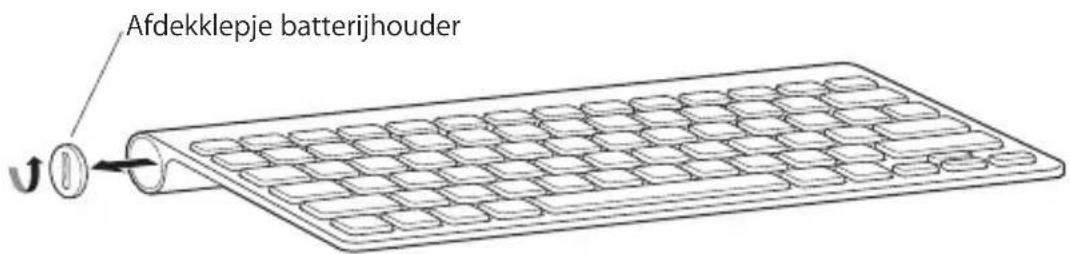
1 Verwijder het klepje van de batterijhouser met behulp van een muntstuk.
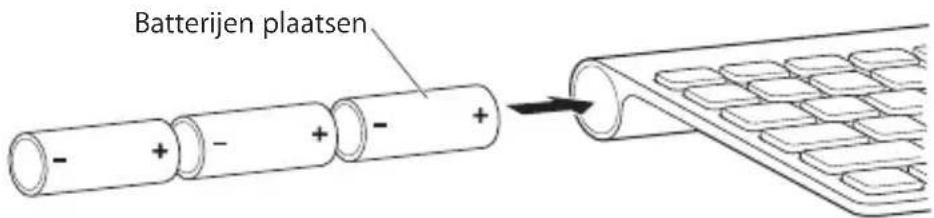
2 Plaats de batterijen in de batterijhouser, zoals hieronder worden weergegeven.
3 Plaats het klepje van de batterijhouser terug. Schakel het toetsbord pas in wanner u de Mac opstart in stap 3.
Opmerking: als het indicatielampje Niet brandt, is het toetsbord uitgeschakeld.
Stap 2: de Mac configureren
Om de Mac te configureren, volgt u de instructies in de gebruikershandleiding die u bij uw computer hebt ontvangen. Omdat u een draadloos toetsbord hebt, kurz u de instructies voor het aansluten van een USB-toetsbord overslaan.
Zet de Mac pas aan wanner u in stap 3 worden verzocht dit te doeon.
Stap 3: het toetsbord koppelen met de computer
U kunt het toetsbord pas gebruiken nadat u het hebt gekoppeld met uw Mac. Hierdoor kan het toetsbord draadloos met de Mac communicatoren. U hoeft deze procedure slechts een keer uit te voeren.
De eerste keer dat u de Mac aanzet, leidt de configuratie-assistant u door de stappen die u要去 volgen om het Apple Wireless Keyboard te configureren en met uw Mac te koppelen.
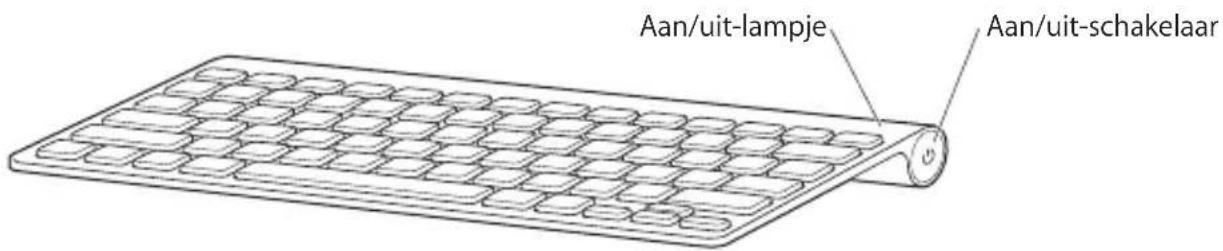
1 Druk eenmaal op de aan/uit-knop (U) om het Apple Wireless Keyboard aan tezetten.
2 Zet de Mac aan.
3 Nadat u de Mac hebt aangezet, volgt u de aanwijzingen van de configuratie-assistant.
Stap 4: software installeren
Om het toetsenbord en alle functies te konnen gebruiken,要去 u de Mac bijwerken maar Mac OS X versie 10.4.10 of hoger en de update van de toetsenbordsoftware installereren.
Om Mac OS X bij te werken maar de{nieuwste versie en de update van detotoetsbordsoftware te installereren, kiest u 'Apple' () > 'Software-update'uit demenubalk en volgt u de instructies op het scherm.
Werken met het toetsenbord
Met de toetsen aan de bovenkant van het toetsbordkest u onder andere de holderheid van het beeldschemaanpassen, Exposé openen, Dashboard-graphics weergeven of het volume wijzigien.
| est | ||||||||||
| H | Hiermee spoelt u vooruit of gaat u maar het volgende nummer, de volgende film of de volgende diavoorstelling. |
| A | Hiermee schakelt u het geluid van de luidsprekers of koptelefoonpoort op de computer UIT. |
| (1) | Hiermee verlaagt (▲) of verhoogt (▲)) u het volume van de luidsprekers of koptelefoonpoort op de computer. |
| ▲ | Als u.Deze toets ingedrukt houdt,kest u een schijf verwijderen. |
De werking van uw toetsbord aanpassen
U kunt de werkking van uw toetsbord aanpassen in het paneel 'Toetsbord' van het paneel 'Toetsbord en mistr' in Systeemvoorkeuren.
De werking van uw toetsenbord aanpassen
1 Kies 'Apple' () > 'Systeemvoorkeuren'.
2 Klik op 'Toetsenbord en muis'.
3 Klik op 'Toetsenbord' of 'Toetscombinations'.
In het paneel 'Toetscombinaties' wijst u toetscombinaties toe aan menucommando's in een Mac OS X-programma of in de Finder.
Raadpleeg Mac Help voor meer informatie over uw toetsenbord. Open Mac Help enzoek op "toetsenbord".
De naam van het toetsenbord wijzigen
De Mac geeft het draadloze toetsenbord automatisch een unique� nam wanner u dit voor het eerst koppelt. U(Int)kunt de naam van het toetsenbord wijzigien in het paneel 'Toetsenbord en muis' in Systeemvoorkeuren. Hiervoor kiest u 'Apple' () > 'Systeemvoorkeuren' en klikt u verwolgens op Toetsenbord en muis'. Klik op 'Bluetooth' en geef een naam op in het veld in het gedeelte 'Bluetooth-toetsenbord'.
Uw toetsbord reinigen
Volg de onderstaande richtlijnen wanner u de buitenzijde van het toetsbord reinigt:
- Verwijder de batterijen uit het toetsbord.
- Reinig de buitenkant van het toetsbord met een vochtige, zachte, pleasvrijde doek. Zorg dat er geen vocht in de behuizing verechtkomt.
- Gebruik geen spuitbussen, oplosmiddelen of schuurmiddelen.
Informatie over de batterijen
Bij het Apple Wireless Keyboard worden drie alkalinebatterijen geleverd. Voor het toetsenbord(Intu alkaline-, lithium- of oplaadbare AA-batterijen gebruiken.
WAARSCHUWING: Vervang.altijd alle batterijen tegelijk. Gebruik geen oude en neue batterijen door elkaar en gebruik alleen batterijen van hetzelfde type (bijvoorbeeld alleen alkalinebatterijen of alleen lithiumbatterijen). U mag de batterijen nooit openmaken, doorboren, omgekeerdplaatsen of blootstellen aan vuur, hoge temperaturen of water. Houd batterijen buiten het bereik van kinderen.
U kunt het ladingsniveau van de batterijen controlleden in het paneel 'Toetsnbord en muis' in Systeemvoorkeuren. Kies 'Apple' () > 'Systeemvoorkeuren'. Klik op Toetsnbord en muis' en klik verzolgens op 'Bluetooth'.
Opmerking: Om het stroomverbruik van de batterij te beperken,(Int u het toetsenbord het best uitschakelen wanner u het Niet gebruikt. Als u het toetsenbord langereijd Niet gaat gebruiken, verwijdert u de batterijen.
U moet zich volgens de in uw woonplaats geldende richtlijnen of regelgeving van batterijen ontdoen.
Ergonomie
Voor meer informatie over ergonomie, gezondheid en verilgheid raadpleegt u de website www.apple.com/nl/about/ergonomics.
Ondersteuning
Voor meer informatie over ondersteuning, discussiefcores voor gebruikers en de meest recente Apple softwaredownloads raadpleegt u de ondersteuningswebsite van Apple op www.apple.com/nl/support.
Configurare la tastiera Apple Wireless Keyboard
Nederlands: Gebruikte batterijen können worden ingeleverd bij de chemokar of in een speciale batterijcontainer voor Klein chemisch afval (kca) worden gedeponeerd.

Taiwan:

廢電池請回收




- Het Apple Wireless Keyboard installeren
- Het Wireless Keyboard gebruiken
- Stap 1: de batterijen plaatsen
- De batterijen in het toetsbordplaatsen
- Stap 2: de Mac configureren
- Stap 3: het toetsbord koppelen met de computer
- Stap 4: software installeren
- Werken met het toetsenbord
- De werking van uw toetsbord aanpassen
- De werking van uw toetsenbord aanpassen
- De naam van het toetsenbord wijzigen
- Uw toetsbord reinigen
- Informatie over de batterijen
- Ergonomie
- Ondersteuning
- Configurare la tastiera Apple Wireless Keyboard
Merk : APPLE
Model : Wireless (2007)
Categorie : Toetsenbord