Wireless (2007) - Teclado APPLE - Manual de uso y guía de instrucciones gratis
Encuentra gratis el manual del aparato Wireless (2007) APPLE en formato PDF.



| Tipo de producto | Teclado inalámbrico |
| Marca | Apple |
| Modelo | Inalámbrico (2007) |
| Tecnología de conexión | Bluetooth |
| Compatibilidad | Mac OS X 10.4.10 o posterior |
| Alimentación | 3 pilas AA (alcalinas, de litio o recargables) |
| Pilas incluidas | 3 pilas alcalinas AA |
| Teclas de función | Brillo, Exposé, Dashboard, Volumen, Expulsión |
| Personalización | Accesos directos del teclado a través de Preferencias del Sistema |
| Limpieza | Paño suave ligeramente húmedo; evitar disolventes y aerosoles |
| Seguridad de las pilas | No exponer al fuego, no perforar, reemplazar todas las pilas a la vez |
| Ergonomía | Consulte www.apple.com/es/about/ergonomics |
| Soporte | www.apple.com/es/support |
| Contenido de la caja | Teclado Apple Wireless Keyboard, 3 pilas AA, manual de usuario |
| Idiomas del manual | FR, DE, EN, ES, IT, NL |
Preguntas frecuentes - Wireless (2007) APPLE
Preguntas de los usuarios sobre Wireless (2007) APPLE
0 pregunta sobre este aparato. Responde a las que conoces o haz la tuya.
Hacer una nueva pregunta sobre este aparato
Descarga las instrucciones para tu Teclado en formato PDF gratis! Encuentra tus instrucciones Wireless (2007) - APPLE y toma tu dispositivo electrónico nuevamente en la mano. En esta página están publicados todos los documentos necesarios para el uso de su dispositivo. Wireless (2007) de la marca APPLE.
MANUAL DE USUARIO Wireless (2007) APPLE
Configuración del teclado inalámbrico Apple Wireless Keyboard
Enhorabuena por haber elegido el teclado inalámbrico Apple Wireless Keyboard como dispositivo de entrada.
Utilización del teclado inalámbrico
La información que encontrará en esta guía complementa las instrucciones de configuración incluidas en el manual suministrado con su ordinador. Siga los pasos que se detallan en las siguientes páginas para:
- colocar las pilas en el teclado;
- configurar su Mac;
- usable el Asistente de Configuración para configurar el teclado con su Mac;
- usable Actualización de Software para instalar el software másrecente.
No encienda el teclado hasta que vaya a arrancar el ordinador en el paso 3.
Importante: Mantenga la tapa del compartmento de las pilas y las pilas fuera del alcance de los niños.
Paso 1: Colocacion de las pilas
Siga las instrucciones que figuran a continuacion para insertar las pilas en el teclado inalambrico Apple Wireless Keyboard.
Para colocar las pilas en el teclado:
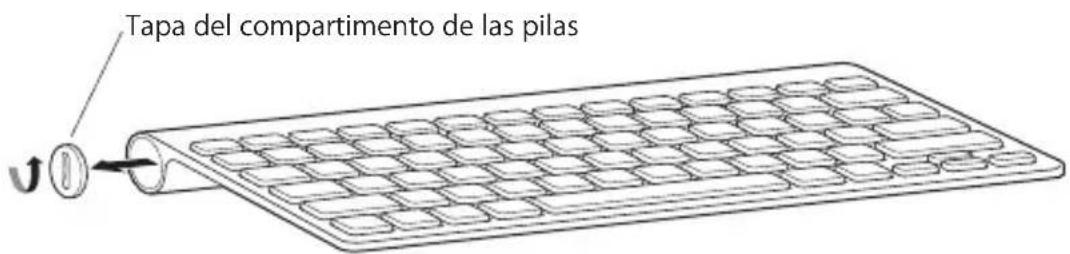
1 Con lawendung de una moneda, extraiga la tapa del compartmento de las pilas.
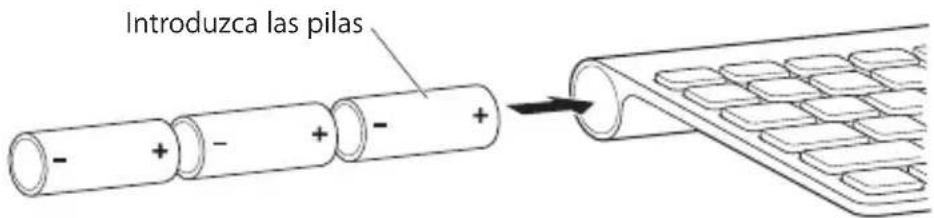
2 Introduzca las pilas en el compartmento tal como se muestra en laImagen.
3 Coloque la tapa en el compartmento de las pilas yooter el teclado apagado hasta que vaya a arrancar el ordinador en el paso 3.
Note: Cuando el indicator luminoso de encendido está apagado, el teclado está apagado.
Paso 2: Configuración de su Mac
Para configurar su ordinador, siga las instrucciones que figuran en el manual de usuario queVenía con su Mac. Puesto que dispone de un teclado inalámbrico, no es necesario que lea las instrucciones correspondientes a la conexión de un teclado USB.
No arranque el Mac hasta que se le Solicite hacerlo en el paso 3.
Paso 3: Configuración del enlace con el teclado
Antes de poder utiliser el teclado, deben enlazarlo con su Mac. El proceso de enlace permite que el teclado se comunique de forma inalámbrica con el ordinador.Esta operación solo debenningerse a cabo una vez.
La primera vez que arranca el ordinador, el Asistente de Configuración le guía a工程技术 de los pasos necessarios para configurar el teclado inalámbrico Apple Wireless Keyboard y enlazarlo con su Mac.

1 Para encender el teclado inalámbrico Apple Wireless Keyboard, pulse el botón de encendido/apagado (U).
2 Encienda el ordinador.
3 Cuando el sistema haya arrancado, siga las instrucciones del Asistente de Configuración que van apareciendo en pantalla.
Paso 4: Instalación del software
Para usar su teclado y sacar el máximo partido a todas sus prestaciones, debenactualizar su sistemas a la version 10.4.10 o posterior del Mac OS X e instalar laactualización de software del teclado.
Paraactualizar su systema a la ultima version disponible de Mac OS X e instalar laactualizacion de software del teclado, seleccione Apple () > "Actualizacion de Software" en la barra de menus y siga las instrucciones que aparecen enpellalla.
Uso del teclado
Use las teclas de la hilera superior del teclado paraaabstar el brillo de la pantalla,paraAbrir Exposé,para ver los widgets del Dashboard,para controlar el volumen delordenador y para muchas otheras cosas.
| Esc | ||||||||||||||
| - |
Personalización del teclado
Puede personalizar su teclado utilizando el panel Teclado del panel de preferencias Teclado y Ratón.
Para personalizar el teclado:
1 Selezione Apple (♂) > Preferencias del Sistema.
2 Haga Cli en "Teclado y Raton".
3 Hagablick en "Teclado" o en "Funciones rápidas de teclado".
Hagablick en "Funciones rapiidas de teclado" para asignar combinaciones de teclas a los comandos de menu de una aplicacion de Mac OS X o del Finder.
En laAyuda Macencarra mas informacion acerca del teclado.Abra laAyuda Mac ybusque "teclado".
como cambiar el nombre al teclado
El Mac asigna automatistically un nombre únicos al teclado inalámbrico la primera vez que se establiece el enlace con él. No obstarve, si lo desea, pueda modifier este nombre en el panel de preferencias Teclado y Ratón. Paraarlo, selección Apple (©) > "Preferencias del Sistema" y haya clicked en "Teclado y Ratón". Haga click en la pestaña Bluetooth® e introduzca un nuevo nombre en el campo Nombre.
Limpieza del teclado
Siga estas instrucciones para limpar la parte exterior de su teclado:
- Extraiga las pilas del teclado.
-
Utilice un paño suave y humedo para limpar el exterior del teclado. Evite que entre agua o humedad por las aberturas.
-
No utilise aerosoles, disolventes ni limpiadores abrasivos.
Acerca de las pilas
El teclado Apple Wireless Keyboard viene con tres pilas alcalinas. Puede usar tanto pilas alcalinas como pilas de litio o pilas AA recargables.
ADVERTENCIA: Cuando sea Neededo cambiar las pilas, sustituya siempre todas y no mezcle pilas cuales con viejas ni temas de pilaskestintos (por exemple, no mezcle pilas alcalinas con pilas de litio). No intente abrir ni perforar las pilas, no las coloque al revés y evite que entrada en contacto con el fuego, con altas temperatas o con el agua. Mantenga las pilas fuera del alcance de los niños.
Puede probar el nivel de energia de las pilas a工程技术 del panel de preferencias Teclado y Raton. Paraarlo, seleccione Apple ( ⑥ ) > Preferencias del Sistema. HagaWhile in "Teclado y Raton" y, a continuacion, hagaWhile in Bluetooth.
Note: Para prolongar la duración de las pilas, apague el teclado cuando no lo utilizes. Si tiene pensado no utiliserlo durante un tiempo prolongado, es aconsejable extraer las pilas.
Deshágase de las pilas sugiuendo la normativa ambiental aplicable en su municipio.
Ergonomía
Para Obtener más información sobre ergonomía, salute y seguridad,visite la网页 web de Apple sobre ergonomía: www.apple.com/es/about/ergonomics.
Sopporte
Para Obtener información sobre soporte yResolution de problemas, acceder a foros de discussión de usuario y descuberir las ultimas novedades en descargas de software de Apple, visite www.apple.com/es/support.
- Configuración del teclado inalámbrico Apple Wireless Keyboard
- Utilización del teclado inalámbrico
- Paso 1: Colocacion de las pilas
- Para colocar las pilas en el teclado:
- Paso 2: Configuración de su Mac
- Paso 3: Configuración del enlace con el teclado
- Paso 4: Instalación del software
- Uso del teclado
- Personalización del teclado
- Para personalizar el teclado:
- como cambiar el nombre al teclado
- Limpieza del teclado
- Acerca de las pilas
- Ergonomía
- Sopporte
Marca : APPLE
Modelo : Wireless (2007)
Categoría : Teclado