Wireless (2007) - Tastatur APPLE - Kostenlose Bedienungsanleitung
Finden Sie kostenlos die Bedienungsanleitung des Geräts Wireless (2007) APPLE als PDF.



| Produkttyp | Kabellose Tastatur |
| Marke | Apple |
| Modell | Wireless (2007) |
| Verbindungstechnologie | Bluetooth |
| Kompatibilität | Mac OS X 10.4.10 oder neuer |
| Stromversorgung | 3 AA-Batterien (Alkali, Lithium oder wiederaufladbar) |
| Mitgelieferte Batterien | 3 AA-Alkalibatterien |
| Funktionstasten | Helligkeit, Exposé, Dashboard, Lautstärke, Auswerfen |
| Anpassung | Tastaturkurzbefehle über Systemeinstellungen |
| Reinigung | Weiches, leicht feuchtes Tuch; Lösungsmittel und Sprühdosen vermeiden |
| Batteriesicherheit | Nicht Feuer aussetzen, nicht durchbohren, alle Batterien gleichzeitig ersetzen |
| Ergonomie | Siehe www.apple.com/fr/about/ergonomics |
| Support | www.apple.com/fr/support |
| Lieferumfang | Apple Wireless Keyboard, 3 AA-Batterien, Bedienungsanleitung |
| Sprachen der Anleitung | FR, DE, EN, ES, IT, NL |
Häufig gestellte Fragen - Wireless (2007) APPLE
Benutzerfragen zu Wireless (2007) APPLE
0 Frage zu diesem Gerät. Beantworten Sie die, die Sie kennen, oder stellen Sie Ihre eigene.
Eine neue Frage zu diesem Gerät stellen
Laden Sie die Anleitung für Ihr Tastatur kostenlos im PDF-Format! Finden Sie Ihr Handbuch Wireless (2007) - APPLE und nehmen Sie Ihr elektronisches Gerät wieder in die Hand. Auf dieser Seite sind alle Dokumente veröffentlicht, die für die Verwendung Ihres Geräts notwendig sind. Wireless (2007) von der Marke APPLE.
BEDIENUNGSANLEITUNG Wireless (2007) APPLE
Mit dem Kauf des Apple Wireless Keyboard haben Sie eine gute Wahl getroffen.
Verwendend der drahtlosen Tastatur
Die Informationen in dieser Broschüre ergänzen die Installationsanleitungen im Handbuch, das Sie mit Ihr Mac erhalten haben. Anweisungen zu den folgenden Schritten finding Sie auf den{nachsten Seiten:
- Einsetzen der Batterien in Ihrer Tastatur
- Konfigurieren Ihres Mac
- Verwenden des Systemassistenten zur Konfiguration ihrer Tastatur mit ihrem Mac
- Verwenden der Softwareaktualisierung zur Installation der neusten Software
Schalten Sie ihre Tastatur erst ein, wenn Sie ihren Mac wie in Schritt 3 beschrieben gestartet haben.
Wichtig: Achten Sie darauf, dass Kinder keinen Zugang zur Abdeckung des Batteriefachs und zu den Batterien haben.
Schritt 1: Einsetzender Batterien
Befolgen Sie die hier beschriebenen Anweisungen, um die Batterien in Ihrlem Apple Wireless Keyboard einzusetzen.
Gehen Sie wie folgt vor, um die Batterien in die Tastatur einzusetzen:
1 Verwenden Sie eine Münze, um die Abdeckung des Batteriefachs zu entfernen.

2 Setzen Sie die Batterien wie unter gezeigt in das Batteriefach ein.
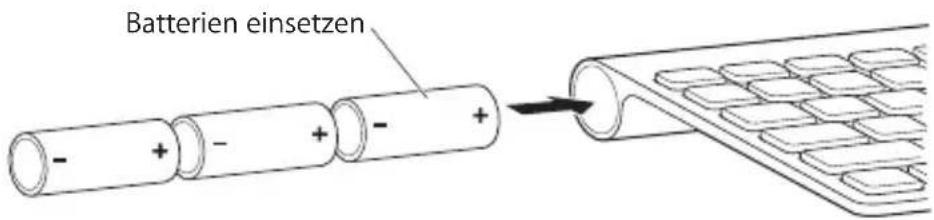
3 Schlieben Sie die Abdeckung des Batteriefachs. Schalten Sie die Tastatur jederch erst ein, wenn Sie ihren Mac wie in Schritt 3 beschreiben gestartet haben.
Hinweis: Wenn die Betriebsanzeige nicht leuchtet, ist die Tastatur ausgeschaltet.
Schritt 2: Konfigurieren Ihres Mac
Befolgen Sie zum Konfigurieren Ihr Mac die Anleitungen im Benutzerhandbuch, das Sie mit dem Computer erhalten haben. Da Sie eine drahtlose Tastatur besitzen, können Sie die Hinweise zur Installation einer USB-Tastatur ignorieren.
Starten Sie ihren Mac erst, wenn Sie in Schritt 3 dazu aufgefordert werden.
Schritt 3: Herstellen der Verbindung zwischen Tastatur und Computer
Damit Sie ihre Tastatur verwenden können, müssen Sie eine Verbindung zwischen Tastatur und Computer herstellen. Durch das Herstellen dieser Verbindung kann die Tastatur drahtlos mit ihrem Mac kommunizieren. Sie müssen die Tastatur nur einmal auf diese Weise mit dem Computer verbinden.
Wenn Sie ihren Mac zum ersten Mal starten, wird der Systemassistent geöffnet und führt Sie durch die Schritte, die für die Konfiguration des Apple Wireless Keyboard und dem Herstellen der Verbindung mit ihrem Mac erforderlich sind.

1 Schieber den Ein-/Ausschalter (U) nach oben, um das Apple Wireless Keyboard einzuschalten.
2 Schalten Sie ihren Mac ein.
3 Befolgen Sie nach dem Start Ihres Mac die auf dem Bildschirm angezeigten Anleitungen.
Schritt 4: Installieren der Software
Damit Sie die Tastatur verwenden und das gesamte Funktionsspektrum nutzen können, müssen Sie ihren Mac auf Mac OS X 10.4.10 (oder neuer)actualisieren und die Aktualisierung der Software für die Tastatur installieren.
Zum Aktualisieren auf die neuste Mac OS X-Version und Installieren der aktuellen Tastatursoftware wahlen Sie „Apple" () > "Softwareaktualisierung" aus der Menüleiste. Befolgen Sie dann die angezeigten Anweisungen.
Verwendend der Tastatur
Verwenden Sie die Tasten oben auf der Tastatur, um die Helligkeit des Bildschirms einzustellen, um Exposé zu öffnen, Dashboard Widgets anzuzeigen, die Lautstärke zu steuern und vieles mehr.
| esc | |||||||||||||||
| « | Wählen Sie den vorherigen Song oder Film oder die zuletzt angezeigte Diashow bzw. Präsentation. |
| «II | Starten oder stoppen Sie die Wiedergabe von Songs, Filmen oder Diashows und Präsentationen. |
| «H | Wählen Sie den nachsten Song oder Film oder die{nachste Diashow bzw. Präsentation. |
| « | Schalten Sie den Ton der Laufsprecher oder des Kopfhöeranschlusses des Computers stumm. |
| « | Senken («) oder erhöhen («)) Sie die Lautstärke des Tons der Laufsprecher oder des Kopfhöeranschlusses des Computers. |
| △ | Drücken und halten Sie die Medienauswurf taste, um eine CD oder DVD auszuwerfen. |
Anpassen der Tastatur
Mithilfe der Systemeinstellung „Tastatur & Maus" können Sie ihre Tastatur wunschgemäß anpassen.
Gehen Sie wie folgt vor, um die Tastatur anzupassen:
1 Wahlen Sie „Apple" () > _n Systemeinstellungen".
2 Klichen Sie auf „Tastatur & Maus".
3 Klichen Sie auf „Tastatur“ oder „Tastatur-Kurzbefehle".
Klichen Sie auf „Tastatur-Kurzbefehle“, um Menübefehlen in einem Mac OS X-Programm oder im Finder bestimme Tatenkombinationen zuzuweisen.
Weitere Informationen zu ihrer Tastatur finden Sie in der Mac Hilfe. Öffnen Sie die Mac Hilfe und suchen Sie nach dem Stichwort „Tastatur".
Umbenennen Ihrer Tastatur
Ihr Mac weist ihrer drahtlosen Tastatur automatisch einen eindeutigen Namen zu, wenn Sie erstmals die Verbindung zum Computer herstellen. Mithilfe der Systemeinstellung „Tastatur & Maus" können Sie der Tastatur einen anderen Namen zuweisen. Wahlen Sie „Apple" () > „Systemeinstellungen" und klichen Sie auf „Tastatur & Maus". Klichen Sie auf den Titel „Bluetooth®" und geben Sie einen Namen im Namensfeld ein.
Reinigen Ihrer Tastatur
Beachten Sie zum Reinigen des Tastaturgehäuses stets folgende Richtlinien:
- Nehmen Sie die Batterien aus der Tastatur hersaus.
- Verwenden Sie zum Reinigen des Gehäuses ein leicht angefeuchtetes, flusenfreies Tuch. Achten Sie darauf, dass durch die Öffnungen keine Feuchtigkeit in die Tastatur gelangt.
- Verwenden Sie keine Sprays, Lösungsmittelhaltige Reiniger oder Scheuermittel.
Verwendete Batterien
Ihr Apple Wireless Keyboard wird mit drei Alkalibatterien geliefert. Sie können Alkali-, Lithium- oder wiederaufladbare AA-Batterien in der Tastatur verwenden.
ACHTUNG: Ersetzen Sie stets den kompletten Batteriesatz, wenn die Batterien ausgetauscht werden müssen. Verwenden Sie niemals alte und neue Batterien oder unterschiedliche Batterietypen (also etwa Alkali- und Lithiumbatterien) gemeinsam. Batterien dürfen nicht geöffnet oder anderweitig beschädigt werden. Vertauschen Sie beim Einsetzen die Plus- und Minuspole nicht. Werfen Sie die Batterien nicht ins offene Feuer und setzen Sie sie weder hohen Temperaturen noch Feuchtigkeit aus. Bewahren Sie die Batterien außerhalb der Reichweite von Kindern auf.
Überprüfen Sie den Batterieladezustand mithilfe der Systemeinstellung „Tastatur & Maus". Wahlen Sie „Apple" (♂) > „Systemeinstellungen". Klichen Sie auf „Tastatur & Maus" und dann auf „Bluetooth".
Hinweis: Zum Einsparen von Batteriestrom sollen den Sie ihre Tastatur ausschalten, wenn Sie sie nicht verwenden. Wenn Sie Tastatur längerere Zeit nicht verwenden wollen, empfeht es sich, die Batterien herauszunehmen.
Entsorgen Sie verbrauchte Batterien entsprechend den geltenden umweltrechtlichen Bestimmungen.
Ergonomie am Arbeitsplatz
Informationen zur Ergonomie am Arbeitsplatz und zur Sicherheit finden Sie auf der folgenden Apple-Website: www.apple.com/de/about/ergonomics.
Support
Informationen zu Support und Fehlerbeseitigung, Diskussionsforen und die neuste Apple-Software zum Laden finden Sie auf der folgenden Website: www.apple.com/de/support.
Deutschland: Das Gerät enthalt Batterien. Diese gehören nicht in den Hausmüll. Sie konnen verbrauchte Batterien beim Handel oder bei den Kommunen unentgeltlich abgeben. Um Kurzschlüsse zu vermeiden, kleben Sie die Pole der Batterien vorsorglich mit einem Klebestreifen ab.


- Verwendend der drahtlosen Tastatur
- Schritt 1: Einsetzender Batterien
- Gehen Sie wie folgt vor, um die Batterien in die Tastatur einzusetzen:
- Schritt 2: Konfigurieren Ihres Mac
- Schritt 3: Herstellen der Verbindung zwischen Tastatur und Computer
- Schritt 4: Installieren der Software
- Verwendend der Tastatur
- Anpassen der Tastatur
- Gehen Sie wie folgt vor, um die Tastatur anzupassen:
- Umbenennen Ihrer Tastatur
- Reinigen Ihrer Tastatur
- Verwendete Batterien
- Ergonomie am Arbeitsplatz
- Support
Marke : APPLE
Modell : Wireless (2007)
Kategorie : Tastatur