Wireless (2009) - Teclado APPLE - Manual de uso y guía de instrucciones gratis
Encuentra gratis el manual del aparato Wireless (2009) APPLE en formato PDF.



| Marca | Apple |
| Modelo | Wireless (2009) |
| Tipo de producto | Teclado inalámbrico |
| Tecnología de conexión | Bluetooth |
| Alimentación | 2 pilas AA (alcalinas, litio o recargables) |
| Autonomía estimada | Varios meses (variable según uso) |
| Número de teclas | 78 teclas (estándar Apple) |
| Teclas multimedia | Sí (brillo, Exposé, Dashboard, volumen, reproducción/pausa, expulsión) |
| Compatibilidad del sistema | Mac OS X 10.5.8 o posterior |
| Alcance inalámbrico | Hasta 10 metros |
| Indicador de estado | LED (indicador de pilas y conexión) |
| Botón de encendido/apagado | Sí |
| Dimensiones (L x An x Al) | Aproximadamente 289 x 120 x 10 mm |
| Peso | Aproximadamente 350 g |
| Material principal | Plástico |
| Color | Blanco |
| Limpieza | Paño suave ligeramente húmedo, no usar productos abrasivos |
| Seguridad | Mantener las pilas fuera del alcance de los niños; no exponer al fuego |
| Eliminación | Reciclaje según normativa local |
| Contenido del embalaje | Teclado, 2 pilas AA, documentación |
| Personalización de teclas | Sí mediante Preferencias del Sistema |
| Cambio de nombre | Sí mediante Bluetooth |
| Modo de ahorro de energía | Apagado después de 3 minutos en modo detección |
Preguntas frecuentes - Wireless (2009) APPLE
Preguntas de los usuarios sobre Wireless (2009) APPLE
0 pregunta sobre este aparato. Responde a las que conoces o haz la tuya.
Hacer una nueva pregunta sobre este aparato
Descarga las instrucciones para tu Teclado en formato PDF gratis! Encuentra tus instrucciones Wireless (2009) - APPLE y toma tu dispositivo electrónico nuevamente en la mano. En esta página están publicados todos los documentos necesarios para el uso de su dispositivo. Wireless (2009) de la marca APPLE.
MANUAL DE USUARIO Wireless (2009) APPLE
Uso del teclado inalámbrico Apple Wireless Keyboard
El teclado viene con dos pilas alcalinas AA y utilizes la Tecnología Bluetooth® para connectarse al Mac.
En este manual encontrará information acerca de como configurar el teclado, personalizar y utiliser las teclas, ycaejar las pilas. Para Obtener informacion acerca de:
- comoactualizar el software, consulte la pagina 30;
- como configurar el teclado con un Mac nuevo, consulte la páqina 31;
- como sustituir un teclado USB por un teclado Apple Wireless Keyboard, consulte la páqina 31;
- como establercer un enlace entre el teclado y除外 Mac, consulte la pagina 32;
- como cambiar las baterias, consulte la páqina 35.
Acerca del indicator luminoso
El indicator luminoso del teclado Apple Wireless Keyboard hace las unidades de indicator del nivel de energia de las pilas y de indicator luminoso de estado. Cuando encienda su teclado por primera vez, el indicator luminoso seamacará encendido durante 5seguidos para signalar que las pilas funciona conRECTAMENTE. Tras这些东西 5seguidos, si el teclado no está enlazado con el Mac, la luz empezará a parpádear para indicarle que el teclado está en modo visible y lista para enlazarse con su Mac (mediante el enlace, el teclado y el Mac se conectan inalámbricamente y establen comunicación).
Si no enlaza el teclado con el Mac antes de 3 horas, el indicator luminoso y el teclado se apagarán para ahorrar energia de las pilas. Pulse y suelete el botón de encendido/apagado (U) para volver a encender el teclado y poder enlazarlo con el ordinador (consulte la pagea 31).
Una vez enlazado correctamente el teclado inalámbrico con el Mac, el indicator luminoso permanecerá encendido durante 3segundos y después se apagará. Si pulsa el botón de encendido/apagado (U) y el indicator luminoso no se ilumina, es possible queonga que cambiar o recargar las pilas.

Espanol 29
Actualización del software
Para usar el teclado con todas sus sistemas, debenactualizar el systemapostativo de su Mac a la version 10.5.8 o posterior de Mac OS X e instalar la ultimaactualizacion disponible del software del teclado.
Paraactualizar su sistemas a la ultima version disponible de Mac OS X, seleccione Apple () > "Actualizacion de Software" en la barra de menus y siga las instrucciones que aparecen en pantalla. Cuando haya finalizzato la instalacion y se haya reiniciado el Mac, abra de nuevo Actualizacion de Software para comprobar que se han instalado todas lasactualizaciones disponibles.
Configuración de un teclado inalámbrico nuevo con un Mac nuevo
Para configurar su ordinador, siga las instrucciones que figuran en el manual del usuario queVenía con su Mac. Puesto que dispone de un teclado inalámbrico, no esnecessary que lea las instrucciones correspondientes a la connexion de un teclado USB.
Para enlazar su teclado inalámbrico con un Mac nuevo:
1 Pulse y suelte el botón de encendido/apagado (O) para encender el teclado.
2 Encienda el Mac y siga las instrucciones del Asistente de Configuración que van apareciendo en pantalla.
Sustitución de un teclado USB por un teclado Apple Wireless Keyboard
Utilice su teclado USB habitual y el Asistente Configuracion Bluetooth para enlazar el teclado Apple Wireless Keyboard con su Mac.
Tambien peut utiliser estas instrucciones para configurar su teclado inalámbrico con un Mac portátil.
Para configurar su teclado inalámbrico:
1 Pulse y suele el botón de encendido/apagado (U) para encender el teclado inalámbrico.
2 Seleccione Apple ((\bullet) > "Preferencias del Sistema" y haga enlist en Teclado.
3 Hagablick en "Configurar teclado Bluetooth..." en la esquina inferior derecha de la ventana para abrir el Asistente Configuracion Bluetooth.
4 Seleccione su teclado inalámbrico y siga las instrucciones que aparecen en pantalla para enlazarlo con el Mac.
5 Desconecte el teclado USB del puerto USB.
Enlace entre el teclado y otro Mac
Una vez configurado el teclado Apple Wireless Keyboard con un Mac, puede configurarlo de nuevo con otro ordinador. Si el(other Mac se encuentra a más de 10 metros de distancia, siga las instrucciones de la page 31 para enlazarlo.
Si el otro Mac está a menos de 10 metros de distancia, deben eliminar el enlace existente para poder establisher el enlace con el(otherordenador.
Para eliminar un enlace:
1 En el Mac con el que está enlazado el tecladoactualmente, selección Apple (♂) > "Preferencias del Sistema" y hagablick en Bluetooth.
2 Selezione el teclado inalámbrico a la izquierda del panel de preferencias Bluetooth.
3 Hagablick en el boton Eliminar (一) situado en la esquina inferior izquierda de la ventana. Para enlazar su teclado con el other Mac, consulte "Sustitucion de un teclado USB por un teclado Apple Wireless Keyboard" en la page 31.
Uso del teclado
Puede personalizar el funciona de su teclado en el panel de preferencias Teclado: &, &, &, &, &, &, &, &, &, &, &, &, &, &, &, &, &, &, &, &, &, &, &, &, &, &, &, &, &, &, &, &, &, &, &, &, -, y, y, y, y, y, y, y, y, y, y, y, y, y, y, y, y, y, y, y, y, y, y, y, y, y, y, y, y, y, y, y, y, y, y, y, y, y, y, y, y, y, y, y, y, y, y, y, y, y, y, y.
Para personalizar el teclado:
1 Paraarlo, seleccioneApple () > Preferencias del Sistema.
2 Haga tic en Teclado.
3 Hagablick en "Teclado" o en "Funciones rapiidas de teclado".
Utilización de las teclas
Use las teclas de la hilera superior del teclado para ajustar el brillo de la pantalla, paraAbrir Exposé, para ver los widgets del Dashboard, para controlar el volumen del ordinador y para muchas otheras cosas.
| esct | ||||||||||||||
| - |
| Avance en la reproducción actual o vaya a la canción,pellicula o pase de diapositivasCEE. | |
| Desactive el sonido de los altavoces o del puerto de auriculares del Mac. | |
| Reduzca (4) o;aumente (5) el volumen del sonido de los altavoces o del puerto de auriculares del Mac. | |
| Mantenga pulsada la tecla de expulsion de discos para expulsion un disco. |
comoonianelnamealteclado
El Mac asigna automatistically un nombre único al teclado inalámbrico la prima vez que se establishe el enlace con él. No obstarve, si lo desea, pueda modifier este nombre en el panel de preferencias Bluetooth.
Paracaebar el nombre del teclado:
1 Selezione Apple () >"Preferencias del Sistema" y hagablick en Bluetooth.
2 Hagablick en el menu local Accion ( ) de la esquina inferior izquierda de la ventana y seleccione Renombrar.
3 Introduzca el nombre que desee para el teclado y hagablick en Aceptar.
Sustitución de las pilas
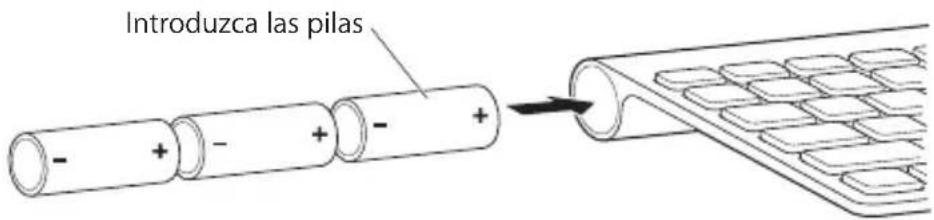
El teclado inalámbrico Apple Wireless Keyboard viene con dos pilas alcalinas de時間 AA. Puede combustarlas tanto por pilas alcalinas como por pilas de litio o pilas AA recargables.
Importante: Mantenga la tapa del compartmento de las pilas y las pilas fuera del alcance de los niños.
Para sustituir las pilas:
1 Pulse el botón de encendido/apagado (U) para apagar el teclado.
2 Con lawendung de una moneda, extraiga la tapa del compartmento de las pilas.

3 Introduzca dos pilas AA en el compartmento de las pilas tal como se muestra en laImagen.
4 Vuelva a colocar la tapa del compartmento de las pilas.
ADVERTENCIA: Cuando sea Neededo cambiar las pilas, sustituya siempre todas y no mezcle pilas cuales con viejas ni temas de pilaskestitos (por ejemplo, no mezcle pilas alcalinas con pilas de litio). No intenteAbrir ni perforar las pilas, no las colque al reves y evite queentin en contacto con el fuego, con altas temperatas o con el agua. Mantenga las pilas fuera del alcance de los niños.
Para comprobar el estado de las pilas, pulse el botón de encendido/apagado ()。
Si el indicator luminoso no se ilumina, es possible que deba cambiar o recargar las pilas.
Puede comprobar el nivel de energia de las pilas en el panel de preferencias Teclado.
Selección Apple (●) > "Preferencias del Sistema" y hahablick en Teclado. El nivel de carga de las pilas se muestra en la esquina inferior izquierda de la ventsa.
Para prolongar la duración de las pilas, apague el teclado cuando no lo usa.
Tire las pilas suguiendo la normativa ambiental aplicable en su municipio.
Limpieza del teclado
Siga estas instrucciones para limpar la parte exterior de su teclado:
- Extraiga las pilas del teclado.
- Utilice un paño suave y humedo para limpar el exterior del teclado. Evite que entre agua o humedad por las aberturas.
- No utilice aerosoles, disolventes ni limpiadores abrasivos.
Ergonomía
Para Obtener más información sobre ergonomía,health and security,visitethe page web deApple sobreergonomía:www.apple.com/es/about/ergonomics.
Sopporte
Para Obtener información sobre soporte yResolution de problemas, acceder a foros de discussión de usuario y descuberir las ultimas novedades en descargas de software de Apple, visite www.apple.com/es/support.
Sobre o Indicador Luminoso
- Uso del teclado inalámbrico Apple Wireless Keyboard
- Acerca del indicator luminoso
- Actualización del software
- Configuración de un teclado inalámbrico nuevo con un Mac nuevo
- Sustitución de un teclado USB por un teclado Apple Wireless Keyboard
- Para configurar su teclado inalámbrico:
- Enlace entre el teclado y otro Mac
- Para eliminar un enlace:
- Uso del teclado
- Para personalizar el teclado:
- Utilización de las teclas
- comoonianelnamealteclado
- Paracaebar el nombre del teclado:
- Sustitución de las pilas
- Para sustituir las pilas:
- Limpieza del teclado
- Ergonomía
- Sopporte
- Sobre o Indicador Luminoso
Marca : APPLE
Modelo : Wireless (2009)
Categoría : Teclado