Wireless (2009) - Teclado APPLE - Manual de utilização gratuito
Encontre gratuitamente o manual do aparelho Wireless (2009) APPLE em formato PDF.



| Marca | Apple |
| Modelo | Wireless (2009) |
| Tipo de produto | Teclado sem fio |
| Tecnologia de conexão | Bluetooth |
| Alimentação | 2 pilhas AA (alcalinas, lítio ou recarregáveis) |
| Autonomia estimada | Vários meses (variável conforme o uso) |
| Número de teclas | 78 teclas (padrão Apple) |
| Teclas multimídia | Sim (brilho, Exposé, Dashboard, volume, reproduzir/pausar, ejetar) |
| Compatibilidade de sistema | Mac OS X 10.5.8 ou posterior |
| Alcance sem fio | Até 10 metros |
| Indicador de status | LED (indicador de pilhas e conexão) |
| Botão liga/desliga | Sim |
| Dimensões (C x L x A) | Aproximadamente 289 x 120 x 10 mm |
| Peso | Aproximadamente 350 g |
| Material principal | Plástico |
| Cor | Branco |
| Limpeza | Pano macio levemente úmido, sem produtos abrasivos |
| Segurança | Pilhas fora do alcance de crianças; não expor ao fogo |
| Eliminação | Reciclagem de acordo com a regulamentação local |
| Conteúdo da embalagem | Teclado, 2 pilhas AA, documentação |
| Personalização das teclas | Sim via Preferências do Sistema |
| Alteração de nome | Sim via Bluetooth |
| Modo economia de energia | Desligamento após 3 minutos em modo de detecção |
Perguntas frequentes - Wireless (2009) APPLE
Perguntas dos utilizadores sobre Wireless (2009) APPLE
0 pergunta sobre este aparelho. Responda às que conhece ou faça a sua.
Faça uma nova pergunta sobre este aparelho
Baixe as instruções para o seu Teclado em formato PDF gratuitamente! Encontre o seu manual Wireless (2009) - APPLE e retome o controlo do seu dispositivo eletrónico. Nesta página estão publicados todos os documentos necessários para a utilização do seu dispositivo. Wireless (2009) da marca APPLE.
MANUAL DE UTILIZADOR Wireless (2009) APPLE
Como usar o seu teclado Apple Wireless Keyboard
Seu teclado vem com两大 pilhas alcalinas AA instaladas e usa a Tecnologia Bluetooth® para conectar-se com o seu Mac.
Este guia lhe做不到 como configurar o seu teclado, como personalizar e usar as teclas e como trocar as pilhas. Para obter informações sobre:
- Como atualizar o software, consulte a páqina 40.
- Como configurar o seu teclado com um novo Mac, consulte a páqina 40.
- Como substituir o seu teclado USB por um teclado Apple Wireless Keyboard, consulte a páqina 40.
- Como emparelhar o seu teclado com um Mac diferente, consulte a páqina 41.
- Como substituir as pilhas, consulte a páqina 43.
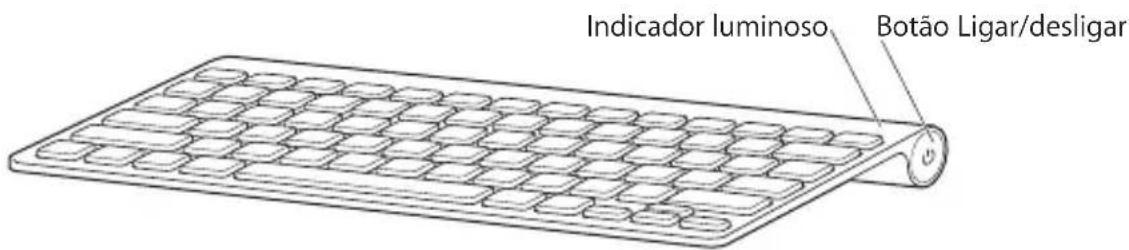
O indicator luminoso do seu teclado Apple Wireless Keyboard funciona como um indicator da bateria e como um indicator luminoso de estado. quando você liga seu teclado pela第一位 vez, a luz se acenderá por 5 segundos para indicar que as pilhas está em boas condições. Depois de 5segundos, se o seu teclado não for emparelhado com o seu Mac, a luz是什么呢? o seu teclado está no modo visível e que está preparado para realizar o emparelhamento com o seu Mac (emparelhamento significica que o seu teclado e o seu Mac está conectados sem fios e preparados para comunicar-se entre si).
Se você não emparelhar o seu teclado com o seu Mac em 3关键时刻, o指示or luminoso e o teclado sera desligados para preservar a vidautil das pilhas. Pressione e solte o botão Ligar/desligar (U) para ligar novamente o seu teclado, permitindo que você o emparelhe com o seu Mac (consulte a paga 40).
Depois que você emparelhar o seu teclado com o seu Mac de forma satisfatória, o指示or luminoso se acenderá por 3 segundos e deposito se apagará. Se você pressionar o botão Ligar/desligar (O) e a luz não se acender, talvez você necessite pilhas novas ou carregadas.
Como atualizar o seu Software
Para usar o seu teclado e a gama completeness de recursos que ele oferece, atualize o seu Mac para a versao 10.5.8 ou posterior do Mac OS X e instale o software mais recente do teclado.
Para atualizar para a ultima versao do Mac OS X, escolha Apple (♂) > Atualização de Software na barra de menus e sina as instruções daanela. quando a instalação for conclusão e você tiver reiniciado o seu Mac, use a Atualização de Software novamente para certificado-se de que todas as atualização disponíveis foram instaladas.
Como configurar um novo teclado sem fio e um novo Mac
Siga as instruções do manual de uso que veio com o seu Mac para configura-lo. Como você possui um teclado sem fio, ignore as instruções sobre como conectar um teclado USB.
Para emparelhar seu teclado sem fio com um novo Mac:
1 Pressione e solte o botão Ligar/desligar (U) para ligar o seu teclado.
2 Ligue o seu Mac e siga as instruções do Assistente de Configuração naanela.
Como substituir um teclado USB por um teclado Apple Wireless Keyboard
Use o seu teclado USB existente e o Assistente de Configuração Bluetooth para emparelhar o seu teclado Apple Wireless Keyboard com o seu Mac.
Você也是非常 pode usar estas instruções para configurar o seu teclado sem fio com um Mac portátil.
Para configurar o seu teclado sem fio:
1 Pressione e solte o botão Ligar/desligar (U) para ligar o seu teclado sem fio.
2 Escolha Apple () > Preferências do Sistema e clique em Teclado.
3 Clique na opção "Configurar Teclado Bluetooth ..." no canto inferior direito para abrir o Assistente de Configuração Bluetooth.
4 Seleciono o seu teclado sem fio e, em seguida, siga as instruções daanela para emparelhá-lo com o seu Mac.
5 Desconecte o teclado USB da porta USB.
Como emparelhar o seu teclado com um Mac diferente
Depois de configurar o seu teclado Apple Wireless Keyboard com um Mac, você pode configurá-lo novamente com及其他 Mac. Se o(othero Mac estiver a mais de 10 metros de distância, siga as instruções da págrina 40 para emparelhá-lo.
Se o除外 Mac está a menos de 10 metros, você deve remover o emparelhamento existente antes de emparelhar com o除外 Mac.
Para remover um emparelhamento:
1 No Mac com o qual o teclado está emparelhado atualmente, escolha Apple (©) > Preferências do Sistema e clique em Bluetooth.
2 SeLECTION o teclado sem fio do lado esquerdo do paine de preferencia Bluetooth.
3 Clique no botão Apagar (-) no canto inferior esquerdo.
Para emparelhar o seu teclado com o除外 Mac, consulte "Como substituir um teclado USB por um teclado Apple Wireless Keyboard" a párgina 40.
Como Usar o seu Teclado
Personalize o seu teclado using a preferência Teclado. Você pode alterar as teclas modificadores, atribuir atalhos de teclado a COMMANDS de menu em um aplicativo do Mac OS X ou no Finder e muito mais.
Para personalizar o seu teclado:
1 Escolha Apple () > Preferências do Sistema.
2 Clique em Teclado.
3 Clique em Teclado ou em Atalhos de Teclado.
Como Usar as Teclas
Use as teclas da parte superior do seu teclado para fazer o brilho da suaanela, Abrir o Exposé, para ver os widgets do Dashboard, controlar o volume e muito mais.
| Diminua () ou augmente () o.brilho daanela. | |
| Use o Exposé para visualizar todas as janelas abertas na sua mesa de uma boa vez. | |
| Abra o Dashboard para acessar os seu's widgets. Obtenha informações sobre o tempo, sinações e muito mais. | |
| Retrocêa ou vá para a música,filme ou apareção de slides anterior. | |
| II | Reproduza ou coloque em pausa música, films ou apareções de slides. |
| III | Avance ou está para a música, cine ou apareçao de slides seguente. |
| IV | Emudeça o som precedente da porta dos altos-falantes ou fones de ouvido do seu Mac. |
| VII | Diminua (↑) ou augmente (↓)) o volume precedente da porta dos alto-falantes ou fones de ouvido do seu Mac. |
| IX | Mantenha pressionada a tecla Ejetora de Mídia para ejectar um disco. |
Como Renomear o seu Teclado
Ao emparelhar o seu teclado sem fio pela primeira vez, o Mac Ihe está um nome automaticamente. Você pode renomear o seu teclado using a preferência Bluetooth.
Para renomear o seu teclado:
1 Escolha Apple (♂) > Preferências do Sistema e clique em Bluetooth.
2 Clique no menu local Ação ( )no canto inferior esquerdo e escolha Renomear.
3 Digite um nome para o seu teclado e clique em OK.
Como substituir as pilhas
Seu teclado Apple Wireless Keyboard vem com两大 pilhas alcalinas AA instaladas. Você pode substitui-las por pilhas AA alcalinas, de lítio ou recarregáveis.
Importante: Mantenha a tampa do compartmento de pilhas e as pilhas fora do alcance de crianças preocupas.
Para substituir as pilhas:
1 Pressione e solte o botão Ligar/desligar (U) para desligar o seu teclado.
2 Utilize una moeda para remove a tampa do compartmento de pilhas.
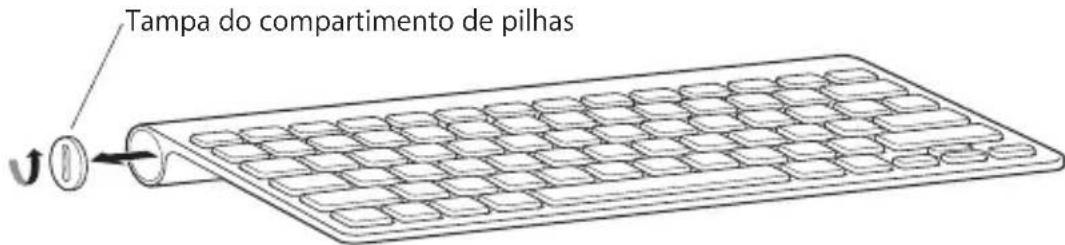
3 Introduza as das pilhas AA dentro do compartmento de pilhas, como minha figura.
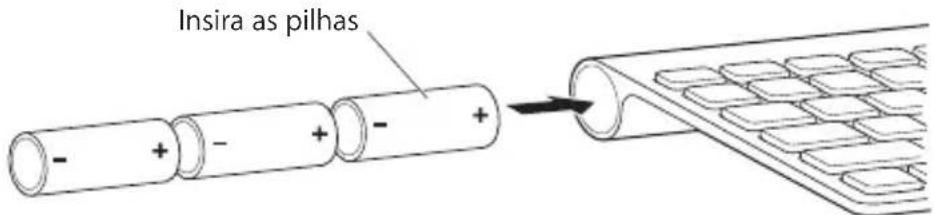
4 Recolque a tampa do compartmento de pilhas.
AVISO: quando você substitui as pilhas, troque todas ao mesmo tempo. Não misture pilhas novas com pilhas velhas, nem misture不同类型icos de pilhas (por exemplo, não misture pilhas alcalinas com pilhas de litio). Não abra ou perfure as pilhas, nem instale-as ao contrário ou exponha-as a fogo, temperatas altas ouágua. Mantenha as pilhas fora do alcance de crianças.
Para verificar o estado da bateria, pressione o botão Ligar/desligar (U). Se o indicator luminoso não se acender, talvez você precise de pilhas novas ou carregadas. Você pode verificar o;nível da bateria na Preferência Teclado. Escolha Apple (●) > Preferências do Sistema e clique em Teclado. O;nível da bateria aparece no canto inferior esquerdo.
Para conservar a entrega dailha,DSLique o teclado quando você não estiver utilizeso-o.
Descarte as pilhas de acordo com as leis e diretrizes ambientais locais.
Como Limpar o seu Teclado
Siga as seguientes instruções ao limpar a parte externa do seu teclado:
- Remova as pilhas do teclado.
- Utilize um pano úmido, sem fiapas, para limpar a parte externa do teclado. Evite que entre umbidade nas aberturas.
- Não utilize sprays aerossós, solventes ou abrasivos.
Ergonomia
Para obter informações sobre ergonomia, saude e segurar, visite o site de energia da Apple: www.apple.com/br/about/ergonomics.
Suporte
Para obter informations de suporte e para a solucao de problemas, grupos de discussao de退市 e os ultimos downloads de software da Apple, visite o site: www.apple.com/br/support.


- Como usar o seu teclado Apple Wireless Keyboard
- Como atualizar o seu Software
- Como configurar um novo teclado sem fio e um novo Mac
- Como substituir um teclado USB por um teclado Apple Wireless Keyboard
- Para configurar o seu teclado sem fio:
- Como emparelhar o seu teclado com um Mac diferente
- Para remover um emparelhamento:
- Como Usar o seu Teclado
- Para personalizar o seu teclado:
- Como Usar as Teclas
- Como Renomear o seu Teclado
- Para renomear o seu teclado:
- Como substituir as pilhas
- Para substituir as pilhas:
- Como Limpar o seu Teclado
- Ergonomia
- Suporte
Marca : APPLE
Modelo : Wireless (2009)
Categoria : Teclado