
LED CINEMA DISPLAY - Monitor APPLE - Manual de utilização gratuito
Encontre gratuitamente o manual do aparelho LED CINEMA DISPLAY APPLE em formato PDF.



| Tipo de produto | Monitor LED |
| Marca | APPLE |
| Modelo | LED CINEMA DISPLAY |
| Tamanho da tela | 24 polegadas (60,96 cm) |
| Resolução | 1920 x 1200 pixels |
| Tecnologia de exibição | Retroiluminação LED |
| Peso | 9,49 kg |
| Dimensões (A x L x P) | 478,38 x 573,22 x 197,10 mm |
| Alimentação | Rede elétrica com aterramento |
| Conectividade | Mini DisplayPort, 3x USB 2.0, MagSafe |
| Áudio | Alto-falantes 2.1 integrados (12 W) |
| Webcam | Câmera iSight integrada |
| Microfone | Microfone integrado |
| Número do módulo | A1267 |
| Temperatura de operação | 10 °C a 35 °C |
| Umidade de operação | 20 % a 80 % (sem condensação) |
| Altitude máxima | 0 a 3 048 m |
| Limpeza | Pano macio e seco (sem produtos agressivos) |
| Segurança | Não abrir, usar tomada aterrada |
| Suporte VESA | Compatível (adaptador vendido separadamente) |
| Conformidade | ICES-003 Classe B, NMB-003 |
Perguntas frequentes - LED CINEMA DISPLAY APPLE
Perguntas dos utilizadores sobre LED CINEMA DISPLAY APPLE
0 pergunta sobre este aparelho. Responda às que conhece ou faça a sua.
Faça uma nova pergunta sobre este aparelho
Baixe as instruções para o seu Monitor em formato PDF gratuitamente! Encontre o seu manual LED CINEMA DISPLAY - APPLE e retome o controlo do seu dispositivo eletrónico. Nesta página estão publicados todos os documentos necessários para a utilização do seu dispositivo. LED CINEMA DISPLAY da marca APPLE.
MANUAL DE UTILIZADOR LED CINEMA DISPLAY APPLE
113 Ergonomia
115 Resolucao de problemas do monitor
116 Mais informações, assistencia e suporte
117 Especificações
119 Regulatory Compliance Information
120 Apple and the Environment
Getting Started
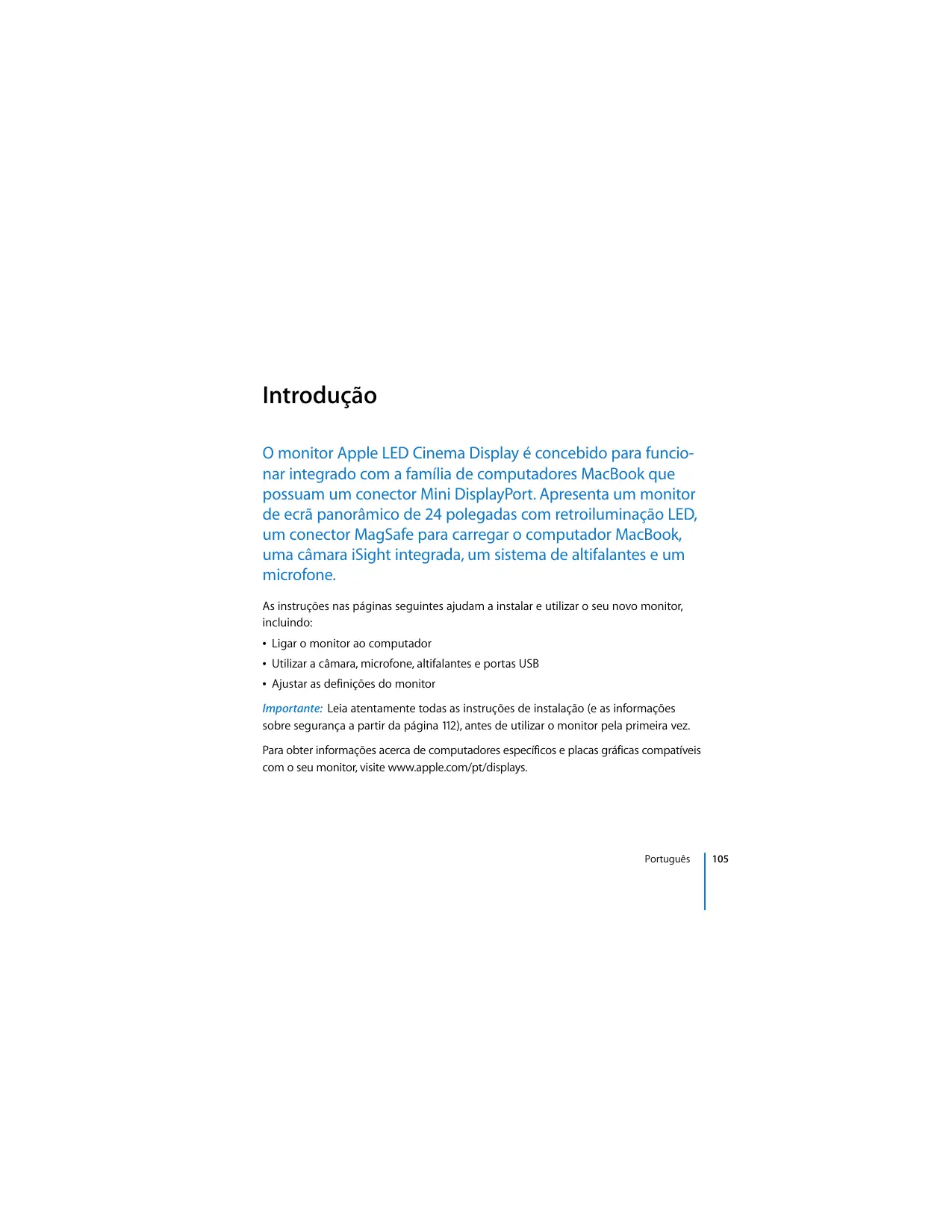
O monitor Apple LED Cinema Display é concebido para func. ionar integrado com a familia de computadores MacBook que possuam um conector Mini DisplayPort. Apresenta um monitor de ecran panoramico de 24 polegadas com retroiluminação LED, um conector MagSafe pararegar o computador MacBook, uma-camera iSight integrada, umsystema de altifalantes e um microfone.
As instruções nas páginasas seguições ajudam a instalar e'utilizar o seu novo monitor, incluíngo:
- Ligar o monitor ao computador
Utilizar a-camera, microfone, altifalantes e portas USB - Ajustar as definições do monitor
Importante: Leia atentamente todas as instruções de instalização (e as informações sobre segurança a partir da págnica 112), antes de utilizes o monitor pela primaira vez.
Para obter informações acerca de computadores especialicos eplacedas graficas compatíveis com o seu monitor, visite www.apple.com/pt/displays.
Instalacao do monitor
Siga把这些 passos para instalar o monitor Apple LED Cinema Display:
1 Remova apellicula protectora do monitor e dos cabos.
2 Introduza o cabo de alimentacao no monitor e a ficha CA numa tomada de terra.
3 Ligue o cabo Mini DisplayPort ao computador, conforme ilustrado em baixo.
4 Ligue o cabo USB ao computador para utilize a-camera iSight integra do monitor, altifalantes, microfone e portas USB.
5 Ligue o conector MagSafe à porta de alimentação MagSafe no computador pararegar a bateria e fazer energia ao computador.
6 Prima o botão de alimentação no computations para que arranque. O monitor liga-se automaticamente quando inicia o computations.
Instalacao do computador com a tampa fechada
É possével fechar a tampa do computador eutilizar apenas o monitor Apple LED Cinema Display. Siga as instruções de instalação na páginar anterior e certifique-se de que o conec- tor MagSafe do monitor está ligado à porta de alimentação MagSafe no computador.
Para usar o monitor Apple LED Cinema Display com o érá do computations fechado:
1 Ligue um teclado USB除外 e rato à porta USB no monitor ou utilizes o Assistente de Configuração Bluetooth® para configurar um teclado e rato sem fios.
2 Certifique-se de que o computations está ligado.
3 Feche o érá do computador para o colocar em modo de suspência.
4 Aguarde algunos segundos, e(beforeo prima qualquer tecla no teclado externo ou mova o rato para reactivar o computador.
Utilização do monitor
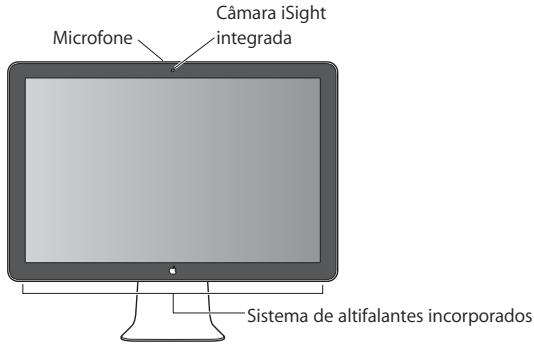
O monitor Apple LED Cinema Display inclui uma-camera iSight integrada, um microfone e umsystema de altifalantes incorporados. A ligation USB entre o monitor e o computador possibila estasmericanidades.
Configuração da entrada e saída de som
É possével ouvir música, films, jogos e ficheiros multimédia através doSYSTEMA de alte-falantes incorpORAOs no monitor. Pode'utilizar o microfone para gravarsons, ou falar com'amigos atravésdo iChat.Useo paine del preferenciasSompara gerir a entrada e saía de som.
Para configurar a entrada de som:
1 Selección Apple (C) > Preferências do Sistema, e(befores clique em Som.
2 Clique no separator Entrada no painel de preferências Som.
3 Selección "Audio do monitor" para que a entrada do som está feita atraves do microfone do monitor.
Para configurar a saía de som:
1 Clique no separator Saïda.
2 Selezione "Audio do monitor" para ouvir o som através do Sistema de altifalantes.
Estas configurações de som são utilizadas sempre que o computador estiver ligado ao monitor. E permanececer em vigor até que as altere.
Utilização da-camera iSight integradha
Pode utilizes a-camera iSight integrada e o microfone para captar imagens, videos e audio atraves de aplicacoes como o iChat, iMovie e Photo Booth.
Para configurar a-camera e o microfone com o iChat:
1 Clique no icone do iChat na Dock para partir a aplicação iChat.
2 Selección iChat > Preferências, e clique em Áudio/Video.
3 Selezione "iSight do monitor" no menu instantaneo Câmara.
4 Selezione "Áudio do monitor" no menu instantáneo Microfone.
Configuração do Apple LED Cinema Display como monitor adicional
Quando deixa o érá do computador aberto, pode espelhar a mesma imagem em ambos os écãs ou utilizes os monitores como uma ampliação da Secretária. Utilize o poinl de preferências Ecrãs para configurar os multiplos monitores ou a Secretária ampliada.
Para definir os multiplos monitores ou a Secretária ampliada:
1 Selección Apple (S) > Preferências do Sistema, e(depí os.)
2 Clique em Organização e sina as instruções no esra.
Ajuste da cor e do brilho
É possével utiliser o teclado Apple para,aumentar (♂) ou reduzir (♂:) o brilho do monitor. Pode también usar as Preferências do Sistema para,ajustar a resolução, o brilho e as definições de cor.
Paraaabstararesoluao,onumberodecoresouobrilhdod monitor:
1 Selección Apple (▶) > Preferências do Sistema, e(befores clique em Ecrãs.
2 Clique no separator Monitor.
3 Escolha uma resolução ou definição de cores, ou desloque o;nivel em Brilho para ajustar o brilho.
Para alterar o/perfil do monitor ou calibrar o monitor:
1 Clique no separator Cor no paine del preferencias Ecras.
2 Escolha um perfil de monitor, ou clique em Calibrar para Abrir o Assistente de Calibracao do Monitor.
Para obter mais informações acerca da calibracao do monitor, selecione
Ajuda > Ajuda Mac na barra de menus e pesquise "calibrar".
Utilização das portas USB e da ranhura de segurarça
O seu monitor possui tres portas USB na parte deTRS. Utilize estas portas para ligar um rato, teclado, iPhone, iPod ou另外一个periférico USB. Certifique-se de que o cabo USB do monitor está ligado ao computador.
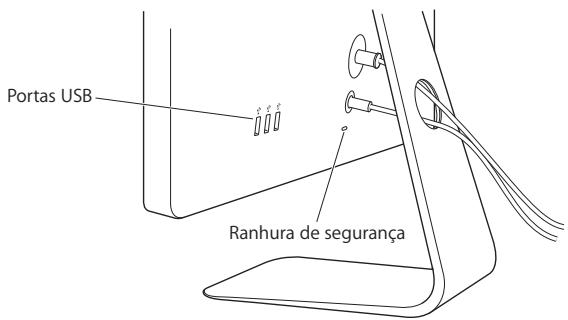
Para proteger o monitor, utilize a ranhura de seguranca para prender um cabo de bloqueio.
Utilização de uma solução de montagem VESA no monitor
É possével prender o monitor a uma solução de montagem alternativa,utilizando o kit adaptador de montagem VESA disponível na Apple Online Store em www.apple.com/pt/store. Utilize o kit para prender o monitor a qualquer solução de montagem compatível com VESA. Basta seguir as instruções incluidas no kit.
Cuidado e segurarça
Antes de levantar ou reposicionar o monitor, poder ser necessario deslugar os cabos e o cabo de alimentacao. Utilize as tecnicas de elevacao apropriadas para posicaoar o monitor. Ao levantar ou transportar o monitor, segure-o pelas extremidades. Não levante o monitor pelo suporte ou pelo cabo.
Para limpar o ecra do monitor:
1 Deslige o cabo de alimentacao.
2 Utilize o pano fornecido com o monitor ou outras pano macio e seco para limpar o pó do ecra.
AVISO: Não limpe o eça com um detergente que contenha álcool ou acetona. Utilize um detergente especialico para eças ou monitores. Nunca pulverize o detergente direcamente sobre o eça. Ele pode gotejar para dentro do monitor e fazer danos.
Siga estas directrizes de seguranca durante a utilização do monitor:
- Aunga forma de desligar a corrente completeness é desligar o cabo de alimentacao.
Assegure-se que puxa a ficha e nao o cabo. - Desligue a corrente imeditamente, se o cabo de alimentacao estiver gasto ou danificado, se verte algo no monitor, ou se o monitor cair ou ficar danificado de qualquer forma.
AVISO: Utilize apenas o cabo de alimentacao fornecido com o monitor. O cabo de alimentacao tem uma ficha com ligation a terra de tres fios (uma ficha com um terreiro pino de terra) adequada apenas para uma tomada CA de terra. Se não consiguiar introduzir a ficha numa tomada porque a tomada não tem ligation a terra, contacte um electricista qualificado para substituir a tomada por uma tomada de terra adequada.
AVISO: O monitor é um componente de alta tensão e não deve ser aberto soit por que motivo for, mesmo quando está desligado. Se o monitor precisar de assistência, consulte "Mais informações, assistência e suporte" na páginha 116.
Ergonomia
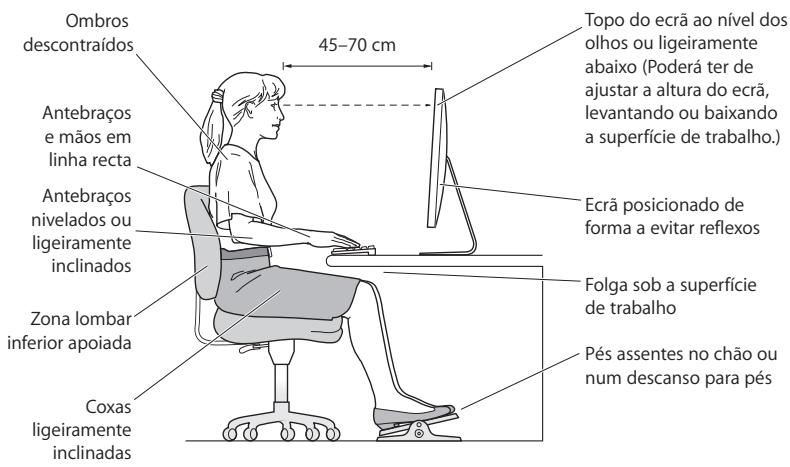
Estas são algumas direcrizes paraaabustar o monitor de forma a reduzir o brilho intenso e adapta-lo ao seu tamanho e forma.
-
Disponha o monitor de forma a que o topo do eça está jiga ligeiramente abaixo do;nível dos olhos quando estiver sentado a trabalhar no teclado. A melhor distência entre os olhos e o eça deve ser decidida por si, embora a maior das pessoas prefera uma distência de 45 a 70 cm.
-
Posizione o monitor, inclinando-o para cima ou para baixo para minimizar o brilho intenso e os reflexos de luzes suspensas e de janelas proxies.
Para obter mais informações acerca de saude, segurarça e manutençao, visite o website da Apple sobre ergonomia em www.apple.com/pt/about/ergonomics.
Resolução de problemas do monitor
Antes de realizarMASTER dos seguintes passos, certificque-se de que o computador está ligado, que o monitor está ligado a uma tomada, que os cabos estao ligadoscorrectamente ao computador e ao monitor, e que o computador nao se encastra em modo de suspensao.
Se o eclra nao tiver imagem:
- Verifique novamente os cabos e connectores para garantir que está bem ligados ao computations e ao monitor.
- Certifique-se de que o computador está ligado e não se encontrar em modo de suspência. Se o érá do computador estiver fecho, utilize o teclado externo ou rato para despertar o computador do mode de suspência.
- Reinicialize a PRAM, reiniciando o computador, quando mantém premidas as teclas Comando (®, Opção, P e R ate ouvir o som de arranque pela segunda vez.
Se o eclra estiver peuco perceptivel:
- Certifique-se de que os controlos de brilho do monitor está bem definidos. SeLECTION Apple () > Preferências do Sistema, e(before o clique em Ecras. Desloque o[nével em Brilho para fazer o.brilho.
- Se as cores no monitor estiverem demasiado saturadas ou Incorrectas, poder ser necessario calibrar o monitor. Abra o pailen de preferencias Ecras, clique em Cor, clique em Calibrar, e siga as instruções.
Se o seu computador portátil não corregar:
Certifique-se de que o conector MagSafe do monitor está colocado correctamente na porta de alimentacao MagSafe no computador.
Se a-camera iSight integradra, o microfone, os altifalantes ou as portas USB do monitor não estiverem a funciona:
Certifique-se de que o cabo USB do monitor está Completely ligado à porta USB no computador. A-camera, o microfone, os altifalantes e as portas USB do monitor são funcionam quando este cabo está ligado ao computador.
Mais informações para resolucao de problemas
Pode aceder a mais informacoes para resolucao de problemas no website de suporte de ecras em: www.apple.com/pt/support/displays.
Mais informações, assistência e suporte
Pode encontrar mais informações acerca do seu monitor no website da Apple e na Ajuda Mac.
| Para obter informations sobre | Proceda da segunte forma |
| Utilização do monitor | Selecione Ajuda > Ajuda Mac, na barra de menus, e pesqueira "ecnês". |
| Assistência a eclás, suporte,roupos de discussão, resolução de problemas e descarga de software | Visite: www.apple.com/pt/support/displays. |
| As informações mais recentes sobre eclás | Visite: www.apple.com/pt/displays. |
| Registo do monitor | Visite: www.apple.com/pt/register. |
Especificações
-Numero do modelo: A1267
- Resolução: 1920 x 1200 @ 60 Hz
- Portas: Très portas USB 2.0 na parte deTRS
- Camara e microfone: Camara iSight integrada com microfone
- Altifalantes: Altifalantes 2.1 incorporedos com saida de 12 W
Dimensoes:
- Peso: 9,49 kg
- Altura: 478,38 mm
Largura: 573,22 mm
Profundidade (com suporte): 197,10 mm
Visualizavel: 609,60 mm (diagonal)
- Temperatura de funciona: 10^ a 35^ C
- Humidade relativa: 20% a 80% (sem condensação)
- Altitude: 0 a 10.000 pés (0 a 3.048 metros)

- Getting Started
- Instalacao do monitor
- Instalacao do computador com a tampa fechada
- Para usar o monitor Apple LED Cinema Display com o érá do computations fechado:
- Utilização do monitor
- Configuração da entrada e saída de som
- Para configurar a entrada de som:
- Para configurar a saía de som:
- Utilização da-camera iSight integradha
- Para configurar a-camera e o microfone com o iChat:
- Configuração do Apple LED Cinema Display como monitor adicional
- Para definir os multiplos monitores ou a Secretária ampliada:
- Ajuste da cor e do brilho
- Utilização das portas USB e da ranhura de segurarça
- Utilização de uma solução de montagem VESA no monitor
- Cuidado e segurarça
- Para limpar o ecra do monitor:
- Siga estas directrizes de seguranca durante a utilização do monitor:
- Ergonomia
- Resolução de problemas do monitor
- Se o eclra nao tiver imagem:
- Se o eclra estiver peuco perceptivel:
- Se o seu computador portátil não corregar:
- Mais informações para resolucao de problemas
- Mais informações, assistência e suporte
- Especificações
- Dimensoes:
Marca : APPLE
Modelo : LED CINEMA DISPLAY
Categoria : Monitor