
LED CINEMA DISPLAY - Monitor APPLE - Manuale utente e istruzioni gratuiti
Trova gratuitamente il manuale del dispositivo LED CINEMA DISPLAY APPLE in formato PDF.



| Tipo di prodotto | Monitor LED |
| Marca | APPLE |
| Modello | LED CINEMA DISPLAY |
| Dimensioni schermo | 24 pollici (60,96 cm) |
| Risoluzione | 1920 x 1200 pixel |
| Tecnologia di visualizzazione | Retroilluminazione a LED |
| Peso | 9,49 kg |
| Dimensioni (H x L x P) | 478,38 x 573,22 x 197,10 mm |
| Alimentazione | Rete con messa a terra |
| Connettività | Mini DisplayPort, 3x USB 2.0, MagSafe |
| Audio | Altoparlanti 2.1 integrati (12 W) |
| Webcam | Fotocamera iSight integrata |
| Microfono | Microfono integrato |
| Numero di modulo | A1267 |
| Temperatura operativa | da 10 °C a 35 °C |
| Umidità operativa | dal 20% all'80% (senza condensa) |
| Altitudine massima | da 0 a 3.048 m |
| Pulizia | Panno morbido e asciutto (niente prodotti aggressivi) |
| Sicurezza | Non aprire, utilizzare presa con messa a terra |
| Supporto VESA | Compatibile (adattatore venduto separatamente) |
| Conformità | ICES-003 Classe B, NMB-003 |
Domande frequenti - LED CINEMA DISPLAY APPLE
Domande degli utenti su LED CINEMA DISPLAY APPLE
0 domanda su questo apparecchio. Rispondi a quelle che conosci o fai la tua.
Fai una nuova domanda su questo apparecchio
Scarica le istruzioni per il tuo Monitor in formato PDF gratuitamente! Trova il tuo manuale LED CINEMA DISPLAY - APPLE e riprendi in mano il tuo dispositivo elettronico. In questa pagina sono pubblicati tutti i documenti necessari per l'utilizzo del tuo dispositivo. LED CINEMA DISPLAY del marchio APPLE.
MANUALE UTENTE LED CINEMA DISPLAY APPLE
Il monitor Apple LED Cinema Display è progettato per funzionare con la famiglia di computer MacBook dotati di connettore Mini DisplayPort. Dispone di un monitor retroilluminato da 24 pollici, un connettore MagSafe per caricare il tuo computer MacBook, una videocamera iSight, un sistema di altoparlanti e un microfono integrati.
Le istruzioni contenute nelle pagine seguenti ti aiutano a configurare e utilizzare il nuovo monitor e ti spiegano come:
- Collegare il monitor al computer
- Utilizzato la videocamera, il microfono, gli altoparlanti e le porte USB
- Regolare le impostazioni del monitor
Importante: prima di utilizzato il monitor per la primaolta, leggi attendamente le istruzioni sull'installazione (e le informazioni di sicurezza a pagina 56).
Per informazioni su computer e schede grafiche specifici compatibili con il monitor, vai all'indirizzo www.apple.com/it/displays.
Installare il monitor
Segui questi passi per configurare il monitor Apple LED Cinema Display:
1 Rimuovi la pellicola protettiva dal monitor e dai cavi.
2 Inserisci il cavo di alimentazione nell'alimentatore di corrente, quando inserisci la spina CA in una presa dotata di messa a terra.
3 Collega il cavo Mini DisplayPort al computer, come molto a continuazione.
4 Collega il cavo USB al computer per utilizzare la videocamera iSight, le porte USB, gli altoparlanti e il microfono integrati del computer.
5 Inserisci il connettore MagSafe nella porta di alimentazione MagSafe del computer per caricare la batteria e fornire alimentazione al computer.
6 Premi il pulsante di alimentazione sul computer per avviarlo. Il monitor si accende automaticamente quando avvii il computer.
Configurare il computer con il coperchio chiuso
Puoi chiudere il coperchio del computer e utilizzato solamente il monitor Apple LED Cinema Display. Segui le istruzioni di configurazione illustrate nella pagina precedente e assicurati che il connettore MagSafe del monitor sia inserito nella porta di alimentazione di MagSafe del computer.
Per utilizes the monitor Apple LED Cinema Display con the monitor del其所 computer chiuso:
1 Collega una tastiera USB esterna ed un mouse alla porta USB del monitor oppure utilizes Impostazione Assistita Bluetooth® per configurare una tastiera e un mouse wireless.
2 Assicurati che il computer sia acceso.
3 Per metterlo in stop, chiudi il display del computer.
4 Attendi alcuni secondi, quando premi un tasting della tastiera esterna oppure muovi il mouse per riattivare il computer.
Utilizzare il monitor
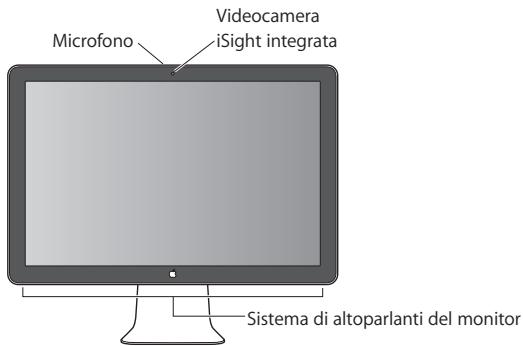
Il monitor Apple LED Cinema Display dispone di videocamera iSight, microfono e di un sistema di altoparlanti integrati. Il collegamento USB tra il monitor e il computer abilita tali elementi.
Configurare l'ingresso e l'uscita di audio
Puoi ascoltare musica, filmati, giochi e documenti multimedialiattraverso il systema di alto- parlanti del monitor. Puoi utilizzato il microfono per registrar dei suoni o per parlare con i loro amici via iChat. Utilizza le preferenze Audio per gestre l'ingresso e l'uscita di audio.
Per configurare l'ingresso audio:
1 Scegli Apple () > Preference di Sistema, quando faiciesu Suono.
2 Fai clic sul pannello Ingresso, nelle preferenze Audio.
3 Scegli "Audio monitor" perché l'ingressso dell'audio avvenga attraverso il microfono del monitor.
Per configurare l'uscita audio:
1 Fai cli c sul pannello Uscita.
2 Scegli "Audio monitor" per sentire l'audioattraverso ilsystemadi atoparlanti del monitor.
Queste impostazioni vengono utilizzate agli volta che il computer è collegato al monitor. Rimarranno in vigore finché non le modificherai.
Utilizzare la videocamera iSight integrata
Puoi utilizzare la videocamera iSight e il microfono integrati per acquisire immagini statiche, video e audio con applicazioni come iChat, iMovie e Photo Booth.
Per configurare la videocamera e il microfono con iChat:
1 Fai cig sull'icona di iChat nel Dock per aprire l'applicazione.
2 Scegli iChat > Preference, quindi fai clic su Audio/Video.
3 Dal menu a comparsa Videocamera, scegli "iSight monitor".
4 Dal menu a comparsa Microfono, scegli "Audio monitor".
Configurare il monitor Apple LED Cinema Display come monitor aggiuntivo
Quando lasci aperto il monitor del computer, puoi visualizzare la stessa immagine su entrambi i monitor oppure puoi utilizzarne uno come estensione della tua scrivania. Utilizza le preferenze Monitor per configurare la duplicazione dello schermo o la scrivania estesa.
Per impostare la duplicazione dello schermo o la scrivania estesa:
1 Scegli Apple () > Preference di Sistema, quindi fai cli su Monitor.
2 Fai cli c su Disposizione e segui le istruzioni su schermo.
Regolare il colore e la luminosità
Puoi utilizzato la tastiera Apple Keyboard per aumento ( 念 ) o diminuire ( 念 ) la luminosità del monitor. Inoltre, puoi utilizzato Preferenze di Sistema per regolare le impostazioni di risoluzione, luminosità e colore.
Per regolare la risoluzione, il numero di colori o la luminosità del monitor:
1 Scegli Apple () > Preference di Sistema, quando fai cli su Monitor.
2 Fai clic sul pannello Monitor.
3 Scegli un'impostazione di risoluzione o di colore, oppure, per regolare la luminosità, trascina il cursore.
Per calibrare il monitor o per modificarne il profilo:
1 Fai clic sul pannello Colore, nelle preferenze Monitor.
2 Scegli un profilo per il monitor o fai clic su Calabra per aprire Calibrazione Monitor assistita.
Per ulteriori informazioni sulla calibrazione del monitor, nella barra dei menu scegli Aiuto > Aiuto Mac, quindi perché "calibra".
Utilizzare le porte USB e lo slot di sicurezza
Sul retro, il monitor è dotato di tre porte USB ad alta velocità. Utilizza tali porte per connettere un mouse, una tastiera, iPhone, iPod o altre periferiche USB. Assicurati che il cavo USB del monitor sia collegato al computer.
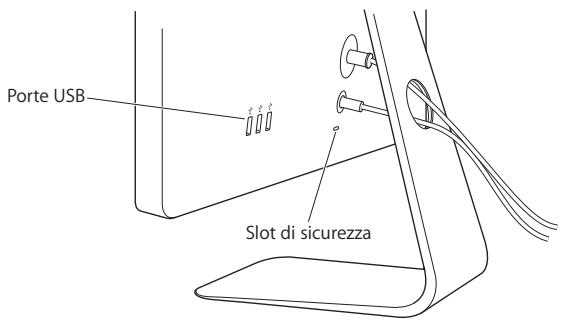
Per proteggere il monitor, utilizza lo slot di sicurezza per collegarvi il cavo di sicurezza.
Utilizzare una soluzione di montaggio VESA con il monitor
Puoi installare il monitor sfruttando una soluzione di montaggio代替a grazie al kit adattatore di montaggio VESA Mount Adapter disponibile su Apple Store in linea all'indirizzo www.apple.com/it/store. Il kit ti consente di installare il monitor utilizzando qualiasi soluzione di montaggio compatibile con lo standard VESA. Attieniti alle istruzioni incluse nel kit.
Sicurezza e manutenzione
Prima di sollevare o ripositionare il monitor, scollega i cavi e l'alimentazione. Per effettuare qualiasi spostamento attieniti alla procedura più adeguata. Solleva e trasporta il monitor reggendolo per i bordi e mai tenendolo per la base o per i cavi.
Per pulire lo schermo del monitor:
1 Scollega il cavo di alimentazione.
2 Rimuovi la polvere dello schermo utilizzato il panno fornito in dotazione o un alto panno morbido e asciutto.
ATTENZIONE: non pulire lo schermo con detergenti contenti alcool o acetone. Utilizza un prodotto adatto alla pulizia dello schermo o del monitor. Non utilizzato mai prodotti spray direttamente sullo schermo per evitare che il liquido possa penetrare al suo interno provocando danni.
Perutilizzare l'alimentatore di corrente attieniti a queste linee guida di sicurezza:
-
L'unico modo per interrompere completeness l'alimentazione consiste nella scollegare il cavo di alimentazione afferrandolo per la spina e non direttamente per il cavo.
-
Interrompi immediatamente l'alimentazione nel caso in cui il cavo di alimentazione sia in quale modo danneggiato, qualora abbia versato del liquido sul monitor, o se il monitor dovesse cadere o subire altri tipi di danni.
ATTENZIONE: utilizza solamente il cavo di alimentazione in dotazione con il monitor. Il cavo di alimentazione dispone di una spina tripolare con messa a terra (una spina con un terzo pin per la messa a terra) adatta solo a una presa AC con messa a terra. Se non riesci a insertire la spina nella presa perché quest'ultima non è dotata di messa a terra, contatta un elettricista per richiedere l'installazione di una presa appropriata dotata di messa a terra.
ATTENZIONE: il monitor è un componente ad alto voltaggio e non deve mai essere aperto per nessun motivo, neppure quando non è collegato. Se il monitor richiede manutenzione, consulta "Ulteriori informazioni, servizio e supporto" a pagina 60.
Disposizione dell'ambiente di lavoro
Di seguito sono riportate alcuneindicazioni per regolare il monitor in modo da ridurre i riflessi della luce e lavorare in una posizione adatta al proprio corpo.
-
Colloca il monitor in modo che la parte superiore dello schermo risulti leggermente al di tutto dell'altezza degli occhi quando si è seduti. La distance tra gli occhi e il monitor è soggettiva, tuttavia la distance più diffusa è fra 45 e 70 cm.
-
Posizione il monitor inclinandolo versus l'alto o versus il basso in modo da ridurre al massimo la presenza di riflessi causati da fonti di luce artificiale o naturale.
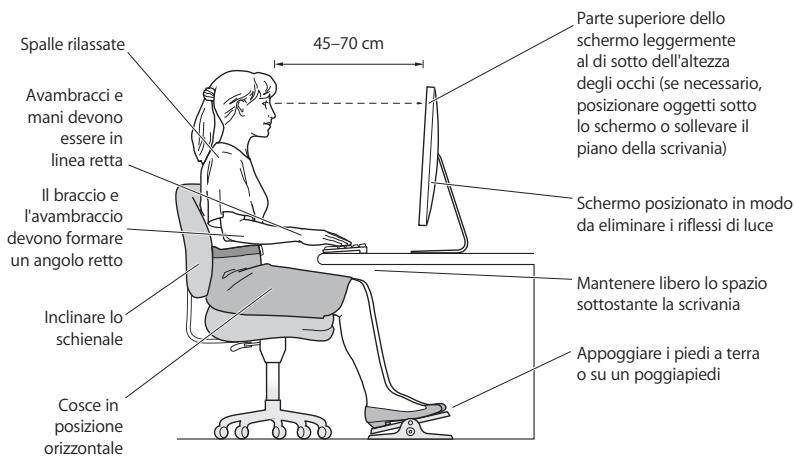
Per maggiori informazioni sulla salute, la sicurezza e la manutenzione, consulta il sito web di Apple dedicato all'ergonomia all'indirizzo www.apple.com/it/about/ergonomics.
Risoluzione dei problemi del monitor
Prima di eseguire la segunte procedura, assicurati che il computer sa acceso, che il monitor sa collegato ad una fonte di alimentazione, che tutti i cavi siano collegati correttamente al computer e al monitor e che il computer non sia in stop.
Se non compare nessuna imagine:
- Verifica nuovamente che i cavi e i connettori siano collegati correttamente al computer e al monitor.
- Assicurati che il computer sia acceso e che non sia in stop. Se il monitor del computer è chiuso, utilizza la tastiera esterna oppure muovi il mouse per riattivare il computer.
- Reimposta i parametri PRAM riavviando il computer tenendo premuti i tasti Comando (§), Opzione, P e R finché non avverti una seconda volta il suono di avvio.
Se lo schermo è scuro:
- Assicurati che i controlli di luminosità del monitor siano impostati in modo corretto. Scegli Apple () > Preference di Sistema, quando fai cli su Monitor. Trascina il curses della luminosità per regolarla.
- Se i colori del monitor sono troppo saturati o non sono corretti, potresti dovere calibrare il monitor. Apri le preferenze Monitor, fai clic su Colore, fai clic su Calibra e segui le istruzioni.
Se il computer portatile non si ricarica:
Assicurati che il connettore MagSafe del monitor sia inserito correttamente nella porta di alimentazione di MagSafe del computer.
Se la videocamera iSight, il microfono, gli altoparlanti e le porte USB integrati nel monitor non funzionano:
Assicurati che il cavo USB del monitor sia inserito saldamente nella porta USB del computer. La videocamera, le porte USB, gli altoparlanti e il microfono del monitor funzionano solo quando il cavo è collegato al computer.
Ulteriori informazioni sulla risoluzione dei problemi
Puoi trovare ulteriori informazioni sulla risoluzione dei problemi tecnici sul除去 web di supporto per i monitor all'indirizzo: www.apple.com/it/support/displays.
Ulteriori informazioni, servizio e supporto
Puoi reperire maggiori informazioni riguardo al monitor sul site web di Apple e in Aiuto Mac.
| Per informazioni su | Esegui Questa operazione |
| Utilizzare il monitor | Scegli Aiuto > Aiuto Mac nella barra dei menu e ricerca "monitor". |
| Servizio e assistenza per il monitor, discussioni, risolu-zione dei problemi tecnici e download di software Apple | Vai a: www.apple.com/it/support/displays. |
| Le informazioni più recenti sui monitor | Vai a: www.apple.com/it/displays. |
| Registrarile il monitor | Vai a: www.apple.com/it/register. |
Specifiche tecniche
-Numeromodello:A1267
- Risoluzione: 1920 x 1200 a 60 Hz
- Porte: tre porte USB 2.0 sul retro
- Videocamera e microfono: videocamera iSight integrata con microfono
- Altoparlanti: altoparlanti 2.1 integrati con uscita a 12 W
Dimensioni:
- Peso: 9,49 Kg (20,92 lb)
Altezza: 478,38 mm
Larghezza: 573,22 mm
Profondita (con base): 197,10 mm - Area visible: 24 pollici (609,60 mm)
Ambiente operativo:
- Temperatura operativa: tra 10° e 35° C
- Umidità relativa: da 20% a 80% (in assenza di condensa)
- Altitudine: da 0 a 3048 metro
Aandeslag
Unione Europea: informazioni per lo smaltimento
Il simbolo qui sopra significa che, in base alle leggi e alle norme locali, il prodotto dovrebbe essere smalitto separamente dai rifiuti casalinghi. Quando il prodotto diventa inutilizzabile, portalo nel punto di racolta stabilito dalle autorità locali. Alcuni punti di racolta accettano i prodotti Gratisamente. La racolta separata e il riciclaggio del prodotto al momento dello smaltimento aiutano a conservare le risorse naturali e assicurano che venga riciclato nel rispetto della salute umana e dell'ambiente.


- Installare il monitor
- Configurare il computer con il coperchio chiuso
- Per utilizes the monitor Apple LED Cinema Display con the monitor del其所 computer chiuso:
- Utilizzare il monitor
- Configurare l'ingresso e l'uscita di audio
- Per configurare l'ingresso audio:
- Per configurare l'uscita audio:
- Utilizzare la videocamera iSight integrata
- Per configurare la videocamera e il microfono con iChat:
- Configurare il monitor Apple LED Cinema Display come monitor aggiuntivo
- Per impostare la duplicazione dello schermo o la scrivania estesa:
- Regolare il colore e la luminosità
- Per regolare la risoluzione, il numero di colori o la luminosità del monitor:
- Per calibrare il monitor o per modificarne il profilo:
- Utilizzare le porte USB e lo slot di sicurezza
- Utilizzare una soluzione di montaggio VESA con il monitor
- Sicurezza e manutenzione
- Per pulire lo schermo del monitor:
- Disposizione dell'ambiente di lavoro
- Risoluzione dei problemi del monitor
- Se non compare nessuna imagine:
- Se lo schermo è scuro:
- Se il computer portatile non si ricarica:
- Ulteriori informazioni sulla risoluzione dei problemi
- Ulteriori informazioni, servizio e supporto
- Specifiche tecniche
- Dimensioni:
- Ambiente operativo:
- Aandeslag
- Unione Europea: informazioni per lo smaltimento
Marca : APPLE
Modello : LED CINEMA DISPLAY
Categoria : Monitor