
LED CINEMA DISPLAY - Monitor APPLE - Kostenlose Bedienungsanleitung
Finden Sie kostenlos die Bedienungsanleitung des Geräts LED CINEMA DISPLAY APPLE als PDF.



| Produkttyp | LED-Monitor |
| Marke | APPLE |
| Modell | LED CINEMA DISPLAY |
| Bildschirmgröße | 24 Zoll (60,96 cm) |
| Auflösung | 1920 x 1200 Pixel |
| Anzeigetechnologie | LED-Hintergrundbeleuchtung |
| Gewicht | 9,49 kg |
| Abmessungen (H x B x T) | 478,38 x 573,22 x 197,10 mm |
| Stromversorgung | Netzanschluss mit Erdung |
| Konnektivität | Mini DisplayPort, 3x USB 2.0, MagSafe |
| Audio | Integrierte 2.1-Lautsprecher (12 W) |
| Webcam | Integrierte iSight-Kamera |
| Mikrofon | Integriertes Mikrofon |
| Modulnummer | A1267 |
| Betriebstemperatur | 10 °C bis 35 °C |
| Betriebsluftfeuchtigkeit | 20 % bis 80 % (nicht kondensierend) |
| Maximale Höhe | 0 bis 3 048 m |
| Reinigung | Weiches, trockenes Tuch (keine aggressiven Reinigungsmittel) |
| Sicherheit | Nicht öffnen, geerdete Steckdose verwenden |
| VESA-Halterung | Kompatibel (Adapter separat erhältlich) |
| Konformität | ICES-003 Klasse B, NMB-003 |
Häufig gestellte Fragen - LED CINEMA DISPLAY APPLE
Benutzerfragen zu LED CINEMA DISPLAY APPLE
0 Frage zu diesem Gerät. Beantworten Sie die, die Sie kennen, oder stellen Sie Ihre eigene.
Eine neue Frage zu diesem Gerät stellen
Laden Sie die Anleitung für Ihr Monitor kostenlos im PDF-Format! Finden Sie Ihr Handbuch LED CINEMA DISPLAY - APPLE und nehmen Sie Ihr elektronisches Gerät wieder in die Hand. Auf dieser Seite sind alle Dokumente veröffentlicht, die für die Verwendung Ihres Geräts notwendig sind. LED CINEMA DISPLAY von der Marke APPLE.
BEDIENUNGSANLEITUNG LED CINEMA DISPLAY APPLE
35 Einführung
36 Einrichten Ihres Bildschirms
38 Verwendendes Bildschirms
42 Sicherheit und Pflege
44 Ergonomie
46 Fehlerbeseitigung
47 Weitere Informationen, Service und Support
48 Technische Daten
49 Introduzione
50 Installare il monitor
52 Utilizzato il monitor
56 Sicurezza e manutenzione
57 Disposizione dell'ambiente di lavoro
59 Risoluzione dei problemi del monitor
60 Ulteriori informazioni, servizio e supporto
61 Specifiche tecniche
63 Aandeslag
64 Het beeldscherm installeren
66 Het beeldscherm gebruiken
70 Voorzorgsmaatregelen en veiligheid
71 Ergonomie
73 Problemen met het beeldscherm oplossen
74 Meer informatatie over service en ondersteuning
75 Specifications
77 Primeros pasos
78 Instalación de la pantalla
80 Utilización de la pantalla
84Mantenimiento y seguidad
85 Ergonomía
87 Solucion de problemas con la pantalla
88 Más informacion, servicios y所提供
89 Especillasiones
91 Introduction
92 Opstille skaermen
94 Bruge skaermen
98 Vedlidgeholdelse og sikkerhed
99 Ergonomi
101 Fejlfinding til skaermen
102 Flere oplysninger somt service og support
103 Specifikationer
105 Introdução
106 Instalação do monitor
108 Utilização do monitor
112 Cuidado e segurarca
Ihr Apple LED Cinema Display ist speziell für die Verwendung mit MacBook-Computern konzipiert, die einen Mini DisplayPort-Anschluss besitzen. Bei dieser Gerät handelt sich um ein 24"-LED-Display mit Hintergrundbeleuchtung, das einen MagSafe-Anschluss zum Aufladen Ihres MacBook-Computers, eine integrierte iSight-Kamera, ein Lautsprecher-system und ein Mikrofon besitzt.
Die Anleitungen auf den folgenden Seiten halten Ihnen bei der Einrichtung und Verwendung Ihr's neuen Displays. Sie finden Informationen zum
- Anschließlich des Bildschirms an ihren Computer
- Verwenden der Kamera, des Mikrofons, der Lautsprecher und der USB-Anschlüsse
- Anpassen der Einstellungen Ihres Bildschirms
Wichtig: Lesen Sie alle Installationsanleitungen (und die Informationen zur Sicherheit ab Seite 42) sorgfältig durch, bevor Sie Ihr Display zum ersten Mal verwenden.
Weitere Informationen zu bestimmen Computern und Grafikkarten, die mit ihrem Display kompatibel sind, finden Sie unter: www.apple.com/de/displays.
Einrichten Ihres Bildschirms
Gehen Sie wie im Folgenden beschreiben vor, um Ihr Apple LED Cinema Display einzurichten:
1 Entfernen Sie die Schutzfolie von Bildschirm und Kabeln.
2 Schlieben Sie das Netzkabel an den Bildschirm und dann den Netzstecker an eine geerdete Steckdose an.
3 Verbinden Sie das Mini DisplayPort-Kabel wie unter gezeigt mit Ihrtem Computer.
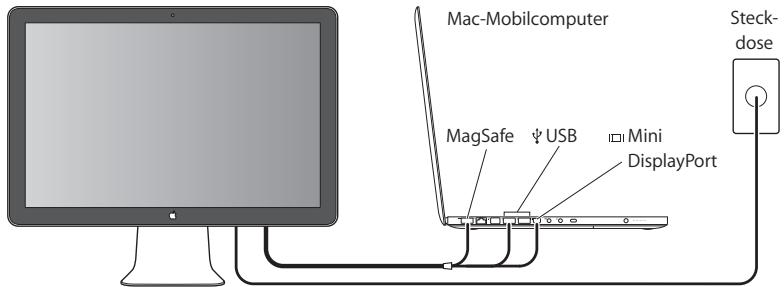
Apple LED Cinema Display
4 Schlieben Sie das USB-Kabel an ihren Computer an, um die integrierte iSight-Kamera, die Laufsprecher, das Mikrofon und die USB-Anschlüsse des Bildschirms verwenden zu konnen.
5 Schlieben Sie den MagSafe-Stecker an den MagSafe-Netzanschluss Ihr's Computers an, um die Batterie aufzuladen und den Computer mit Strom zu versorgen.
6 Drücken Sie den Ein-/Ausschalter am Computer, um ihn zu starten. Der Bildschirm wird automatisch eingeschaltet, wenn Sie ihren Computer einschalten.
Konfigurieren des Computers mit geschlossen Bildschirm
Sie können den Bildschirm His res Computers schlieBen und nur Ihr Apple LED Cinema Display verwenden. Befolgen Sie die Anleitungen auf der vorherigen Seite und vergewissern Sie sich, dass der MagSafe-Stecker des Bildschirms am MagSafe-Netzanschluss des Computers angeschlossen ist.
Gehen Sie wie folgt vor, um Ihr Apple LED Cinema Display mit ihrem Computer zu verwenden, wenn dessen Bildschirm geschlossen ist:
1 Schlieben Sie eine externe USB-Tastatur und -Maus an den USB-Anschluss Ihres Bildschirms an oder verwenden Sie den Bluetooth®-Assistenten, um eine drahtlose Tastatur oder Maus zu konfigurieren.
2 Stellen Sie sichere, dass Ihr Computer eingeschaltet ist.
3 Schlieben Sie den Bildschirm Ihres Computers, um den Ruhezustand zu aktivieren.
4 Warten Sie eineuge Sekunden und drücken Sie dann eine beliebige Taste auf der externen Tastatur oder bewegen Sie die Maus, um den Ruhezustand des Computers zu beenden.
Verwendendes Bildschirms
Ihr Apple LED Cinema Display besitzt eine integrierte iSight-Kamera, ein Mikrofon und ein Laufsprechersystem. Diese Funktionen werden durch die USB-Verbindung zwischen Display und Computer aktiviert.
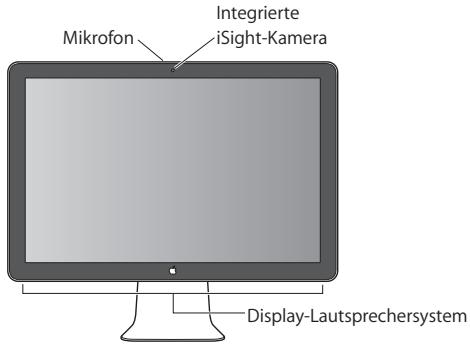
Konfigurieren der Toneingabe und -ausgabe
Über das Lautsprechersystem Its Displays konnen Sie Musik oder den Ton von Filmen, Spieler und Multimedia-Dateien horen. Mithilfe des Mikrofons konnen Sie Tõne aufzeichen oder sich via iChat mit Freunden unterhalten. Verwenden Sie die Systemeinstellung „Ton“, um die Toneingabe und -ausgabe zu steuern.
Gehen Sie wie folgt vor, um die Toneingabe zu konfigurieren:
1 Wahlen Sie „Apple" () > „Systemeinstellungen" und klichen Sie auf „Ton".
2 Klichen Sie in der Systemeinstellung „Ton“ auf „Eingabe“.
3 Wahlen Sie „Display-Audio“, um die Toneingabe über das Mikrofon des Bildschirms zu aktivieren.
Gehen Sie wie folgt vor, um die Tonausgabe zu konfigurieren:
1 Klichen Sie auf „Ausgabe".
2 Wahlen Sie „Display-Audio", um die Tonwiedergabe über das Lautsprechersystem des Bildschirms zu aktivieren.
These Toneinstellungen werden nun immer dann verwendet, wenn Sie ihren Computer an Ihr Display anschließen. Sie bleiben solange gültig, bis Sie ändern.
Verwendend der integrierten iSight-Kamera
Sie können die integrierte iSight-Kamera und das eingebaute Mikrofon verwenden, um Standbilder, Videos und Audioelemente mithilfe von Programmen wie iChat, iMovie und Photo Booth aufzunehmen.
Gehen Sie wie folgt vor, um die Kamera und das Mikrofon mit iChat zu konfiguieren:
1 Klichen Sie auf das iChat-Symbol im Dock, um das Programm „iChat“ zu öffnen.
2 Wahlen Sie „iChat" > „Einstellungen" und klichen Sie auf „Audio/Video".
3 Wahlen Sie „Display-iSight" aus dem Einblendmenu „Kamera".
4 Wahlen Sie „Display-Audio" aus dem Einblendmenu „Mikrofon".
Einrichten des Apple LED Cinema Display als zweiten Bildschirm
Wenn Sie den Bildschirm ihren Computers geöffnet setzen, können Sie auf beiden Bildschirmen dasselbe Bild anzeigen oder ihren Schreibtisch so erweitern, dass er auf beiden Bildschirmen zu sehen ist. Verwenden Sie die Systemeinstellung „Monitore“, um die Funktion „Bildschirme synchronisieren" oder „Erweiterter Schreibtisch“ einzurichten.
Gehen Sie wie folgt vor, um die Funktion zum Synchronisieren der Bildschirme oder für den erweiterten Schreibtisch einzurichten:
1 Wahlen Sie „Apple" (電) > "Systemeinstellungen" und klichen Sie auf „Monitore".
2 Klichen Sie auf "Anordnen" und befolgen Sie die Anleitungen auf dem Bildschirm.
Anpassen von Farbe und Helligkeit
Mit Ihr dem Apple Keyboard konnen Sie die Helligkeit Ihr's Displays erhöhen (♂) oder verringern (♀). Verwendenden Sie die Systemeinstellungen, um die Einstellungen für Aufösung, Helligkeit und Farbe anzupassen.
Gehen Sie wie folgt vor, um die Auflösung, die Anzahl der Farben oder die Helligkeit Ihres Bildschirms einzustellen:
1 Wahlen Si Apple" ^n Systemeinstellungen" und klien Sie auf Monitore".
2 Klichen Sie auf „Monitor".
3 Wahlen Sie eine Auflösung oder eine Farbeinstellung aus oder bewegen Sie die Hellige-keitsregler, um die Helligkeit einzustellen.
Gehen Sie wie folgt vor, um das Profil für den Bildschirm zu ändern oder den Bildschirm zu kalibrieren:
1 Klichen Sie in der Systemeinstellung „Monitore" auf „Farbe".
2 Wahlen Sie ein Monitorprofil aus oder klichen Sie auf „Kalibrieren“, um den Kalibrierungsassistenten zu öffnen.
Weitere Informationen zum Kalibrieren Ihres Bildschirms konnen Sie anzeigen, indem Sie in der Menüleiste „Hilfe“> „Mac-Hilfe" wahren und nach „Kalibrieren" suchen.
Verwenden der USB-Anschlüsse und der Diebstahlsicherung
Ihr Display besitzt an der Rückseite drei USB-Anschlusses mit integrierter Stromversorgung. An diesen Anschlusses können Sie eine Maus, eine Tastatur, ein iPhone, einen iPod oder andere USB-Geräte anschließen. Stellen Sie safer, dass das USB-Kabel des Bildschirms an Ihr dem Computer angeschlossen ist.
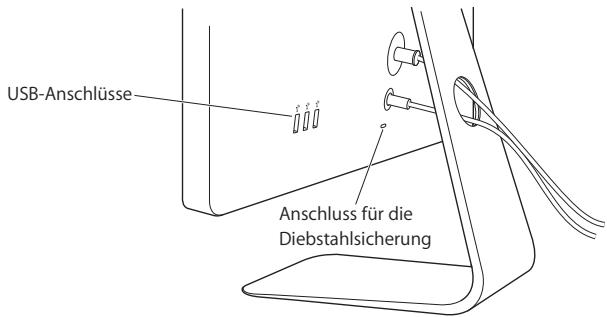
Schließen Sie ein Sicherungskabel an der Diebstahlsicherung an, um Ihr Display vor Diebstahl zu schützen.
Verwenden einer VESA-Befestigungslösung für Ihr Display
Mithilfe des VESA Mount Adapter-Kit steht Ihnen auch eine alternative Möglichkeit zum Aufstellen bzw. Anbringen Ihres Bildschirms zur Verfügung. Das VESA Mount AdapterKit erhalten Sie online im Apple Store unter: www.apple.com/de/store. Mit thisem Kit konnen Sie ihren Bildschirm an jeder beliebige VESA-kompatible Befestigungslösung anbringen. Befolgen Sie dazu einfach die dem VESA Mount Adapter-Kit beiliegenden Anleitungen.
Sicherheit und Pflege
Vor dem Anheben oder Neupositionieren Ihres Bildschirms mussen Sie möglicherweise die Verbindungskabel und das Netzkabel vom Bildschirm abziehen. Beachten Sie beim Aufstellen des Bildschirms die empfohlenen Techniken zum Anheben des Geräts. Fassen Sie den Bildschirm beim Anheben oder Transportieren an den Kanten. Hebien Sie den Bildschirm nicht am Aufstellfuß oder Kabel an.
Gehen Sie wie folgt vor, um die Bildschirmoberfläche zu reinigen:
1 Ziehen Sie das Netzkabel Heraus.
2 Entfernen Sie mit dem beiliegenden Tuch oder einem anderen weichen, trockenen Tuch den Staub von der Bildschirmoberfläche.
ACHTUNG: Reinigen Sie den Bildschirm nicht mit einem alkohol- oder azetonhaltigen Reinigungsmittel. Verwenden Sie nur Reiniger, die speziell für Bildschirme vorgesehen sind. Sprühen Sie den Reiniger niemals direkt auf die Bildschirmoberfläche. Die Flüssigkeit können in das Bildschirmgehause gelangen und das Gerät beschädigten.
Beachten Sie die folgenden Sicherheitsrichtlinien für die Verwendung Ihres Bildschirms:
- Die einzige Möglichkeit, die Stromzufuhr vollständig zu unterbrechen, besteht darin, den Netzstecker zuziehen. Achten Sie daraufuf, das Kabel am Stecker, nicht am Kabel, aus dem Anschluss hersauszuziehen.
- Trennen Sie das Netzkabel(sofort vom Stromnetz, falls es beschädigt oder abgenutzt sein sollte, falls Flüssigkeit in den Bildschirm gelangt ist oder der Bildschirm heruntergefallen oder anderweitig beschädigt sein sollte.
ACHTUNG: Verwenden Sie ausschließlich das mit ihrem Display gelieferte Netzkabel. Dieses Gerät muss elektrisch geerdet sein. Schließen Sie das Gerät nur an eine fachgerecht verlegte, geerdete Schuko-Steckdose an. Dies ist eine wichtige Sicherheitsmaßnahme. Entspricht die Steckdose nicht den Vorschriften, muss sie von einem Fachmann neu verlegt werden. Gehen Sie beim Anschlossen von Geräten an das Stromnetz stets vorsichtig vor.
ACHTUNG: Bei Ihr dem Bildschirm handelt es sich um ein Hochspannungsgerät, das auf keinen Fall geöffnet werden darf, auch dann nicht, wenn es nicht am Stromnetz angeschlossen ist. Wenn Ihr Display gewartet oder repariert werden muss,lesen Sie den Abschnitt „Weitere Informationen, Service und Support" auf Seite 47.
Ergonomie
Im Folgenden finden Sie eine einzirnlien, die Sie beim Einstellen Ihres Bildschirms beachten sollenen, um ein störungsfreies, bequemes Arbeits zu erhögblichen.
-
Stellen Sie den Bildschirm so auf, dass sich die Oberkante des Bildschirms beim Arbeitsen etwa in Augenhöhe oder knapp darunter befindet. Wie groß der Abstand zwischen Bildschirm und Betrachter sein soll, hängt von den jeweiligen Anforderungen ab. Häufig werden Abstände zwischen 45 und 70 cm verwendet.
-
Stellen Sie die Neigung des Bildschirms so ein, dass auf der Bildschirmanzeige keine störenden Lichtreflexe von Lampen oder Fenstern zu sehen sind.
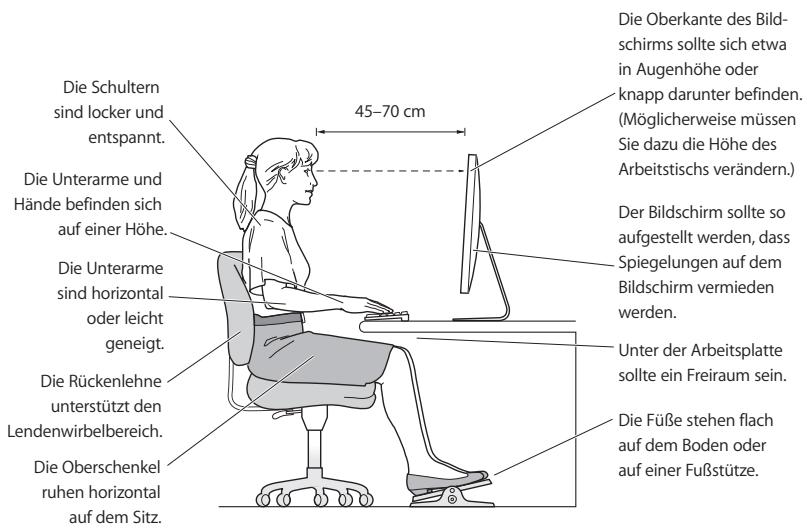
Weitere Informationen zur Ergonomie, Sicherheit und Wartung finden Sie auf der Apple Website: www.apple.com/about/ergonomics.
Fehlerbeseitigung
Bevor Sie eine der im Folgenden beschrieben Maßnahmen ergreifen, stellen Sie sicher, dass Ihr Computer eingeschaltet ist, der Bildschirm mit dem Stromnetz verbunden ist, alle Kabel korrekt am Computer und am Bildschirm angeschlossen sind und der Ruhezustand Ihres Computers nicht aktiviert ist.
Wenn auf dem Bildschirm keine Anzeige sightbar ist:
- Prüfen Sie die Kabel und Stecker erneut, um sicherzustellen, dass sie korrekt mit Computer und Bildschirm verbunden sind.
- Stellen Sie sicher, dass Ihr Computer eingeschaltet ist und sich nicht im Ruhezustand befindet. Wenn der Bildschirm Ihrches Computers geschlossen ist, verwenden Sie eine externe Tastatur oder Maus, um den Ruhezustand des Computers zu beenden.
- Setzen Sie das Parameter-RAM zusammen, indem Sie den Computer neu starten, während Sie die Befehlstaste (Ø), die Wahltaste (←) und die Tasten „P" und „R"餘leichzeitig drücken und gedrückt halten, bis der Startton ein zweites Mal ertont.
Wenn der Bildschirm dunkel ist:
- Stellen Sie sichere, dass die Helligkeit für den Bildschirm korrekt eingestellt ist. Wahlen Sie „Apple" () > „Systemeinstellungen" und klichen Sie auf „Monitore". Bewegen Sie den Helligkeitsregler, um die Helligkeit einzustellen.
- Wenn die Farben zu stark oder nicht korrekt wiedergegeben werden, müssen Sie ihren Bildschirm möglicherweise kalibrieren. Öffnen Sie die Systemeinstellung „Monitore“, klichen Sie auf „Farbe“ und auf „Kalibrieren. Befolgen Sie die anzeigten Anleitungen.
Wenn Ihr Mobilcomputer nicht aufgeladen wird:
Vergewisern Sie sich, dass der MagSafe-Stecker Ihres Displays fest mit dem MagSafe-Netzanschluss Ihres Computers verbunden ist.
Wenn die integrierte iSight-Kamera, das Mikrofon, die Lautsprecher oder die USB-Anschlusses am Display nicht Funktionieren:
Stellen Sie sichere, dass das USB-Kabel vom Display fest mit dem USB-Anschluss des Computers verbunden ist. Die Kamera, das Mikrofon, die Laufsprecher und die USB-Anschlüsse des Displays funktionieren nur, wenn das Kabel am Computer angeschlossen ist.
Weitere Informationen zur Fehlerbeseitigung
Mehr Informationen und Tipps zur Fehlerbeseitigung finden Sie auf der Support-Website für Ihr Display unter: www.apple.com/de/support/displays
Weitere Informationen, Service und Support
Weitere Informationen zu Ihr dem Bildschirm finden Sie auf der Apple-Website und in der Mac-Hilfe.
| Naheres zum Thema | finden Sie wie folgt |
| Verwenden des Bildschirms | Wahlen Sie in der Menüleiste „Hilfe“ > „Mac-Hilfe“ und suchen Sie nach „Bildschirme". |
| Service und Support, Diskussionsforen, Einführungen und Apple-Software zum Laden | Besuchen Sie folgende Website: www.apple.com/de/support/displays |
| Aktuelle Informationen zu Bildschirmen | Besuchen Sie folgende Website: www.apple.com/de/displays |
| Registrieren des Bildschirms | Besuchen Sie folgende Website: www.apple.com/de/register |
Technische Daten
- Modellnummer: A1267
- Auflösung: 1920 x 1200 bei 60 Hz
- Anschlüsse: Drei USB 2.0-Anschlüsse an der Rückseite
- Kamera und Mikrofon: Integrierte iSight-Kamera mit Mikrofon
- Lautsprecher: Eingebaute 2.1-Lautsprecher mit 12 W-Ausgabe
Abmessungen und Gewicht:
Gewicht: 9,49 kg
- Höhe: 478,38 mm
- Breite: 573,22 mm
Tiefe (mit Standfuß): 197,10 mm
Sichtbare Bildschirmdiagonale: 24" (609,60 mm) diagonal
Umgebungsbedingungen
- Betriebstempoatur: 10^ bis 35^
- Relative Luftfeuchtigkeit: 20% bis 80% (nicht kondensierend)
- Höhe über NN: unterhalb ca. 3000 m, ohne Druckausgleich
Introduzione
Du andrer skarmbeskrivelsen ell kalibrerer skarmen pa folgende ma de:
Europäische Union - Informationen zur Entsorgung

Das Symbol oben bedeutet, dass这点 Produkt entsprechend den geltenden gesetzlichen Vorschriften und getrennt vom Hausmüll entsorgt werden muss. Geben Sie这点 Produkt zur Entsorgung bei einer officiellen Sammelstelle ab. Bei einigen Sammelstellen konnen Produkte zur Entsorgung unentgeltlich abgegeben werden. Durch das separate Sammeln und Recycling werden die tatsächlichen Ressourcen geschont und es ist sichergestellt, dass beim Recycling des Produkts alle Bestimmungen zum Schutz von Gesundheit und Umwelt beachteten werden.


- Einrichten Ihres Bildschirms
- Konfigurieren des Computers mit geschlossen Bildschirm
- Verwendendes Bildschirms
- Konfigurieren der Toneingabe und -ausgabe
- Verwendend der integrierten iSight-Kamera
- Einrichten des Apple LED Cinema Display als zweiten Bildschirm
- Anpassen von Farbe und Helligkeit
- Verwenden der USB-Anschlüsse und der Diebstahlsicherung
- Verwenden einer VESA-Befestigungslösung für Ihr Display
- Sicherheit und Pflege
- Gehen Sie wie folgt vor, um die Bildschirmoberfläche zu reinigen:
- Beachten Sie die folgenden Sicherheitsrichtlinien für die Verwendung Ihres Bildschirms:
- Ergonomie
- Fehlerbeseitigung
- Wenn auf dem Bildschirm keine Anzeige sightbar ist:
- Wenn der Bildschirm dunkel ist:
- Wenn Ihr Mobilcomputer nicht aufgeladen wird:
- Weitere Informationen zur Fehlerbeseitigung
- Weitere Informationen, Service und Support
- Technische Daten
- Abmessungen und Gewicht:
- Umgebungsbedingungen
- Introduzione
- Europäische Union - Informationen zur Entsorgung
Marke : APPLE
Modell : LED CINEMA DISPLAY
Kategorie : Monitor