
THUNDERBOLT DISPLAY - Monitor APPLE - Manual de utilização gratuito
Encontre gratuitamente o manual do aparelho THUNDERBOLT DISPLAY APPLE em formato PDF.



| Tipo de produto | Monitor 27 polegadas widescreen com retroiluminação LED |
| Marca | Apple |
| Modelo | Thunderbolt Display (A1407) |
| Resolução | 2560 x 1440 a 60 Hz |
| Dimensões (altura x largura x profundidade) | 488,1 mm x 651,7 mm x 208,13 mm (com suporte) |
| Peso | 10,7 kg |
| Alimentação | Cabo de alimentação com plugue de aterramento (tomada) |
| Conectividade | 1 porta Thunderbolt, 1 porta Gigabit Ethernet, 3 portas USB 2.0, 1 porta FireWire 800, conector MagSafe para MacBook Pro |
| Funções integradas | Câmera FaceTime HD, microfone, alto-falantes 2.1 (49 W), sensor de luz ambiente, slot de segurança |
| Manutenção e limpeza | Desconectar antes de limpar; usar um pano macio e seco; não usar produtos à base de álcool ou acetona |
| Segurança | Usar apenas o cabo de alimentação fornecido; não abrir o gabinete (alta tensão); desconectar em caso de dano ou derramamento de líquido |
| Peças de reposição e reparabilidade | Kit adaptador VESA disponível separadamente; reparo apenas pela Apple ou centro autorizado |
| Informações gerais | Temperatura operacional: 10 a 35 °C; umidade: 20 a 80%; altitude: até 3048 m |
Perguntas frequentes - THUNDERBOLT DISPLAY APPLE
Perguntas dos utilizadores sobre THUNDERBOLT DISPLAY APPLE
0 pergunta sobre este aparelho. Responda às que conhece ou faça a sua.
Faça uma nova pergunta sobre este aparelho
Baixe as instruções para o seu Monitor em formato PDF gratuitamente! Encontre o seu manual THUNDERBOLT DISPLAY - APPLE e retome o controlo do seu dispositivo eletrónico. Nesta página estão publicados todos os documentos necessários para a utilização do seu dispositivo. THUNDERBOLT DISPLAY da marca APPLE.
MANUAL DE UTILIZADOR THUNDERBOLT DISPLAY APPLE
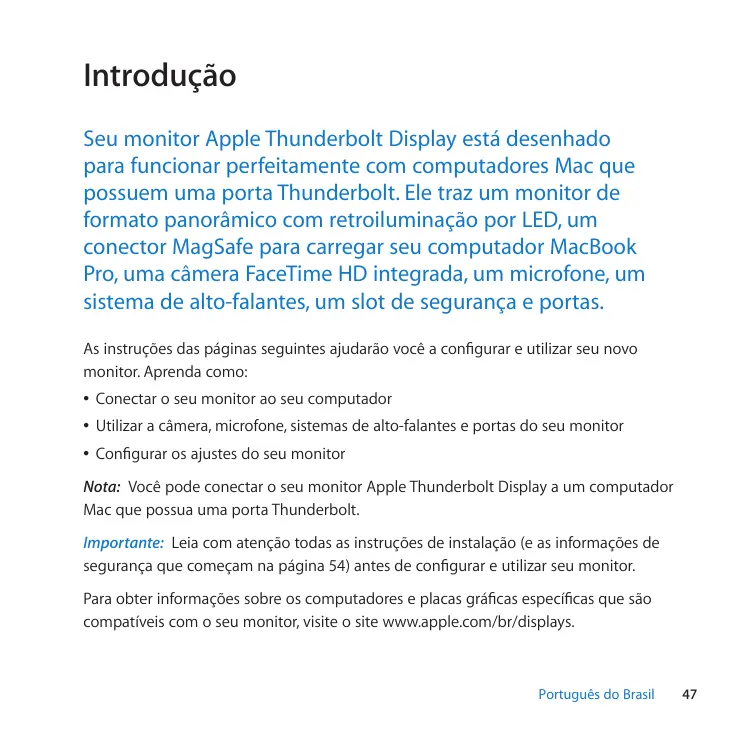
Seu monitor Apple Thunderbolt Display está desenhado para funcionar perfeitamente com computadores Mac que possuem uma porta Thunderbolt. Ele traz um monitor de formato panorâmico com retroiluminação por LED, um conector MagSafe para carregar seu computador MacBook Pro, uma câmera FaceTime HD integrada, um microfone, um sistema de alto-falantes, um slot de segurança e portas.
As instruções das páginas seguintes ajudarão você a configurar e utilizar seu novo monitor. Aprenda como:
- Conectar o seu monitor ao seu computador
- Utilizar a câmera, microfone, sistemas de alto-falantes e portas do seu monitor
- Configurar os ajustes do seu monitor
Nota: Você pode conectar o seu monitor Apple Thunderbolt Display a um computador Mac que possua uma porta Thunderbolt.
Importante: Leia com atenção todas as instruções de instalação (e as informações de segurança que começam na página 54) antes de configurar e utilizar seu monitor.
Para obter informações sobre os computadores e placas gráficas específicas que são compatíveis com o seu monitor, visite o site www.apple.com/br/displays.
Como Configurar o seu Monitor
Siga esses passos para configurar seu monitor Apple Thunderbolt Display:
1 Remova a película protetora do monitor e dos cabos.
2 Insira o cabo de alimentação no monitor e depois insira o plugue em uma tomada elétrica aterrada.
3 Conecte o cabo Thunderbolt à porta Thunderbolt do seu computador.
Apple Thunderbolt Display
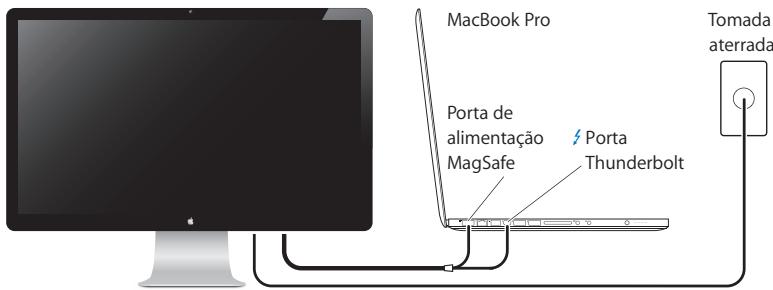
4 Caso esteja conectando-o a um MacBook Pro, conecte o conector MagSafe à porta de alimentação MagSafe do seu MacBook Pro para fornecer-lhe energia e carregar a bateria.
5 Se o seu computador estiver desligado, pressione o botão de força (Ú) para inicializá-lo. O monitor se ativa automaticamente quando você inicializa o seu computador.
Como Configurar o seu MacBook Pro com a Tela Fechada
Você pode fechar a tela do seu MacBook Pro e utilizar apenas o monitor Apple Thunderbolt Display. Siga as instruções de configuração da página anterior e certifique-se de que o conector MagSafe do monitor esteja conectado à porta de alimentação MagSafe do seu MacBook Pro.
Para utilizar o monitor Apple Thunderbolt Display com a tela do seu MacBook Pro fechada:
1 Conecte um teclado e mouse USB externos a uma porta USB do seu monitor ou use o Assistente de Configuração Bluetooth® para configurar um teclado e mouse sem fio.
2 Certifique-se de que o seu MacBook Pro esteja ligado.
3 Feche a tela do seu MacBook Pro para colocá-lo em repouso.
4 Espere alguns segundos e depois pressione qualquer tecla do teclado externo ou clique no mouse para interromper o repouso do seu MacBook Pro.
Como Configurar seu monitor Apple Thunderbolt Display como um Monitor Adicional
Quando você deixa a tela do seu MacBook Pro aberta, você pode espelhar a mesma imagem da mesa em ambos monitores ou pode utilizar o monitor adicional como uma extensão da sua mesa. Use a preferência Monitores para configurar o espelhamento de vídeo ou a mesa estendida.
Para definir o espelhamento de vídeo ou a mesa estendida:
1 Escolha Apple ( Apple ) > Preferências do Sistema e depois clique em Monitores.
2 Clique na aba Arranjo e siga as instruções da tela.
Como usar o seu monitor
Seu monitor Apple Thunderbolt Display possui uma câmera FaceTime HD integrada, um microfone e um sistema de alto-falantes.

Como Utilizar a Câmera FaceTime HD Integrada e o Microfone
Você pode utilizar a câmera FaceTime HD integrada e o microfone para capturar imagens estáticas, vídeo e som usando aplicativos tais como o FaceTime, iChat, iMovie e Photo Booth.
Para configurar a câmera e o microfone com o iChat:
1 Clique no ícone do iChat no Dock para abrir o aplicativo iChat.
2 Escolha iChat > Preferências e depois clique em Áudio/Vídeo.
3 Escolha Câmera FaceTime HD (Monitor) no menu local Câmera.
4 Escolha Áudio do Monitor no menu Microfone.
Como Configurar a Entrada e a Saída de Som
Você pode ouvir músicas, filmes, jogos e arquivos de multimídia através do sistema de alto-falantes do seu monitor. Você pode usar o microfone para gravar sons ou para conversar com seus amigos usando o iChat ou o FaceTime. Use a preferência Som para gerenciar a entrada e a saída do som.
Para configurar a entrada de som:
1 Escolha Apple (✗) > Preferências do Sistema e depois clique em Som.
2 Clique na aba Entrada da preferência Som.
3 Escolha Áudio do Monitor para que o som entre através do microfone do seu monitor.
Para configurar a saída de som:
1 Escolha Apple ( Apple ) > Preferências do Sistema e depois clique em Som.
2 Clique na aba Saída da preferência Som.
3 Escolha Áudio do Monitor para ouvir o som através do sistema de alto-falantes do seu monitor.
Estes ajustes de som são utilizados sempre que o seu monitor esteja conectado ao seu computador. Eles serão efetivos até que você os altere.
Como Ajustar a Resolução, o Brilho e a Cor
O seu monitor Apple Thunderbolt Display pode ajustar o brilho da tela automaticamente de acordo com a iluminação atual usando o sensor de luz ambiente integrado. Você pode ativar ou desativar o brilho automático na preferência Monitores.
Para alterar a resolução ou o brilho:
1 Escolha Apple ( Apple ) > Preferências do Sistema e depois clique em Monitores.
2 Escolha uma resolução ou arraste o controle Brilho.
Você também pode utilizar as teclas de brilho em um teclado Apple Keyboard para aumentar (✿) ou reduzir (✿) o brilho do seu monitor. Certifique-se de que a barra de menus esteja no monitor que você deseja ajustar.
Para alterar o perfil de cor do monitor ou para calibrar a sua tela:
1 Clique na aba Cores da preferência Monitores.
2 Escolha um perfil de cor do monitor ou clique em Calibrar para abrir o Assistente do Calibrador de Tela.
Para obter mais informações sobre como calibrar o seu monitor, escolha Ajuda > Ajuda Mac na barra de menus e busque "calibrar".
Portas e Slot de Segurança

Para garantir a segurança do seu monitor, conecte um cabo de bloqueio ao slot de segurança.
| <--> | Porta Ethernet Gigabit (10/100/1000Base-T)Conecte a uma rede Ethernet 10/100/1000Base-T de alta velocidade, conecte um modem DSL ou a cabo ou conecte a outro computador e transfira arquivos. A porta Ethernet detecta automaticamente outros dispositivos Ethernet. |
| ⚡ | Porta Thunderbolt (dados, vídeos e áudio de alta velocidade)Conecte dispositivos compatíveis com Thunderbolt para a transferência de dados à alta velocidade ou conecte outro dispositivo que utilize Thunderbolt. Esta porta Thunderbolt não é compatível com adaptadores ou monitores DisplayPort ou DVI ou VGA. |
| 💡 | Três portas USB (Universal Serial Bus) 2.0 de alta velocidadeConecte um iPod, iPhone, iPad, mouse, teclado, impressora, unidade de disco, câmera digital, joystick, modem USB externo e muito mais. Você também pode conectar dispositivos USB 1.1. |
| 💡 | Porta FireWire 800Conecte dispositivos externos, tais com câmeras de vídeo digitais e dispositivos de armazenamento. A porta proporciona até 7 watts de energia. |
Importante: Você pode usar as portas USB para carregar o seu iPad, iPhone ou iPod, mesmo quando o monitor não estiver conectado a um computador. Se você utilizar uma dessas portas para sincronizar informações entre o seu computador e um iPad, iPhone ou iPod, certifique-se de que o cabo Thunderbolt do monitor está conectado à porta Thunderbolt do seu computador.
Como Usar a Solução de Montagem VESA com o seu Monitor
Você pode anexar uma solução de montagem alternativa usando o kit adaptador de montagem VESA disponível na loja on-line da Apple no site www.apple.com/br/store. Use o kit para anexar o seu monitor a qualquer solução de montagem VESA compatível. Basta seguir as instruções incluídas com o kit.
Cuidado e Segurança
Antes de levantar ou reposicionar o seu monitor, você deve desconectar os cabos, incluindo o de alimentação. Use as técnicas corretas de levantamento ao posicionar o monitor. Ao levantar ou carregar o monitor, segure-o pelas bordas. Não levante o monitor pela base ou pelo cabo.
Para limpar a tela do seu monitor:
1 Desconecte o cabo de alimentação.
2 Utilize um pano suave e seco para limpar o pó da tela.
AVISO: Não limpe a tela com produtos de limpeza que contenham álcool ou acetona. Use um produto de limpeza destinado para o uso em telas ou monitores. Nunca borrife o produto de limpeza diretamente na tela. Ele pode cair dentro do monitor e causar danos.
Não utilize o seu monitor em áreas com quantidades significativas de poeira em suspensão ou fumaça de cigarro, charutos, cinzeiros, fogões ou lareiras, ou próximo a um umidificador ultra-sônico que utilize água de torneira não filtrada. Partículas minúsculas em suspensão produzidas por fumo, elaboração de comida, queima ou pelo uso de umidificador com água não filtrada pode, em raras ocasiões, entrar pelas aberturas de ventilação do seu monitor e, sob determinadas condições, resultar em uma leve umidade na superfície interna do painel de vidro que cobre o monitor.
Siga estas diretrizes de segurança ao utilizar o seu monitor:
- A única maneira de desligar completamente a energia é desconectando o cabo de alimentação. Certifique-se de puxar o plugue, não o cabo.
- Desconecte imediatamente a energia se o cabo de alimentação estiver desgastado ou danificado, se você derrubou algo no monitor ou se o monitor caiu ou está danificado de alguma outra forma.
AVISO: Use apenas o cabo de alimentação fornecido com o seu monitor. O cabo de alimentação possui um plugue aterrado de três fios (um plugue que possui um terceiro pino aterrado) que se encaixa somente em uma tomada de corrente alternada aterrada. Se não conseguir inserir o plugue a uma tomada porque esta não está aterrada, entre em contato com um eletricista licenciado para substituir a tomada por uma adequadamente aterrada.
AVISO: Seu monitor é um componente de alta voltagem e não deve ser aberto por nenhuma razão, mesmo quando estiver desconectado. Caso seu monitor necessite serviço, consulte "Mais informações, serviços e suporte" na página 58.
Ergonomia
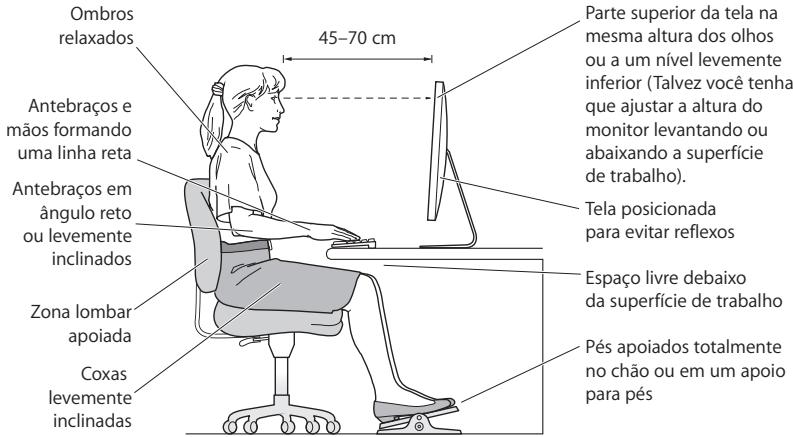
Aqui estão algumas instruções para ajustar o seu monitor a fim de reduzir o brilho intenso e acomodar-se à sua forma e tamanho físico.
- Acomode o monitor de forma que a parte superior da tela esteja ligeiramente abaixo do nível dos seus olhos quando estiver sentado ao teclado. É você quem decide qual é a melhor distância dos seus olhos à tela, embora a maioria das pessoas parece preferir de 45 a 70 cm.
- Posicione o monitor inclinando-o para cima ou para baixo, para minimizar o ofuscamento e os reflexos produzidos pelas luzes acima de sua cabeça e pelas janelas próximas.
Para obter mais informações sobre saúde, segurança e manutenção, visite o site de ergonomia da Apple em www.apple.com/about/ergonomics.
Como Solucionar os Problemas do seu Monitor
Antes de realizar qualquer um destes passos, certifique-se de que o seu computador esteja ligado, que o monitor esteja conectado a uma tomada aterrada, que todos os cabos estejam conectados adequadamente ao seu computador e monitor, e que o seu computador não esteja no modo de repouso.
Se a tela não possui uma imagem:
- Verifique os cabos e conectores novamente para certificar-se de que eles estejam conectados adequadamente ao seu computador e ao monitor.
- Certifique-se de que o seu computador está ligado e que não está no modo de repouso. Se a tela do seu MacBook Pro estiver fechada, utilize o teclado ou o mouse externo para interromper o repouso do MacBook Pro.
- Desconecte o cabo de alimentação do monitor da tomada elétrica aterrada, espere alguns minutos e depois conecte-o novamente.
- Redefina o PRAM reiniciando o computador enquanto mantém pressionada as teclas Comando (Ж), Opção, P e R até ouvir o som de inicialização uma segunda vez.
Se a tela estiver escurecida:
- Certifique-se de que o brilho do monitor está ajustado adequadamente. Escolha Apple (✗) > Preferências do Sistema e clique em Monitores. Arraste o controle de Brilho para ajustar o brilho.
- Se as cores do monitor estiverem muito saturadas ou não estiverem corretas, talvez você tenha que calibrar a sua tela. Abra a preferência Monitores, clique na aba Cores, clique em Calibrar e siga as instruções.
Se o seu MacBook Pro não carregar:
Certifique-se de que o conector MagSafe do seu monitor esteja adequadamente conectado à porta de alimentação MagSafe do seu MacBook Pro.
Se a câmera FaceTime HD integrada, o microfone, sistema de alto-falantes ou portas do monitor não estiverem funcionando:
Certifique-se de que o cabo Thunderbolt do monitor esteja conectado firmemente à porta Thunderbolt do seu computador. A câmera, microfone, sistema de alto-falantes e portas do monitor somente funcionam quando este cabo está conectado ao seu computador.
Mais informações sobre solução de problemas
Você pode encontrar mais informações para a solução de problemas no site de suporte para monitores no site www.apple.com/br/support/displays.
Mais informações, serviços e suporte
Você pode encontrar mais informações sobre o seu monitor no site da Apple e na Ajuda Mac.
| Informações sobre | Consulte |
| Como usar o seu monitor | Ajuda Mac e busque “monitores” |
| Serviço, suporte, discussões, solução de problemas e transferências de software de monitores | O site de Suporte a Monitores em www.apple.com/br/support/displays. |
| As informações mais recentes sobre monitores | O site de Monitores da Apple em www.apple.com/br/displays. |
| Como registrar o seu monitor | O site de Registro de Produtos da Apple em www.apple.com/br/register. |
Especificações
- Número do modelo: A1407
- Resolução: 2560 x 1440 @ 60 Hz
-
Portas:
-
Três portas USB 2.0 de alta velocidade
• Uma porta Ethernet Gigabit -
Uma porta Thunderbolt
• Uma porta FireWire 800 -
Câmara e microfone: Câmara FaceTime HD integrada com microfone
- Alto-falantes: Alto-falantes 2.1 integrados com saída de 49 W
Dimensões:
- Peso: 23.5 lb. (10,7 kg)
- Altura: 19,2 polegadas (488,1 mm)
• Largura: 25,65 polegadas (651,70 mm)
• Profundidade (com suporte): 8,2 polegadas (208,13 mm) - Visível: 27 polegadas (685,8 mm) diagonal
Ambiente de funcionamento:
- Temperatura de funcionamento: 10irc a 35irc C
- Umidade relativa: 20% a 80% (não condensada)
- Altitude: 0 a 3048 metros
Brasil – Informações sobre descarte e reciclagem

O símbolo acima indica que este produto e/ou sua bateria não devem ser descartadas no lixo doméstico. Quando decidir descartar este produto e/ou sua bateria, faça-o de acordo com as leis e diretrizes ambientais locais. Para informações sobre o programa de reciclagem da Apple, pontos de coleta e telefone de informações, visite: www.apple.com/br/environment.
中国
Apple e o Meio Ambiente
A Apple Inc. reconhece sua responsabilidade em minimizar os impactos ambientais de suas operações e produtos. Mais informações estão disponíveis no site

- Como Configurar o seu Monitor
- Como Configurar o seu MacBook Pro com a Tela Fechada
- Para utilizar o monitor Apple Thunderbolt Display com a tela do seu MacBook Pro fechada:
- Como Configurar seu monitor Apple Thunderbolt Display como um Monitor Adicional
- Para definir o espelhamento de vídeo ou a mesa estendida:
- Como usar o seu monitor
- Como Utilizar a Câmera FaceTime HD Integrada e o Microfone
- Para configurar a câmera e o microfone com o iChat:
- Como Configurar a Entrada e a Saída de Som
- Para configurar a entrada de som:
- Para configurar a saída de som:
- Como Ajustar a Resolução, o Brilho e a Cor
- Para alterar a resolução ou o brilho:
- Para alterar o perfil de cor do monitor ou para calibrar a sua tela:
- Como Usar a Solução de Montagem VESA com o seu Monitor
- Cuidado e Segurança
- Para limpar a tela do seu monitor:
- Siga estas diretrizes de segurança ao utilizar o seu monitor:
- Ergonomia
- Como Solucionar os Problemas do seu Monitor
- Se a tela não possui uma imagem:
- Se a tela estiver escurecida:
- Se o seu MacBook Pro não carregar:
- Se a câmera FaceTime HD integrada, o microfone, sistema de alto-falantes ou portas do monitor não estiverem funcionando:
- Mais informações sobre solução de problemas
- Mais informações, serviços e suporte
- Especificações
- Dimensões:
- Ambiente de funcionamento:
- Brasil – Informações sobre descarte e reciclagem
- Apple e o Meio Ambiente
Marca : APPLE
Modelo : THUNDERBOLT DISPLAY
Categoria : Monitor