
THUNDERBOLT DISPLAY - Monitor APPLE - Manual de uso y guía de instrucciones gratis
Encuentra gratis el manual del aparato THUNDERBOLT DISPLAY APPLE en formato PDF.



| Tipo de producto | Monitor 27 pulgadas pantalla ancha con retroiluminación LED |
| Marca | Apple |
| Modelo | Thunderbolt Display (A1407) |
| Resolución | 2560 x 1440 a 60 Hz |
| Dimensiones (alto x ancho x profundidad) | 488,1 mm x 651,7 mm x 208,13 mm (con soporte) |
| Peso | 10,7 kg |
| Alimentación | Cable de alimentación con toma de tierra (red eléctrica) |
| Conectividad | 1 puerto Thunderbolt, 1 puerto Gigabit Ethernet, 3 puertos USB 2.0, 1 puerto FireWire 800, conector MagSafe para MacBook Pro |
| Funciones integradas | Cámara FaceTime HD, micrófono, altavoces 2.1 (49 W), sensor de luz ambiente, ranura de seguridad |
| Mantenimiento y limpieza | Desconectar antes de limpiar; usar un paño suave y seco; no usar productos a base de alcohol o acetona |
| Seguridad | Usar solo el cable de alimentación suministrado; no abrir la carcasa (alto voltaje); desconectar en caso de daño o derrame de líquido |
| Piezas de repuesto y reparabilidad | Kit adaptador VESA disponible por separado; reparación solo por Apple o centro autorizado |
| Información general | Temperatura de funcionamiento: 10 a 35 °C; humedad: 20 a 80%; altitud: hasta 3048 m |
Preguntas frecuentes - THUNDERBOLT DISPLAY APPLE
Preguntas de los usuarios sobre THUNDERBOLT DISPLAY APPLE
0 pregunta sobre este aparato. Responde a las que conoces o haz la tuya.
Hacer una nueva pregunta sobre este aparato
Descarga las instrucciones para tu Monitor en formato PDF gratis! Encuentra tus instrucciones THUNDERBOLT DISPLAY - APPLE y toma tu dispositivo electrónico nuevamente en la mano. En esta página están publicados todos los documentos necesarios para el uso de su dispositivo. THUNDERBOLT DISPLAY de la marca APPLE.
MANUAL DE USUARIO THUNDERBOLT DISPLAY APPLE
La pantalla Apple Thunderbolt Display está diseñada para utilizarse con ordenadores Mac equipados con un puerto Thunderbolt. Incorpora una pantalla LED panorámica, un conector MagSafe para cargar el MacBook Pro, una cámara FaceTime HD integrada, un micrófono, un sistema de altavoces, una ranura de seguridad y varios puertos.
Las instrucciones que figuran en las próximas páginas le ayudarán a instalar y usar su nueva pantalla, y en concreto a:
- conectar la pantalla al ordenador;
- usar la cámara, el micrófono, el sistema de altavoces y los puertos de la pantalla;
- configurar los ajustes de la pantalla.
Nota: Puede conectar la pantalla Apple Thunderbolt Display a cualquier Mac que tenga un puerto Thunderbolt.
Importante: Lea detenidamente todas las instrucciones de instalación (así como la información sobre seguridad de página 41) antes de configurar y usar la pantalla.
Para obtener más información acerca de determinados modelos de ordenadores y de tarjetas gráficas compatibles con su pantalla, visite www.apple.com/es/displays.
Instalación de la pantalla
Siga estos pasos para configurar la pantalla Apple Thunderbolt Display:
1 Retire el plástico protector de la pantalla y de los cables.
2 Conecte el cable de alimentación a la pantalla y enchúfelo en una toma de corriente con toma de tierra.
3 Conecte el cable Thunderbolt al puerto Thunderbolt del ordenador.
Apple Thunderbolt Display
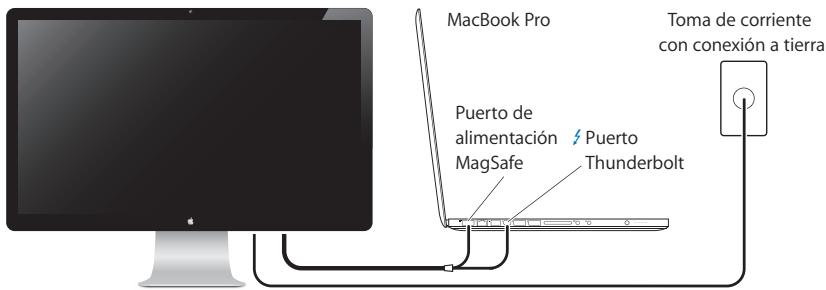
4 Si conecta la pantalla a un MacBook Pro, enchufe el conector MagSafe al puerto de alimentación MagSafe del MacBook Pro para suministrarle alimentación y cargar la batería.
5 Si el ordenador está apagado, pulse el botón de arranque (Ü) del ordenador para encenderlo. La pantalla se encenderá automáticamente cuando se encienda el ordenador.
Configuración del MacBook Pro con la pantalla integrada cerrada
Puede cerrar la pantalla integrada del MacBook Pro y usar únicamente la pantalla Apple Thunderbolt Display. Siga las instrucciones de instalación de la página anterior y asegúrese de que el conector MagSafe de la pantalla esté conectado al puerto de alimentación MagSafe del MacBook Pro.
Para usar la pantalla Apple Thunderbolt Display con la pantalla integrada del MacBook Pro cerrada:
1 Conecte un teclado y un ratón USB externos a un puerto USB de la pantalla o utilice el Asistente Configuración Bluetooth® para configurar un teclado y un ratón inalámbricos.
2 Asegúrese de que el MacBook Pro esté encendido.
3 Cierre la pantalla integrada del MacBook Pro para ponerlo en reposo.
4 Espere unos segundos y, a continuación, pulse cualquier tecla del teclado externo o haga clic con el ratón para activar el MacBook Pro.
Configuración de la pantalla Apple Thunderbolt Display como pantalla adicional
Si deja la pantalla integrada del MacBook Pro abierta, podrá ver la misma imagen del escritorio en ambas pantallas o bien usar esta pantalla adicional para ampliar el escritorio. Para configurar estas dos modalidades (duplicado de vídeo o escritorio ampliado), utilice el panel de preferencias Pantallas.
Para configurar la modalidad de duplicado de vídeo o la de escritorio ampliado:
1 Seleccione Apple ( Apple ) > Preferencias del Sistema y haga clic en Pantallas.
2 Haga clic en la pestaña Alineación y siga las instrucciones que aparecen en pantalla.
Utilización de la pantalla
La pantalla Apple Thunderbolt Display incorpora una cámara FaceTime HD integrada, un micrófono y un sistema de altavoces.

Uso de la cámara FaceTime HD integrada y el micrófono
Puede usar la cámara FaceTime HD integrada y el micrófono para capturar imágenes estáticas, vídeo y sonido con diversas aplicaciones, como FaceTime, iChat, iMovie y Photo Booth.
Para configurar la cámara y el micrófono con iChat:
1 Haga clic en el icono de iChat situado en el Dock para abrir la aplicación iChat.
2 Seleccione iChat > Preferencias y, a continuación, haga clic en Audio/Vídeo.
3 Seleccione "Cámara FaceTime HD (pantalla)" en el menú local Cámara.
4 Seleccione "Audio de la pantalla" en el menú local Micrófono.
Configuración de la entrada y la salida de sonido
Puede escuchar música, películas, juegos y archivos multimedia a través del sistema de altavoces de la pantalla. Puede usar el micrófono para grabar sonidos o hablar con sus amigos mediante iChat o FaceTime. Utilice el panel de preferencias Sonido para configurar la entrada y la salida de sonido.
Para configurar la entrada de sonido:
1 Seleccione Apple (✗) > Preferencias del Sistema y haga clic en Sonido.
2 Haga clic en la pestaña Entrada del panel de preferencias Sonido.
3 Seleccione la opción "Audio de la pantalla" para utilizar el micrófono de la pantalla como entrada de audio.
Para configurar la salida de sonido:
1 Seleccione Apple (✗) > Preferencias del Sistema y haga clic en Sonido.
2 Haga clic en la pestaña Salida del panel de preferencias Sonido.
3 Seleccione "Audio de la pantalla" para escuchar el sonido a través del sistema de altavoces de la pantalla.
Estos ajustes de sonido se usarán siempre que la pantalla esté conectada al ordenador. Si no los cambia, se mantendrán de forma permanente.
Ajuste de la resolución, el brillo y el color
El brillo de la pantalla Apple Thunderbolt Display puede ajustarse automáticamente en función de las condiciones de luz existentes mediante el sensor de luz ambiental integrado. Puede activar o desactivar el ajuste automático del brillo en el panel de preferencias Pantallas.
Para cambiar la resolución o el brillo:
1 Seleccione Apple (©) > Preferencias del Sistema y haga clic en Pantallas.
2 Seleccione una resolución o arrastre el regulador de brillo.
También puede usar las teclas de brillo de un teclado Apple Keyboard externo para aumentar (✿) o reducir (✿) el brillo de la pantalla. Asegúrese de que la barra de menús esté en la pantalla que desea ajustar.
Para cambiar el perfil de color de la pantalla o para calibrarla:
1 Haga clic en la pestaña Color del panel de preferencias Pantallas.
2 Seleccione un perfil de color o haga clic en Calibrar para abrir el Asistente del Calibrador de Pantalla.
Para obtener más información acerca de cómo calibrar su pantalla, seleccione Ayuda > "Ayuda Mac" en la barra de menús y, a continuación, busque "calibrar".
Ranura de seguridad y puertos
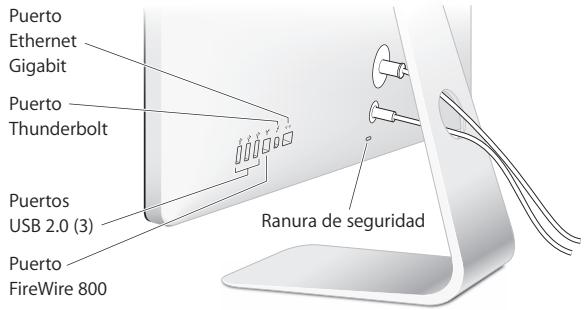
Para proteger la pantalla, inserte un cable de seguridad en la ranura de seguridad.
| <--> | Puerto Ethernet Gigabit (10/100/1000Base-T)Permite conectarse a una red Ethernet 10/100/1000Base-T de alta velocidad o un módem DSL o por cable, o bien conectar a otro ordenador y transferir archivos. El puerto Ethernet detecta automáticamente los demás dispositivos Ethernet. |
| ⚡ | Puerto Thunderbolt (transferencia de datos, vídeo y audio a alta velocidad)Permite conectar dispositivos compatibles con Thunderbolt para una transferencia de datos de alta velocidad o conectar otra pantalla que utilice Thunderbolt. Este puerto Thunderbolt no es compatible con pantallas y adaptadores DVI, VGA o DisplayPort. |
| ψ | Tres puertos USB (Universal Serial Bus) 2.0 de alta velocidadPermite conectar un iPod, un iPhone, un iPad, un ratón, un teclado, una impresora, una unidad de disco, una cámara digital, una palanca de juegos o un módem USB externo, entre otros. También puede conectar dispositivos USB 1.1. |
| 💡 | Puerto FireWire 800Permite conectar dispositivos externos, como cámaras de vídeo digitales y dispositivos de almacenamiento. Este puerto proporciona hasta 7 W de potencia. |
Importante: Puede utilizar los puertos USB para cargar el iPad, el iPhone o el iPod, incluso aunque la pantalla no esté conectada a un ordenador. Si utiliza uno de estos puertos para sincronizar información entre el ordenador y un iPad, iPhone o iPod, asegúrese de que el cable Thunderbolt de la pantalla está conectado al puerto Thunderbolt del ordenador.
Utilización de una solución de montaje VESA con la pantalla
Puede colocar su pantalla en otros soportes alternativos mediante el kit de adaptadores de montaje VESA, que puede adquirirse a través de la tienda Apple Store en Internet (www.apple.com/es/store). Con este kit podrá usar diversos soportes compatibles con el estándar VESA con su pantalla. Sólo tiene que seguir las instrucciones del kit.
Mantenimiento y seguridad
Antes de levantar la pantalla o cambiarla de lugar, debe desconectar los cables y el cable de alimentación. Cuando levante la pantalla, hágalo de la forma adecuada.
Sosténgala siempre por los bordes para levantarla o trasladarla. No la levante por el pie o el cable.
Para limpiar la pantalla:
1 Desconecte el cable de alimentación.
2 Utilice un paño seco y suave para quitar el polvo de la pantalla.
ADVERTENCIA: No utilice ningún producto que contenga alcohol o acetona. Use un limpiador específico para pantallas y no lo aplique directamente sobre ella, pues podría filtrarse hacia el interior de la pantalla y provocar daños.
No utilice la pantalla en lugares con grandes cantidades de polvo en el aire o de humo de cigarrillos, puros, ceniceros, estufas o chimeneas, ni cerca de un humidificador ultrasónico con agua del grifo no filtrada. En casos excepcionales, las pequeñas partículas suspendidas en el aire producidas por el humo del tabaco, de la cocina o de algún tipo de combustión, o por el uso de un humidificador ultrasónico con agua del grifo no filtrada, penetran en las aberturas de ventilación de la pantalla y, en determinadas circunstancias, producen una ligera neblina en el interior de la superficie del panel de cristal que cubre la pantalla.
Siga estas instrucciones de seguridad para usar la pantalla:
- La única manera de desconectar completamente la pantalla de la corriente es desenchufar el cable de alimentación. Recuerde tirar del enchufe, no del cable.
- Desconecte el ordenador de la corriente inmediatamente si el cable de alimentación está roto o dañado, si se derrama líquido sobre la pantalla o si ésta sufre una caída o está dañada.
ADVERTENCIA: Utilice únicamente el cable de alimentación que venía con la pantalla. El cable de alimentación tiene un enchufe con toma de tierra y sólo puede acoplarse a una toma de CA del mismo tipo. Si no puede introducir el enchufe en la toma de corriente porque ésta no posee toma de tierra, póngase en contacto con un electricista para sustituir la toma de corriente por una adecuada.
ADVERTENCIA: La pantalla es un componente de alto voltaje y por ello no debe abrirse bajo ninguna circunstancia, incluso aunque esté desenchufada. Si la pantalla necesita reparación, consulte "Más información, servicio y soporte" en la página 45.
Ergonomía
Siga estos consejos para eliminar los reflejos de la pantalla y colocarla de la manera que le resulte más cómoda y adecuada.
- Coloque la pantalla de forma que la parte superior quede ligeramente por debajo de la altura de sus ojos cuando esté sentado ante el teclado. La distancia desde sus ojos a la pantalla depende de sus preferencias, aunque la mayoría de los usuarios se sitúan a una distancia de entre 45 y 70 cm.
- Ajuste la posición de la pantalla inclinándola hacia arriba o hacia abajo para minimizar los reflejos causados por la luz procedente de lámparas de techo y ventanas cercanas.

Si desea más información sobre salud, seguridad y mantenimiento, visite el sitio web de Apple sobre ergonomía (www.apple.com/about/ergonomics).
Solución de problemas con la pantalla
Antes de realizar alguna de las acciones que indicamos en este apartado, compruebe que el ordenador esté encendido, que la pantalla esté enchufada a una toma de corriente con conexión a tierra, que todos los cables estén conectados adecuadamente al ordenador y a la pantalla, y que el ordenador no esté en modo de reposo.
Si no se ve nada en la pantalla:
- Vuelva a comprobar los cables y los conectores para asegurarse de que estén bien conectados al ordenador y a la pantalla.
- Asegúrese de que el ordenador esté encendido y no se encuentre en modo reposo. Si la pantalla integrada de su MacBook Pro está cerrada, use el teclado o el ratón externos para activar el MacBook Pro si estaba en reposo.
- Desenchufe el cable de alimentación de la pantalla de la toma de corriente con toma de tierra, espere unos minutos y vuelva a enchufarlo.
- Reinicialice la PRAM reiniciando el ordenador mientras pulsa las teclas Comando (⌘), Opción, P y R simultáneamente hasta que oiga el sonido de arranque por segunda vez.
Si la pantalla se ve oscura:
- Compruebe también que el brillo de la pantalla esté ajustado correctamente.
Seleccione Apple ( Apple ) > Preferencias del Sistema y haga clic en Pantallas. Arrastre el regulador de brillo para ajustar el brillo de la pantalla. - Si los colores de la pantalla están demasiado saturados o no se visualizan correctamente, puede que sea necesario calibrar la pantalla. Abra el panel de preferencias Pantallas, haga clic en la pestaña Color, haga clic en Calibrar y siga las instrucciones.
Si su MacBook Pro no se está cargando:
Asegúrese de que el conector MagSafe de la pantalla esté conectado correctamente al puerto de alimentación MagSafe del MacBook Pro.
Si la cámara FaceTime HD integrada, el micrófono, el sistema de altavoces o los puertos de la pantalla no funcionan:
Asegúrese de que el cable Thunderbolt de la pantalla esté conectado firmemente al puerto Thunderbolt del ordenador. La cámara, el micrófono, el sistema de altavoces y los puertos de la pantalla sólo funcionan si este cable está conectado al ordenador.
Información adicional sobre solución de problemas
Puede encontrar más información sobre la solución de problemas en la página web de soporte para pantallas: www.apple.com/es/support/displays.
Más información, servicio y soporte
Puede encontrar más información sobre su pantalla en la página web de Apple y en la Ayuda Mac.
| Para obtener información acerca de | Consulte |
| Utilización de la pantalla | La Ayuda Mac y busque “pantallas”. |
| Servicio, soporte, foros de debate, solución de problemas y descargas de software relacionadas con las pantallas | El sitio de soporte para pantallas en www.apple.com/es/support/displays. |
| La información más reciente sobre pantallas | El sitio de Apple sobre pantallas en www.apple.com/es/displays. |
| Registro de la pantalla | El sitio de registro de productos Apple en www.apple.com/es/register. |
Especificaciones
- Número de modelo: A1407
- Resolución: 2560 x 1440 a 60 Hz
-
Puertos:
-
Tres puertos USB 2.0 de alta velocidad
- Un puerto Ethernet Gigabit
- Un puerto Thunderbolt
-
Un puerto FireWire 800
-
Cámara y micrófono: cámara FaceTime HD integrada con micrófono
- Altavoces: altavoces 2.1 integrados con una salida de 49 W
Dimensiones:
- Peso: 10,7 kg
- Altura: 488,1 mm
- Anchura: 651,7 mm
• Profundidad (con soporte): 208,13 mm - Tamaño de la pantalla: 27 pulgadas (685,8 mm) en diagonal
Entorno operativo
- Temperatura de funcionamiento: de 10 a 35 °C
- Humedad relativa: 20–80% (sin condensación)
- Altitud: de 0 a 3048 metros
Introdução
Apple y el medio ambiente
Apple Inc. reconoce su responsabilidad en la minimización del impacto medioambiental de sus actividades y productos.
Encontrará más información en la siguiente página web:
www.apple.com/es/environment
- Instalación de la pantalla
- Configuración del MacBook Pro con la pantalla integrada cerrada
- Para usar la pantalla Apple Thunderbolt Display con la pantalla integrada del MacBook Pro cerrada:
- Configuración de la pantalla Apple Thunderbolt Display como pantalla adicional
- Para configurar la modalidad de duplicado de vídeo o la de escritorio ampliado:
- Utilización de la pantalla
- Uso de la cámara FaceTime HD integrada y el micrófono
- Para configurar la cámara y el micrófono con iChat:
- Configuración de la entrada y la salida de sonido
- Para configurar la entrada de sonido:
- Para configurar la salida de sonido:
- Ajuste de la resolución, el brillo y el color
- Para cambiar la resolución o el brillo:
- Para cambiar el perfil de color de la pantalla o para calibrarla:
- Utilización de una solución de montaje VESA con la pantalla
- Mantenimiento y seguridad
- Para limpiar la pantalla:
- Siga estas instrucciones de seguridad para usar la pantalla:
- Ergonomía
- Solución de problemas con la pantalla
- Si no se ve nada en la pantalla:
- Si la pantalla se ve oscura:
- Si su MacBook Pro no se está cargando:
- Si la cámara FaceTime HD integrada, el micrófono, el sistema de altavoces o los puertos de la pantalla no funcionan:
- Información adicional sobre solución de problemas
- Más información, servicio y soporte
- Especificaciones
- Dimensiones:
- Entorno operativo
- Introdução
- Apple y el medio ambiente
Marca : APPLE
Modelo : THUNDERBOLT DISPLAY
Categoría : Monitor