Wireless (2009) - Clavier APPLE - Notice d'utilisation et mode d'emploi gratuit
Retrouvez gratuitement la notice de l'appareil Wireless (2009) APPLE au format PDF.



| Marque | Apple |
| Modèle | Wireless (2009) |
| Type de produit | Clavier sans fil |
| Technologie de connexion | Bluetooth |
| Alimentation | 2 piles AA (alcalines, lithium ou rechargeables) |
| Autonomie estimée | Plusieurs mois (variable selon utilisation) |
| Nombre de touches | 78 touches (standard Apple) |
| Touches multimédias | Oui (luminosité, Exposé, Dashboard, volume, lecture/pause, éjection) |
| Compatibilité système | Mac OS X 10.5.8 ou ultérieur |
| Portée sans fil | Jusqu'à 10 mètres |
| Voyant d'état | LED (indicateur piles et connexion) |
| Bouton marche/arrêt | Oui |
| Dimensions (L x l x h) | Environ 289 x 120 x 10 mm |
| Poids | Environ 350 g |
| Matériau principal | Plastique |
| Couleur | Blanc |
| Nettoyage | Tissu doux légèrement humide, pas de produits abrasifs |
| Sécurité | Piles hors de portée des enfants ; ne pas exposer au feu |
| Élimination | Recyclage selon réglementation locale |
| Contenu de l'emballage | Clavier, 2 piles AA, documentation |
| Personnalisation des touches | Oui via Préférences Système |
| Changement de nom | Oui via Bluetooth |
| Mode économie d'énergie | Extinction après 3 minutes en mode détection |
FOIRE AUX QUESTIONS - Wireless (2009) APPLE
Questions des utilisateurs sur Wireless (2009) APPLE
0 question sur cet appareil. Repondez a celles que vous connaissez ou posez la votre.
Poser une nouvelle question sur cet appareil
Téléchargez la notice de votre Clavier au format PDF gratuitement ! Retrouvez votre notice Wireless (2009) - APPLE et reprennez votre appareil électronique en main. Sur cette page sont publiés tous les documents nécessaires à l'utilisation de votre appareil Wireless (2009) de la marque APPLE.
MODE D'EMPLOI Wireless (2009) APPLE
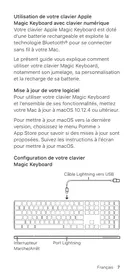
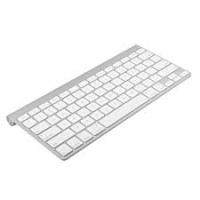
Utilisation de votre clavier Apple Wireless Keyboard
Votre clavier est livre avec deux piles AA alcalines déjà mises en place, et exploite la technologie Bluetooth® pour se connecter à votre Mac.
Le present guide vous explique comment configurer votre clavier, personneliser et utiliser les touches, ainsi que changer les piles usagées. Pour en savoir plus sur :
- la mise à jour du logiciel, consultez la page 21;
- la configuration de votre clavier à travers un nouveau Mac, consultez la page 21 ;
- le remplacement de votre clavier USB par un Apple Wireless Keyboard, consultez la page 21;
- le jumelage de votre clavier et d'un autre Mac, consultez la page 22;
- le changement des piles, consultez la page 25.
À propos de la lampe témoin
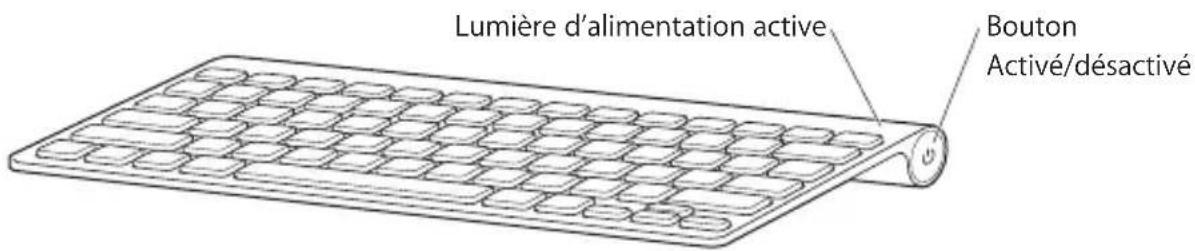
La diode electroluminescente située sur votre Apple Wireless Keyboard remplit le role d'indicateur des piles et de voyant d'etat. Lorsque vous allumez votre clavier pour la première fois, la lampe témoin s'allume pendant 5 secondes, indiquant que les piles sont bonnes. Si votre clavier n'est pas jumelé avec votre Mac après ce délambda, la lumière commence à clignoter pour indiquer que votre périphérique est en mode de détction et pré à se jumeler avec votre Mac (le jumelage se rapporte à la connexion sans fil de votre clavier et de votre Mac afin de pouvoir communiquer entre eux).
Si vous ne jumelez pas votre clavier et votre Mac dans les 3 minutes, la lampe témoin et le clavier s'éteignent afin de préserver les piles. Appuyez sur le bouton Marche/Arrêt (U) pour rallumer votre clavier afin qu'il puisse se jumeler avec votre Mac (reportez-vous à la page 21).
Après avoir jumelé votre clavier sans fil et votre Mac, la lampe tímoin reste allumée pendant 3 secondes, puis s'éteint. Si vous appuyez sur le bouton Marche/Arrêt (U) et que levoyant ne s'allume pas, il se peut que vous deviez changer de piles ou les recharger.
Mise à jour de votre logiciel
Pour/exploiter vos clavier et toutes ses fonctionnalités, you'vedezmettre a jour vous Mac à Mac OS X 10.5.8 ou ultérieur et installer le dernier logiciel du clavier.
Pourmettrea joura la derniere version deMac OS X,selectionnez,dansla barredes menus,le menu Pomme () > Mise a jour de logiciels,puis suivez les instructions a I'ecran. Une fois l'installation terminée et que vous avez redemarrévoit Mac, repassez par Mise a jour de logiciels pour vous assurer que l'integralite des mises a jour proposées sont installes.
Configuration d'un nouveau clavier sans fil et d'un nouveau Mac
Configurez votre Mac en suivant les instructions du guide de l'utilisateur qui l'accompagne. Étant donné que vous possédez un clavier sans fil, les instructions concernant la connexion d'un clavier USB ne vous concernent pas.
Pour jumeler votre clavier sans fil et un nouveau Mac :
1 Appuyez sur le bouton Marche/Arrêt (U) pour allumer votre clavier.
2 Mettez votre Mac sous tension et suivez les instructions à l'écran dans Assistant réglages.
Remplacement d'un clavier USB par un Apple Wireless Keyboard
Utilisez votre clavier USB et faites appel à l'Assistant réglages Bluetooth pour jumeler votre Apple Wireless Keyboard et votre Mac.
Vous pouvez aussi suivre ces instructions pour configurer votre clavier sans fil avec un portable Mac.
Pour configurer votre clavier sans fil:
1 Appuyez sur le bouton Marche/Arrêt (U) pour allumer votre clavier sans fil.
2 Sélectionnez le menu Pomme (♂) > Préférences Système, puis cliquez sur Clavier.
3 Cliquez sur « Configurer le clavier Bluetooth... » dans le coin inférieur droit pour ouvrin l'Assistant réglages Bluetooth.
4 Sélectionnez votre clavier sans fil, puis suivez les instructions à l'écran pour le jumeler avec votre Mac.
5 Debranchez le clavier USB du port USB.
Jumelage de votre clavier et d'un autre Mac
Après avoir configuré votre Apple Wireless Keyboard avec un Mac, vous avez la possibilité de le reconfigurer avec un autre Mac. Si le premier Mac se trouve à plus de 10 mètres, suivez les instructions en page 21 pour le jumeler.
Si le premier Mac se trouve à moins de 10 metres, vous devez supprimer le jumelage en vigueur avant de proceder avec un autre Mac.
Pour supprimer un jumelage :
1 Sur le Mac avec lequel le clavier est jumelé,CHOisissez le menu Pomme ()> Preférences Systeme, puis cliquez sur Bluetooth.
2 Sélectionnez le clavier sans fil à gauche dans la sous-fenêtre des préférences Bluetooth.
3 Cliquez sur le bouton Supprimer (-) dans le coin inférieur gauche.
Pour jumeler votre clavier et le second Mac, reportez-vous à « Remplacement d'un clavier USB par un Apple Wireless Keyboard » à la page 21.
Utilisation de votre clavier
Personnalisez votre clavier par le biais des préférences Clavier. Vous pouvez entre autres changer de touches de modification, attribuer des raccourcis clavier à des commandes de menu dans une application Mac OS X ou dans le Finder.
Pour personneliser votre clavier :
1 Choisissez le menu Pomme () > Périences Systeme .
2 Cliquez sur Clavier.
3 Cliquez sur Clavier ou Raccourcis clavier.
Utilisation des touches
Utilisez les flèches en haut de votre clavier pour régler, entre autres, la luminosité de votre écran, ouvrir Exposé, afficher les widgets du Dashboard ou contrôle le volume.
| Diminuez() pou augmentez() la luminosité de votre écran. | |
| Utilisez l'options Exposé pour voir toutes les fenêtres ouvertes sur votre bureau en même temps. | |
| Ouvrez Dashboard pour acceder à vos widgets. Obtenez entre autres les informations relatives au temps qu'il fait et aux cours de Bourse. | |
| Revenez en arrêté ou allez au morceau, à la séquence ou au diaporama précédent. |
Français
| ■II | Lisez ou mettez des morceaux, des séquences ou des diaporamas en pause. |
| ■ | Avancez ou allez au morceau, à la séquence ou au diaporama suivant. |
| ▲ | Coupez le son provenant des haut-parleurs ou du port de sortie casque de votre Mac. |
| ▲▲ | Diminuez (▲) ou augmentez (▲)) le volume du son provenant des haut-parleurs ou du port de sortie casque de votre Mac. |
| ▲ | Maintenez,enforcéla touche d'éjection de disque pour éjecter un disque. |
Changement de nom de votre clavier
La première fois que le clavier sans fil est jumelé, vous Mac leur attribue automatiquement un nom unique. Vous pouvez changer ce nom dans les préférences Bluetooth.
Pour réattribuer le nom de votre clavier :
1 Sélectionnez le menu Pomme (♂) > Préférences Système, puis cliquez sur Bluetooth.
2 Cliquez sur le menu local Action () dans le coin inférieur gauche, puis désissez Renommer.
3 Attribuez un nom à votre clavier puis cliquez sur OK.
Changement des piles
Le clavier Apple Wireless Keyboard est fourni avec deux piles alcalines AA déjà mises en place. Vous pouvez également les remplacer par des piles AA alcalines, au lithium ou rechargeables.
Important: maintenez le couvercle prévu pour les piles et celles-ci hors de portée des enfants.
Pour remplacer les piles :
1 Appuyez sur le bouton Marche/Arrêt (U) pour éteignez votre clavier.
2 Utilisez une piece pour retarder le couvercle des piles.

3 Placez deux piles AA dans le compartment comme illustré ci-dessous.
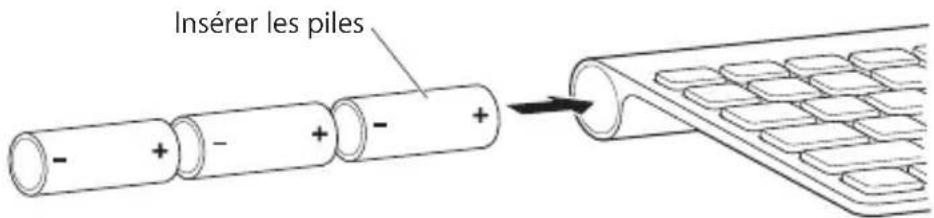
4 Remplacer le couvercle du compartment des piles.
AVERTISSEMENT: lorsque vous changez les piles, remplacez-les toutes en même temps. Ne mélangez pas les nouvelles piles avec les anciennes et ne mélangez pas les types de piles (par exemple des piles alcalines et des piles au lithium). N'ouvre pas les piles, ne les percz pas, ne les installez pas à l'envers et ne les exposez pas au feu, à des températures élevées ou à l'eau. Conservez-les hors de portée des enfants.
Pour vérifier l'etat des piles, appuyez sur le bouton Marche/Arrêt (U). Si la lampe témoin ne s'allume pas, il se peut que vous deviez changer de piles ou les recharger. Vous pouvez vérifier le niveau de charge des piles depuis les préférences Clavier. Sélectionnez le menu Pomme (R) > Préférences Système, puis cliquez sur Clavier. Le niveau de charge des piles se trouve dans le coin inférieur gauche.
Pour economiser l'énergie des piles, éteignez votre clavier lorsque vous n'en faites pas usage.
Respectez les lois et les instructions régionales en matière de pile.
Nettoyage de votre clavier
Suivez les indications pour le nettoyage externe de votre clavier :
- Retirez les piles du clavier.
- Utilisez un tissu doux légèrement humide pour nettoyer l'extérieur de votre clavier. Empêchez la poussière de s'introduire dans les interstices.
- N'utilisez pas de vaporisateurs, de produits solvants ou abrasifs.
Ergonomie
Pour obtenir des informations sur l'ergonomie, la santé et la sécurité, rendez-vous sur le site web d'Apple concernant l'ergonomie : www.apple.com/fr/about/ergonomics.
Assistance
Pour toute information concernant l'assistance et le dépannage, les forums de discussion et les derniers télécharges des logiciels d'Apple, rendez-vous sur www.apple.com/fr/support.
L'utilisation de ce dispositif est autorisée seulement aux conditions suivantes : (1) il ne doit pas produit de brouillage et (2) l'utilisateur du dispositif doit être pré à accepter tout brouillage radioélectrique reçu, même si ce brouillage est susceptible de compromètement le fonctionnement du dispositif.
Cet apparéil numérique de la Class B respecte toutes les exigences du Règlement sur le matériel brouilleur du Canada.
Union Européenne: informations sur l'élimination
Le symbole ci-dessus signifie que vous doivent acceder à l'ordre ou la débarasser de leur produit sans le mélanger avec les ordures menagères, selon les normes et la législation de leur pays. Lorsque ce produit n'est plus utilisable, portez-le dans un centre de traitement des déchets agréée par les autorités locales. Certains centres acceptent les produits gratuitement. Le traitement et le recyclage séparé de leur produit lors de son élimination aideront à préserver les ressources naturelles et à protégger l'environnement et la santé des étres humains.
- Utilisation de votre clavier Apple Wireless Keyboard
- À propos de la lampe témoin
- Mise à jour de votre logiciel
- Configuration d'un nouveau clavier sans fil et d'un nouveau Mac
- Pour jumeler votre clavier sans fil et un nouveau Mac :
- Remplacement d'un clavier USB par un Apple Wireless Keyboard
- Pour configurer votre clavier sans fil:
- Jumelage de votre clavier et d'un autre Mac
- Pour supprimer un jumelage :
- Utilisation de votre clavier
- Pour personneliser votre clavier :
- Utilisation des touches
- Changement de nom de votre clavier
- Pour réattribuer le nom de votre clavier :
- Changement des piles
- Pour remplacer les piles :
- Nettoyage de votre clavier
- Ergonomie
- Assistance
- Union Européenne: informations sur l'élimination
Marque : APPLE
Modèle : Wireless (2009)
Catégorie : Clavier