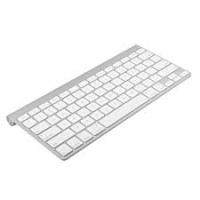
CLAVIER SANS FIL - Clavier APPLE - Notice d'utilisation et mode d'emploi gratuit
Retrouvez gratuitement la notice de l'appareil CLAVIER SANS FIL APPLE au format PDF.

| Type de produit | Clavier sans fil |
| Marque | Apple |
| Modèle | Magic Keyboard |
| Connectivité | Bluetooth et câble Lightning vers USB |
| Alimentation | Batterie rechargeable intégrée |
| Dimensions (approx.) | 279 x 114 x 9 mm |
| Poids (approx.) | 231 g |
| Compatibilité système | Mac avec OS X v10.11 ou ultérieur |
| Touches de fonction | Luminosité, Mission Control, Launchpad, contrôle audio (précédent, lecture/pause, suivant), volume (muet, diminuer, augmenter), éjection |
| Personnalisation | Modification des touches, raccourcis clavier, textes et méthodes de saisie via Préférences Système |
| Autonomie batterie | Environ 1 mois (usage normal) |
| Mise en veille | Automatique pour économiser la batterie ; peut être éteint manuellement |
| Nettoyage | Chiffon non pelucheux, éviter humidité et produits abrasifs |
| Ergonomie | Posture confortable, pauses fréquentes recommandées |
| Informations supplémentaires | Assistance et forums sur www.apple.com/fr/support |
FOIRE AUX QUESTIONS - CLAVIER SANS FIL APPLE
Questions des utilisateurs sur CLAVIER SANS FIL APPLE
0 question sur cet appareil. Repondez a celles que vous connaissez ou posez la votre.
Poser une nouvelle question sur cet appareil
Téléchargez la notice de votre Clavier au format PDF gratuitement ! Retrouvez votre notice CLAVIER SANS FIL - APPLE et reprennez votre appareil électronique en main. Sur cette page sont publiés tous les documents nécessaires à l'utilisation de votre appareil CLAVIER SANS FIL de la marque APPLE.
MODE D'EMPLOI CLAVIER SANS FIL APPLE
Utilisation de votre clavier apple magic keyboard
Votre clavier Apple Magic Keyboard est doté d'une batterie rechargeable et exploite la technologie Bluetooth® pour se connecter sans fil à votre Mac.
Le présent guide vous explique comment utiliser votre clavier Magic Keyboard, notamment son jumelage, sa personnalisation, la recharge de sa batterie, ainsi que la mise à jour d'OS X.
Mise à jour de votre logiciel
Pour exploiter votre clavier Magic Keyboard et l'intégralité de ses fonctionnalités, mettez votre Mac à jour vers OS X v10.11 ou ultérieur.
Pour mettre à jour OSX vers la dernière version, choisissez le menu Pomme ↓ App Store pour savoir si des mises à jour sont proposées. Suivez les instructions à l'écran pour mettre OSX à jour.
Configuration de votre clavier magic keyboard
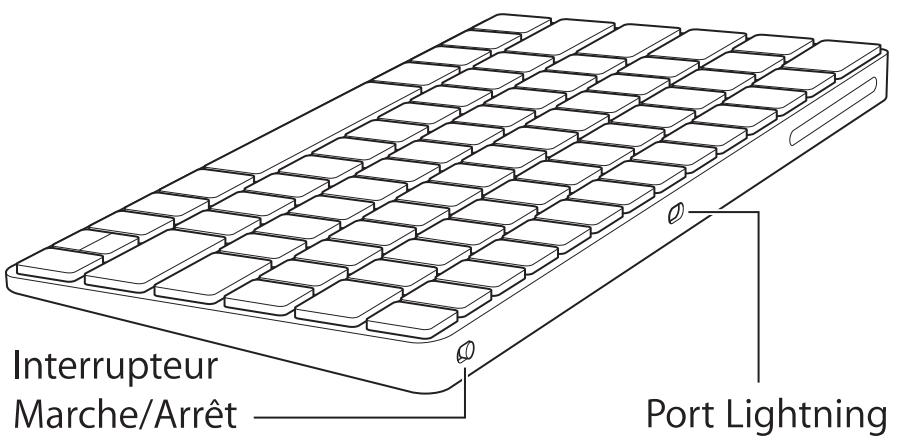
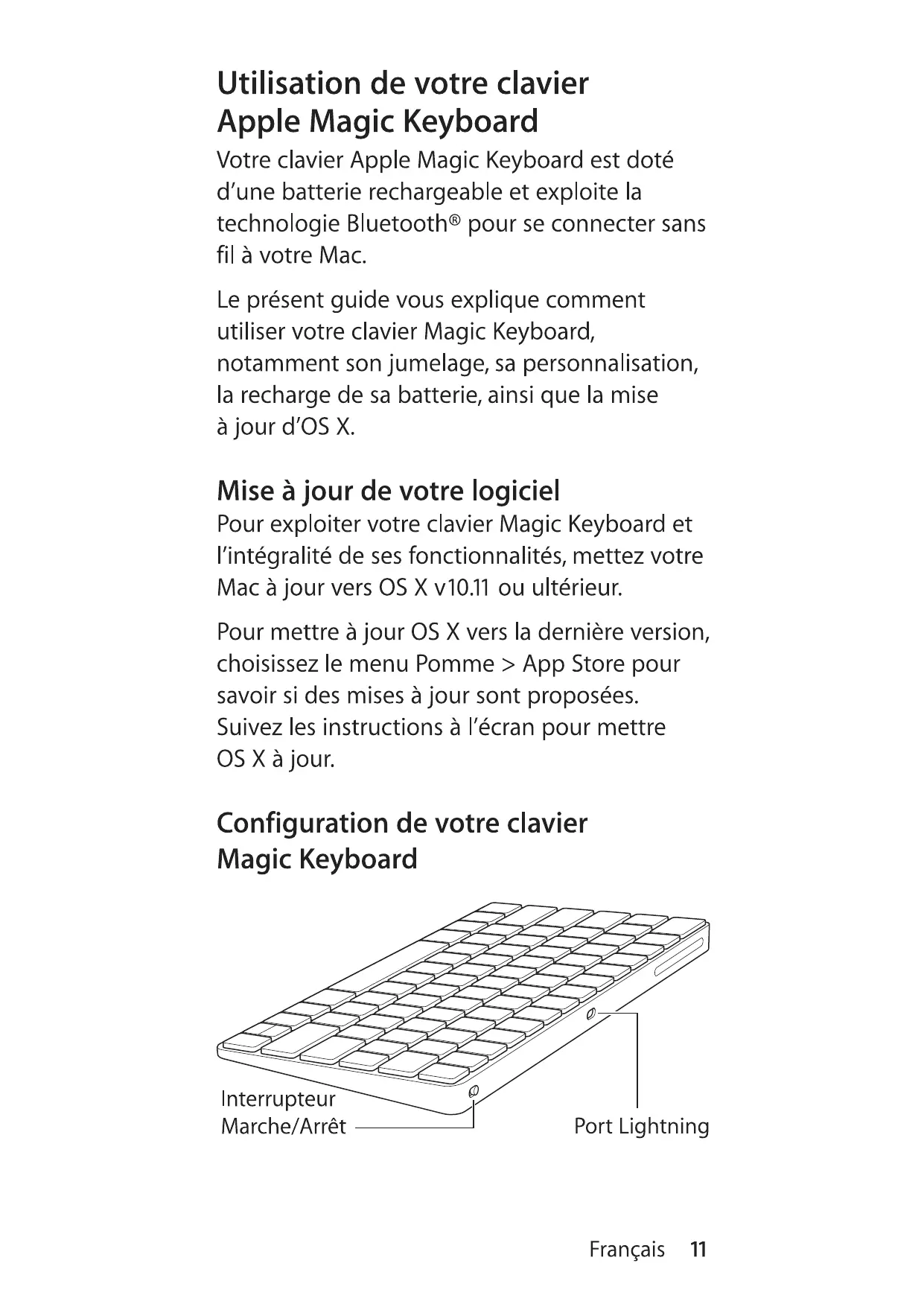
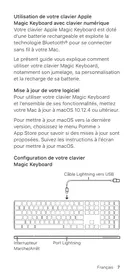
Utilisez le câble Lightning vers USB fourni avec votre clavier. Branchez l'extrémité Lightning sur le port correspondant de votre clavier et l'extrémité USB sur l'un des ports USB de votre Mac. Allumez le clavier à l'aide de son interrupteur marche/arrêt (le voyant vert s'allume).
Votre clavier se jumelle alors automatiquement avec votre Mac.
Une fois le jumelage opéré, vous pouvez débrancher le cable et utiliser votre clavier, sans fil.
Suppression d'un jumelage
Après avoir jumelé votre clavier Magic Keyboard avec un Mac, vous avez la possibilité de le rejumeler avec un autre. Pour ce faire, supprimez le jumelage existant, puis établissez-en un nouveau en suivant les instructions de configuration de la section précédente.
Pour supprimer un jumelage, sélectionnez le clavier dans les Préférences Bluetooth, puis cliquez sur le bouton Supprimer × en regard du nom du clavier.
Personnalisation de votre clavier magic keyboard
Changez les touches de modification, attribuez des raccourcis clavier à des commandes de menu dans les applications OS X et dans le Finder, entre autres possibilités offertes.
Pour personnaliser votre clavier magic keyboard :
1. Choisissez le menu Pomme > Préférences Système, puis cliquez sur Clavier. 2. Cliquez sur Clavier, Texte, Raccourcis ou Méthodes de saisie pour personnaliser le clavier.
Touches de fonction
Utilisez les touches de fonction en haut du clavier pour, entre autres, régler la luminosité de l’écran, ouvrir Mission Control, accéder à des applications via Launchpad ou contrôler le volume.
| Diminuez ou augmentez la luminosité de l'écran du Mac. | |
| Ouvrez Mission Control pour obtenir une vue complète de ce qui s'exécutesur votre Mac, notamment Dashboard, l'intégrality de vos espaces et toutes lesfenêtes ouvertes. | |
| Ouvrez Launchpad pour afficher instantanément toutes les applications sur votre Mac. Cliquez sur uneapplication pour l'ouvrir. | |
| Revenez en arrêtre ou accédez au morceau, à la séquence ou au diaporama précédent. | |
| Lisez ou mettez des morceaux, des séquences ou des diaporamas en pause. | |
| Avancez ou accédez au morceau, à la séquence ou au diaporama suivant. | |
| Coupez le son provenant des haut-parleurs ou du port de sortie casque de votre Mac. | |
| Diminuez le volume du son provenant des haut-parleurs ou du port de sortie casque de votre Mac. | |
| Maintenez la touche déjection de disque,enforcée pour éjecter un disque. |
Changement du nom de votre clavier magic keyboard
La première fois que vous jumelez votre clavier Magic Keyboard, votre Mac lui attribue automatiquement un nom unique. Vous pouvez changer ce nom dans les préférences Bluetooth.
Pour renommer votre clavier :
1. Choisissez le menu Pomme > Préférences Système, puis cliquez sur Bluetooth. 2. Tout en maintenant la touche Contrôle enfoncée, cliquez sur le clavier, puis choisissez Renommer. 3. Saisissez un nom, puis cliquez sur Renommer.
Recharge de la batterie
Utilisez le câble Lightning vers USB fourni avec votre clavier. Branchez l'extrémité Lightning sur le port correspondant de votre clavier et l'extrémité USB sur l'un des ports USB de votre Mac ou sur un adaptateur secteur USB.
Pour vérifier l'état de la batterie, CHOISSEZ le menu Pomme > Prérérences Système, puis
cliquez sur Clavier. Le niveau de charge de la batterie se trouve dans le coin inférieur gauche.
Note: si vous n'utilisez pas le clavier Magic Keyboard, ce dernier se met en veille pour économiser la batterie. Si vous prévoyez de ne pas utiliser votre clavier pendant relativement longtemps, éteignez-le pour économiser plus encore le niveau de charge.
Nettoyage de votre clavier magic keyboard
Au moment de nettoyer l'extérieur de votre clavier, servez-vous d'un chiffon non pelucheux. Veillez à ne pas laisser l'humidité pénétrer par les orifices et n'utilisez pas de vaporisateurs, de produits solvants ou abrasifs.
Ergonomie
Lors de l'utilisation de votre clavier Magic Keyboard, il est important d'adopter une posture confortable, de changer souvent de position et de prendre des pauses fréquentes.
Pour en savoir plus sur l'ergonomie, les aspects liés à la santé et à la sécurité, rendez-vous sur le site web concernant l'ergonomie à l'adresse www.apple.com/about/ergonomics.
Plus d'informations
Pour en savoir plus sur l'utilisation de votre clavier, ouvrez l'Aide Mac, puis recherchez le terme « clavier »
Pour toute information concernant l'assistance et le dépannage, les forums de discussion et le téléchargement des derniers logiciels d'Apple, rendez-vous sur www.apple.com/fr/support.
- Utilisation de votre clavier apple magic keyboard
- Mise à jour de votre logiciel
- Configuration de votre clavier magic keyboard
- Suppression d'un jumelage
- Personnalisation de votre clavier magic keyboard
- Pour personnaliser votre clavier magic keyboard :
- Touches de fonction
- Changement du nom de votre clavier magic keyboard
- Pour renommer votre clavier :
- Recharge de la batterie
- Nettoyage de votre clavier magic keyboard
- Ergonomie
- Plus d'informations
Marque : APPLE
Modèle : CLAVIER SANS FIL
Catégorie : Clavier