
LED Cinema Display 27 - Desktopcomputer APPLE - Gratis gebruiksaanwijzing en handleiding
Vind de handleiding van het apparaat gratis LED Cinema Display 27 APPLE in PDF-formaat.


| Producttype | LED-monitor 24 inch met achtergrondverlichting, iSight-camera, microfoon, ingebouwde luidsprekers en MagSafe-aansluiting |
| Merk | Apple |
| Model | LED Cinema Display 27 (A1267) |
| Schermresolutie | 1920 x 1200 @ 60 Hz |
| Afmetingen (hoogte × breedte × diepte) | 478,38 mm × 573,22 mm × 197,10 mm |
| Gewicht | 9,49 kg |
| Voeding | Stroomkabel met geaarde stekker, MagSafe-aansluiting voor opladen MacBook |
| Connectiviteit | 1x Mini DisplayPort, 3x USB 2.0, MagSafe-aansluiting |
| Ingebouwde functies | iSight-camera, microfoon, 2.1-luidsprekers (12 W uitgang), USB-poorten |
| Compatibiliteit | MacBook-computers met Mini DisplayPort |
| Onderhoud en reiniging | Loskoppelen voor reiniging, gebruik een zachte, droge doek, vermijd producten op basis van alcohol of aceton |
| Veiligheid | Niet de monitor openen (hoge spanning), gebruik alleen de meegeleverde stroomkabel, loskoppelen om stroom uit te schakelen |
| Reserveonderdelen en repareerbaarheid | VESA Mount Adapter kit beschikbaar, Apple after-sales service |
| Bedrijfstemperatuur | 10 °C tot 35 °C |
| Bedrijfsvochtigheid | 20 % tot 80 % (zonder condensatie) |
| Maximale hoogte | 3 048 meter |
Veelgestelde vragen - LED Cinema Display 27 APPLE
Gebruikersvragen over LED Cinema Display 27 APPLE
0 vraag over dit apparaat. Beantwoord die u kent of stel uw eigen vraag.
Stel een nieuwe vraag over dit apparaat
Download de handleiding voor uw Desktopcomputer in PDF-formaat gratis! Vind uw handleiding LED Cinema Display 27 - APPLE en neem uw elektronisch apparaat weer in handen. Op deze pagina staan alle documenten die nodig zijn voor het gebruik van uw apparaat. LED Cinema Display 27 van het merk APPLE.
GEBRUIKSAANWIJZING LED Cinema Display 27 APPLE
64 Het beeldscherm installeren
66 Het beeldscherm gebruiken
70 Voorzorgsmaatregelen en veiligheid
71 Ergonomie
73 Problemen met het beeldscherm oplossen
74 Meer informatie over service en ondersteuning
75 Specifications
77 Primeros pasos
De Apple LED Cinema Display is ontworpen voor gebruik met computers uit de MacBook-serie die voorzien zijn van een Mini DisplayPort-connector. Dit beeldscherm heeft een 24-inch LED-backlit-breedbeeldscherm, een MagSafe-connector voor het opladen van uw MacBook, een ingebouwde iSight-camera, een luidsprekersysteem en een microfoon.
Aan de hand van de instructies op de volgende pagina's leert u hoe u het nieuwe beeldscherm installeert en gebruikt. De volgende onderwerpen komen aan bod:
- Het beeldscherm op uw computer aansluiten
- De camera, microfoon, luidsprekers en USB-poorten gebruiken
- De beeldscherminstellingen aanpassen
Belangrijk: lees alle installatie-instructies (en de veiligheidsinstructies vanaf pagina 70) zorgvuldig door voordat u het scherm voor de eerste keer in gebruik neemt.
Meer informatie over de specifieke computers en videokaarten die compatibel zijn met uw beeldscherm vindt u op www.apple.com/nl/displays.
Het beeldscherm installeren
Voer de onderstaande stappen uit om de Apple LED Cinema Display te installeren.
1 Verwijder het plastic beschermmateriaal van het beeldscherm en de kabels.
2 Sluit het netsnoer aan op het beeldscherm en sluit vervolgens de stekker van het netsnoer aan op een geaard stopcontact.
3 Sluit de Mini DisplayPort-kabel op de computer aan (zie onderstaande afbeelding).
Apple LED Cinema Display
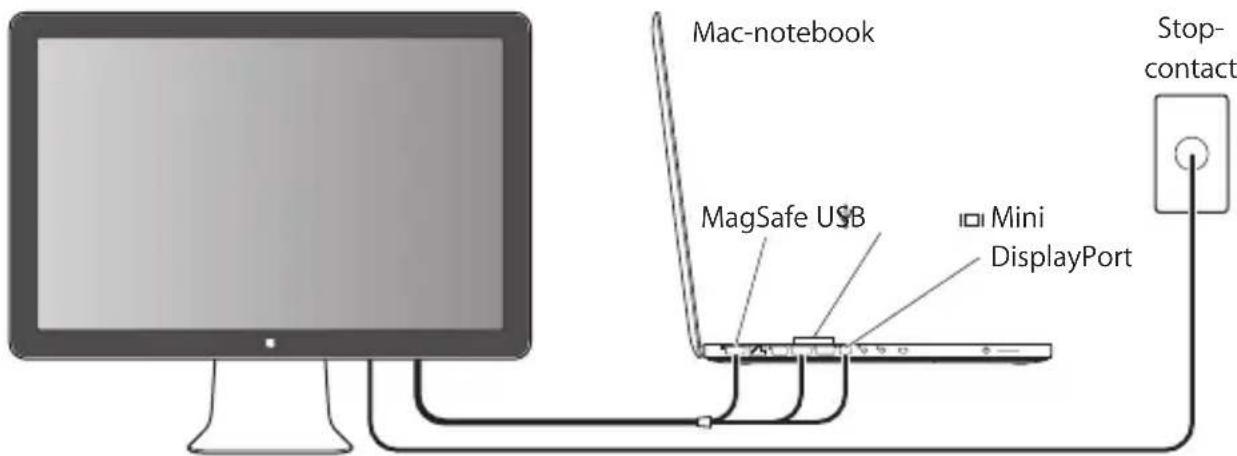
4 Sluit de USB-kabel op uw computer aan zodat u de ingebouwde iSight-camera, de luidsprekers, de microfoon en de USB-poorten van het beeldscherm kunt gebruiken.
5 Sluit de MagSafe-connector aan op de poort voor de MagSafe-lichtnetadapter van uw computer om de batterij op te laden en de computer van stroom te voorzien.
6 Zet de computer aan door op de aan/uit-knop te drukken. Het beeldscherm wordt ingeschakeld zodra u de computer aanzet.
De computer met dichtgeklapt beeldscherm gebruiken
U kunt het beeldscherm van de computer dichtklappen en alleen de Apple LED Cinema Display gebruiken. Volg de installatie-instructies op de vorige pagina en controleer of de MagSafe-connector van het beeldscherm is aangesloten op de poort voor de MagSafe-lichtnetadapter van de computer.
De Apple LED Cinema Display gebruiken terwijl het beeldscherm van de computer is dichtgeklapt
1 Sluit een extern USB-toetsenbord en een USB-muis aan op het beeldscherm of gebruik de Bluetooth®-configuratie-assistent om een draadloos toetsenbord en een draadloze muis te configureren.
2 Zorg ervoor dat de computer is ingeschakeld.
3 Klap het beeldscherm van de computer dicht om de sluimerstand in te schakelen.
4 Wacht een paar seconden en druk vervolgens op een willekeurige toets op het externe toetsenbord of beweeg de muis om de computer uit de sluimerstand te halen.
Het beeldscherm gebruiken
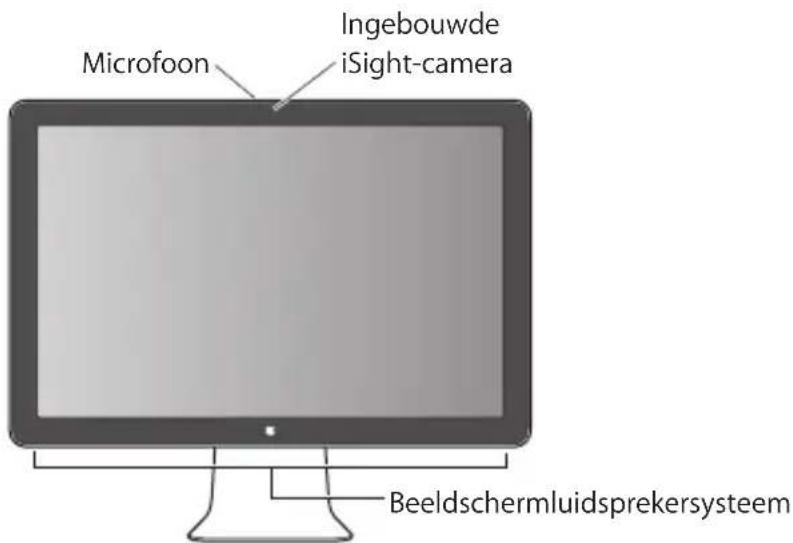
De Apple LED Cinema Display heeft een ingebouwde iSight-camera, een microfoon en een beeldschermluidsprekersysteem. De USB-verbinding tussen het beeldscherm en uw computer zorgt ervoor dat deze voorzieningen kunnen worden gebruikt.
Geluidsinvoer en -uitvoer instellen
U kunt via het luidsprekersysteem van het beeldscherm naar muziek luisteren en het geluid van films, games en ander multimediamateriaal weergeven. Met de microfoon kunt u geluid opnemen of via iChat met vrienden en bekenden praten. In het paneel 'Geluid' in Systeemvoorkeuren kunt u de instellingen voor de geluidsinvoer en -uitvoer opgeven.
De geluidsinvoer instellen
1 Kies 'Apple' ( Apple ) > 'Systeemvoorkeuren' en klik op 'Geluid'.
2 Klik op de tab 'Invoer'.
3 Kies 'Beeldschermaudio' om geluid in te voeren via de microfoon van het beeldscherm.
De geluidsuitvoer instellen
1 Klik op de tab 'Uitvoer'.
2 Kies 'Beeldschermaudio' om geluid te horen via het luidsprekersysteem van uw beeldscherm.
Deze geluidsinstellingen worden steeds gebruikt wanneer de computer op het beeldscherm is aangesloten. Ze blijven van kracht totdat u ze wijzigt.
De ingebouwde iSight-camera gebruiken
Met de ingebouwde iSight-camera en de microfoon kunt u stilstaande beelden, video en geluid vastleggen in programma's als iChat, iMovie en Photo Booth.
De camera en microfoon instellen in iChat
1 Klik op het iChat-symbol in het Dock om het programma iChat te openen.
2 Kies 'iChat' > 'Voorkeuren' en klik vervolgens op 'Audio/Video'.
3 Kies 'Beeldscherm-iSight' uit het venstermenu 'Camera'.
4 Kies 'Beeldschermaudio' uit het venstermenu 'Microfoon'.
De Apple LED Cinema Display instellen als extra beeldscherm
Wanneer u het beeldscherm van de computer niet dichtklapt, kunt u hetzelfde beeld op beide beeldschermen weergeven of het bureaublad uitbreiden. U kunt deze voorzieningen in het paneel 'Beeldschermen' in Systeemvoorkeuren instellen.
Synchrone weergave of een uitgebreid bureaublad instellen
1 Kies 'Apple' ( Apple ) > 'Systeemvoorkeuren' en klik op 'Beeldschermen'.
2 Klik op 'Rangschikking' en volg de instructies op het scherm.
De kleur en helderheid aanpassen
U kunt uw Apple Keyboard gebruiken om de helderheid van het beeldscherm te verhogen (☀) of te verlagen (☀). U kunt de resolutie, helderheid en kleurinstellingen ook aanpassen via Systeemvoorkeuren.
De resolutie, het aantal kleuren of de helderheid van het beeldscherm aanpassen
1 Kies 'Apple' ( Apple ) > 'Systeemvoorkeuren' en klik op 'Beeldschermen'.
2 Klik op de tab 'Beeldscherm'.
3 Kies een resolutie of kleurinstelling of sleep de schuifknop 'Helderheid' om de helderheid aan te passen.
Het beeldschermprofiel wijzigen of het beeldscherm kalibreren
1 Klik op de tab 'Kleur' in het paneel 'Beeldschermen' in Systeemvoorkeuren.
2 Kies een beeldschermprofiel of klik op 'Kalibreer' om de Beeldschermkalibratie-assistent te openen.
Voor meer informatie over het kalibreren van uw beeldscherm kiest u 'Help' > 'Mac Help' in de menubalk en zoekt u op "kalibreren".
De USB-poorten en de opening voor een antidiefstalkabel gebruiken
Aan de achterzijde van het beeldscherm bevinden zich drie USB-poorten met eigen voeding. Op deze poorten kunt u een muis, toetsenbord, iPhone, iPod of een ander USB-randapparaat aansluiten. Zorg ervoor dat de USB-kabel van het beeldscherm op de computer is aangesloten.
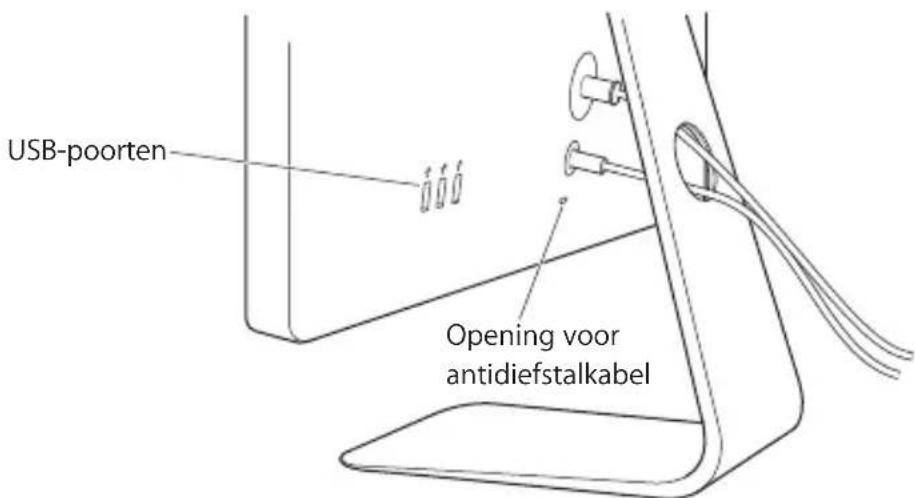
Om het beeldscherm tegen diefstal te beschermen, kunt u een antidiefstalkabel gebruiken en deze door de opening aan de achterzijde voeren.
Een VESA-montageoplossing voor het beeldscherm gebruiken
U kunt het beeldscherm op een andere montageoplossing aansluiten met behulp van de VESA-montageadapterkit. Deze is verkrijgbaar via de online Apple Store op www.apple.com/nl/store. Met deze kit kunt u het beeldscherm bevestigen aan elke VESA-compatibele montageoplossing. Volg de instructies die bij de kit worden meegeleverd.
Voorzorgsmaatregelen en veiligheid
Voordat u het beeldscherm optilt of op een andere positie plaatst, moet u wellicht de kabels en het netsnoer loskoppelen. Let bij het verplaatsen van het beeldscherm op uw houding. Houd het beeldscherm bij de randen vast wanneer u het beeldscherm optilt of vervoert. Til het beeldscherm niet op aan de standaard of aan het snoer.
Het beeldscherm schoonmaken
1 Koppel het netsnoer los.
2 Gebruik de doek die bij het beeldscherm is meegeleverd, of een andere zachte, droge doek om stof van het scherm te vegen.
WAARSCHUWING: Reinig het scherm niet met een schoonmaakmiddel dat alcohol of aceton bevat. Gebruik een schoonmaakmiddel dat geschikt is voor beeldschermen. Spuit schoonmaakmiddelen nooit rechtstreeks op het scherm. Het schoonmaak-middel zou in het beeldscherm terecht kunnen komen en zo schade kunnen veroorzaken.
Volg deze veiligheidsrichtlijnen voor het gebruik van het beeldscherm:
- U kunt de stroom alleen volledig uitschakelen door de stekker uit het stopcontact te trekken. Trek aan de stekker en niet aan het snoer.
- Schakel de stroom onmiddellijk uit als het netsnoer gerafeld of beschadigd is, als u iets morst op het beeldscherm of als het beeldscherm valt of op een andere manier beschadigd raakt.
WAARSCHUWING: Gebruik alleen het netsnoer dat bij het beeldscherm is geleverd. Het netsnoer heeft een stekker die alleen mag worden gebruikt met een geaard stopcontact. Laat, indien nodig, een geaard stopcontact aanleggen door een erkend elektrotechnisch installatiebureau.
WAARSCHUWING: Het beeldscherm heeft een hoog voltage en mag om geen enkele reden worden geopend, zelfs niet wanneer de adapter is losgekoppeld. Zie "Meer informatie over service en ondersteuning" op pagina 74 als het beeldscherm onderhoud nodig heeft.
Ergonomie
Volg de onderstaande richtlijnen om spiegeling in het beeldscherm te voorkomen en zo comfortabel mogelijk te kunnen werken.
- Zet het beeldscherm zo neer dat de bovenkant van het scherm zich iets onder uw oogniveau bevindt wanneer u achter het toetsenbord zit. De ideale afstand tussen het beeldscherm en uw ogen kunt u zelf bepalen. Gebruikelijk is een afstand tussen 45 en 70 centimeter.
- Plaats het beeldscherm zo dat verlichting en ramen er zo min mogelijk in worden weerspiegeld. U kunt het hiervoor omhoog of omlaag kantelen.
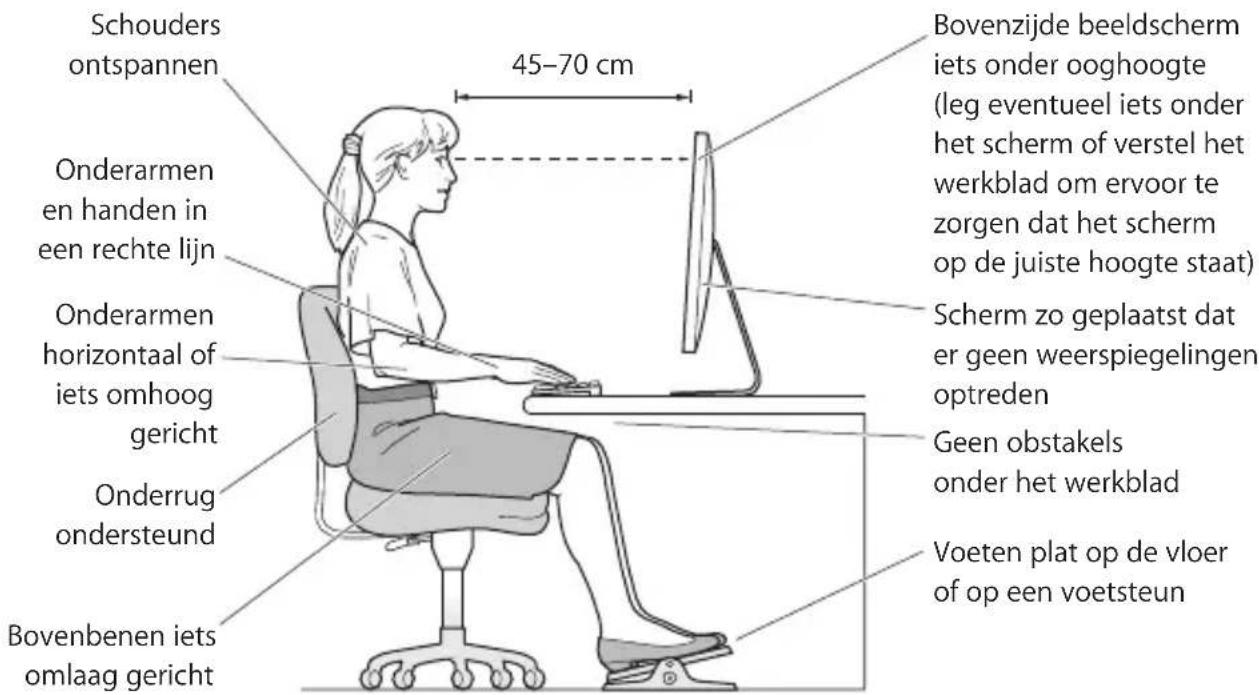
Raadpleeg de website www.apple.com/nl/about/ergonomics voor meer informatie over veiligheid, onderhoud en ergonomie.
Problemen met het beeldscherm oplossen
Voordat u een van de onderstaande stappen uitvoert, controleert u of de computer is ingeschakeld, of het beeldscherm op een stopcontact is aangesloten, of alle kabels op de juiste wijze op de computer en het beeldscherm zijn aangesloten en of de computer zich niet in de sluimerstand bevindt.
Er verschijnt niets op het beeldscherm
- Controleer of de kabels en connectors op de juiste manier zijn aangesloten op de computer en het beeldscherm.
- Controleer of de computer is ingeschakeld en zich niet in de sluimerstand bevindt. Als het beeldscherm van de computer is dichtgeklapt, gebruikt u het externe toetsenbord of de muis om de computer uit de sluimerstand te halen.
- Stel het PRAM opnieuw in door de computer opnieuw op te starten terwijl u de Command-toets (Ж), Option-toets (⇐) en de P- en R-toets ingedrukt houdt totdat u het opstartgeluid voor de tweede keer hoort.
Het scherm blijft donker
- Controleer of de helderheidsregelaars juist zijn ingesteld. Kies 'Apple' (✗) > 'Systeemvoorkeuren' en klik op 'Beeldschermen'. Sleep de schuifknop 'Helderheid' om de helderheid aan te passen.
- Als de kleuren op het beeldscherm te verzadigd zijn of niet juist worden weergegeven, moet u het beeldscherm mogelijk kalibreren. Open het paneel 'Beeldschermen' in Systeemvoorkeuren, klik op 'Kleur', klik op de knop 'Kalibreer' en volg de instructies.
De notebook wordt niet opgeladen
Controleer of de MagSafe-connector van het beeldscherm goed is aangesloten op de poort voor de MagSafe-lichtnetadapter van uw computer.
De ingebouwde iSight-camera, microfoon, luidsprekers of USB-poorten van het beeldscherm werken niet
Controleer of de USB-kabel van het beeldscherm goed is aangesloten op de USB-poort van de computer. De camera, de microfoon, de luidsprekers en de USB-poorten van het beeldscherm werken alleen als deze kabel op uw computer is aangesloten.
Meer informatie over het oplossen van problemen
Ga voor meer informatie over het oplossen van problemen naar de ondersteunings-website voor beeldschermen op www.apple.com/nl/support/displays.
Meer informatie over service en ondersteuning
Meer informatie over het beeldscherm kunt u vinden op de website van Apple en in Mac Help.
| Meer informatie over Stappen | |
| Het beeldscherm gebruiken | Kies in de menubalk 'Help' > 'Mac Help' en zoek op "beeldschermen". |
| Service voor uw beeldscherm, ondersteuning, discussies, oplossingen voor problemen en softwaredownloads | Ga naar www.apple.com/nl/support/displays. |
| Beeldschermen Ga naar www.apple.com/nl/displays. | |
| Het beeldscherm registreren Ga naar www.apple.com/nl/register. | |
Specifications
• Modelnummer: A1267
• Resolutie: 1920 x 1200, 60 Hz
- Poorten: drie USB 2.0-poorten aan de achterzijde
- Camera en microfoon: ingebouwde iSight-camera met microfoon
- Luidsprekers: ingebouwde 2.1-luidsprekers met 12 W uitvoer
Afmetingen:
• Gewicht: 9,49 kg
• Hoogte: 478,38 mm
- Breedte: 573,22 mm
• Diepte (inclusief standaard): 197,10 mm
- Weergavegebied: 609,60 mm diagonaal
Omgeving:
- Temperatuur bij gebruik: 10 tot 35 °C
- Relatieve vochtigheid: 20% tot 80%, niet-condenserend
• Hoogte: 0 tot 3048 meter
Primeros pasos




- Het beeldscherm installeren
- De computer met dichtgeklapt beeldscherm gebruiken
- De Apple LED Cinema Display gebruiken terwijl het beeldscherm van de computer is dichtgeklapt
- Het beeldscherm gebruiken
- Geluidsinvoer en -uitvoer instellen
- De geluidsinvoer instellen
- De geluidsuitvoer instellen
- De ingebouwde iSight-camera gebruiken
- De camera en microfoon instellen in iChat
- De Apple LED Cinema Display instellen als extra beeldscherm
- Synchrone weergave of een uitgebreid bureaublad instellen
- De kleur en helderheid aanpassen
- De resolutie, het aantal kleuren of de helderheid van het beeldscherm aanpassen
- Het beeldschermprofiel wijzigen of het beeldscherm kalibreren
- De USB-poorten en de opening voor een antidiefstalkabel gebruiken
- Een VESA-montageoplossing voor het beeldscherm gebruiken
- Voorzorgsmaatregelen en veiligheid
- Het beeldscherm schoonmaken
- Ergonomie
- Problemen met het beeldscherm oplossen
- Er verschijnt niets op het beeldscherm
- Het scherm blijft donker
- De notebook wordt niet opgeladen
- De ingebouwde iSight-camera, microfoon, luidsprekers of USB-poorten van het beeldscherm werken niet
- Meer informatie over het oplossen van problemen
- Meer informatie over service en ondersteuning
- Specifications
- Afmetingen:
- Omgeving:
- Primeros pasos
Merk : APPLE
Model : LED Cinema Display 27
Categorie : Desktopcomputer