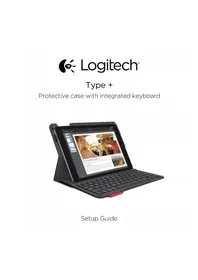
Keyboard Case iPad Air Plus - Tablet LOGITECH - Manual de utilização gratuito
Encontre gratuitamente o manual do aparelho Keyboard Case iPad Air Plus LOGITECH em formato PDF.



| Tipo de produto | Capa com teclado para iPad Air |
| Marca | Logitech |
| Modelo | Keyboard Case iPad Air Plus |
| Conectividade | Bluetooth |
| Alimentação | Bateria recarregável via micro-USB, 5 V, 500 mA |
| Autonomia | Até 3 meses (uso médio de 2 h/dia) |
| Tempo de carga | Aproximadamente 1 h 30 |
| Indicadores LED | Verde (carga completa), verde piscando (carregando), vermelho (bateria fraca), azul piscando (modo pareamento), azul contínuo (conexão estabelecida) |
| Teclas de atalho | Início, Siri, Pesquisa, Mudança de idioma, Teclado virtual, Captura de tela, Controle de mídia, Silenciar, Volume, Bloqueio de tela, Teclas de função (seleção) |
| Posições de uso | Digitação e leitura |
| Remoção do iPad | Incline as presilhas de canto para trás |
| Armazenamento para transporte | Insira o iPad no suporte e feche a capa |
| Manutenção e limpeza | Limpe com um pano macio e seco |
| Bateria - reciclagem | Remova a tampa com uma chave de fenda, solte a bateria e recicle-a de acordo com a legislação local |
| Suporte online | www.logitech.com/support/type-i6 |
Perguntas frequentes - Keyboard Case iPad Air Plus LOGITECH
Perguntas dos utilizadores sobre Keyboard Case iPad Air Plus LOGITECH
0 pergunta sobre este aparelho. Responda às que conhece ou faça a sua.
Faça uma nova pergunta sobre este aparelho
Baixe as instruções para o seu Tablet em formato PDF gratuitamente! Encontre o seu manual Keyboard Case iPad Air Plus - LOGITECH e retome o controlo do seu dispositivo eletrónico. Nesta página estão publicados todos os documentos necessários para a utilização do seu dispositivo. Keyboard Case iPad Air Plus da marca LOGITECH.
MANUAL DE UTILIZADOR Keyboard Case iPad Air Plus LOGITECH
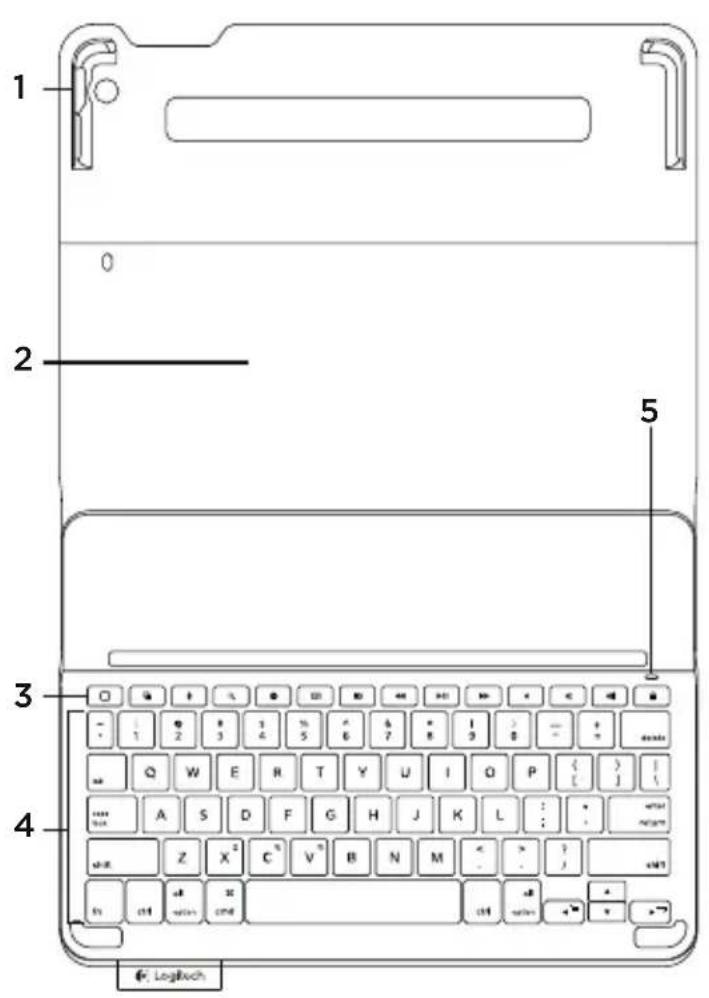
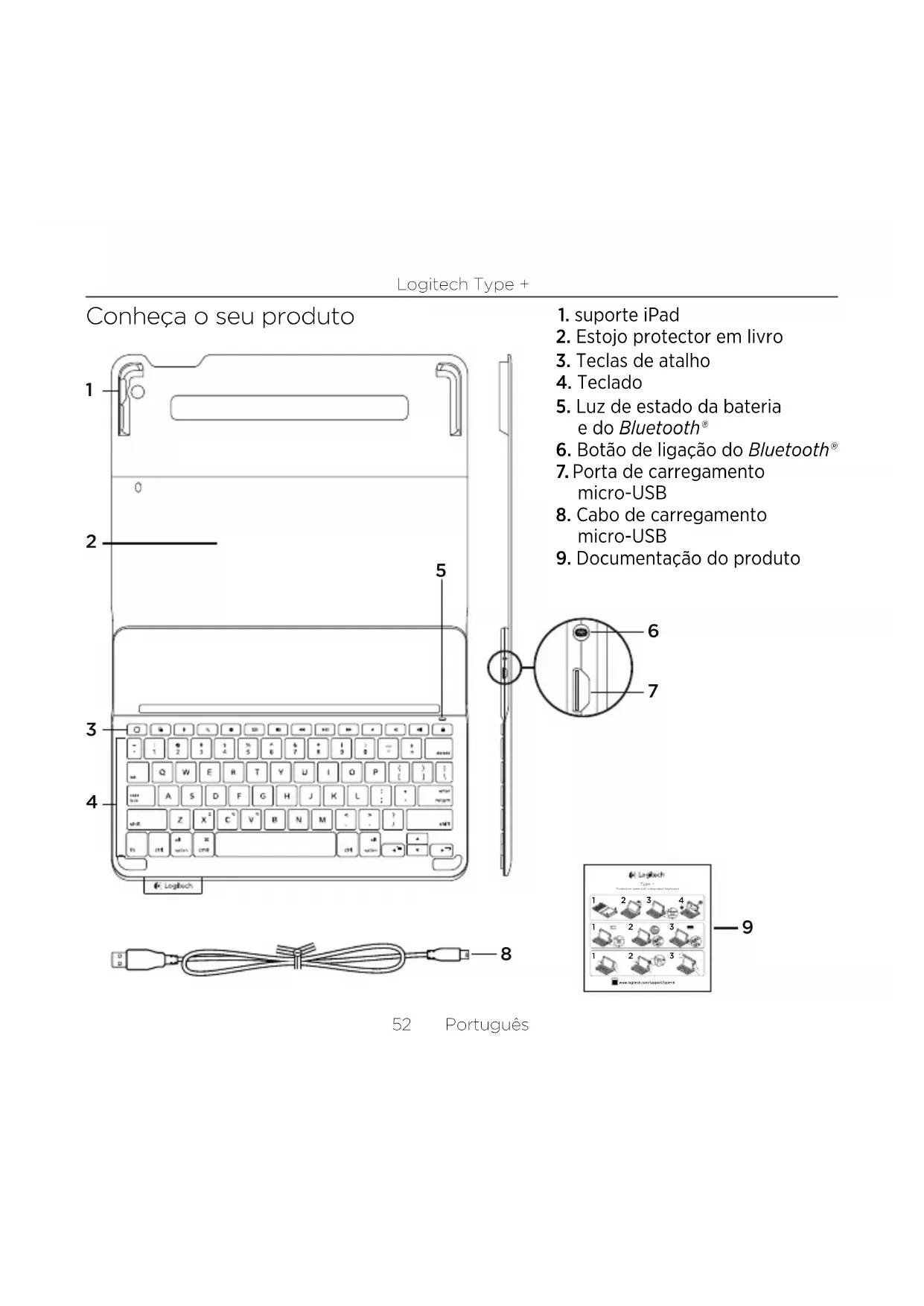
Conheça o seu produit

- suporte iPad
- Estojo protector em livre
- Teclas de atalho
- Teclado
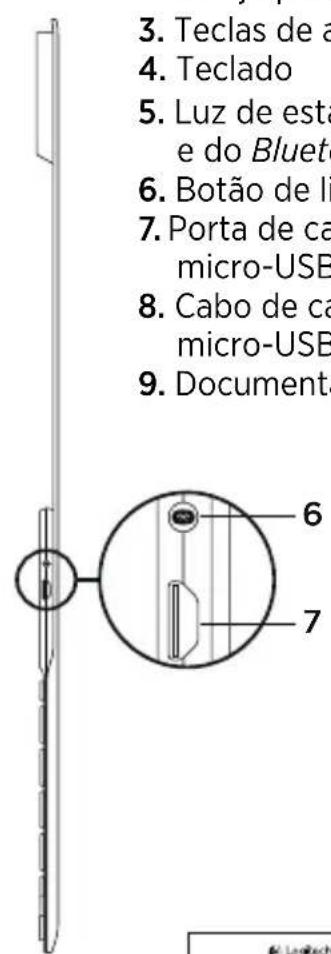
- Luz de estado da bateria e do Bluetooth
- Botão de ligação do Bluetooth®
- Porta de carregamento micro-USB
- Cabo de carregamento micro-USB
- Documentação do produits
Instalar a capa com teclado Introdução
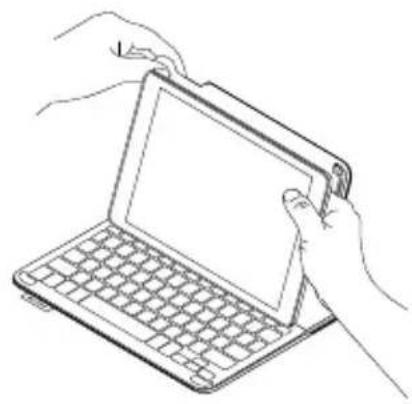
- Abra o keyboard folio, certifique-se que a extremidade do seu iPad está alinhada com o suporte do iPad e encaixe empurrando para baixo:
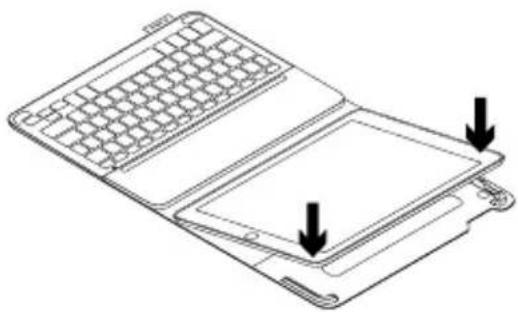
O teclado liga-se automaticamente:
Estabelecer ligaçao com o seu iPad
O keyboard folio estabelece ligaçao com o seu iPad atraves de uma ligaçao Bluetooth. APrimeira vez que utilizes o keyboard folio, tem de o emparelhar com o seu iPad.
A luz de estado pisca a azul para indicar que o teclado está detectavel e preparado para emparelhar com o seu iPad.
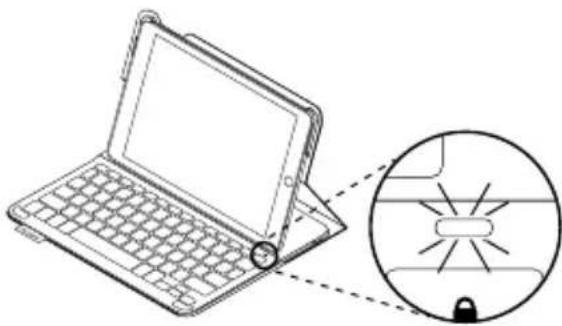
A primaira vez que liga o teclado, o mesmo permanece detectavel durante 15关键时刻.
Se a luz de estado ficar vermelha, corregue a bateria. Para obter mais informacoes, consulta "Carregar a bateria do teclado". Para emparelhar o keyboard folio com o seu iPad:
-
No seu iPad:
-
Certifique-se de que a funcionalidade Bluetooth® do iPad está aktivada. Selecione Definições >Bluetooth® > Activado.
-
Sezione "Type+ Keyboard Case" no menu Dispositivos.
-
Se o iPad solicitar um PIN, introduza-o'utilizando o keyboard folio (e não o seu iPad).
Quando estabelece ligaçao com exito, a luz de estado fixa-se em azul durante um breve momento e(depis apaga-se.
- Mova o keyboard folio para a posicao de escrita.
- Certifique-se de que a funcionalidade Bluetooth® do iPad está activada. Selecione Definições >Bluetooth® > Activado.
- Prima o botão Activar Bluetooth®:
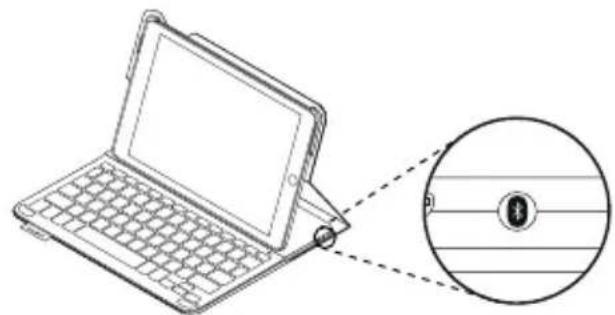
O teclado mantém-se detectável durante 3关键时刻.
- Selegione "Type+ Keyboard Case" no menu Dispositivos do iPad.
- Se o iPad solicitar um PIN, introduza-o'utilizando o keyboard folio (e não o seu iPad). quando estabelece ligaçao com exito, a luz de estado fixa-se em azul durante um breve momento e(before apaga-se.
Utilizar o keyboard folio Dias posicaoes de visualização
O keyboard folio oferece duas posicaoes de visualizacao: uma para escrever e outra para navegar.
Para escrever, coloque o keyboard folio na posicao decrire, alinhando-o com o iman integrado para o fixar:
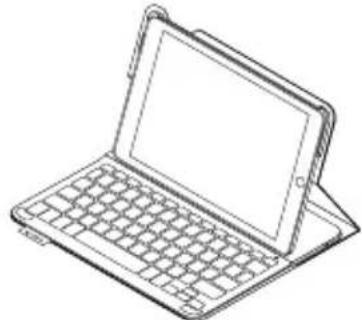
O teclado liga automaticamente ao colocar o keyboard folio na posicao deografia.
Para navegar, colocque o keyboard folio na posicao de navegacao:
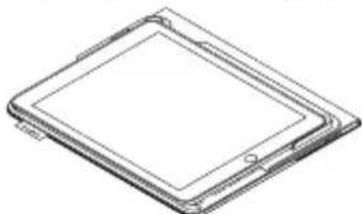
O teclado liga automaticamente ao退市 o keyboard folio da posicao de escrita.
Remover o seu iPad
Para remover o seu iPad do folio,要做 parainosaur dos cantos do suporte do iPad:
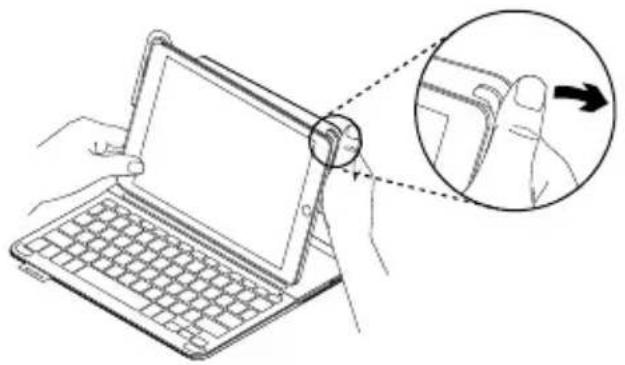
Guardar o seu iPad para transporte
- Introduza o seu iPad no suporte do iPad.
- Fecha o keyboard folio:
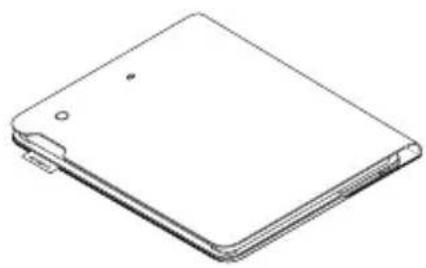
O seu iPad ficaenthalto:
A luz de estado do seu keyboard folio fornece informacao sobre a energia da bateria e a ligaço Bluetooth:
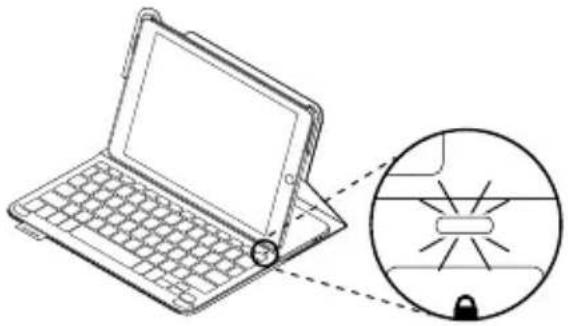
| Luz Descrição | |
| Verde intermitente A | bateria está aregar. |
| Verde A bateria está | totalmente carregada (100%). |
| Vermelho A energia d | da bateria está frac (menos de 10%). Recarregue a bateria. |
| Azul intermitente Rápido: O teclado está em modo de detectação, antes para emparelhar. Lento: O teclado está a tentar restabelecer ligação com o seu iPad. | |
| Azul solcido O emparel | lhamento Bluetooth ou o restabelecimento da ligação foi efetuado com exito. |
Teclas de atalho

Inicio - Ecrà inicial do iPad

Mudar de aplicacoes

Siri
Use a voz para enviar mensagens, efectuar chamadas, agenda reuniões e mais

Pesquisa
Inicia a funcao de pesquisa do iPad

Mudar de idioma
Fn + Cursor para esquerda = Seccionar à esquerda
Fn + Cursor à direita = SeLECTIONARàdireita
Nota: Para selecionar uma tecla de funcao, mantenha premida a tecla fn e, em seguida, prima a tecla indica acima.
Carregar a bateria do teclado
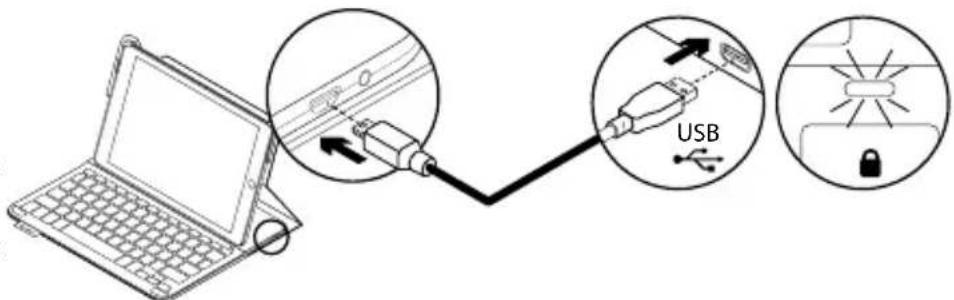
Se a luz de estado estiver vermelha, é necessárioregarar a bateria da capa com teclado.
- Ligue uma extremidade do cabo micro-USB a uma porta de correamento e a另外一个porta USB do cor
Em alternativa, pode utilize um carregarador USB, desde que a potencia nominal de saida não sera superior a 5V - 500mA.
A luz de estado pisca em verde enwhicho a bateria está em correamento.
- Carregue a bateria até que a luz de estado se fixar em verde.
Informações da bateria
- Uma bateria totalmente carregada fornece circa de tres vezes de utilização quando o teclado é utilizado circa de das horas por dia.
-
Carregue a bateria se a luz de estado ficar vermelha antes ligar o teclado.
-
quando não estiver em uso de alimentação, deslgue o teclado para conservar a energia da bateria.
-
Se não for utilizesdo durante algo tempos na posicao de esrita, o teclado entre automaticamente em modo de suspensao. Prima qualquer tecla para o activar.
-
Um minuto de corregamento pode fornecer energia para 2 horas de utilização; aproximamente 1,5 horas de corregamento fornece energia不完ada.
-
A energia efectiva e a duracao da bateria varia consoante a utilicao, as definições e as condições ambientais.
Logitech Type +
Eliminação da bateria no final de vida do produits
1 2
3
- Abra a tampa superior do teclado com uma chave de fendas.
- Separe a bateria da plac de circuitos e retire a bateria.
- Elimine o seu produit e a bateria de acordo com as leis locais
Existe mais informacao e suporte online para o seu produto. Reserve umum tempo para visitar o Suporte do produits e conhecer melhor o seu novo teclado Bluetooth®.
Procure artigos online para obter ajuda com a configuraçao, sugestões de utilizesao e informacoes relatives a funcionalidades adicionais. Se o seu teclado Bluetooth possess software adicular, conheça as suasvantagens e como o mesmo podeaabdar a personalizar o seu produit.
Entre em contacto com outros realizadores nos)nossos Foruns da Comunidade para obter conselhos, fazer perguntas e partilhar soluções.
No Suporte do produit encontrará uma grande variedade de conteudos, incluindo:
- Manuales de iniciação
- Resolução de problemas
Comunidade de apoio - Documentação online
- Informação da garantia
- Peças sobressalentes (se disponiveis)
Aceda a:
www.logitech.com/support/type-i6
Resolução de problemas
O teclado não funciona
- Prima qualquer tecla para activar o teclado do modo de suspensão.
- Desligue o teclado e volta a ligá-lo.
- Recarregue a bateria interna. Para mais informacoes, consulte "Substituir a bateria do teclado".
- Restabeleça a ligação Bluetooth® entre o teclado e o iPad.
- Verifique se o Bluetooth® está ligado nas definições do iPad (Definições > Bluetooth® > Activado).
- Selecione "Type+ Keyboard Case" no menu Dispositivos do seu iPad. A luz de estado fixa-se em azul solido quando a ligação Bluetooth é estabelecida.
Qual a sua opiniao?
Obrigado por adquirir o/DD. Despenda um minuto para nos dar a sua opiniao.


- Instalar a capa com teclado Introdução
- Estabelecer ligaçao com o seu iPad
- Utilizar o keyboard folio Dias posicaoes de visualização
- Remover o seu iPad
- Guardar o seu iPad para transporte
- Teclas de atalho
- Siri
- Pesquisa
- Mudar de idioma
- Carregar a bateria do teclado
- Informações da bateria
- Logitech Type +
- Eliminação da bateria no final de vida do produits
- Resolução de problemas
- O teclado não funciona
Marca : LOGITECH
Modelo : Keyboard Case iPad Air Plus
Categoria : Tablet