Keyboard Case iPad Air Plus - Tablet LOGITECH - Bezplatný návod k obsluze
Najděte návod k zařízení zdarma Keyboard Case iPad Air Plus LOGITECH ve formátu PDF.

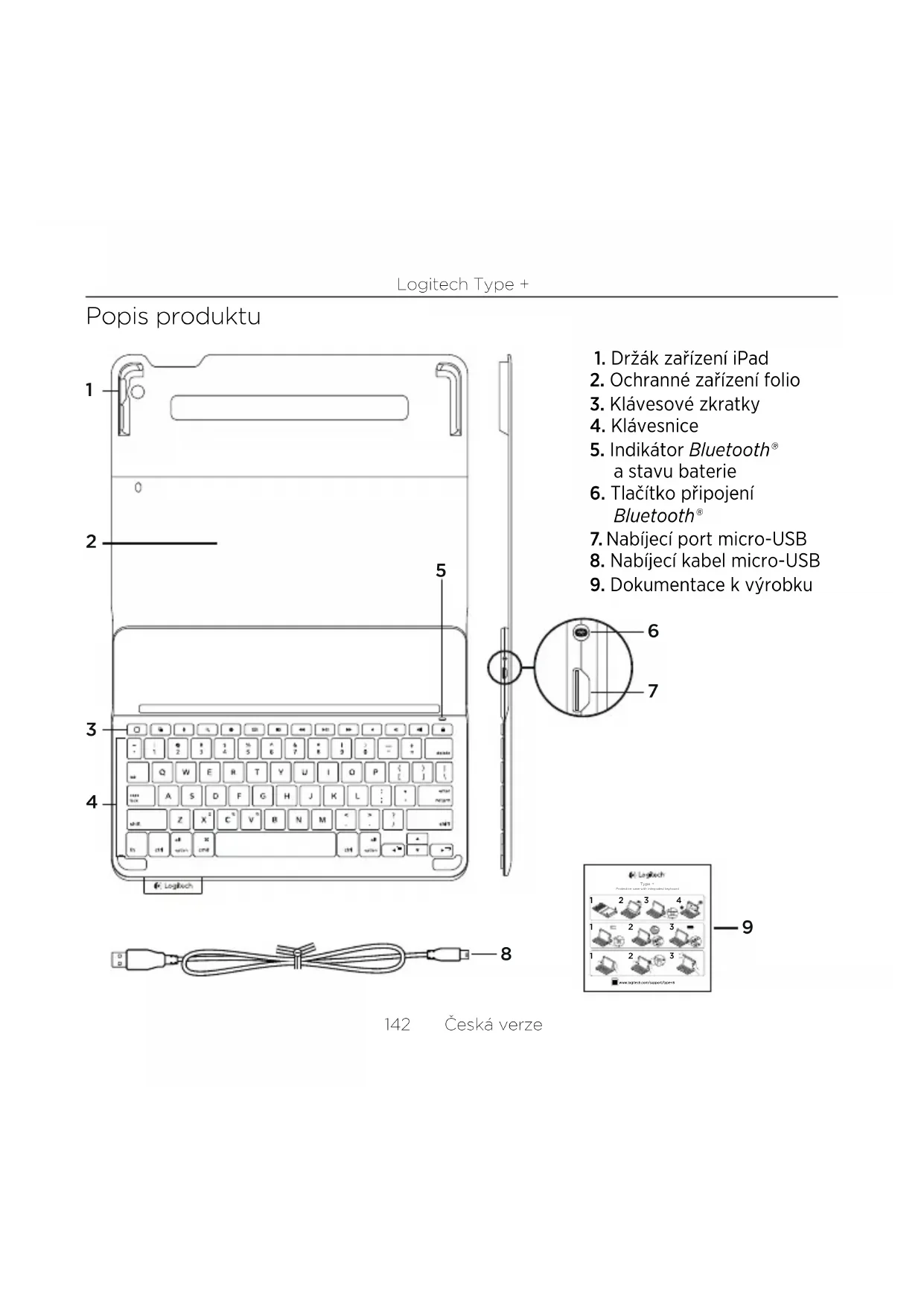


| Typ produktu | Pouzdro s klávesnicí pro iPad Air |
| Značka | Logitech |
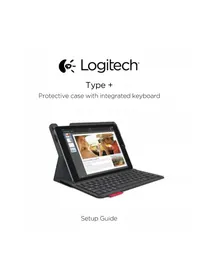
| Model | Keyboard Case iPad Air Plus |
| Konektivita | Bluetooth |
| Napájení | Nabíjecí baterie přes micro-USB, 5 V, 500 mA |
| Výdrž baterie | Až 3 měsíce (průměrné používání 2 h/den) |
| Doba nabíjení | Přibližně 1 h 30 min |
| LED indikátory | Zelená (plně nabito), zelená blikající (nabíjení), červená (slabá baterie), modrá blikající (režim párování), modrá trvalá (připojeno) |
| Zkratkové klávesy | Domů, Siri, Hledání, Změna jazyka, Virtuální klávesnice, Snímek obrazovky, Ovládání médií, Ztlumit, Hlasitost, Zámek obrazovky, Funkční klávesy (výběr) |
| Polohy použití | Psaní a čtení |
| Vyjmutí iPadu | Nakloňte rohové úchyty dozadu |
| Uložení pro přepravu | Vložte iPad do držáku a sklopte pouzdro |
| Údržba a čištění | Čistěte měkkým suchým hadříkem |
| Baterie - recyklace | Odstraňte kryt šroubovákem, odpojte baterii a recyklujte ji podle místních předpisů |
| Online podpora | www.logitech.com/support/type-i6 |
Často kladené otázky - Keyboard Case iPad Air Plus LOGITECH
Dotazy uživatelů ohledně Keyboard Case iPad Air Plus LOGITECH
0 otázka o tomto zařízení. Odpovězte na ty, které znáte, nebo položte vlastní.
Položte novou otázku o tomto zařízení
Stáhněte si návod pro váš Tablet ve formátu PDF zdarma! Najděte svůj návod Keyboard Case iPad Air Plus - LOGITECH a vezměte svůj elektronický přístroj zpět do rukou. Na této stránce jsou zveřejněny všechny dokumenty potřebné k používání vašeho zařízení. Keyboard Case iPad Air Plus značky LOGITECH.
NÁVOD K OBSLUZE Keyboard Case iPad Air Plus LOGITECH
Nastavení zarizení keyboard folio
Zacíname
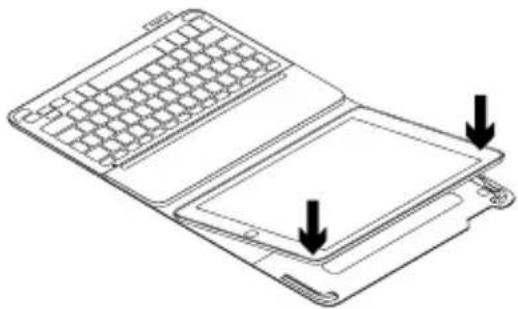
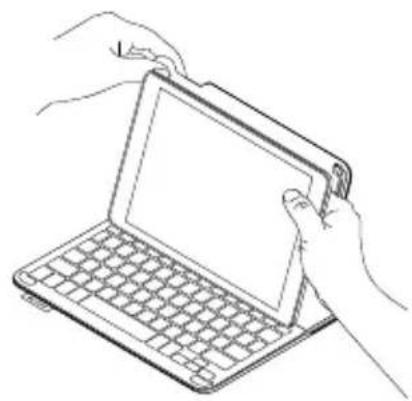
- Otevřete zařizení folio, ujistěte se, ze okraj vašeho iPadu je zarovnáns držákem, a zatlácte jej směrem dolú:
- Presunte zařizení keyboard folio do pozice pro psani:
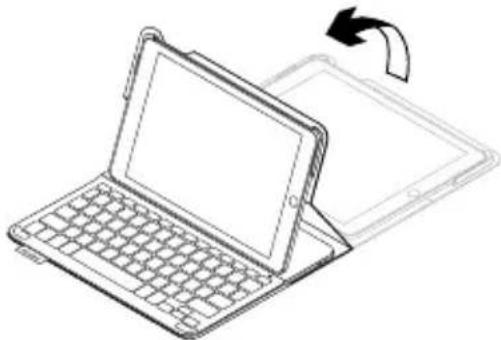
Klavesnice se automaticky zapne.
Navázání spojení s iPadem
Zarizeni keyboard folio se spoji s iPadem prostrechnictvim pripojeni Bluetooth. Pri prvnim pouziti musite zarizeni keyboard folio sparovat s iPadem.
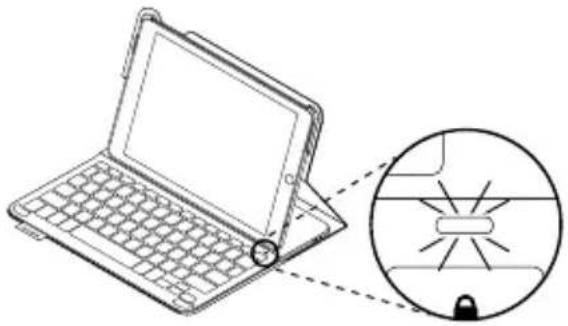
Indikator stavu blikne modre na znameni, ze klavesnice je zjistitelna a pripravena na sparovanis iPadem.
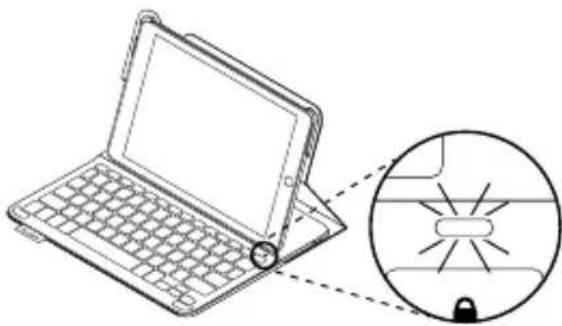
Pri prvnim zapnuti bude klavesnice zjistitelna po dobu 15 minut.
Pokud se indicator stavu rozsviti Červene, nabijte baterii. Dalši informace naleznete v Časti „Nabijeni baterie".
Spárováni zařízení keyboard folios vasím iPadem:
- Na iPadu:
Zkontrolujte, zda je funkce Bluetooth® zařizení iPad zapnutá. Vyberte Nastavení > Bluetooth® > Zapnout.
- Z nabídky Zařízení vyberte „Type+ Keyboard Case".
- Pokud iPad požaduje kód PIN, zadejte jej pomoci zařizení keyboard folio (ne pomoci iPadu).
Po uspěsném propojeni se indikátor stavu krátce rozsviti modře, a poté zhasne.
Připojení k jinému iPadu
- Presunte zařizení keyboard folio do pozice pro psani.
- Zkontrolujte, zda je funkce Bluetooth® zařizení iPad zapnutá. Vyberte Nastavení >Bluetooth® > Zapnuto.
- Stiskněte tlacítko pro pripojeni Bluetooth®:
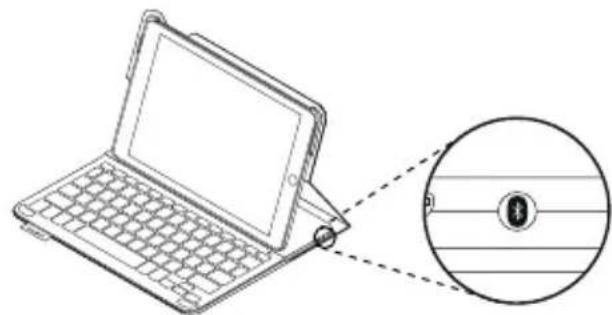
Klavesnice bude zjistitelná po dobu 3 minut.
- V nabídce Zařízení vaseho iPadu vyberte „Type+ Keyboard Case".
- Pokud iPad požaduje kód PIN, zadejte jej pomoci zařizení keyboard folio (ne pomoci iPadu).
Po uspěsném propojeni se indikátor stavu krátce rozsviti modře, a poté zhasne.
Používáni zařizení keyboard folio
Dve slelovacipozice
Zařizení keyboard folio disponuje dvěma sledovacími pozicemi - pozici pro psaní a pozici pro surfováni.
Chcete-li psat, presunte zařizení keyboard folio do psaci pozice tak, ze jej zajistite zarovnámim s integrovaným magnetem:
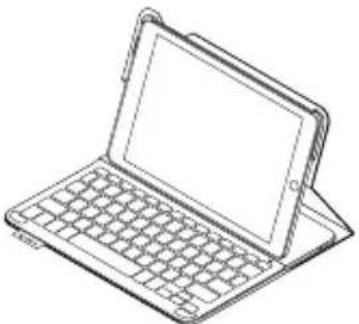
Jakmile zařizení keyboard folio présunete do pozice pro psani, klávesnice se automaticky zapne.
Chcete-li surfovat, umistete zařizení keyboard folio do pozice pro surfovani:
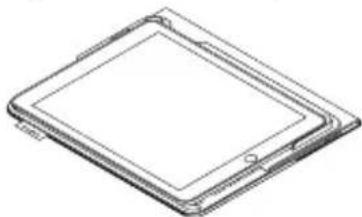
Jakmile zarizeni keyboard folio presunete mimo pozici pro psani, klavesnice se automaticky vypne.
Odpojení iPadu
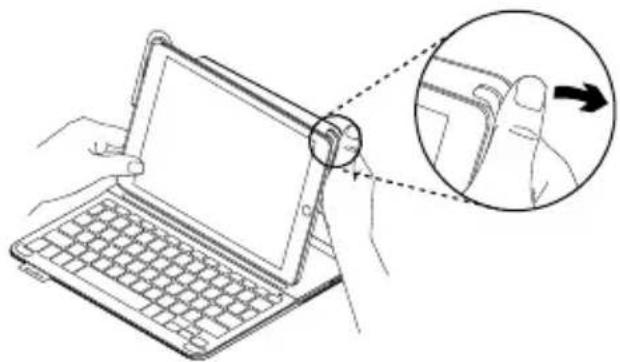
Chcete-li vyjmout váš iPad ze zařizení folio, vyhněte jedem z rohů držák:
Ulożení zařizení iPad pri cestování
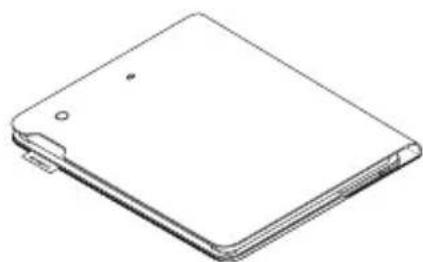
- Vložte iPad do držák.
- Zavrete zařízení keyboard folio:
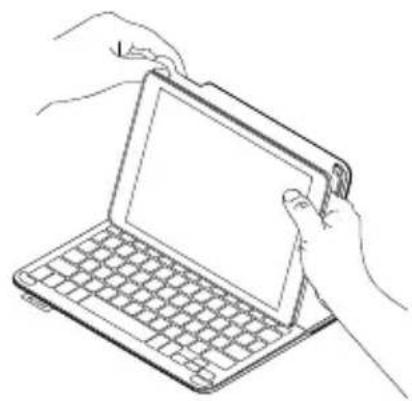
Váš iPad se tak uvolni:
Indikátory stavu
Indikator stavu vašeho zařizení keyboard folio poskytuje informace o stavu baterie a pripojení Bluetooth:
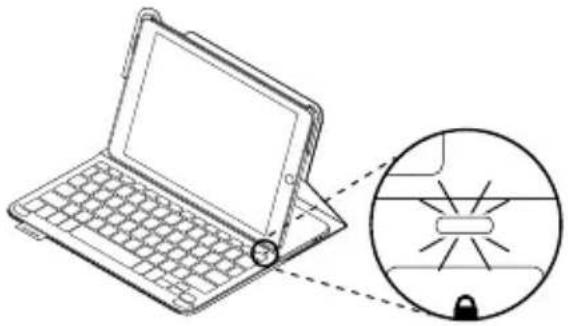
| Indikátor Popis | |
| Bliká zeleně Baterie se nabijí. | |
| Svití zeleně Baterie je plné nabitá (100%). | |
| Svití Červeně Baterie je téměř vybitá (méně než 10%). Dobijte baterii. | |
| Bliká modře Rychle: Klávesnice je v režimu vyhledávání, prípravena ke spároványí. Pomalu: Klávesnice se pokouší znovu prípojit k iPadu. | |
| Svití modře Spároványí prěs Bluetooth nebo opakované prípojení proběhlo úspěšné. |
Klavesové zkratky
Home =
Domovska obrazovka iPadu
Přepínáni aplikác
Siri
Umožnjupe používat váš hlas pro odesilani zprav, plánovány schüzek, vytáčeni hovoru a mnoho dalsiho
Hledat
Spustí funkci hledání zařizení iPad
Prepnout jazyk
Prepne jazyk klavesnice
Virtuálni klávesnice
Zobrazi/skryje virtuálni klávesnici
Snimek obrazovky
Funkcni klavesy

Zamkne nebo odemkne obrazovku iPadu

Fn + Kurzor vlevo = Vybrat vlevo
Vybere text směrem vlevo,
slovo po slově

Fn + Kurzor vpravo = Vybrat vpravo
Vybere text směrem vpravo,
slovo po slově
Poznamka: Chcete-li aktivovat funkcni klavesu, stisknete a podrzte klavesu fn, a pote stisknete nekterou z klaves uvedenych vyse.
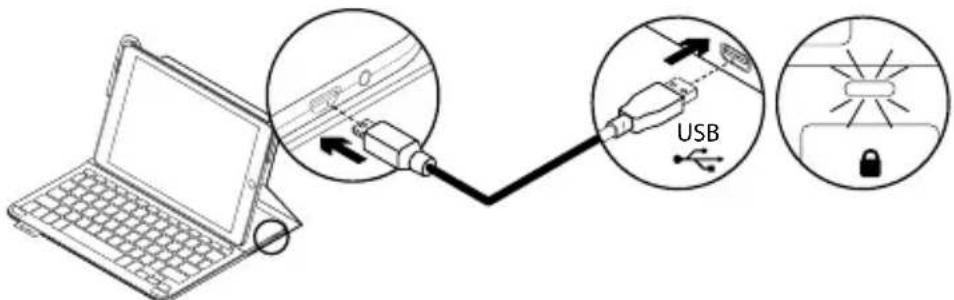
Nabijeni baterie
Pokud se indikator
stavu Rozsviti Červene,
je třeba dobít baterii
zařizení keyboard folio.
-
Jeden konec kabelu micro-USB zapojte do nabijeciho portu a druhy konec do portu USB v pocitaci. Muzete také pouzit nabijechnu USB s vystupnim vykonem, ktery neprevysuju hodnoty 5V - 500mA Po dobu nabijeni blika indicator stavu zelenie.
-
Po dokončeni nabijeni se indicator stavu rozsviti zelené.
Informace tykajici se baterii
-
Plné nabitá baterie poskytuje energii po dobu cca tri mésicu, používate-li klávesnici asi dvě hodiny davon.
-
Pokud se po zapnuti klávesnice
indikator stavu krátce rozsviti Červene, dobjte baterii. -
Skutečná doba nabijeni aživotnost baterie se bude lišit v závislosti na zpúsobu použití, nastavení a vlastnostech prostředí.
- Pokud klávesnici nepoužíváte, za učelem USpory energia ji vypněte.
- Pokud v pozici pro psani prestanete klávesnici chvili používat, automaticky se prépne do režimu spanku.
Stiskem libovolného tlacítka režim spanku prerušite. - Jedna minuta nabijeni umozni až 2 hodiny použivani; pro uplné nabiti je zapotrebie cca 1,5 hodiny dobijeni.*
Likvidace baterie na konci zivotnosti produktu
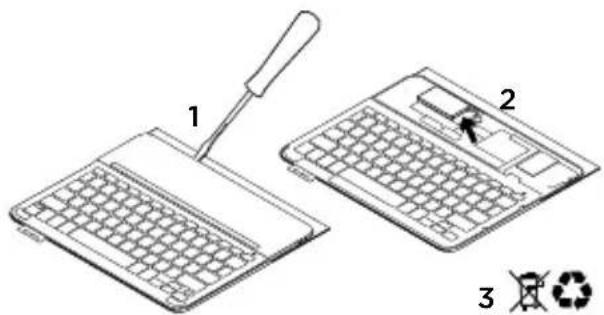
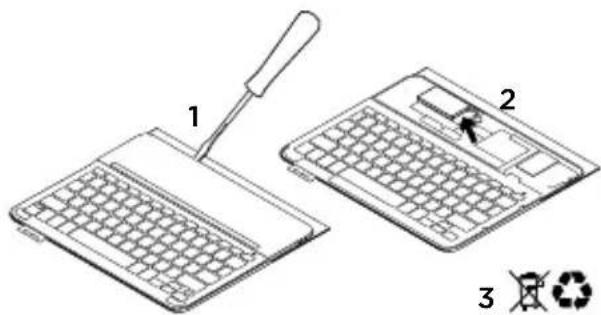
- Sejměte vrchní kryt klávesnice pomoci šroubováku.
- Odpojte baterii od obvodové desky a vyjměte ji.
- Produkt a baterii zlikvidujte v souladus mistrimi predpisy
Navstivte stränku podpory produktu
Naleznete zde vice informaci a podporu online pro vas produkt. Udoleje si chvili a navstivte stranku podpory produktu, kde se dozvit dalsi informace o vasi nové klavesnici Bluetooth®.
Proctete si clanky online, ve kterych nalezene napovedu k nastaveni, tipy k pouzivani nebo informace o dalsich funkcich. Pokud je pro vaši klávesnici Bluetooth® k dispozici volitelný software, nalezete zde informace o jeho vyhodach a jak vám můze pomoci prizpúsobit vaš produkt.
Spojte se sostatniimi uživateli na nasich komunitnich forech, od kterych muzete ziskat rady, klast jim otázky a sdilet rešeni problémů.
Na stranc podpory produktu je k dispozici siroký vyber obsahu, mimo jine:
Vyukovéprogramy
- Odstrańovani potiżí
- Komunití podpora
- Dokumentace online
- Informace o záruce
- Nahradni dily (jsou-li dostupné)
Přejděte na:
www.logitech.com/support/type-i6
Odstrańovani potiží
Klávesnice nefunguje
- Stiskem libovolného tlacítka preruste režim spanku klávesnice.
- Klávesnici vypněte, a poté znovu zapněte.
Nabijte vinitnibaterii. Dalsi informac naleznete v casti ,Nabijenibaterie". - Obnovte propojeni Bluetooth® mezi klávesnicí a iPadem.
- Zkontrolujte, zda je funkce Bluetooth® zapnutá v nastavení zařizení iPad (Nastavení > Bluetooth® > Zapnuto).
V nabídce Zařízení iPadu vyberte „Type+ Keyboard Case". Po navázáni prípojení Bluetooth se indikátor stavu Rozsvítí modře.
Jaký je vaš názor?
Dekujeme, ze jste zakoupili năs produkt. Udělejte si chvili ācas a rekněte nam svůj názor na nej.
Klávesnica bude zistitelné poças 3 minút.
- V ponuke Zariadenia vasho iPadu vyberte „Type+ Keyboard Case".
- Ak iPad požaduje kód PIN,
zadajte ho pomocou klávesnice folio (aNie pomocou iPadu).
Po uspešnom prepojení sa indicator
stavu krátko rozsvieti na modro,
a potom zhasne.
Používanie zariadenia Keyboard Folio
Polohovanie do dvoch pozicii
Zariadenie keyboard folio disponuje dvoma poziciami - poziciou na pisanie a poziciou na surfovanie.
Ak chcete pisat, presunte zariadenie keyboard folio do pozicie na pisanie tak, ze ho zaistite zarovnanim s integrovanym magnetom:
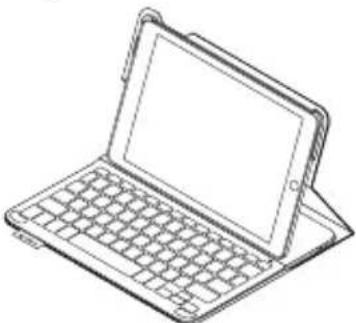
Hned'ako zariadenie keyboard folio presuniete do pozicie na pisanie, klavesnica sa automaticky zapne.
Ak chcete surfovat, umiestnite zariadenie keyboard folio do pozicie na surfovanie:
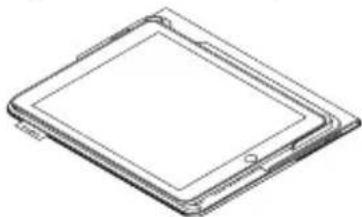
Hned'ako zariadenie keyboard folio presuniete mimo poziciu na pisanie, klavesnica sa automaticky vypne.
Odpojenie iPadu
Ak chcete vybrat vás iPad zo zariadenia folio, vyhnite jedem z rohov držiaka:
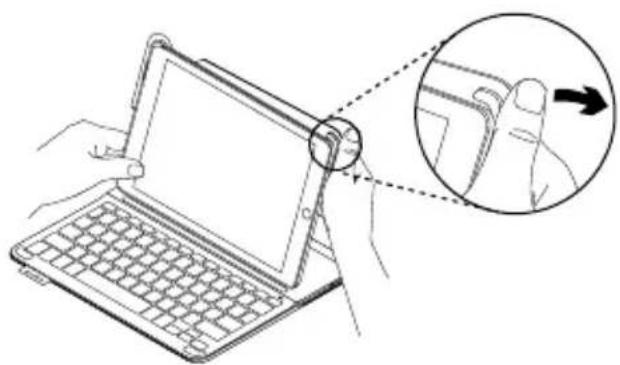
Ulozenia zariadenia iPad pri cestovani
- Vlozte iPad do drziaka.
- Zavrite zariadenie Keyboard Folio:
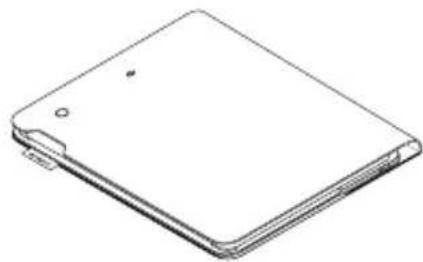
Váš iPad tak uvolnite:
Indikátory stavu
Indikator stavu vasho zariadenia keyboard folio poskytuje informacia o stave baterie a pripojeni Bluetooth:
Prepne jazyk klávesnice

Virtuána klávesnica
Zobrazi/skryje virtuánu klávesnicu

Snímka obrazovky

Fn + Kurzor vpravo = Vybrat vpravo
Vyberie text smerom vpravo, slovo za slovom
Poznamka: Ak chcete aktivovat funkcny klaves, stlachte a podrzte klaves fn, a potom stlachte niektory z klavesov uvedenych vysshie.
Nabijanie batérié
Ak sa indicator stavu rozsvieti na cerveno, je potrebné dobít bateriu zariadenia keyboard folio.
- Plne nabitá baturia poskytuje energiuna cca tri mesiace, ak použivateklavesnicu asi dve hodiny donne.
-
Ak sa po zapnuti klávesnice indicator stavu krátko Rozsvieti na Červeno, dobite bateriu.
-
Ak klávesnicu nepoužívate, vypnite ju, aby ste šetrili energiu batrie.
- Ak v pozicii na pisanie prestanete klávesnicu chvilu používat, automaticaky sa prepne do režimu spanku. Stlačením lubovlného tlacidla režim spanku prerušite.
-
Jedna minúta nabijania umožní až 2 hodiny používania; na upné nabitie potrebujete cca 1,5 hodiny dobijania.*
-
Actual charging and battery life will vary with use, settings, and environmental conditions.
Likvidácia batérié na konciŽivotnostiproduktu
Navstivte stranku podpory produktu
Najdete tu viac informaci a podporu on-line pre vas produkt. Najdite si chvilu a navstivte stranku podpory produktu, kde ziskate dalsie informacie o vasej novej klavesnici Bluetooth
Precitajte si clanky online, v ktorych najdetepomoc ku nastaveniam, tipy na pouzivaniealebo informacia o dalsich funkciach.
Ak je pre vašu klávesnicu Bluetooth® k disposzicii volitelny softver, najdete tu informácie o jeho výhodách a ako vám moze pomôct prisposobit vás produkt.
Na stranke podpory produktu je k dispozicii siroký vyber informáci, napriklad:
Vyukovéprogramy
Riesenie problemov
Komunitná podpora
- Dokumentácia online
- Informação o záruke
- Nahradné diely (ak su dostupné)
Prejdite na:
www.logitech.com/support/type-i6
Riešenie problemov
Klávesnica nefunguje
Stlačením lubovolného tlacidla prerusite režim spanku klávesnice.
- Klávesnicu vypnite, a potom znovu zapnite.
- Nabite vnútornú bateriu. Dalsie informácie najdete v Časti „Nabijanie baterie".
- Obnovte prepojenie Bluetooth® medzi klávesnicou a iPadom.
- Skontrolujte, Či je funkcia Bluetooth® zapnutá v nastavení zariadenia iPad (Nastavenie > Bluetooth® > Zapnute).
V ponuke Zariadenia iPadu vyberte „Type+ Keyboard Case". Po nadvizani pripojenia Bluetooth® sa indicator stavu Rozsvieti na modro.
Aký je vás názor?
Dakujeme vám za kúpu násho produktu.
Najdite si chvilu a povedzte nam svoj názor.




- Nastavení zarizení keyboard folio
- Zacíname
- Navázání spojení s iPadem
- Připojení k jinému iPadu
- Dve slelovacipozice
- Odpojení iPadu
- Ulożení zařizení iPad pri cestování
- Indikátory stavu
- Klavesové zkratky
- Funkcni klavesy
- Nabijeni baterie
- Informace tykajici se baterii
- Likvidace baterie na konci zivotnosti produktu
- Navstivte stränku podpory produktu
- Odstrańovani potiží
- Klávesnice nefunguje
- Používanie zariadenia Keyboard Folio
- Polohovanie do dvoch pozicii
- Odpojenie iPadu
- Ulozenia zariadenia iPad pri cestovani
- Virtuána klávesnica
- Snímka obrazovky
- Fn + Kurzor vpravo = Vybrat vpravo
- Nabijanie batérié
- Likvidácia batérié na konciŽivotnostiproduktu
- Navstivte stranku podpory produktu
- Riešenie problemov
- Klávesnica nefunguje
Značka : LOGITECH
Model : Keyboard Case iPad Air Plus
Kategorie : Tablet