Keyboard Case iPad Air Plus - Tablet LOGITECH - Ücretsiz kullanım kılavuzu
Cihazın kılavuzunu ücretsiz bulun Keyboard Case iPad Air Plus LOGITECH PDF formatında.

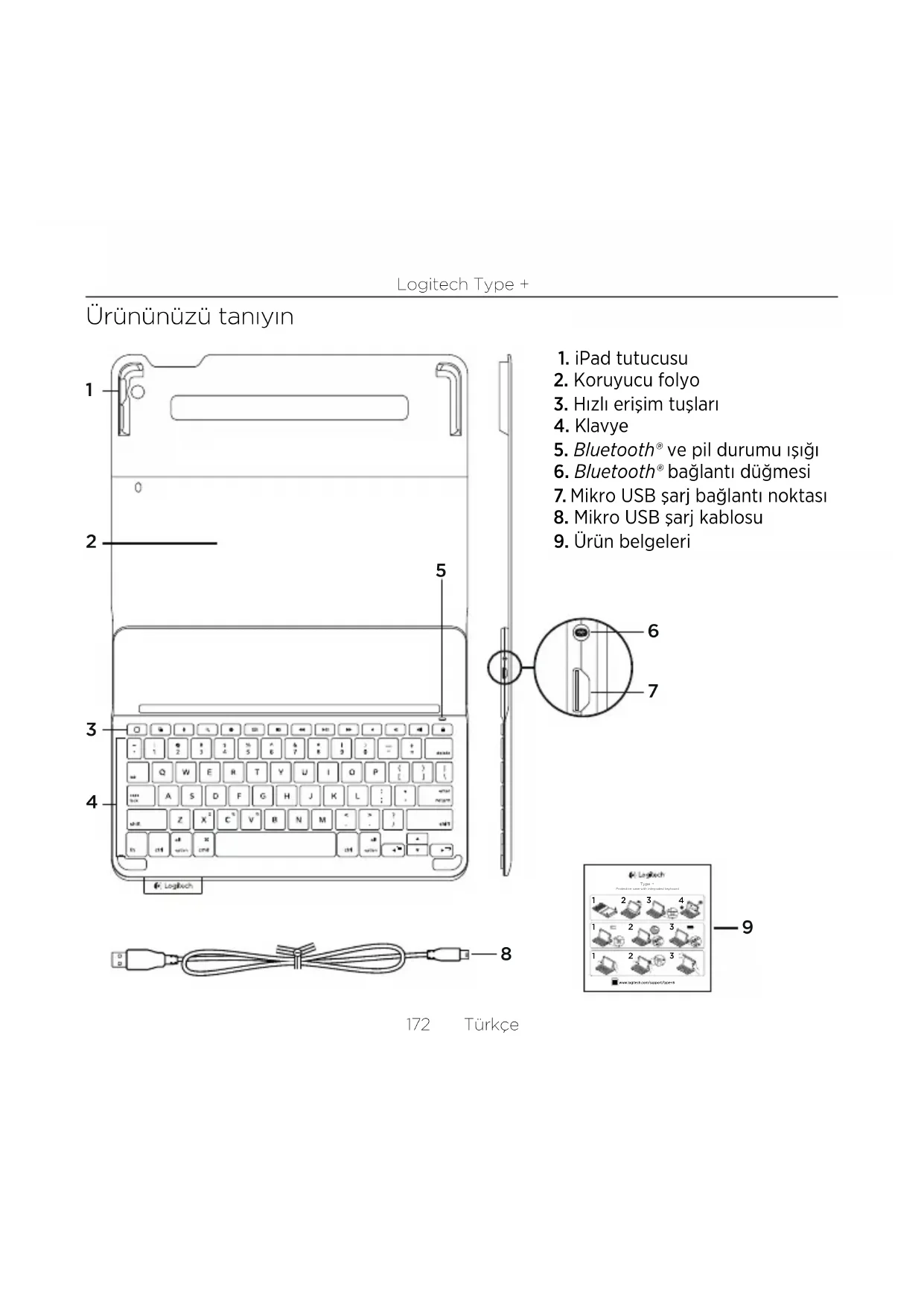


| Ürün Tipi | iPad Air için Klavye Kılıfı |
| Marka | Logitech |
| Model | Keyboard Case iPad Air Plus |
| Bağlantı | Bluetooth |
| Güç Kaynağı | micro-USB ile şarj edilebilir pil, 5 V, 500 mA |
| Pil Ömrü | 3 aya kadar (ortalama günde 2 saat kullanım) |
| Şarj Süresi | Yaklaşık 1 saat 30 dakika |
| LED Göstergeleri | Yeşil (tam şarj), yanıp sönen yeşil (şarj oluyor), kırmızı (düşük pil), yanıp sönen mavi (eşleştirme modu), sürekli mavi (bağlantı kuruldu) |
| Kısayol Tuşları | Ana Ekran, Siri, Arama, Dil Değiştirme, Sanal Klavye, Ekran Görüntüsü Al, Medya Kontrolü, Sessiz, Ses, Ekran Kilidi, İşlev Tuşları (seçim) |
| Kullanım Pozisyonları | Yazma ve Okuma |
| iPad Çıkarma | Köşe tutturucularını arkaya doğru eğin |
| Taşıma için Depolama | iPad'i desteğe yerleştirin ve kılıfı kapatın |
| Bakım ve Temizlik | Yumuşak, kuru bir bezle temizleyin |
| Pil - Geri Dönüşüm | Bir tornavida ile kapağı çıkarın, pili ayırın ve yerel mevzuata göre geri dönüştürün |
| Çevrimiçi Destek | www.logitech.com/support/type-i6 |
Sık sorulan sorular - Keyboard Case iPad Air Plus LOGITECH
Kullanıcıların soruları hakkında Keyboard Case iPad Air Plus LOGITECH
0 soru bu cihaz hakkında. Bildiklerinizi cevaplayın veya kendinizinki sorun.
Bu cihaz hakkında yeni bir soru sor
Cihazınız için talimatları indirin Tablet PDF formatında ücretsiz! Kılavuzunuzu bulun Keyboard Case iPad Air Plus - LOGITECH ve elektronik cihazınızı yeniden ele alın. Bu sayfada cihazınızın kullanımı için gerekli tüm belgeler yayınlanmaktadır. Keyboard Case iPad Air Plus markasının LOGITECH.
KULLANIM KILAVUZU Keyboard Case iPad Air Plus LOGITECH
Yaprak klavyeyi kurma
Basilarken
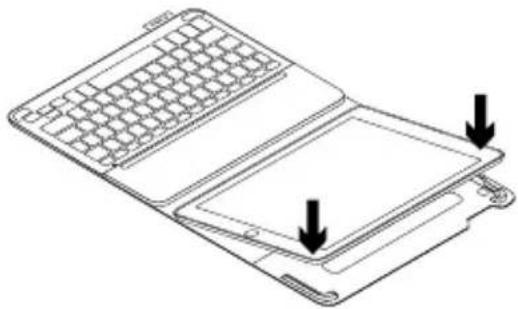
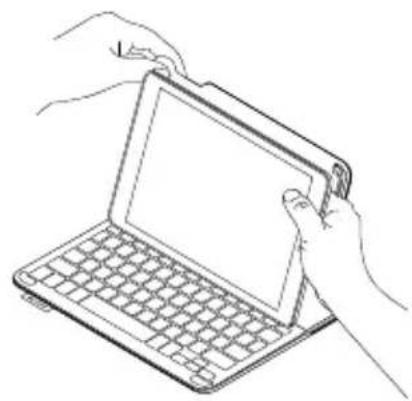
- Yaprak klavyeyi acin, iPad'inizin kenarinin iPad tutucusu ile ayni hizada oldugundan emin olarak asaigya dogru itin:
- Yaprak klavyeyi yazma pozisyonuna getirin:
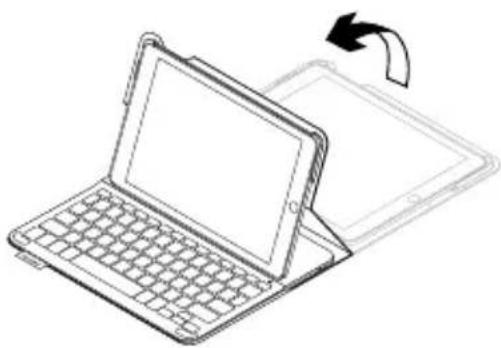
Klavye otomatik olarak acilir.
iPad'inizle böglanti kurma
Yaprak klavye, iPad'inize Bluetooth®\ baglantisi üzerinden baglanir.
Yaprak klavyeyi ilk kullandiginizda iPad'inizle eşlestirmeniz gerekir.
Klavyenin bulunabilir ve iPad'inizle esleştilmeye hazir olduğunu gostermek icin durum isigi mavi renkte yanip söner.
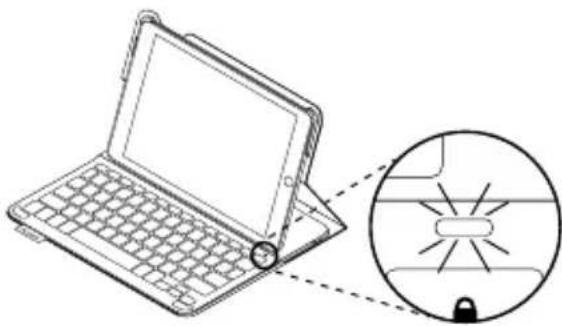
Klavye ilk kez açılığında 15 dakika boyuncabulunabilir durumda kalir.
Durum isigi kirmiziya donerse pili sarj edin. Daha fazla bilgi icin "Klavye pilini sarj etme" bolumune bakin.
Yaprak klavyenizi iPad'inizle eşleşirmek icin:
-
iPad'inizde:
-
iPad'inizin Bluetooth® ozelliginin açık olduguundan emin olun. Ayarlar > Bluetooth® > Acik'i seksin.
-
Aygitalr menusunden "Type+ Keyboard Case" i sein.
-
iPad'iniz PIN isterse yaprak klavyeyi kullanarak girin (iPad'inizden girmeyin).
Baglanti basariyla saglandiginda, durum isigi kisa bir sure mavi renkte yanar ve sonra soner.
Basta bir iPad'e baglanma
- Yaprak klavyeyi yazma pozisyonuna getirin.
- iPad'inizin Bluetooth® ozelliginin açık olduğundan emin olun. Ayarlar > Bluetooth® > Acık'ı secin.
- Bluetooth®a Baglan dugmesine basin:

Klavye, 3 dakika sureyle bulunabilir durumdadir.
- iPad in Aygitalr menusunden "Type+ Keyboard Case" i sein.
- iPad'iniz PIN isterse yaprak klavyeyi kullanarak girin (iPad'inizden girmeyin.)
Baglanti basariyla saglandiginda, durum isigi kisa bir sure mavi renkte yanar ve sonra söner.
Yaprak klavyeyi kullanma iki görtüleme pozisyonyu
Yaprak klavye, yazmak ve internette gezinemek icin iki ayriGORuntuleme pozisyonu saglar.
Yazmak icin, yerlesik mikanatis ile sabitleme amaciyla hizalayip yaprak klavyeyi yazma pozisyonuna getirin.
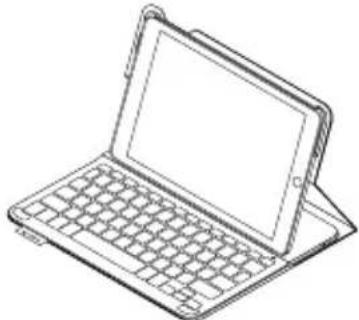
Yaprak klavyeyi yazma pozisyonuna getirdiginizde,klavye otomatik olarak aciir.
Internet'te gezimek icin yaprak klavyeyi tarayici pozisyonuna getirin:
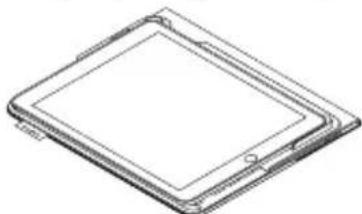
Yaprak klavyeyi yazma pozisyonundan cikardiginizda,klavye otomatik olarak kapanir.
iPad'iniziçikarma
iPad'inizi dosyadansciouskarmak icin iPad tutucu koselerinden birini gerigodu bukun:
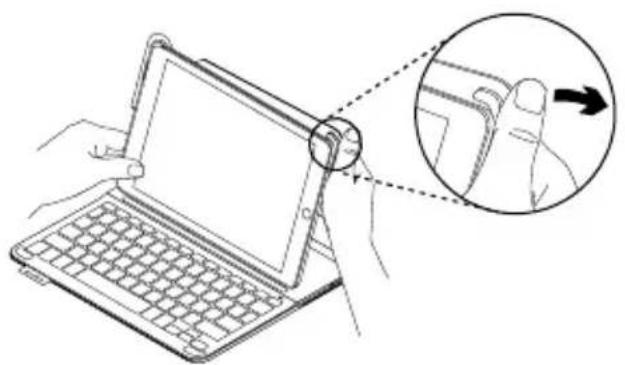
iPad'inizi seyahat amacli saklama
- iPad'inizi iPad tutucuya takin.
- Yaprak klavyeyi kapatin:
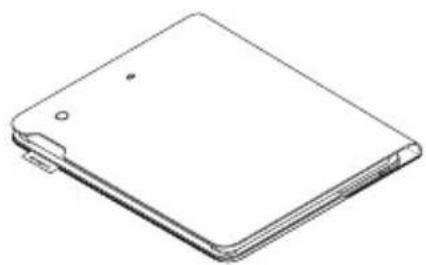
iPad'iniz serbest kalir:
Durum işi gõstergeleri
Yaprak klavyenizin durum işi pi bultooth baglantisi hakkinda bilgiler saqlar:
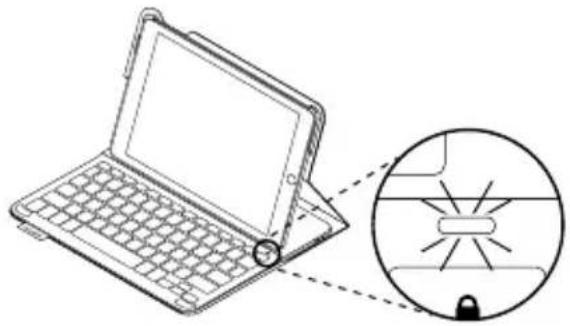
| Işkı Açıklama | |
| YanıpSONENYeşilPil Şarj oluyor. | |
| Yeşil Pil tamamen Şarj odu (%100). | |
| Kırkı Pil güncü az (%10dan az). Pili Şarj edin. | |
| YanıpSONENmavi Hizl: | Klavye bulun bilir modda ve eşleşirmeye hazir.Yarış: Klavye iPad'inize yeniden baglanmaya calişyor. |
| Mavi Bluetooth eşleşirme veya yeniden baglanmaΒaşarıl. |
Hizl erisim tuşlari
Ana Ekran = iPad Ana ekrani
Uygulamalararasinda gejis yapma
Siri
Mesaj gondermek, arama yapmak, toplanti planlamak ve daha fazlası icin sesinizi kullanin
Arama
iPad arama islevi baslatilir
Dillerarasinda geciṣ yapma
Klavye dilleri arasinda geleçis yapar
Sanal klavye
Sanal klavyeyi gosterir/gizler

Ekran görtuntusü

Önceki parçaa

Yürüt/Duraklat

Sonraki parca

Sessiz

Sesi azaltma

Sesi artirma

Ekrani kilitle
iPad ekranini kilitler vya kilidini acar
islv tuşlari

Fn + Sağ imleç = Sağdakini seç
Sagdaki metni kelime kelime/secer
Not: Bir islev tuşu seçmek icin fn tuşunu basili tutun ve yukarıda gocterilen tuşa basin.
Klavye pilini sarj etme
Durum isigi kirmiziyasa yaprak klavyenin sarj edilmesi gerekir.
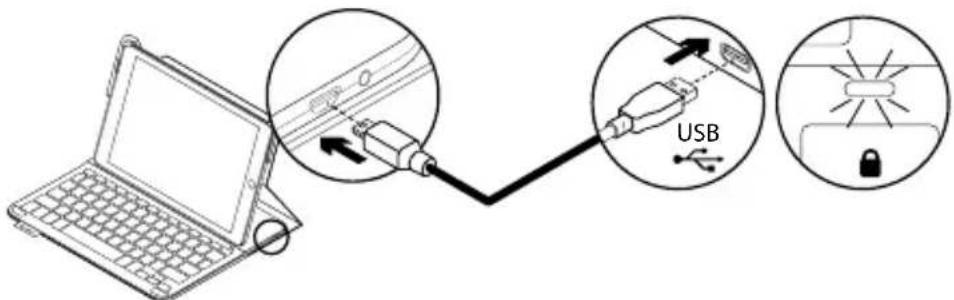
- Mikro USB kablonun bir ucunu sarj böglanti noktasina, diger ucunu bilgisayarinizdaki USB böglanti noktasina takin.
Alternatif olarak, guc cikisi 5 V - 500 mA
degerinden yuksek olmayan bir USB
sarj cihazi da kullanabilirsiniz.
Pil sarj olurken durum isigi yesil renkte yanip söner.
- Pili durum isigi yesil olana kadar sarj edin.
Pil bilgileri
-
Klavye gunde yaklasik iki staat kullanildigianda, tamamen sarj olmugas bir pil yaklasik uç ay boyunca kullanilabilir.
-
Klavye açildiktan sonra durum İskişi kisa bir sureyle kirmizinya donerse pili Şarj edin.
-
Kullanilmadiğinda pilGPCunden tasarruf etmek icin klavyeyi kapatin.
-
Yazma pozisyonunda bir sure kullanilmazsa klavye otomatik olarak uyku moduna geleçer. Uyandirmak icin herhangi bir tuşasa basin.
-
Bir dakika Şarj ederek 2 staatlik kullanım Ömrü elde edebilirsiniz; yaklaşık 1,5 saatte tam olarak Şarj edilebilir.*
-
Şarj sūresi ve pil ömrü kullanı, ayarlara ve ortam kosullarına®, Olarakdehyir.
Urun omru sona erdiğinde pillerin atilmasi
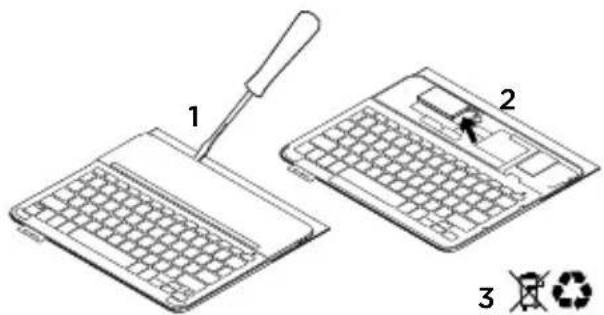
- Klavyenin ust kapağını tornavidayla acın.
- Pili devre kartindan sököp*cikarin.
- Ürünü ve pilini yerel yasalara uygun sekilde atin
Urun Destegi'ni ziyaret edin
Urununuz icin daha fazla cevrimi ci bilgi ve destek bulabilirsiniz. Yeni Bluetooth klavyeniz hakkinda daha fazla bilgi edinemek icin Urun Destegi'ni ziyaret edin.
Kurulum yarimi, kullanim ipuclari ve ek özellikler hakkinda bilgi almak icin cevrimiçi makalelere goz atin. Bluetooth® klavyenizde isteğe bagli yazilim bulunuyorsa, avantajlari ve urününüz özellestirmede size{nasil yarimiç olacagi konusunda bilgi edinin.
Danismak, sorular sormak veoczumleripaylasmak icin Topluluk Forumari'mizdaki diger kullaniciilarla böglanti kurun.
Urün Desteşinde zengin icerik secenekleri bulacaksınüz:
- Ögreticiler
- Sorun giderme
- Destek topluluğu
Cevrimici belgeler - Garanti bilgileri
- Yedek parçalar (kullanilabilir olduğunda)
Su adrese gadin:
www.logitech.com/support/type-i6
Sorun giderme
Klavye calismiyor
- Klavyeyi uyku modundan*cikarmak icin herhangi bir tuşa basin.
- Klavyeyi kapatipacdin.
Dahili pili sarj edin. Daha fazla bilgi icin "Klavye pilini sarj etme" bolumune bakin. - Klavye ile iPad'inizarasindaki Bluetooth® baglantisini yeniden kurun.
- iPad'inizin ayarlarinda
- Bluetooth® un açık oldalık emin olun (Ayarlar > Bluetooth® > Açık).
- iPad'inizin Aygitlar��unden "Type+ Keyboard Case"i seksin. Bluetooth® böglantisi kurulduğunda durum ileşigi mavi olur.
Ne dusunuyorsunuz?
Urunumuzu satin aldiginiz icin teşekür ederiz.
lufen birkaç dakikaniz ayirak lusuncelerinizi bizimle paylaşın.




- Yaprak klavyeyi kurma
- Basilarken
- iPad'inizle böglanti kurma
- Basta bir iPad'e baglanma
- Yaprak klavyeyi kullanma iki görtüleme pozisyonyu
- iPad'iniziçikarma
- iPad'inizi seyahat amacli saklama
- Durum işi gõstergeleri
- Hizl erisim tuşlari
- Siri
- Arama
- Dillerarasinda geciṣ yapma
- Sanal klavye
- Ekrani kilitle
- islv tuşlari
- Fn + Sağ imleç = Sağdakini seç
- Klavye pilini sarj etme
- Pil bilgileri
- Urun omru sona erdiğinde pillerin atilmasi
- Urun Destegi'ni ziyaret edin
- Sorun giderme
- Klavye calismiyor
Marka : LOGITECH
Model : Keyboard Case iPad Air Plus
Kategori : Tablet