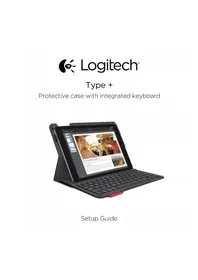
Keyboard Case iPad Air Plus - Nettbrett LOGITECH - Gratis bruksanvisning og manual
Finn enhetens veiledning gratis Keyboard Case iPad Air Plus LOGITECH i PDF-format.



| Produkttype | Tastaturdeksel for iPad Air |
| Merke | Logitech |
| Modell | Keyboard Case iPad Air Plus |
| Tilkobling | Bluetooth |
| Strøm | Oppladbart batteri via mikro-USB, 5 V, 500 mA |
| Batteritid | Opptil 3 måneder (gjennomsnittlig bruk 2 t/dag) |
| Ladetid | Omtrent 1 time 30 min |
| LED-indikatorer | Grønn (fulladet), grønn blinkende (lader), rød (lavt batteri), blå blinkende (paringsmodus), blå fast (tilkobling etablert) |
| Hurtigtaster | Hjem, Siri, Søk, Språkbytte, Virtuelt tastatur, Skjermbilde, Mediekontroll, Lydløs, Volum, Skjermlås, Funksjonstaster (utvalg) |
| Bruksposisjoner | Skriving og lesing |
| Fjerning av iPad | Vipp hjørnefestene bakover |
| Oppbevaring for transport | Sett iPad inn i holderen og brett dekselet ned |
| Vedlikehold og rengjøring | Tørk av med en myk, tørr klut |
| Batteri - resirkulering | Fjern dekselet med en skrutrekker, løsne batteriet og resirkuler det i henhold til lokale forskrifter |
| Netthjelp | www.logitech.com/support/type-i6 |
Ofte stilte spørsmål - Keyboard Case iPad Air Plus LOGITECH
Brukerspørsmål om Keyboard Case iPad Air Plus LOGITECH
0 spørsmål om dette apparatet. Svar på dem du kjenner, eller still ditt eget.
Still et nytt spørsmål om dette apparatet
Last ned instruksjonene for din Nettbrett i PDF-format gratis! Finn veiledningen din Keyboard Case iPad Air Plus - LOGITECH og ta den elektroniske enheten tilbake i hendene. På denne siden er alle dokumenter som er nødvendige for bruken av enheten din publisert. Keyboard Case iPad Air Plus av merket LOGITECH.
BRUKSANVISNING Keyboard Case iPad Air Plus LOGITECH
Installation av tangentbordet
Komma i gäng
Ansluta med din iPad
Koppla tangentbordsfolion med din iPad:
-
Pá din iPad:
-
Kontrollera att iPad-enhetens Bluetooth®-funktion ar aktiverad. Valj Installninger > Bluetooth
Välj Type+ Keyboard Case i enchetsmenyn.
Tva visningspositioner
Förvaring av iPad-enheten under resor
- Placera iPad-enheten i iPad-hallaren.
- Stang tangentbordet:
Kassering av uttjanta batterier
Placer tastaturomslaget sa det er klartil sogning pa internettet:
Tastaturet slukkes automatisk nagtastaturomslaget indstilles til sogningpà internettet.
Markerer tekst til venstre, ord for ord

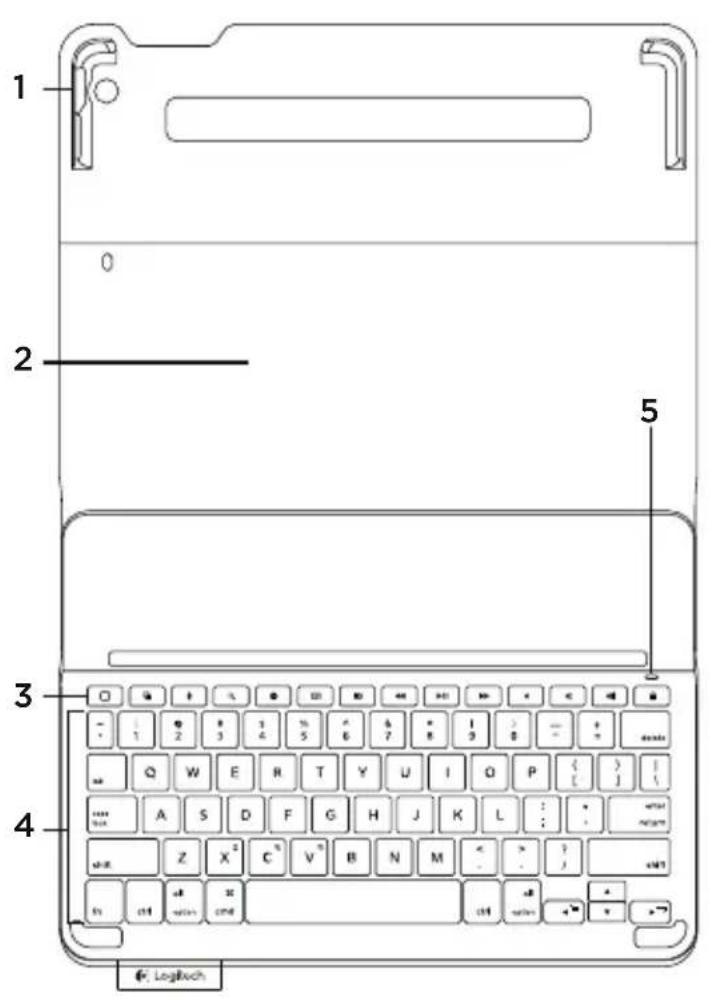
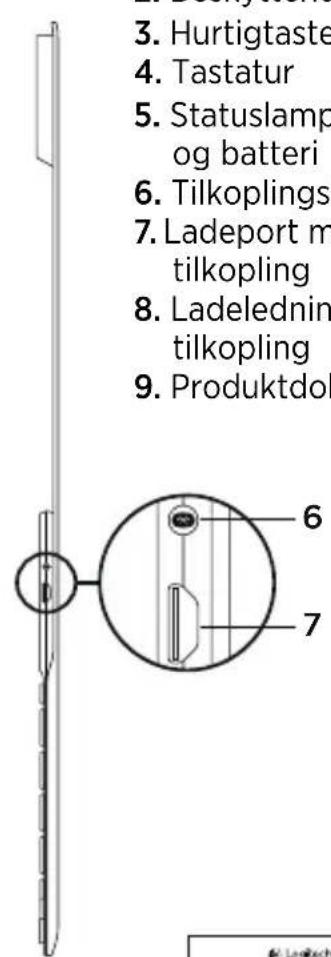
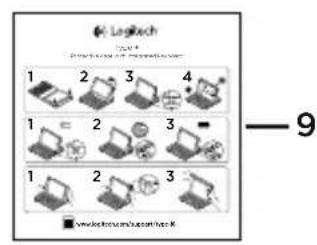
Bli kjent med Produktet

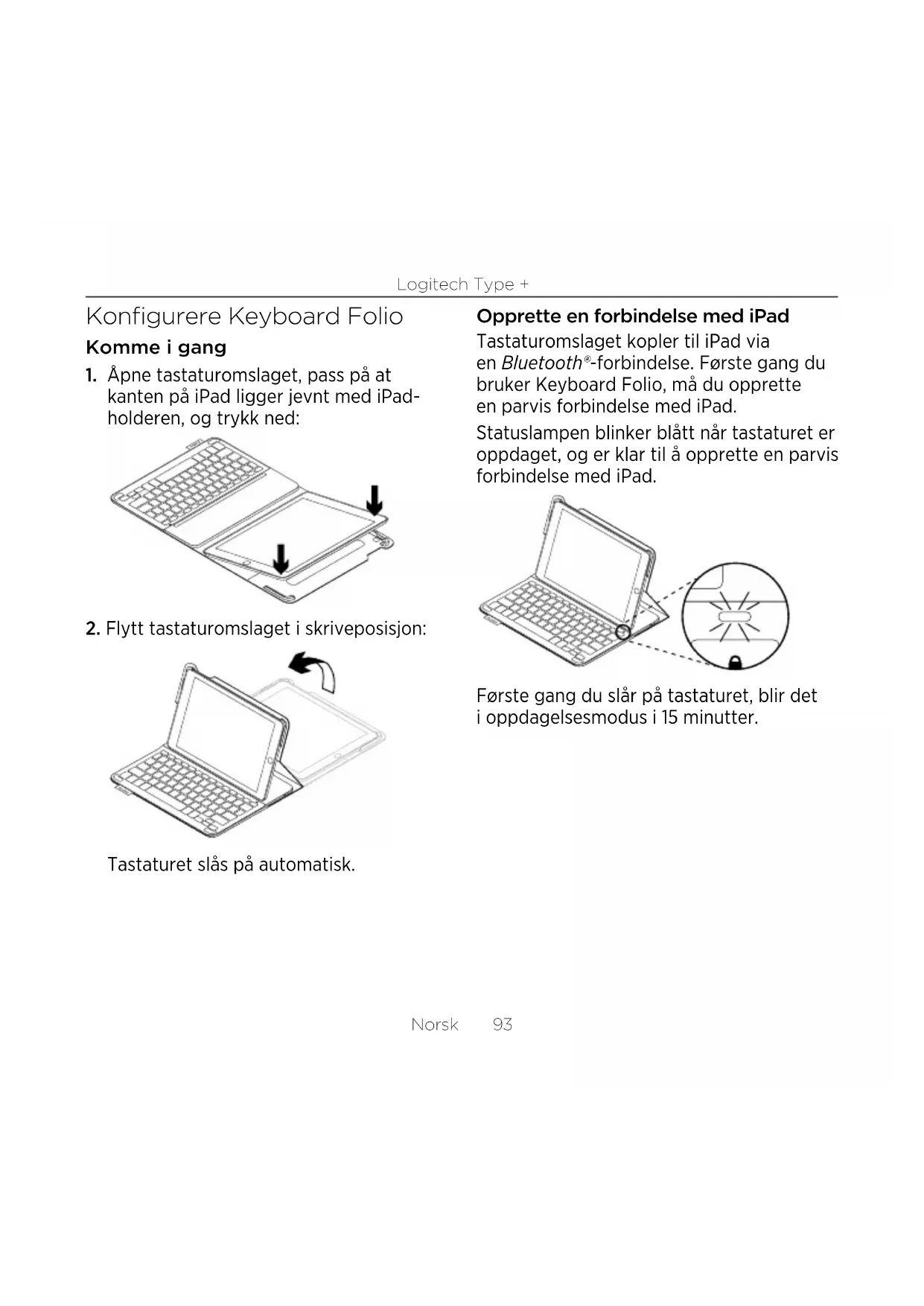
Konfigurere Keyboard Folio Komme i gang
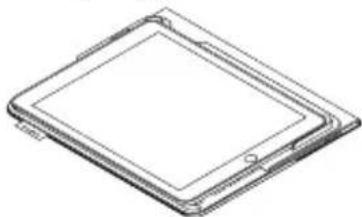
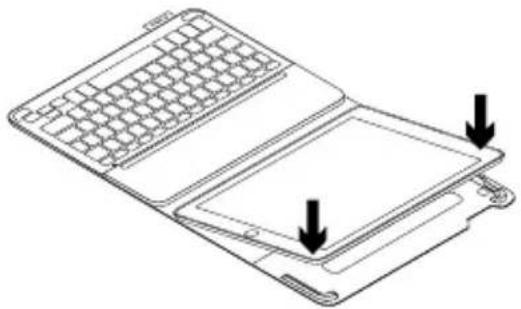
- Apne tastaturomslaget, pass pa at kanten pa iPad ligger jevnt med iPad-holderen, og trykk ned:
- Flytt tastaturomslaget i skriveposisjon:
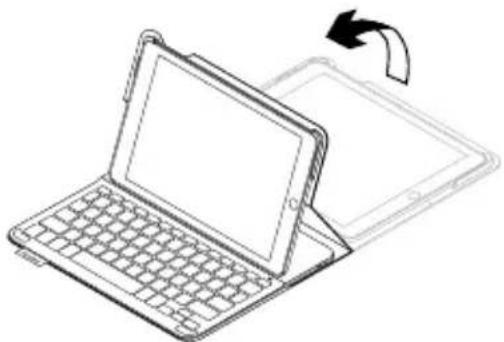
Tastaturet slas pa automatisk.
Opprette en forbindelse med iPad
Tastaturomslaget kopler til iPad via en Bluetooth®-forbindelse. Förste gang du bruker Keyboard Folio, på du apprette en parvis forbindelse med iPad.
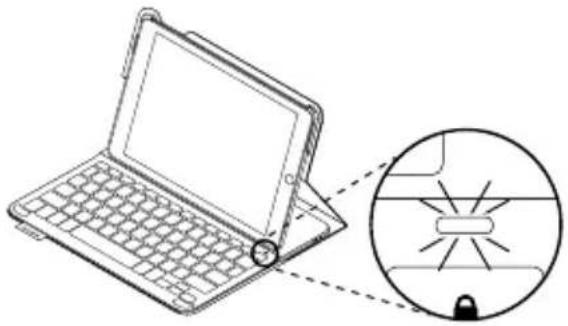
Statuslampen blinker blätt narr tastaturet er oppdaget, og er klar til ö apprette en parvis forbindelse med iPad.
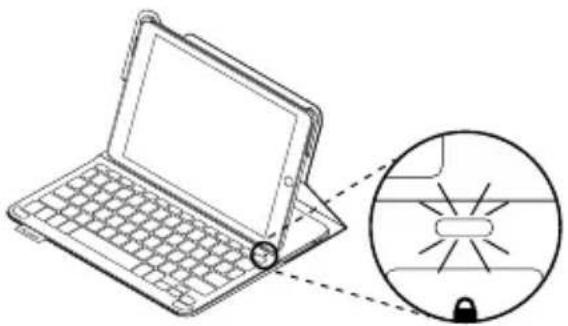
Første gang du slar pa tastaturet, blir det i oppdagelsesemodus i 15 minutter.
Hvis statuslampen lyser rodt, bør du lade batteriet. Du finner mer informasjon om dette under "Lade tastaturbatteriet".
Opprette en parvis forbindelse mellom Keyboard Folio og iPad:
-
Pá iPad:
-
Kontroller at Bluetooth-funksjonen er aktivert på iPad. Velg Innstillinger > Bluetooth® > På.
-
Velg "Tastaturetui: Type+" fra enchetsmenyen.
-
Hvis iPad ber om PIN-kode, oppgir du koden med Keyboard Folio (ikke med iPad).
Statuslampen lyser jevnt blatt en kortperiode etter at tilkoplingen er opprettet,og slar seg deretter av.
Kople til en annen iPad
- Flytt tastaturomslaget i skriveposisjon.
- Kontroller at Bluetooth®-funksjonen er aktivert på iPad. Velg Innstillinger > Bluetooth® > På.
- Trykk pa Bluetooth®-tilkoplingsknappen:
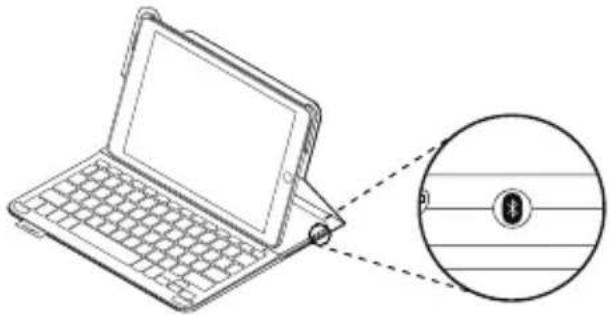
Tastaturer ioppdagelsesemodus i 3 minutter.
- Velg "Tastaturetui: Type+" fra iPads enchetsmeny.
- Hvis iPad ber om PIN-kode, oppgir du koden med Keyboard Folio (ikke med iPad).
Statuslampen lyser jevnt blatt en kort periode etter at tilkoplingen er opprettet, og slar seg deretter av.
To visningsposisjoner
Tastaturomslaget har to visningsposisjoner - en for skiving og en for surfing.
pA Internett.
Når du skal skrive, flytter du
tastaturomslaget i skriveposisjon ved
à plassere den på linje med deninnebygdemagneten for à holde den på plass:
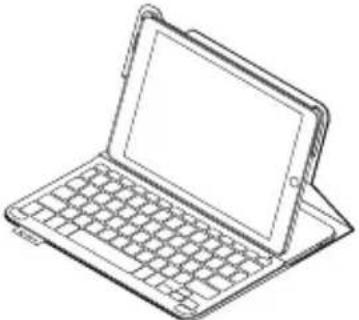
Tastaturet skrus automatisk på'nar du flytter tastaturomslaget til skriveposisjon.
Nár du skal surfe på Internett, setter du tastaturomslaget i surfeposisjon:
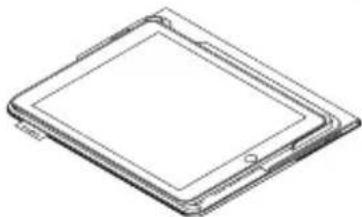
Tastaturet skrus automatisk av när du flytter tastaturomslaget ut av skriveposisjon.
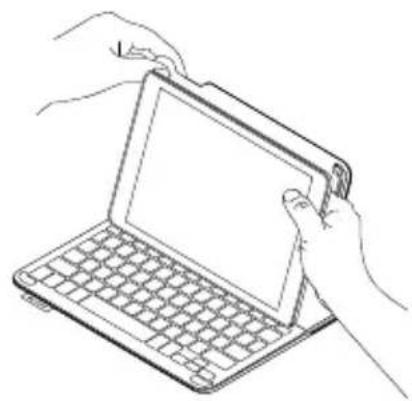
Ta ut iPad
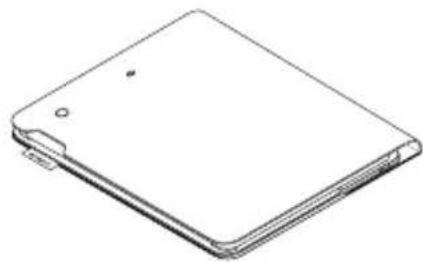
Oppbevaring av iPad ved reising
- Sett iPad i iPad-holderen.
- Lukk Keyboard Folio:
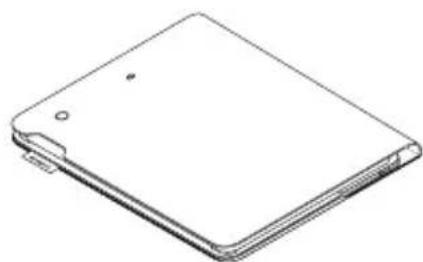
iPad blir deretter frigitt:
Statuslamper
Statuslampen på tastaturomslaget gir informasjon om batterinivæet og Bluetooth-tilkoplingen:
| Lett Beskrivelse | |
| Blinker⩽grant Batteriet | ades. |
| Grønn Batteriet er fulladet (100%). | |
| Rødt Det er lite strøm på batteriet (mindre enn 10%). Lad batteriet. | |
| Blinker blätt Råkt: Tasaturet er i oppdagelsesmodus, og er klar til Å appretten parvis tilkoping.Sakte: Tastaturet prøver Å gjenopprette tilkologen til iPad. | |
| Lyser javnt blätt Blueteodth-forbindelsen er apprettet eller gjenopprettet. | |
Hurtigtaster
Home = Startskjermen på iPad
Bytte programmer

Siri
Bruk stemmen til a sende meldinger,
ringe, planlegge moter og mer

Sok
Viser søkefunksjonen på iPad

Bytt språk
Bytter tastaturspråket

Virtuelt tastatur
Viser/skjuler det virtuelle tastaturet

Skjermbilde

Forrige sport

Spill av / pause

Neste spur

Demp

Volumned

Volum opp

Lås skjerm
Läser opp og igjen iPad-skjermen
Funksjonstaster

Fn + venstre piltast = Merk mot venstre
Fn + høyre piltast = Merk mot høyre
Merker tekst mot høyre,
ett ord om gangen
NB: När du vil velge en funksjonstast, trykker og holder du nede FN-tasten og trykker tasten angitt over.
Lade tastaturbatteriet
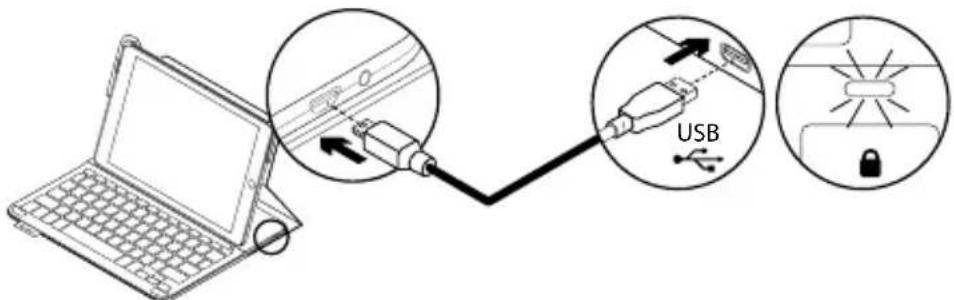
Hvis statuslampen lyser rodt, ma batteriet i Keyboard Folio lades.
-
Sett micro-usbledningen inn i ladeporten, og den andre enden inn i usbporten pa datamaskinen. Du kan eventuelt bruke en usb-lader med utgangseffekt pa opptil 5V - 500mA Statuslampen blinker gront mens batteriet lades.
-
Lad batteriet helt til statuslampen lyser jevnt gront.
Batteriinformasjon
-
Et fulladet batteri gir omtrent tre maneders bruk nar tastaturet brukes cirka to timer om dagen.
-
Hvis statuslampen lyser rodt like etter at tastaturet er slätt på, bör du lade batteriet.
-
Sla av tastaturet när det ikke er i bruk, for a spare pa strømmen.
-
Hvis du ikke bruker tastaturet på en穩定 i skriveposisjon, går det automatisk i hvilemodus. Trykk en tast forå gå ut av hvilemodus.
-
1 minutts lading kan gi 2 timers bruk, ca. 1,5 times lading kan gi fullt batteri.*
-
Faktisk lading og batterilevetid vil variere etter bruk, innstillinger og miljø.
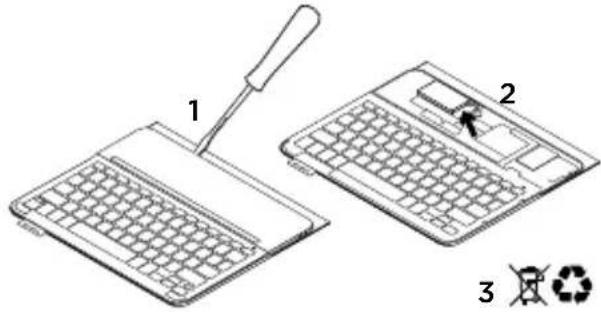
Kassering av batterier ved slutten av Produktets levetid
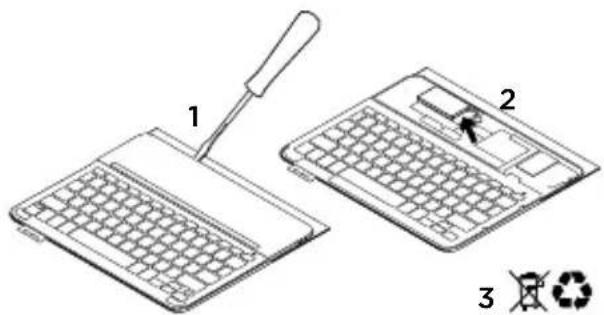
- Fjern dekselet på tastaturet med en skrutrekker.
- Kople batteriet fra kretskortet og ta det ut.
- Kasser Produktet og batteriet i henhold til lokal lovgivning
Gà til produitstøtte for a lese mer om det nye Bluetooth®-tastaturet.
Bla gjennom articler om konfigurering, tips til bruk og informasjon om ekstrafunksjoner. Dersom Bluetooth®-tastaturet har ekstra programvare, kan du lese om fordelene med denen og hvordan den kan hjelpe deg med à tilpassé produitet.
Kommuniser med andre brukere i fellesskapsforumene, og få hjelp, still spørsmål og del løsninger med andre.
Du finner et bredt utvalg materiale i produitstotte, inkludert:
- Leksjoner
- Feilsøking
- Stottefellesskap
- Nettbasert dokumentasjon
- Garantiinformasjon
- Reservedeler (hvis tilgjengelig)
Gà til:
www.logitech.com/support/type-i6
Feilsøking
Tastaturet virker nikke
- Trykk en tast for a vekke tastaturet fra hvilemodus.
- Slå tastaturet av og deretter på igjen.
- Lad opp detinnebygde batteriet. Du finner mer informasjon om dette under "Lade tastaturbatteriet".
- Gjenoppprett Bluetooth®-forbindelsen mellom tastaturet og iPad.
- Kontroller at Bluetooth® er slätt på i innstillingene for iPad (Innstlinger, Bluetooth® > På).
- Velg "Tastaturetui: Type+" fraenhetsmenyen på iPad. Når statuslampen lyser jevnt blätt, er Bluetooth®-tilkoplingen opprettet.
Hva synes du?
Takk for at du handlet hos oss. Fortell oss hva du synes omproduktet, det tar bare et Øyeblikk.



- Installation av tangentbordet
- Komma i gäng
- Ansluta med din iPad
- Tva visningspositioner
- Förvaring av iPad-enheten under resor
- Kassering av uttjanta batterier
- Konfigurere Keyboard Folio Komme i gang
- Opprette en forbindelse med iPad
- Kople til en annen iPad
- To visningsposisjoner
- Ta ut iPad
- Oppbevaring av iPad ved reising
- Statuslamper
- Hurtigtaster
- Funksjonstaster
- Lade tastaturbatteriet
- Batteriinformasjon
- Kassering av batterier ved slutten av Produktets levetid
- Feilsøking
- Tastaturet virker nikke
Merke : LOGITECH
Modell : Keyboard Case iPad Air Plus
Kategori : Nettbrett