Keyboard Case iPad Air Plus - Surfplatta LOGITECH - Gratis bruksanvisning och manual
Hitta enhetens manual gratis Keyboard Case iPad Air Plus LOGITECH i PDF-format.



| Produkttyp | Tangentbordsfodral för iPad Air |
| Varumärke | Logitech |
| Modell | Keyboard Case iPad Air Plus |
| Anslutning | Bluetooth |
| Strömförsörjning | Laddningsbart batteri via micro-USB, 5 V, 500 mA |
| Batteritid | Upp till 3 månader (genomsnittlig användning 2 h/dag) |
| Laddningstid | Cirka 1 timme 30 min |
| LED-indikatorer | Grön (fulladdat), grön blinkande (laddar), röd (låg batterinivå), blå blinkande (parningsläge), blå fast (anslutning etablerad) |
| Genvägstangenter | Hem, Siri, Sök, Språkbyte, Virtuellt tangentbord, Skärmdump, Mediastyrning, Ljud av, Volym, Skärmlås, Funktionsknappar (markering) |
| Användningspositioner | Skrivning och läsning |
| Borttagning av iPad | Luta hörnfästena bakåt |
| Förvaring för transport | Sätt iPad i hållaren och fäll ihop fodralet |
| Underhåll och rengöring | Rengör med en mjuk, torr trasa |
| Batteri - återvinning | Ta bort locket med en skruvmejsel, lossa batteriet och återvinn enligt lokala bestämmelser |
| Onlinehjälp | www.logitech.com/support/type-i6 |
Vanliga frågor - Keyboard Case iPad Air Plus LOGITECH
Användarfrågor om Keyboard Case iPad Air Plus LOGITECH
0 fråga om denna apparat. Svara på dem du kan eller ställ din egen.
Ställ en ny fråga om denna apparat
Ladda ner instruktionerna för din Surfplatta i PDF-format gratis! Hitta din manual Keyboard Case iPad Air Plus - LOGITECH och ta tillbaka ditt elektroniska enhet i hand. På denna sida publiceras alla dokument som behövs för att använda din enhet. Keyboard Case iPad Air Plus av märket LOGITECH.
BRUKSANVISNING Keyboard Case iPad Air Plus LOGITECH
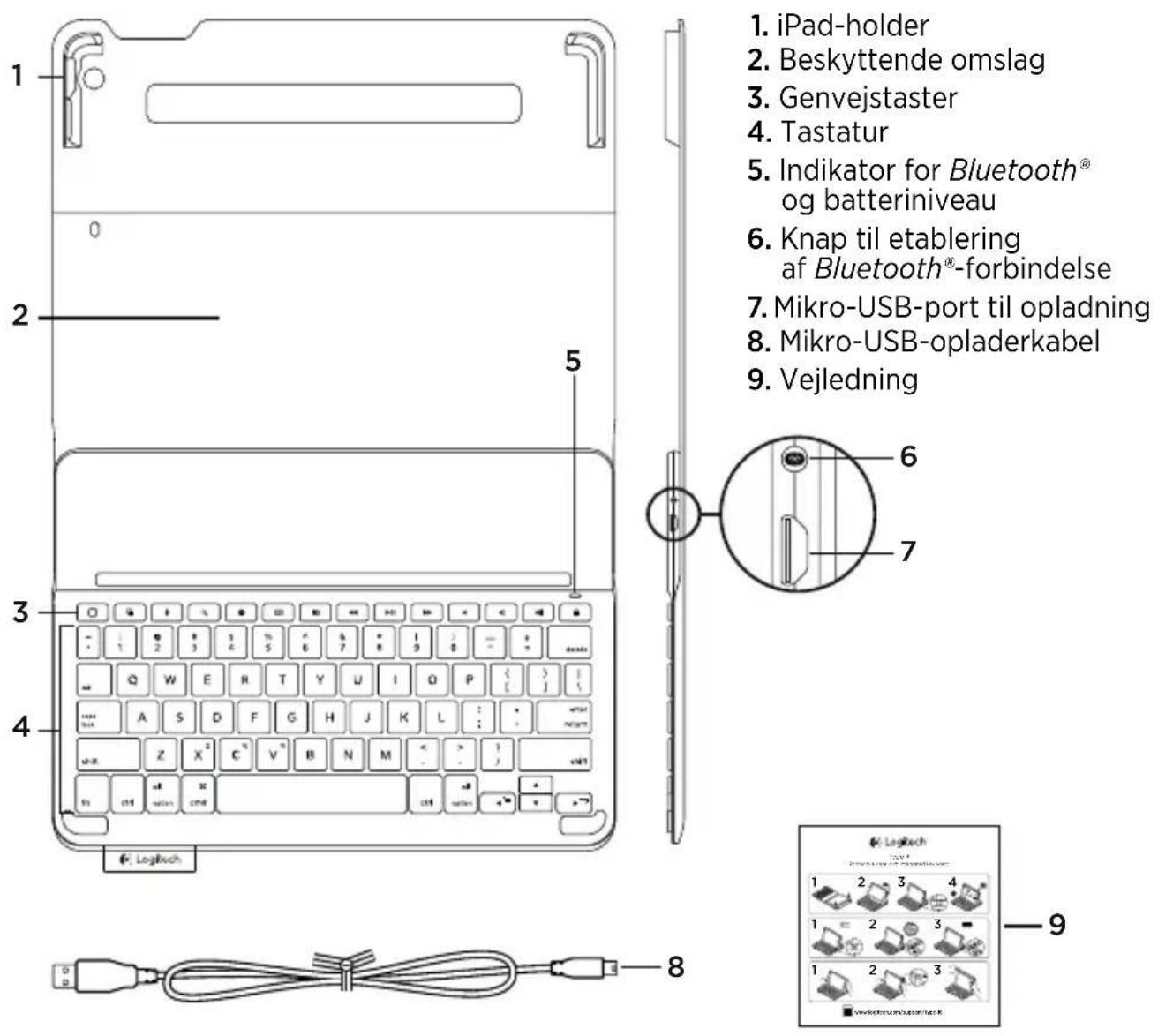
- iPad-hallare
- Skyddsfodral
- Snabbknappar
- Tangentbord
- Bluetooth® och batteriindikator
- Anslutningsknapp for Bluetooth®
- Mikro-USB-laddningsport
- Mikro-USB-laddningsssladd
- Bruksanvisning

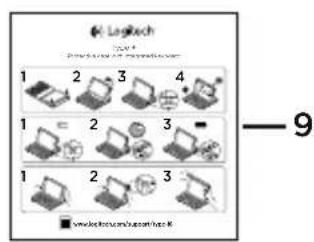
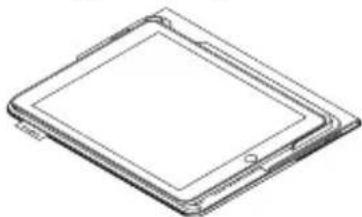
- Oppna tangentbordsfolion och se till att din iPad ligger kant i kant med iPad-hallaren och tryck nedat:
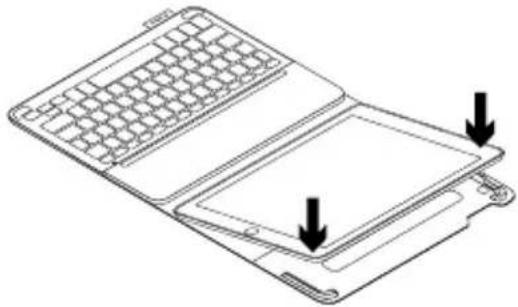
- Placera tangentbordsfolion i skrivläge:
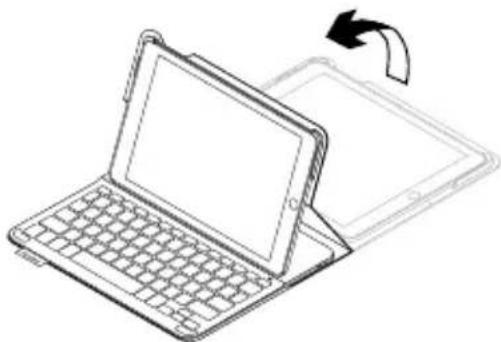
Tangentbordet aktiveras automatiskt.
Tangentbordsfolion ansluts till iPadenheten via en Bluetooth®-anslutning. Forsta gangen du anvander tangentbordet maste du koppla det med din iPad. Statusindikatorn blinkar blatt for att visa att tangentbordet ar identifierbart och redo att kopplas till din iPad.
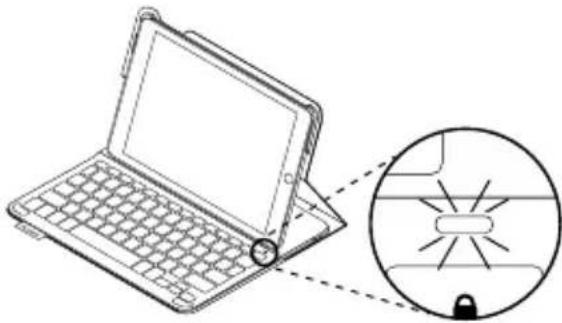
Forsta gangen du startup tangentbordet ar det identierbart i 15 minutes.
Om statusindikatorn blir r od ske du ladda batteriet. Mer information finns i avsnittet Ladda tangentbordsbatteriet.
- Om din iPad frågar after en PIN-kod anger du den med tangentbordet (inte med din iPad).
När en anslutning har upprättats lyser indicatorlampan med ett fast blätt sken en kort stund, och slocknar sedan.
Ansluta till en annan iPad
- Placera tangentbordsfolion i skrivläge.
- Kontrollera att iPad-enhetens Bluetooth®-funktion ar aktiverad. Valj Installninger > Bluetooth® > Pa.
- Tryck på knappen for Bluetooth®-anslutting:
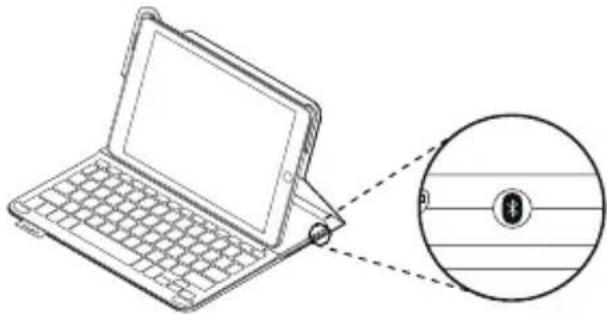
Tangentbordet ar identifierbart i 3 minute.
- Valj Type+ Keyboard Case i iPadenhetens enchetsmeny.
- Om din iPad frågar after en PIN-kod anger du den med tangentbordet (inte med din iPad).
När en anslutning har upprättats lyser indicatorlampan med ett fast blätt sken en kort stund, och slocknar sedan.
Anvanda tangentbordet
Tangentbordet har två visningspositioner -en for att skriva och en for att navigera. Flytta tangentbordsfolion till skrivläget, och se till att den ligger i linje med den inbyggda magneten sa att den sitter sakert:
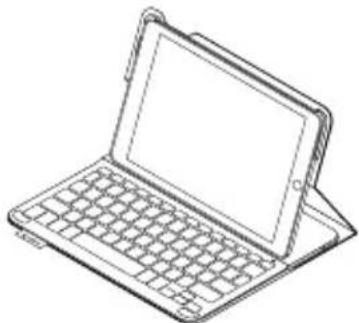
Tangentbordet aktiveras automatiskt när du placera folion i skrivläget.
Placera tangentbordsfolion i navigeringslage for att bläddra:
Tangentbordet stängs av automatiskt när du tar ur folion frän skrivläget.
Ta loss iPad-enheten
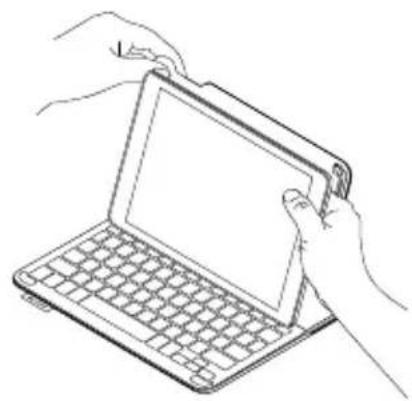
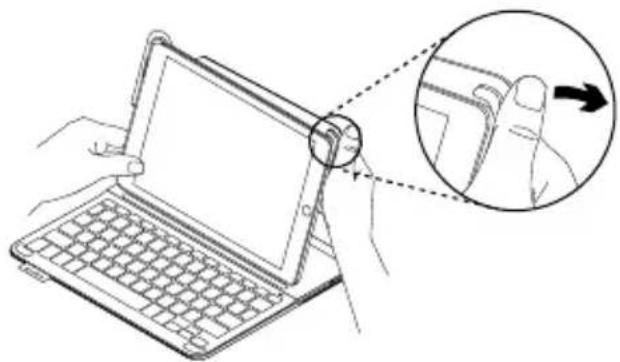
Du tar loss iPad-enheten fran folion genom att boja ett av iPad-hallarens horn bakat:
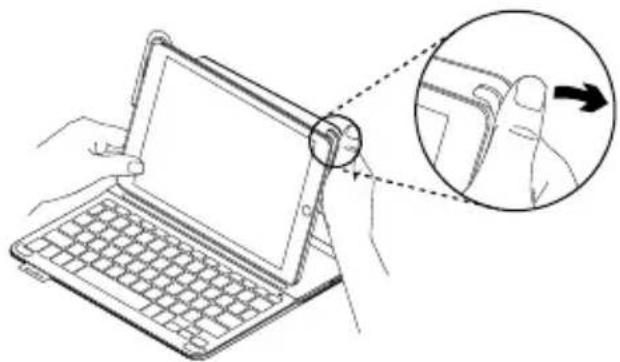
Detta lösgor iPad-enheten:
Statusindikatorer
Tangentbordsfolion ar forssed med statuslampor som ger information om batteridrift och Bluetooth-anslutning:
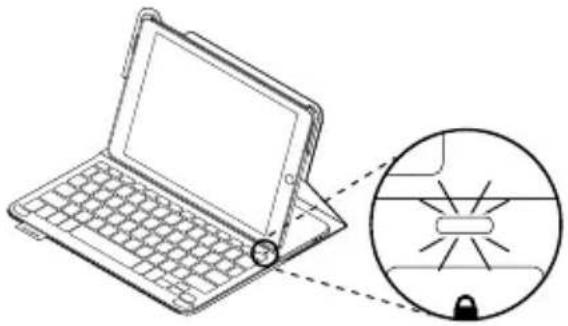
| Lätt Beskrivning | |
| Blinkar grött Batteriet laddas. | |
| Green Batteriet är ful addat (100%). | |
| Röttl Låg batterinivå (mindre ön 10%). Ladda batteriet. | |
| Blinkar blätt Snabbt: | Tangentbordet är i identieringsläge, redo att kopplas.Längsamt: Tangentbordet fösörker Återansluta till iPad-enheten. |
| Fast blätt sken Lyckaad Bluetooth-koppling eller Återanslutting. | |
Snabbknappar
Startsida = iPad-enhetens startsida
Växla program
Siri
Du kan använda rosten För att skicka meddelanden, planeramöten,
ringa telefonsamtal och mycket mer
Sok
Öppnar iPad-enhetens sökfunktion
Ändra språk
Byter tangentbordssprak
Virtuellt tangentbord
Visar/doljer det virtuella tangentbordet

Skärmbild

Föregäende spår

Spela/Pausa

Nasta spar

Ljud av

Volym -

Volym +

Lås skärmen
Läser aller lasser upp iPad-enhetens skärm
Funktionstangenter

Fn + vänster markör = markera till vänster
Markerar text till vänster, ord for ord

Fn + höger markör = markera till höger
Markerar text till hoger, ord for ord
Obs! Välj en Funktionstangent genom att trycka på och hälla ner Fn-tangenten och sedan trycka på den tangent som anges ovan.
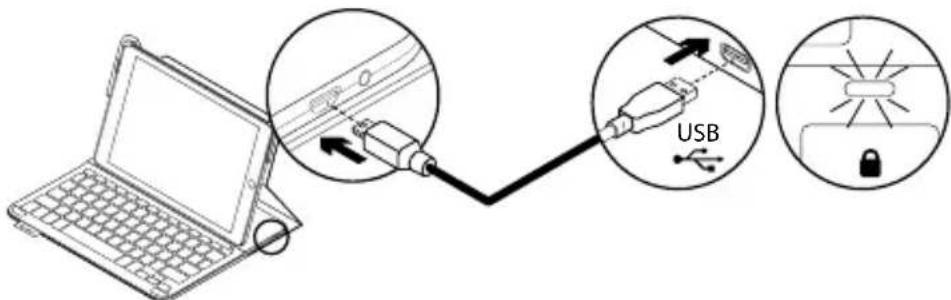
Ladda tangentbordets batteri
Om statusindikatorn
är röd måste batteriet
i tangentbordet laddas.
- Anslut ena änden av mikro-USB-sladden till laddningsporten och den andra änden till datorns USB-port.
Ett alternativ ar att anvanda en USB-laddare, under forutsattning att utgangseffekten inte ar hogre an 5 V - 500 mA.
Statusindikatorn blinkar gront medan batteriet laddas.
- Ladda batteriet tills statusindikatorn börjar lysa med ett fast gront ske.
Batteriinformation
- Ett fulladdat batteri häller i ungefär tre运营管理 om tangentbordet används rund två timmar per dag.
- Om statusindikatorn blir röd när du startar tangentbordet ska du ladda batteriet.
- Spara på batterierna genom att stänga av tangentbordet nar det inte används.
Tangentbordet gär automatiskt ner i viloläge om du inte använder det pa ettag i skrivläge. Tryck pa valfri tangent nar du vill gä ur vilolaget. -
En minuts laddning kan ge upp till två timmars batteritid. Efter cirka 90 minuters laddning fär du ett fulladdat batteri.*
-
Faktisk laddning och batteritid kan variera med användning, inställninger och miljöfürhällanden.
- Ta bort tangentbordets övre lock med en skruvmejsel.
- Lösgör batteriet fran kretskortet och ta ut det.
- Kasseraprodukten och batteriet enligt gällande lagstiftning.
Besök Produktsupporten
Det finns mer produitinformation och support pa Internet. Ga till produitsupporten och agna en liters stund at att la sa mer om dittnya Bluetooth- tangentbord.
I artiklarna online hitter du konfigurations-hjalp, anvandartips och information om ytterligare Funktioner. Om Bluetooth®-tangentbordet har extra programvara kan du lasa mer om dess fordelar och hurprodukten kan anpassas.
Få kontakt med andra användare i vara användarforum och få råd, ställ frågor och dela Lösningar.
I Produktsupporten finns massor av information, bland annat:
Självstudier
Felsökning
Supportgemenskap
- Elektronisk documentation
- Garantiinformation
- Reservdelar (om tillgangliga)
Gà till:
www.logitech.com/support/type-i6
Felsökning
Tangentbordet fungerar inte
Tryck pa valfri tangent for att aktivera tangentbordet fran vilolaget.
- Slå av tangentbordet och slå på det igen.
- Ladda det interna batteriet. Mer information finns i Ladda tangentbordsbatteriet.
- Aterupprätta Bluetooth®-anslutningen mellan tangentforder etch iPad-enheten.
- Kontrollera att Bluetooth® ar aktiverat i dina iPad-installningar (Inställningar > Bluetooth® > På).
- Valj Type+ Keyboard Case i iPad-enhetensenhetsmeny. Bluetooth®-anslutningen har upprättats nar statusindikatorn lyser med ett fast, blätt sken.
Vad tycker du?
Tack for att du valde var produit. Har du lust att agna en minut at att beratta vad du tycker om din produit?
Oversigt over Produktet
Installation of tastaturomslaget
Kom godt i gang
- Abn tastaturomslaget, kontroller at kanten af iPad-enheden passer med iPad-holderen, og skub ned:
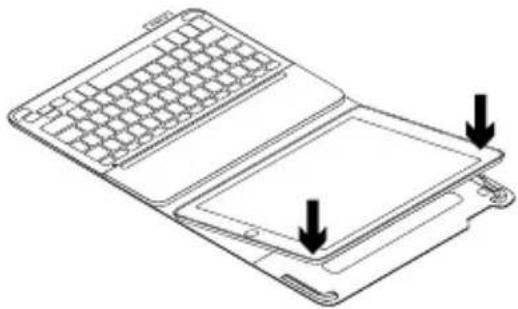
- Placer tastaturomslaget sa det er indstillet til indtastning:
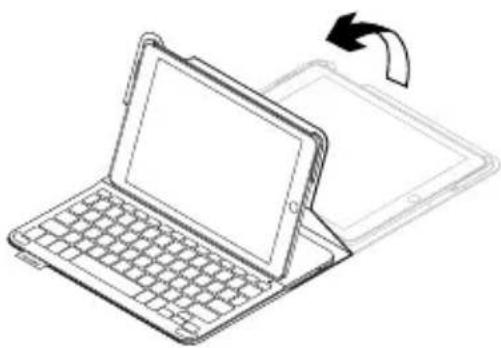
Tastaturet taendes automatisk.
Binding til iPad-enheden
Hvis du vil ta iPad ut av omslaget, boyer du et av hjornene pa holderen bakover:
Merker tekst mot venstre,
ett ord om gangen





- Ansluta till en annan iPad
- Anvanda tangentbordet
- Ta loss iPad-enheten
- Statusindikatorer
- Snabbknappar
- Siri
- Sok
- Ändra språk
- Virtuellt tangentbord
- Lås skärmen
- Funktionstangenter
- Fn + vänster markör = markera till vänster
- Fn + höger markör = markera till höger
- Ladda tangentbordets batteri
- Batteriinformation
- Besök Produktsupporten
- Felsökning
- Tangentbordet fungerar inte
- Oversigt over Produktet
- Installation of tastaturomslaget
- Kom godt i gang
- Binding til iPad-enheden
Märke : LOGITECH
Modell : Keyboard Case iPad Air Plus
Kategori : Surfplatta