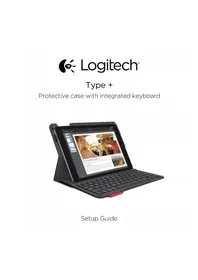
Keyboard Case iPad Air Plus - Tablet LOGITECH - Gratis gebruiksaanwijzing en handleiding
Vind de handleiding van het apparaat gratis Keyboard Case iPad Air Plus LOGITECH in PDF-formaat.



| Producttype | Toetsenbordhoes voor iPad Air |
| Merk | Logitech |
| Model | Keyboard Case iPad Air Plus |
| Connectiviteit | Bluetooth |
| Voeding | Oplaadbare batterij via micro-USB, 5 V, 500 mA |
| Batterijduur | Tot 3 maanden (gemiddeld gebruik 2 uur/dag) |
| Oplaadtijd | Ongeveer 1 uur 30 |
| LED-indicatoren | Groen (volledig opgeladen), groen knipperend (opladen), rood (batterij bijna leeg), blauw knipperend (koppelmodus), continu blauw (verbinding tot stand gebracht) |
| Sneltoetsen | Start, Siri, Zoeken, Taal wijzigen, Virtueel toetsenbord, Schermafdruk, Media bediening, Dempen, Volume, Scherm vergrendelen, Functietoetsen (selectie) |
| Gebruiksposities | Typen en lezen |
| iPad verwijderen | Kantel de hoekbevestigingen naar achteren |
| Opbergen voor vervoer | Plaats de iPad in de houder en klap de hoes dicht |
| Onderhoud en reiniging | Reinigen met een zachte, droge doek |
| Batterij - recycling | Verwijder het deksel met een schroevendraaier, maak de batterij los en recycle deze volgens de plaatselijke wetgeving |
| Online ondersteuning | www.logitech.com/support/type-i6 |
Veelgestelde vragen - Keyboard Case iPad Air Plus LOGITECH
Gebruikersvragen over Keyboard Case iPad Air Plus LOGITECH
0 vraag over dit apparaat. Beantwoord die u kent of stel uw eigen vraag.
Stel een nieuwe vraag over dit apparaat
Download de handleiding voor uw Tablet in PDF-formaat gratis! Vind uw handleiding Keyboard Case iPad Air Plus - LOGITECH en neem uw elektronisch apparaat weer in handen. Op deze pagina staan alle documenten die nodig zijn voor het gebruik van uw apparaat. Keyboard Case iPad Air Plus van het merk LOGITECH.
GEBRUIKSAANWIJZING Keyboard Case iPad Air Plus LOGITECH
- iPad-hoender
- Beschermende folio
- Sneltoetsen
- Toetsenbord
- Bluetooth®- en batterijstatuslampje
- Bluetooth®-verbindingsknop
- Micro-USB-oplaadpoort
- Micro-USB-oplaadkabel
- Handleiding

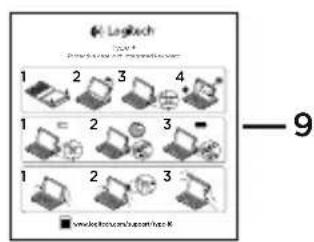
De Keyboard Folio instellen
Aandeslag
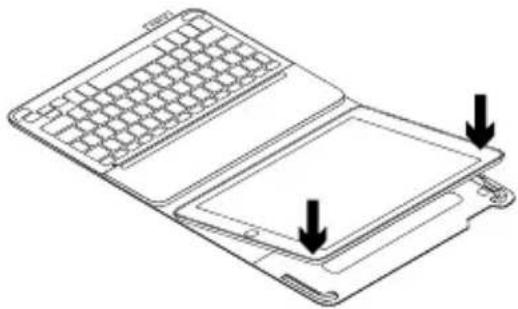
- Open de Keyboard Folio, zorg dat derand van uw iPad is uitgelijnd metde iPad-houder en druk omlaag:
- Zet de Keyboard Folio in de typestand:
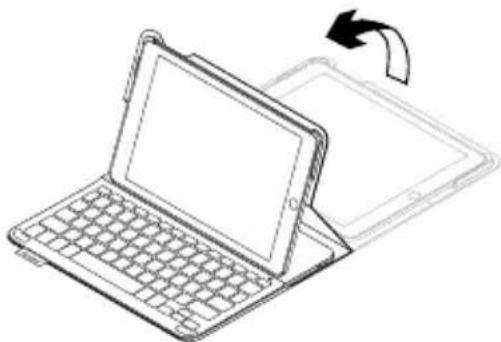
Het toetsenbord wordt automatisch ingeschakeld.
Verbinding make met uw iPad
De Keyboard Folio worden via een Bluetooth®-verbinding met uw iPad verbonden. De eerste keer dat u de Keyboard Folio gelebruikt, moet u deze koppelen aan uw iPad.
Het statuslampje knippert blauw om aante geven dat het toetsbord gedetecteerd kan worden en klaar is om te worden gekoppeld aan uw iPad.
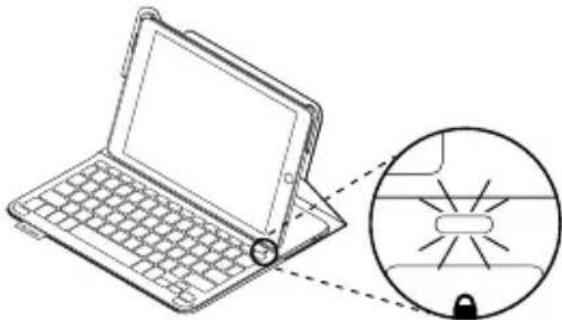
Wanner u het toetsenbord voor de eerste keer inschakelt, kan het 15 minutes lang gedetecteerd worden.
Als het statuslampje rood gaat branden, moet u de batterij opladen. Zie 'De batterij van het toetsbord opladen' voor meer informatie.
De Keyboard Folio aan uw iPad koppelen:
-
Op uw iPad:
-
Controller of de Bluetooth®-functie van uw iPad is ingeschakeld.
Selecteer Installingen > Bluetooth Aan.
-
Selecteer 'Type+ Keyboard Case' in het menu Apparaten.
-
Als uw iPad om een pincode vraagt, voert u deze in op het toetsbord van de folio (niet op uw iPad).
Wanneer verbinding tot stand is gebracht, brandt het statuslampje even blauw en daarna gaat het weeer UIT.
Verbinding makes met een andere iPad
- Zet de Keyboard Folio in de typestand:
- Controller of de Bluetooth®-functie van uw iPad is ingeschakeld.
Selecteer Instellingen > Bluetooth 已 Aan.
- Druk op het Bluetooth®-verbindingsknopje:
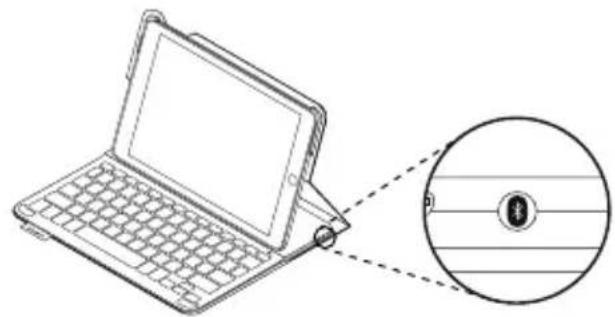
Het toetsenbord kan 3 minutes lang worden gedetecteerd.
- Selecteer 'Type+ Keyboard Case' in het menu Apparaten van uw iPad.
- Als uw iPad om een pincode vraagt, voert u deze in op het toetsbord van de folio (niet op uw iPad). Wanner verbinding tot stand is gebracht, brandt het statuslampje even blauw en daarna gaat het waar UIT.
De Keyboard Folio gebruiken Twee weergavestanden
De Keyboard Folio heeft twee weergavestanden: een voor typen en een voor browsen.
Als u wilt typen, zet u de Keyboard Folio in de typestand. Lijn de houderuit met de ingebouwde magneet om deze stevig te bevestigen.
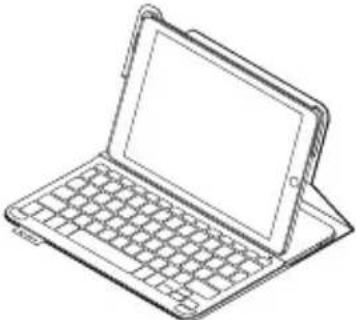
Het toetsenbord wordenautomatisch ingeschakeld wonneer u de Keyboard Folio in de typestand plaatst.
Als u wilt browsen, zet u de Keyboard Folio in de browsestand:
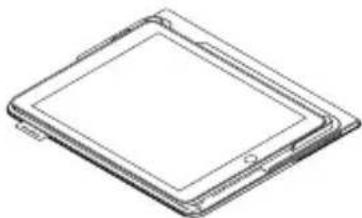
Het toetsenbord schakelt automatisch uit wanneer u de Keyboard Folio uit de typestand haalt.
Uw iPad losmaken
Buig een van de hoeken van de iPad houder maar zicheren om uw iPad uith het folio los te make:
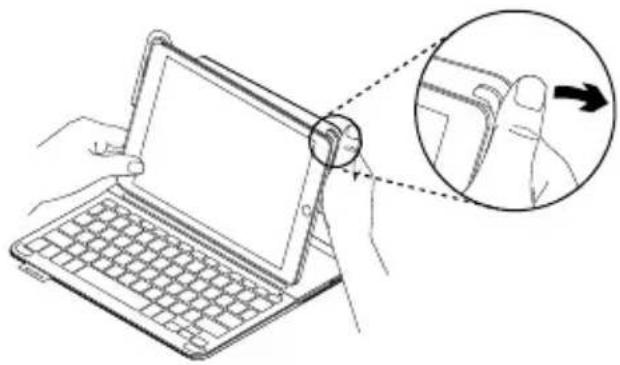
Uw iPad opbergen om mee te nemen
- Plaats uw iPad in de houder.
- Sluit de Keyboard Folio:
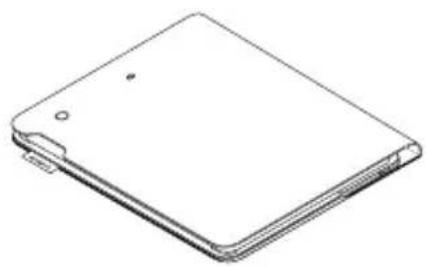
Uw iPad wordt nu vrijgegeven:
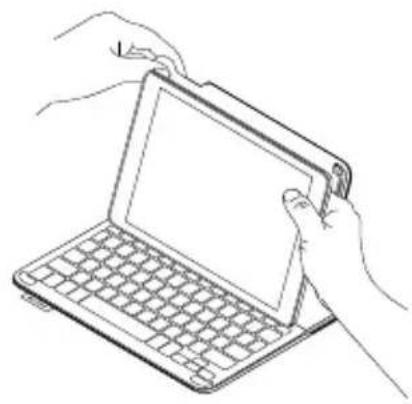
Indicators van statuslampje
Het statuslampje van uw Keyboard Folio biedt informatatie over het batterijvermogen en de Bluetooth-verbinding:
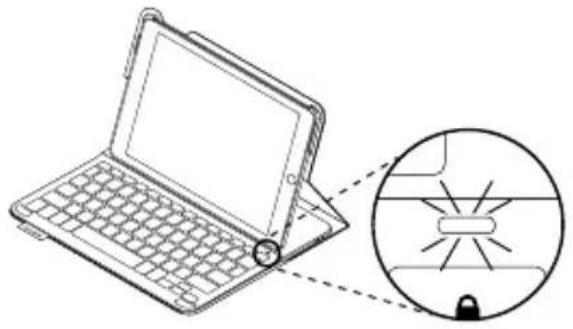
| Lampje Beschrijving | |
| Knippert groen De batterij worden opgeladen. | |
| Groen De batterij is volledig opgeladen (100%). | |
| Rood Batterijvermo gen is laag (minder dan 10%). Laad de batterij op. | |
| Knippert blauw Sne: Het toetsbord bevindt zich in detectiemodus, gereed voor koppeling. Langzaam: Het toetsbord probeert opnieuw verbinding te make met uw iPad. | |
| Brandt blauw Bluetooth-koppeling of opnieuw verbinden is gelukt. |
Sneltoetsen
Start = het startschem van de iPad
Tussen toepassingen schakelen
Siri
Geef stemopdrachten
om berichten te verzenden, gesprekken te starten, vergaderingen te plannen eneer
Zoeken Start de Zoekfunctie van de iPad
Taal wijzigen
Schakelt:tussen talen voor het toetsbord
Virtueel toetsbord
Geeft het virtuèle toetsbord
weer of verbergt het

Screenshot

Vorig nummer

Afspelen/pauzeren

Volgend nummer

Dempen

Volume omlaag

Volume omhoog

Scherm vergrendelen
Vergrendelt of ontgrendelt
het scherm van de iPad
Functietoetsen

Fn + Linkercursor = Selectie links Selecteert de tekst aan de linkerkant,woord voorwoord

Fn + Rechtercursor = Selectie rechts
Selecteert de tekst aan de rechterkant,woord voorwoord
N.B. Houd de Fn-toets ingedrukt en druk dan op de hierboven aangegeven toets om een functietoets te selecteren.
De batterij van het toetsbord opladen
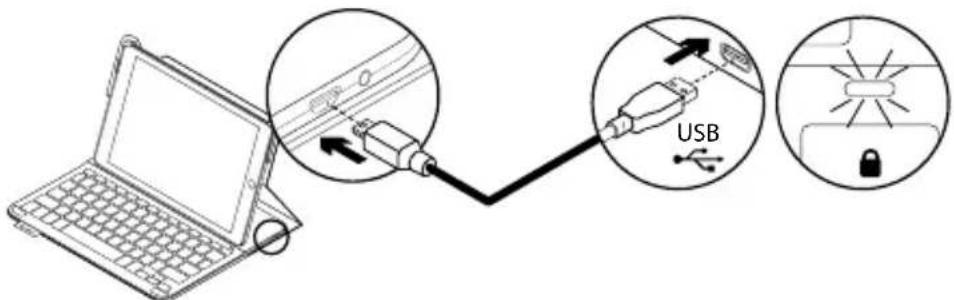
Als het statuslampje rood is moet u de batterij van de Keyboard Folio opladen.
- Sluit het ene uiteinde van de micro-USB-kabel aan op de oplaadpoort en sluit het andere uiteinde aan op een USB-poort van uw computer. U kunt ook een USB-oplader gebruiken als de stroomuitvoer Niet meer dan 5V - 500mA is. Het statuslampje knippert groen wanner de batterij worden opgeladen.
- Laad de batterij op tot het statuslampje groen blijft branden.
Batterijgegevens
- Een volledig opgeladen batterij levert ongeveer drie maanden stroom wanner het toetsbord ongeveer 2aar per dag worden gebruikt.
- Laad de batterij op als het statuslampje even rood.gaat branden nadat u het toetsbord inschakelt.
- Schakel het toetsenbord uit wanner u het Niet gebruikt om stroom te besparen.
- Het toetsenbord gaat automatisch in slaapmodus als u het even Niet gebruikt in typestand. Druk op een willekeurige toets om deze uit de slaapstand te halen.
- Eén oplaadminuut biedt tot twee gebruiksuren; na ongeveer anderhalb uur is de batterij volledig opgeladen.*
Weggooien van batterijen aan het eind van de productlevensduur
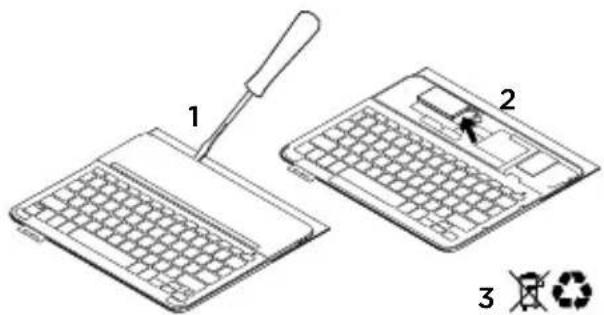
- Verwijder de bovenste klep van het toetsbord met behulp van een schroevendraier.
- Maak de batterij los van de printplaat en verwijd er batterij.
- Gooi uw product en de bijbehorende batterij volgens plaatselijke wetten weg.
Bezoek de product-ondersteuning
Online vind je meer informatie over en ondersteuning voor je product. Neem even de tijd om maar de productondersteuning te gaan ommeer te weten te komen over uw nieuwe Bluetooth®-toetsenbord.
Blader door onlinesartikelen voor hulp bij de set-up, gebruikstips en informatatie over extra functies. Als uw Bluetooth®toetsenbord optionele software heeft,(Intkunt umeer te weten komen over devoordelen hiervan en hoe u uw productkunt aanpassen.
Kom in contact met andere gebruikers op once communityforums om advies te krijgen, vragen te stellen en oplossingen te delen.
Bij de productondersteuning vindt u een breed Scala aan inhoud zoals:
- Studielessen
- Problemen oplossen
- Ondersteuningscommunity
- Onlinedocumentatie
Garantie-informatie - Reserveonderdelen (indien beschikbaar)
Gaanr:
www.logitech.com/support/type-i6
Probleemoplossing
Het toetsbord werkt nicht
- Druk op een willekeurige toets om het toetsenbord uit de slaapstand te halen.
- Zet het toetsenbord UIT en dan waar aan.
- Laad de interne batterij op.
Zie 'De batterij van het toetsbord opladen' voor meer informatie. - Breng de Bluetooth®-verbinding:tussen het toetsenbord en uw iPad opniew tot stand.
- Controller of Bluetooth® is ingeschakeld in deinstallingen van uw iPad (Instelleningen >Bluetooth® >Aan).
- Kies 'Type+ Keyboard Case' in het menu Apparaten op uw iPad. Het statuslampje gaat blauw branden wonneer de Bluetooth®-verbinding tot stand is gebracht.
Wat vindt u ervan?
Hartelijk dank voor de aanschaf van ons product.
Neem even de hijd om ons te vertellen wat u ervan vindt.




- De Keyboard Folio instellen
- Aandeslag
- Verbinding make met uw iPad
- Verbinding makes met een andere iPad
- De Keyboard Folio gebruiken Twee weergavestanden
- Uw iPad losmaken
- Uw iPad opbergen om mee te nemen
- Indicators van statuslampje
- Sneltoetsen
- Functietoetsen
- De batterij van het toetsbord opladen
- Batterijgegevens
- Weggooien van batterijen aan het eind van de productlevensduur
- Bezoek de product-ondersteuning
- Probleemoplossing
- Het toetsbord werkt nicht
Merk : LOGITECH
Model : Keyboard Case iPad Air Plus
Categorie : Tablet