Keyboard Case iPad Air Plus - Tablet LOGITECH - Gratis brugsanvisning og manual
Find enhedens vejledning gratis Keyboard Case iPad Air Plus LOGITECH i PDF-format.



| Produkttype | Tastaturcover til iPad Air |
| Mærke | Logitech |
| Model | Keyboard Case iPad Air Plus |
| Forbindelse | Bluetooth |
| Strømforsyning | Genopladeligt batteri via mikro-USB, 5 V, 500 mA |
| Batteritid | Op til 3 måneder (gennemsnitlig brug 2 timer/dag) |
| Opladningstid | Cirka 1 time 30 min |
| LED-indikatorer | Grøn (fuld opladning), grøn blinkende (oplader), rød (lavt batteri), blå blinkende (parringstilstand), blå konstant (forbindelse oprettet) |
| Genvejstaster | Hjem, Siri, Søg, Sprogskift, Virtuelt tastatur, Skærmbillede, Mediekontrol, Lydløs, Lydstyrke, Skærmlås, Funktionstaster (markering) |
| Brugspositioner | Skrivning og læsning |
| Fjernelse af iPad | Vip hjørnefastgørelserne bagud |
| Opbevaring til transport | Sæt iPad'en i holderen og fold coveret |
| Vedligeholdelse og rengøring | Rengør med en blød, tør klud |
| Batteri - genbrug | Fjern dækslet med en skruetrækker, løsn batteriet og genbrug det i henhold til lokal lovgivning |
| Online support | www.logitech.com/support/type-i6 |
Ofte stillede spørgsmål - Keyboard Case iPad Air Plus LOGITECH
Brugerspørgsmål om Keyboard Case iPad Air Plus LOGITECH
0 spørgsmål om dette apparat. Besvar dem du kender, eller stil dit eget.
Stil et nyt spørgsmål om dette apparat
Download vejledningen til din Tablet i PDF-format gratis! Find din vejledning Keyboard Case iPad Air Plus - LOGITECH og tag din elektroniske enhed tilbage i hånden. På denne side er alle dokumenter nødvendige for brugen af din enhed offentliggjort. Keyboard Case iPad Air Plus af mærket LOGITECH.
BRUGSANVISNING Keyboard Case iPad Air Plus LOGITECH
Tastaturomslaget sluttes til iPad-enheden ved hjælp af Bluetooth®-forbindelse.
Første gang du bruger tastaturomslaget, skal det bindes til iPad-enheden.
Ved at blinke blåt angiver statusindikatoren at tastaturet kan registreres og forbindelse kan oprettes til iPad-enheden.
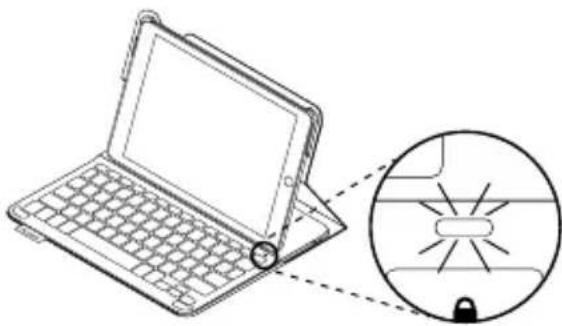
Tastaturet kan registreres i 15 minutter forste gang det taendes.
Hvis statusindikatoren blinker rødt, skal batterierne oplades. Der er yderligere oplysninger i "Opladning af tastaturets batteri".
Sādan etableres binding mellemtastaturomslaget og iPad-enheden:
-
Pá iPad-entheden:
-
Kontroller at Bluetooth® er aktiveret.
Vælg Indstillinger > Bluetooth® > Til.
Vaelg "Type+-tastaturomslag" i menuen Enheder. -
Hvis du bliver bedt om at indtaste en pinkode, skal du benyttetastaturomslaget til indtastningen og ikke det virtuelle tastatur på iPadenheden.
Nar forbindelsen er oprettet, lyser statusindikatoren blatt et ojeblik for den slukkes.
Etablering af binding til en anden iPad
- Placer tastaturomslaget sa det er indstillet til indtastning.
- Kontroller at Bluetooth® er aktiveret. Vaelg Indstillinger > Bluetooth® > Til.
- Tryk på knappen til etablering af Bluetooth®-binding:
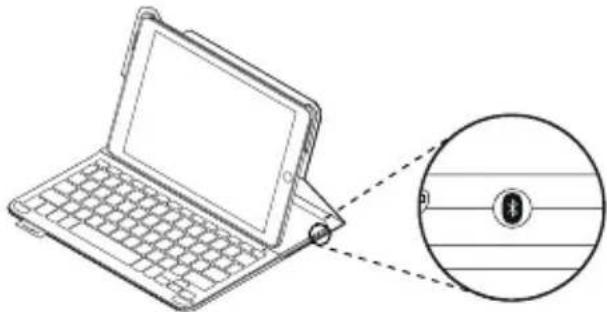
Tastaturet kan registreres i 3 minutter.
- Vælg "Type+-tastaturomslag" i menuen Enheder.
- Hvis du bliver bedt om at indtaste en pinkode, skal du benyttetastaturomslaget til indtastningen og ikke det virtuelle tastatur på iPad-enheden.
Nar forbindelsen er oprettet, lyser statusindikatoren blat et ojeblik for den slukkes.
Sādan bruges tastaturomslaget To visningstilstande
Tastaturomslaget kan indstilles til entensogning pa internettet er indtastning. Placer tastaturomslaget sa det er indstillettil indtastning.En magnet sorger forat iPad-enheden holds pa plads:
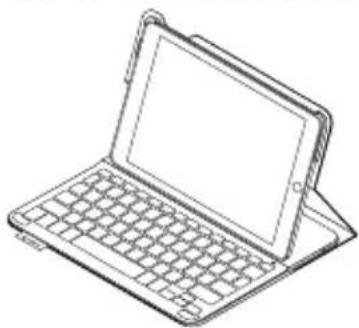
Tastaturet taendes automatisk nartastaturomslaget indstilles til indtastning.
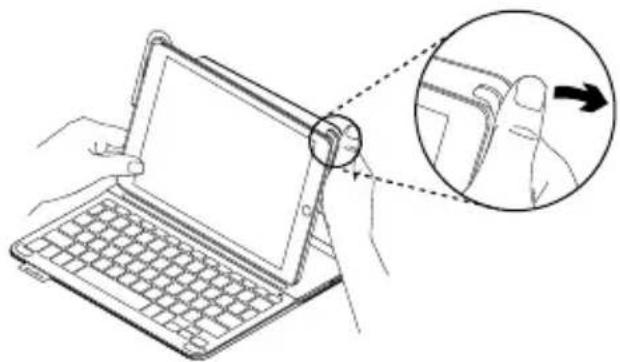
Sadan fjernes iPad-enheden
Boj et af hjørnerne på iPad-holderentilbage for at fjerne encheden fra omslaget:
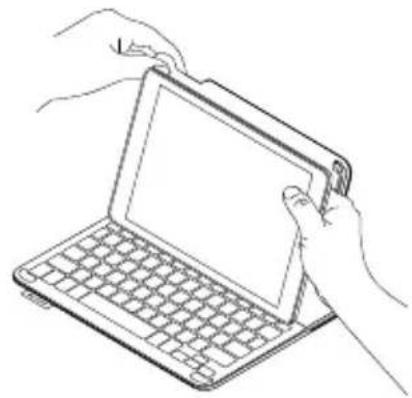
Din iPad er nu taget af:
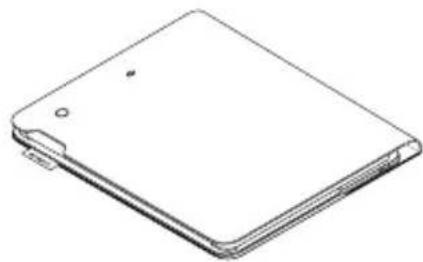
Opbevaring og transport af iPadenheden
- Anbring din iPad i holderen.
- Luk tastaturomslaget:
Statusindikatorer
Status for batteriniveau og Bluetooth-forbindelse vises ved hjælp af statusindikatoren på tastaturomslaget:
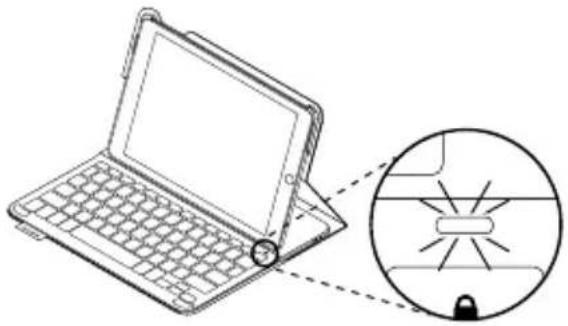
| Indikator Beskrivelse |
| Blinker grønt Batteriet oplades. |
| Grøn Batteriet er fuldt oplatet (100%). |
| Rødt Batteriniveaulet er lavt (mindre end 10%). Oplat batteriet. |
| Blinker blåt Hurtigt: Tastaturet er klar til at etablere binding. Langsomt: Tastaturet forsøger at genetablere bindingen til iPad-enheden. |
| Lyser blåt Bluetooth-bindingen eller genetableringen af bindingen er udført. |
Genvejstaster

Start = iPad-ehedens startskærm

Shift mellem apps

Siri
Du kan sende beskeder, foretage Telefonopkald, planlagege moder med mere ved hjaelp af din stemme

Sog
Fn + venstre markør = Vælg venstre
Fn + højre markør = Vælgøjre
Markerer tekst til højre, ord for ord
Bemerk: Hvis du vil bruge en Funktionstast, skal du holde fn-tasten nede og trykke på den tast der er angivet ovenfor.
Opladning af tastaturets batteri
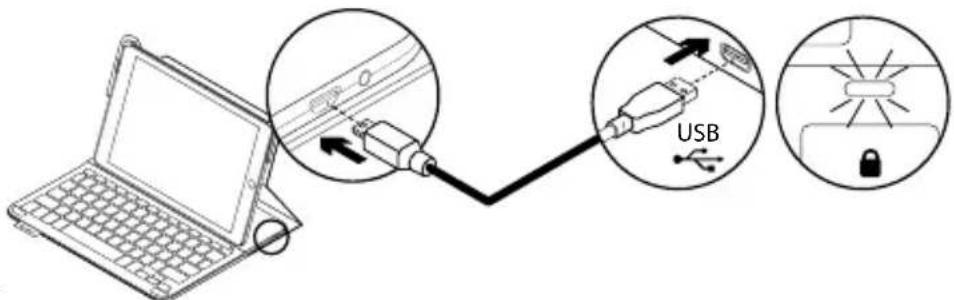
Hvis batteriindikatoren lyser rdot, betyder det at batteriet skal oplades.
- Sæt mikro-USB-kablet i henholdsvis mikro-USB-porten og en USB-port i computeren.
Du kan ogsa anvende en USB-oblader hvis udgangseffekten ikke overstiger 5V og 500~mA
Statusindikatoren blinker gront under opladning.
- Oplad batteriet indtil statusindikatoren lyser gront.
Batterioplysninger
- Et fuldt opladt batteri giver omkring tre maneders strom ved to timers brug om dagen.
- Hvis statusindikatoren kortvarigt lyser rødt nær tastaturet taendes skal batterierne oplades.
- Sluk for tastaturet när det ikke bruges for at spare på batterierne.
- Tastaturet gär i dvaletilstand hvis det er tændt og ikke bliver brugt mens det er i indtastningstilstand. Tryk på en tast for at aktivere det.
-
Opladning iét minut kan give op til to timers brug; med ca. halvanden times opladning vil det vare fuldt oplatet.*
-
Batteriets faktiske opladning og holdbarhed varierer after brugen, indstillingerne, rumtemperaturen og andre forhold.
Bortskaffelse af batterier\ när produktet er udtjent
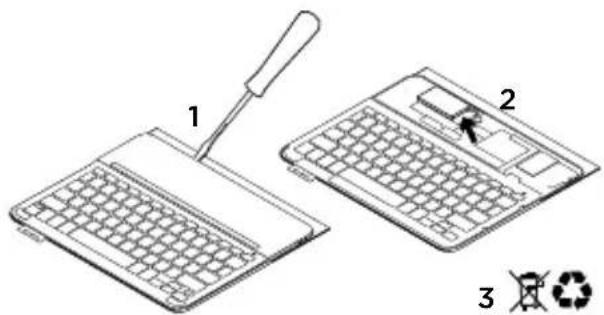
- Anvend en skruetraekker til at fjerne batteridakslet.
- Frigör batteriet fra printpladen.
- Skil dig af med produitet og batteriet i henhold til den Danske lovgivning om genbrug
Besøg produitsupportsiden
På nettet kan du finde support samt yderligere oplysninger omproduktet. Brug lidt tid inde pa vores produkt-supportside, og laer mere om dit nye Bluetooth®-tastatur.
Gennemse articler pa nettet om hjælp til konfiguration, nyttige råd om brug og oplysninger om andre Funktioner. Hvis der følger software med til dit Bluetooth®-tastatur, kan du finde ud af fordelene samt hvordan softwaresen kan hjælpé med tilpasningen af dit produkt.
Kom i kontakt med andre brugere i brugerforaene hvor du kan fagode rad, stille sporgsmal og dele lsninger.
I Produktsupport finder du en bred vifte af indhold, herunder:
- Selvstudier
Problemløsning - Supportbrugergruppe
- Onlinedokumentation
- Garantioplysninger
Information om reservedele (hvis de forefindes)
Gà til:
www.logitech.com/support/type-i6
Problemlösning
Tryk pa en tilfaeldig tast for at aktiveret tastaturet fra dvaletilstand.
- Sluk og taend tastaturet.
Genoplad det interne batteri. Der er yderligere oplysninger i "Opladning af tastaturets batteri".
- Genetabler Bluetooth®-bindingen til iPadenheden.
- Kontroller at Bluetooth® er aktiveret på iPad-enheden (Indstillinger > Bluetooth® > Til).
Vaelg "Type+-tastaturomslag" i menuen Enheder. Bluetooth®-bindingener etableret när statusindikatoren lyser blät.
Hvad synes du?
Tak, fordi du kobe vores produit.
Vi vil bede dig bruge et par minutter
pà at fortælle os hvad du synes.
Gà til produitstøtte
Du finner mer informasjon om og stotte for produitet pa nett.




- Etablering af binding til en anden iPad
- Sādan bruges tastaturomslaget To visningstilstande
- Sadan fjernes iPad-enheden
- Opbevaring og transport af iPadenheden
- Statusindikatorer
- Genvejstaster
- Opladning af tastaturets batteri
- Batterioplysninger
- Bortskaffelse af batterier\ när produktet er udtjent
- Besøg produitsupportsiden
- Problemlösning
- Hvad synes du?
- Gà til produitstøtte
Mærke : LOGITECH
Model : Keyboard Case iPad Air Plus
Kategori : Tablet