WRT54G3 - Roteador LINKSYS - Manual de utilização gratuito
Encontre gratuitamente o manual do aparelho WRT54G3 LINKSYS em formato PDF.



| Tipo de produto | Roteador sem fio |
| Marca | Linksys |
| Modelo | WRT54G3 |
| Padrão sem fio | IEEE 802.11g, compatível com 802.11b |
| Taxa máxima | 54 Mbit/s |
| Frequência | 2,4 GHz |
| Portas LAN | 4 portas Ethernet 10/100 (RJ-45) |
| Porta WAN | 1 porta Ethernet 10/100 (RJ-45) |
| Antenas | 2 antenas removíveis |
| Segurança sem fio | WEP 64/128 bits, WPA/WPA2 Personal, WPA/WPA2 Enterprise, RADIUS |
| VPN | Pass-through IPSec, PPTP, L2TP |
| Alimentação | Adaptador de energia externo 12 V DC |
| Dimensões (C x L x A) | 200 x 150 x 30 mm (estimado) |
| Peso | 300 g (estimado) |
| Conteúdo da embalagem | Roteador, adaptador de energia, cabo Ethernet, CD-ROM de instalação, guia de instalação rápida |
| Configuração | Através do assistente do CD ou interface Web (http://192.168.1.1) |
| Funções principais | Roteador, ponto de acesso, firewall NAT, servidor DHCP |
| Temperatura de operação | 0 a 40 °C |
| Temperatura de armazenamento | -20 a 70 °C |
| Umidade de operação | 10 a 85 % (não condensante) |
| Manutenção e limpeza | Desconectar antes da limpeza, usar um pano seco |
| Peças de reposição e reparabilidade | Adaptador de energia disponível; antenas removíveis |
Perguntas frequentes - WRT54G3 LINKSYS
Perguntas dos utilizadores sobre WRT54G3 LINKSYS
0 pergunta sobre este aparelho. Responda às que conhece ou faça a sua.
Faça uma nova pergunta sobre este aparelho
Baixe as instruções para o seu Roteador em formato PDF gratuitamente! Encontre o seu manual WRT54G3 - LINKSYS e retome o controlo do seu dispositivo eletrónico. Nesta página estão publicados todos os documentos necessários para a utilização do seu dispositivo. WRT54G3 da marca LINKSYS.
MANUAL DE UTILIZADOR WRT54G3 LINKSYS
Static IP (IP estática)
PPPOE
PPTP: PPTP es un service que solo se utilizes en Europa.
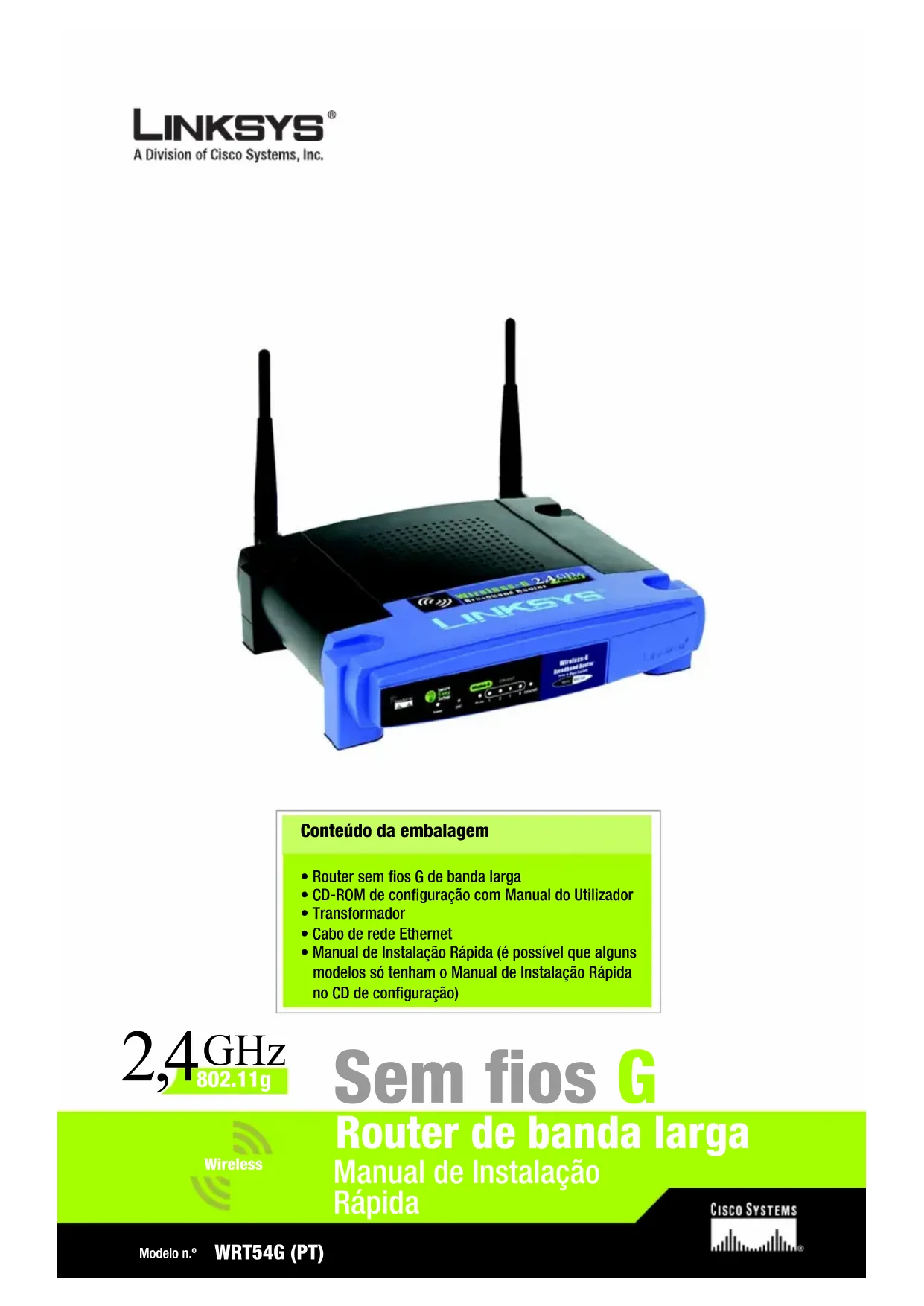
Conteudo da embalagem
- Router sem fios G de banda larga
- CD-ROM de configuração com Manual do Utilizador
- Transformador
- Cabo de rede Ethernet
- Manual de Instalação Rápida (é possível que algunos modelos são tenham o Manual de Instalação Rápida no CD de configuração)
2,4GHz
Sem fios G
Manual de Instalação Rápida
Wireless
Existem驻村de configurar o Router. Escolha um dos seguintes:
- Executar o CD-ROM de configuração - Coloque o CD-ROM de configuração na unidade de CD-ROM e sina as instruçõespresentadas no ecra.
- Utilizar este Manual de Instalação Rápida - Se pretender, poderá'utilizar o Utilítrio baseado na Web do Router. Avance para o Passo 1 deste Manual de Instalação Rápida.

Ligar o router
A Desligue os dispositivos de rede.
Escolha um local apropriadopara o Router. Normalmente, omelhar local para oRouter é aparte central da rede sem fios,com visibilidade para todas asestagens moveis.
Fixe a orientação das antennas. Normalmente, quando mais alto colocar as antennas, melhor sera o desempenho.
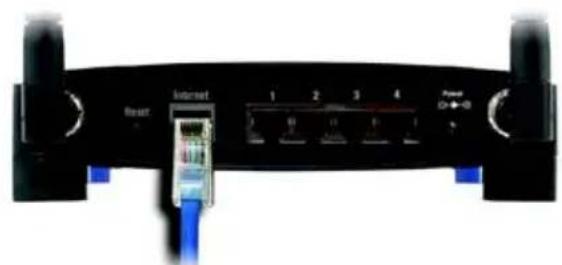
Ligue um cabo de rede Ethernet padrão à porta de Internet do Router. Em seguida, ligue a outras extremidade do cabo de rede ao modem de banda larga.
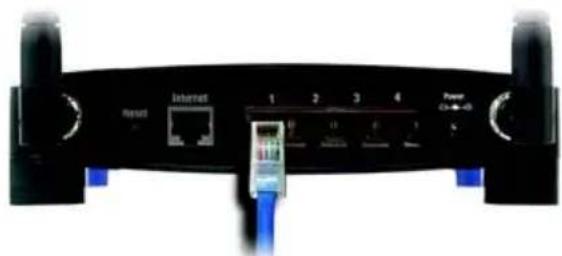
E Ligue os computadores ou os dispositivos Ethernet as portas numeradas do Routerutilizando cabos de rede Ethernet padrão.
D
E
F Ligue o modem de banda larga.
Ligue o transformador CA à porta de alimentação do Router e a outra extremidade a uma tomada.
H Ligue o computador que pretende utiliser para configurar o Router.
Avance para o Passo 2.
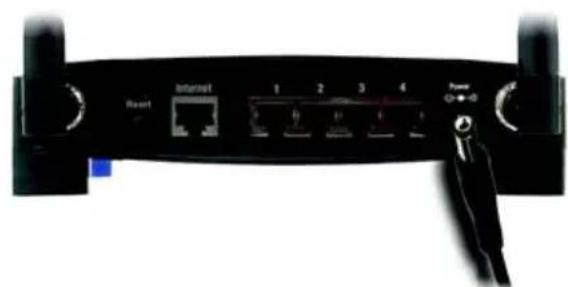

IMPORTANTE: Certifique-se de que utilizes o transformador fornecido juntamente com o Router. Autilização de um transformador diferente poderá danIFICAR oRouter.
NOTA: Certifique-se de que a plac
Ethernet do computador está definida para
obter um endereço IP automaticamente.
Para obter mais informacoes, consulte a
Ajuda do Windows.

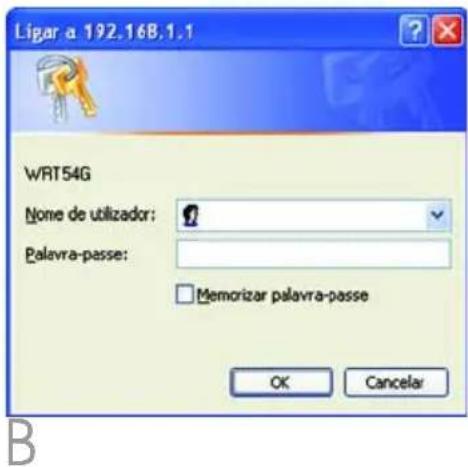
Abra o Web browser. Introduza http://192.168.1.1 no respectivo campo Endereço. Prima a tecla Enter.

Sera aparecido um ecra a solicitar aPALavra-passe.Deixe o campo Nome de utiliser em branco e introduza a PALavra-passe predefinida, admin, no campo Palavra-passe. (Para obter segurarca adicular,deerafiniR posteriormente uma nova palavra-passe,utilizando o ecra Management (Gestao)do separador Administracion(Administração)do Utilário baseado na Web.)Em seguida,clique no botao OK.

- Utilário baseado na Web está presentado com o separator Setup (Configuração) selecionado. Se for solicitarigoelo fornecedor de serviços Internet (ISP), preencha os Campos Host Name (Nome do Sistema anfitria) e Domain Name (Nome do dominio). (Normalamente, os ISPs do service do caborequiremopreenchimento destes Campos.) Caso contrario,axeixe os campuses em branco.
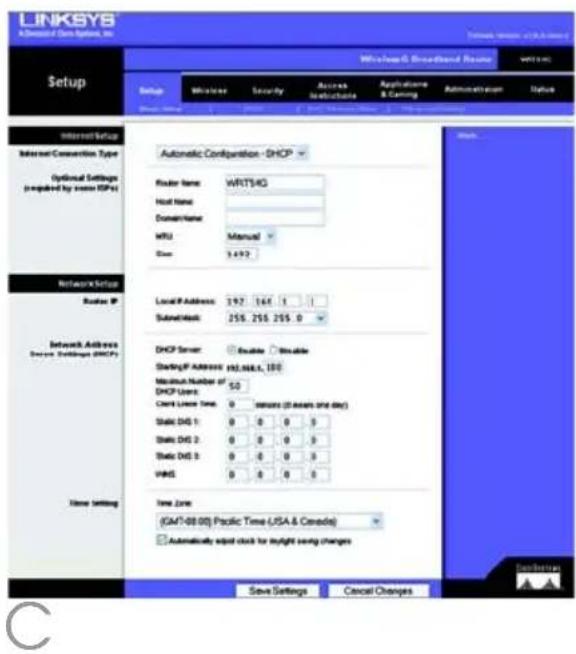

Para a definição Internet
Connection Type ( Tipo de ligação à Internet), são fornecidosidepressivos do menupendente, cinco dos quais são abordados láqu. Os ecran Setup (Configurar) e as funcaionalidades disponíveis variaçao consoante o tipo de ligação selecionado.
Internet Connection Type ( Tipo de ligação à Internet)
Automatic Configuration - DHCP
(Confirmação automática - DHCP): Se estiver a ligar atraves de DHCP ou de um endereço IP dinário do ISP, mantenha esta predefinição.
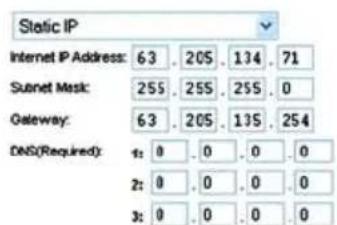
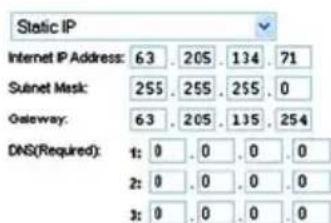
Static IP (IP estálico): Se o ISP atrribuir um endereço IP estálico, selección Static IP (IP estálico) no menupendente. Preencha os Campos Internet IP Address (Endereço IP de Internet), Subnet Mask (Mascara de sub-rede), Gateway e DNS. É necessário introduzir, pelo menos, um endereço de DNS.
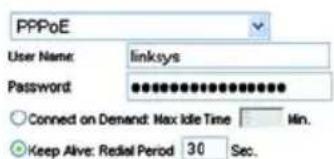
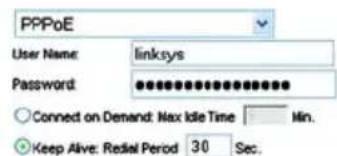
PPPoE: Se estiver a ligar através de PPPoE, selección PPPoE no menupendente. Preencha os Campos User Name (Nome de'utilizador) e Password (Palavra-passe).
Selezione Keep Alive (Manter ligado) se pretender estar sempre ligado ao ISP ou selezione Connect on Demand (Ligar mediante pedido) se for cobrado pelo tempo que está ligado ao ISP.
Internet Connection Type
DHCP
Automatic Configuration -DHCP
Static IP
(IP estálico)
PPPOE
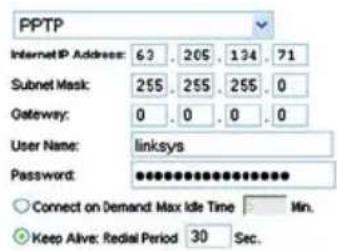
PPTP: PPTP é um serviceutilizzato apenas na Europa.
Preencha os Campos Internet IP Address (Endereço IP de Internet), Subnet Mask (Mascara de sub-rede) e Gateway.
Preencha os Campos User Name (Nome de'utilizar) e Password (Palavra-passe).
Selezione Keep Alive (Manter ligado) se pretender estar sempre ligado ao ISP ou selezione Connect on Demand (Ligar mediante pedido) se for cobrado pelo tempo que está ligado ao ISP.
Telstra Cable: Telstra é um serviceutilizando apenas na Austrália e naNova Zelandia. Se estiver autilizaruma ligação HBS,contacte o ISPpara obter as informações deconfiguração.
L2TP: L2TP é um服务于应用的开放性。
apenas em Israel. Se estiver a utiliser uma liação L2TP, contacte o ISP para obter as informações de configurações.

Quando conclusir a introducao das definições de ligaçao a Internet, clique no botao Save Settings (Guardar definições) para guardar as alteracoes.

Para configurar o Router na rede sem fios, selezione o ecra Basic Wireless Settings (Definições sem fios tíbasicas) do separator Wireless (Sem fios).
PPTP
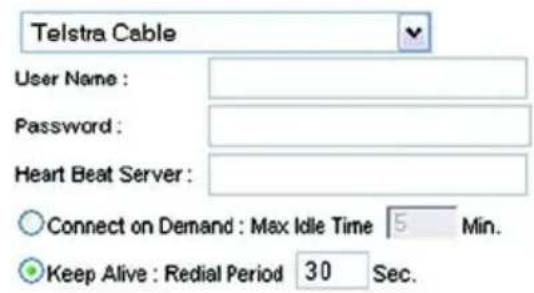
Telstra Cable
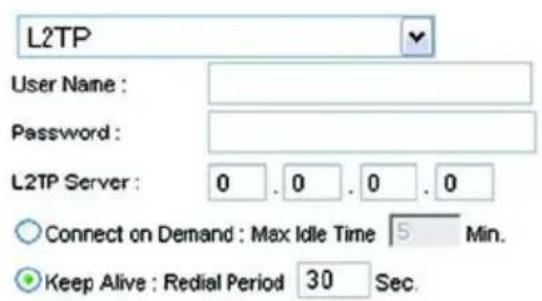
L2TP

Selezione o Wireless Network Mode (Modo de rede sem fios):
Mixed (Misto): Se existrem dispositivos Sem fios G e Sem fios B na rede, mantenha a predefinição, Mixed (Misto).
G-Only (So G): Se apenas existirem dispositivos Sem fios G na rede, selezione G-Only (So G).
B-Only (So B): Se apenas existirem dispositivos Sem fios B na rede, selezione B-Only (So B).
Disable (Desactivar): Se pretender desactivar a rede sem fios, seleccion Disable (Desactivar).

(Nome da rede sem fios (SSID)). O SSID é o nome da rede partilhado por todos os dispositivos de uma rede sem fios. O SSID tem de ser identico para todos os dispositivos na rede sem fios. É sensivel a maiusculas e minusculas e não pode excesser 32 caractères (utilize qualquer caractéter do teclado). Para obter segança adicional,deer alterar o SSID predefinido (linksys) para um nome exclusivo.

Wireless Channel (Canal sem fios).Selecao o canal adequado a partir da lista fornecida, para corresponder as definições da rede. Todos os dispositivos da rede sem fios tem de difundir no mesmo canal para funcionalrem correctamente.
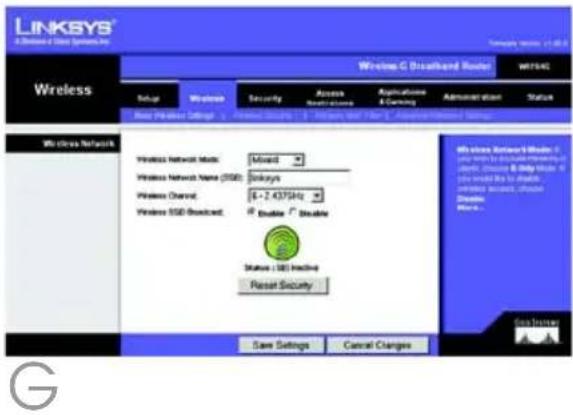
J Wireless SSID Broadcast (Difusao de SSID sem fios).Quando os clientses sem fios pesquisarem a area local para se associaram a redes sem fios, detectarao a difusao do SSID efectuada pelo Router. Para difundir o SSID do Router, mantenha a predefiniacao, Enable (Activar).Se nao pretender difundir o SSID do Router, selecione Disable (Desactivar).
K Altere as definições, conforme aquei se descreve, e clique no botão Save Settings (Guardar definições) para aplicar as alterações.
Desligue e volta a ligar o modem de banda larga.
M Reinicie ou ligue os computadores, para obterem as novas definições do Router.
N Para testar as definições do Router, abra o Web browser a partir de um dos COMPUTadores. No campo Endereço do browser, introduza www.linksys.com/registration e prima a tecla Enter.
Parabéns! A instalação do Router sem fios G de banda larga está conclusão.
IMPORTANTE: Assim que o Router estiver configurado, deve ser configurada a segurarca sem fios (WEP ou WPA) para evapor falhas de segurarca na rede.
NOTA: Se as suasplacedsem fios suportarem Secure Easy Setup (SES) (Configuração fácil e segura), poderá utilizes o botão SES do Router para as configurar.
Para o fazer: Prima o logólico cor-de-laranja da Cisco no pailen frontal do Router durante,leo menos, 2segundos.Aguarde circa de 10 segundos. quando o logólico ficar branco e começar a piscar, prima o botão SecureEasySetup da plac. O logólico da Cisco no Router deleixa're de piscar quando o disposicao for adcionado à rede. Repita este procedimento para quaisquer dispositivos com SecureEasySetup adiconais.
Consulte o Manual do Utilizador para obter mais instruções.
Configurar a segurarça sem fios
A Abra o Utilário baseado na Web do Router, conforme é muitoido no Passo 2, e clique no separator Wireless (Sem fios).
B Clique no separator Wireless Security (Seguranca sem fios).
C Selezione o metodode seguranga que pretende utiliser: WPA/WPA2 Personal, WEP, WPA/ WPA2 Enterprise ou RADIUS.
Para o WPA/WPA2 Personal e o WEP, avance para as instruções adequadas.
Para o WPA/WPA2 Enterprise ou o RADIUS, consulte o Manual do Utilizador (disponível apenas em inglês) no CD-ROM.
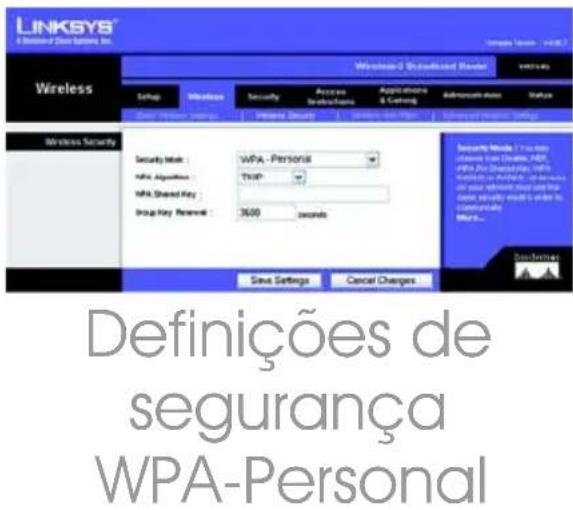
WPA/WPA2 Personal
Seleciona opcao pretendida, WPA ou WPA2 Personal. Em seguida, configure o segunte:
WPA Algorithm (Algorimo WPA) -Selezione o tipo quepretendeutilizar,TKIPouAES.
WPA Shared Key (Chave partilhada WPA) - Introduza uma chave partilhada com 8 a 63 characteres.
Group Key Renewal (Renovação do grupo de chaves) - Introduza o período de Group Key Renewal (Renovação do grupo de chaves), que indica ao Router a frequência com que deve alterar as chaves de encriptação. Na maior dos casos, pode manter a predefinição, 3600 segundos.
NOTA: Se as suas placas sem fios suportarem Secure Easy Setup (SES) (Configuração fácil e segura), poderá utilizes o botão SES do Router para configurar a segança sem fios.
WEP
Configure as definições Default Transmit Key (Chave de transmissão predefinida) e WEP Encryption (Encryption WEP). Em seguida, introduza uma frase-passe ou chave(s) WEP.
Default Transmit Key (Chave de transmissão predefinida) - Seleciona a chave de transmissão predefinida que deve ser realizada. Na maior dos casos,deer manter a predefinição,1.
WEP Encryption (Encriptao WEP)-Selecao o nivel de encriptao que pretende utiliser, 64 bits 10 hex digits (64 bits, 10 digitos hexadecimal) ou 128 bits 26 hex digits (128 bits, 26 digitos hexadecimal).
Passphrase (Frase-passe) - Para gerar automaticamente as chaves WEP, introduza uma frase-passe e, em seguida, clique em Generate (Gerar).
Key 1-4 (Chave 1 a 4) - Para introduzirmanualmente as chaves WEP, preencha把这些 Campos. Para a encriptao de 64 bits, uma chave WEP tem de ter exactamente 10 characteres hexadecimalais. Para a encriptao de 128 bits, uma chave WEP tem de ter exactamente 26 characteres hexadecimalais. Os characteres hexadecimalais validos são de "0" a "9" e de "A" a "F".

Clique no botão Save Settings (Guardar definições).
Parabéns! A segança sem fios está configurada no Router.
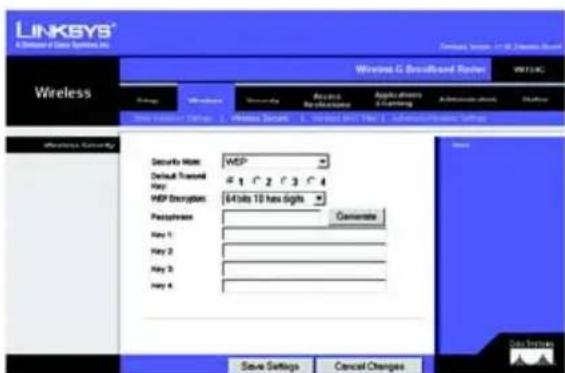
Definições de segança WEP
LINKSYS
Para obter informações adiconais ou ajuda para resolucao de problemas, consulte o Manual do Utilizador no CD-ROM ou a Folha de Suporte Tecnico. Tentem podera enviar uma mensagem de correio electrico para obter suporte.
Web site
http://www.linksys.com/international
Registodoproduc
http://www.linksys.com/registration
Linksys é uma marca registada ou marca comercial da Cisco Systems, Inc. e/ou das respectivas afiliadas nos E.U.A. e noutros paises. Copyright © 2006 Cisco Systems, Inc. Todos os direitos reservados.
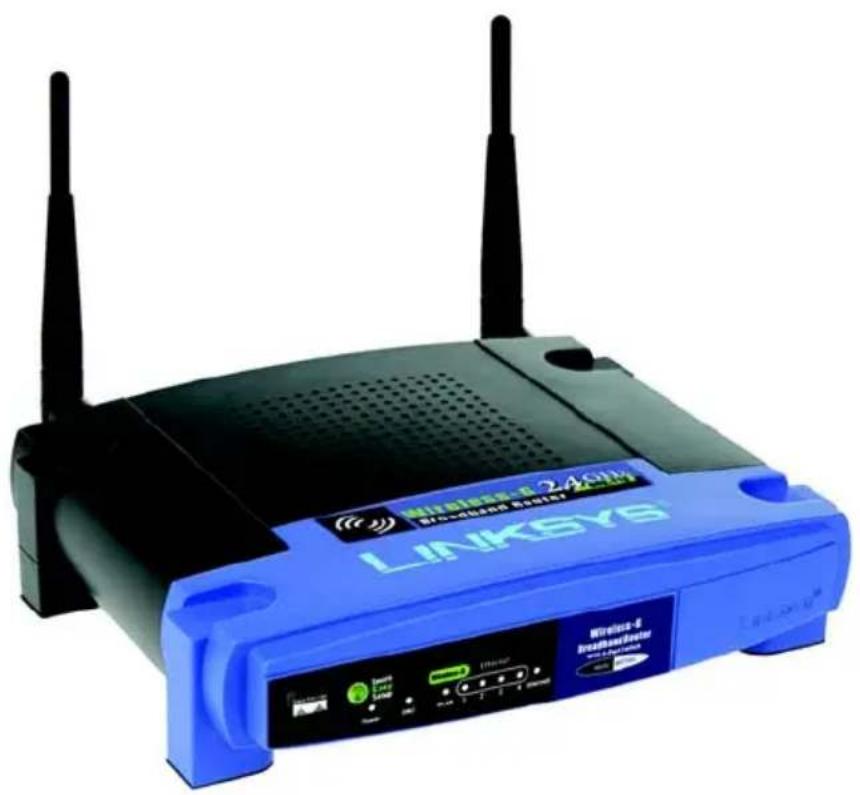

Marca : LINKSYS
Modelo : WRT54G3
Categoria : Roteador