WRT54G3 - Routeur LINKSYS - Notice d'utilisation et mode d'emploi gratuit
Retrouvez gratuitement la notice de l'appareil WRT54G3 LINKSYS au format PDF.



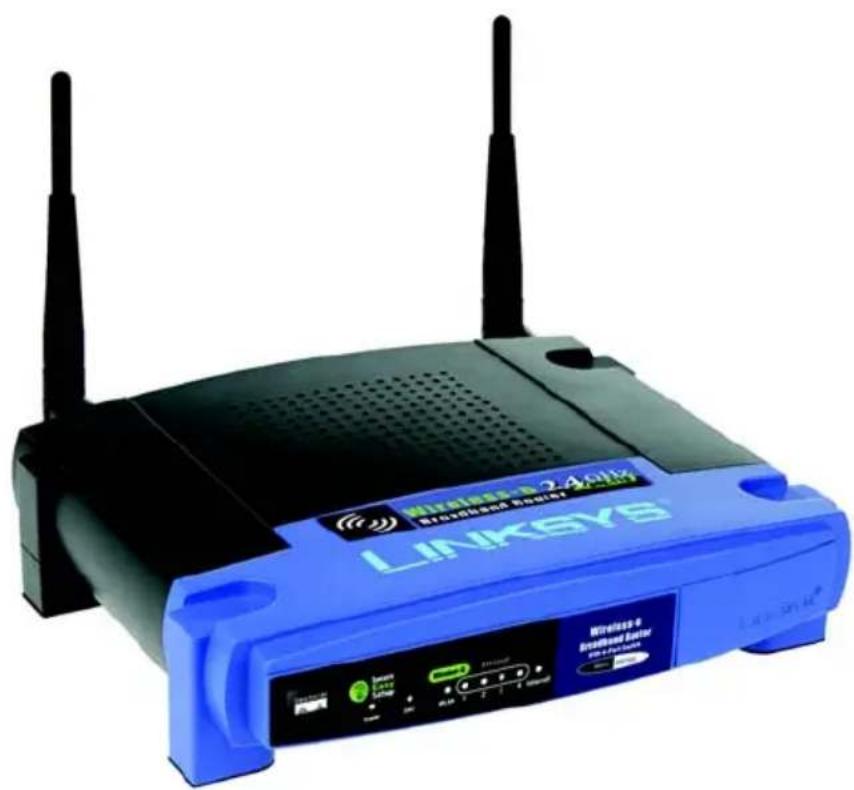
| Type de produit | Routeur sans fil |
| Marque | Linksys |
| Modèle | WRT54G3 |
| Norme sans fil | IEEE 802.11g, compatible 802.11b |
| Débit maximal | 54 Mbit/s |
| Fréquence | 2,4 GHz |
| Ports LAN | 4 ports Ethernet 10/100 (RJ-45) |
| Port WAN | 1 port Ethernet 10/100 (RJ-45) |
| Antennes | 2 antennes amovibles |
| Sécurité sans fil | WEP 64/128 bits, WPA/WPA2 Personal, WPA/WPA2 Enterprise, RADIUS |
| VPN | Pass-through IPSec, PPTP, L2TP |
| Alimentation | Adaptateur secteur externe 12 V DC |
| Dimensions (L x l x h) | 200 x 150 x 30 mm (estimé) |
| Poids | 300 g (estimé) |
| Contenu de l'emballage | Routeur, adaptateur secteur, câble Ethernet, CD-ROM d'installation, guide d'installation rapide |
| Configuration | Via assistant CD ou interface Web (http://192.168.1.1) |
| Fonctions principales | Routeur, point d'accès, pare-feu NAT, DHCP serveur |
| Température de fonctionnement | 0 à 40 °C |
| Température de stockage | -20 à 70 °C |
| Humidité de fonctionnement | 10 à 85 % (non condensante) |
| Entretien et nettoyage | Débrancher avant nettoyage, utiliser un chiffon sec |
| Pieces detachées et réparabilité | Adaptateur secteur disponible ; antennes amovibles |
FOIRE AUX QUESTIONS - WRT54G3 LINKSYS
Questions des utilisateurs sur WRT54G3 LINKSYS
0 question sur cet appareil. Repondez a celles que vous connaissez ou posez la votre.
Poser une nouvelle question sur cet appareil
Téléchargez la notice de votre Routeur au format PDF gratuitement ! Retrouvez votre notice WRT54G3 - LINKSYS et reprennez votre appareil électronique en main. Sur cette page sont publiés tous les documents nécessaires à l'utilisation de votre appareil WRT54G3 de la marque LINKSYS.
MODE D'EMPLOI WRT54G3 LINKSYS
Registrar de produits
http://www.linksys.com/registration
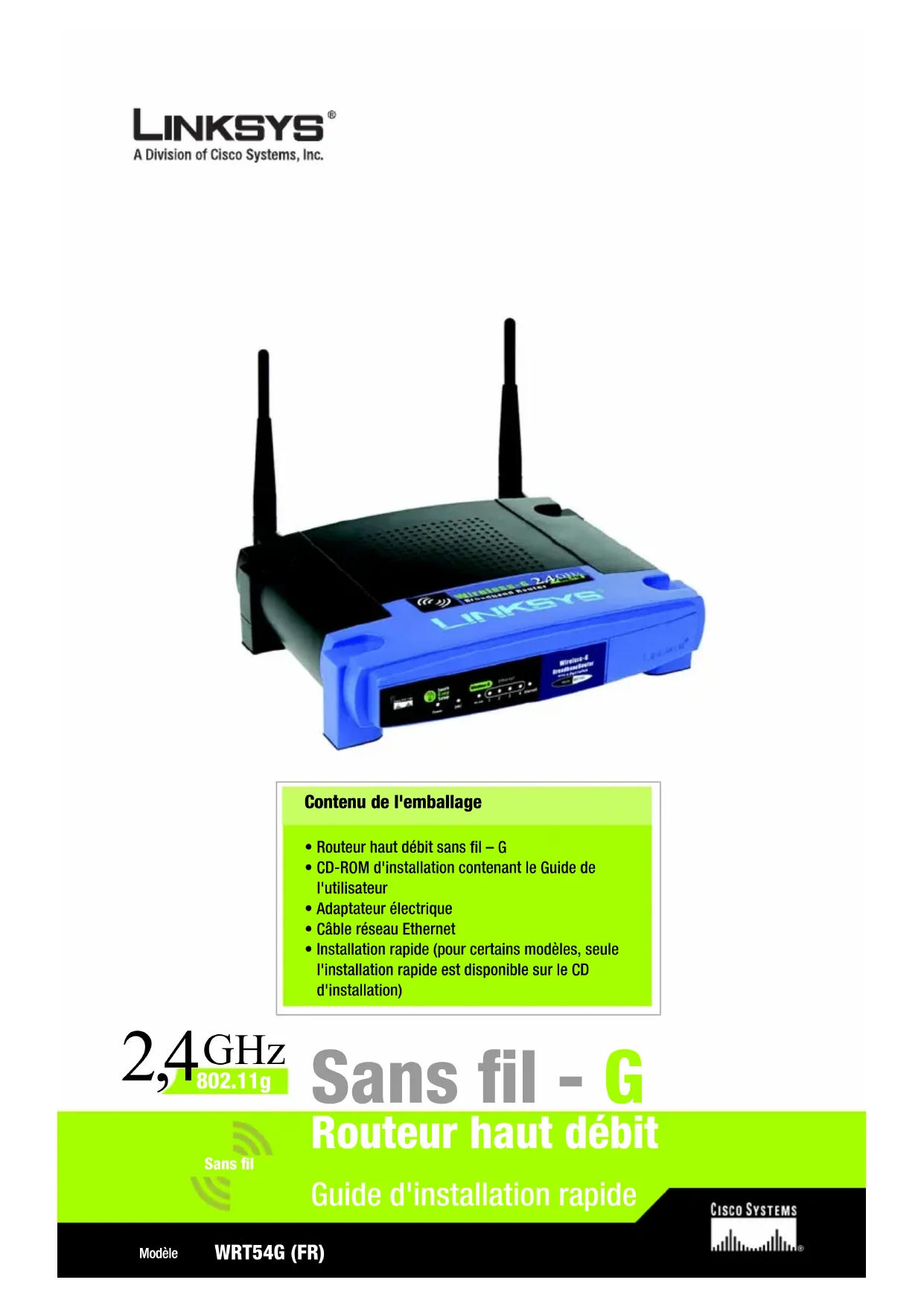
Contenu de l'emballage
- Routeh haut début sans fil - G
- CD-ROM d'installation contenant le Guide de l'utilisateur
- Adaptateur électrique
Cable reseau Ethernet - Installation rapide (pour certains modèles, seule l'installation rapide est disponible sur le CD d'installation)
2,4GHz
Sans fil - G
Routeur haut débit
Sans fil
Guide d'installation rapide
Deux procédures permettent de configurer le routeur. Choisissez l'une des deux méthodes suivantes :
- Execuéte le CD-ROM d'installation : insérez le CD-ROM d'installation dans le lecteur de CD-ROM, puis suivez les instructions à l'écran.
- Utilisez ce guide d'installation rapide. Si vous le souhaitez, vous pouvez utiliser l'utilitaire Web du routeur. Passez à l'étape 1 de ce guide d'installation rapide.

Connexion du routeur
A Mettez vos péripériques réseau hors tension.
B Choisissez un emplacement offrant des conditions optimales pour le routeur. Le meilleur emplacement se situe généralement au centre de votre réseau sans fil, avec une visibilité directe sur toutes vos stations mobiles.
C Reglez les antennes. En regle generale, plus les antennes sont haute,更好地 sont les performances.
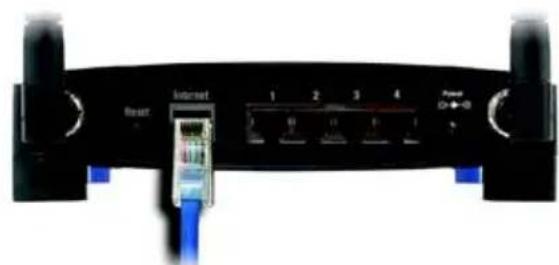
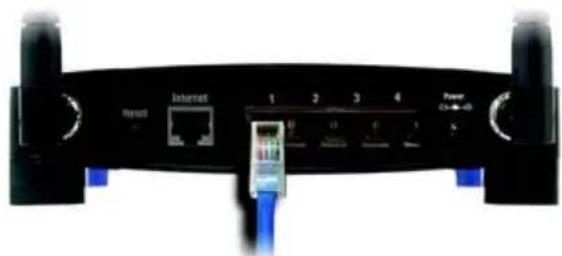
D Branchez un cable réseau Ethernet standard sur le port Internet du routeur, puis branchez l'autre extrémité du cable réseau sur votre modem haut débit.
A l'aide de cables reseau Ethernet standard, connectez vos ordinateurs ou peripheriques Ethernet aux ports numerotés du routeur.
D
E
F Mettez le modem haut débit sous tension.
G Branchez l'adaptateur secteur sur le port d'alimentation du routeur et branchez l'autre extrémité sur une prise d'alimentation.
H Allumez l'ordinateur que vous poulez utiliser pour configurer le routeur.
Passez à l'étépe 2.
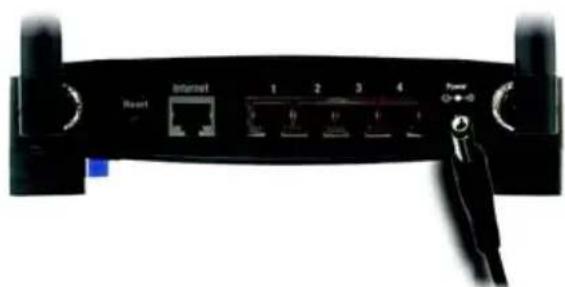

IMPORTANT: Veillez à utiliser l'adaptateur secteur fourni avec le routeur. L'utilisation d'un autre adaptateur pourrait endommager le routeur.
REMARQUE: Assurez-vous que l'adaptateur Ethernet de votre ordinateur est configuré pour obtenir automatiquement une adresse IP. Pour de plus amples informations, reportez-vous à l'aide de Windows.
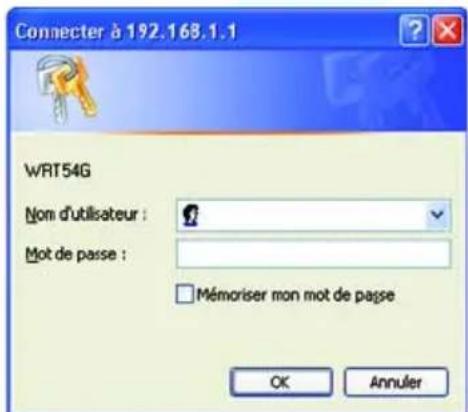
A Ouvrez votre navigateur Web. Entrez http://192.168.1.1 dans le champ Adresse. Appuyez sur la touche Entrée.
B Un écran vous invite à entrner un mot de passer. Ne renseignez pas le champ Nom d'utilisateur et saisissez le mot de passer par défaut, admin, dans le champ Mot de passer. Pour optimiser la sécurité, vous devrez définir ultérieurement un nouveau mot de passer par le biais de l'onglet Administration de l'écran Management (Gestion) de l'utilitaire Web. Cliquez sur le bouton OK.
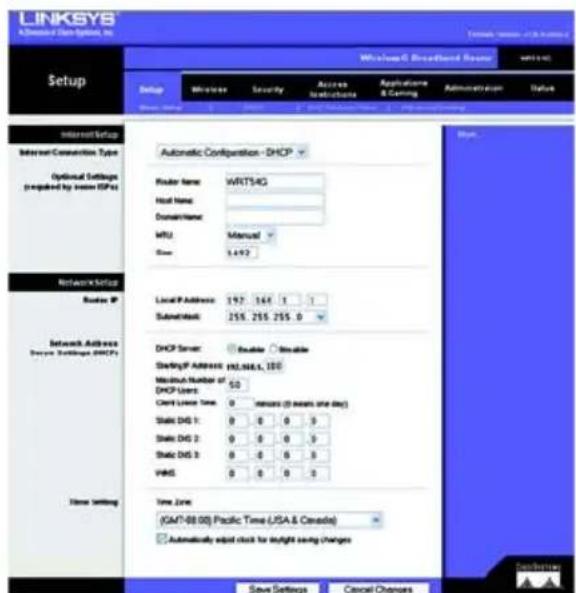
L'utilitaire Web apparait et son onglet Setup (Configuration) est selectionné. Si ces informations sont requises par votre fournisseur d'accès Internet, renseignez les champs Host Name (Nom de l'hôte) et Domain Name (Nom de domaine). (Généralement, ces informations sont demandées par les fournisseurs d'accès par cable.) Dans le cas contraire, laissez ces champs vides.
B
C

Six types de connexion sont proposés dans un menu déroulant pour définir le paramètre Internet Connection Type (Type de connexion Internet). Vous trouvez une description de cinq de ces types de connexion ci-après. Les écrons d'installation et les options disponibles varient selon le type de connexion sélectionné.
Internet Connection Type (Type de connexion Internet)
Automatic Configuration - DHCP
(Configuration automatique - DHCP) : si vous vous connectez à votre fournisseur d'accès Internet au moyen d'une adresse DHCP ou IP dynamique, conserveze ce paramètre par défaut.
Static IP (IP statique): si vous fournisseur d'accès Internet vous attribue une adresse IP statique, sélectionnez
Static IP (IP statique) dans le menu déroulant. Complétez les champs Internet IP Address (Adresse IP Internet), Subnet Mask (Masque de sous-reseau), Gateway (Passerelle) et DNS. Vous doivent entra r au moins une adresse DNS.
PPPoE:si yous yous connectez via le protocole PPPoE,selectionnez PPPoE dans le menu deroulant. Remplissez les champs User Name (Nom d'utilisateur) et Password (Mot de passer).
Choisissez l'option Keep Alive (Maintenir la connexion) si vous souhaitez etre connecté en permanence a votre fournisseur d'acces Internet (FAI) ou selectionnez Connect on Demand (Connexion à la demande) si vous etes facturé en fonction de la durée de connexion à votre FAI.


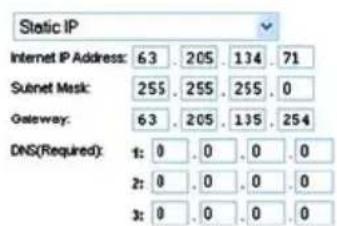
Adresse IP statique
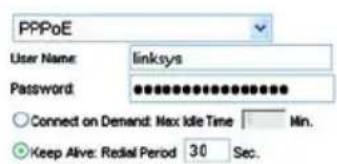
PPPOE
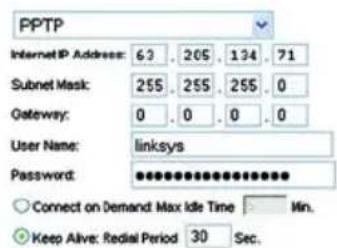
PPTP: PPTP est un service utilisé en Europe uniquement.
Complétez les champes Internet IP Address (Adresse IP Internet), Subnet Mask (Masque de sousréseau) et Gateway (Passerelle).
Renseignez les champs User Name (Nom d'utilisateur) et Password (Mot de passer).
Selectionnez Keep Alive (Maintenir la connexion) pour être toujours connecté à votre FAI ou selectionnez Connect on Demand (Connexion à la demande) si vous étés facturé pour la durée de votre connexion à votre FAI.
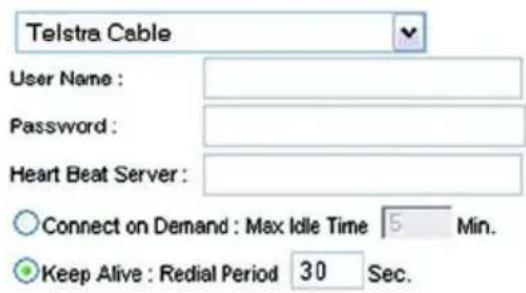
Telstra Cable (Cable Telstra): Telstra est un service utilisé en Australie et en Nouvelle-Zélande uniquement. Si vous utilisiez une connexion HBS, demandez les paramétres de configuration à votre FAI.
L2TP : L2TP est un service utilisé en Israël uniquement. Si vous utilisez une connexion L2TP, demandez les paramétres de configuration à votre FAI.

Lorsque vous avez terminé de renseigner vos paramètres de connexion Internet, cliquez sur le bouton Save Settings (Enregistrer les paramètres) pour enregistrer vos modifications.

Pour configurer le routeur et l'utiliser avec votre réseau sans fil, selectionnez I'ecran Basic Wireless Settings (Parametes sans fil de base) de l'onglet Wireless (Sans fil).
PPTP
Sélectionnez le mode réseau sans fil :
Mixed (Mixte) : si vous reseau comporte des peripheriques sans fil G et B, conservez le parametre par défaut, Mixed (Mixte).
G-only (G unquiement) : si vous réseau ne compte que des péripériques sans fil G, selectionnez G-only (G uniquement).
B-only (B uniquement) : si vous réseau ne compte que des péripériques sans fil B, sélectionnez B-Only (B uniquement).
Disable (Désactiver) : si vous souhaitez désactiver la mise en réseau sans fil, Sélectionnez Disable (Désactiver).

(Nom du réseau sans fil [SSID]): Il s'agit du nom de réseau que partagent tous les péripériques interconnectés à un réseau sans fil. Il doit être identique pour tous les péripériques du réseau sans fil. Ce paramètre sensible à la casse ne doit pas composer plus de 32 caractères (tous les caractères du clavier peuvent être utilisés). Pour optimiser la sécurité de votre système, vous doivent remplancer le nom du réseau sans fil par défaut (linksys) par un nom unique.
Selectionnez le canal approprié dans la liste fournie en fonction de vos paramètres reseau. Tous les périhériques de votre reseau sans fil doivent communiquer sur le même canal pour fonctionner correctement.
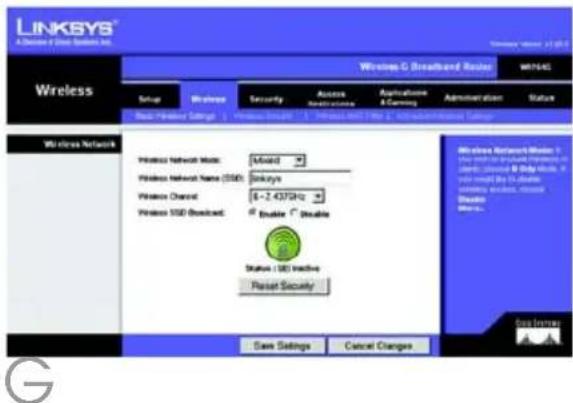
(Diffusion SSID sans fil): Lorsque des ordinateurs clients sans fil recherche des reseaux sans fil auxquels s'associer, ils dédictent le SSID diffusé par le routeur. Pour diffuser le SSID du routeur, conservez le paramètre par défaut, Enable (Activer). Si vous ne souhaitez pas diffuser le SSID du routeur, sélectionnez Disable (Désactiver).
K Modifiez ces parametes comme decrit ici et cliquez sur le bouton Save Settings (Enregistrer les parametes) pour appliquer vos modifications.
L Mettez votre modem haut débit hors tension, puis de nouveaux sous tension.
M Redemarrez ou mettez vos ordinateurs sous tension pour quils poussent charger les nouveaux parametes du routeur.
N Testez les paramètres du routeur en ouvrant un navigateur Web à partir de n'importe quel ordinateur. Dans le champ Adresse du navigateur, saisissez www.linksys.com/ registration et appuyez sur la touche Entrée.
Félicitations! L'installation du routeur haut débit sans fil G est terminée.
IMPORTANT: Une fois que le routeur est configuré, il est nécessaire de configurer la sécurité sans fil, WEP ou WPA, afin d'eviter les failles de sécurité sur votre réseau.
REMARQUE: Si vos adaptateurs sans fil sont compatibles avec la fonction SecureEasySetup (SES), vous pouvez utiliser le bouton SES du routeur pour les configurer.
Pour ce faire, appuyez sur le logo Cisco orange sur le panneau avant du routeur pendant au moins deux secondes. Patientez une dizaine de secondes. Lorsque le logo devient blanc et commence a clignoter, appuyez sur le bouton SecureEasySetup de l'adaptateur Le logo Cisco du routeur cette de clignoter lorsque le périphérique a eté ajoute au réseau. Repétez cette procédure pour chaque périphérique SecureEasySetup supplémentaire.
Reportez-vous au guide de l'utilisateur pour obtenir des instructions complémentaires.
A Ouvrez l'utilitaire Web du routeur comme indiqué à l'étape 2 et cliquez sur l'onglet Wireless (Sans fil).
B Cliquez sur l'onglet Wireless Security (Sécurité sans fil).
C Sélectionnez la méthode de sécurité que vous souhaitez utiliser : WPA/WPA2 Personal (WPA/WPA2 personnel), WEP, WPA/ WPA2 Enterprise (WPA WPA2 entreprise) ou RADIUS.
Pour WPA/WPA2 Personal (WPA/WPA2 personnel) et WEP, suivez les instructions appropriées.
Pour WPA/WPA2 Enterprise (WPA/WPA2 entreprise) ou RADIUS, reportez-vous au Guide de l'utilisateur (en anglais uniquement) figurant sur le CD-ROM.
Selectionnez l'option appropriée, WPA ou WPA2 Personal (WPA2 personnel). Configurez ensuite les paramétres suivants :
WPA Algorithm (AlGORITHM WPA): selectionne la methode a utiliser, à savoir TKIP ou AES.
WPA Shared Key (Clé partagée WPA): entrez une clé partagée composée de 8 à 63 caractères.
Group Key Renewal (Renouvellement des clés du groupe): saisissez un-delai de renouvellement des clés du groupe pour indiquer au routeur àquelle fréquence il doit changer les clés de cryptage. Vous devez généralement conserver le paramètre par défaut : 3600 secondes.
REMARQUE: Si vos adaptateurs sans fil sont compatibles avec la fonction SecureEasySetup (SES), vous pouvez utiliser le bouton SES du routeur pour configurer la sécurité sans fil.
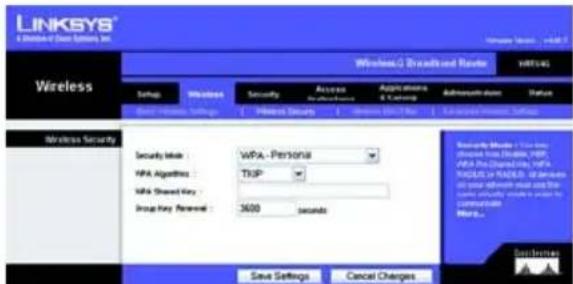
Paramètres de sécurité WPA-Personal
WEP
Configurez les paramétres Default Transmit Key (Clé de transmission par défaut) et WEP Encryption (Cryptage WEP). Saisissez une phrase de passer ou une clé WEP.
Default Transmit Key (Clé de transmission par défaut): sélectionnez la clé de transmission par défaut à utiliser. Vous devez généralement conserver le paramètre par défaut : 1 .
WEP Encryption (Cryptage WEP): selectionnez le niveau de cryptage à utiliser, soit 64 bits 10 hex digits (64 bits 10 chiffres hexadecimal) ou 128 bits 26 hex digits (128 bits 26 chiffres hexadecimal).
Passphrase (Phrase de passer): pour générer automatiquement des clés WEP, saisissez une phrase de passer, puis cliquez sur Generate (Générer).
Key 1-4 (Clé 1 à 4): saisissez manuellement des clés WEP dans ces champs. Pour un mode de cryptage 64 bits, la clé WEP doit composer exactement
10 caractères hexadécimaux. Pour un mode de cryptage
128 bits, la clé WEP doit composer exactement
26 caractères hexadécimaux. Les caractères hexadécimaux valides sont : « 0 » à « 9 » et « A » à « F »
D Cliquez sur le bouton Save Settings (Enregistrer les parametes).
Félicitations! La sécurité sans fil du routeur est configurée.
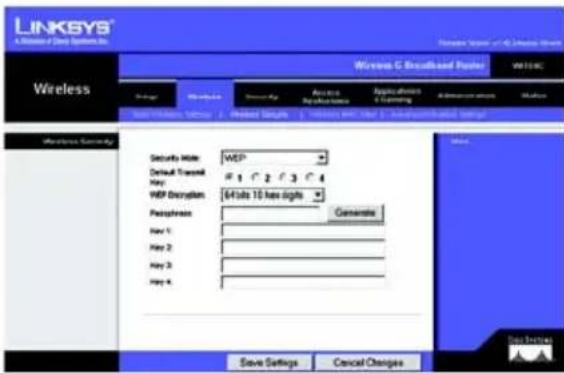
Paramètres des sécurité WEP
LINKSYS
Pour obtenir de plus amples informations ou bénéficier d'une assistance technique, reportez-vous au Guide de l'utilisateur du CD-ROM ou à la fiche d'assistance technique. Pour obtenir davantage d'aide, vous pouvez également envoyer un e-mail.
Site Web
http://www.linksys.com/international
Enregistrement du produit
http://www.linksys.com/registration
Linksys est une marque déposée ou une marque commerciale de Cisco Systems, Inc. et/ou de ses filiales aux Etats-Unis et dans certains autres pays. Copyright © 2006 Cisco Systems, Inc. Tous droits réservés.