WRT54G3 - Router LINKSYS - Gratis bruksanvisning och manual
Hitta enhetens manual gratis WRT54G3 LINKSYS i PDF-format.



| Produkttyp | Trådlös router |
| Varumärke | Linksys |
| Modell | WRT54G3 |
| Trådlös standard | IEEE 802.11g, kompatibel med 802.11b |
| Maximal hastighet | 54 Mbit/s |
| Frekvens | 2,4 GHz |
| LAN-portar | 4 Ethernet 10/100-portar (RJ-45) |
| WAN-port | 1 Ethernet 10/100-port (RJ-45) |
| Antenner | 2 avtagbara antenner |
| Trådlös säkerhet | WEP 64/128 bitar, WPA/WPA2 Personal, WPA/WPA2 Enterprise, RADIUS |
| VPN | Genomströmning IPSec, PPTP, L2TP |
| Strömförsörjning | Extern nätadapter 12 V DC |
| Mått (L x B x H) | 200 x 150 x 30 mm (uppskattad) |
| Vikt | 300 g (uppskattad) |
| Förpackningens innehåll | Router, nätadapter, Ethernet-kabel, installations-CD, snabbinstallationsguide |
| Konfiguration | Via CD-guide eller webbgränssnitt (http://192.168.1.1) |
| Huvudfunktioner | Router, accesspunkt, NAT-brandvägg, DHCP-server |
| Driftstemperatur | 0 till 40 °C |
| Förvaringstemperatur | -20 till 70 °C |
| Luftfuktighet vid drift | 10 till 85 % (icke-kondenserande) |
| Underhåll och rengöring | Koppla ur före rengöring, använd en torr trasa |
| Reservdelar och reparerbarhet | Nätadapter finns tillgänglig; avtagbara antenner |
Vanliga frågor - WRT54G3 LINKSYS
Användarfrågor om WRT54G3 LINKSYS
0 fråga om denna apparat. Svara på dem du kan eller ställ din egen.
Ställ en ny fråga om denna apparat
Ladda ner instruktionerna för din Router i PDF-format gratis! Hitta din manual WRT54G3 - LINKSYS och ta tillbaka ditt elektroniska enhet i hand. På denna sida publiceras alla dokument som behövs för att använda din enhet. WRT54G3 av märket LINKSYS.
BRUKSANVISNING WRT54G3 LINKSYS
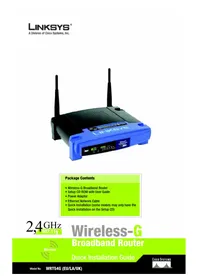
Innehäll i Förpackningen
Wireless-G Broadband Router
- Installations-cd med anvandarhandbok
- Strömadapter
- Ethernet-natverskabel
- Snabinstallation (vissa modeller har bara
- Snabinstallation på installations-cd-skivan)
2,4GHz
Wireless-G
Broadband Router
Wireless
Snabinstallationshandbok
Du kan konfigurera routern på två satt. Valj nagot av följande alternativ:
- Kör Installations-cd:n - Sätt in installations-cd:n i cd-enheten och följ anvisningarna på skärmen.
- Använd snabbinstallationshandboken. Om du vill kan du även använda routerns webbaserade verktyg. Fortsätt till steg 1 i den här snabbinstallationen.

Ansluta routern
A Stang av nätverksenheterna.
B Leta upp basta möjliga placering for routern. Den basta platsen ar vanligtvis mitt i det trdlosa natverket, inom synhall for alla mobila stationer.
Rikta in antennerna. Ju högre upp du placerar antennerna, doit bättre blir täckningen.
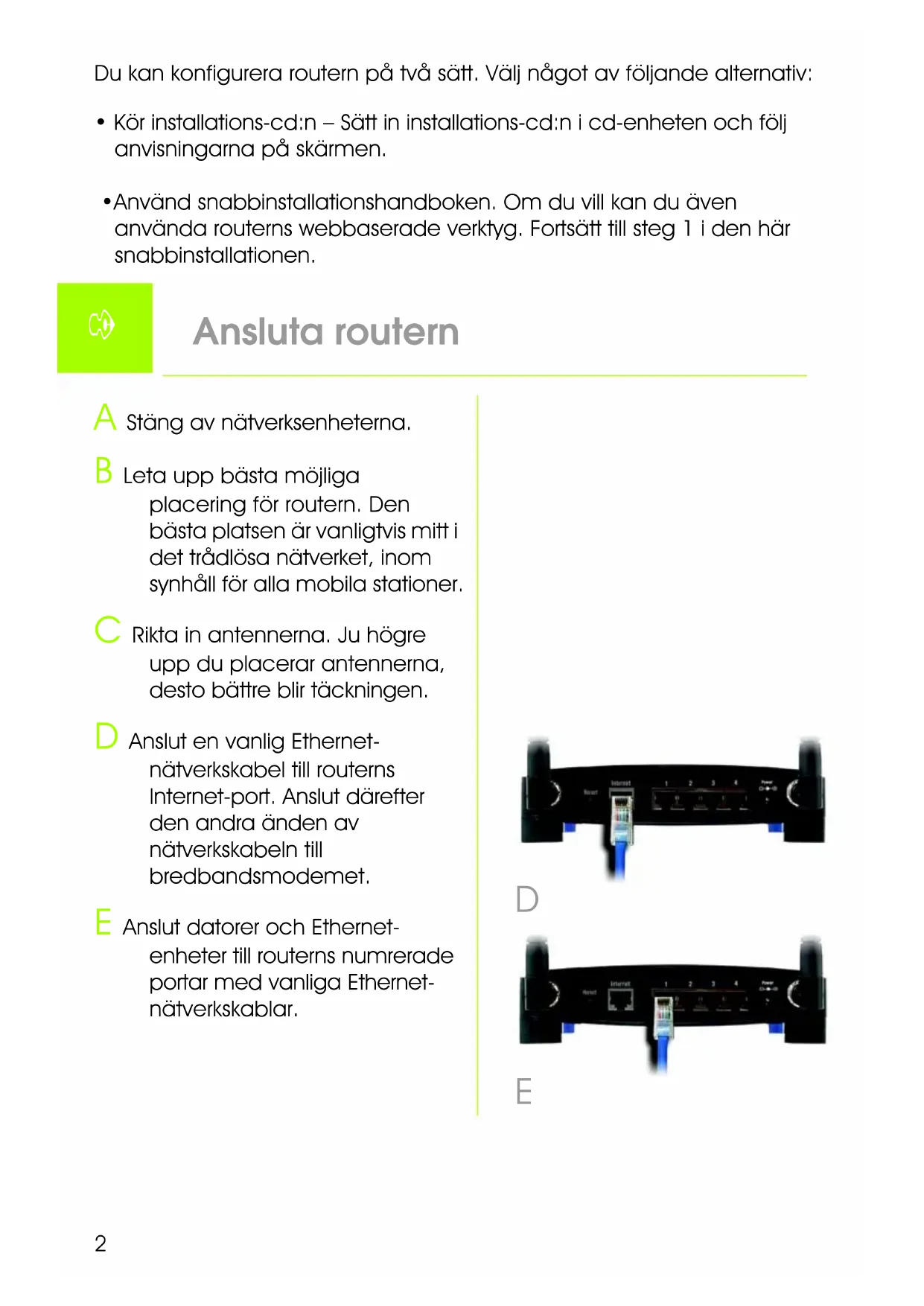
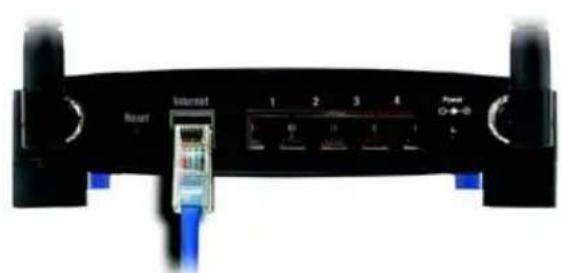
D Anslut en vanlig Ethernet-nätverskabel till routerns Internet-port. Anslut därefter den andraänden av nätverskabeln till bredbandsmodemet.
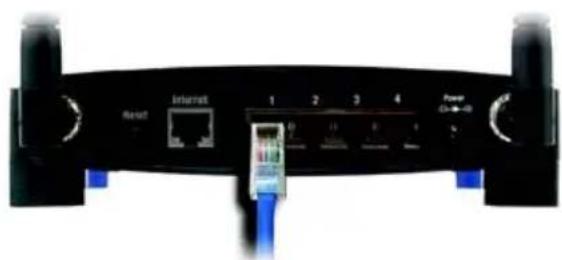
E Anslut datorer och Ethernet-enheter till routerns numrerade portar med vanlga Ethernet-natverskablar.
D
E
F Starta bredbandsmodemet.
G Anslut strömadaptern till routerns strömport och den andraänden till att eluttag.
H Starta den dator du vill anecd till att konfigurera routern.
Gà vidare till steg 2.
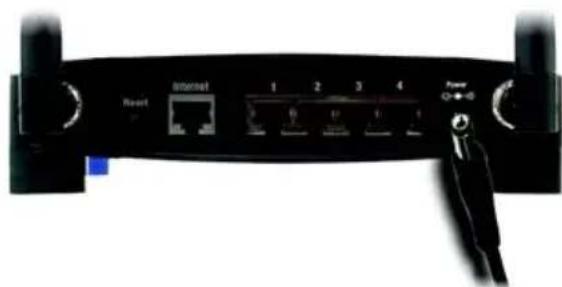

VIKTIGT! Se till att du anvander strömadaptern som medfoljer routern. Om du anvander en annan strömadapter kan routern skadas.
OBS! Kontrollera att datorns Ethernet-adapter ar installd pa Hämta IP-adress automatiskt. Mer information finns i Windows hjälpen.
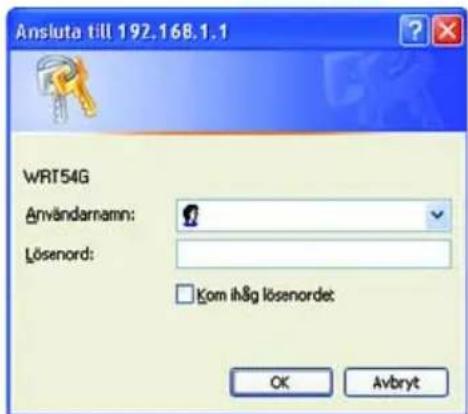
A Oppna webbläsaren. Angehttp://192.168.1.1 i faltetAdress. Tryck på Enter.
B Ett fönster visas)där du blir ombedd att ange lösenord. Lämna faltet Användarnamn tomt och skriv sedan standardlösenordet admin i faltet Lösenord. (Senare bör du av sakerhetsskäl skapa ett nytt lösenord genom att gà till fliken Administration i fönstret Management (Administration) i det webbaserade verktyget.) Klicka på OK.
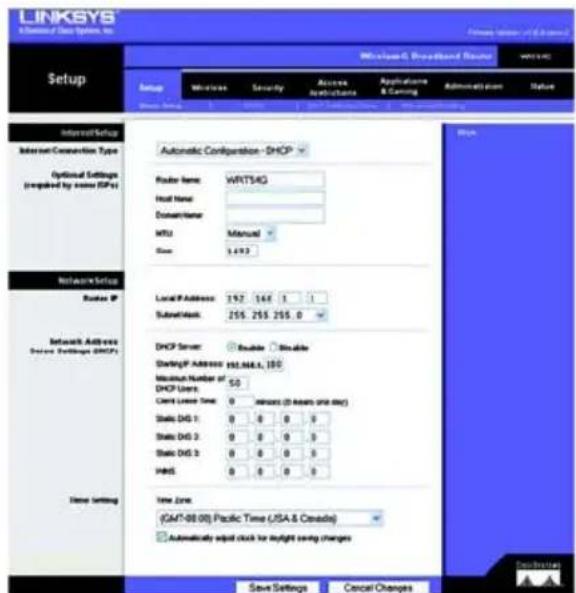
Det webbaserade verktyget visas med fliken Setup (Inställingar) markerad. Om du blir ombedd av Internet-leverantören fyller du i falten Host Name (Värdnamn) och Domain Name (Domannamn). (Detta afterfrågas oftast av Internet-leverantör.) Annars lämnar du falten tomma.
B
C
D
För inställingen av Internetanslutningstyp kan du valja mellan sex olika anslutningstyper i listrutan. Fem av dem beskrivs har. Allainställningsfönster och tillgangliga Funktioner skiljer sig at beroende på vilken anslutningstyp du valjer.
Internet Configuration Type (Internet-anslutningstyp)
Automatic Configuration - DHCP
(Automatisch konfiguration - DHCP): Behäll standardinställingen om du ansluter via DHCP aller en dynamisk IP-adress från Internet-leverantoren.
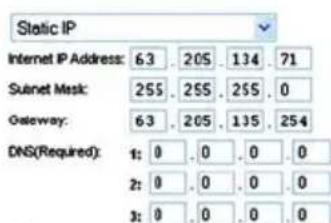
Static IP (Statisk IP-adress): Om Internet-leverantoren tillhandahaller en statisk IP-adress valjer du Static IP (Statisk IP) i listrutan. Fyll i falten Internet IP Address (Internet-IP-adress), Subne Mask (Natmask), Gateway och DNS. Du maste ange minst en DNS-adress.
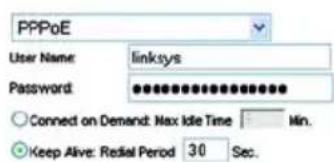
PPPoE: Om du ansluter via PPPoE valjer du PPPoE i listrutan. Fyll i falten User Name (Anvandarnamn) och Password (Losenord).
Välj Keep Alive (Behçll anslutning) om du alltid vill vara ansluten till Internet, eller välj Connect on Demand (Anslut på begåran) om du debiteras För den tid du är ansluten till Internet.
Internet Connection Type DHCP
Automatic Configuration - DHCP
Static IP
(Statisk IP)
PPPOE
PPTP: PPTP ar en tjänst som endast används i Europa.
Fyll i falten Internet IP Address (Internet-IP-adress), Subnet Mask (Nätmask) och Gateway.
Fyll i fällen User Name (Användarnamn) och Password (Lösenord).
Välj Keep Alive (Behçll anslutning) om du alltid vill vara ansluten till Internet, eller välj Connect on Demand (Anslut på begäran) om du debiteras För den tid du är ansluten till Internet.
Telstra Cable (Telstra-kabel): Telstra ar en tjänst som endast används i Australien och Nya Zeeland. Om du använder en HBS-anslutning kontaktar du Internet-leverantoren och ber om inställningsinformation.
L2TP: L2TP ar en tjanst som endast anvands i Israel. Om du anvanderen L2TP-anslutning kontaktar du Internet-leverantoren och ber om installingsinformation.

När du ar klar med
installingarna for din Internetansluting klickar du pa Save Settings (Spara installngar) for att spara alla andringar.

Om du vill konfigurera routern for det tradlsa natverket valjer du fliken Wireless (Tradlost) pa skarmen Basic Wireless Settings (Grundlaggande tradlsa installingningar).
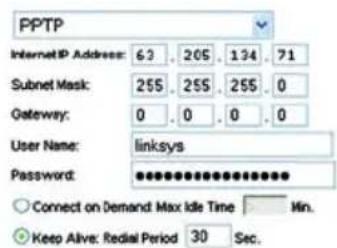
PPTP
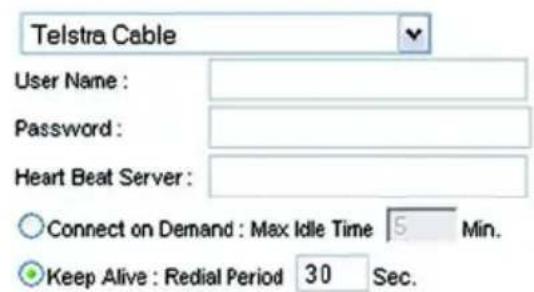
Telstra Cable
(Telstra-kabel)
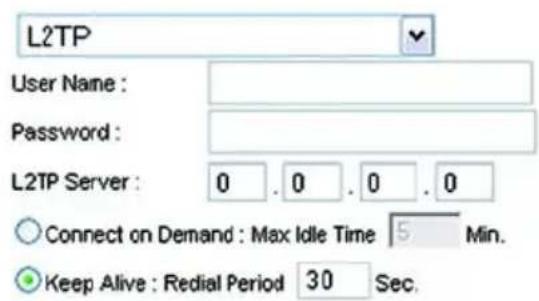
L2TP

Välj trådlöst natverksläge:
Mixed (Blandat lage): Om encheter av typen Wireless-G och Wireless-B ingar i natverket behaller du standardlaget Mixed (Blandat lage).
Om endast encheter av typen
Wireless-G ingarinatverket valjer du G-Only (Endast G-lage).
Om endast encheter av typen
Wireless-B ingar i nataverket valjer du B-Only (Endast B-lage).
Disable (Avaktivera): Völj Disable
(Avaktivera) om du vill avaktivera
det trädlösa nätverket.

(Trädlöst natverksnamn) (SSID).
SSID ar det natverksnamn som
trädlöst nätverk. SSID:t maste
detträdlösa nätverket. Namnet
är skiflageskänsligt och fär inte
överstiga 32 tecken (alla
tangentbordstecken kan
anvandas). Av sakerhetsskal
bör du andra standard-SSID:t
(linksys) till eft unikt namn.
dina nätverksinställningar. Alla
enheter i det trädlösa nätverket
maste sandas pa samma
kanal for att fungera korrekt.
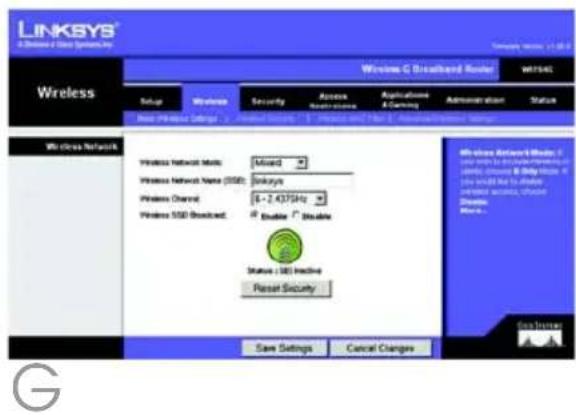

(Trädlös SSID-sändning): När trädlösa klienter söker i det lokala nätet after trädlösa nätverk att ansluta tillkommen routern att hitta SSID-sändningen. Om du vill sända routerns SSID behäller du standardinställningen Enable (Aktivera). Om du inte vill sända routerns SSID valjer du Disable (Avaktivera).

Ändra inställingarna enligt den har beskrivningen och klicka på Save Settings (Spara inställingar) for att verkstallaändringarna.

Stäng av bredbandsmodemet och satt sedan på detigen.

Starta om aller satt pa datorerna sa att routerns nga installninger borjar galla.

Om du vill testa routers
installingar startar du
webbläsaren på nagon av
datorerna. I faltet Adress i
webbläsaren skriver du
www.linksys.com/registration
och trycker på Enter.
Klart! Installationen av Wireless-G Bredbandsrouter arclar.
VIKTIGT! När routern ar konfigurerad bör tradlös sakerhet, antingen WEP eller WPA, vara konfigurerat for att forbindra sakerhetsrisker på natverket.
OBS! Om dina tradlosa adaptrar stoder Secure Easy Setup (SES) kan du anvanda knappen SES på routern for att konfigurera dem.
Gör sā har: Tryck på den orangefärgade Cisco-logotypen på routerns frontpanel i minst två sekunder. Vänta i cirka 10 sekunder. När logotypen blir vit och böjr blinka trycker du på knappen SecureEasySetupp på adaptersn. Routers Cisco-logotyp slutarblinka;när,enheten har lagts till i natverket. Upprepa proceduren for övriga SecureEasySetup-enheter.
Fler instruktioner finns i anecdarhandboken.
3
Konfigurera Trådlös sakerhet
A Öppna routerns webbverktyg på det sätt som beskrivs i steg 2 och klicka på flikenWireless (Trådlöst).
B Klicka på fliken Wireless Security (Trådlöss sakerhet).
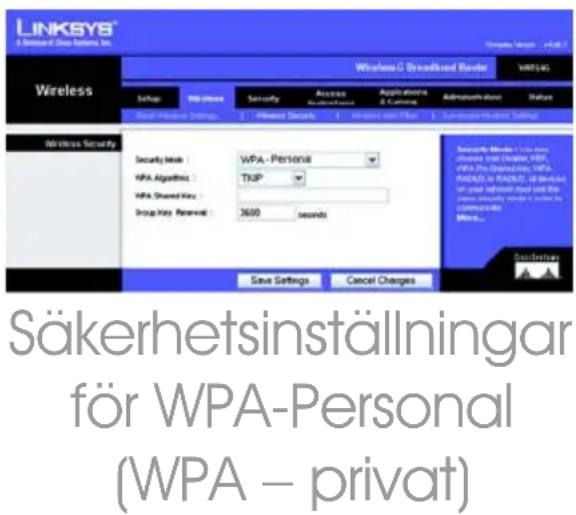
C Valj vilken sakerhetsmetod du vill anecd: WPA/WPA2 Personal (WPA/WPA2 - privat), WEP, WPA/ WPA2 Enterprise(WPA/WPA2 - foretag) aller RADIUS.
For WPA/WPA2 Personal (WPA/WPA2 - privat) och WEP fortsätter du till de instruktioner som gäller.
For WPA/WPA2 Enterprise (WPA/WPA2 - foretag) eller RADIUS laser du i användarhandboken (på engelska) på cd-skivan.
Välj vilket alternativ du vill
använda: WPA aller WPA2
Personal (WPA2 - privat). Angesedan följande:
WPA Algorithm (WPA-algorithm)
- Valj den metod du vill anvanda, TKIP aller AES.
WPA Shared Key (WPA-delad nyckel) - Ange en delad nyckel bestaende av 8-63 tecken.
Group Key Renewal
(Förnyelse av gruppyckel): Ange gruppyckelförnyelseperiod, vilket anger hur ofta krypteringsnycklarna skabytas forroutern. I de festa fall kan du behälla standardvärdet: 3600 sekunder.
OBS! Om dina tradlosa adaptrar stoder Secure Easy Setup (SES) kan du anvanda knappen SES på routern for att konfigurera dem.
WEP
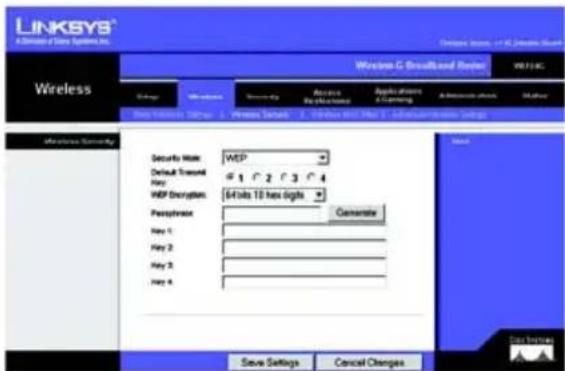
Konfigurera standardöverführungsnyckeln och WEP-krypteringsinställingarna. Angesedanettlosenordller WEP-nyckel/-nycklar.
Default Transmit Key
(Standardüberfungsnyckel): Valj den überfungsnyckel du vill anvanda som standard. I de flesta fall bor du behalla standardinställingen: 1.
WEP Encryption (WEP-kryptering): Valj den krypteringsniva du vill anvanda, 64 bits 10 hex digits (64 bitar 10 hexadecimal a sifror) aller 128 bits 26 hex digits (128 bitar 26 hexadecimal a sifror).
Passphrase (Lösenord): Du kan generera WEP-nycklar automatiskt genom att skriväett lösenord och sedan klickapà Generate (Generera).
Key 1-4 (Nyckel 1-4): Du kan skriva dina WEP-nycklar manuellt i de här fällen. Vid 64-bitars kryptering bör en WEP-nyckel ha exakt 10 hexadecimalale tecken. Vid 128-bitars kryptering bör en WEP-nyckel ha exakt 26 hexadecimalale tecken. Giltiga hexadecimalale tecken ür "0" till "9" och "A" till "F".
D Klicka på Save Settings (Sparainställningar).
Klart! Trådlös sakerhet har nu konfigurerats på routern.
WEP-sakerhetsinställningar
LINKSYS
Mer information somt felsökningshjälp finns i användarhandboken på cd-skivan och i supportbilagan. Du kan också skicka e-post till.Varsupportavdelning.
Webbplats http://www.linksys.com/international
Produktregistrering http://www.linksys.com/registration
Linksys ar ett registrarat varumärke erler ett varumärke som tillhör Cisco Systems, Inc. och/ller dess samarbetspartner i USA och i vissa andra lander. Copyright © 2006 Cisco Systems, Inc. Med ensamratt.