WRT54G3 - Enrutador LINKSYS - Manual de uso y guía de instrucciones gratis
Encuentra gratis el manual del aparato WRT54G3 LINKSYS en formato PDF.



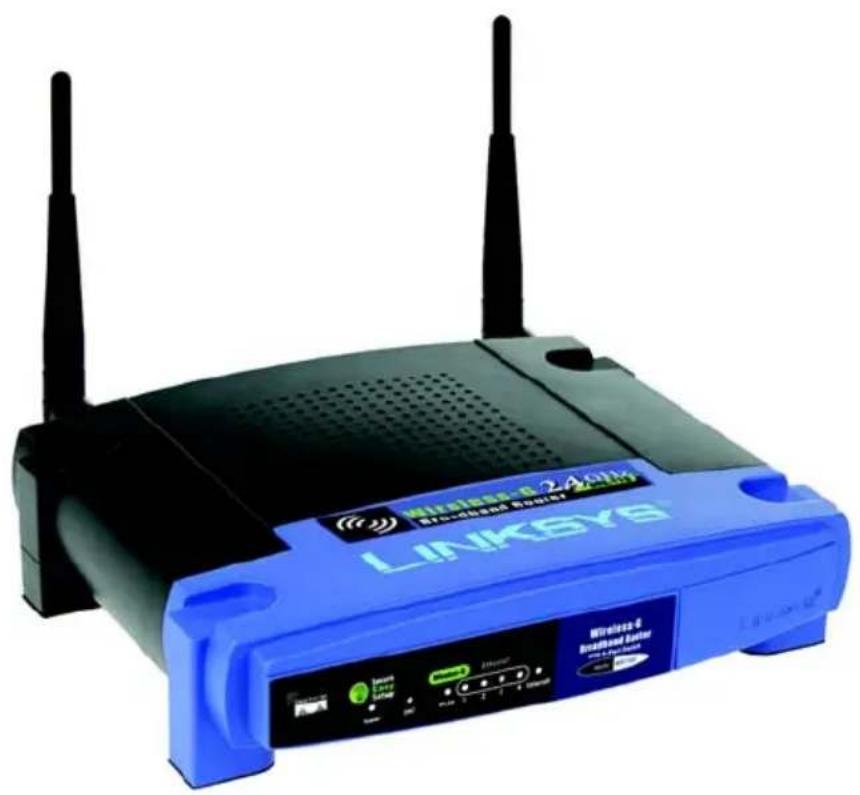
| Tipo de producto | Router inalámbrico |
| Marca | Linksys |
| Modelo | WRT54G3 |
| Estándar inalámbrico | IEEE 802.11g, compatible con 802.11b |
| Velocidad máxima | 54 Mbit/s |
| Frecuencia | 2,4 GHz |
| Puertos LAN | 4 puertos Ethernet 10/100 (RJ-45) |
| Puerto WAN | 1 puerto Ethernet 10/100 (RJ-45) |
| Antenas | 2 antenas desmontables |
| Seguridad inalámbrica | WEP 64/128 bits, WPA/WPA2 Personal, WPA/WPA2 Enterprise, RADIUS |
| VPN | Pass-through IPSec, PPTP, L2TP |
| Alimentación | Adaptador de corriente externo 12 V CC |
| Dimensiones (L x A x H) | 200 x 150 x 30 mm (estimado) |
| Peso | 300 g (estimado) |
| Contenido del paquete | Router, adaptador de corriente, cable Ethernet, CD-ROM de instalación, guía de instalación rápida |
| Configuración | Mediante asistente de CD o interfaz web (http://192.168.1.1) |
| Funciones principales | Router, punto de acceso, firewall NAT, servidor DHCP |
| Temperatura de funcionamiento | 0 a 40 °C |
| Temperatura de almacenamiento | -20 a 70 °C |
| Humedad de funcionamiento | 10 a 85 % (no condensante) |
| Mantenimiento y limpieza | Desconectar antes de limpiar, usar un paño seco |
| Piezas de repuesto y reparabilidad | Adaptador de corriente disponible; antenas desmontables |
Preguntas frecuentes - WRT54G3 LINKSYS
Preguntas de los usuarios sobre WRT54G3 LINKSYS
0 pregunta sobre este aparato. Responde a las que conoces o haz la tuya.
Hacer una nueva pregunta sobre este aparato
Descarga las instrucciones para tu Enrutador en formato PDF gratis! Encuentra tus instrucciones WRT54G3 - LINKSYS y toma tu dispositivo electrónico nuevamente en la mano. En esta página están publicados todos los documentos necesarios para el uso de su dispositivo. WRT54G3 de la marca LINKSYS.
MANUAL DE USUARIO WRT54G3 LINKSYS
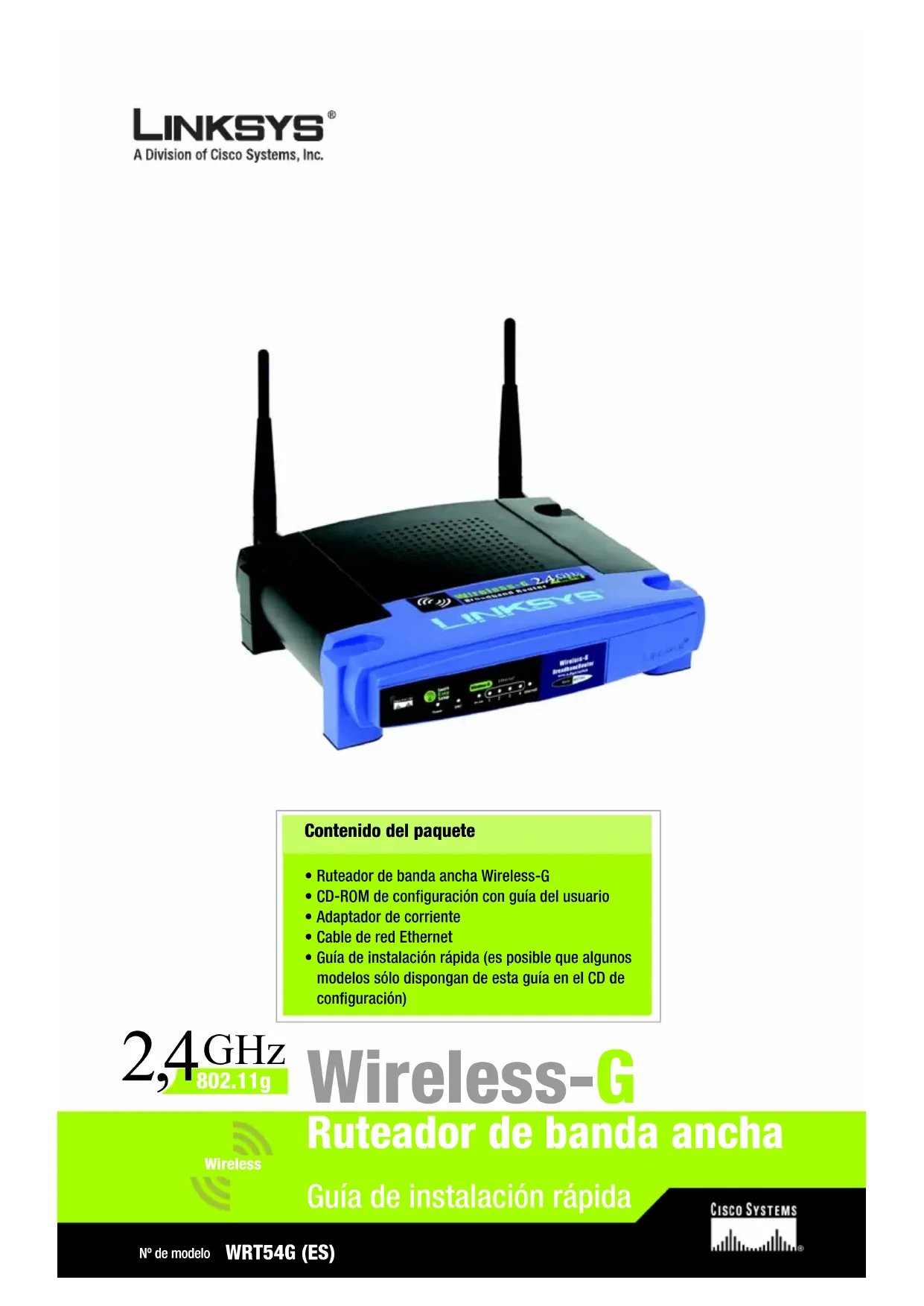
Contenido del paquete
- Ruteador de banda ancha Wireless-G
- CD-ROM de configuración con guía del usuario
- Adaptador de corrente
- Cable de red Ethernet
- Guía de instalación<rápida (es possible que algunos modelos solo dispongan de esta guía en el CD de configuración)
2,4GHz 802.11g
Wireless-G
Ruteador de banda ancha
Wireless
Guía de instalación
Puede configurar el ruteador de dos formas. Seleectione una de las siguides:
- Ejecute el CD-ROM de configuración: Introduzca el CD-ROM de configuración en launidad de CD-ROM y siga las instrucciones que aparecen en la pantalla.
- Utilice esta guía de instalación<rápida: Si lo desea, pueda usar la calidad basada en Web del ruteador. Vaya al paso 1 de esta guía de instalación<rápida.

Conexión del ruteador
A Apague los dispositivos de red.
B Busque una ubicacion adecuada para el ruteador. El mejor lugar suele ser el centro de la red inalambrica, a la vista de todas las estaciones moviles.
Ajuste la direccion de las antennas. Por lo general, el rendimiento es mayor cuando más alta está situadas las antennas.
D Conecte un cable de red Ethernet estandar al puerto Internet del ruteador. A continuacion, conecte el othero extremo del cable de red al modem de banda ancha.
E Conecte los ordinadores o dispositivos Ethernet a los puertos numerados del ruteador mediante cables de red Ethernet estandar.
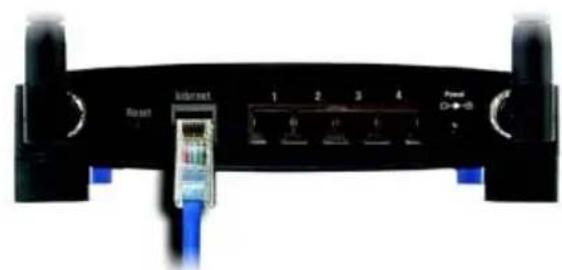
D
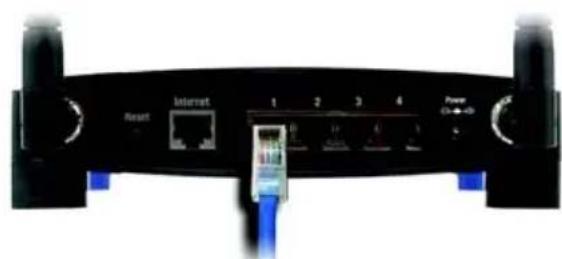
E
F Encienda el módem de banda ancha.
G Conecte el adaptor de corriente CA al puerto Power (Alimentacion) del ruteador y elanotherxtremo del cable a una toma de corriente.
H Encienda el PC que deseee utiliser para configurar el ruteador.
Vaya al paso 2.
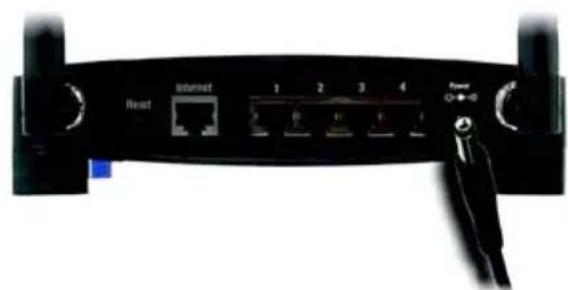

IMPORTANTE: Debe utilizes el adaptor de corrientes proporcionado con el ruteador. Si usa un adaptor de corrientedistincteprobocar daños al producto.
NOTA: Asegürese de que el adaptor del Ethernet del PC está establecido para Obtener una direccion IP automatistically. Para Obtener más información, consulte la�性 of Windows.
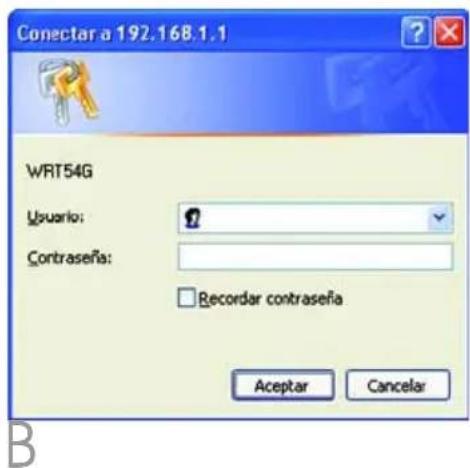
A Abra el explorador Web. Escribe http://192.168.1.1 en el camino Dirección. Pulse la tecla Entrar.
Aparece una pantalla en que se le Solicita una contrasea. Deje en blanco el campo Nombre de usuario e introduzca la contrasea predeterminada, admin, en elcampo Contrasena. (Para mayorseguidaddebestablecerunaalta contrasea posteriormente,mediante la pantalla Management (Administracion)de la ficha Administracion(Administracion)de la UTILIDADbasadaenWeb).HagaWhile using the keyboard to enter a text or a number.
Aparece la realizacion basada en Web del ruteador con la ficha Setup (Configuracion) seleccionada. Si el proveedor de servicios de Internet (ISP) lo solicita, rellene los Campos Host Name (Nombre de host) y Domain Name (Nombre de dominio). (Los ISP por cable suelen solicitar esta informacion.) Si no, déjelos en blanco.
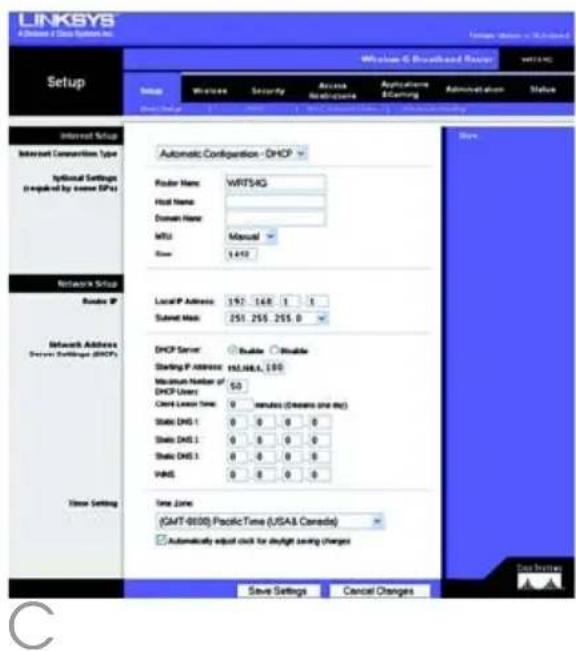

En el parámetro Internet
Connection Type ( Tipo de connexion a Internet) se ofrecen這些 temas de connexion en el menu desplegable, cinco de los cuales se tratan aquí. Cada pantalla Setup (Configuración) y las functions disponibles sonDistinctas según el tipo de connexion que selección.
Internet Connection Type ( Tipo de conexión a Internet)
Automatic Configuration - DHCP
(Configuración automática - DHCP): Si va a realizar la connexion mediante DHCP o una direccion IP dinámica del ISP, mantenga este parámetro predeterminado.
Static IP (IP estática): Si el ISP le asigna una direccion IP estática, selección Static IP (IP estática) en el menu desplegable. Rellene los Campos Internet IP Address (Dirección IP de Internet), Subnet Mask (Mascara de subred), Gateway (Puerta de enlace) y DNS. Debe introducir por lo menos una direccion DNS.
PPPoE: Si realiza la connexion mediante PPPoE, selección PPPoE en el menu desplegable. Rellene los Campos User Name (Nombre de usuario) y Password (Contrasaña).
Selección Keep Alive (Mantener activo) si desea estar connectado continuamente al ISP. De lo contrario, selección Connect on Demand (Conectar cuando se Solicite) si debe pagar según el tiempo que este connectado al ISP.

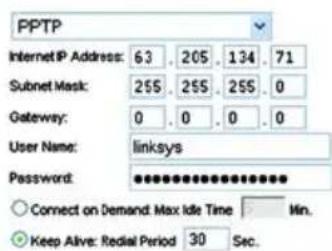
Rellene los Campos Internet IP Address (Dirección IP de Internet), Subnet Mask (Máscara de subred) y Gateway (Puerta de enlace).
Rellene los Campos User Name (Nombre de usuario) y Password (Contrasença).
Selección Keep Alive (Maintener activo) si desea estar connectado continuamente al ISP. De lo contrario, selección Connect on Demand (Conectar cuando se solicite) si debe pagar según el tiempo que está connectado al ISP.
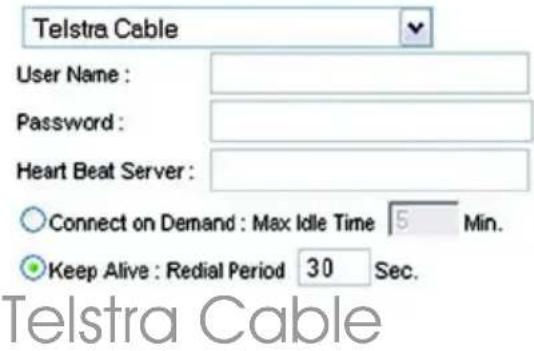
Telstra Cable: Telstra es un service que solo se usa en Australia y Nueva Zelanda. Si usa una conexión HBS, consulte con el ISP para Obtener la información de configuración.
L2TP: L2TP es un service que solo se utilizes en Israel. Si utilizes una connexion L2TP, consulte con el ISP para Obtener la información de configuración.

Cuando termine de introducir los parámetros de connexion a Internet, hagablick en el boton Save Settings (Guardar parámetros) para guardar los cambios.

Para configurar el ruteador para la red inalámbrica, selección la pantalla Basic Wireless Settings (Parámetros inalámbricos Basics) de la &,Wireless (Inalámbrico).
PPTP
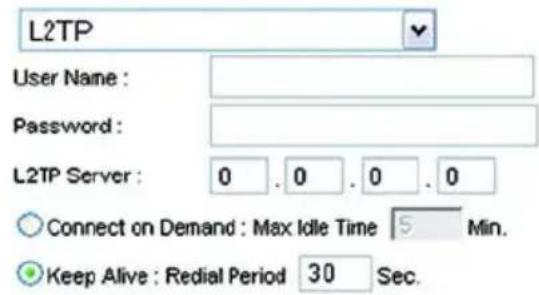
L2TP

Selección el modo de red inalámbrica (Wireless Network Mode):
Mixed (Mixto): Si cuenta con dispositivos Wireless-G y Wireless-B en la red, mantenga el parámetro predeterminado, Mixed (Mixto).
G-Only (Sólo G): Si sólo Tiene dispositivos Wireless-G en la red, selección G-Only (Sólo G).
B-Only (Sólo B): Si sólo Tiene dispositivos Wireless-B en la red, selección B-Only (Sólo B).
Disable (Desactivar): Si desea desactivar la red inalámbrica, selección Disable (Desactivar).

(Nombre de la red inalámbrica, SSID). EL SSID es un nombre de red que comparten todos los dispositivos de una red inalámbrica. Debe ser el mismo para todos los dispositivos de la red inalámbrica. El nombre distinguue entre mayúsculas y minúsculas y noDebe tener mas de 32 characteres (puedeutilizarcualquier character del teclado).Para mayor seguidad,debe Cambiar el SSID predeterminado (linksys) por other.

inalámbrico).Selección el canal de la lista que coincida con los parámetros de red. Para que el funciona sea correcto, todos los dispositivos de la red inalámbrica deben emitir en el本身就是 canal.
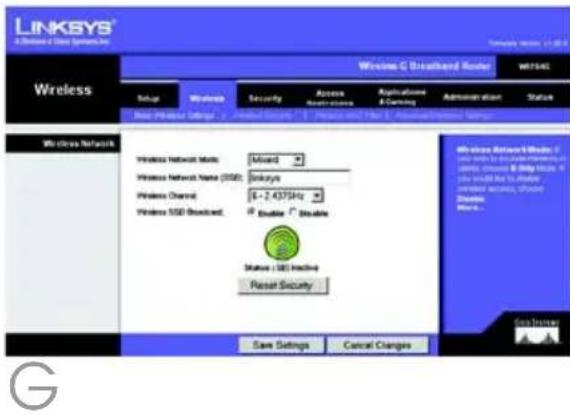
J Wireless SSID Broadcast (Difusión inalámbrica de SSID). Cuando los clients inalámbricos sondeen el area local en busca de redes inalámbricas con las que asociarse, detectaran el SSID que difunde el ruteador. Para difundir el SSID del ruteador, mantenga el parámetro predeterminado, Enable (Activar). Si no desea difundir el SSID del ruteador, selección Disable (Desactivar).
K Bombie these parametros segun lo descrito aquy haga clic en el boton Save Settings (Guardar parametros) para aplicar los cambios.
L Apague el módem de banda ancha y vuelva a encenderlo.
M Reinicie o encienda los PC para que obtenga los nuevo parámetros del ruteador.
N Para probing dichos parámetros, abra el explorador Web enrialquier ordinador. En el Campo Direcction del explorador,,)
escribe
www.linksys.com/registration y pulse la tecla Entrar.
Enhorabuena. La instalacion del ruteador de banda ancha Wireless-G ha finalizzato.
IMPORTANTE: Una vez configurado el ruteador se debe configurar la seguidad inalámbrica, ya sea WEP o WPA, para evaporar que severnere la seguidad de la red.
NOTA: Si los adaptadores inalábricos admiten Secure Easy Setup (SES), pueda usar el botón SES del ruteador para configurarlos.
Paraarlo, pulse el logotipo naranja de Cisco del panel frontal del ruteador durante un minimo de dos segundos. Espereunos 10segundos.Cuando el logotipo se vuelva blanco y empiece a parpadear, pulse el boton SecureEasySetup del adaptor. El logotipo de Cisco del ruteadordeer de parpadear cuando el disposito se haya aggregado a la red. Repita thisprocedimiento para
cualquierdispositivo SecureEasySetup adicular.
Consulte la guía del usuario para Obtener más instrucciones.
A Abra la energia Web del ruteador como se muestra en el caso 2 y hagablick en la ficha Wireless (Inalámbrico).
B Haga Cli en la ficha Wireless Security (Seguridad inalámbrica).
C Seleccione el método de seguidad que desea utiliser: WPA/WPA2 Personal, WEP, WPA/WPA2 Enterprise o RADIUS.
Para WPA/WPA2 Personal y WEP, vaya a las instrucciones adequadas.
Para WPA/WPA2 Enterprise o RADIUS, consulte la guía del usuario (sólo en ingles) del CD-ROM.
WPA/WPA2 Personal
Selección la-option que紊ee, WPA o WPA2 Personal. A continuación, configure lossiguidentes parámetros:
WPA Algorithm (Algoritmo WPA): Seleccione el método que deseee utilizes, TKIP o AES.
WPA Shared Key (Clave compartida WPA): Introduzca una clave compartida de 8-63 characteres.
Group Key Renewal (Renovación de clave de grupo): Introduzca un periodo de renovación de clave de grupo, que indica al ruteador la Frequencia con que debe cambiar las claves de encryptación. En la mayoría de los casos se pueda mantener el parámetro predeterminado, 3600segundos.
NOTA: Si los adaptadores inalábricos admiten Secure Easy Setup (SES), pueda utilizar el botón SES del ruteador para configurar la seguridad inalábrica.
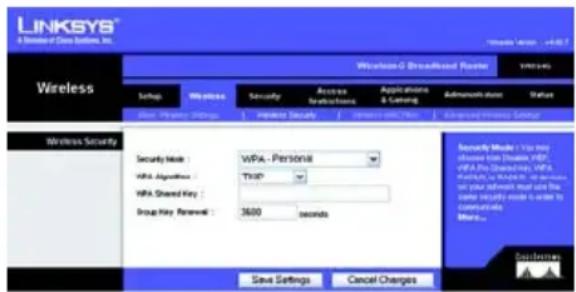
Parámetros de seguridad WPA- Personal
WEP
Configure los parámetros Default Transmit Key (Clave de transmisión predeterminada) y WEP Encryption (Encryptación WEP). A continuación, introduzca la frase de pasos o las claves WEP.
Default Transmit Key (Clave de transmisión predeterminada):
Selección la clave de transmisión predeterminada que deseee utiliser. En la mayoría de los casos se deben mantener el parámetro predeterminado, 1.
WEP Encryption (Encryption WEP):Selección el nivel de encryptación que desea utiliser, 64 bits 10 hex digits (64 bits, 10 digitos hexadecimal) o 128 bits 26 hex digits (128 bits, 26 digitos hexadecimal).
Passphrase (Frase de paso): Paraberger automatamente lasclaves WEP, introduzca una frase depaso y hagablick en Generate(Generar).
Key 1-4 (Clave 1-4): Para introducir manualmente las claves WEP, rellene这些东西 Campos. Para encryptacion de 64 bits, una clave WEP deben tener exactamente 10 caracteres hexadecimalas. Para encryptacion de 128 bits, una clave WEP deben tener exactamente 26 caracteres hexadecimalas. Los caracteres hexadecimalas validos van de "0" a "9" y de "A" a "F".
Haga Cli en el boton Save Settings (Guardar parámetros).
Enhorabuena. La seguidad inalambrica ya está configurada en el ruteador.
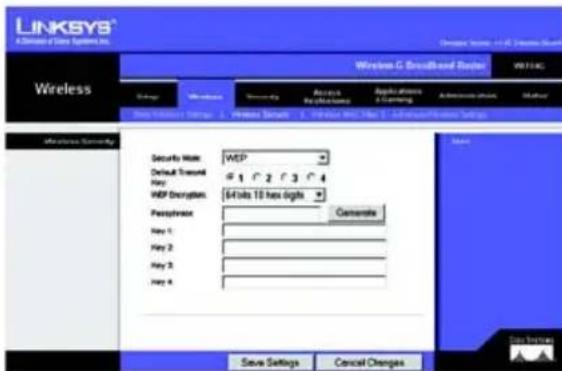
Parámetros deseguidad WEP
LINKSYS
Para Obtener informacion adicular o看你
sobre resolution de problemas, consulte la
guiar del usuario que se incluye en el CD-ROM
o el complemento de asistenciatica.
Tambien possible solicitar asistencia mediate
el correo electronic.
Sitio Web
http://www.linksys.com/international
Linksys es unamarca registrada omarca commercial de Cisco Systems, Inc. y/o sus filiales en EE.UU. yotiros paises.Copyright © 2006 Cisco Systems, Inc. Todlos los derechos reservados.
Pakkausen sisältö
Router de banda larga
kanal). I listan valjer du en