WRT54G3 - Router LINKSYS - Gratis gebruiksaanwijzing en handleiding
Vind de handleiding van het apparaat gratis WRT54G3 LINKSYS in PDF-formaat.



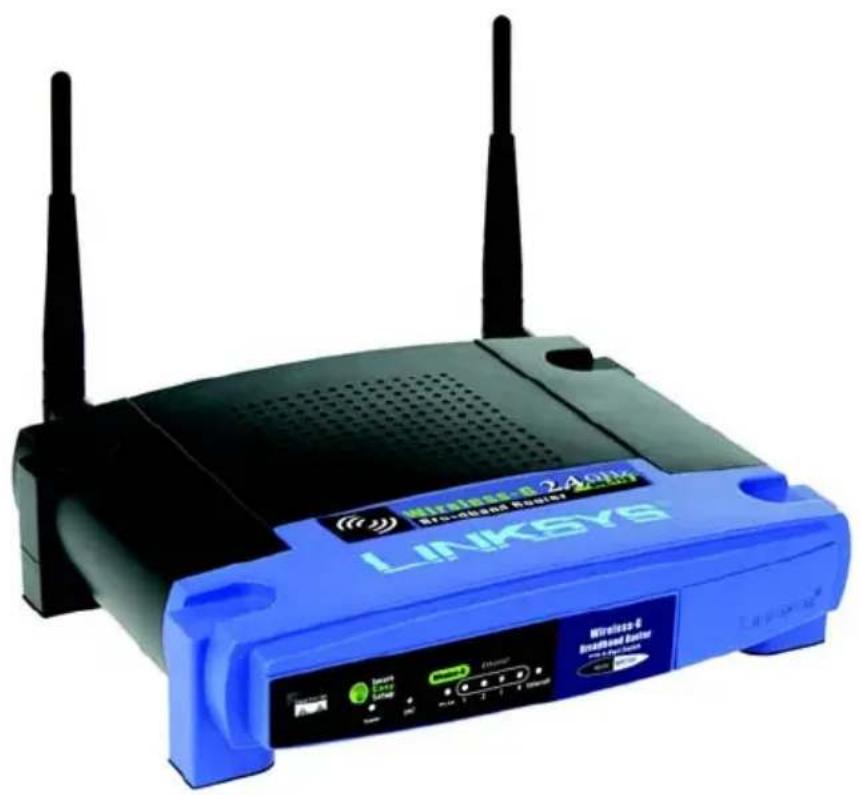
| Producttype | Draadloze router |
| Merk | Linksys |
| Model | WRT54G3 |
| Draadloze standaard | IEEE 802.11g, compatibel met 802.11b |
| Maximale snelheid | 54 Mbit/s |
| Frequentie | 2,4 GHz |
| LAN-poorten | 4 Ethernet 10/100-poorten (RJ-45) |
| WAN-poort | 1 Ethernet 10/100-poort (RJ-45) |
| Antennes | 2 verwijderbare antennes |
| Draadloze beveiliging | WEP 64/128 bits, WPA/WPA2 Personal, WPA/WPA2 Enterprise, RADIUS |
| VPN | Pass-through IPSec, PPTP, L2TP |
| Voeding | Externe netvoedingsadapter 12 V DC |
| Afmetingen (L x B x H) | 200 x 150 x 30 mm (geschat) |
| Gewicht | 300 g (geschat) |
| Inhoud van de verpakking | Router, netvoedingsadapter, ethernetkabel, installatie-cd-rom, snelle installatiegids |
| Configuratie | Via cd-assistent of webinterface (http://192.168.1.1) |
| Belangrijkste functies | Router, toegangspunt, NAT-firewall, DHCP-server |
| Bedrijfstemperatuur | 0 tot 40 °C |
| Opslagtemperatuur | -20 tot 70 °C |
| Bedrijfsvochtigheid | 10 tot 85% (niet condenserend) |
| Onderhoud en reiniging | Loskoppelen voor reiniging, gebruik een droge doek |
| Reserveonderdelen en repareerbaarheid | Netvoedingsadapter beschikbaar; verwijderbare antennes |
Veelgestelde vragen - WRT54G3 LINKSYS
Gebruikersvragen over WRT54G3 LINKSYS
0 vraag over dit apparaat. Beantwoord die u kent of stel uw eigen vraag.
Stel een nieuwe vraag over dit apparaat
Download de handleiding voor uw Router in PDF-formaat gratis! Vind uw handleiding WRT54G3 - LINKSYS en neem uw elektronisch apparaat weer in handen. Op deze pagina staan alle documenten die nodig zijn voor het gebruik van uw apparaat. WRT54G3 van het merk LINKSYS.
GEBRUIKSAANWIJZING WRT54G3 LINKSYS
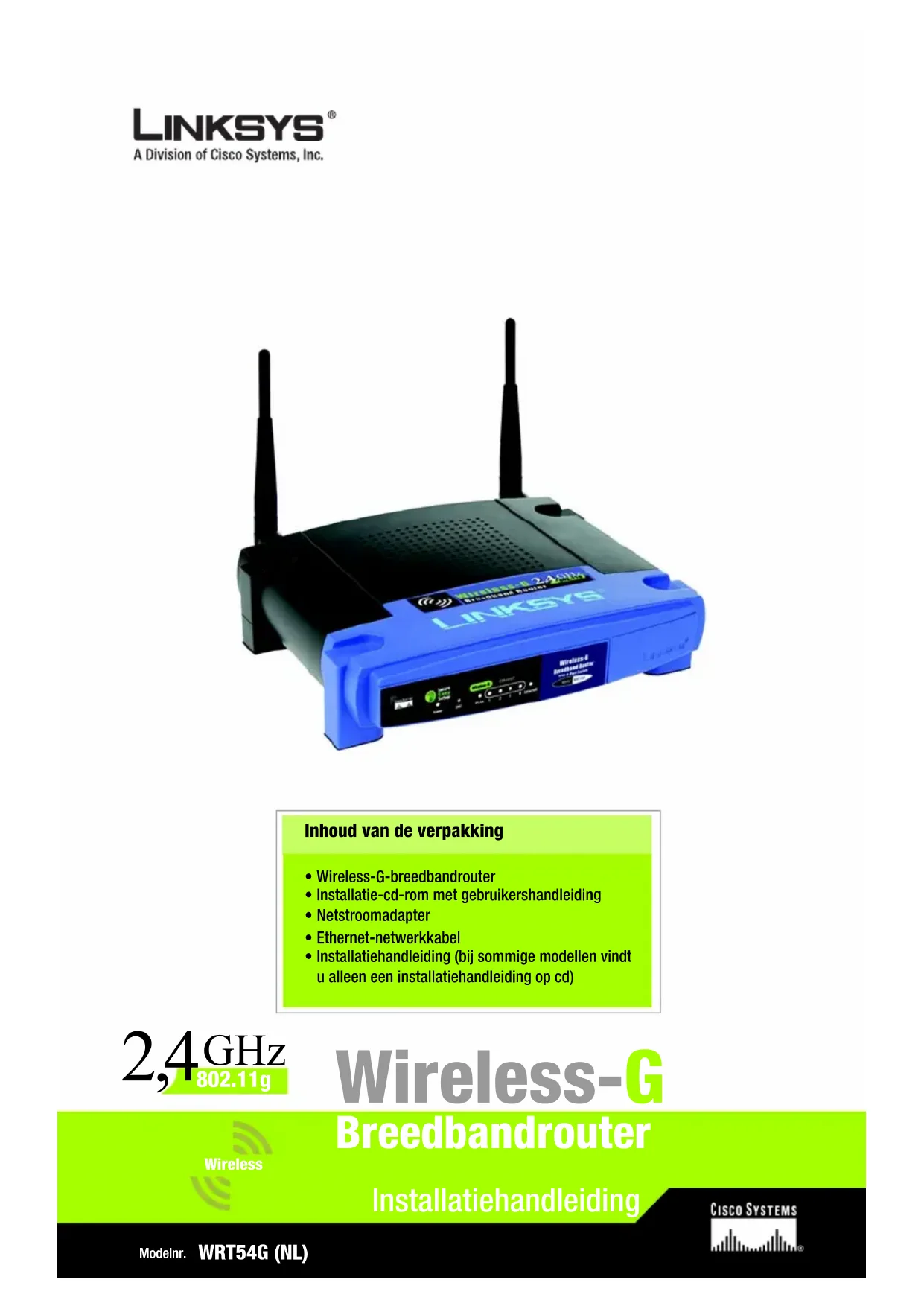
Inhoud van de verpakking
- Wireless-G-breedbandrouter
- Installatie-cd-rom met gebruikershandleiding
- Netstroomadapter
- Ethernet-netwerkkabel
- Installatiehandleiding (bij sommige modellen vindt u alleen een installmentiehandleiding op cd)
2,4GHz
Wireless-G
Breedbandrouter
Wireless
Er zijn twee manieren om de router te configureren. Kies een van de volgende opties:
- Gebruik de installmentie-cd-rom. Plaats de installmentie-cd-rom in het cd-romstation en volg de instructies op het scherm.
- Gebruik deze installmentehandleiding. Als u wilt,kest u het webgebaseerde hulpprogramma van de router gebruiken. Ga verder met stap 1 van deze installmentehandleiding.

Sluit de router aan
A Schakel al uw netwerkapparatuuruit.
B Bepaal een optimale locatie voor de router. De Beste plaat voor de router is normal gesproken in het midden van uw draadloze netwerk, binnen het gezichtsveld van al uw computers en mobiele stations.
Bepaal de richting van de antennes. Hoe hoger de antennes worden geplaatst, hoe beter de prestaties doorgaans zich.
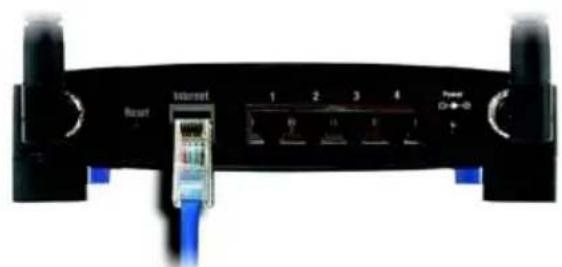
D Sluit een normale Ethernet-netwerkkabel aan op de poort Internet van de router. Sluit het andere einde van de netwerkkabel aan op uw breedbandmodem.
E Sluit uw computers of Ethernetapparaten aan op degenummerde poorten van derouter en gebruik waar bijstandaard Ethernetnetworkbekabeling.
D
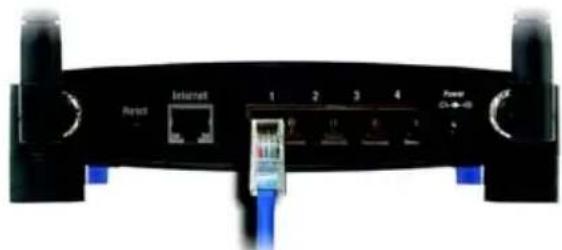
E
F Schakel het breedbandmodem in.
G Sluit de netstroomadapter aan op de voedingspoort van derouter en het andere uiteinde op een wandcontactdoos.
H Schakel de pc in waarmee u derouter wilt configureren.
Ga verder met stap 2.
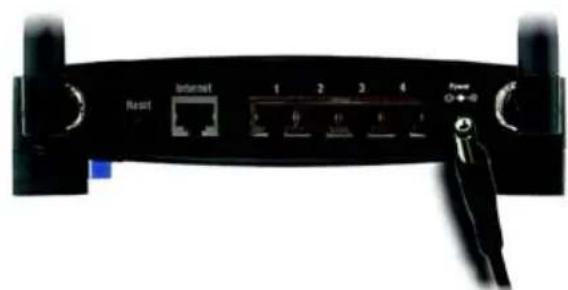

BELANGRIJK: Zorg dat u de netstroomadapter gezruikt die bij de router worden geleverd. Het gezruik van een andere netstroomadapter kan de router beschaden.
OPMERKING: Zorg ervoor dat de Ethernet-adapter van uw pc automatisch een IP-adres verkrijgt. Raadpleeg Windows Help voor meer informatie.
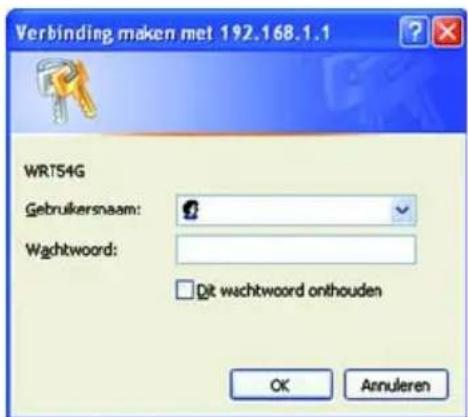
A Open uw webbrowser. Typ http://192.168.1.1 in het veld Adres.Druk op de toets Enter.
B Er verschijnt nu een venster waarin u uw wachtwoord kut invoeren. Laat het veld Gebruikersnaam leeg en voer het standardwachtwoord, admin, in het veld Wachtwoordin. (Voor extra verilgheid moet u later een新产品 wachtwoord opgeven via het scherm Management (Beheer) op het tabblad Administration (Administratie) van het webgebaseerde hulpprogramma.) Klik verwolgens op OK.
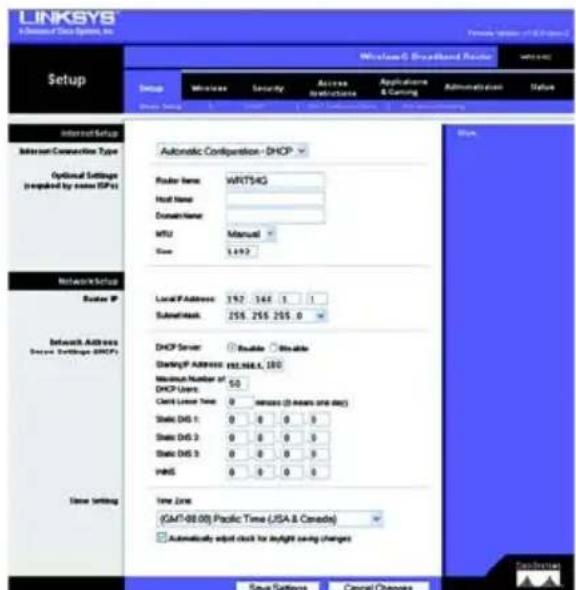
C Het webgebaseerde hulpprogramma verschijnt, waarin het tabblad Setup (Instellingen) is geselecteerd. Vul de velden Host Name (Hostnaam) en Domain Name (Domeinnaam) in als uw Internet Service Provider (ISP) om deze gegevens vraagt. (Dit worden meestal gezvaagd door kabelinternetproviders.) Anders LAST U DEZE Velden leeg.
B
C
D
Voor deinstelling Internet Connection Type (Type internetverbinding) worden zes verbindingstypen in het verwolgkeuzemenu aangeboden, waarvan hier vrij zullen worden besproken. Het venster Setup (Instellingen) en de beschikbare functies zich bij elk geselecteerd verbindingstype wee anders.
Internet Connection Type (Type internetverbinding)
Automatic Configuration - DHCP (Automatische configuratie DCHP): staat u verbinding via DHCP of een dynamisch IP-adres van uw ISP, behoud deutsche standardinstelling dar
Static IP (Vast IP-adres): Selecteer Static IP (Vast IP-adres) in het verzolgkeuzemenu als uw ISP u een vast IP-adres heeft gegeven. Vul de velden Internet IP Address (IP-adres), Subnet Mask (Subnetmasker), Gateway (Gateway) en DNS in. Vul ten minste een DNS-adres in.
PPPoE: Als u verbinding maakt via PPPoE, selecteert u PPPoE in het verwolgkeuzemenu. Vul de velden User Name (Gebruikersnaam) en Password (Wachtwoord) in.
Selecteer Keep Alive (Continu verbinding honden) als u altijd verbonden wilt zich met uw ISP of selecteer Connect on Demand (Verbinden op verzoek) als u betaalt maar rato van de tijd dat u bent verbonden met uw ISP.
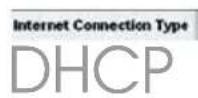
Automatic Configuration · DHCP
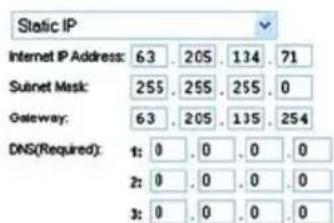
Static IP (Vast IP-adres)
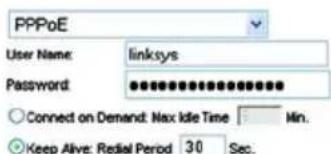
PPPOE
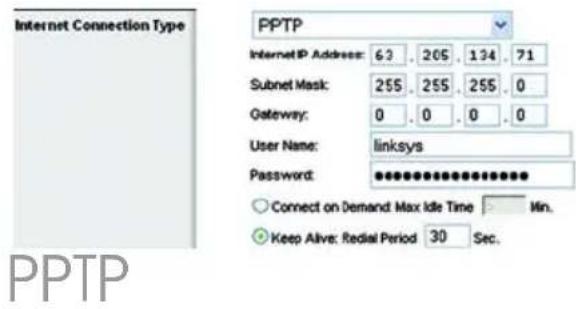
PPTP: PPTP is een service die alleen in Europa worden gebrukt.
Vul de velden Internet IP Address (IP-adres), Subnet Mask (Subnetmasker) en Gateway (Gateway) in.
Vul de velden User Name (Gebruikersnaam) en Password (Wachtwoord) in.
Selecteer Keep Alive (Continu verbinding houden) als u altijd verbonden wilt+zijn met uw ISP of selecteer Connect on Demand (Verbinden op verzoek) als u betaalt maar rato van de tijd dat u bent verbonden met uw ISP.
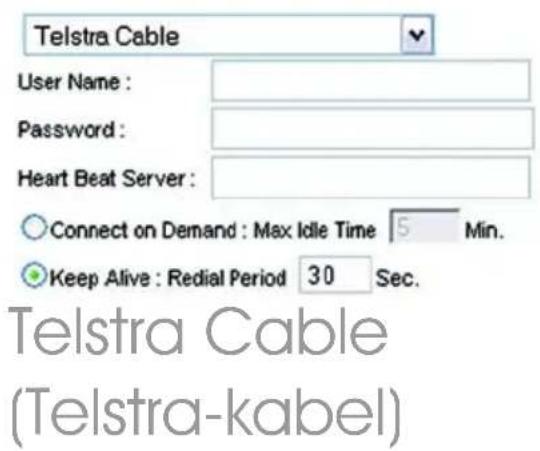
Telstra Cable (Telstra-kabel): Telstra wordt alleen in Australie en Nieuw-Zeeland gebruikt. Als u een HBS-verbinding gebruikt, raadpleegt u uw ISP voor de juiste instelleningen.
L2TP: L2TP word† alleen in Israël gebruikt. Als u een L2TP-verbinding gebruikt, raadpleegt u uw ISP voor de juiste instelleningen.
E Als u uw internetverbinding hebt ingesteld, klikt u op de knop Save Settings (Instellingen opslaan) om de wijzigingen op te slaan.
F Selecteer het venster Basic Wireless Settings (Basisinstellingen WLAN) op het tabblad Wireless (draadloos) om de router te configureren voor uw draadloze netwerk.
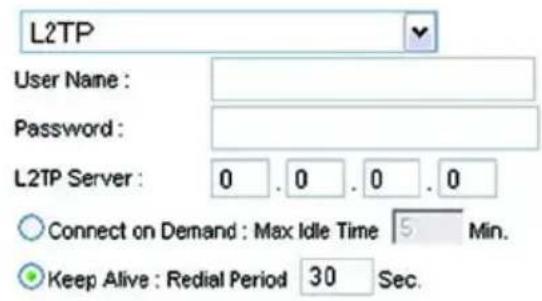
L2TP

Selecteer de Wireless Network Mode (WLAN-networkmodus):
Mixed (Gemengd): Behoud de standaardinstelling, Mixed (Gemengd), als uw netwerk Wireless-G- en Wireless-B-apparaten heeft.
G-Only (Alleen G): Selecteer
G-Only (Alleen G) als uw netwerk alleen Wireless-G-apparaten hebft.
B-Only (Alleen B): Selecteer B-Only (Alleen B) als uw netwerk alleen Wireless-B-apparaten hebft.
Disable (Uitschakelen): Selecteer Disable (Uitschakelen) als u draadloze netwerken wilt uitschakelen.

(Naam WAN (SSID)). De SSID is de netwerknaam die door alle apparaten in een draadloos network worden geedeeld. Deze SSID要去 voor alle apparaten in het draadloze network hetzelfde zich. De SSID is hoofdlettergevoelig en mag Niet longer�n dan 32 tekens (elk teken op het toetsbord mag worden gebruikt). Voor extraeiligheid is het raadzaam de standard-SSID (linksys) te wijzigien in een unique naam.

Wireless Channel(Kanaal voor draadloos netwerk) Selecteer in de meegeleverde lijst het kanaal dat overeenkomt met uw netwerkinstellingen. Alle apparaten in uw draadloze netwerk要去en uitzenden via hetzelfde kanaal om goed te konnen functioneren.
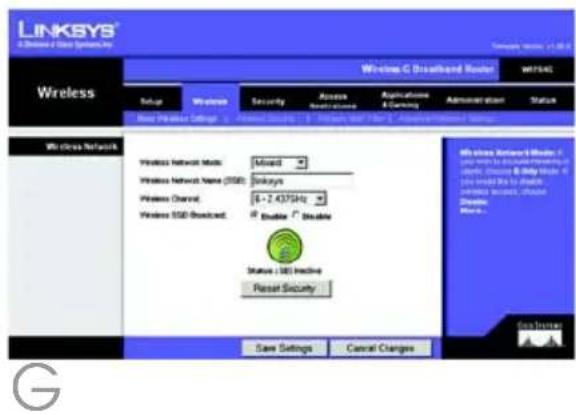
(WLAN SSID-broadcast) Als draadloze clients in het lokale gebied Zoekenaar draadloze netwerken waaraan ze zich kuren koppelen, detecteren deze de SSID-broadcast van de router. Gebruik de standardinstelling Enable (Inschakelen) als u de SSID van de router wilt verzenden. Als u de SSID van de router nicht wilt verzenden, selecteert u Disable (Uitschakelen).
Wijzig de instellingen aan de hand van de instructies en klik op de knop Save Settings (Instellingen opslaan) als u de wijzigingen wilt toepassen.
Schakel uw breedbandmodemuit en wee in.
M Start uw pc's opniew of schakel ze in, zodat de neue instellingen van de router van kracht hun den worden.
N Als u de instellingen van der router wilt testen, opent u de webbrowser op een willekeurige computer. Typ www.linksys.com/registration in het veld Adres van uw browser en druk op de toets Enter.
Gefeliciteerd! De installmentie van de Wireless-G-breedbandrouter is voltooid.
BELANGRIJK: Zodra de router is geconfigureerd, moet de draadloze beveiliging, WEP of WPA, worden geconfigureerd om te voorkomen dat de verilgheid van uwetwork wordt aangetast.
OPMERKING: Als uw draadloze adapters Secure Easy Setup (SES) ondersteunen, kutnt u de SES-knop op de router gebruiken om deze te installereren.
Druk hiervoor minimaal twee seconden op het oranje Cisco-logo aan de voorkant van de router. Wacht ongeveer 10 seconden. Als het logo wit worden en begint te knipperen, drukt u op de SecureEasySetup-knop van de adapter. Nadat het apparaat aan het netwerk is toegevoegd, houdt het Cisco-logo op de router op met knipperen. Herhaal deze procedure voor elk SecureEasySetup-apparaat.
Raadpleeg de gebruikershandleiding voor verdere instructies.
A Open het webgebaseerde hulpprogramma van de router zoals beschreven in stap 2 en klik op het tabblad Wireless (Draadloos).
B Klik op het tabblad Wireless Security (WLAN-beveiliging).
C Selecteer de beveiligingsmethode die u wilt gebruiken: WPA/WPA2 Personal, WEP, WPA/WPA2 Enterpriseof RADIUS.
Ga voor WPA/WPA2 Personal en WEP verder bij de bijbehorende instructies.
Roadpleeg voor WPA/WPA2 Enterprise of RADIUS de gebruikershandleiding (alleen in het Engels beschikkaar) op de cd-rom.
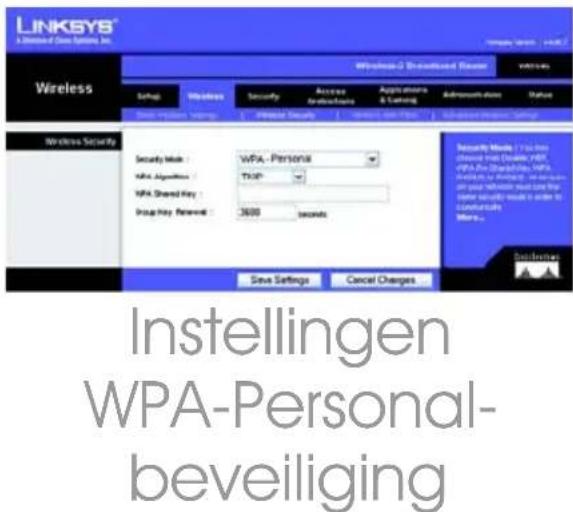
WPA/WPA2 Personal
Selecteer de gewenste optie, WPA of WPA2 Personal.
Configureer daarna het volgende:
WPA Algorithm (WPA-algorithm) Selecteer de methode die u wilt gebruiken, TKIP of AES.
WPA Shared Key (Gedeelde WPA-sleutel) - Voer een gedeelde sleutel van 8-63 tekens in.
Group Key Renewal (Vernieuwing van groepssleutel) - Geef een interval voor de vernieuwing van de groepssleutel op. Hiermee bepaalt u hoe vaak de router de coderingssseutels要去 wijzigen. In de meeste gevalen kutu de standardinstelling van 3600 seconden behouden.
OPMERKING: Als uw draadloze adapters Secure Easy Setup (SES) ondersteunen, kut u de SES-knop op de router gebruiken om draadloze beveiliging te verkrijgen.
WEP
Configureer de standardzendsleutel en deinstallingen van uw WEP-codering. Voer verwolgens een wachtzin of WEP-sleutel(s) in.
Default Transmit Key
(Standaardzendsleutel) - Selecteereen standardzendsleutel die u wittgebruiken. In de meeste geallenmoet de standardinstelling 1worden behouden.
WEP Encryption (WEP-codering) Selecteer het coderingsniveau dat u wilt gebruiken, 64 bits 10 hex digits (64-bits 10 hex-getallen) of 128 bits 26 hex digits (128-bits 26 hex-getallen).
Passphrase (Wachtzin) - Voereen wachtzin in en klik daarna op Generate (Genereren) om automatisch WEP-sleutels tegenereren.
Key 1-4 (Sleutel 1-4) - Vul deze velden in om handmatig WEP-sleutels in te voeren. Bij 64-bits codering voert u een WEP-sleutel van precies 10 hexadecimale tekens in. Bij 128-bits codering voert u een WEP-sleutel van precies 26 hexadecimale tekens in. "0" tot en met "9" en "A" tot en met "F"+zijn geldige hexadecimale tekens.
Klik op de knop Save Settings (Inst. opslaan).
Gefeliciteerd! De draadloze beveiliging is nu op de router geconfigureerd.
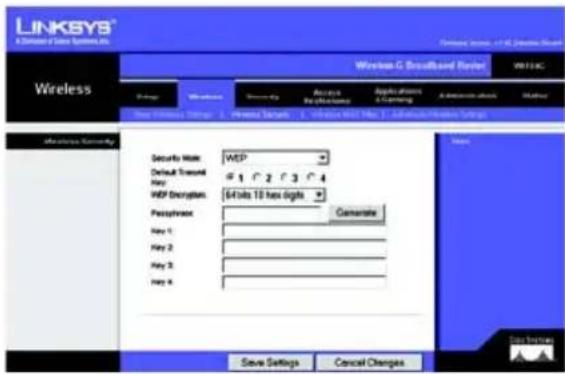
WEP-beveiligingsinstellungen
LINKSYS
Raadpleeg voor meer informatie of probleemoplossing de gebruikershandleiding op de cd-rom of het inlegvel voor technische ondersteuning. U kunt ook per e-mail om verdere ondersteuning vragen.
Website
http://www.linksys.com/international
Productregistration
http://www.linksys.com/registration
Linksys is een geregistreeid handelsmerk van Cisco Systems, Inc. en/of+zijn dochterondernemingen in de VS en bepaalde andere landen. Copyright © 2006 Cisco Systems, Inc. Alle rechten voorbehonden.