WRT54G3 - Router LINKSYS - Gratis brugsanvisning og manual
Find enhedens vejledning gratis WRT54G3 LINKSYS i PDF-format.



| Produkttype | Trådløs router |
| Mærke | Linksys |
| Model | WRT54G3 |
| Trådløs standard | IEEE 802.11g, kompatibel med 802.11b |
| Maksimal hastighed | 54 Mbit/s |
| Frekvens | 2,4 GHz |
| LAN-porte | 4 Ethernet 10/100 porte (RJ-45) |
| WAN-port | 1 Ethernet 10/100 port (RJ-45) |
| Antenner | 2 aftagelige antenner |
| Trådløs sikkerhed | WEP 64/128 bit, WPA/WPA2 Personal, WPA/WPA2 Enterprise, RADIUS |
| VPN | Pass-through IPSec, PPTP, L2TP |
| Strømforsyning | Ekstern strømadapter 12 V DC |
| Dimensioner (B x D x H) | 200 x 150 x 30 mm (anslået) |
| Vægt | 300 g (anslået) |
| Emballageindhold | Router, strømadapter, Ethernet-kabel, installations-CD, hurtig installationsvejledning |
| Konfiguration | Via installations-CD eller webinterface (http://192.168.1.1) |
| Hovedfunktioner | Router, adgangspunkt, NAT-firewall, DHCP-server |
| Driftstemperatur | 0 til 40 °C |
| Opbevaringstemperatur | -20 til 70 °C |
| Driftsfugtighed | 10 til 85 % (ikke-kondenserende) |
| Vedligeholdelse og rengøring | Afbryd før rengøring, brug en tør klud |
| Reservedele og reparerbarhed | Strømadapter tilgængelig; aftagelige antenner |
Ofte stillede spørgsmål - WRT54G3 LINKSYS
Brugerspørgsmål om WRT54G3 LINKSYS
0 spørgsmål om dette apparat. Besvar dem du kender, eller stil dit eget.
Stil et nyt spørgsmål om dette apparat
Download vejledningen til din Router i PDF-format gratis! Find din vejledning WRT54G3 - LINKSYS og tag din elektroniske enhed tilbage i hånden. På denne side er alle dokumenter nødvendige for brugen af din enhed offentliggjort. WRT54G3 af mærket LINKSYS.
BRUGSANVISNING WRT54G3 LINKSYS
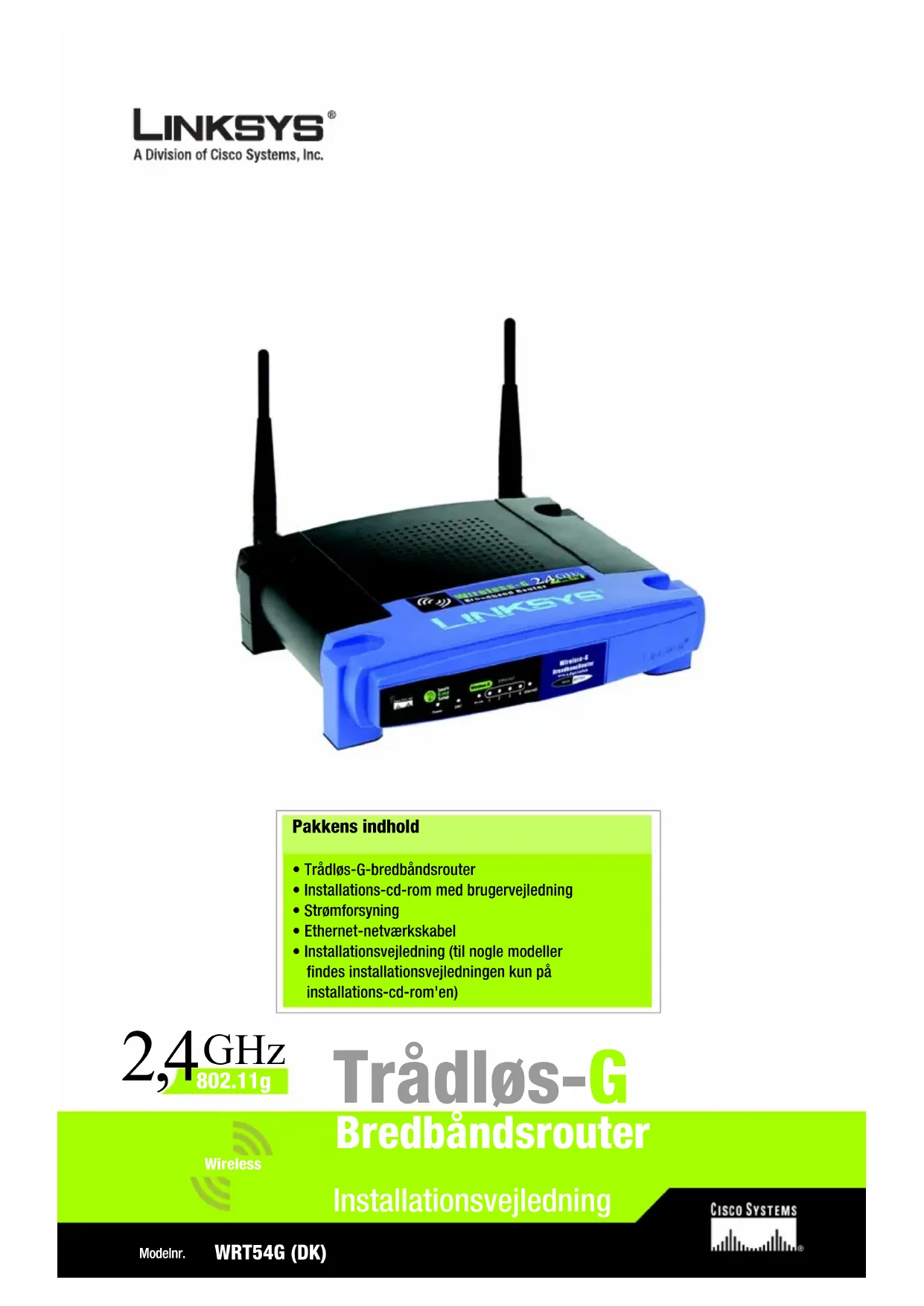
Tradlgs-G-bredbandsruter
- Installations-cd-rom med brugervejledning
- Strömfsyrning
- Ethernet-netværskabel
- Installationsvejledning (til nogle modeller findes installationsvejledningen kun pa installations-cd-rom'en)
2,4GHz 802.11g
Trådløs-G
Bredbandsrouter
Wireless
Installationsvejledning
Du kan konfigurere routeren på to mader. Vælg en af følgende:
- Kør installations-cd-rom'en - placer installations-cd-rom'en i cd-rom-drevet, og følg vejledningen på skærmen.
- Brug davon installationsvejledning - du kan eventuelt bruge routerens webbaserede hjælpeprogram. Gå videre til trin 1 i installationsvejledningen.

Tilslutning of routeren
A Sluk for netvocerksenhederne.
B Find en velegnet placering fil routeren. Den bedste placering er normalt mitt i det tradlose netvoerk med fri sigtelinje til alle dine mobile stationer.
Fikser antennernes retning. Normalt bliver modtage- og sendeforhold bedre, jo hjere du placerer antennerne.
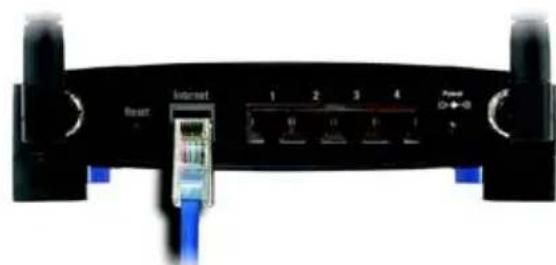
D Slut et standard-Ethernet-netværskabel til routerens internetport. Slut derefter den anden Ende af netværskablet til dit bredbändsmodem.
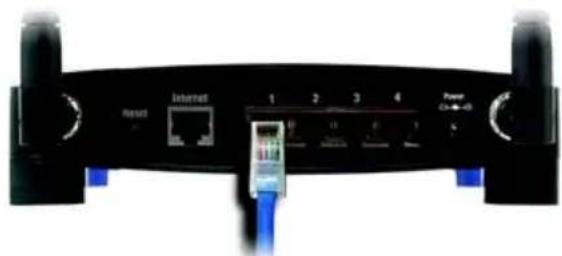
E Slut dine computere aller Ethernet-eheder til routerens nummererede porte ved hjaelp af standard-Ethernet-netvoerkskabler.
D
E
F Taend bredbandsmodemmet.
G Slut vekselstrømsforsyningen til routerens strømstik og en stikkontakt.
H Taend den pc, du vil bruge til konfiguration af routeren.
Fortscet fil trin 2.
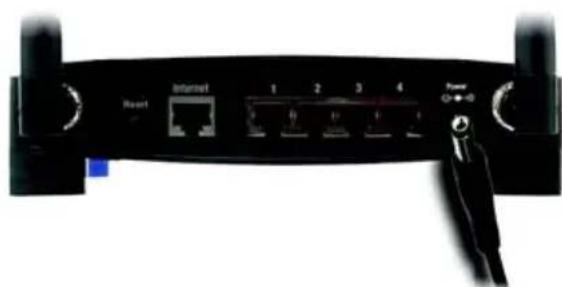

VIGTIGT: Brug den strømforsyning, der ffolger med routeren. Brug af en anden strømforsyning kan beskadige routeren.
BEMARK: Sorg for, at pc'ens Ethernet-netværskort er indstillet, sa det automatisk henter en IP-adresse. Yderligere oplysninger finder du i Windows Hjælp.
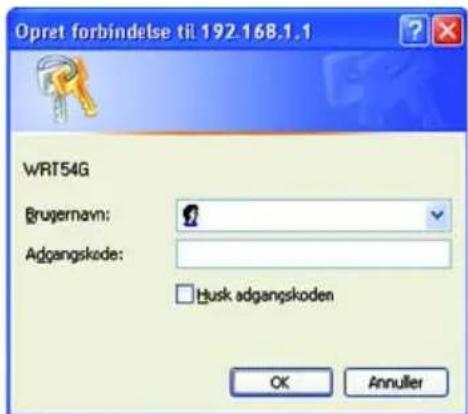
A Abn webbrowseren. Indtast http://192.168.1.1 i feltet Address (Adresse). Tryk på Enter.
B Der vises et skærmbillede til indtastning af en adgangskode. Lad feltet User name (Brugernavn) stå tomt, og indtast standardadgangskoden admin i feltet Password (Adgangskode). (Af sikkerhedsmøessige ørsager, bør du senere angive en ny adgangskode i skærmbilledet Management (Styring) under fanen Administra tion i det webbaserede hjælpeprogram). Klik på knappen OK.
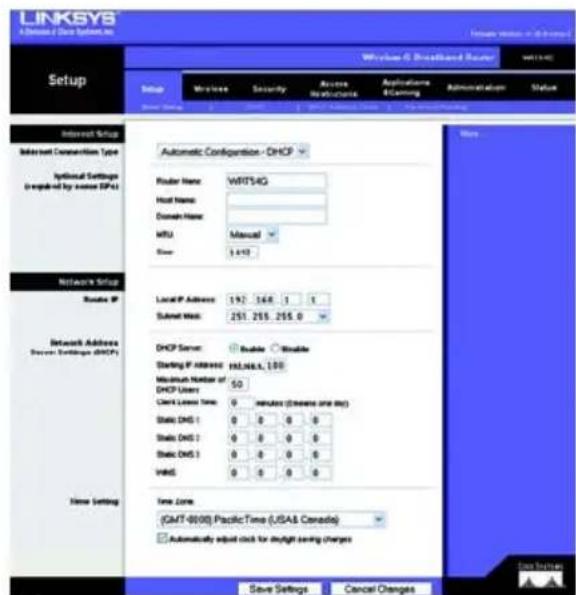
C Det webbaserede hjaelpeprogram vises med fanen Setup (Konfiguration) valgt. Hvis din internetudbyder krvever det, skal du udfylde felterne Host Name (Vaertsnavn) og Domain Name (Domaenenavn). (Det krceves normalt af kabelinternetudbydere). I modsat fald skal du bare lade dem stå tomme.
B
C
D Der tilbydes seks forskellige typer internetforbindelser i rullemenuen. Fem af dem nævnes her. Konfigurationsskærmbillederne og de tilgaardelige Funktioner varierer, afhængigt af hvilken forbindelsestype du vælger.
Internet Connection Type (Internetforbindelsestype)
Automatic Configuration - DHCP
(Automatisch konfiguration - DHCP): Hvis du oprettor forbindelse via DHCP aller en dynamisk IP-adresse fra din internetudbyder, skal du beholde dette standardindstilling.
Static IP (Statisk IP): Hvis din internetudbyder tildeler dig en statisk IP-adresse, skal du vœlge Static IP (Statisk IP) i rullemenuen. Udfyld felterne Internet IP Address (Internet-IP-adresse), Subnet Mask (Undernetmaske), Gateway og DNS. Du skal indtaste mindst en DNS-adresse.
PPPoE: Hvis du opretter forbindelse via PPPoE, skal du vaelge PPPoE i rullemenuen. Udfyld felfterne User Name (Brugernavn) og Password (Adgangskode).
Vaelg Keep Alive (Permanent), hvis du altid vil have forbindelse til din internetudbyder, aller vaelg Connect on Demand (Opret forbindelse after behov), hvis du betaler for den tid, du har forbindelse til din internetudbyder.

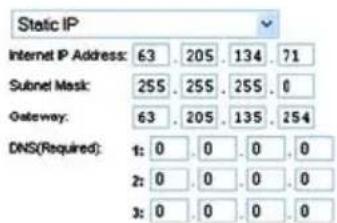
Static IP
(Statisk IP)
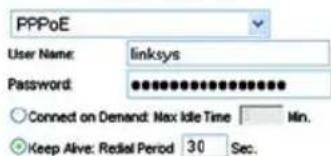
PPPOE
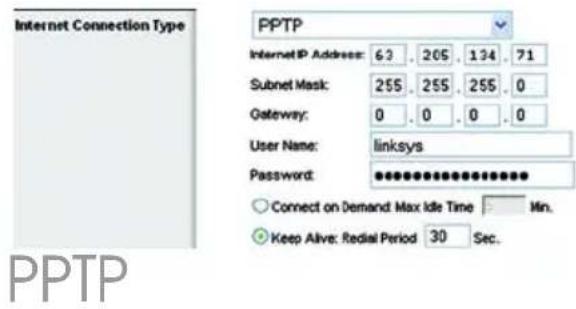
PPTP: PPTP er en tjeneste, der kun bruges i Europa.
Udfyld felterne Internet IP Address (Internet-IP-adresse), Subnet Mask (Undernetmaske) og Gateway.
Udfyld felterne User Name (Brugernavn) og Password (Adgangskode).
Vælg Keep Alive (Permanent), hvis du altid vil have forbindelse til din internetudbyder, eller vælg Connect on Demand (Opret forbindelse after behov), hvis du betaler for den tid, du har forbindelse til din internetudbyder.
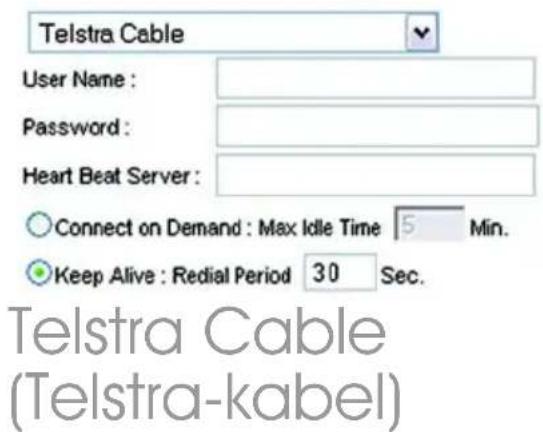
Telstra Cable (Telstra-kabel): Telstra er en tjeneste, der kun bruges i Australien og New Zealand. Hvis du bruger en HBSforbindelse, skal du henvende dig til din internetudbyder for at fakonfigurationsoplysninger.
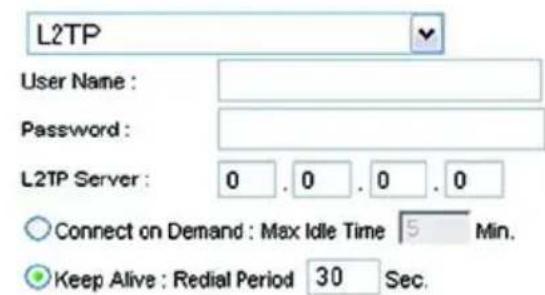
L2TP: L2TP er en tjeneste, der kun bruges i Israel. Hvis du bruger en L2TP-forbindelse, skal du henvende dig til din internetudbyder for at fak konfigurationsoplysninger.
E Når du er færdig med at indtaste indstillinger for din internetforbindelse, skal du klikke på knappen Save Settings (Gem indstillinger) for at gemmeændringerne.
F Vaelg skaermbilledet Basic Wireless Settings (Basisindstillinger for tradløs) under fanen Wireless (Tradløs) for at konfigurere routeren til dit tradløse netværk.
L2TP

Vælg tilstanden for det tradlse netværk:
Mixed (Blandet): Hvis du har tradløs-G- og tradløs-B-enheder, skal du beholde standardindstillingen Mixed (Blandet).
G-Only (Kun G): Hvis du kun har Tradløs-G-enheder, skal du voelge G-Only (Kun G).
B-Only (Kun B): Hvis du kun har Tradløs-B-enheder, skal du voelge B-Only (Kun B).
Disable (Deaktiver): Hvis du vil deaktivere tradlose netforbindelser, skal du voelge Disable (Deaktiver).

Wireless Network Name (Navn
på trådløst netværk) (SSID).
SSID er det netværksnavn, der
deles af alle enchederne i et
trådløst netværk. SSID skal
vare identisk for alle encheder
det trådløse netværk. Der er
forskel på store og små
bogstaver i navnet, og det må
ikke vare længere end 32
tegn (alle tegn på tastaturet
må bruges). Af sikkerhedsmaessige arsager bør du
aendre standard-SSID (linksys)
til et entydigt navn.
Wireless Channel (Trådløs kanal).
Vælg den relevante kanal på den viste liste, sö den passer til dine netværksindstellinger. Alle enheder i dit trådløse netværsk kal sende på den samme kanal for at fungere korrekt.
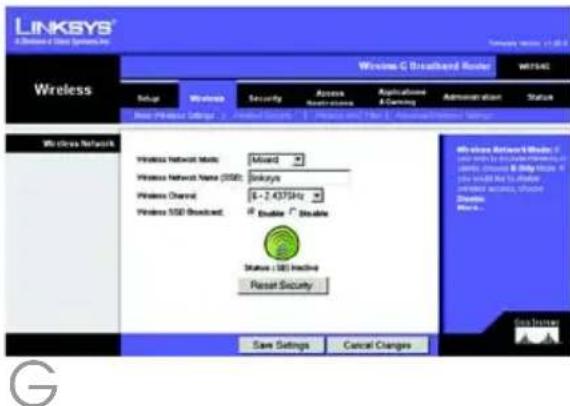

När tradløse klien ter overvåger lokalområdet for at &, finde tradløse netværk, de kan oprette forbindelse til, registrarer de det SSID, der udsendes at routeren.
Behold standardindstillingen
Enable (Aktiver) for at udsende routerens SSID. Vaelg Disable (Deaktiver), hvis du ikke vil udsende routerens SSID.

Rediger disse indstillinger, som beskrevet her, og klik pa knappen Save Settings (Gem indstillinger) for at anvende indstillingerne.

Tillykke! Installationen af Trådløs-G-bredbands-routeren er foerdig.
VIGTIGT: Så snart routeren er konfigureret, bør den tradløse sikkerhed (enten WEP eller WPA) konfigureres for at undgå, at der opstår abninger i dit netværk.
BEMARK: Hvis dine tradløse netværskort understøter Secure Easy Setup (SES) (Sikker Nem Konfiguration), kan du bruge SES-knappen på routeren til at konfigurere dem.
Hvis du vil gore det, skal du trykke pa det orange Cisco-logopa routerens frontpanel i mindst to sekunder. Vent ic cirka 10 sekunder. Tryk pa knappen SecureEasySetup (SikkerNemKonfiguration) pa netvarkskortet, nar logoet bliver hvidt og begynder at blinke. Ruterens Cisco-logo stopper med at blinke, nar encheden er blevet fjojet til netvarket. Gentag donne fremgangsmade for eventuelle andre SecureEasySetupenheder (SikkerNemKonfiguration).
Se i brugervejledningen, hvis du onsker yderligere oplysninger.
A Abn routerens webhjelpeprogram som vist under trin 2, og klik på fanen Wireless (Trådløs).
B Klik på fanen Wireless Security (Trådløs sikkerhed).
C Vaelg den sikkerhedsmetode, du vil bruge: WPA/WPA2 Personal, WEP, WPA/WPA2 Enterprise aller RADIUS.
For WPA/WPA2 Personal og WEP skal du fortsaete til den relevante vejledning.
For WPA/WPA2 Enterprise ellr RADIUS skal du Iae se brugervejledningen (kun pa engelsk) pa cd-rom'en
WPA/WPA2 Personal
Vælg den mulighed, du ønsker, WPA aller WPA2 Personal. Konfigurer derefter følgende:
WPA Algorithm - Vaelg den metode, du vil bruge, TKIP aller AES.
WPA Shared Key - Indast en Shared Key pa 8-63 tegn.
Group Key Renewal (Udskiftningsperiode for gruppenogler) - Indast en udskiftningsperiode for gruppenoglerne, som angiver over for routeren, hvor ofte den bør ændre krypteringsnøglerne. I de fleste tilfælde kan du beholde standarden på 3600 sekunder.
BEMAERK: Hvis dine tradløse netværskort understøter Secure Easy Setup (SES) (Sikker Nem Konfiguration), kan du bruge SES-knappen på routeren til at konfigurere tradløs sikkerhed.
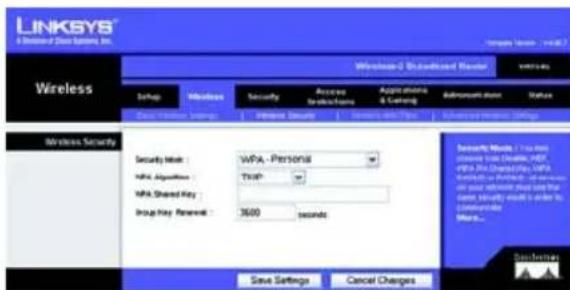
Sikkerhedsindstillinger for WPA- Personal
WEP
Konfigurer indstillingerne for transmissionsnoglen og WEPkryptering. Indast derefter et adgangsord aller WEP-nogle(r).
Default Transmit Key
(Transmissionsnøgle) - vælg den transmissionsnøgle, du vil bruge. I de flete tilfælede skal du beholde standardindstillingen 1.
Web Encryption (Webkryptering)
- Vaelg det sikkerhedsniveau, du vil bruge, 64 bits 10 hex digits 64 bit (10 tegn i hex) aller 128 bits 26 hex digits 128 bit (26 tegn i hex).
Passphrase (Adgangsord) - indist et adgangsord, hvis du vil oprette WEP-nogler automatisk, og klik derefter på Generate (Opret).
Key 1-4 (Nøgle 1-4) - udfyld disse felter, hvis du vil angive WEP-nogler manuelt. Ved 64-bit-kryptering skal en WEP-nøgle have nøjagtigt 10 hexadecmale tegn. Ved 128-bit kryptering skal en WEP-nøgle have nøjagtigt 26 hexadecmale tegn. Gyldige hexadecmale tegn er "0" til "9" og "A" til "F".
Klik på knappen Save Settings (Gem indstillinger).
Tillykke! Wireless Security (Trådløs sikkerhed) er nu konfigureret på routeren.
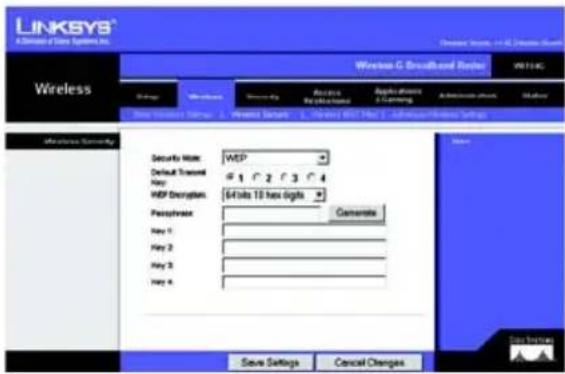
WEP-sikkerhedsind-stillinger
LINKSYS
Yderligere oplysninger erher hjaelp til fejlfindering finder du i brugervejledningen pa cd-rom'en eller pa arket med tekisk support.Du kan ogsa sende en e-mail for at fa yderligere support.
Websted
http://www.linksys.com/international
Produktregistrering
http://www.linksys.com/registration
Linksys er et registreret varemærke tilhorende Cisco Systems, Inc. og/eller Cisco Systems' associerede selskaber i USA og visse andre lande. Copyright © 2006 Cisco Systems, Inc. Alle rettigheder forbeholds.
WRT54G-DK_V7-QIG-60309NC JL
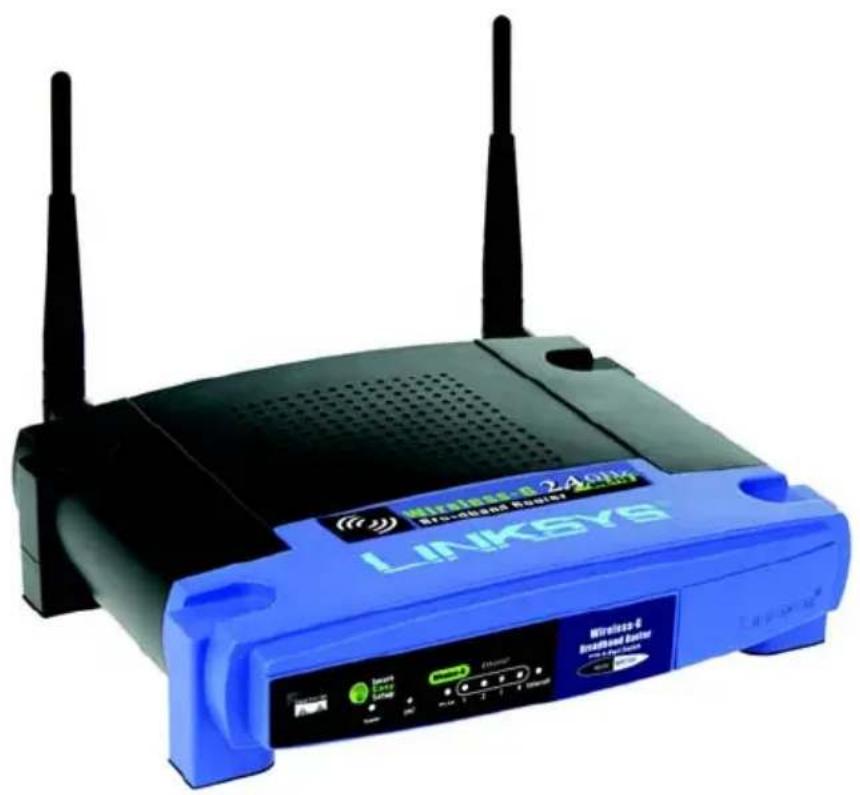
Lieferumfang

Mærke : LINKSYS
Model : WRT54G3
Kategori : Router