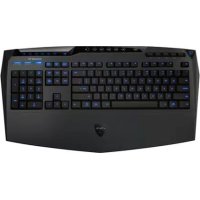
Aivia K8100 V2 - Teclado GIGABYTE - Manual de utilização gratuito
Encontre gratuitamente o manual do aparelho Aivia K8100 V2 GIGABYTE em formato PDF.



| Tipo de produto | Teclado para jogos |
| Marca | Gigabyte |
| Modelo | Aivia K8100 V2 |
| Conectividade | USB 2.0 |
| Retroiluminação | Sim, com interruptor liga/desliga |
| Anti-ghosting | 20 teclas |
| Teclas macro programáveis | 25 (5 perfis x 5 teclas) |
| Painel de controle de mídia | Tátil integrado |
| Motor de macro | GHOST™ Engine com editor |
| Software incluso | Ghost Engine em CD |
| Sistemas operacionais suportados | Windows XP/Vista/7 (32/64 bits) |
| Conteúdo da embalagem | Console, extrator de teclas, revestimento de borracha WASD, CD, protetor de teclado |
| Função Win Lock | Sim |
| Alimentação | Via USB, 5V |
| Manutenção | Limpar com um pano macio e seco. Não usar solventes. |
| Segurança | Não expor à umidade. Desconectar antes da limpeza. |
| Peças de reposição | Extrator de teclas incluído. Teclas substituíveis. |
| Funções principais | Anti-ghosting 20 teclas, macro GHOST, painel tátil de mídia, 5 perfis, retroiluminação, teclas WASD emborrachadas |
Perguntas frequentes - Aivia K8100 V2 GIGABYTE
Perguntas dos utilizadores sobre Aivia K8100 V2 GIGABYTE
0 pergunta sobre este aparelho. Responda às que conhece ou faça a sua.
Faça uma nova pergunta sobre este aparelho
Baixe as instruções para o seu Teclado em formato PDF gratuitamente! Encontre o seu manual Aivia K8100 V2 - GIGABYTE e retome o controlo do seu dispositivo eletrónico. Nesta página estão publicados todos os documentos necessários para a utilização do seu dispositivo. Aivia K8100 V2 da marca GIGABYTE.
MANUAL DE UTILIZADOR Aivia K8100 V2 GIGABYTE
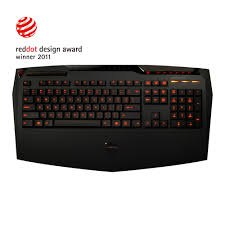
Congratulações pela compra do primeiro produto da série Aivia- Teclado para jogos Aivia K8100. Coincidindo com o conceito da Aivia com relação ao arquétipo da interface avançada, intuitiva, e versátil, o K8100 foi criado para satisfazer a exigência dos jogadores. Aivia K8100 está equipado com três níveis diferentes de força elástica, Toque o controlo de Mídia do Painel, a capacidade de 20 batimento não automáticos e Ghost™ Macro Engine.
1-2 Conteúdos do Pacote
- Teclado para Jogos Aivia K8100
- Removedor de Teclas
- Teclas WASD com Camada de Borracha Adicional
- CD do Driver (Guia do Utilizador interno)
- Protector de Teclado
1-3 Requisitos do Sistema
• Reprodutor de CD-ROM ou DVD-ROM
- Porta USB 2.0 x 1 Disponível
• 40 MB de espaço livre no disco
- Windows XP / Vista / Vista 64bits / Windows 7 / Windows 7 64bits
2. Instalação
2-1 Instalação de Hardware
Passo 1 Ligue o conector USB na porta USB do computador de mesa ou do computador portátil.
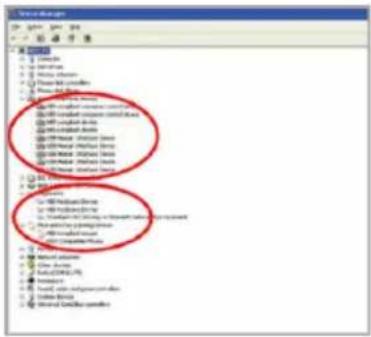
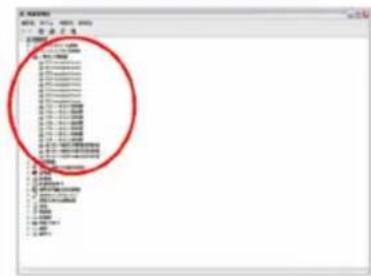
Passo 2 Abra "Painel de Controlo" → "Sistema" → Hardware" Gestor de Dispositivos" e confirme se o teclado está funcionando correctamente.
2-2 Instalação de Software
Antes de instalar o controlador do K8100, sugerimos que verifique se há controladores de outro teclado instalado previamento no seu sistema. Se houver, desinstale ou remova-o antes de instalar o controlador K8100 para prevenir possíveis conflitos. (Os passos seguintes assumem que a sua Unidade de CD-ROM é a Unidade D).
Passo 1 Introduza o CD do controlador no CD-ROM, você verá o menu principal do CD GIGABYTE. (Se não aparecer, execute "D:\setup.exe")
Passo 2 Clique o botão "Instalação do Ghost™ Engine" para iniciar a instalação do Ghost™ Engine.
Passo 3 Seleccione o idioma para o processo de instalação.
Passo 4 Clique no botão "Seguinte".
Passo 5 Clique no botão "Instalar" para iniciar a instalação.
Passo 6 Clique em "Concluir" para sair do assistente.
3. Descrição Geral do Teclado
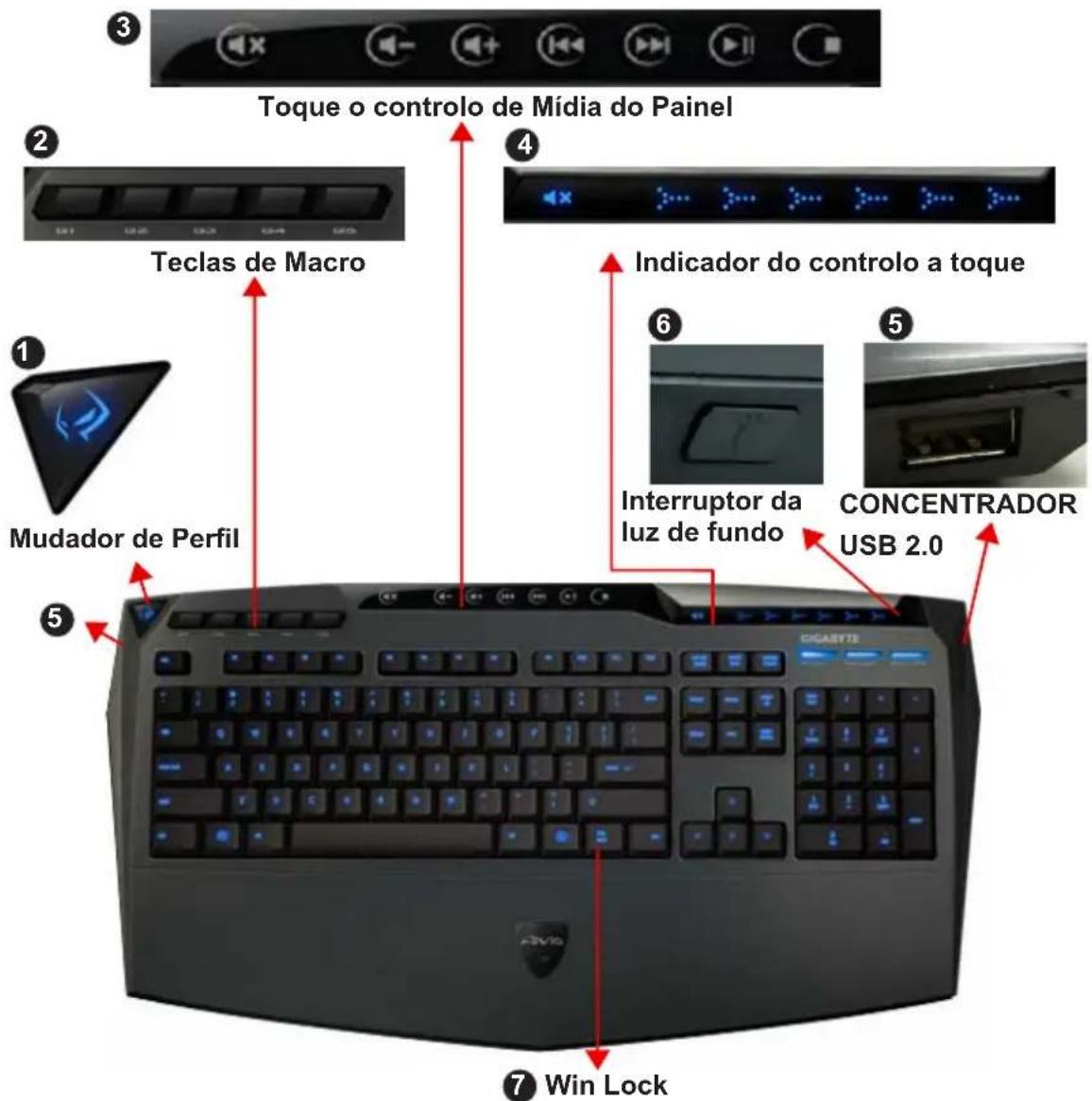
① Mudador de Perfil: Cinco côres para representar perfis diferentes.
SUGESTÃO
Vermelho: modo 1, Verde: modo 2, Azul: modo 3, Púrpura: modo 4, Azul Claro: modo 5
② Teclas de Macro: Um modo de perfil está incorporado com 5 teclas directas de Macro programáveis.
3 Toque o controlo de Mídia do Painel: Teclas de acesso directo de mídia controlados por toque intuitivo para aceder função de mídia.
SUGESTÃO Continue a premir as teclas para aumentar ou baixar o volume para fixar o ajuste o de volume.
4 Indicador do controlo a toque: Diferentes modelos de indicadores LED variam de diferentes funções de toque.
5 CONCENTRADOR USB 2.0
6 Interruptor da luz de fundo: Prima este botão para LIGAR/DESLIGAR a luz de fundo.
7 Win Lock: Previne a tecla Windows de interromper a operação do jogo.
4. Descrição Geral do Software do Ghost™ Engine
1 Função Básica
② Indicador de Perfil
3 Estado da Memória (25 níveis)
4 Indicador de Perfil
5 Botão Editor de Macro
⑥ Monitor de Teclas Directas de Macro
7 Scripts de Macro
4.1.1 Definição do painel principal
1 Função Básica
Coleta algumas funções regulares para jogadores como Avançar, Clique Duplo e teclas directas de multimedia. Pode arrastar directamente um ícone e largá-lo no Monitor de Teclas Directas de Macro para definir uma tecla directa de Macro.
③ Estado da Memória (25 níveis)
A função é a mesma do item dois.
5 Botão do Editor Macro
Prima este botão para arrancar o Editor de Macro. Edite conjuntos de Macro avançados.
6 Monitor da Tecla Directa de Macro
Exibe todos os estados das teclas directas de Macro.
⑦ Scripts de Macro
Exibe todos os estados dos Scripts de Macro.
4.2 Editor de Macro
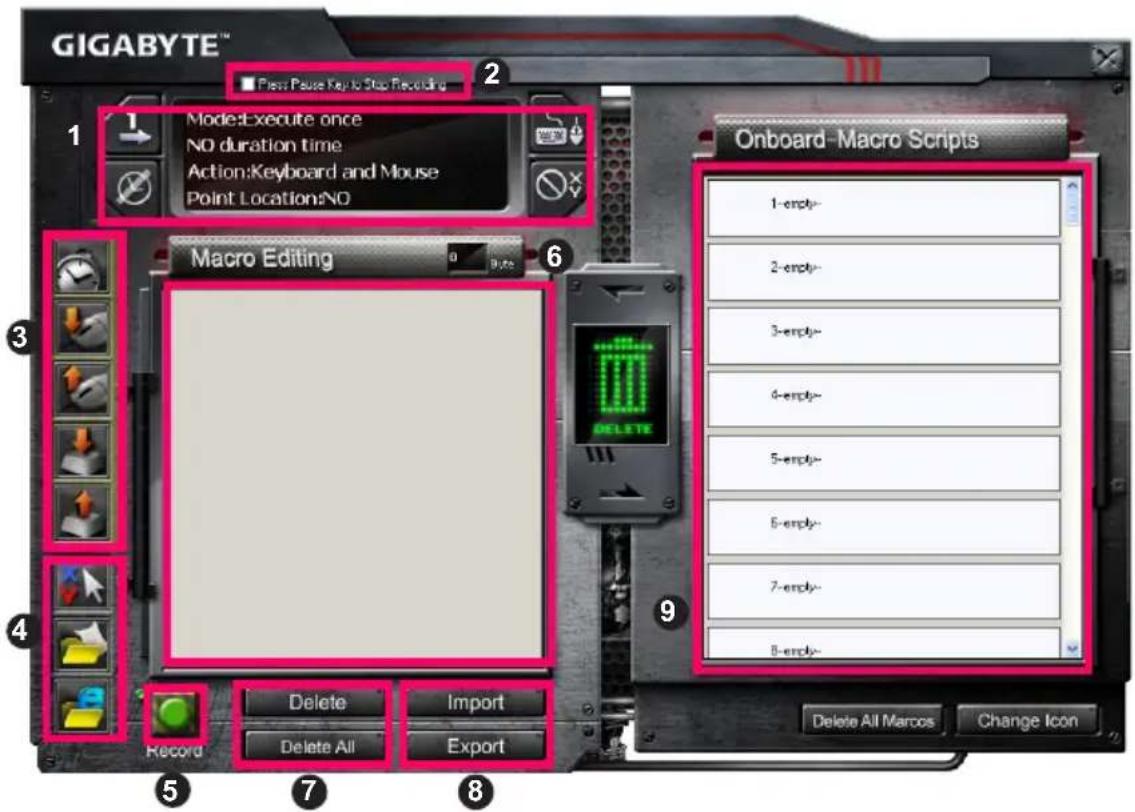
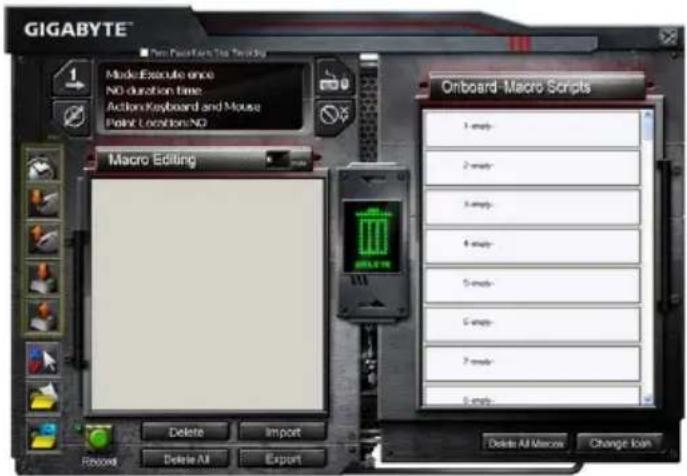
① Painel de Definição de Macro
2 Prima Tecla Pausa para Parar Gravação
3 Barra de introdução rápida
4 Comando Especial
5 Botão Gravar/Parar
6 Nota de Edição de Macro
7 Eliminar Nota de Edição de Macro/Eliminar Tudo
8 Importar/Exportar Ficheiro da Nota de Edição de Macro
9 Scripts de Macro Incorporados
4.2.1 Definição do Editor de Macro
① Painel de definição do Macro
- Definição do Macro de Jogada:

Executar Uma Vez
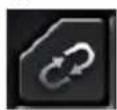
Modo de Loop
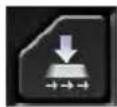
Soltar para Parar
- Definição do Tempo de Retardamento:

Detecção
Automática
do Tempo de
Retardamento
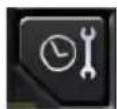
Ajustar Horário
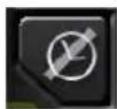
Nenhum Tempo
de Retardamento
- Escolha do Dispositivo de Gravação
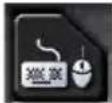
Teclado e Rato

Teclado
- Gravação do Ponto do Cursor (Depende da Escolha do Dispositivo de Gravação)
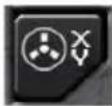
Localização: Sim

Localização: Não
② Prima a tecla Pausa para parar a gravação
Ajuda-lhe a parar a gravação de Macro facilmente e convenientemente.
③ Barra de Introdução Rápida
Ajuda-lhe a modificar ainda mais a Nota de Edição de Macro & Script de Macro.
4 Comando Especial
- Abrir um ficheiro
- Abrir uma Rede
Nota
- Estes dois comandos especiais suportam somente endereço em inglês.
EX: www.google.com; C:\Program Files\GIGABYTE\K8100\GhostK.exe - Ao premir uma tecla directa de Macro com comando especial, minimize primeiramente o Ghost™ Engine.)
Ao arrastar o ícone da pasta ou ícone IE para largá-lo na Nota de Edição de Macro, você tem duas opções de definição avançada.
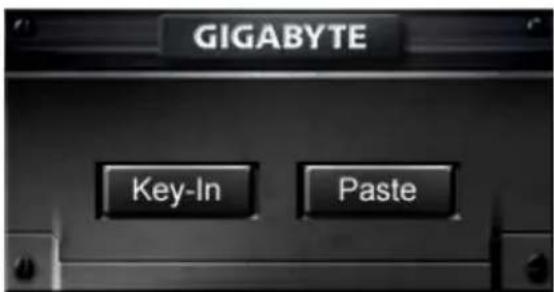
- Digitar: Digitar no caminho da pasta desejada/endereço da site de web directamente.
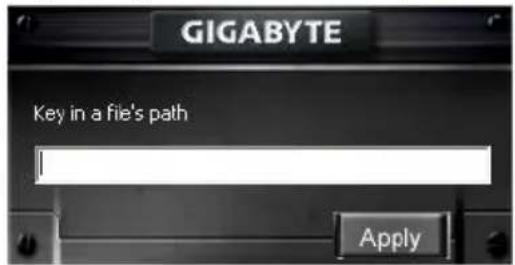
(1) Abrir um ficheiro: Pode premir o botão Procurar para indicar um endereço de ficheiro.
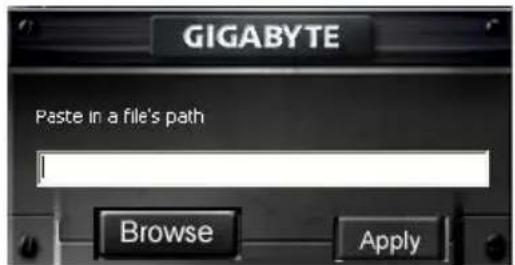
(2) Abrir uma Rede: Colar o endereço da sua site de web favorita directamente.
5 Botão Gravar/Parar
Prima este Botão para Iniciar/Parar Macro Gravação.
6 Nota de Edição de Macro
Exibe o Macro que você está editando atualmente.
⑦ Eliminar / Eliminar Tudo
- Eliminar: elimina um ou multi-comandos
- Eliminar Tudo: elimina todos os comandos na Nota de Edição de Macro
⑧ Importar/ Exportar
chama uma Nota de Edição de Macro guardada ou uma nota da cópia de segurança.
⑨ Scripts de Macro Incorporados
Arrasta uma Nota de Edição de Macro editada e larga-a dentro de um script. O Ghost™ Engine armazenará a nota na placa automaticamente.
4.3 Interface do utilizador para arrastar & largar do Ghost™ Engine
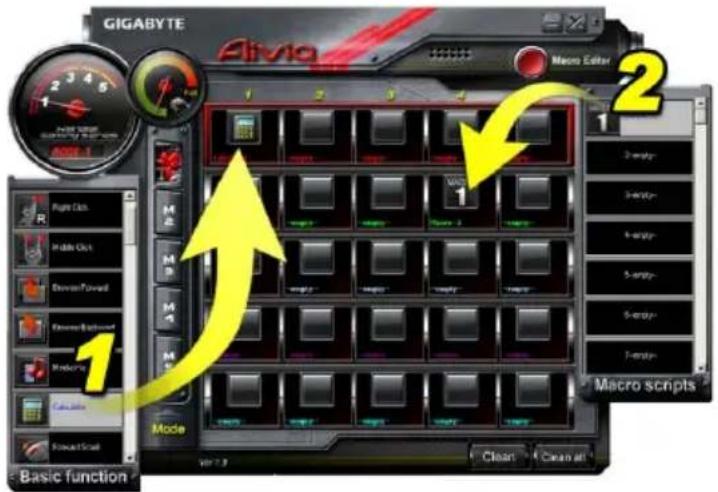
O conceito do design desta aplicação é baseado no sistema Avatar, simplesmente como nos jogos. Apresenta tecnologia arrastar-e-largar que é fácil de utilizar, e permite-lhe executar todas as acções no programa de aplicação no Ghost™ Engine. Simplesmente arraste o ícone da funcionalidade específica que você deseja aplicar e arraste e largue-o às teclas directas de Macro do teclado destinado para concluir a atribuição.
4.3.1 Painel Principal
Arraste um ícone (Ex: Excel) da função básica e depois largue no Perfil um – Macro um. Ao terminar de largar o ícone, feche ou minimize o Ghost™ Engine. A tecla directa de Macro é definida em seguida com êxito.
Arraste um ícone (Ex: Macro Um) dos Scripts de Macro e depois largue no Perfil dois-Macro quatro. Ao concluir a largada do ícone, feche ou minimize o Ghost™ Engine. A tecla directa de Macro é definida em seguida com êxito.
4.3.2 Editor de Macro
Antes de editar uma tecla de Macro, defina o comando do Painel de definição de Macro, em seguida prima o botão Gravar para iniciar a Edição de Macro.
-
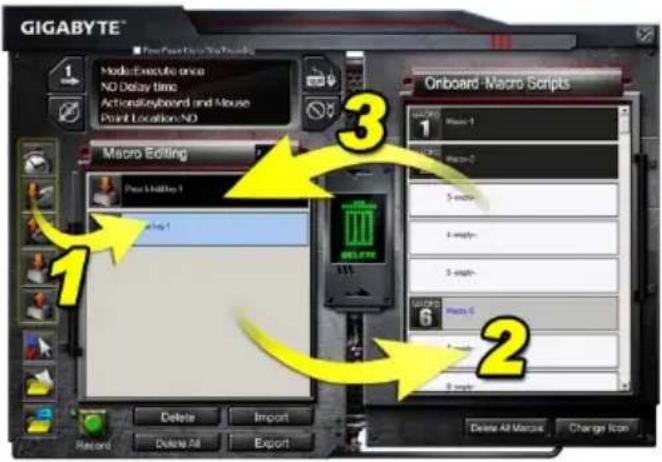
Após concluir a edição da Nota de Edição de Macro, pode arrastar & largar os ícones da Barra de Introdução Rápida para modificá-lo ainda mais. Para o comando especial da pasta e o endereço da site de web, seleccione um ícone para arrastar & largar na definição da Nota de Edição de Macro.
-
Ao concluir o processo de definição de uma Macro, mantenha premido o botão esquerdo na Nota de Edição de Macro para arrastar & largar nos Scripts de Macro para definir um script de Macro. O sistema nomeará automaticamente um número de código para este novo script de Macro. Pode renomear e mudar o ícone para um script convenientemente.
-
Se quiser modificar um script de Macro, arraste & largue a partir dos Scripts de Macro na Nota de Edição de Macro para editar.
4.3.3 Eliminar uma Nota de Edição de Macro ou Script de Macro
-
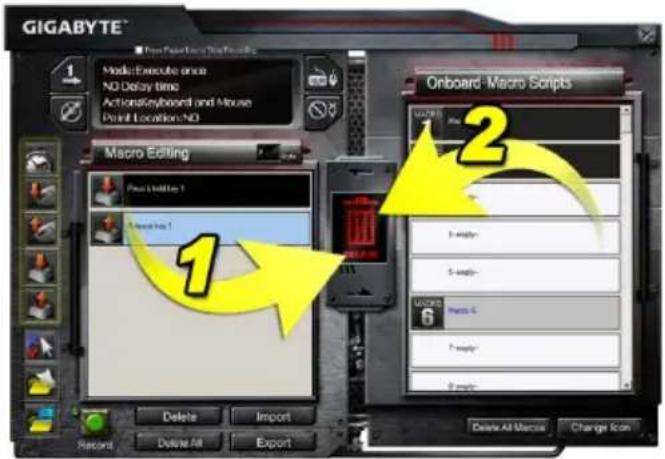
Você pode premer o botão Eliminar Tudo no arrastar&largar dentro da lixeira para eliminar todos os comandos da Nota de Edição de Macro (Com o botão Shift ou Ctrl do teclado para eliminar múltiplos comandos.)
-
Arrastar & largar um Script de Macro directamente na lixeira.

- 1-2 Conteúdos do Pacote
- 1-3 Requisitos do Sistema
- Instalação
- 2-1 Instalação de Hardware
- 100000
- 12555555555555555555555555555555555555555555555555555555555555555555555555555555555555555
- 2-2 Instalação de Software
- Descrição Geral do Teclado
- SUGESTÃO
- Descrição Geral do Software do Ghost™ Engine
- Definição do painel principal
- Botão do Editor Macro
- Monitor da Tecla Directa de Macro
- ⑦ Scripts de Macro
- Editor de Macro
- Definição do Editor de Macro
- ① Painel de definição do Macro
- ② Prima a tecla Pausa para parar a gravação
- ③ Barra de Introdução Rápida
- Comando Especial
- Nota
- Botão Gravar/Parar
- Nota de Edição de Macro
- ⑦ Eliminar / Eliminar Tudo
- ⑧ Importar/ Exportar
- ⑨ Scripts de Macro Incorporados
- Interface do utilizador para arrastar & largar do Ghost™ Engine
- Painel Principal
- Editor de Macro
- Eliminar uma Nota de Edição de Macro ou Script de Macro
Marca : GIGABYTE
Modelo : Aivia K8100 V2
Categoria : Teclado