
K8100 - Teclado GIGABYTE - Manual de utilização gratuito
Encontre gratuitamente o manual do aparelho K8100 GIGABYTE em formato PDF.



| Marca | GIGABYTE |
| Modelo | K8100 |
| Tipo de produto | Teclado para jogos com fio |
| Conteúdo da embalagem | Console de jogos Aivia K8100, extrator de teclas, revestimento de borracha adicional para teclas WASD, gerenciador de CD (guia do usuário), protetor de teclado |
| Requisitos do sistema | Windows XP/Vista/7 (32/64 bits), porta USB 2.0 disponível, 40 MB de espaço livre no disco rígido, leitor de CD-ROM ou DVD-ROM |
| Alimentação | Alimentação via porta USB |
| Conectividade | Conector USB 2.0, hub USB 2.0 integrado |
| Anti-ghosting | 20 teclas simultâneas sem conflito |
| Mecanismo de macro | GHOST™ Engine com interface arrastar e soltar, editor de macro, sequências tipo, comandos especiais (abrir arquivo/site da Web) |
| Perfis | 5 perfis (vermelho, verde, azul, roxo, azul claro) com mudança de cor |
| Teclas de macro | 5 teclas de macro personalizáveis por perfil |
| Controle de volume | Sensor tátil com deslizante, 6 níveis de volume, tecla mudo |
| Retroiluminação | Interruptor liga/desliga |
| Função Windows Lock | Tecla Win Chance para desativar a tecla Windows durante o jogo |
| Instalação | Instalação física: conectar o cabo USB; instalação de software: inserir o CD, executar D:\configurationup.exe, instalar o driver GHOST™ Engine |
Perguntas frequentes - K8100 GIGABYTE
Perguntas dos utilizadores sobre K8100 GIGABYTE
0 pergunta sobre este aparelho. Responda às que conhece ou faça a sua.
Faça uma nova pergunta sobre este aparelho
Baixe as instruções para o seu Teclado em formato PDF gratuitamente! Encontre o seu manual K8100 - GIGABYTE e retome o controlo do seu dispositivo eletrónico. Nesta página estão publicados todos os documentos necessários para a utilização do seu dispositivo. K8100 da marca GIGABYTE.
MANUAL DE UTILIZADOR K8100 GIGABYTE
Congratulações pela compra do primeiro produto da série Aivia- Teclado para jogos Aivia K8100. Coincidindo com o conceito da Aivia com这样一ção ao arquétrico da interface avançada, intuitiva, e versátil, o K8100 foi criado para satisfazer a exigência dos jogadores. Aivia K8100 está equipado com eles muites不同类型 de但对于a elastica, toque e controlo de volume deslizante, a capacidade de 20 batimento não automaticos e Ghost™ Macro Engine.
1-2 Conteudos do Pacote
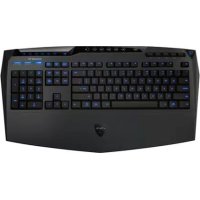
- Teclado para Jogos Aivia K8100
- Removedor de Teclas
- Teclas WASD com Camada de Borracha Adicional
- CD do Driver (Guia do Utilizador interno)
- Protector de Teclado
1-3 Requisitos do Sistema
- Reproduitor de CD-ROM ou DVD-ROM
- Porta USB 2.0 x 1 Disponível
- 40 MB de空間 livre no disco
- Windows XP / Vista / Vista 64bits / Windows 7 / Windows 7 64bits
2. Instalação
2-1 Instalação de Hardware
Passo 1 Ligue o conector USB na porta USB do computations de mesa ou do computador portál.
Passo 2 Abra "Painel de Controlo" "Sistema" "Hardware" "Gestor de Dispositivos" e confirme se o teclado está functioning correspondente.
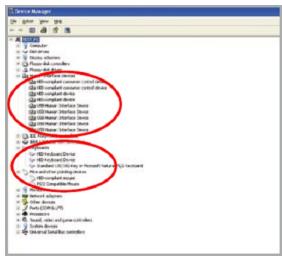
2-2 Instalação de Software
Antes de instalar o controlador do K8100, sugerimos que verifique se ha controladores de除外 teclado instalado previamento no seu sistemas. Se houver, desinstale ou remove-o antes de instalar o controlador K8100 para prevenir possiveis conflitos. (Os passos seguiñtes assumem que a sua Unidade de CD-ROM é a Unidade D).
Passo 1 Introduza o CD do controlador no CD-ROM, você está um menu principal do CD GIGABYTE. (Se não aparecer, execute "D:\setup.exe")
Passo 2 Clique o botão "Instalação do Ghost™ Engine" para.iniciar a instalação do Ghost™ Engine.
Passo 3 Seleciono o idioma para o processo de instalacao.
Passo 4 Clique no botão "Seguinte".
Passo 5 Clique no botao "Instalar" para iniciai a instalacao.
Passo 6 Clique en "Concluir" para sair do assistente.
3. Descrição Geral do Teclado

3
Área de Toque e controlo de volume deslizante

2
Teclas de Macro

4
Indicator de volume
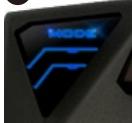
1
Mudador de Perfil
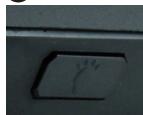
6
Interruptordaluz de fundo
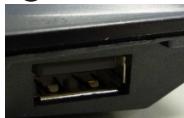
5
CONCENTRADOR
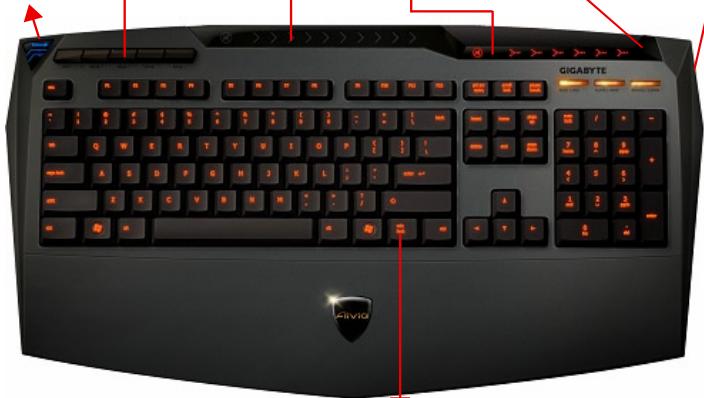
USB 2.0

Win Luck
1 Mudador de Perfil: Cinco côres para representar perfis发展目标.
SUGESTAO
Vermelho: modo 1, Verde: modo 2, Azul: modo 3, Púrpura: modo 4, Azul Claro: modo 5
Teclas de Macro: Um modo de/perfil está incorporado com 5 teclas directas de Macro programáveis.
Área de Toque e controlo de volume deslizante: Sensor de toque incorporado com tecla de silencio e seiis niveis de volume de audio. Toque e deslizamento para controlar o volume com mais harmonia e exatidão.
SUGESTão Mantenha o sensor da extremidade direita e esquerda premido, o volume AUGentará ou baixará linearmente. (Sensitividade está afectada pela estática ambiental).

4 Indicador de volume: a luz LED se ilumina com o movimento do seu dedo.
5 CONCENTRADOR USB 2.0
Interruptor da luz de dato: Prima this botao para LIGAR/DESLIGAR a luz de dato.
Win Luck: Previne a tecla Windows de interromper a operacao do jogo.
4. Descrição Geral do Software do Ghost™ Engine
4.1 Paine Principal
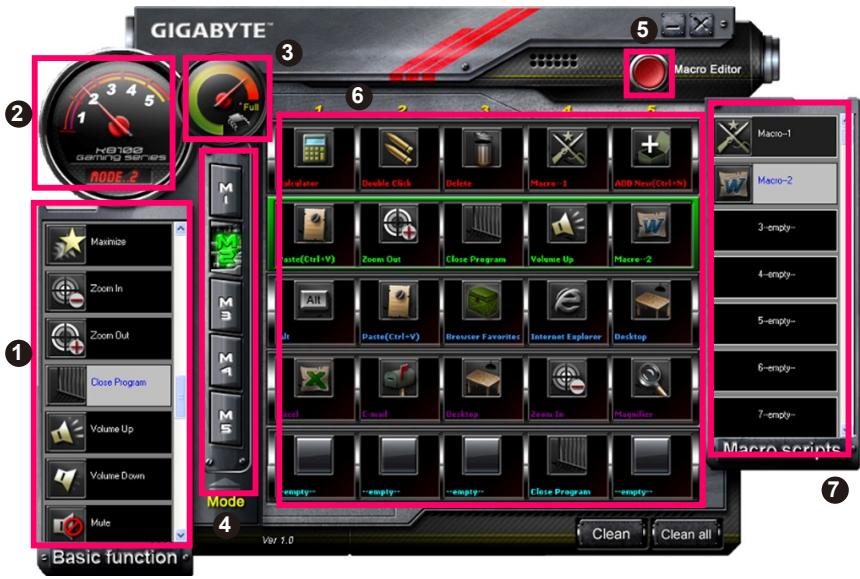
1 Funcao Basaica
2 Indicador de Perfil
3 Estado da Memória (25 níveis)
4 Indicador de Perfil
5 Botão Editor de Macro
Monitor de Teclas Directas de Macro
7 Scripts de Macro
Coleta algunos problemas regulares para jogadores como Avançar, Clique Duplo e teclas directas de multimedia. Pode arrastar directamente um icone e largá-lo no Monitor de Teclas Diretas de Macro para definir uma tecla directa de Macro.
3 Estado da Memória (25 niveis)
Exibe a quantidade de teclas diretas de Macro activas.
5 Botão do Editor Macro
Prima este botão para arrancar o Editor de Macro. Edit conjuntos de Macro avançados.
Monitor da Tecla Directa de Macro
Exibe todos os Estados das teclas direcas de Macro.
7 Scripts de Macro
Exibe todos os Estados dos Scripts de Macro.
4.2 Editor de Macro
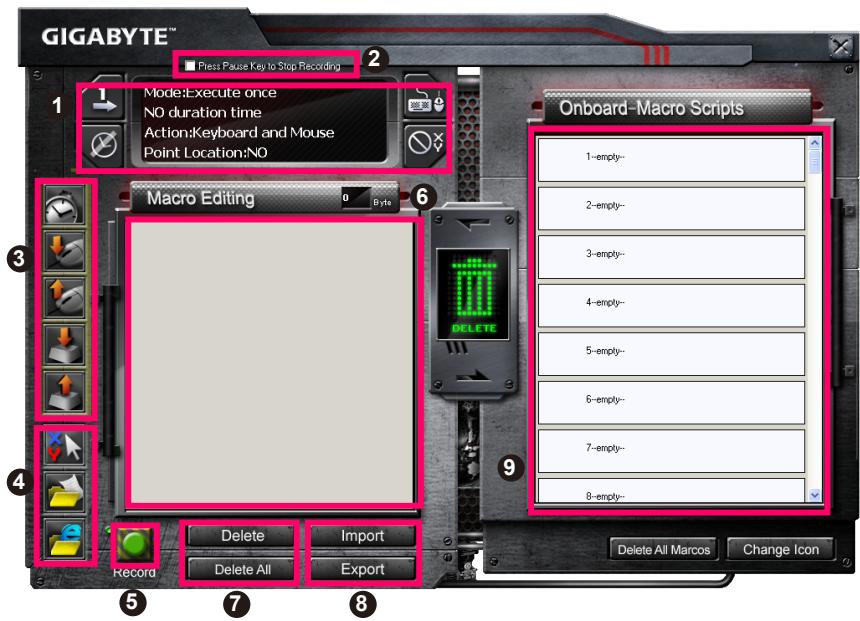
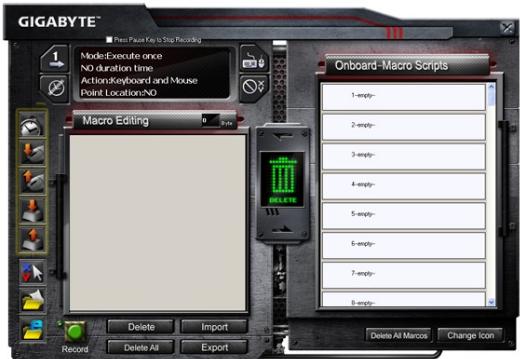
Painel de Definição de Macro
2 Prima Tecla Pausa para Parar Gravacao
3 Barra de introdução<rapida
4 Comando Especial
5 Botão Gravar/Parar
Nota de Edicao de Macro
7 Eliminar Nota de Edicão de Macro/Eliminar Tudo
3 Importar/Exportar Ficheiro da Nota de Edicão de Macro
9 Scripts de Macro Incorporados
4.2.1 Definção do Editor de Macro
Painel de definição do Macro
- Definção do Macro de Jogada:

Executor Uma Vez

Modo de Loop

Soltar para Parar
- Definção do Tempo de Retardamento:

Detecção Automática do Tempo de Retardamento

Ajustar Horario

Nenhum Tempo de Retardamento
- Escolha do Dispositivo de Gravacao

Teclado e Rato

Teclado
- Gravacao do Ponto do Cursor (Depende da Escolha do Dispositivo de Gracaao)

Localização: Sim

Localização: Não
2 Prima a tecla Pausa para parar a gravacao
Ajuda-Ihe a parar a gravacao de Macro fácilmente e convenimente.
3 Barra de Introdução Rápida
Ajuda-Ihe a modificar ainda mais a Nota de Edicão de Macro & Script de Macro.
4 Comando Especial
- Abrir um ficheiro
- Abrir uma Rede
Nota
- Estesdoes comandos especialis suportam somente endereço em ingês.
Ao arrastar o icone da pasta ou icone IE para largá-lo na Nota de Edição de Macro, você tem两大 opções de definência avançada.
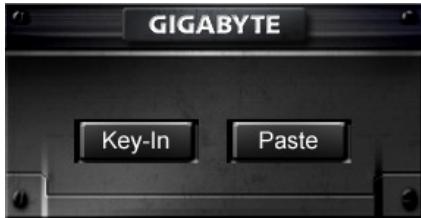
- Digitar: Digitar no caminho da pasta desejada/endereço da site de web direcamente.
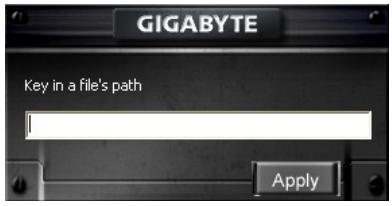
- Colar:
(1) Abrir um ficheiro: Pode premir o botão Procurar para indicar um endereço de ficheiro.
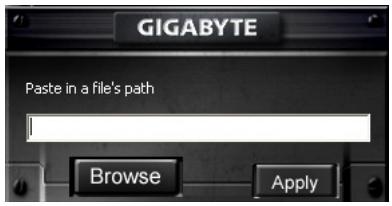
(2) Abrir uma Rede: Colar o endereço da sua site de web favorita directamente.
5 Botão Gravar/Parar
Prima this Botao para Iniciar/Parar Macro Gravacao.
Nota de Edicão de Macro
Exibe o Macro que você está editando atualmente.
7 Eliminar / Eliminar Tudo
- Eliminar: elimina um ou multi-comandos
- Eliminar Tudo: elimina todos os comandos na Nota de Edicão de Macro
3 Importar/ Exportar
chama uma Nota de Edicao de Macro guardada ou umanota da copia de seguranca.
9 Scripts de Macro Incorporados
Arrasta uma Nota de Edição de Macro editada e larga-a dentro de um script. O
Ghost™ Engine armazenará anota na placá automaticamente.
4.3 Interface do'utilizar para arrastar &largar do Ghost™ Engine
O conceito do design这其中 aplicação é baseado noSYSTEMA Avatar, simplesmente como nos jogos. Apresenta Tecnologia arrastar-e-largar que é fácil de'utilizar, e permite-lhe executar todas as acções no programa de aplicação no GhostTM Engine. Simplesmente arraste o icone da funcionalidade espécífica que você deseja aplicar e arraste e largue-o nas teclas directas de Macro do teclado destinado para conclusir a contribuição.
4.3.1 Painei Principal
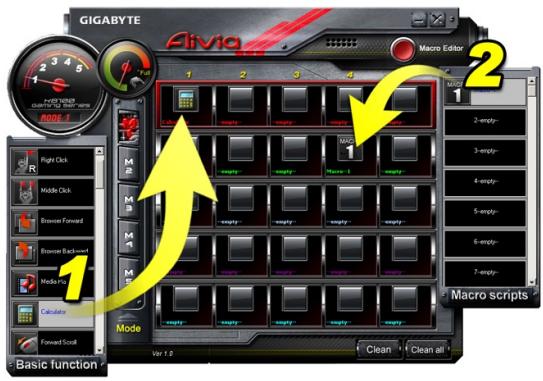
Arraste um icone (Ex: Excel) da funcção básica e(before largue no Perfil um - Macro um. Ao terminar de largar o icone, feche ou minimize o Ghost™ Engine. A tecla directa de Macro é definida em seguida com exito.
Arraste um ficone (Ex: Macro Um) dos Scripts de Macro e(before largue no Perfil doit Macro quatro. Ao conclusir a largada do ficone, feche ou minimize o Ghost™ Engine. A tecla directa de Macro é definida em seguida com exito.
4.3.2 Editor de Macro
Antes de editar uma tecla de Macro, defina o commando do Painel de definicao de Macro, em seguida prima o botao Gravar para,iniciar a Edicao de Macro.
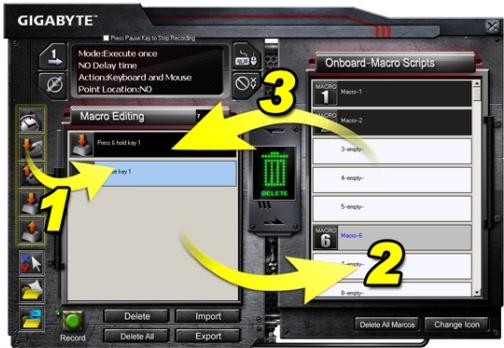
- Após construiar a edicao da Nota de Edicacao de Macro, pode arrastar & largar os icones da Barra de Introducao Rapa para modifica-lo quando mais. Para o commando especial da pasta e o endereço da site de web, selecione umicone para arrastar & largar na definicao da Nota de Edicacao de Macro.
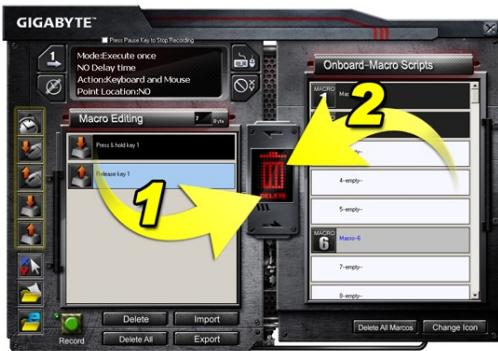
- Ao conclusu o processo de definicao de uma Macro, mantenha premido o botao esquerdo na Nota de Edicacao de Macro para arrastar & largar nos Scripts de Macro para definir um script de Macro. O Sistema namear a automaticamente um numero de��o para este novo script de Macro. Pode renomear e mudar o icone para um script conveniente.
- Se quiser modifier um script de Macro, arraste & largue a partir dos Scripts de Macro na Nota de Edicao de Macro para editor.
4.3.3 Eliminar uma Nota de Edição de Macro ou Script de Macro
- Você pode premer o botão Eliminar Tudo no arrastar&largar dentro da lixeira para eliminar todos os comandos da Nota de Edicção de Macro (Com o botão Shift ou Ctrl do teclado para eliminar muitospículos comandos.)
- Arrastar & largar um Script de Macro directamente na lixeira.
1. Vue d'ensemble
1-1 Introduction

- 1-2 Conteudos do Pacote
- 1-3 Requisitos do Sistema
- Instalação
- 2-1 Instalação de Hardware
- 2-2 Instalação de Software
- Descrição Geral do Teclado
- SUGESTAO
- Descrição Geral do Software do Ghost™ Engine
- Paine Principal
- Estado da Memória (25 niveis)
- Editor de Macro
- Definção do Editor de Macro
- Painel de definição do Macro
- Prima a tecla Pausa para parar a gravacao
- Barra de Introdução Rápida
- Comando Especial
- Nota
- Botão Gravar/Parar
- Nota de Edicão de Macro
- Eliminar / Eliminar Tudo
- Importar/ Exportar
- Scripts de Macro Incorporados
- Interface do'utilizar para arrastar &largar do Ghost™ Engine
- Painei Principal
- Editor de Macro
- Eliminar uma Nota de Edição de Macro ou Script de Macro
- Vue d'ensemble
- 1-1 Introduction
Marca : GIGABYTE
Modelo : K8100
Categoria : Teclado