
AIVIA K8100 - Teclado GIGABYTE - Manual de utilização gratuito
Encontre gratuitamente o manual do aparelho AIVIA K8100 GIGABYTE em formato PDF.



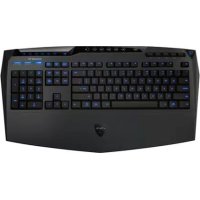
| Marca | GIGABYTE |
| Modelo | AIVIA K8100 |
| Tipo de produto | Teclado de jogos com fio |
| Interface | USB 2.0 |
| Retroiluminação | Sim, comutável liga/desliga |
| Teclas anti-ghosting | 20 teclas simultâneas sem conflito |
| Teclas macro programáveis | 5 teclas por perfil, 5 perfis (25 macros no total) |
| Controle de volume | Sensor tátil deslizante com 6 níveis + mudo |
| Alterador de perfil | Cinco cores (vermelho, verde, azul, púrpura, azul claro) |
| Função Windows Key Lock | Sim (Win Chance) |
| Software incluído | Ghost™ Engine (editor de macro e arrastar e soltar) |
| Sistemas operacionais suportados | Windows XP, Vista, 7 (32/64 bits) |
| Alimentação | Via porta USB (autoalimentado) |
| Dimensões (aprox.) | 450 x 150 x 30 mm |
| Peso (aprox.) | 1,0 kg |
| Conteúdo da embalagem | Teclado, extrator de teclas, revestimento de borracha WASD, CD (guia), protetor de teclado |
| Manutenção e limpeza | Limpar com um pano seco e macio |
| Peças sobressalentes | Extrator de teclas, revestimento de borracha WASD, protetor de teclado |
| Capacidade de reparo | Não especificada, uso padrão |
Perguntas frequentes - AIVIA K8100 GIGABYTE
Perguntas dos utilizadores sobre AIVIA K8100 GIGABYTE
0 pergunta sobre este aparelho. Responda às que conhece ou faça a sua.
Faça uma nova pergunta sobre este aparelho
Baixe as instruções para o seu Teclado em formato PDF gratuitamente! Encontre o seu manual AIVIA K8100 - GIGABYTE e retome o controlo do seu dispositivo eletrónico. Nesta página estão publicados todos os documentos necessários para a utilização do seu dispositivo. AIVIA K8100 da marca GIGABYTE.
MANUAL DE UTILIZADOR AIVIA K8100 GIGABYTE
Congratulações pela compra do primeiro produto da série Aivia- Teclado para jogos Aivia K8100. Coincidindo com o conceito da Aivia com这样一ção ao arquétrico da interface avançada, intuitiva, e versátil, o K8100 foi criado para satisfazer a exigência dos jogadores. Aivia K8100 está equipado com eles muites不同类型 de但对于a elastica, toque e controlo de volume deslizante, a capacidade de 20 batimento não automaticos e Ghost™ Macro Engine.
1-2 Conteudos do Pacote
- Teclado para Jogos Aivia K8100
- Removedor de Teclas
- Teclas WASD com Camada de Borracha Adicional
- CD do Driver (Guia do Utilizador interno)
- Protector de Teclado
1-3 Requisitos do Sistema
- Reproduitor de CD-ROM ou DVD-ROM
- Porta USB 2.0 x 1 Disponível
- 40 MB de espaço livre no disco
- Windows XP / Vista / Vista 64bits / Windows 7 / Windows 7 64bits
2. Instalação
2-1 Instalação de Hardware
Passo 1 Ligue o conector USB na porta USB do computations de mesa ou do computador portál.
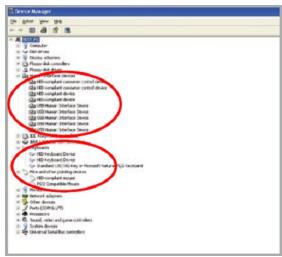
Passo 2 Abra "Painel de Controlo" → "Sistema" → "Hardware" → "Gestor de Dispositivos" e confirme se o teclado está functioning正好.
2-2 Instalação de Software
Antes de instalar o controlador do K8100, sugerimos que verifique se ha controladores de除外 teclado instalado previamento no seu sistemas. Se houver, desinstale ou remove-o antes de instalar o controlador K8100 para prevenir possiveis conflitos. (Os passos seguerles assumem que a sua Unidade de CD-ROM é a Unidade D).
Passo 1 Introduza o CD do controlador no CD-ROM, você está um menu principal do CD GIGABYTE. (Se não aparecer, execute "D:\setup.exe")
Passo 2 Clique o botão "Instalação do GhostTM Engine" para.iniciar a instalação do GhostTM Engine.
Passo 3 Seleciono o idioma para o processo de instalacao.
Passo 4 Clique no botão "Seguinte".
Passo 5 Clique no botao "Instalar" para iniciai a instalação.
Passo 6 Clique en "Concluir" para sair do assistente.
3. Descrição Geral do Teclado

3
Área de Toque e controlo de volume deslizante

2
Teclas de Macro

4
Indicator de volume
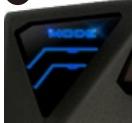
1
Mudador de Perfil

6
Interruptordaluz de fundo
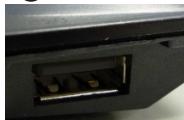
5
CONCENTRADOR
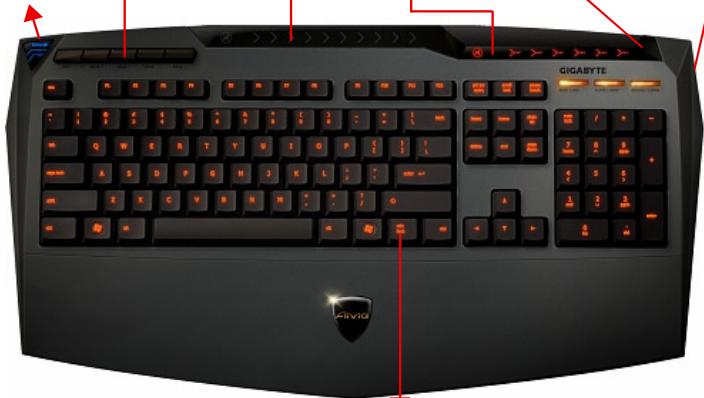
USB 2.0

Win Luck
1 Mudador de Perfil: Cinco côres para representar perfis发展目标.
SUGESTAO
Vermelho: modo 1, Verde: modo 2, Azul: modo 3, Púrpura: modo 4, Azul Claro: modo 5
Teclas de Macro: Um modo de/perfil está incorporado com 5 teclas directas de Macro programáveis.
Área de Toque e controlo de volume deslizante: Sensor de toque incorporado com tecla de silencio eweis niveis de volume de audio. Toque e deslizamento para controlar o volume com mais harmonia e exatidão.
SUGESTão Mantenha o sensor da extremidade direita e esquerda premido, o volume AUGentará ou baixará linearmente. (Sensitividade está afectada pela estática ambiental).

4 Indicador de volume: a luz LED se ilumina com o movimento do seu dedo.
5 CONCENTRADOR USB 2.0
Interruptor da luz de dato: Prima this botao para LIGAR/DESLIGAR a luz de dato.
Win Luck: Previne a tecla Windows de interromper a operacao do jogo.
4. Descrição Geral do Software do Ghost™ Engine
4.1 Paine Principal
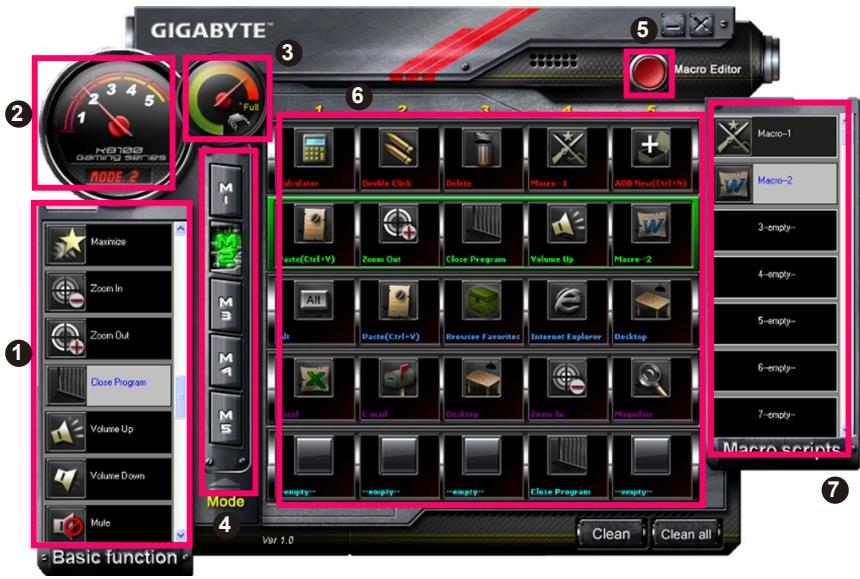
1 Funcao Basaica
2 Indicador de Perfil
3 Estado da Memória (25 níveis)
4 Indicador de Perfil
5 Botão Editor de Macro
Monitor de Teclas Directas de Macro
7 Scripts de Macro
4.1.1 Definção do poinl principal
1 Funcao Basaica
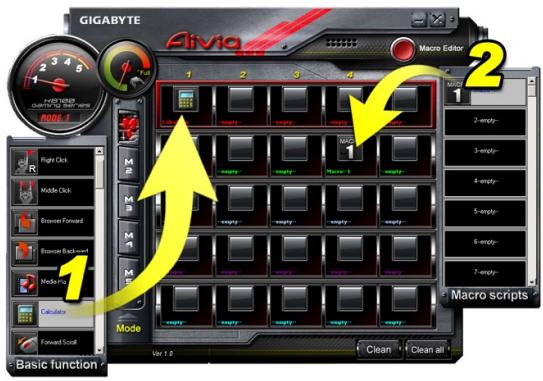
Coleta algunos problemas regulares para jogadores como Avançar, Clique Duplo e teclas directas de multimedia. Pode arrastar directamente um icone e largá-lo no Monitor de Teclas Diretas de Macro para definir uma tecla directa de Macro.
3 Estado da Memória (25 niveis)
Exibe a quantidade de teclas diretas de Macro activas.
5 Botão do Editor Macro
Prima este botão para arrancar o Editor de Macro. Edit conjuntos de Macro avançados.
Monitor da Tecla Directa de Macro
Exibe todos os Estados das teclas direcas de Macro.
7 Scripts de Macro
Exibe todos os Estados dos Scripts de Macro.
4.2 Editor de Macro
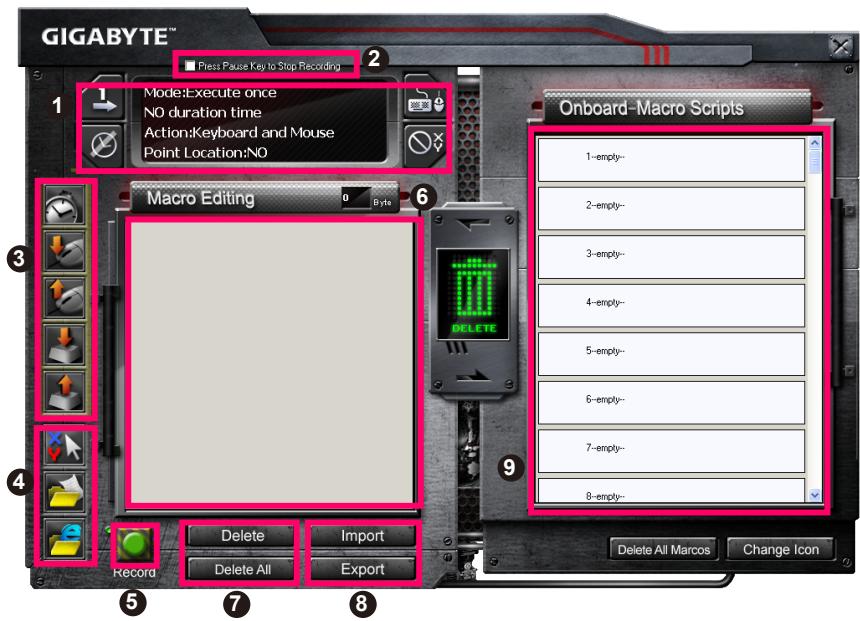
Painel de Definição de Macro
2 Prima Tecla Pausa para Parar Gravacao
3 Barra de introdução<rapida
4 Comando Especial
5 Botão Gravar/Parar
Nota de Edicao de Macro
7 Eliminar Nota de Edicão de Macro/Eliminar Tudo
3 Importar/Exportar Ficheiro da Nota de Edicão de Macro
9 Scripts de Macro Incorporados
4.2.1 Definção do Editor de Macro
Painel de definição do Macro
- Definção do Macro de Jogada:

Executor Uma Vez

Modo de Loop

Soltar para Parar
- Definção do Tempo de Retardamento:

Detecção Automática do Tempo de Retardamento

Ajustar Horario

Nenhum Tempo de Retardamento
- Escolha do Dispositivo de Gravacao

Teclado e Rato

Teclado
- Gravacao do Ponto do Cursor (Depende da Escolha do Dispositivo de Gracaao)

Localização: Sim

Localização: Não
2 Prima a tecla Pausa para parar a gravacao
Ajuda-Ihe a parar a gravacao de Macro fácilmente e convenimente.
3 Barra de Introdução Rápida
Ajuda-Ihe a modificar ainda mais a Nota de Edicão de Macro & Script de Macro.
4 Comando Especial
- Abrir um ficheiro
- Abrir uma Rede
Nota
- Estesdoes comandos especialis suportam somente endereço em ingês.
Ao arrastar o icone da pasta ou icone IE para largá-lo na Nota de Edição de Macro, você tem两大 opções de definência avançada.
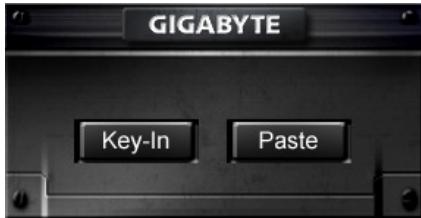
- Digitar: Digitar no caminho da pasta desejada/endereço da site de web direcamente.
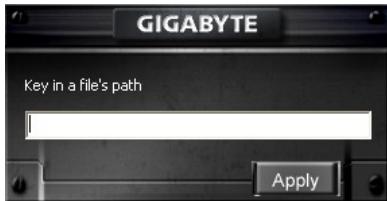
- Colar:
(1) Abrir um ficheiro: Pode premir o botão Procurar para indicar um endereço de ficheiro.
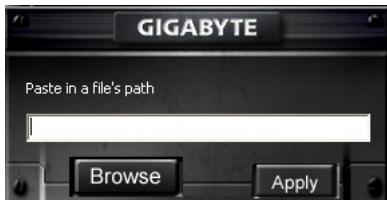
(2) Abrir uma Rede: Colar o endereço da sua site de web favorita direcamente.
5 Botão Gravar/Parar
Prima this Botao para Iniciar/Parar Macro Gravacao.
Exibe o Macro que você está editando atualmente.
7 Eliminar / Eliminar Tudo
- Eliminar: elimina um ou multi-comandes
- Eliminar Tudo: elimina todos os comandos na Nota de Edicão de Macro
3 Importar/ Exportar
chama uma Nota de Edicao de Macro guardada ou umanota da copia de seguranca.
9 Scripts de Macro Incorporados
Arrasta uma Nota de Edicao de Macro editada e larga-a dentro de um script. O
Ghost™ Engine armazenar anota na placac automaticamente.
4.3 Interface do'utilizar para arrastar &largar do Ghost™ Engine
O conceito do design这其中 aplicação é baseado noSYSTEMA Avatar, simplesmente como nos jogos. Apresenta Tecnologia arrastar-e-largar que é fácil de'utilizar, e permite-lhe executar todas as acções no programa de aplicação no GhostTM Engine. Simplesmente arraste o icone da funcionalidade espécífica que você deseja aplicar e arraste e largue-o nas teclas directas de Macro do teclado destinado para conclusir a contribuição.
4.3.1 Painei Principal
Arraste um icone (Ex: Excel) da funcção básica e(before largue no Perfil um - Macro um. Ao terminar de largar o icone, feche ou minimize o Ghost™ Engine. A tecla directa de Macro é definida em seguida com exito.
Arraste um ficone (Ex: Macro Um) dos Scripts de Macro e(before largue no Perfil doit Macro quatro. Ao conclusir a largada do ficone, feche ou minimize o Ghost™ Engine. A tecla directa de Macro é definida em seguida com exito.
4.3.2 Editor de Macro
Antes de editar uma tecla de Macro, defina o commando do Painel de definicao de Macro, em seguida prima o botao Gravar para,iniciar a Edicao de Macro.
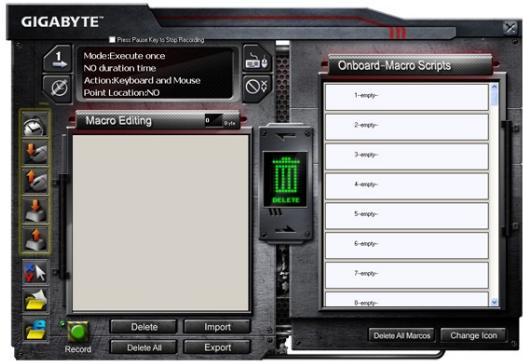
- Após construiar a edicao da Nota de Edicacao de Macro, pode arrastar & largar os icones da Barra de Introducao Rapa para modifica-lo quando mais. Para o commando especial da pasta e o endereço da site de web, selecione um icone para arrastar & largar na definicao da Nota de Edicacao de Macro.
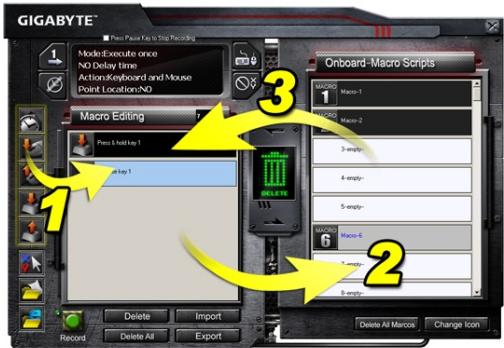
- Ao conclusu o processo de definicao de uma Macro, mantenha premido o botao esquerdo na Nota de Edicacao de Macro para arrastar & largar nos Scripts de Macro para definir um script de Macro. O Sistema namear a automaticamente um numero de��o para este novo script de Macro. Pode renomear e mudar o icone para um script conveniente.
- Se quiser modifier um script de Macro, arraste & largue a partir dos Scripts de Macro na Nota de Edicao de Macro para editor.
4.3.3 Eliminar uma Nota de Edição de Macro ou Script de Macro
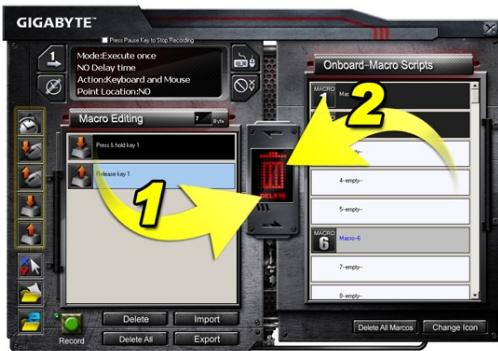
- Você pode premer o botão Eliminar Tudo no arrastar&largar dentro da liéreira para eliminar todos os comandos da Nota de Edicção de Macro (Com o botão Shift ou Ctrl do teclado para eliminar muitospículos comandos.)
- Arrastar & largar um Script de Macro directamente na lixeira.
1. Vue d'ensemble
1-1 Introduction
- 喜吉吉吉吉吉吉吉吉吉吉吉吉吉吉吉吉吉吉吉吉吉吉吉吉吉吉吉吉吉吉吉吉吉吉吉吉吉吉吉吉吉吉吉吉吉吉吉吉吉吉吉吉吉吉吉吉吉吉吉吉吉吉吉吉吉吉吉吉吉吉吉吉吉吉吉吉吉吉吉吉吉吉吉吉吉吉吉吉


貝邦德吳馬友斯
貝布德

- 1-2 Conteudos do Pacote
- 1-3 Requisitos do Sistema
- Instalação
- 2-1 Instalação de Hardware
- 2-2 Instalação de Software
- Descrição Geral do Teclado
- SUGESTAO
- Descrição Geral do Software do Ghost™ Engine
- Paine Principal
- Definção do poinl principal
- Funcao Basaica
- Estado da Memória (25 niveis)
- Editor de Macro
- Definção do Editor de Macro
- Painel de definição do Macro
- Prima a tecla Pausa para parar a gravacao
- Barra de Introdução Rápida
- Comando Especial
- Nota
- Botão Gravar/Parar
- Eliminar / Eliminar Tudo
- Importar/ Exportar
- Scripts de Macro Incorporados
- Interface do'utilizar para arrastar &largar do Ghost™ Engine
- Painei Principal
- Editor de Macro
- Eliminar uma Nota de Edição de Macro ou Script de Macro
- Vue d'ensemble
- 1-1 Introduction
Marca : GIGABYTE
Modelo : AIVIA K8100
Categoria : Teclado