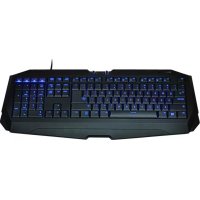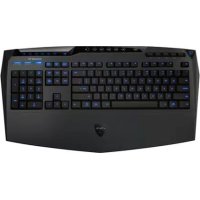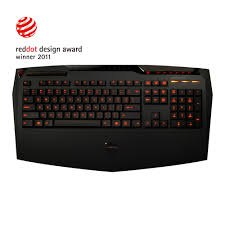
AIVIA K8100 - Teclado GIGABYTE - Manual de uso y guía de instrucciones gratis
Encuentra gratis el manual del aparato AIVIA K8100 GIGABYTE en formato PDF.



| Tipo de producto | Teclado mecánico |
| Características técnicas principales | Interruptores mecánicos, retroiluminación LED, 104 teclas |
| Alimentación eléctrica | USB 2.0 |
| Dimensiones aproximadas | 440 x 130 x 40 mm |
| Peso | 1.2 kg |
| Compatibilidades | Windows XP/Vista/7/8/10, Mac OS |
| Tipo de batería | No aplicable (alimentación por USB) |
| Tensión | 5V |
| Poder | 500 mA máximo |
| Funciones principales | Retroiluminación personalizable, teclas programables, anti-ghosting |
| Mantenimiento y limpieza | Usar un paño suave, evitar productos abrasivos |
| Piezas de repuesto y reparabilidad | Interruptores reemplazables, posibilidad de limpieza de las teclas |
| Garantía | 2 años |
Preguntas frecuentes - AIVIA K8100 GIGABYTE
Preguntas de los usuarios sobre AIVIA K8100 GIGABYTE
0 pregunta sobre este aparato. Responde a las que conoces o haz la tuya.
Hacer una nueva pregunta sobre este aparato
Descarga las instrucciones para tu Teclado en formato PDF gratis! Encuentra tus instrucciones AIVIA K8100 - GIGABYTE y toma tu dispositivo electrónico nuevamente en la mano. En esta página están publicados todos los documentos necesarios para el uso de su dispositivo. AIVIA K8100 de la marca GIGABYTE.
MANUAL DE USUARIO AIVIA K8100 GIGABYTE
2 Indicador de Perfil
Cinco cores diferentes do Mudador de Perfil representam cada modo activo.
4 Indicador de Perfil
Afuncaoéamesma do itemdois.
Nota de Edicacao de Macro
1. Información General
1-1 Introduccion
Felicidades por haber adquirido el primer producto de la série Aivia, el teclado de juego Aivia K8100. Siguiendo el concepto de Aivia acerca del arquetipo de interfaz versatil, intuitiva y avanzada, el teclado K8100 ha sido diseñado para satisfacer las necessities de los jugadores. El Aivia K8100 está equipado con tres niveles发展目标 de fuerza elástica, control del volumen táctil y deslizante, capacidad anti-ghosting que permit pulsar 20 teclas a la vez y Macro Engine GHOST™.
1-2 Contenidos del paquete
- Teclado de juego Aivia K8100
- Extractor de teclas
- Teclas WASD adiconiales cubiertos de goma
- CD del controlador (Guía del usuario en su interior)
- Protector del teclado
1-3 Requisitos del sistema
- Reproductor CD-ROM o DVD-ROM
- 1 puerto USB 2.0 disponible
- 40 MB de espacio libre en el disco duro
- Windows XP / Vista / Vista 64bits / Windows 7 / Windows 7 64bits
2. Instalación
2-1 Instalación del hardware
Paso 1 Conecte el cable USB en el puerto USB del ordinador o del portátil.
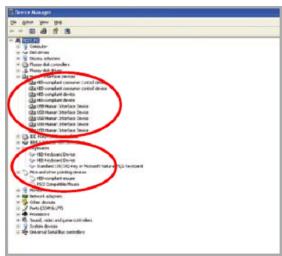
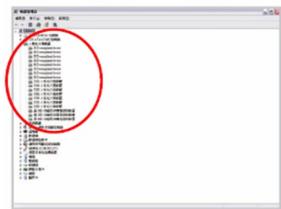
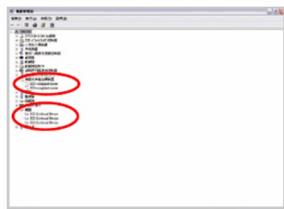
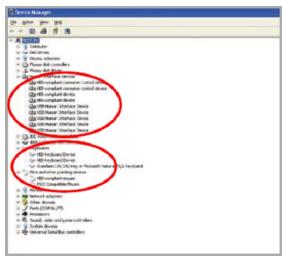
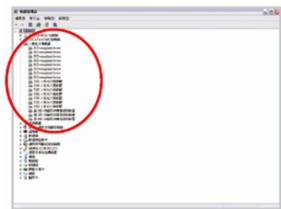
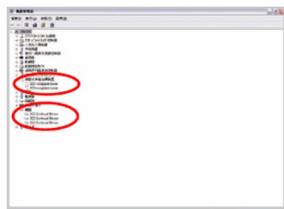
Paso 2 Vaya a "Panel de control" "Sistema" "Hardware" "Administrador de dispositivos" y confirmaque el teclado está的功能ando correctamente.
2-2 Instalación del software
Antes de instalar el controlador del K8100, le sugerimos que comprue se si han instalado anteriormente otros controladores de teclado en su sistemas. Si fuera asi, desinstálelos o elimínelos antes de instalar el controlador del K8100 para evaporar un possible conflicto. (Siga los siguientes pasos asumiendo que su Unidad CD-ROM sea la Unidad D).
Paso 1 Introduzca el CD del controlador en el CD-ROM. Verá el menu principal GIGABYTE CD. (Si no aparece, execute "D:\setup.exe").
Paso 2 Hagablick en el boton "Instalacion GhostTM Engine" para incerla instalacion del GhostTM Engine.
Paso 3 Seleccione el idioma que deseee utilizez durante el proceso de instalacion.
Paso 4 Haga Cli en el boton "Siguiente".
Paso 5 Hagablick en el boton "Instalar" para.iniciar la instalacion.
Paso 6 HagablickenTerminarpara salir delasistente.
3. Información general sobre el Teclado

3
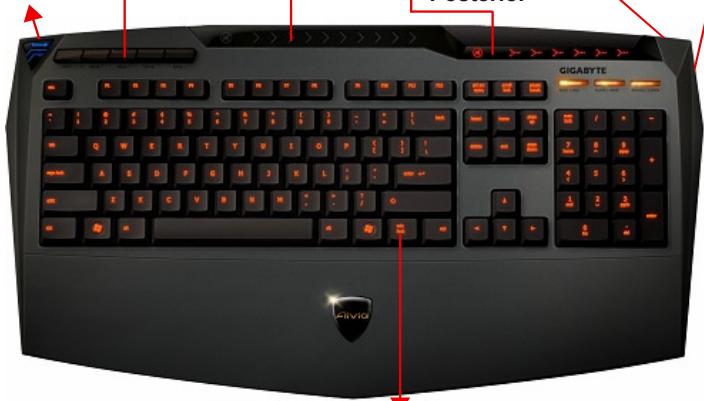
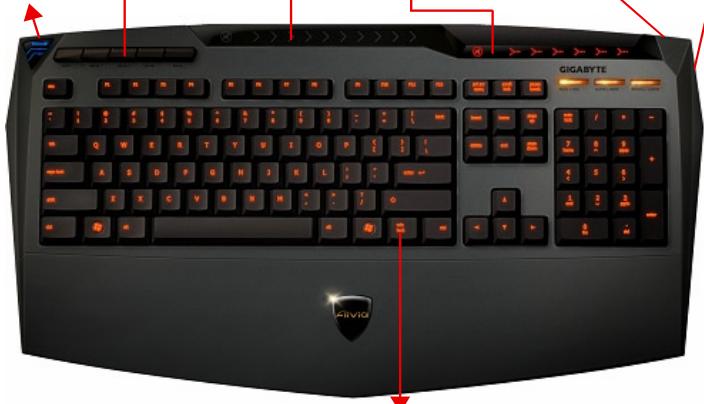
Toque y deslice el area de control del volumen

2
Teclas Macro

4
Indicador de volumen
6
5
Apagar/Encender Iluminación Posterior
HUB USB 2.0
1
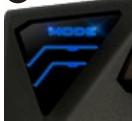
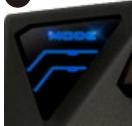
Modificador del perfil

Win Luck
Modificador del perfil: Cinco colores para representar differedes perfiles.
SUGERENCIA
Rojo: Modo 1, Verde: modo 2, Azul: modo 3, Violeta: modo 4, Azul claro: modo 5
Teclas Macro: Un modo de/perfil está asociado con 5 teclas calientes Macro programables.
Toque y deslice el area de control del volumen: Sensor tactil integrado con teclado de silencio y.SEIS niveles para el control del volumen. Se pueda tocar y deslizar más coma moda y precisamente a la hora de controlar el volumen.
SUGERENCIa Si mantiene el sensor más a la derecha o izquierda, augmentaró o disminuirá directamente el volumen. (La sensibilitad se vaía afectada por las interferencias del ambiente)

4 Indicador de volumen: La luz LED se encenderá cuando se mueva su dedo.
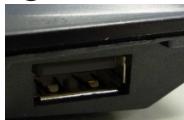
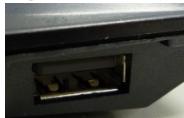
HUB USB 2.0
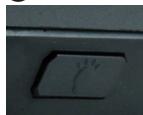
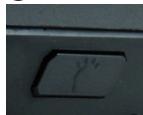
6 Apagar/Encender Iluminación Posterior: Pulse este botón para encender / Apagar la iluminación posterior
Win Luck: Evite que la tecla Windows le interrupma cuando está jugando.
4. Información General del Software Ghost™
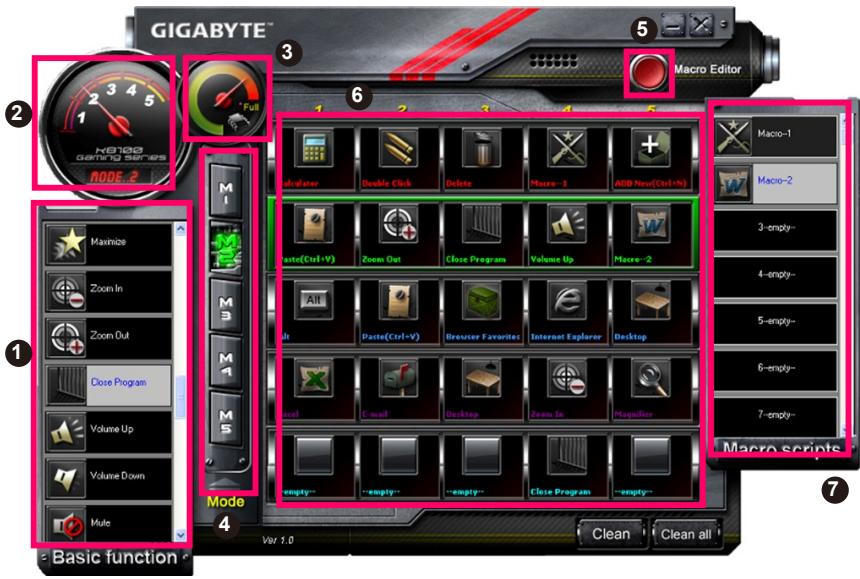
4.1 Panel Principal
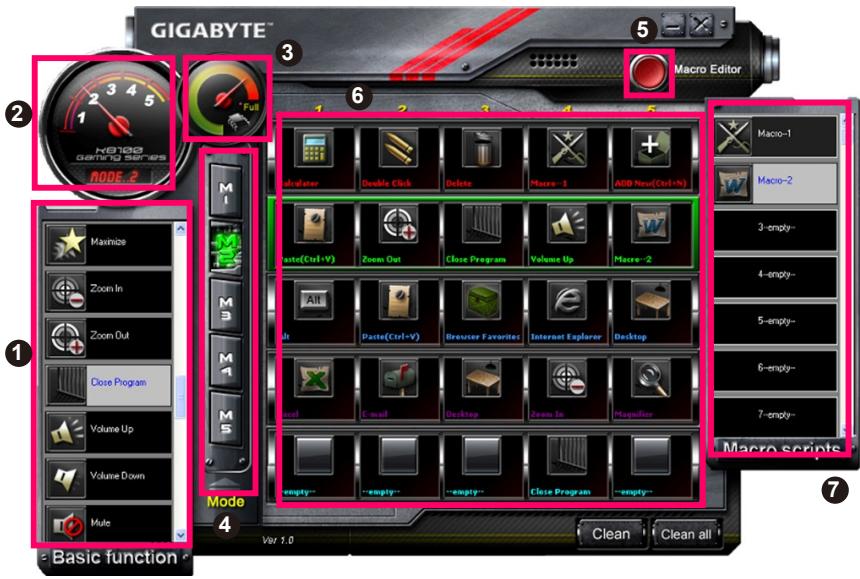
1 Función Básica
2 Indicador de perfil
3 Estado de memoria (25 niveles)
4 Indicador de perfil
5 Botón del editor Macro
Monitor de las teclas calientes Macro
7 Scripts de la Macro
4.1.1 Configuración del panel principal
Función Básica
Recopila的一些 functions comunes como Avanzar, Dobleblick y teclas multimedia. Puede arrastrar un icono directamente y sostarlo en el Monitor de teclas multimedia para configurar una tecla caliente Macro.
2 Indicador de/perfil
Cinco colores differentes del Modificador de perfil representan el modo que esté en uso.
3 Estado de la memoria (25 niveles)
Muestra la cantidad de teclas calientes Macro en uso.
4 Indicador del perfil
La funciona es la misma que el elemento dos.
5 Botón de editor Macro
Pulse este botón para executar el editor Macro Editor. Edit configuración avanzadas con este botón.
Monitor de teclas calientes Macro
Muestra todos los estados de las teclas calientes Macro.
7 Scripts de la Macro
Muestra todos los estados de los scripts de la Macro.
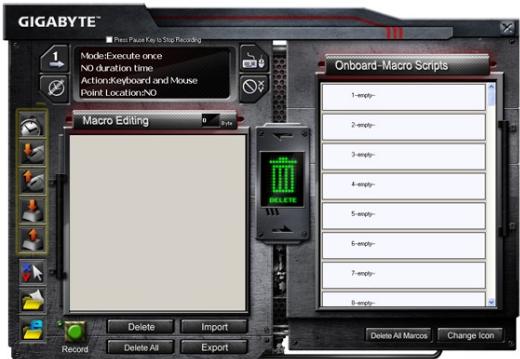
4.2 Editor de Macro
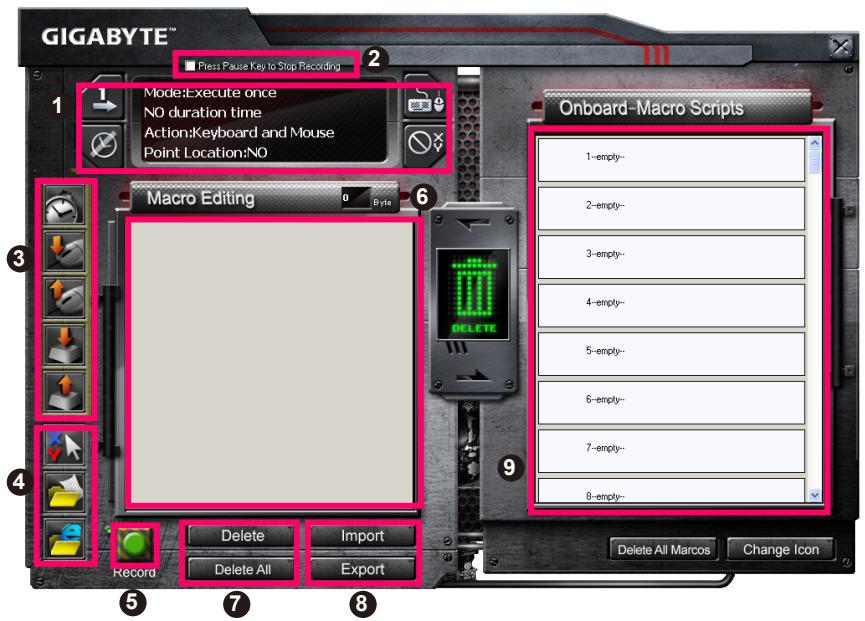
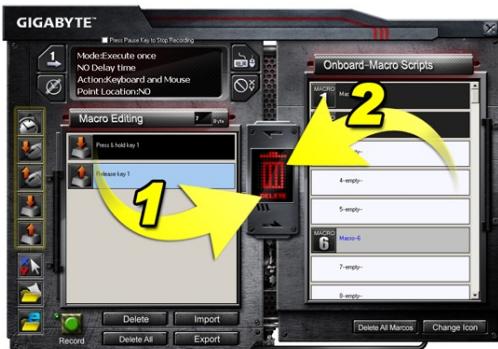
Panel de configuración de la Macro
2 Pulse la tecla Pausa para detener la grabacion
3 Barra de insertión=rápida
4 Comando especial
5 Botón de Grabar / Detener
6 Nota de edicion de Macro
7 Eliminar/Eliminar Todas las notas de edition Macro
3 Importar/Exportarnota deedition Macro
9 Scripts integrados de Macro
4.2.1 Configuración del editor de Macro
Panel de configuración de la Macro
- Configuración de la reproducción de la Macro:


Ejecutar una vez
Modocerrado (Loop)

Soltar para detener
- Configuración del tiempo de demora:


Detector
automática el tiempo de demora
Fijar el tiempo

Sin tiempo de demora
- SeLECTION del dispositivo de grabación

Teclado y ratón

Teclado
- Grabación del puntero del cursor (Depende de la selección del dispositivo de grabación)

Ubicación: Si

Ubicación: No
2 Pulse la tecla Pausa para detener la grabacion
Le ayud a detener la grabacion de la Macro fácil y comodamente.
3 Barra de insertión=rápida
Le ayud a modifier la Nota de edition de la Macro y el script de la Macro.
4 Comando Especial
- Abrir un archivo
- Abrir una páginaweb
Nota
- Estos dos comandos especials solo admiten direcciones inglesas.
Cuando arrastre el icono de la carpeta o el icono de IE para soltarlo en la!.
nota de edicion de Macro,iene dos options de configuracion avanzada.
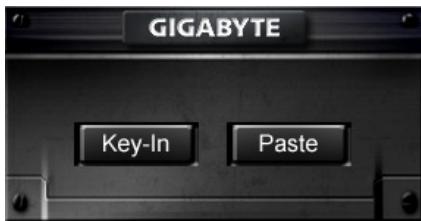
- Inserction: Introduzca la ruta de la carpeta deseada / dirección web directamente.
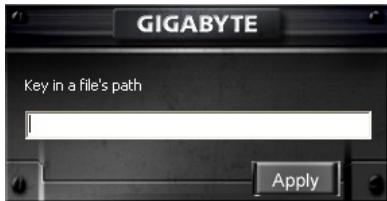
- Copiar:
(1) Abrir un archivo: Puede pulsar el botón Explorar para selectionar la direccion del archivo.
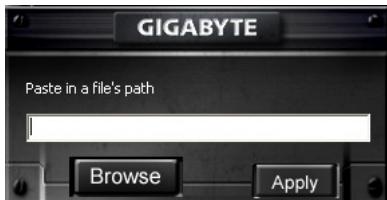
(2) Abrir una párgina web: Copie su dirección web favorita directamente.
5 Botón de Grabar / Detener
Pulse este botón para iniciair / detener la grabación de la Macro.
Nota deidiousde Macro
Muestra la Macro que estáediting en这些东西 momentos.
7 Eliminar / Eliminar todos
- Eliminar: eliminar un / multiples comandos.
- Eliminar todos: eliminar todos los comandos de lanota de这个时代 de la Macro.
Importar/Exportar
Recupere o realize una copia de seguridad de unanota de edition de la Macro.
9 Scripts Integrados de la Macro
Arrastre unanota deedition de la Macro y suelteo en un Script. El GhostTM Engine lo almacenará en el panel automatístico.
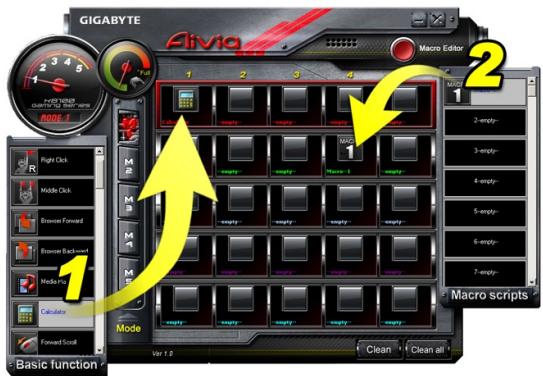
4.3 Interfaz de usuario Arrastrar y Soltar del Ghost™ Engine
El concejo del Diseño de esta aplicación está bajo en el Sistema Avatar, como en los juegos. Ofrece la Tecnología fácil de utiliser “Arrastrar y soltar”, que le permitepear a cabo todas las做的事情 del programa de la aplicación Ghost™ Engine. Sólo tiene arrastrar el icono de la funcionalidad españilla que le gustará aplicar y suételoen las teclas calientes Macro del teclado desaido para finalizar la asignación.
Arrastre un icono (Ej: Excel) de la configuración báscica y suételto en el Perfil uno – Macro uno. Cuando termine de soltar el icono, ciderre o minimice el Ghost™ Engine. La tecla caliente de la Macro se habrá configurado correctamente.
Arrastre un icono (Ej: Macro Uno) de los Scripts de la Macro y suéltelo en Perfil Dos-Macro cuatro. Cuando terme de arrastrar y soltar el icono, ciderro minimice GhostTM Engine. La tecla caliente de la Macro se habr configurado correctamente.
4.3.2 Editor de Macro
Antes de editar una tecla de Macro, configure el commando del Panel de configuración de Macro y pulse el botón Grabar para la edicion de Macro.
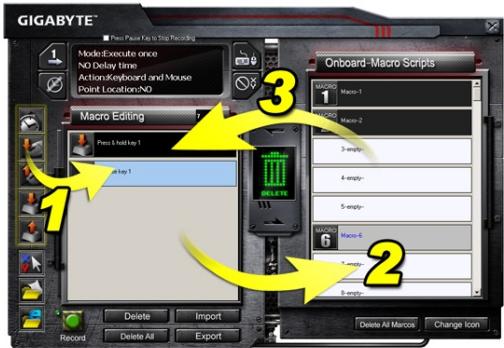
- Cuando termine de editar lanota de edicion de Macro,可以更好ar y soltar los iconos desdela barra de insertionrapida para seguir modificando lanota Para comandos especiales de carpeta y direccion web, seleccione un icono para arrastrarlo y soltarlo en la configuracion de lanota de edicion de Macro.
- Cuando finalice el proceso de configuracion de la Macro, mantenga pulsado el boton izquierdo de la Nota de edition de Macro para arrastrar y sostarlo en los Scripts de Macro para definir el script de la Macro. Elsystema nombrará automatistically a este Nuevo script de Macro con un dato numérico. Puede renombar y modifier el icono de un script si lo deseaa.
- Si deseña modificar un script de Macro, arrastre y suelete de Scripts de Macro a Nota de ediciones de Macros para editarlo.
4.3.3 Eliminar una Nota de edition de Macro o un Script de Macro
- Pulse el botón Eliminar Todos o arrastre y suele el elemento en la papelera de reciclaje para eliminar todos los comandos de la Nota de ediciones de la Macro. (Con el botón Shift o Ctrl del teclado pueda eliminarmultiplesmandos.)
- Arrastre y suele un Script de Macro directamente en la papelera de reciclaje.
1. 063op
1-1 BBeDHeHne
Поздравлием с поукунков irpoвов Клавиatypeby Aivia K8100 - nepboro n3deлЯ Aivia в�олсери.Отчаюшая konцелци Aivia o pa3pa6otke npoo6pa3a coBpeMeHHoro,ИнтуNTВноягTHORO yHnBepcaIbHorO INTEPpeCa, moelь K8100 yDobnetBoprae t camblm pa3NHybIMЗapocam noIb3ObaTeNei.Клавиatype Aivia K8100 nmeet trp ypoBry ynpyroctn KhoNOK,ceHCOPHb peRyIaTOrTop rpoMkoCTN, BO3MOxHocTb paCNo3HaBaHnДо 20 odnoBpeMeHHohaxaTbIX KJIaBII N BkIIOuHaet COBpeMeHHyo nporpamMy GHOSTTM Macro Engine.
1-2 CoedgeKHMoe ynaKOBKn
-ИгроваяknавиатаAiviaK8100
CbemnKJnKnaBn
-Дононтелов WSD-Kлавиш с pe3иНовьIM NOКрытпeм
- YCTaHOBOUHbI DnCK (C pyKOBOIDCTBOM NJIb3OBATeJIA)
- Постектopsлаватуры
1-3 CnCTeMHbIe Tpe6oBaHn
-ПоигрьВаTeЛь ДИСКOB CDиDVD-ROM
- Hanoi nopra USB 2.0
40 M6 Cbo6oHNo namrTaHa JxecTKOM DnCKe
- OC Windows XP / Vista / Vista 64-6nt / Windows 7 / Windows 7 64-6nt
2. YctaHOBka
2-1 YctaHOBka yCTpOncTba
War 1 Bctabte pa3bem USB b nopT USB hactoIbHoro nIIN npTaIBHoro kOMtbIOtepa.
Uar 2 OTPoIe «PAneHb ynpaBHeHnra» «CncTeMa» «ObOpyDobAHne» «IIncNtYepeYCTPOBCTB» n y6eIntecb, yTO KJIaBnAtypa paObaT aET HOpMaJIbHo.
2-2 YctahOBka nporpaMMHoro oboceneHHa
Ipepe yctahOBKO npraBepa K8100 pekomEndyetc npOBepntb He yctaHOBlen Li B cnCTeMe dpraBep dpyroK knaBnAtpybl. EcnI yctaHOBnebl, TOrda nepepe yctahOBKO npraBepa K8100, Bo n36exKaHne KOhФnKTOB oObpUdoBaHNy, yke ImeUoNsc npraBep cJeNyET ydAnTb. (B cIeDyUoSe npOceYpe npednonaraetc, YTO BaU dnckobod CD-ROM 6o3NaueH, kaK dinck «D»).
War 1 BCTaBbTe yCTaHOBOUHbI dNcK B dNcKOoD CD-ROM. OTKpoeTc rnaBHOe MeHIO dNcKa GIGABYTE. (EcIn OHO He oTKpbIIOcB aBtOMaTnueckn, 3aNyctnte paaiN «D:\setup.exe)
War 2 Μεικητην Ḍа Κλοπίke «Ghost™ Engine Installation» ἀπλέγις γεταύθουκι προραμΜβι Ghost™ Engine.
War3 BbIbepeTae3bIKnIpnOeDpybIyCTaHOBKn.
War4 Haxmnte «Danee>.
War5 Haxmnte «UctahOBnTb»ДЯЗауСka yCTaHOBKn.
Iar 6 HaxMNTe «FToTOBO»ДЯЗаBERpeHnI npOrpaMMbI yCTaHOBKM.
3. 063op klaBnaTypbl

3
06nactb cehcpHoro peryIaTopa rpomkoctn

2
KhoNkMaKpOKoMaHd

4
HdkaToprpoKoctn
1
KhoNka cmeHbI npOphnei
6
IpeeknloateInb noDCBETK
5
KoHcEHTpaTOp
USB 2.0

Win Luck
1 Khonka cmehbl npofnne: TbCETOB IaI NOCBETK pa3JIuHbIX npofnne.
IPMMEYAHNE
KpacHbI:peXIM1,3eHeBbI:pexIM2,CnHn:pexIM3,IpynpHbI:pexIM4, Tny6oB:pexIM5
2 KhoIkn MaKpOKomAnD: OOnH peXIM npoΦnJIra Cb3aH c 5 nporpaMMnpyEmbIMn TropaHMN KHOKNaMn MaKpOKomAnD.
3 O6nactb cehcohporo peryIaToppa rpoMkoCTn: BcTpoeHHb ceHcOpHb daTuHK C KHOKoO tKJIIOUeHmra 3Byka n IwctbI yPOBHNrPoMkoCTn. ToCHoe n PJIaBHOe nepemeueHne DnNkKa peYJTAToPArPoMKOCTn kacaHem naIbca.
ПРIMEUYAHINE ГомКОТь NaCTPANBaETCЯЛнHeHо, He CMEUaJIte CEHCOP CINIUSKOM ДалЕКВБЕО ИИN Bnрав. (HaЧУВСТВИТЕЛьНOCТь мОжET ПОВЛЯТь OKуЖАЮSUe CTaTNUCHECKOE 3NEKTPNUVECTBO).

4 INHdkaTop rpoMKoCTn: TOpnt npn nepemeuehen naJIbua.
5 KonhentpaTop USB 2.0
6 PepeKJIIOuHaTeNb NOcBETKn: HaxMnTe IaI BkLIooHnIy/BbIKJIooHnI NoDCBETKn.
Win Luck: He no3Bolraet KnaBnIaM Windows BMeunBaTbCBy npabJIeHne irpoi.
4. 0630p nporpaMMbI GhostTM Engine
4.1 TlaBnaHa naHEnb
OCHOBHbIe FyHKiUN
2 INdkaTOp npoФnIa
3 CoctoHne namTn (25 ypoBHei)
4 INdikatop npoФиЯ
KhoNka «PeDakTop MaKpocOB»
6 MoHITOp roPauHx KHOJOK MaKPOCob
MaKpOcSeHapn
4.1.1 HactpoKn IaBHO nHaHeJI
OCHOBHbIe cyHKcN
Ha6op oChOBbIXIrpoBbIXФyHKtI TaKx, KaI npOkpyTka Bnepe,IdoHoi ⅢeNtOcIK IropaYHe KHOKN MyIbTmEmda.ДЯ NaHcTpoKn KHOKN MaKpOKOMaHdbI NepTaUHTe 3HaOKe KOMaHdbI Ha NaHEnb MoHITOp KHOON MaKpOCob.
2 INdkaTop npoФиЯ
IcnoIb3yETcT PnTb CBeTOB dIa IIOCBETKn pa3JIuHbIX TeKyuX INpOΦnIeN, BblOpaEmbIX KhoNko CMHe bI npOΦnIeN.
CocToHHe namrTu (25 ypoBHei)
OTo6paXeHne KOInuecTBA 3aDaHHbIX KHOIOK MaKpOCOB.
4 INdikatop npofojna
Ta JKe cyHKun, YTO IN B nyHKTe 2.
KhoNka PeDaakTop MaKpocOB
OTkpBIAeT peaKTop MaKPOCoB. I03BOJareT peaKtIpoBaT hAbOpbl MaKpOKOMaHd.
6 MoHtOp Tropaunx KHOJOK MaKpocOB
OTo6paKeHne COCToHnB BCex KHOJOK MaKpocOB.
7 MakpocceHapn
Bidnyctntu 06 3yHnHTN
- HanaWtYBaHHa cay 3aTpIMKn:

AytobnBleHnnyacy3atpIMKn

BCTaHOBtIuac

Bez 3atpimkn yacy
Bn6ip npucptpoIy 3anyc

Klajbiotypi i MSHA

KlábiaItypa
- 3annc kypcopsy (B 3aJIexHocTi BiД npIcTpoI 3anncy)

Po3TaUyBaHHa: TaK

P03TaUyBaHHa: Hi
2 HaTnCHiTB KhoNkY "Paly3a"ДЯЗУПИNHК 3aIncy
Домогае лergо i зруно зунисти заимс мakposу.