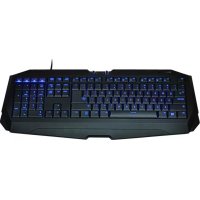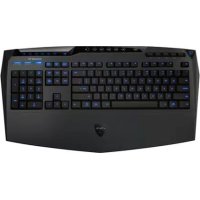
Aivia K8100 V2 - Teclado GIGABYTE - Manual de uso y guía de instrucciones gratis
Encuentra gratis el manual del aparato Aivia K8100 V2 GIGABYTE en formato PDF.



Preguntas de los usuarios sobre Aivia K8100 V2 GIGABYTE
0 pregunta sobre este aparato. Responde a las que conoces o haz la tuya.
Hacer una nueva pregunta sobre este aparato
Descarga las instrucciones para tu Teclado en formato PDF gratis! Encuentra tus instrucciones Aivia K8100 V2 - GIGABYTE y toma tu dispositivo electrónico nuevamente en la mano. En esta página están publicados todos los documentos necesarios para el uso de su dispositivo. Aivia K8100 V2 de la marca GIGABYTE.
MANUAL DE USUARIO Aivia K8100 V2 GIGABYTE
2 Indicador de Perfil
Cinco côres diferentes do Mudador de Perfil representam cada modo activo.
Exibe a quantidade de teclas directas de Macro activas.
4 Indicador de Perfil
1. Información General
1-1 Introducción
Felicidades por haber adquirido el primer producto de la serie Aivia, el teclado de juego Aivia K8100. Siguiendo el concepto de Aivia acerca del arquetipo de interfaz versátil, intuitiva y avanzada, el teclado K8100 ha sido diseñado para satisfacer las necesidades de los jugadores. El Aivia K8100 está equipado con tres niveles diferentes de fuerza elástica, Control táctil de multimedia, capacidad anti-ghosting que permite pulsar 20 teclas a la vez y Macro Engine GHOST™.
1-2 Contenidos del paquete
- Teclado de juego Aivia K8100
- Extractor de teclas
- Teclas WASD adicionales cubiertos de goma
- CD del controlador (Guía del usuario en su interior)
- Protector del teclado
1-3 Requisitos del sistema
• Reproductor CD-ROM o DVD-ROM
• 1 puerto USB 2.0 disponible
- 40 MB de espacio libre en el disco duro
- Windows XP / Vista / Vista 64bits / Windows 7 / Windows 7 64bits
2. Instalación
2-1 Instalación del hardware
Paso 1 Conecte el cable USB en el puerto USB del ordenador o del portátil.
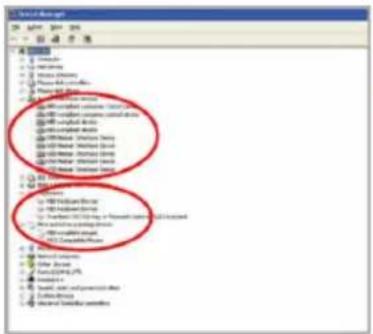
Paso 2 Vaya a "Panel de control"→“Sistema”→“Hardware”→“Administrador de dispositivos” y confirme que el teclado esté funcionando correctamente.
2-2 Instalación del software
Antes de instalar el controlador del K8100, le sugerimos que compruebe si se han instalado anteriormente otros controladores de teclado en su sistema. Si fuera así, desinstálelos o elimínelos antes de instalar el controlador del K8100 para evitar un posible conflicto. (Siga los siguientes pasos asumiendo que su unidad CD-ROM sea la unidad D).
Paso 1 Introduzca el CD del controlador en el CD-ROM. Verá el menú principal GIGABYTE CD. (Si no aparece, ejecute "D:\setup.exe").
Paso 2 Haga clic en el botón "Instalación Ghost™ Engine" para iniciar la instalación del Ghost™ Engine.
Paso 3 Seleccione el idioma que desee utilizar durante el proceso de instalación.
Paso 4 Haga clic en el botón "Siguiente".
Paso 5 Haga clic en el botón "Instalar" para iniciar la instalación.
Paso 6 Haga clic en "Terminar" para salir del asistente.
3. Información general sobre el Teclado
text_image
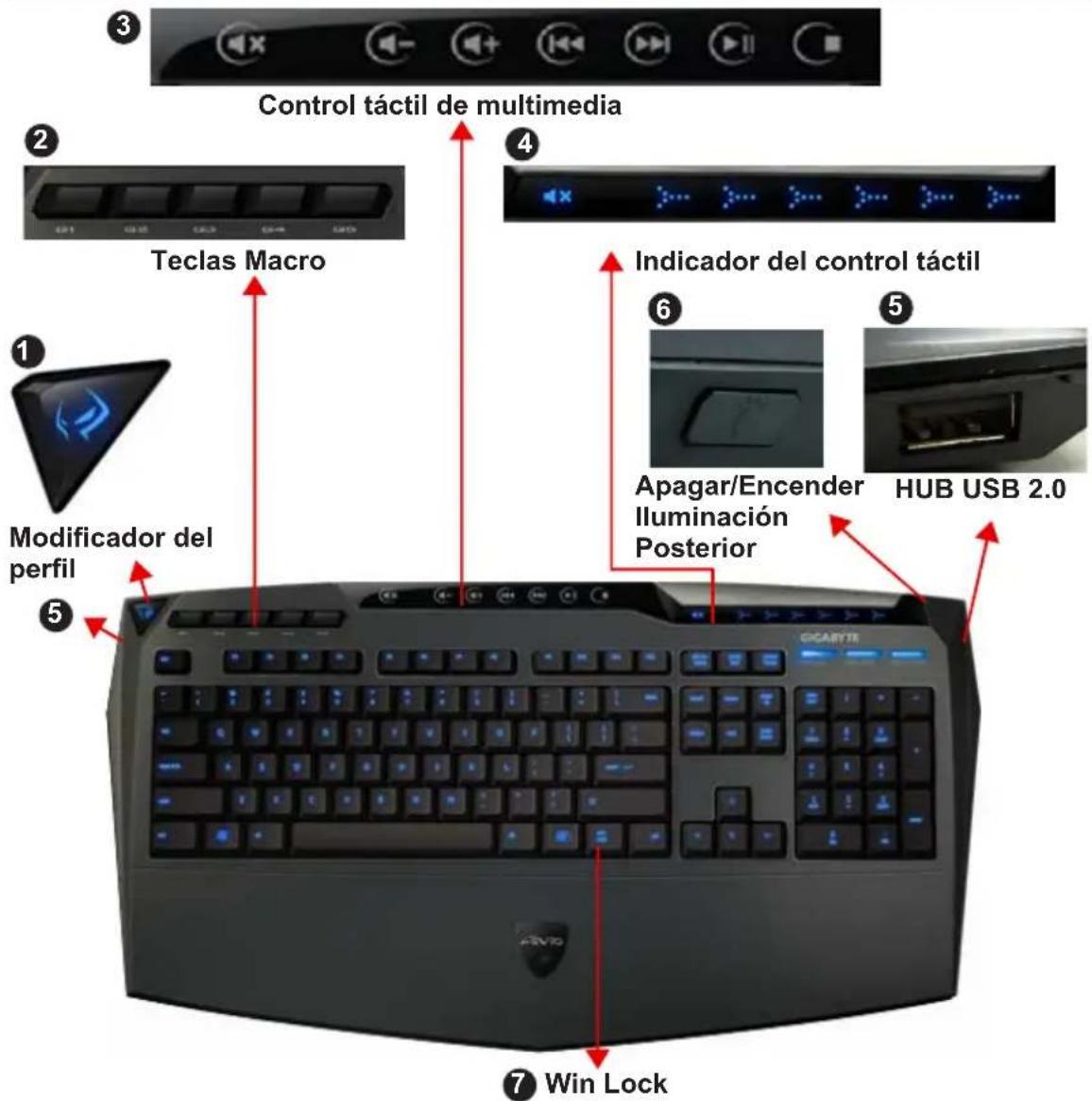
Control táctil de multimedia Teclas Macro Indicador del control táctil Modificador del perfil Apagar/Encender Iluminación Posterior HUB USB 2.0 Win Lock① Modificador del perfil: Cinco colores para representar diferentes perfiles.
SUGERENCIA
Rojo: Modo 1, Verde: modo 2, Azul: modo 3, Violeta: modo 4, Azul claro: modo 5
② Teclas Macro: Un modo de perfil está asociado con 5 teclas calientes Macro programables.
3 Control táctil de multimedia: Panel de acceso multimedia táctil de uso intuitivo.
SUGERENCIA Panel de acceso multimedia táctil de uso intuitivo.
4 Indicador del control táctil: Cada función de panel de acceso multimedia muestra un patrón LED en este indicador.
5 HUB USB 2.0
6 Apagar/Encender Iluminación Posterior: Pulse este botón para encender / Apagar la iluminación posterior
7 Win Lock: Evite que la tecla Windows le interrumpa mientras está jugando.
4. Información General del Software Ghost™
4.1 Panel Principal
text_image
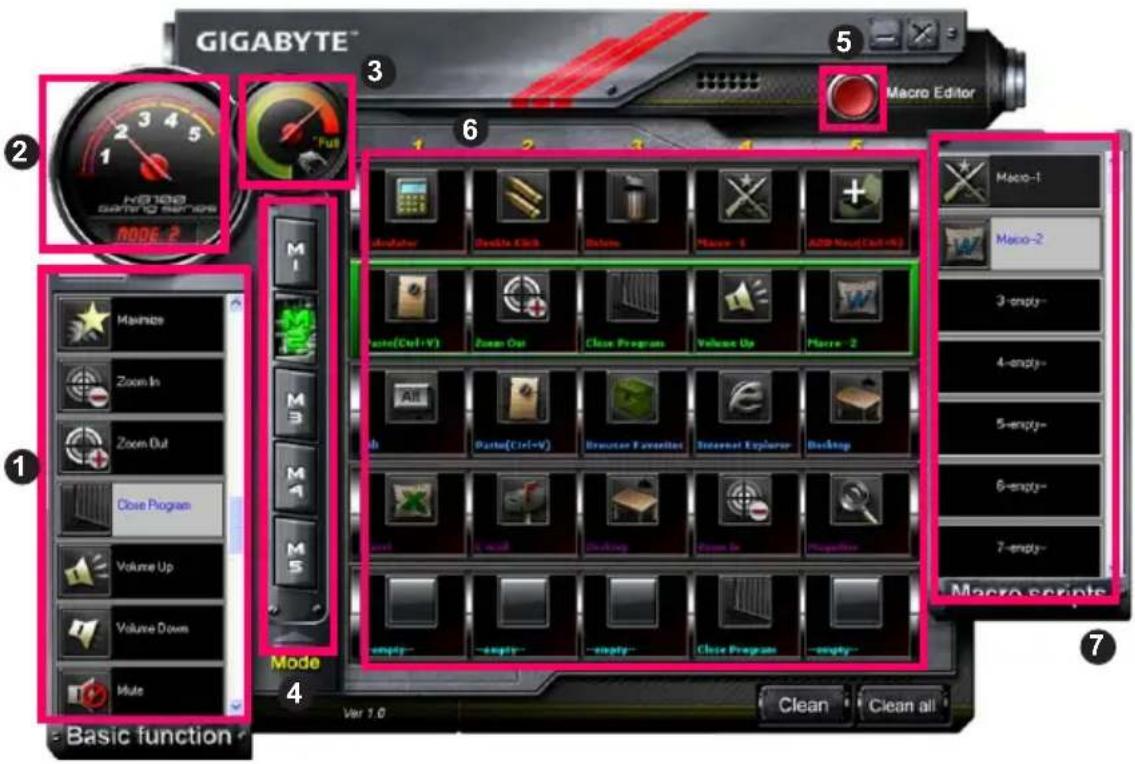
GIGABYTE™ 3 5 Macro Editor 6 7 Basic function Mode 4 Var 1.0 Clean Clean all Macro scripts 2 HKEYER Gating out runings MODE 2 1 Maximize Zoom In Zoom Out Close Program Volume Up Volume Down Mute Macro-1 Macro-2 3-empty- 4-empty- 5-empty- 6-empty- 7-empty- Macro scripts1 Función Básica
② Indicador de perfil
3 Estado de memoria (25 niveles)
4 Indicador de perfil
5 Botón del editor Macro
6 Monitor de las teclas calientes Macro
7 Scripts de la Macro
4.1.1 Configuración del panel principal
1 Función Básica
Recopila algunas funciones comunes como Avanzar, Doble clic y teclas multimedia. Puede arrastrar un icono directamente y soltarlo en el Monitor de teclas multimedia para configurar una tecla caliente Macro.
② Indicador de perfil
Cinco colores diferentes del Modificador de perfil representan el modo que esté en uso.
3 Estado de la memoria (25 niveles)
Muestra la cantidad de teclas calientes Macro en uso.
4 Indicador del perfil
La función es la misma que el elemento dos.
5 Botón de editor Macro
Pulse este botón para ejecutar el editor Macro Editor. Edite configuración avanzadas con este botón.
⑥ Monitor de teclas calientes Macro
Muestra todos los estados de las teclas calientes Macro.
7 Scripts de la Macro
Muestra todos los estados de los scripts de la Macro.
4.2 Editor de Macro
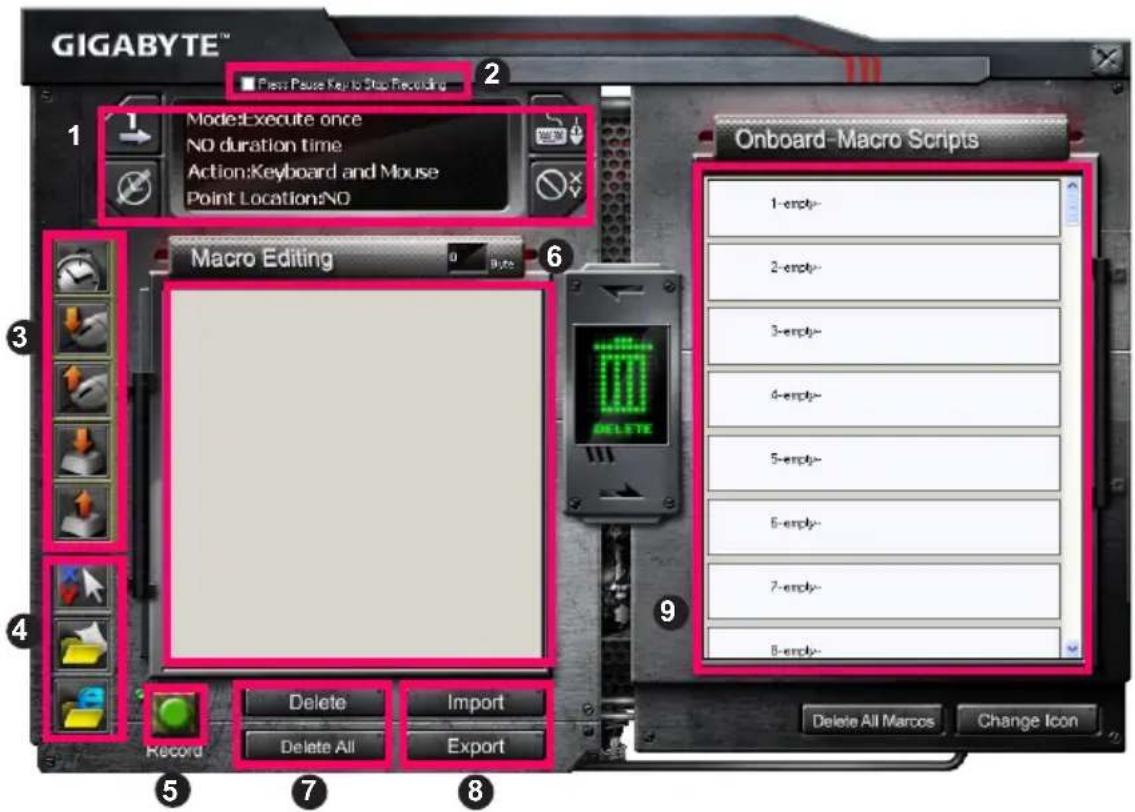
1 Panel de configuración de la Macro
② Pulse la tecla Pausa para detener la grabación
3 Barra de inserción rápida
4 Comando especial
5 Botón de Grabar / Detener
6 Nota de edición de Macro
7 Eliminar/Eliminar Todas las notas de edición Macro
⑧ Importar/Exportar nota de edición Macro
9 Scripts integrados de Macro
4.2.1 Configuración del editor de Macro
① Panel de configuración de la Macro
- Configuración de la reproducción de la Macro:

Ejecutar una vez
Modo cerrado
(Loop)
Soltar para detener
- Configuración del tiempo de demora:

Detectar
automáticamente el
tiempo de demora
Fijar el tiempo
Sin tiempo de
demora
- Selección del dispositivo de grabación

Teclado y ratón
Teclado
- Grabación del puntero del cursor (Depende de la selección del dispositivo de grabación)
Ubicación: Sí
Ubicación: No
② Pulse la tecla Pausa para detener la grabación
Le ayuda a detener la grabación de la Macro fácil y cómodamente.
③ Barra de inserción rápida
Le ayuda a modificar la Nota de edición de la Macro y el script de la Macro.
4 Comando Especial
- Abrir un archivo
- Abrir una página web
Nota
- Estos dos comandos especiales solo admiten direcciones inglesas.
EJ: www.google.com; C:\Program Files\GIGABYTE\K8100\GhostK.exe - Cuando pulse una tecla caliente Macro con un comando especial, minimice primero Ghost™ Engine.)
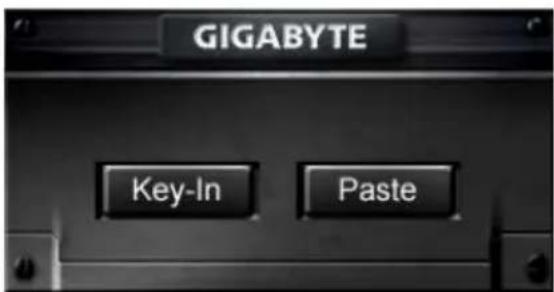
Cuando arrastre el icono de la carpeta o el icono de IE par, soltarlo en la nota de edición de Macro, tiene dos opciones de configuración avanzada.
text_image
GIGABYTE Key-In Paste

part solarlo en la
- Inserción: Introduzca la ruta de la carpeta deseada / dirección web directamente.
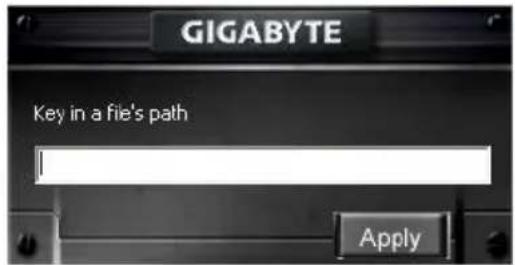
(1) Abrir un archivo: Puede pulsar el botón Explorar para seleccionar la dirección del archivo.
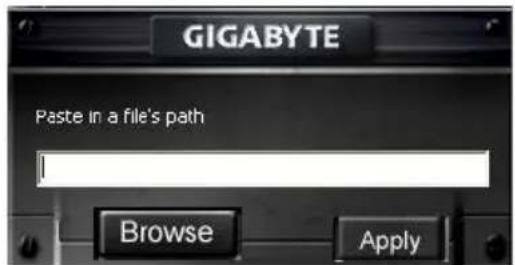
(2) Abrir una página web: Copie su dirección web favorita directamente.
5 Botón de Grabar / Detener
Pulse este botón para iniciar / detener la grabación de la Macro.
⑥ Nota de edición de Macro
Muestra la Macro que está editando en estos momentos.
⑦ Eliminar / Eliminar todos
- Eliminar: eliminar un / múltiples comandos.
- Eliminar todos: eliminar todos los comandos de la nota de edición de la Macro.
⑧ Importar / Exportar
Recupere o realice una copia de seguridad de una nota de edición de la Macro.
⑨ Scripts Integrados de la Macro
Arrastre una nota de edición de la Macro y suéltelo en un Script. El Ghost™ Engine lo almacenará en el panel automáticamente.
4.3 Interfaz de usuario Arrastrar y Soltar del Ghost™ Engine
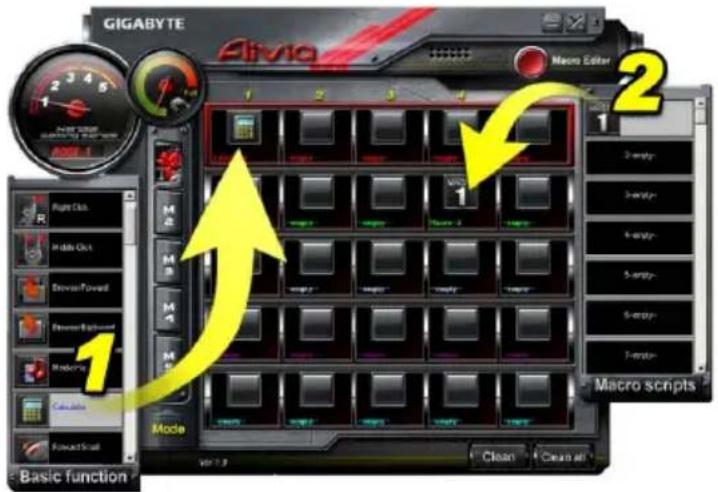
El concepto del diseño de esta aplicación está basado en el sistema Avatar, como en los juegos. Ofrece la tecnología fácil de utilizar "Arrastrar y soltar", que le permite llevar a cabo todas las acciones del programa de la aplicación Ghost™ Engine. Sólo tiene
arrastrar el icono de la funcionalidad específica que le gustaría aplicar y suéltelo

en las teclas calientes Macro del teclado deseado para finalizar la asignación.
Arrastre un icono (Ej: Excel) de la función básica y suéltelo en el Perfil uno – Macro uno. Cuando termine de soltar el icono, cierre o minimice el Ghost™ Engine. La tecla caliente de la Macro se habrá configurado correctamente.
Arrastre un icono (Ej: Macro Uno) de los Scripts de la Macro y suéltelo en Perfil Dos-Macro cuatro. Cuando termine de arrastrar y soltar el icono, cierre o minimice Ghost™ Engine. La tecla caliente de la Macro se habrá configurado correctamente.
text_image
GIGABYTE Giviq Macro Editor 1 2 3 4 M M M M M M M M M M M M M M M M M M M M M M M M M M M M M M M M M M M M M M M M M M M M M M M M M M Basic function 1 2 3 4 5 6 7 8 9 10 11 12 13 14 15 16 17 18 19 20 21 22 23 24 25 26 27 28 29 30 31 32 33 34 35 36 37 38 39 40 41 42 43 44 45 46 47 48 49 50 51 52 53 54 55 56 57 58 59 60 61 62 63 64 65 66 67 68 69 70 71 72 73 74 75 76 77 78 79 80 81 82 83 84 85 86 87 88 89 90 91 92 93 94 95 96 97 98 99 Macro scripts4.3.2 Editor de Macro
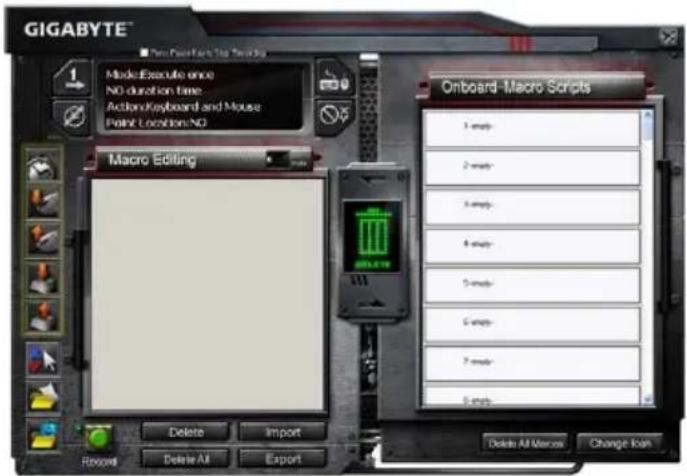
Antes de editar una tecla de Macro, configure el comando del Panel de configuración de Macro y pulse el botón Grabar para la edición de Macro.
-
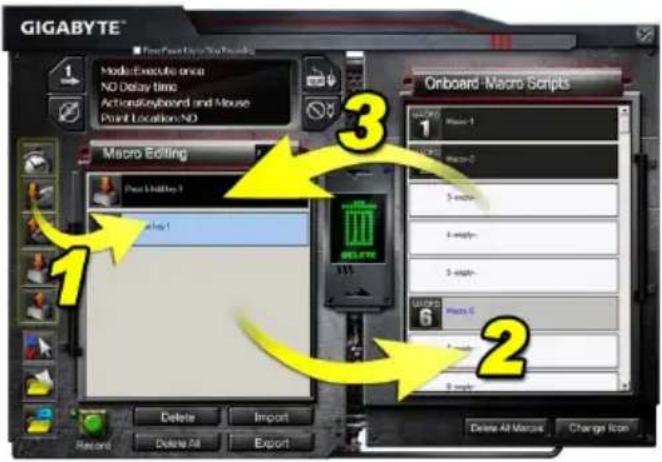
Cuando termine de editar la nota de edición de Macro, puede arrastrar y soltar los iconos desde la barra de inserción rápida para seguir modificando la nota. Para comandos especiales de carpeta y dirección web, seleccione un icono para arrastrarlo y soltarlo en la configuración de la nota de edición de Macro.
-
Cuando finalice el proceso de configuración de la Macro, mantenga pulsado el botón izquierdo de la Nota de edición de Macro para arrastrar y soltarlo en los Scripts de Macro para definir el script de la Macro. El sistema nombrará automáticamente a este Nuevo script de Macro con un código numérico. Puede renombrar y modificar el icono de un script si lo desea.
-
Si desea modificar un script de Macro, arrastre y suelte de Scripts de Macro a Nota de edición de Macros para editarlo.
4.3.3 Eliminar una Nota de edición de Macro o un Script de Macro
-
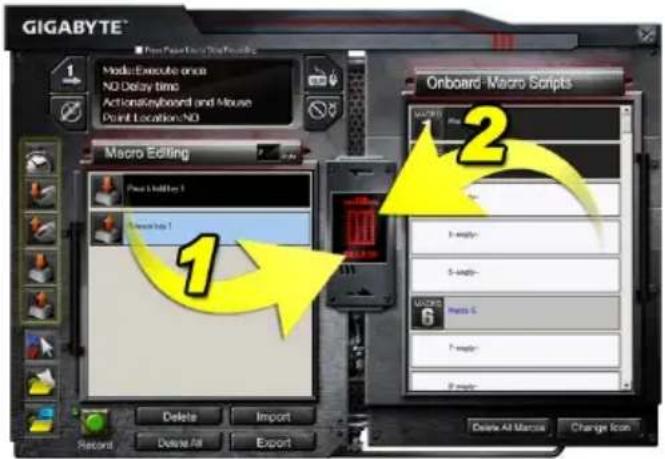
Pulse el botón Eliminar Todos o arrastre y suelte el elemento en la papelera de reciclaje para eliminar todos los comandos de la Nota de edición de la Macro. (Con el botón Shift o Ctrl del teclado puede eliminar múltiples comandos.)
-
Arrastre y suelte un Script de Macro directamente en la papelera de reciclaje.