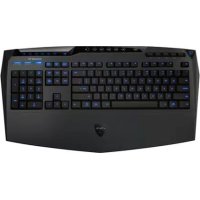
Aivia K8100 V2 - Klavye GIGABYTE - Ücretsiz kullanım kılavuzu
Cihazın kılavuzunu ücretsiz bulun Aivia K8100 V2 GIGABYTE PDF formatında.



| Ürün Türü | Oyun Klavyesi |
| Marka | Gigabyte |
| Model | Aivia K8100 V2 |
| Bağlantı | USB 2.0 |
| Arka Aydınlatma | Evet, açma/kapama anahtarlı |
| Anti-ghosting | 20 tuş |
| Programlanabilir Makro Tuşları | 25 (5 profil x 5 tuş) |
| Medya Kontrol Paneli | Dahili Dokunmatik |
| Makro Motoru | GHOST™ Motor ve düzenleyici |
| Dahil Olan Yazılım | CD'de Ghost Engine |
| Desteklenen İşletim Sistemleri | Windows XP/Vista/7 (32/64 bit) |
| Paket İçeriği | Klavye, tuş çektirici, kauçuk WASD kaplama, CD, klavye koruyucu |
| Win Kilidi İşlevi | Evet |
| Güç Kaynağı | USB üzerinden, 5V |
| Bakım | Yumuşak, kuru bir bezle temizleyin. Çözücü kullanmayın. |
| Güvenlik | Neme maruz bırakmayın. Temizlemeden önce fişini çekin. |
| Yedek Parçalar | Tuş çektirici dahildir. Değiştirilebilir tuşlar. |
| Ana İşlevler | 20 tuş anti-ghosting, GHOST makro, medya dokunmatik paneli, 5 profil, arka aydınlatma, kauçuk WASD tuşları |
Sık sorulan sorular - Aivia K8100 V2 GIGABYTE
Kullanıcıların soruları hakkında Aivia K8100 V2 GIGABYTE
0 soru bu cihaz hakkında. Bildiklerinizi cevaplayın veya kendinizinki sorun.
Bu cihaz hakkında yeni bir soru sor
Cihazınız için talimatları indirin Klavye PDF formatında ücretsiz! Kılavuzunuzu bulun Aivia K8100 V2 - GIGABYTE ve elektronik cihazınızı yeniden ele alın. Bu sayfada cihazınızın kullanımı için gerekli tüm belgeler yayınlanmaktadır. Aivia K8100 V2 markasının GIGABYTE.
KULLANIM KILAVUZU Aivia K8100 V2 GIGABYTE
İlk Aivia serisi ürünü satın aldığınız için tebrikler - Aivia K8100 oyun klavyesi. Gelişmiş, sezgisel ve çok yönlü arabirim modeli hakkında Aivia konseptiyle uyumlu olan K8100 oyuncuların isteklerini yerine getirmek için doğmuştur. Aivia K8100, üç farklı elastik güç, Dokunmatik Panel Ortam denetimi, 20 adet niteliksiz yazı yazmayan tuş vuruşu kapasitesi ve GHOST™ Makro Altyapısı.
1-2 Paket İçindekiler
• Aivia K8100 Oyun Klavyesi
- Tuş Çıkarıcı
- Ilave Kauçuk Kaplamalı WASD Tuşları
- Sürücü CD'si (Kullanıcı kılavuzu içindedir)
- Klavye Koruyucu
1-3 Sistem Gereksinimleri
- CD-ROM veya DVD-ROM oynatici
- 1 adet USB 2.0 Bağlantı Noktası
- 40 MB boş sabit disk alanı
- Windows XP / Vista / Vista 64bits / Windows 7 / Windows 7 64bits
2. Kurulum
2-1 Donanım Kurulumu
Adım 1 USB konektörünü masaüstü ya da dizüstü bilgisayarın USB bağlantı noktasına takın
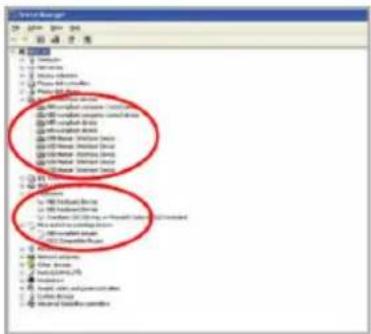
Adım 2 “Denetim Masası” →“Sistem” “Donanım” “Aygıt Yöneticisi” ni açın ve klavyenin düzgün çalıştığını doğrulayın
2-2 Yazılım Kurulumu
K8100 sürücüsünü yüklemeden önce, önceden sisteminize başka klavye sürücülerinin yüklenip yüklenmediğini kontrol etmenizi öneririz. Yüklendiyse, olası çakışmayı önlemek için, lütfen K8100 sürücüsünü yüklemeden önce bunları kaldırın. (Aşağıdaki adımlarda CD-ROM Sürücüsünün Sürücü D olduğu varsayılmaktadır).
Adım 1 Lütfen sürücü CD'sini CD-ROM'a takın, GIGABYTE CD'si ana menüsünü göreceksiniz. (Gösterilmezse, "D:\setup.exe" komutunu çalıştırın)
Adım 2 Ghost™ Altyapısı yüklemesini başlatmak için "Ghost™ Altyapısı Yüklemesi" düğmesini tıklatın.
Adım 3 Lütfen yükleme işleminin dilini seçin.
Adım 4 "İleri" düğmesini tıklatın.
Adım 5 Yüklemeyi başlatmak için "Yükle" düğmesini tıklatın.
Adım 6 Sihirbazdan çıkmak için "Son" düğmesini tıklatın.
3. Klavyeye Genel Bakış
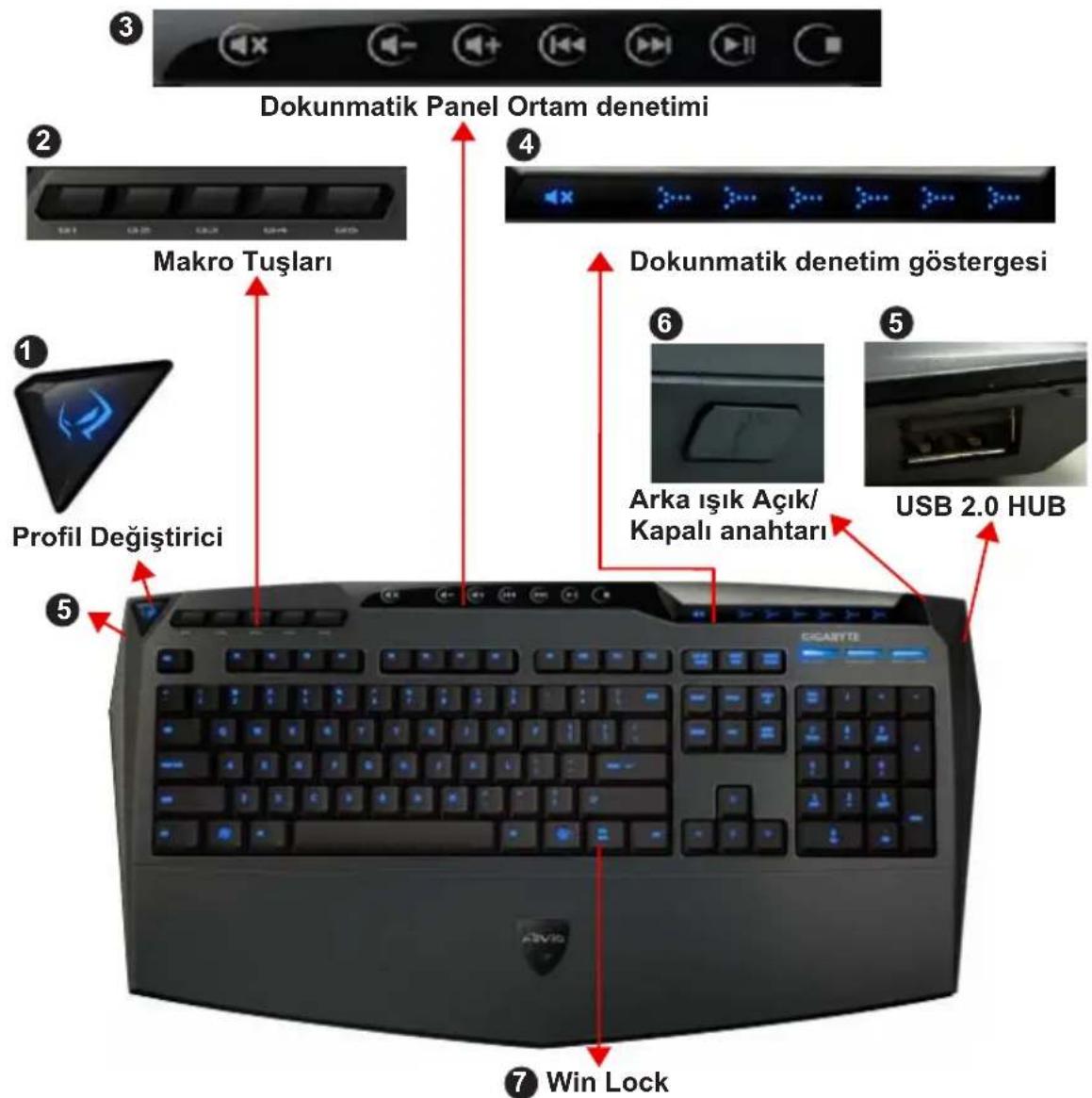
① Profil Değiştirici: Farklı profilleri gösteren beş renk.
ipucu
Kırmızı: mod 1, Yeşil: mod 2, Mavi: mod 3, Mor: mod 4, Açık Mavi: mod 5
② Makro Tuşları: 5 adet programlanabilir Makro kısayol tuşlarıyla tek profil modu birliktedir.
③ Dokunmatik Panel Ortam denetimi: Ortam işlevine erişim için sezgisel dokunmatik denetimli ortam kısayol tuşları.
İpucu Daha hızlı ses seviyesi ayarı için ses seviyesini arttır veya ses seviyesini azalt kısayol kısayol tuşlarını basılı tutun.
4 Dokunmatik denetim göstergesi: LED göstergesi şekilleri farklı dokunma işlevine göre değişir.
5 USB 2.0 HUB
6 Arka ışık Açık/Kapalı anahtarı: Arka ışığı Açmak/Kapatmak için bu düğmeye basın
7 Win Lock: Windows tuşunun oyun işlemini kesmesini önler.
4. Ghost™ Altyapısı Yazılımına Genel Bakış
4.1 Ana Panel
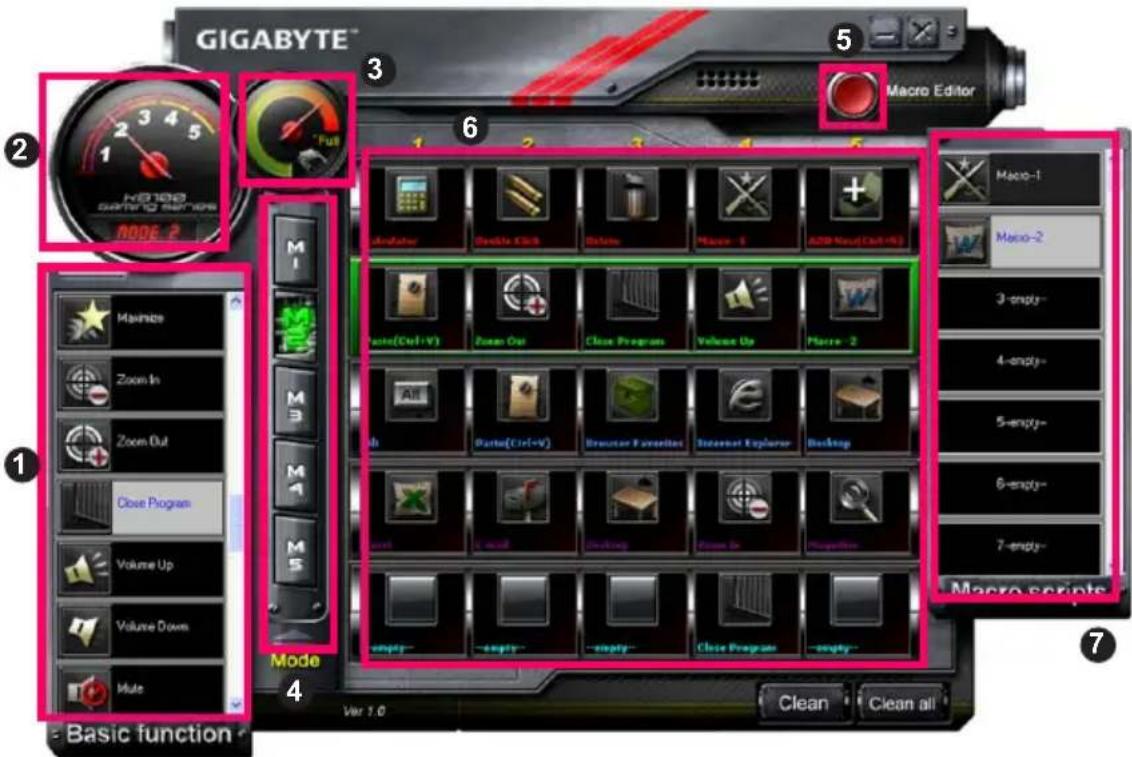
1 Temel İşlev
② Profil Göstergesi
③ Bellek Durumu (25 seviye)
4 Profil Göstergesi
⑤ Makro Düzenleyicisi Düğmesi
⑥ Makro Kısayol Tuşları İzleyicisi
7 Makro Komut Dosyalari
4.1.1 Ana Panel Ayarı
① Temel İşlev
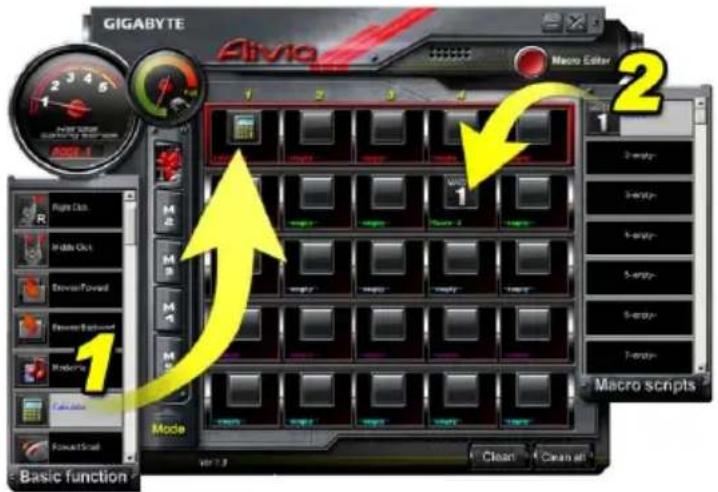
İleri kaydırma, Çift tıklatma ve multimedya kısayol tuşları gibi oyuncular için bazı düzenli işlevleri bir araya getirir. Makro kısayol tuşu ayarlamak için, bir simgeyi doğrudan sürükleyip Makro Kısayol Tuşları İzleyicisi'ne bırakabilirsiniz.
② Profil Göstergesi
Profil Değiştirici'nin beş farklı rengi kullanımdaki her modu temsil eder.
③ Bellek Durumu (25 seviye)
Kullanılan Makro kısayol tuşlarının miktarını gösterir.
4 Profil Göstergesi
İşlevi öğe ikideki ile aynıdır.
⑤ Makro Düzenleyicisi Düğmesi
Makro Düzenleyicisini önyüklemek için bu düğmeye basın. Gelişmiş Makro ayarlarını düzenleyin.
⑥ Makro Kısayol Tuşları İzleyicisi
Makro kısayol tuşlarının tüm durumunu gösterir.
⑦ Makro Komut Dosyaları
Makro Komut Dosyalarının tüm durumunu gösterir.
4.2 Makro Düzenleyicisi
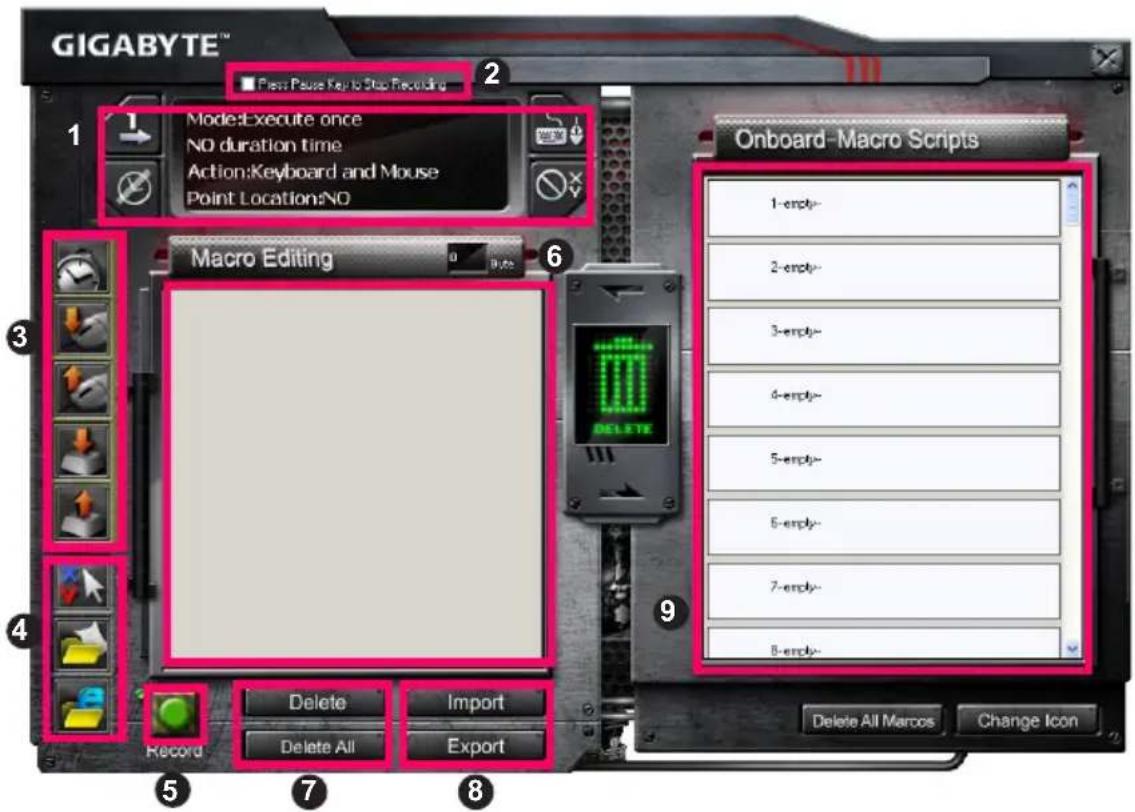
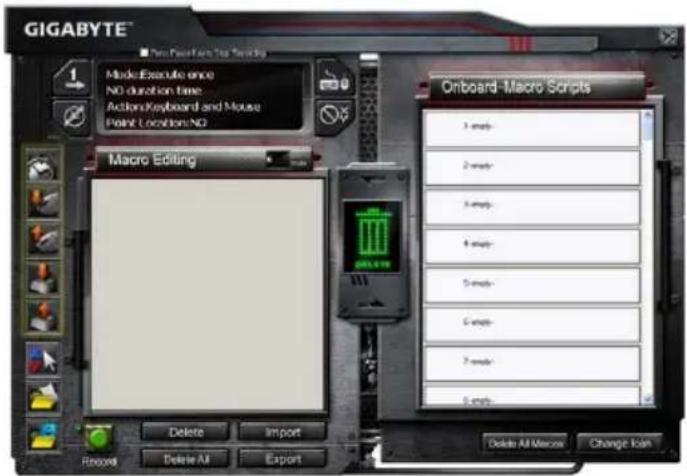
① Makro Ayarı Paneli
② Kaydı Durdurmak İçin Duraklat Tuşuna Basın
3 Hızlı Ekleme Çubuğu
4 Özel Komut
5 Kaydet/Durdur Düğmesi
6 Makro Düzenleme Notu
7 Makro Düzenleme Notunu Sil/Tümünü Sil
8 Makro Düzenleme Notu Dosyasını Al/Ver
9 Kart Üzerinde Makro Komut Dosyaları
4.2.1 Makro Düzenleyicisi ayarı
① Makro ayari paneli
• Makro Oynatma Ayari:

Bir Defa Yürüt

Döngü Modu
Durdurmak İçin Bırak
• Gecikme Süresi Ayarı:
Gecikme Süresini Otomatik Algıla
Süreyi Onar
Gecikme Süresi Yok
- Aygıt Kaydetme Seçimi
Klavye ve Fare
Klavye
- İmleş Noktasını Kaydetme (Aygıt Kaydetme Seçimine Bağlı Olarak)
Yer: Evet
Yer: Hayır
② Kaydı durdurmak için Duraklat'a basın
Makro kaydını kolay ve uygun şekilde durdurmanıza yardımcı olur.
③ Hızlı ekleme çubuğu
Makro Düzenleme Notu ve Makro Komut Dosyası daha ileri düzeyde düzenlemenize yardımcı olur.
4 Özel Komut
- Dosya aç
- Web aç
Not
- Bu iki özel komut yalnızca İngilizce adresleri destekler.
- Özel komuta sahip Makro kısayol tuşuna basıldığında, lütfen önce Ghost™ Altyapısı'nı simge durumuna küçült.)
Klasör veya IE simgesini Ma tro Düzenleme notu'na bırakmak için sürüklediğinizde, iki gelişmiş ayar seçeneğiniz vardır.
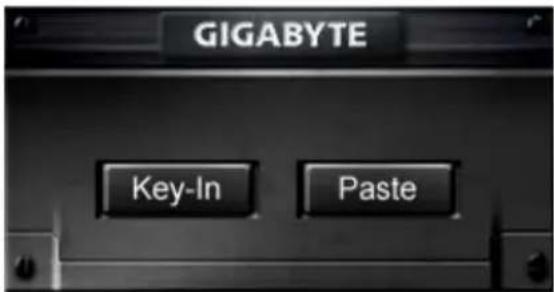
- Veri Gir: Lütfen istediğiniz klasör yolunu/web sitesi adresini doğrudan yazın.
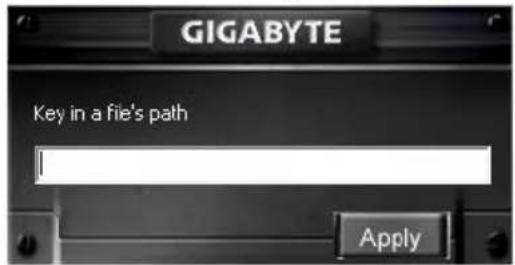
(1) Dosya aç: Dosya adresi atamak için Gözat düğmesine basabilirsiniz.
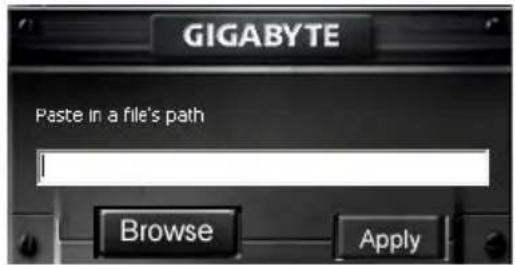
(2) Web aç: Sık kullanılan web sitesi adresinizi doğrudan girin.
⑤ Kaydet/Durdur Düğmesi
Makro Kaydını Başlatmak / Durdurmak için bu Düğmeye basın.
6 Makro Düzenleme Notu
Şu anda hangi Makroyu düzenlediğinizi gösterir
7 Sil/Tümünü Sil
- Sil: tekli veya çoklu komutları silin
- Tümünü Sil: Makro Düzenleme Notunu tüm komutları silin
8 AI/Ver
kaydedilmiş Makro Düzenleme Notunu geri çağırın veya notu yedekleyin
⑨ Kart Üzerinde Makro Komut Dosyaları
Düzenlenmiş Makro Düzenleme Notunu sürükleyin ve Komut Dosyasına bırakın.
Ghost™ altyapısı onu otomatik olarak kart üzerine kaydeder.
4.3 Ghost™ Altyapısı Sürükle ve Bırak kullanıcı arabirimi
Bu uygulamanın tasarım konsepti, oyunlardaki gibi Avatar sistemini esas alır.
Sürükle bırak teknolojisini kolaylaştıran teknoloji, Ghost™ Altyapısı uygulama programındaki tüm işlemleri gerçekleştirmenizi sağlar. Uygulamak istediğiniz özel işlevin simgesini Şürkleyin ve görevi bitirmek için tasmanan klavye Makro kısayol tuşlarına bırakın.
4.3.1 Ana Panel
Temel işlevden tek simgeyi (Ör: Excel) sürükleyin ve Tek Profil - Tek Makroya bırakın. Simge bırakmayı tamamladığınızda, lütfen Ghost™ altyapısını kapatın veya simge durumuna küçültün. Makro kısayol tuşu başarıyla ayarlanır.
Makro Komut Dosyalarından tek simgeyi (Ör: Makro Bir) sürükleyin ve Profil iki - Makro dört'e bırakın. Simge bırakmayı tamamladığınızda, lütfen Ghost™ altyapısını kapatın veya simge durumuna küçültün. Makro kısayol tuşu başarıyla ayarlanır.
4.3.2 Makro düzenleyicisi
Makro tuşunu düzenlemeden önce, Makro ayar paneli komutunu ayarlayın ve ardından Makro Düzenleme'yi başlatmak için Kayıt düğmesine basın.
-
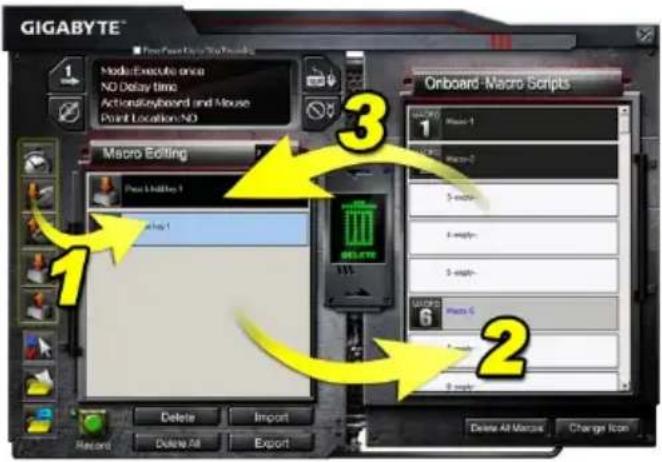
Makro Düzenleme Notu'nu düzenlemeyi tamamladıktan sonra, daha ileri düzeyde düzenlemek için Hızlı Ekleme Çubuğu'ndan simgeleri sürükleyip bırakabilirsiniz. Klasör ve web sitesi adresi özel komutu için, Makro Düzenleme Notu ayarına sürükleyip bırakılacak bir simge seçin.
-
Makro ayarlama işlemini bitirdiğinizde, Makro komut dosyasını tanımlamak üzere makro Komut Dosyaları'na sürükleyip bırakmak için Makro Düzenleme Notu'ndaki sol düğmeyi basılı tutun. Sistem bu yeni Makro komut dosyası için bir sayı koduyla otomatik olarak adlandırır. Komut dosyasını kolayca yeniden adlandırabilir veya simgesini değiştirebilirsiniz.
-
Makro komut dosyasını değiştirmek isterseniz, lütfen düzenlemek için Makro Komut Dosyaları'ndan Makro Düzenleme Notu'na sürükleyip bırakın.
4.3.3 Makro Düzenleme Notu veya Makro Komut Dosyasını silme
-
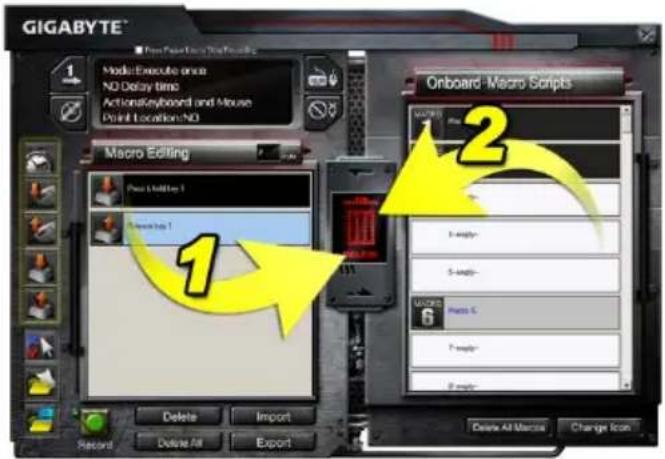
Makro Düzenleme Notu'nun tüm komutlarını silmek için Tümünü Sil düğmesine basabilir veya çöp kutusuna sürükleyip bırakabilirsiniz.(Shift veya Ctrl düğmesiyle çoklu komut silme.)
-
Makro Komut Dosyasını doğrudan çöp kutusuna sürükleyip bırakın.



- 1-2 Paket İçindekiler
- 1-3 Sistem Gereksinimleri
- Kurulum
- 2-1 Donanım Kurulumu
- 2-2 Yazılım Kurulumu
- Klavyeye Genel Bakış
- ipucu
- Ghost™ Altyapısı Yazılımına Genel Bakış
- Ana Panel
- Ana Panel Ayarı
- Profil Göstergesi
- ⑤ Makro Düzenleyicisi Düğmesi
- ⑥ Makro Kısayol Tuşları İzleyicisi
- ⑦ Makro Komut Dosyaları
- Makro Düzenleyicisi ayarı
- ① Makro ayari paneli
- ② Kaydı durdurmak için Duraklat'a basın
- ③ Hızlı ekleme çubuğu
- Özel Komut
- Not
- Ghost™ Altyapısı Sürükle ve Bırak kullanıcı arabirimi
- Ana Panel
- Makro düzenleyicisi
- Makro Düzenleme Notu veya Makro Komut Dosyasını silme
Marka : GIGABYTE
Model : Aivia K8100 V2
Kategori : Klavye