K8100 - Klavye GIGABYTE - Ücretsiz kullanım kılavuzu
Cihazın kılavuzunu ücretsiz bulun K8100 GIGABYTE PDF formatında.



| Marka | GIGABYTE |
| Model | K8100 |
| Ürün Türü | Kablolu oyun klavyesi |
| Paket İçeriği | Aivia K8100 oyun konsolu, tuş başlığı çıkarıcı, WASD tuşları için ek kauçuk kaplama, CD yöneticisi (kullanıcı kılavuzu), klavye koruyucu |
| Sistem Gereksinimleri | Windows XP/Vista/7 (32/64 bit), kullanılabilir USB 2.0 bağlantı noktası, sabit diskte 40 MB boş alan, CD-ROM veya DVD-ROM sürücü |
| Güç | USB bağlantı noktası üzerinden güç |
| Bağlantı | USB 2.0 konektörü, dahili USB 2.0 hub |
| Anti-ghosting | Çakışmasız 20 eş zamanlı tuş |
| Makro Motoru | GHOST™ Motoru, sürükle-bırak arayüzü, makro düzenleyici, tip dizileri, özel komutlar (dosya/web sitesi açma) |
| Profiller | 5 profil (kırmızı, yeşil, mavi, mor, açık mavi) renk değiştirme ile |
| Makro Tuşları | Profil başına 5 özelleştirilebilir makro tuşu |
| Ses Kontrolü | Kaydırmalı dokunmatik sensör, 6 ses seviyesi, sessiz tuşu |
| Arka Işık | Açma/kapama anahtarı |
| Windows Kilidi İşlevi | Oyun sırasında Windows tuşunu devre dışı bırakmak için Win Chance tuşu |
| Kurulum | Donanım kurulumu: USB kablosunu takın; yazılım kurulumu: CD'yi takın, D:\configurationup.exe dosyasını çalıştırın, GHOST™ Motor sürücüsünü yükleyin |
Sık sorulan sorular - K8100 GIGABYTE
Kullanıcıların soruları hakkında K8100 GIGABYTE
0 soru bu cihaz hakkında. Bildiklerinizi cevaplayın veya kendinizinki sorun.
Bu cihaz hakkında yeni bir soru sor
Cihazınız için talimatları indirin Klavye PDF formatında ücretsiz! Kılavuzunuzu bulun K8100 - GIGABYTE ve elektronik cihazınızı yeniden ele alın. Bu sayfada cihazınızın kullanımı için gerekli tüm belgeler yayınlanmaktadır. K8100 markasının GIGABYTE.
KULLANIM KILAVUZU K8100 GIGABYTE
Iik Aivia serisi urun satin aldiginiz icin tebrikler - Aivia K8100 oyun klavyesi. Gelismis, sezgisel ve cok yonlu arabirim modeli hakkinda Aivia konseptyle uyumlu sedan K8100 oyuncularin isteklerini yerine getirmek icinDOGmstur. Aivia K8100, uç farkl elastik Güç, dokunmatik ve kaydirmali ses denetimi, 20 adet niteliksiz yazi yazmayan tus vuruşu kapasitesi ve GHOST™ Makro Altyapisi.
1-2 Paket icindekiler
Aivia K8100 Oyun Klavyesi
Tus Cikarici
- Ilave Kauçuk Kaplamali WASD Tuşlari
- Sūrucū CD'si (Kullanici kilavuzu icindeder)
- Klavye Koruyucu
1-3 Sistem Gereksinimleri
CD-ROM veya DVD-ROM oynatici
- 1 adet USB 2.0 Baglanti Noktası
- 40 MB boş sabit disk alanı
- Windows XP / Vista / Vista 64bits / Windows 7 / Windows 7 64bits
2. Kurulum
2-1 Donanim Kurulumu
Adim 1 USB konektörunu masaustu ya da dizustu bilgisayarin USB baglanti noktasina takin
Adim2 “Denetim Masasi” "Sistem" "Donanim" "Aygit Yoneticisi"ni acin ve klavyenin duzgün calistigi dinogrulayin
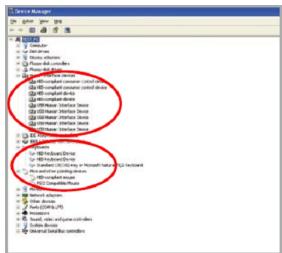
2-2 Yazilim Kurulumu
K8100 surcusunu yukleden once, onceden sisteminize baska klavye suruculerinin yuklenip yuklenmedigiin kontr etmenizi oneririz. Yuklendiyse, olasi cakismayi onlemek icin, luften K8100 surcusunu yukleden once bunlar kaldirin. (Asaigidaki adimlarda CD-ROM Surcusunun Surucu D oldugu varsayilmaktadir).
Adim 1 Lutfen süruc CD'sini CD-ROM'a takin, GIGABYTE CD'si ana menusün Güreceksiniz. (Gösterilmze, "D:\setup.exe" komutunu calistirin)
Adim 2 Ghost™ Altyapişi yüklemesini--, baslatmak,—in "Ghost™ Altyapişi Yüklemesi" duğmesini tiklatin.
Adm 3 Lutfen yukleme isleminin dilini segin.
Adm 4 "Ileri"duğmesini tiklatin.
Adim 5 Yuklemeyi baslatmak icin "Yukle" duğmesini tɪklatn.
Adim 6 Sihirbazdan cikmak icin "Son" duğmesini tiklatn.
3. Klavyeye Genel Bakis

3
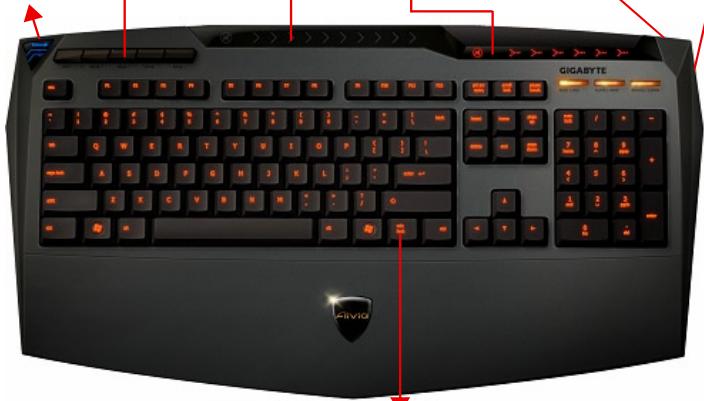
Dokunmatik ve kaydirmalı ses denetim alanı

2
Makro Tuşlari

4
Ses göstergesi
1
Profil Değişbirici
6
Arka Isik AciK/ Kapali anahtari
5
USB 2.0 HUB

Win Sansi
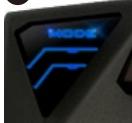
1 Profil Deigiistrici: Farkli profilleri gosten ber renk.
ipucu
Kirmizi: mod 1, Yesil: mod 2, Mavi: mod 3, Mor: mod 4, Açık Mavi: mod 5
2 Makro Tuşlari: 5 adet programlanabilir Makro kılıçayol tuşlariyla tek profil modu biliktedir.
3 Dokunmatik ve kaydirmalı ses denetim alanı: Sessiz tuşuna sahip yerleşık dokunma sensörü ve altı adet ses seviyesi. Sesi daha pürüzüz ve tam olarak detelemek icin dokunma ve kaydirma.
Ipucu Sensore sag veya sol uca basili tutun, ses dogrusal olarak artar veya azalir. (Hassasiyet ortam statik elektriginden etkilenir)

4 Ses gosterreichesi: Parmaginiz hareket ettiiginde LED isigi yanar.
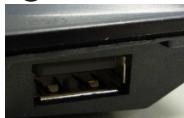
USB 2.0 HUB
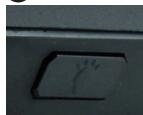
6 Arka iSik AciK/Kapali anahtari: Arka iSigi Acmak/Kapatmak icin bu dugmeye basin
Win Sansi: Windows tuşunun oyun ilemini késmesini Önler.
4. Ghost™ Altyapisi Yazilimina Genel Bakı
4.1 Ana Panel
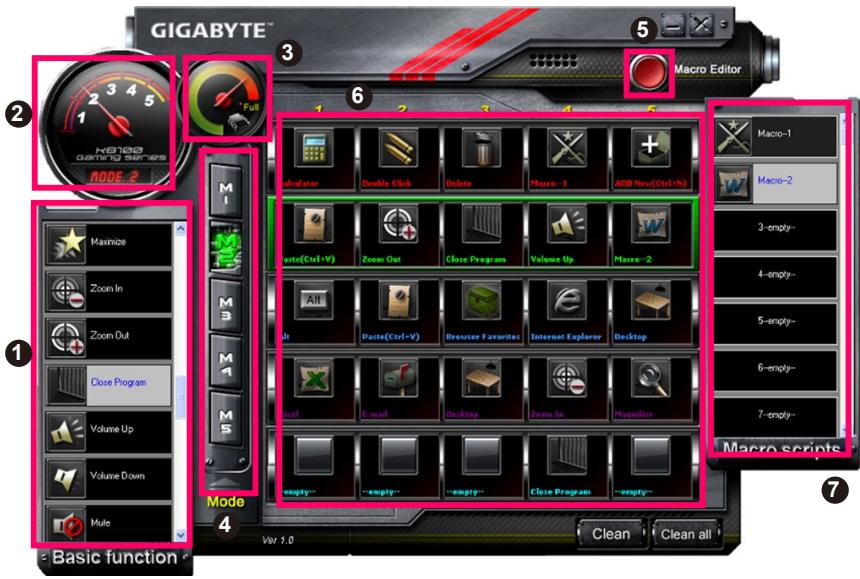
1 Temel islev
2 Profil Gostergesi
3 Bellek Durumu (25 seviye)
4 Profil Gostergesi
5 Makro Düzenleyicisi Düɡmesi
6 Makro Kisayol Tuşları Izleycisı
7 Makro Komut Dosyalari
4.1.1 Ana Panel Ayari
1 Temel islev
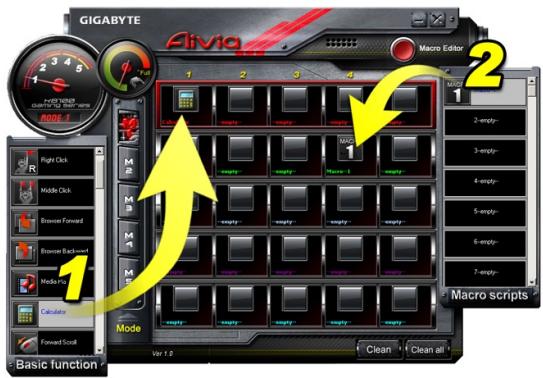
Ileri kayirma, Çift tiklatma ve multimedya kılıyol tuşlari gibi oyunclar icin bazı duzeni ilevleri bir araya getirir. Makro kılıyol tuşu ayarlamak icin, bir simgeyi.Doğrudan sürükleyip Makro Kılıyol Tuşlari Izleyicisi nebirakabilirsiniz.
2 Profil Gostergesi
Profil Degistirici'nin beş farkl rengi kullanimdaki her modu temsil eder.
Bellek Durumu (25 seviye)
Kullanilan Makro kisayol tuşlarınin miktarı güsterir.
4 Profil Göstergesi
Išlevi öge ikideki ile aynidir.
⑤ Makro Düzenleyicisi Düɡmesi
Makro Düzenleyicisini onyuklemek,— in bu Dügmeye basin. Gelişmis Makro ayaralarıduzenleyin.
⑥ Makro Kisayol Tuşlari Izleyicisi
Makro kisayol tuşların tüm durumunu gosterir.
Makro Komut Dosyalari
Makro Komut Dosyalarinin tum durumunu goesterir.
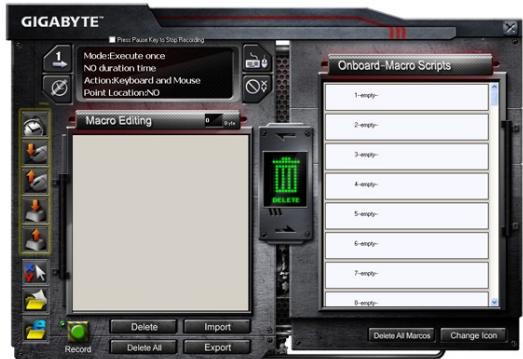
4.2 Makro Düzenleyicisi
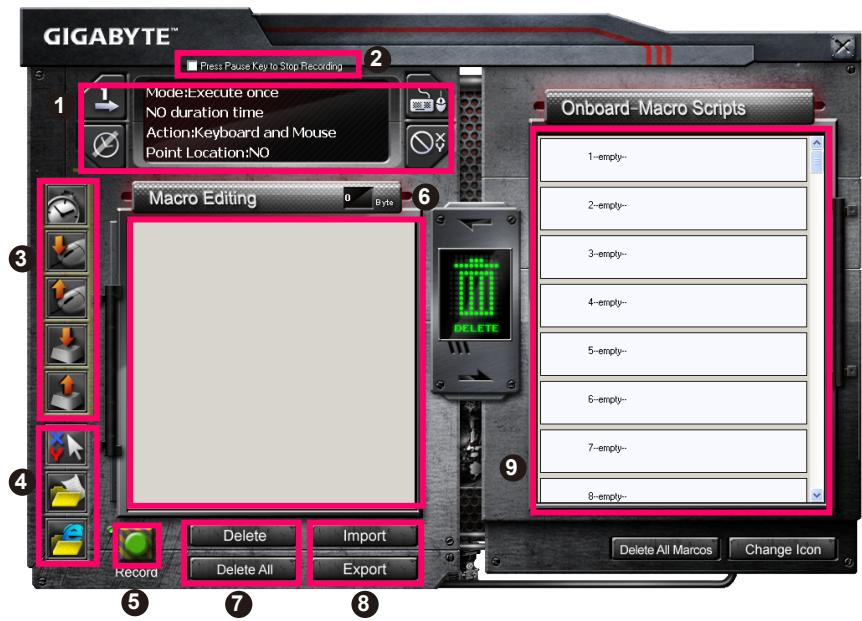
1 Makro Ayari Paneli
2 Kaydi Durdurmak Icin Duraklat Tuşuna Basin
3 Hizli Ekleme Cubugu
4Özel Komut
5 Kaydet/Durdur Dugmesi
6 Makro Düzenleme Notu
7 Makro Düzenleme Notunu Sil/Tümünü Sil
Makro Düzenleme Notu Dosyasini Al/Ver
9 Kart Üzerinde Makro Komut Dosyalari
4.2.1 Makro Düzenleyicisi ayari
1 Makro ayari paneli
- Makro Oynatma Ayari:

Bir Defa Yurut

Dongu Modu

Durdurmak icin Birak
- Gecikme Suresi Ayari:


Gecikme Suresini Otomatik Algila
Sureyi Onar

Gecikme Suresi Yok
- Aygit Kaydetme Secimi

Klavye ve Fare

Klavye
- Imlec Noktasini Kaydetme (Aygit Kaydetme Seçimine Bagl Olarak)

Yer: Evet

Yer: Hayir
Kaydi durdurmak icin Duraklat'a basin
Makro kaydini kolay ve uygun sekilde durdurmaniza yardimci olur.
3 Hizli ekleme cubugu
Makro Düzenleme Notu ve Makro Komut Dosyası daha ileri duzeyde-duzenlemenize yardimci olur.
4 Özel Komut
- Dosya aç
Web aç
Not
- Bu iki özel komut yalnizca ingilizce adresleri destekler.
- Özel komuta sahip Makro kisayol tusuna basildiginda, lufen önce Ghost™
Altyapisi'nı simge durumunakıçult.)
Klasör veya IE simgesini Makro Düzenleme notu'na birakmak icin sürklediginizde, iki gelismis ayar seceneğiniz varduı.
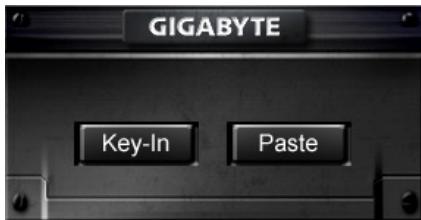
- Veri Gir: Lüften istediginiz klasör yolunu/web sitesi adresiniogrudan yazın.
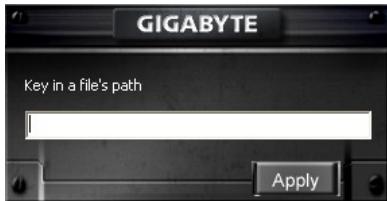
- Yapişir:
(1) Dosya aç: Dosya adresi atamak icin Gozat dugmesine basabilirsiniz.
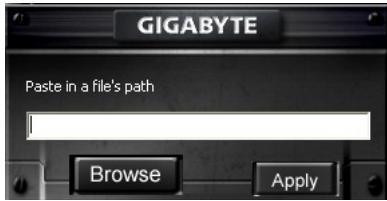
(2) Web aç: Sɪk kullanlan web sitesi adresiniziogrudan girin.
5 Kaydet/Durdur Düğmesi
Makro Kaydinı Başlatmak / Durdurmak icin bu Düğmeye basin.
⑥ Makro Düzenleme Notu
Şuanda hangi Makroyuduzenlediginizigösterir
7 Sil/Tumunu Sil
- Sil: tekli veya coklu komutlari silin
- Tumūnū Sil: Makro Düzenleme Notunu tūm komutlārī silin
⑧ AI/Ver
kaydedilmis Makro Düzenleme Notunu geri calirin vya notu yedekleyin
Kart Üzerinde Makro Komut Dosyalari
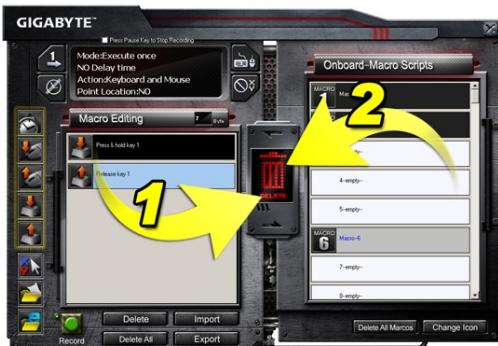
Düzenlenmiş Makro Düzenleme Notunu sürkleyin ve Komut Dosyasina birakin. Ghost™ altyapisi onu otomatik olarak kart üzerine kaydeder.
4.3 Ghost™ Altyapisi Sürükle ve Birak kullanı arabirimi
Bu uygulamanin tasarim konsepti, oyunlardaki gibi Avatar sistemiñas alir.
Sürükle birak teknojisini kolaylaştran teknojji, Ghost™ Altyapisi uygulama
programindaki tum islemleri gerçeklestirmenizi saglar. Uygulamak istediğiniz özel,islevin
simgesini sürukleyin ve gorevi bitirmek icin tasarlanan klavye Makro kisayol tuşlarına birakın.
4.3.1 Ana Panel
Temel islevden tek simgeyi (Ör: Excel) sürükleyin ve Tek Profil - Tek Makroya birakin. Simge birakmayi tamamladiğınizda, lütfen Ghost™ altyapınsı/APatın veya simge durumuna kılıultün. Makro kismanoyu tousu basariyla ayarlanir.
Makro Komut Dosyalarindan tek simgeyi (Ör: Makro Bir) sürkleyin ve Profil iki - Makro dört'e birakin. Simge birakmayi tamamladiğınizda, lütfen Ghost™ altyapınsı kapatin veya simge durumuna;kucultün.Makro kisayol tuşu basariyla ayarlanir.
4.3.2 Makro duzenleyicisi
Makro tuşunu duzenlemedenocrine, Makro ayar paneli komutunu ayarlayin ve ardindan Makro Duzenleme'yi baslatmak icin Kayit duğmesine basin.
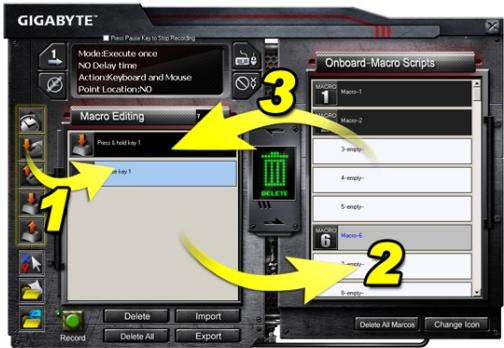
- Makro Düzenleme Notu'nu duzenlemeyi tamamladiktan sonra, daha ileri duzeyde duzenlemek icin Hizli Ekleme Cubugu'ndan simgeleri surukleyip birakabilirsiniz. Klasor ve web sitesi adresi özel komutu icin, Makro Düzenleme Notu ayarına surukleyip birakilacak bir simge seçin.
- Makro ayarlama islemini bitirdiginizde, Makro komut dosyasini tanimlamak uzere makro Komut Dosyalari'na sürkleyip birakmak icin Makro Düzenleme Notu'ndaki sol duğmeyi basili tutun. Sistem bu yeni Makro komut dosyası icin birayo l otomatik olarak adlandirir. Komut dosyası kolayca yeniden adlandirabilir vya simgesini degistirebilirsiniz.
- Makro komut dosyasini degiistirmek isterseniz, luften duzenlemek icin Makro Komut Dosyalari'ndan Makro Duzenleme Notu'na sürukleyip birakin.
4.3.3 Makro Düzenleme Notu veya Makro Komut Dosyasini silme
- Makro Düzenleme Notu'nun tum komutlarini silmek icin Tumunü Sil dugmesine basabilir veyaicenskutusuna surukleyip birakabilirsiniz.(Shift veya Ctrl dugmesiyle coklu komut silme.)
- Makro Komut Dosyasini dokrudan cop kutusuna sürukleyip birakin.