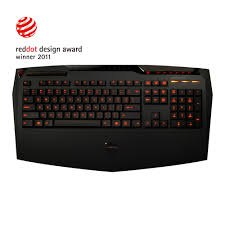
K8100 - Klawiatura GIGABYTE - Bezpłatna instrukcja obsługi
Znajdź bezpłatnie instrukcję urządzenia K8100 GIGABYTE w formacie PDF.



| Marka | GIGABYTE |
| Model | K8100 |
| Typ produktu | Przewodowa klawiatura gamingowa |
| Zawartość opakowania | Konsola do gier Aivia K8100, wyciągacz nasadek klawiszy, dodatkowa gumowa powłoka na klawisze WASD, menedżer CD (instrukcja użytkownika), osłona klawiatury |
| Wymagania systemowe | Windows XP/Vista/7 (32/64-bit), dostępny port USB 2.0, 40 MB wolnego miejsca na dysku, napęd CD-ROM lub DVD-ROM |
| Zasilanie | Zasilanie przez port USB |
| Łączność | Złącze USB 2.0, wbudowany hub USB 2.0 |
| Anti-ghosting | 20 jednoczesnych klawiszy bez konfliktów |
| Silnik makr | Silnik GHOST™ z interfejsem przeciągnij i upuść, edytor makr, sekwencje typowe, specjalne polecenia (otwieranie pliku/strony internetowej) |
| Profile | 5 profili (czerwony, zielony, niebieski, purpurowy, jasnoniebieski) ze zmianą koloru |
| Klawisze makr | 5 konfigurowalnych klawiszy makr na profil |
| Sterowanie głośnością | Czujnik dotykowy z suwakiem, 6 poziomów głośności, przycisk wyciszenia |
| Podświetlenie | Przełącznik wł./wył. |
| Funkcja blokady Windows | Klawisz Win Chance do dezaktywacji klawisza Windows podczas gry |
| Instalacja | Instalacja sprzętowa: podłącz kabel USB; instalacja oprogramowania: włóż płytę CD, uruchom D:\configurationup.exe, zainstaluj sterownik GHOST™ Engine |
Często zadawane pytania - K8100 GIGABYTE
Pytania użytkowników dotyczące K8100 GIGABYTE
0 pytanie dotyczące tego urządzenia. Odpowiedz na te, które znasz, lub zadaj własne.
Zadaj nowe pytanie dotyczące tego urządzenia
Pobierz instrukcję dla swojego Klawiatura w formacie PDF za darmo! Znajdź swoją instrukcję K8100 - GIGABYTE i weź swoje urządzenie elektroniczne z powrotem w ręce. Na tej stronie opublikowane są wszystkie dokumenty niezbędne do korzystania z urządzenia. K8100 marki GIGABYTE.
INSTRUKCJA OBSŁUGI K8100 GIGABYTE
Gratulujemy zakupu pierwszego produktu z seriä Aivia - Aivia K8100 gaming keyboard [klawiatury dla graczy Aivia K8100]. GrCoinciding wraz z koncepacja Aivia dotycză zaawansowanego, intuicyjnégo, uniwersalnégo pierwowzoru interfejsu, sprawi iz K8100 zaspokoje wszelkie pragnienia graczy. Aivia K8100 zostła wyposzażona w trzy roźne poziomy spreźystosci, dotykowe i przysuwné kontrolery gólność, zdolność odwzoromania 20-stu nie podźających uderzen klawiatury oraz GHOST™ Macro Engine.
1-2 Zawartość opakowania
- Klawiatura przyznacznona dla graczy Aivia K8100
- Wysuwacz klawiszy
- Dodatkowo Pokryte guma klawisze WASD
- CD wraz ze sterownikami (wewnatrz zawarta instrukcja obslugi)
- Protektor klawiatury
1-3 Wymagania systemowe
- Odtwarzacz CD-ROM lub DVD-ROM
- Dostepyn port USB 2.0 x 1
- 40 MB wolnego.), na dysku twardym
- Windows XP / Vista / Vista 64bitów / Windows 7 / Windows 7 64bitów
2. Instalacja
2-1 Instalacja sprzetu
Krok 1 Przyȩcz zȩcie USB do portu USB komputera lub laptops
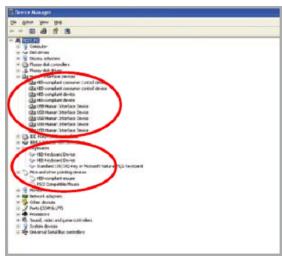
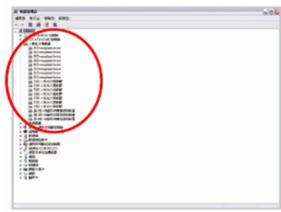
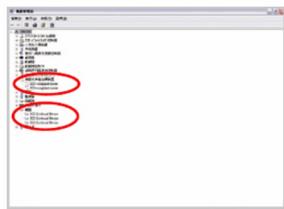
Krok 2 Otworz „Panel kontrolny" → „System" → „Sprzet" → „Zarzbazanie urzadzeniem" i potwierdz poprawna prace klawiatury.
2-2 Instalacja oprogramgowania
Przed Rozpoczeciem instalowania sterowników K8100, prosze sprawdzićczy w systemie nie ma sterowników innej klawiaturywczejniezainstolawanych.Jesli sa,w celu zapobiegniacia moziwym konfliktom, prosze odinstalować je i usunac z systemu przy instalacja sterowników K8100. (Nastepujuce kroki przyzejte przyznapęd CD-ROM do dysku D.)
Krok 1 Prosze wózyć CD ze sterownikami do napȩdu CD-ROM, ukaźte sągowne menu CD GIGABYTE. (Jesli nie ukazło są, prosze uruchomic „D:\setup.exe")
Krok 2 Kliknij w klawisz „Ghost™ Engine Installation" aby Rozpoczć instalacje Ghost™ Engine.
Krok 3 Prosze wybrać jejzyk na czas procesu instalownia.
Krok 4 Kliknij w klawisz „Kolejny".
Krok 5 Kliknj w klawisz „Instaluj" aby Rozpoczć instalowanie.
Krok 6 Kliknj w „Zakończ" aby wyjsć z kreatora.
3. Opis klawiatury

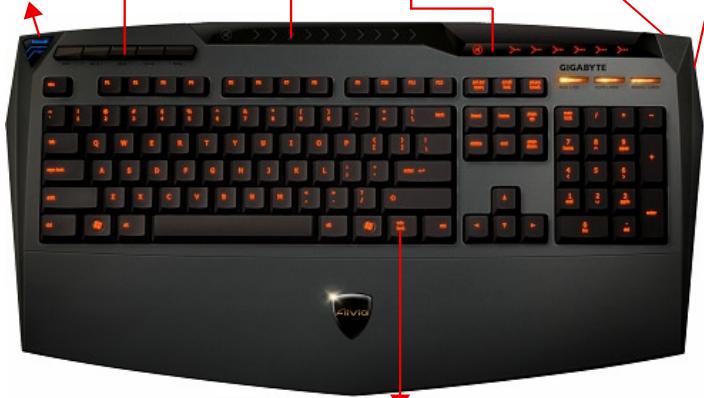
3
Miejsce dotykowych i przesuwychs kontrolerow gośnosci

2
Klawisze Macro
5
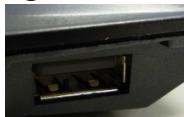
Włącznik/Wȩącznik USB 2.0 HUB

Szczęsbie w grze
Zamiennik profili: Piec kolorów reprezentuje roźne profile.
WSKAZÖWKA
Czerwony: tryb 1, Zielony: tryb 2, niebieski: tryb 3, fioletowy: tryb 4, jasoniebieski: tryb 5
2 Klawisze Macro: Tryb jegno profilu jest powiazany z 5 zdolnymi do zaprogramowania skrótami klawiszowymi Macro
3 Mielese dotykowych i przysuwnych kontrolerów glosnosci: Wbudowany sensor dotykowy wraz klawiszem mutujacym oraz szesć poziomów regulacja glosnosci.
Dotykanie i przysemwanie w celu jesteczne dokladyjszej kontrli regulacje poziomu gólność.
WSKAZÖWKA Utrzymanie sensora maksymalnie po prawej lub po lewej, sprawi iz gólność zȩwysz sie lub zmiejeśny linearnie. (Wrażliwość są za三点ć wymuszona przy bez statyczność srodowiskowa)

4 Wskażnik glosnosci: swiatelko LED zamigota na ruch twich palcov.
USB 2.0 HUB
6 Wącznik/Wyȩcznik podświetenia: Wcisnij ten klawisz aby wączyć/wyȩczyć podświetlienie
Szcieszcie w grze: Zapobiega klawiszom Windows przerywaniu operaci podczas gry.
4. Opis oprogramowania Ghost™ Engine
4.1 Panel glôwny
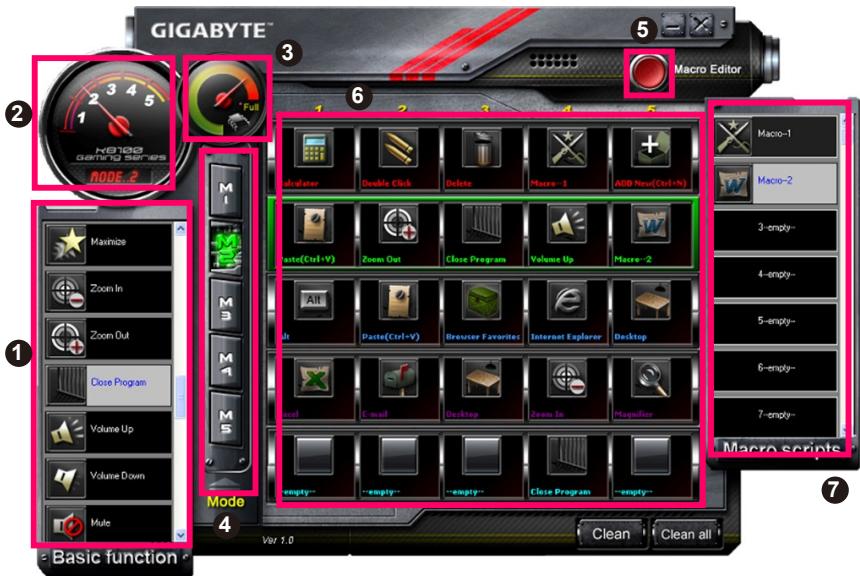
Funkcje podstawowe
2 Wskaznik profili
Status pamięci (25 poziomów)
4 Wskażnik profili
5 Klawisz edycji Macro
Monitor skrotów klawiszowych Macro
7 Scenariosze Macro
4.1.1 Ustawienia panela glówngo
Funkje podstawowe
Zbiór podstawowych fungcjw wykorzystwyanych przy graczy takich jak przywijanie do przydodu, podwojne klikiśćczy multimedialne klawisi ze skrotowe. Możesz bezpośrednio przyciąnac jeder ikone do Monitora skrotów klawiszowych Macro aby ustawic skrotkrawiszowy.
Wskaznik profili
Pieć rożnych colorów w Zamienniku Profili reprezentuje kaźdy tryb do uzytku.
Status pamięci (25 poziomów)
Wyświetla ilosc skrotów klawiszowych Macro w uzyciu.
4 Wskaźnik profili
Funkcja ta jest identyczna jak pozycja numer 2.
Klawisz edycji Macro
Wcisnj ten klawisz aby załadowość editor Macro. Edycja zaawansowych ustawien Macro.
Monitor skrotów klawiszowych Macro
Wyświetla status wzystkich skrotów klawiszowych Macro.
7 Scenariusze Macro
Wyświetla status wszytkich scenariuszy Macro.
4.2 Editor Macro
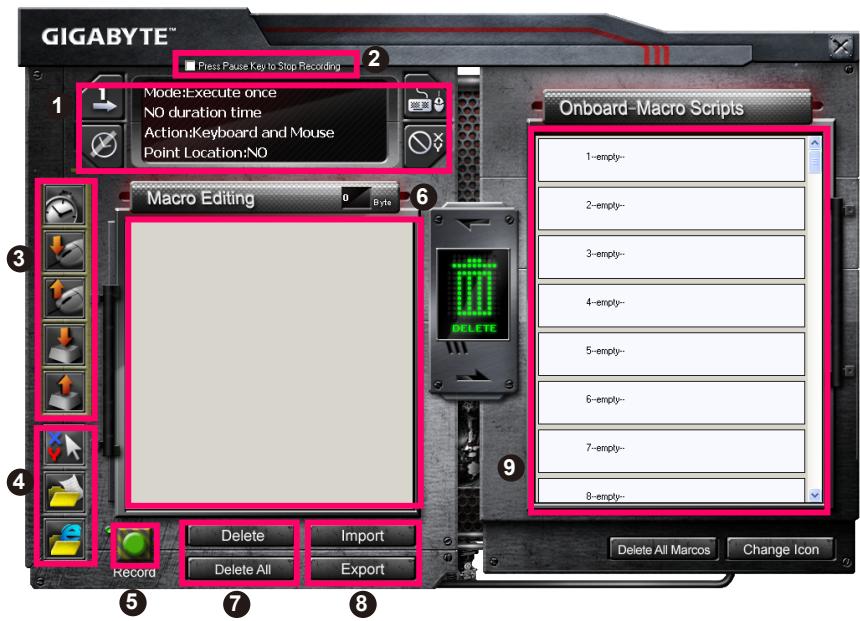
Panel ustawien Macro
Wciśnij klawisz Pauzaaby zaprzejć nagyrowania.
Szybki pasek
4 Specjalna komenda
5 Klawisz Nagrywaj/zaprzesteń
6 Notatka edtujaça Makro
7 Usń notatę edtuća Macro/Usń wsztytko
Import plików notatki edytujacej Macro/Eksport
9 Scenariosze Macro Onboard
4.2.1 Ustawienia edytora Macro
Panel ustawien Macro
Ustawienia gry Macro:

Wykonajraz

Tryb petli

Wyzwól do zapržestania
- Ustawenia opóznienia czasu:

Automatyczne wykrywanie opocznienia czasu

Ustaw czas

Czas bez opoczniae
- Wybór urzadzenia nagrywajęcego

Klawiaturia i myszka

Klawiatura
- Nagrywanie.),

Lokalizacja: Tak

Lokalizational: Nie
Wcisnij klawisz Pauza aby zaprzejac nagrywania
Pomaga ci Łatwo i dogodnie zaprzejstć nagrywania Macro.
Szybki pasek
Pomaga ci modyfikować notatę edytujacja Macro i scenariusz Macro.
4 Specjalna komenda
- Otworz plik
- Otworz siec
Uwaga
- Niniejsze dwie specjalne komendy obstuguja tylko adres angielski.
- Podczas nascikania skrótu klawiszowej Macro za pomoc spezialnej komendy, prosze najpierw zminimalizowac GhostTM Engine.)
Podczas przyciagania ikony folderu

lub ikony IE

do Notatki edytujace
Macro, masz do wyboru dwie opcie zaawansowanych ustawien.

- Wpisywanie: Prosze bezposrednio wpisać pożadana scieźka foldera/adres strony internetowej.

- Wklejanie:
(1) Otwórz plik: Możesz wciśnść klawisz przyglównia aby wytypowej adres pliku.
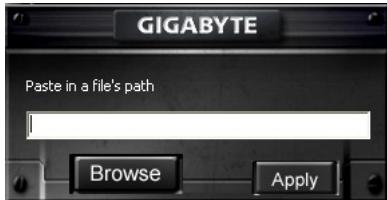
(2) Otwórz siec: Wklej bezposrednio adres internetowy ulubionej strony.
5 Klawisz Nagrywaj/zaprzejstć
Wciśnij ten klawisz aby Rozpocząc/zakończyć nagrywanie Macro.
Notatka edytujaca Macro
Wyświetla od razu to, co Macro edytowal
7 Usń/Usń wsztko
- Usń: usuwa jeder lub wielokrotna komande
- Usń wszytko: usuwa wszelkie komandy z Notatki edytujacej Macro
Import/Eksport
Odwraca zachowane Notatki edytujace Macro lub zapisuje ich kopie dodatkowa
9 Scenariosze Macro Onboard
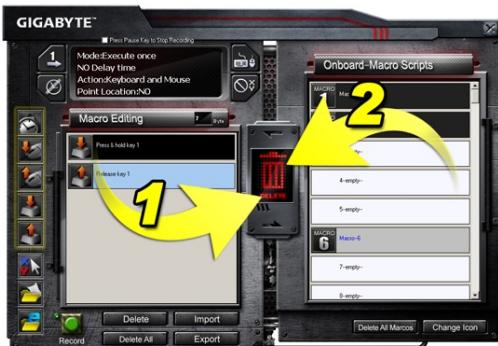
Przeciagnij edytowane Notatkę edytujacja Macro do scenariuszy. Ghost™ engine bedzie gromadźil je wAMIcie automatycznie.
4.3 GhostTM engine Interfejs uzytkownika przyciagnij i wypusć
Zaprojektowana koncepcka tej aplikacji oparta jest na systemie Avatar, podobnie jak w grach. Cechujacja sie przyciagnęciem i wypuszczeniem technologia, pozwala czna odtworzenia wsztstkich akci w aplikacji programu Ghost™ Engine. Po prostu
przeciagnij ikonę ze specificzną funkcjonalnoscia, jak chcesz jej nadać i wypȩć ja do skrotów klawiszowych zamyślonych na klawiaturze aby zakończyć zadanie.
4.3.1 Panel glowy
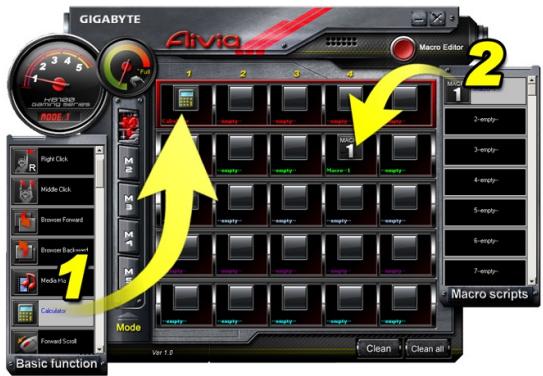
Przeciagnij jeder ikone (Np.Excel) z funkcjji podstawych nastepnie wypusć ja w Profilu pierwszym- Macro pierwszym. Gdy zakończysz wypuszczanie ikony, prosze zamnikij lub zminimalizuj Ghost™ Engine. Skrot klawiszowy Macro zostanie wtedy ustawiony.
Przeciagnij jeder ikone (Np.Excel) ze scenariusza Macro nastepnie wypuplesć ja w Profilu drugim-Macro czwartym. Gdy zakończysz wypuszczanie ikony, prosze zamknij lub zminimalizuj Ghost™ Engine. Skrot klawiszowy Macro zestanie wtedy ustawiony.
4.3.2 Editor Macro
Przed edytowaniem klawisza Macro, prosze ustawic komende panelu ustawien Macro, nastepnie wcisnać klawisz Nagrywaj aby Rozpoczć Edytowanie Macro.
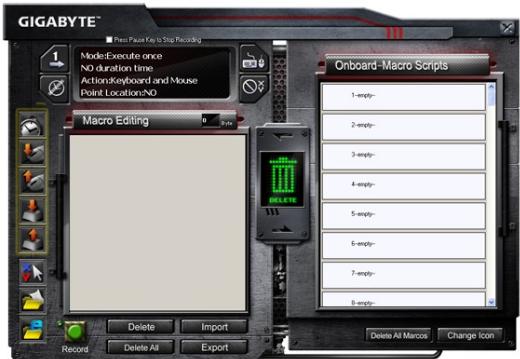
- Po zakończeniu edytowania notatki edytujacej Macro, możesz przyciąnów wypuścić ikony z szybkiego paskaaby dalej je modyfikować. Dla SPECIALnej komendy folderów i adresów stron internetowych, prosze wybrać jeder ikone i przyciąnów są wypuścić do ustawień notatki edytujacej Macro.
- Gdy zańczysz proces ustawien Macro, prosze zachować w uzyciu lewy klawisz w notatce edytujacej Macroaby przyciąnac i wypȩcie do scenariusza Macro dla zdefiniowania scenariusza Macro. System automatycznie nada kod numerowy dla nowego scenariusza Macro. Moźysz zmieniec nazwo lub zmieniec ikonę dla scenariusza w dogodny spośb.
- Ješli chcesz modyfikowač scenariusz Macro, prosze przeciagnić i wypućić z scenariusz Macro do notatki edytujacej Macroaby edytować.
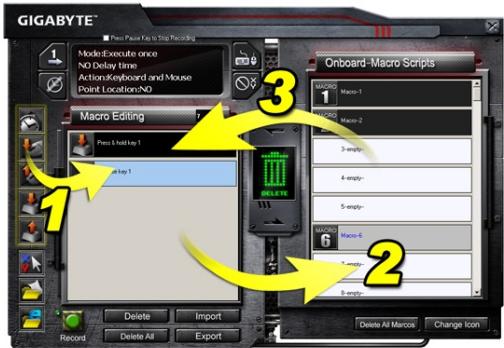
4.3.3 Usuwanie notatki edytujacej Macrolub scenariusza Macro
- Możes z wciȩść klawisz Usń wzytko lub przyȩciąnji i wypȩć aby uszenia wszystkie komendy w notatce edytujacej Macro. (Wraz z klawiszami Shift lub Ctrl na klawiaturze do wiełousunięciowych komend.)
- Przeciagnij i wypusc bezposrednio jeder scenariusz Macro do kosza.