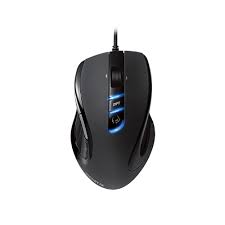
AIVIA K8100 M6980X - Klawiatura GIGABYTE - Bezpłatna instrukcja obsługi
Znajdź bezpłatnie instrukcję urządzenia AIVIA K8100 M6980X GIGABYTE w formacie PDF.



| Typ produktu | Przewodowa klawiatura gamingowa |
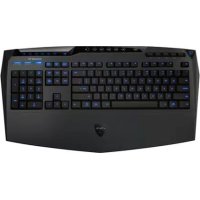
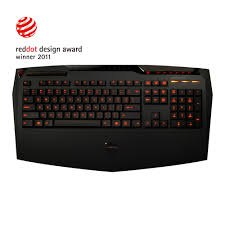
| Marka | GIGABYTE |
| Model | AIVIA K8100 M6980X |
| Wymiary (D x S x W) | Około 450 x 170 x 35 mm |
| Waga | Około 1,2 kg |
| Zasilanie | Port USB 5 V / 500 mA |
| Podświetlenie | Tak, przełączalne przyciskiem |
| Liczba klawiszy | 104 klawisze z 5 konfigurowalnymi klawiszami makro |
| Klawisze anti-ghosting | 20 jednoczesnych klawiszy |
| Silnik makro | GHOST™ Engine z edytorem i sekwencjami wzorcowymi |
| Profile gier | 5 profili z wskaźnikiem koloru (Czerwony, Zielony, Niebieski, Fioletowy, Cyjan) |
| Kontrola głośności | Strefa dotykowa przesuwana ze wskaźnikiem LED |
| Wbudowany hub USB | 1 port USB 2.0 |
| Klawisz Windows | Blokowany do gry (Win Lock) |
| Zgodność systemowa | Windows XP / Vista / 7 (32 i 64 bit) |
| Zawartość opakowania | Klawiatura, wyciągacz klawiszy, gumowane klawisze WASD, płyta CD z sterownikami, osłona klawiatury |
| Konserwacja | Czyścić miękką, lekko wilgotną ściereczką; nie używać rozpuszczalników |
| Zalecenia bezpieczeństwa | Nie wystawiać na wilgoć; odłączyć przed czyszczeniem; używać tylko w pomieszczeniach |
| Możliwość naprawy | Części zamienne dostępne u producenta; dostarczony wyciągacz do wymiany klawiszy |
| Gwarancja | 2 lata (zgodnie z lokalnym prawem) |
Często zadawane pytania - AIVIA K8100 M6980X GIGABYTE
Pytania użytkowników dotyczące AIVIA K8100 M6980X GIGABYTE
0 pytanie dotyczące tego urządzenia. Odpowiedz na te, które znasz, lub zadaj własne.
Zadaj nowe pytanie dotyczące tego urządzenia
Pobierz instrukcję dla swojego Klawiatura w formacie PDF za darmo! Znajdź swoją instrukcję AIVIA K8100 M6980X - GIGABYTE i weź swoje urządzenie elektroniczne z powrotem w ręce. Na tej stronie opublikowane są wszystkie dokumenty niezbędne do korzystania z urządzenia. AIVIA K8100 M6980X marki GIGABYTE.
INSTRUKCJA OBSŁUGI AIVIA K8100 M6980X GIGABYTE
Gratulujemy zakupu pierwszego produktu z seriä Aivia - Aivia K8100 gaming keyboard [klawiatury dla graczy Aivia K8100]. GrCoinciding wraz z koncepacja Aivia dotycză zaawansowanego, intuicyjnégo, uniwersalnégo pierwowzoru interfejsu, sprawi iz K8100 zaspokoje wszelkie pragnienia graczy. Aivia K8100 zostła wyposzażona w trzy roźne poziomy spreźystosci, dotykowe i przysuwné kontrolery gólność, zdolność odwzoromania 20-stu nie podźających uderzen klawiatury oraz GHOST™ Macro Engine.
1-2 Zawartość opakowania
- Klawiatura przyznacznona dla graczy Aivia K8100
- Wysuwacz klawiszy
- Dodatkowo Pokryte guma klawisze WASD
- CD wraz ze sterownikami (wewnatrz zawarta instrukcja obslugi)
- Protektor klawiatury
1-3 Wymagania systemowe
- Odtwarzacz CD-ROM lub DVD-ROM
- Dostepyn port USB 2.0 x 1
- 40 MB wolnego.), na dysku twardym
- Windows XP / Vista / Vista 64bitów / Windows 7 / Windows 7 64bitów
2. Instalacja
2-1 Instalacja sprzetu
Krok 1 Przyȩcz zȩcie USB do portu USB komputera lub laptops
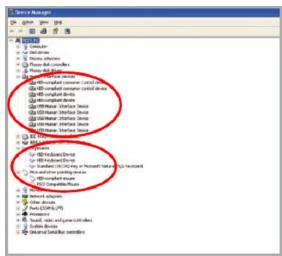
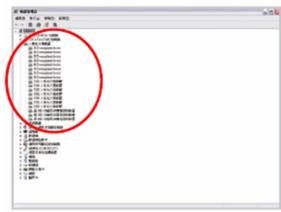
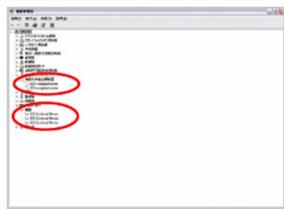
Krok 2 Otworz „Panel kontrolny" → „System" → „Sprzet" → „Zarzbazanie urzadzeniem" i potwierdz poprawna prace klawiatury.
2-2 Instalacja oprogramgowania
Przed Rozpoczeciem instalowania sterowników K8100, prosze sprawdzićczy w systemie nie ma sterowników innej klawiaturywczejniezainstolawanych.Jesli sa,w celu zapobiegniacia moziwym konfliktom, prosze odinstalować je i usunac z systemu przy instalacja sterowników K8100. (Nastepujuce kroki przyzejte przyznapęd CD-ROM do dysku D.)
Krok 1 Prosze wózyć CD ze sterownikami do napȩdu CD-ROM, ukaźte sągowne menu CD GIGABYTE. (Jesli nie ukazło są, prosze uruchomic „D:\setup.exe")
Krok 2 Kliknij w klawisz „Ghost™ Engine Installation" aby Rozpoczć instalacje Ghost™ Engine.
Krok 3 Prosze wybrać jejzyk na czas procesu instalownia.
Krok 4 Kliknj w klawisz „Kolejny".
Krok 5 Kliknj w klawisz „Instaluj" aby Rozpoczć instalowanie.
Krok 6 Kliknj w „Zakończ" aby wyjsć z kreatora.
3. Opis klawiatury

3
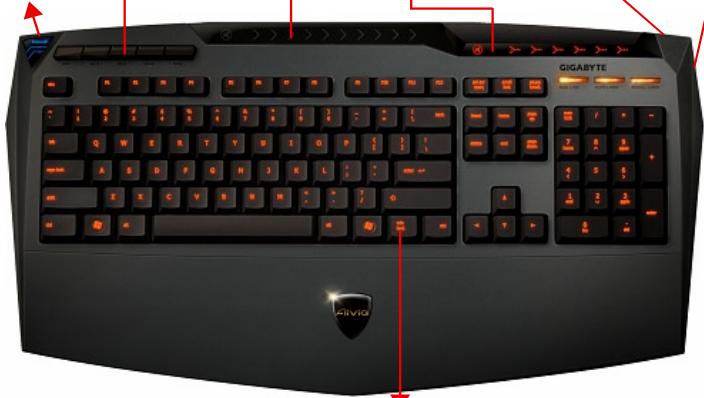
Miejsce dotykowych i przesuwychs kontrolerow gośnosci

2
Klawisze Macro
5
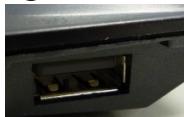
Włącznik/Wȩącznik USB 2.0 HUB

Szczęsbie w grze
Zamiennik profili: Piec kolorów reprezentuje roźne profile.
WSKAZÖWKA
Czerwony: tryb 1, Zielony: tryb 2, niebieski: tryb 3, fioletowy: tryb 4, jasoniebieski: tryb 5
2 Klawisze Macro: Tryb jegno profilu jest powiazany z 5 zdolnymi do zaprogramowania skrótami klawiszowymi Macro
3 Mielese dotykowych i przysuwnych kontrolerów glosnosci: Wbudowany sensor dotykowy wraz klawiszem mutujacym oraz szesć poziomów regulacja glosnosci.
Dotykanie i przysemwanie w celu jesteczne dokladyjszej kontrli regulacje poziomu glosnosci.
WSKAZÖWKA Utrzymanie sensora maksymalnie po prawej lub po lewej, sprawi iz gólność zȩwysz sie lub zmiejeśny linearnie. (WrażliwośćMZE zostac wymuszona przy bez statyczność srodowiskowa)

4 Wskażnik glosnosci: swiatelko LED zamigota na ruch twich palcov.
5 USB 2.0 HUB
6 Wącznik/Wyȩcznik podświetenia: Wcisnij ten klawisz aby wączyć/wyȩczyc podświetlienie
Szczechie w grze: Zapobiega klawiszom Windows przerywaniu operaci podczas gry.
4. Opis oprogramowania Ghost™ Engine
4.1 Panel glôwny

Funkcje podstawowe
2 Wskaznik profili
Status pamięci (25 poziomów)
4 Wskażnik profili
5 Klawisz edycji Macro
Monitor skrotów klawiszowych Macro
7 Scenariosze Macro
4.1.1 Ustawienia panela glówngo
Funkje podstawowe
Zbiór podstawowych fungcj wykorzystwyanych przy graczy takich jak przywijanie do przydodu, podwojne klikiśćczy multimedialne klawisi ze skrotowe. Możesz bezposćdnio przyciąnac jeder ikone do Monitora skrotów klawiszowych Macro aby ustawic skrot klawiszowy.
Wskaznik profili
Pieć rożnych colorów w Zamienniku Profili reprezentuje kaźdy tryb do uzytku.
Status;pamięci (25 poziomów)
Wyświetla ilosc skrotów klawiszowych Macro w uzyciu.
4 Wskaźnik profili
Funkcja ta jest identyczna jak pozycja numer 2.
Klawisz edycji Macro
Wcisnj ten klawisz aby załadowość editor Macro. Edycja zaawansowych ustawien Macro.
Monitor skrotów klawiszowych Macro
Wyświetla status wzystkich skrotów klawiszowych Macro.
7 Scenariusze Macro
Wyświetla status wszytkich scenariuszy Macro.
4.2 Editor Macro
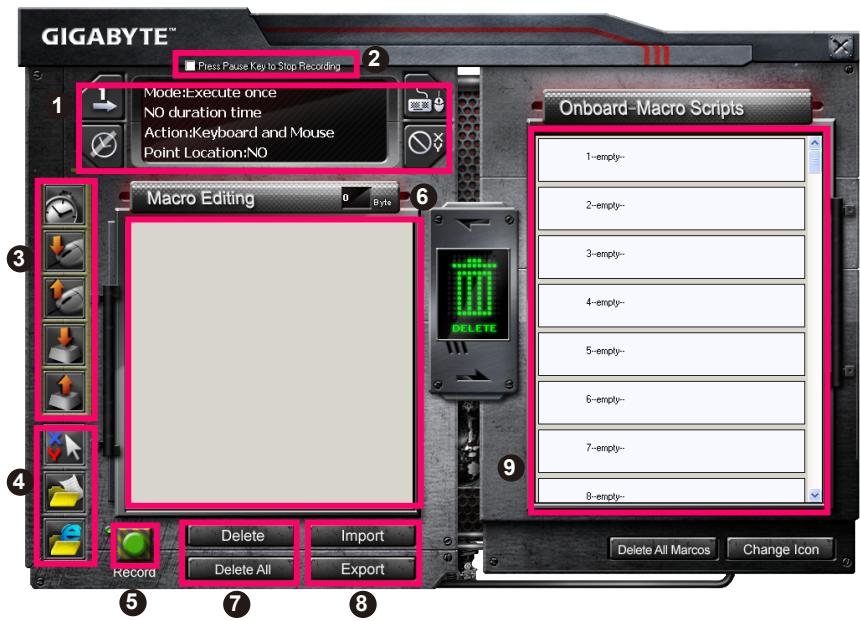
Panel ustawien Macro
Wciśnij klawisz Pauzaaby zaprzejć nagyrowania.
Szybki pasek
4 Specjalna komenda
5 Klawisz Nagrywaj/zaprzesteń
6 Notatka edtujaça Makro
7 Usń notatę edtuća Macro/Usń wsztytko
Import plików notatki edytujacej Macro/Eksport
9 Scenariosze Macro Onboard
4.2.1 Ustawienia edytora Macro
Panel ustawien Macro
Ustawienia gry Macro:

Wykonajraz

Tryb petli

Wyzwól do zapržestania
- Ustawenia opóznienia czasu:

Automatyczne wykrywanie opoźnienia czasu

Ustaw czas

Czas bez opoczniae
- Wybór urzadzenia nagrywajęcego

Klawiaturia i myszka

Klawiatura
- Nagrywanie.),

Lokalizacja: Tak

Lokalizacja: Nie
Wcisnij klawisz Pauza aby zaprzestac nagrywania
Pomaga ci Łatwo i dogodnie zaprzejstć nagrywania Macro.
Szybki pasek
Pomaga ci modyfikować notatę edytujacja Macro i scenariusz Macro.
4 Specjalna komenda
- Otworz plik
- Otworz siec
Uwaga
- Niniejsze dwie specjalne komendy obstuguja tylko adres angielski.
- Podczas nascikania skrótu klawiszowej Macro za pomoc spezialnej komendy, prosze najpierw zminimalizowac GhostTM Engine.)
Podczas przyciagania ikony folderu

lubikonyIE

do Notatki edytujace
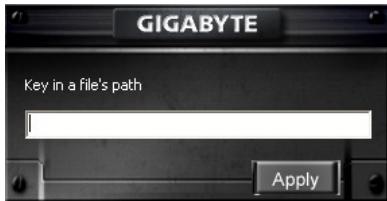
Macro, masz do wyboru dwie opcje zaawansowanych ustawien.
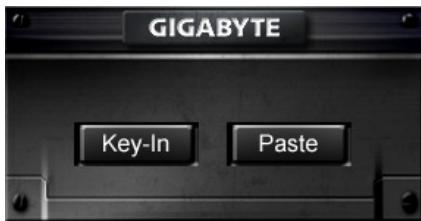
- Wpisywanie: Prosze bezposrednio wpisać pożadana scieźka foldera/adres strony internetowej.
- Wklejanie:
(1) Otwórz plik: Możesz wciśnść klawisz przyglównia aby wytypowej adres pliku.
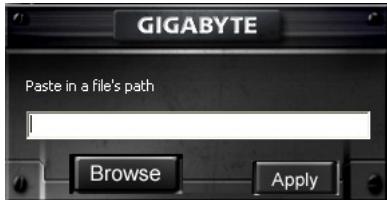
(2) Otwórz siec: Wklej bezposrednio adres internetowy ulubionej strony.
5 Klawisz Nagrywaj/zaprzejstć
Wciśnij ten klawisz aby Rozpocząc/zakończyć nagrywanie Macro.
Notatka edytujaca Macro
Wyświetla od razu to, co Macro edytowal
7 Usun/Usun wszytko
- Usun: usuwa jegna lub wielokrotna komande
- Usń wszytko: usuwa wszelkie komandy z Notatki edytujacej Macro
3 Import/Eksport
Odwraca zachowane Notatki edytujace Macro lub zapisuje ich kopie dodatkowa
Scenariosize Macro Onboard
Przeciagnij edytowane Notatkę edytujacja Macro do scenariuszy. Ghost™ engine bedzie gromadzil je wAMIcie automatycznie.
4.3 GhostTM engine Interfejs uzytkownika przyciagnij i wypusć
Zaprojektowana koncepcka tej aplikacji oparta jest na systemie Avatar, podobnie jak w grach. Cechujacja sie przyciagnęciem i wypuszczeniem technologia, pozwala czna odtworzenia wsztstkich akci w aplikacji programu Ghost™ Engine. Po prostu
przeciagnij ikonę ze specificzną funkcjonalnoscia, jak chcesz jej nadać i wypȩć ja do skrotów klawiszowych zamyślonych na klawiaturze aby zakończyć zadanie.
4.3.1 Panel glowy
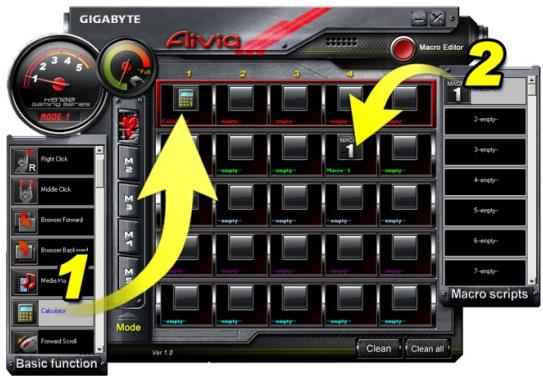
Przeciagnij jeder ikone (Np.Excel) z funkcjji podstawych nastepnie wypusć ja w Profilu pierwszym- Macro pierwszym. Gdy zakończysz wypuszczanie ikony, prosze zamnikij lub zminimalizuj Ghost™ Engine. Skrot klawiszowy Macro zostanie wtedy ustawiony.
Przeciagnij jeder ikone (Np.Excel) ze scenariusza Macro nastepnie wypuplesć ja w Profilu drugim-Macro czwartym. Gdy zakończysz wypuszczanie ikony, prosze zamknij lub zminimalizuj Ghost™ Engine. Skrot klawiszowy Macro zestanie wtedy ustawiony.
4.3.2 Editor Macro
Przed edytowaniem klawisza Macro, prosze ustawic komende panelu ustawien Macro, nastepnie wcisnać klawisz Nagrywaj aby Rozpoczć Edytowanie Macro.
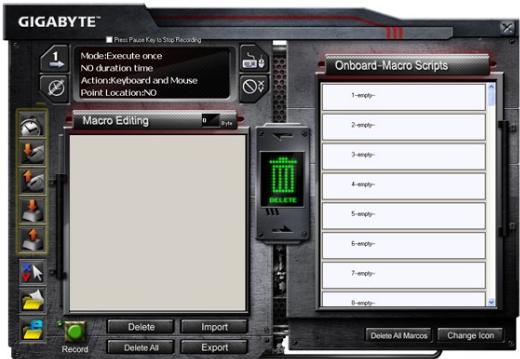
- Po zakończeniu edytowania notatki edytujacej Macro, możesz przyciąnac i wypuścić ikony z szybkiego paskaaby dalej je modyfikować. Dla SPECIALnej komendy folderów i adresów stron internetowych, prosze wybrać jeder ikone i przyciąnac są i wypuścić do ustawień notatki edytujacej Macro.
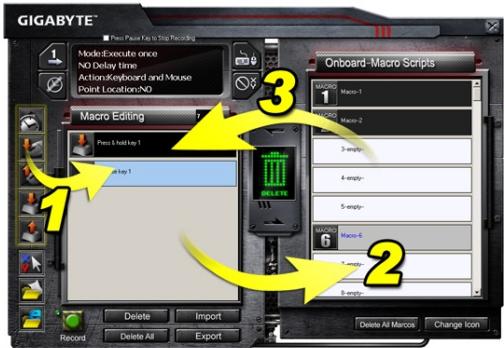
- Gdy zańczysz proces ustawien Macro, prosze zachować w uzyciu lewy klawisz w notatce edytujacej Macroaby przyciąnac i wypȩcie do scenariusza Macro dla zdefiniowania scenariusza Macro. System automatycznie nada kod numerowy dla nowego scenariusza Macro. Moźysz zmieniec nazwo lub zmieniec ikonę dla scenariusza w dogodny spośb.
- Ješli chcesz modyfikowač scenariusz Macro, prosze przeciagnić i wypućić z scenariusz Macro do notatki edytujacej Macroaby edytować.
4.3.3 Usuwanie notatki edytujacej Macrolub scenariusza Macro
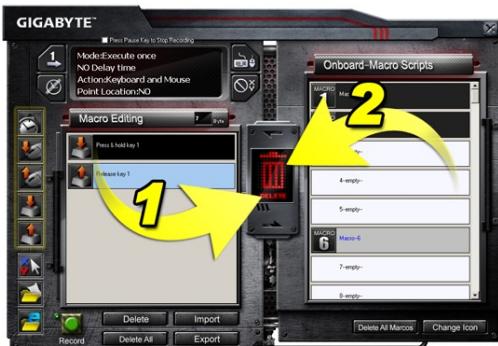
- Możes z wciśnac klawisz Usń wsztytko lub przyȩciąnj i wypȩć aby usṇȩc wszystkie komendy w notatce edytujacej Macro. (Wraz z klawiszami Shift lub Ctrl na klawiaturze do wiełousunięciowych komend.)
- Przeciagnij i wypusc bezposrednio jeder scenariusz Macro do kosza.


- 1-2 Zawartość opakowania
- 1-3 Wymagania systemowe
- Instalacja
- 2-1 Instalacja sprzetu
- 2-2 Instalacja oprogramgowania
- Opis klawiatury
- WSKAZÖWKA
- Opis oprogramowania Ghost™ Engine
- Panel glôwny
- Ustawienia panela glówngo
- Funkje podstawowe
- Wskaznik profili
- Status;pamięci (25 poziomów)
- Editor Macro
- Ustawienia edytora Macro
- Panel ustawien Macro
- Uwaga
- Klawisz Nagrywaj/zaprzejstć
- Notatka edytujaca Macro
- Usun/Usun wszytko
- Import/Eksport
- Scenariosize Macro Onboard
- GhostTM engine Interfejs uzytkownika przyciagnij i wypusć
- Panel glowy
- Editor Macro
- Usuwanie notatki edytujacej Macrolub scenariusza Macro
Marka : GIGABYTE
Model : AIVIA K8100 M6980X
Kategoria : Klawiatura