Aivia K8100 V2 - Klawiatura GIGABYTE - Bezpłatna instrukcja obsługi
Znajdź bezpłatnie instrukcję urządzenia Aivia K8100 V2 GIGABYTE w formacie PDF.



Pytania użytkowników dotyczące Aivia K8100 V2 GIGABYTE
0 pytanie dotyczące tego urządzenia. Odpowiedz na te, które znasz, lub zadaj własne.
Zadaj nowe pytanie dotyczące tego urządzenia
Pobierz instrukcję dla swojego Klawiatura w formacie PDF za darmo! Znajdź swoją instrukcję Aivia K8100 V2 - GIGABYTE i weź swoje urządzenie elektroniczne z powrotem w ręce. Na tej stronie opublikowane są wszystkie dokumenty niezbędne do korzystania z urządzenia. Aivia K8100 V2 marki GIGABYTE.
INSTRUKCJA OBSŁUGI Aivia K8100 V2 GIGABYTE
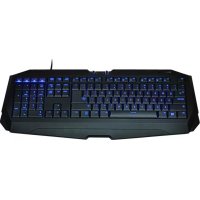
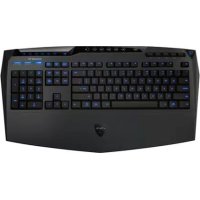
Gratulujemy zakupu pierwszego produktu z serii Aivia - Aivia K8100 gaming keyboard [klawiatury dla graczy Aivia K8100]. GrCoinciding wraz z koncepcją Aivia dotyczącą zaawansowanego, intuicyjnego, uniwersalnego pierwowzoru interfejsu, sprawi iż K8100 zaspokoje wszelkie pragnienia graczy. Aivia K8100 została wyposażona w trzy różne poziomy sprężystości, Kontroler medialnego, dotykowego panela, zdolność odwzorowania 20-stu nie podążających uderzeń klawiatury oraz GHOST™ Macro Engine.
1-2 Zawartość opakowania
- Klawiatura przeznaczona dla graczy Aivia K8100
• Wysuwacz klawiszy
• Dodatkowo pokryte gumą klawisze WASD - CD wraz ze sterownikami (wewnątrz zawarta instrukcja obsługi)
- Protektor klawiatury
1-3 Wymagania systemowe
- Odtwarzacz CD-ROM lub DVD-ROM
• Dostępny port USB 2.0 x 1
• 40 MB wolnego miejsca na dysku twardym - Windows XP / Vista / Vista 64bitów / Windows 7 / Windows 7 64bitów
2. Instalacja
2-1 Instalacja sprzętu
Krok 1 Przyłącz złącze USB do portu USB komputera lub laptopa
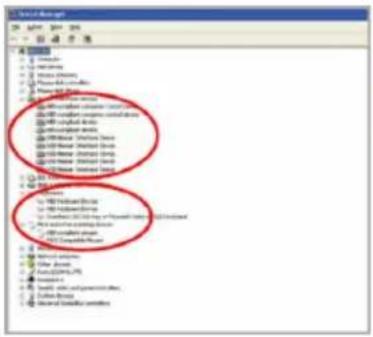
Krok 2 Otwórz „Panel kontrolny” → „System” → „Sprzęt” → „Zarządzanie urządzeniem” i potwierdź poprawną pracę klawiatury.
text_image
1. New 2. New 3. New 4. New 5. New 6. New 7. New 8. New 9. New 10. New 11. New 12. New 13. New 14. New 15. New 16. New 17. New 18. New 19. New 20. New 21. New 22. New 23. New 24. New 25. New 26. New 27. New 28. New 29. New 30. New 31. New 32. New 33. New 34. New 35. New 36. New 37. New 38. New 39. New 40. New 41. New 42. New 43. New 44. New 45. New 46. New 47. New 48. New 49. New 50. New 51. New 52. New 53. New 54. New 55. New 56. New 57. New 58. New 59. New 60. New 61. New 62. New 63. New 64. New 65. New 66. New 67. New 68. New 69. New 70. New 71. New 72. New 73. New 74. New 75. New 76. New 77. New 78. New 79. New 80. New 81. New 82. New 83. New 84. New 85. New 86. New 87. New 88. New 89. New 90. New 91. New 92. New 93. New 94. New 95. New 96. New 97. New 98. New 99. New
2-2 Instalacja oprogramowania
Przed rozpoczęciem instalowania sterowników K8100, proszę sprawdzić czy w systemie nie ma sterowników innej klawiatury wcześniej zainstalowanych. Jeśli są, w celu zapobiegnięcia możliwym konfliktom, proszę odinstalować je i usunąć z systemu przed instalacją sterowników K8100. (Następujące kroki przejęte przez napęd CD-ROM do dysku D.)
Krok 1 Proszę włożyć CD ze sterownikami do napędu CD-ROM, ukaże się główne menu CD GIGABYTE. (Jeśli nie ukazało się , proszę uruchomić „D:\setup.exe”)
Krok 2 Kliknij w klawisz „Ghost™ Engine Installation” aby rozpocząć instalację Ghost™ Engine.
Krok 3 Proszę wybrać język na czas procesu instalownia.
Krok 4 Kliknij w klawisz „Kolejny”.
Krok 5 Kliknij w klawisz „Instaluj” aby rozpocząć instalowanie.
Krok 6 Kliknij w „Zakończ” aby wyjść z kreatora.
3. Opis klawiatury
3

Kontroler medialnego, dotykowego panela
2

Klawisze Macro
4

Wskaźnik kontroli dotykowej
1
Zamiennik profili
6
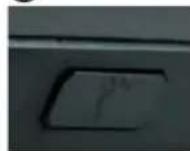
5
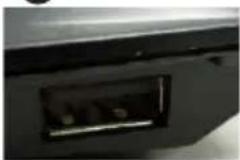
Włącznik/Wyłącznik USB 2.0 HUB podświetlenia
5
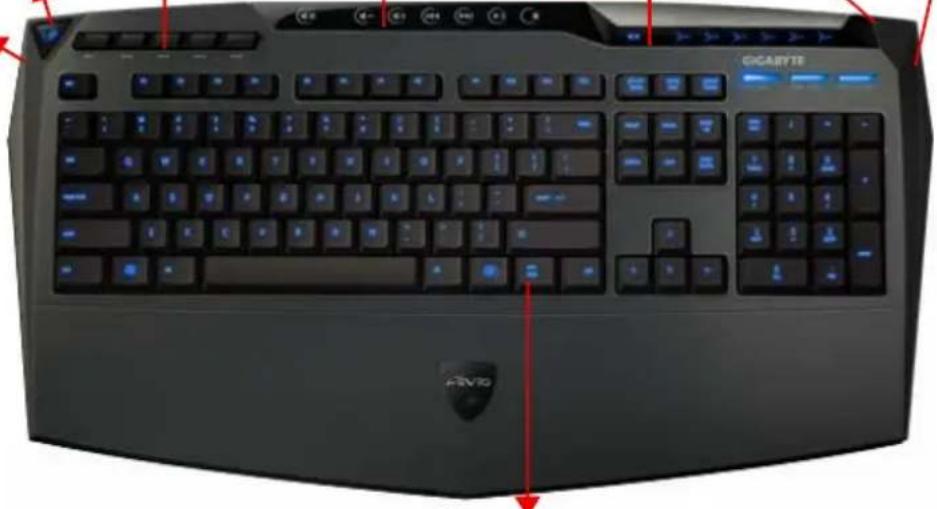
① Zamiennik profili: Pięć kolorów reprezentuje różne profile.
WSKAZÓWKA
Czerwony: tryb 1, zielony: tryb 2, niebieski: tryb 3, fioletowy: tryb 4, jasnoniebieski: tryb 5
② Klawisze Macro: Tryb jednego profilu jest powiązany z 5 zdolnymi do zaprogramowania skrótami klawiszowymi Macro
3 Kontroler medialnego, dotykowego panela: Intuicyjne, kontrolowane dotykowo, medialne skróty klawiszowe w celu dostępu do funkcji medialnych.
WSKAZÓWKA Naciskaj skrót klawiszowy podgłaszania lub przyciszania aby przyśpieszyć regulację głośności.
4 Wskaźnik kontroli dotykowej: Różne wzory wskaźnika LED mogą różnić się od funkcji dotykowych.
5 USB 2.0 HUB
6 Włącznik/Wyłącznik podświetlenia: Wciśnij ten klawisz aby włączyć/wyłączyć podświetlenie
7 Win Lock: Zapobiega klawiszom Windows przerywaniu operacji podczas gry.
4. Opis oprogramowania Ghost™ Engine
4.1 Panel główny
text_image
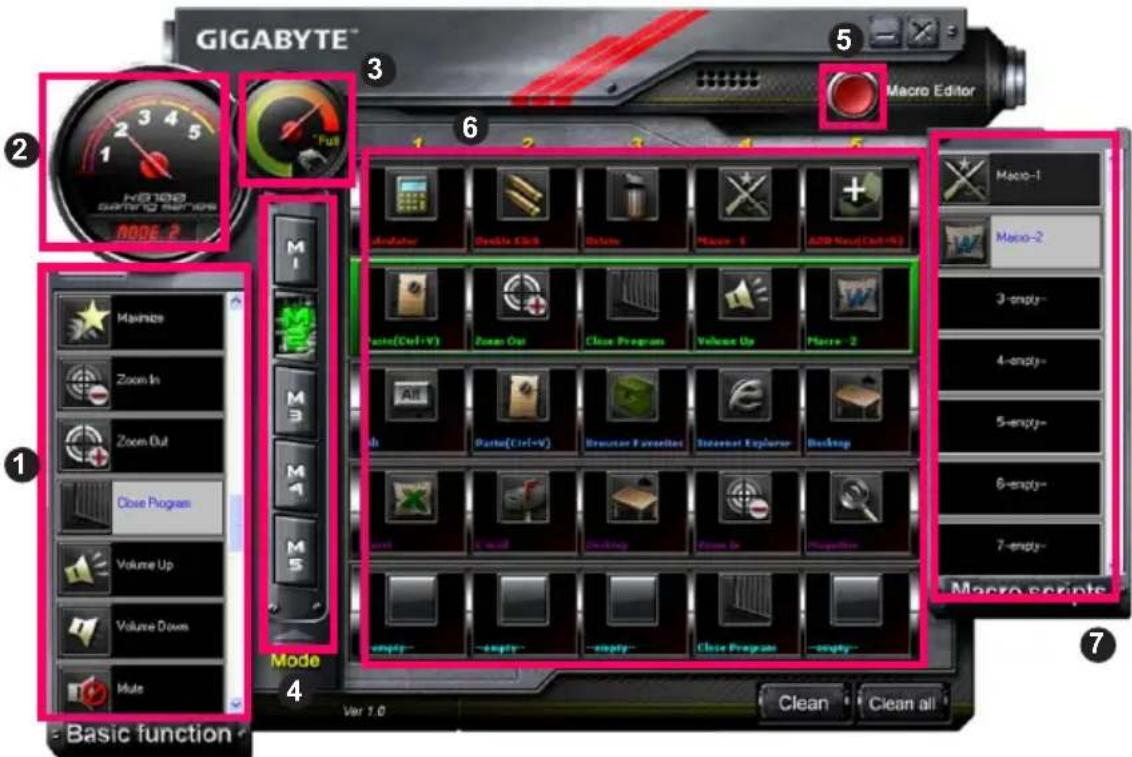
GIGABYTE 3 5 Macro Editor 2 1 3 4 5 6 7 8 9 10 11 12 13 14 15 16 17 18 19 20 21 22 23 24 25 26 27 28 29 30 31 32 33 34 35 36 37 38 39 40 41 42 43 44 45 46 47 48 49 50 51 52 53 54 55 56 57 58 59 60 61 62 63 64 65 66 67 68 69 70 71 72 73 74 75 76 77 78 79 80 81 82 83 84 85 86 87 88 89 90 91 92 93 94 95 96 97 98 99 100 101 102 103 104 105 106 107 108 109 110 111 112 113 114 115 116 117 118 119 120 121 122 123 124 125 126 127 128 129 130 131 132 133 134 135 136 137 138 139 140 141 142 143 144 145 146 147 148 149 150 151 152 153 154 155 156 157 158 159 160 161 162 163 164 165 166 167 168 169 170 171 172 173 174 175 176 177 178 179 180 181 182 183 184 185 186 187 188 189 190 191 192 193 194 195 196 197 198 199 200① Funkcje podstawowe
② Wskaźnik profili
3 Status pamięci (25 poziomów)
4 Wskaźnik profili
5 Klawisz edycji Macro
⑥ Monitor skrótów klawiszowych Macro
7 Scenariusze Macro
4.1.1 Ustawienia panela głównego
① Funkcje podstawowe
Zbiór podstawowych funkcji wykorzystywanych przez graczy takich jak przewijanie do przodu, podwójne kliknięcie czy multimedialne klawisze skrótowe. Możesz bezpośrednio przeciągnąć jedną ikonę do Monitora skrótów klawiszowych Macro aby ustawić skrót klawiszowy.
② Wskaźnik profili
Pięć różnych kolorów w Zamienniku Profili reprezentuje każdy tryb do użytku.
③ Status pamięci (25 poziomów)
Wyświetla ilość skrótów klawiszowych Macro w użyciu.
4 Wskaźnik profili
Funkcja ta jest identyczna jak pozycja numer 2.
⑤ Klawisz edycji Macro
Wciśnij ten klawisz aby załadować editor Macro. Edycja zaawansowanych ustawień Macro.
⑥ Monitor skrótów klawiszowych Macro
Wyświetla status wszystkich skrótów klawiszowych Macro.
7 Scenariusze Macro
Wyświetla status wszytkich scenariuszy Macro.
4.2 Edytor Macro
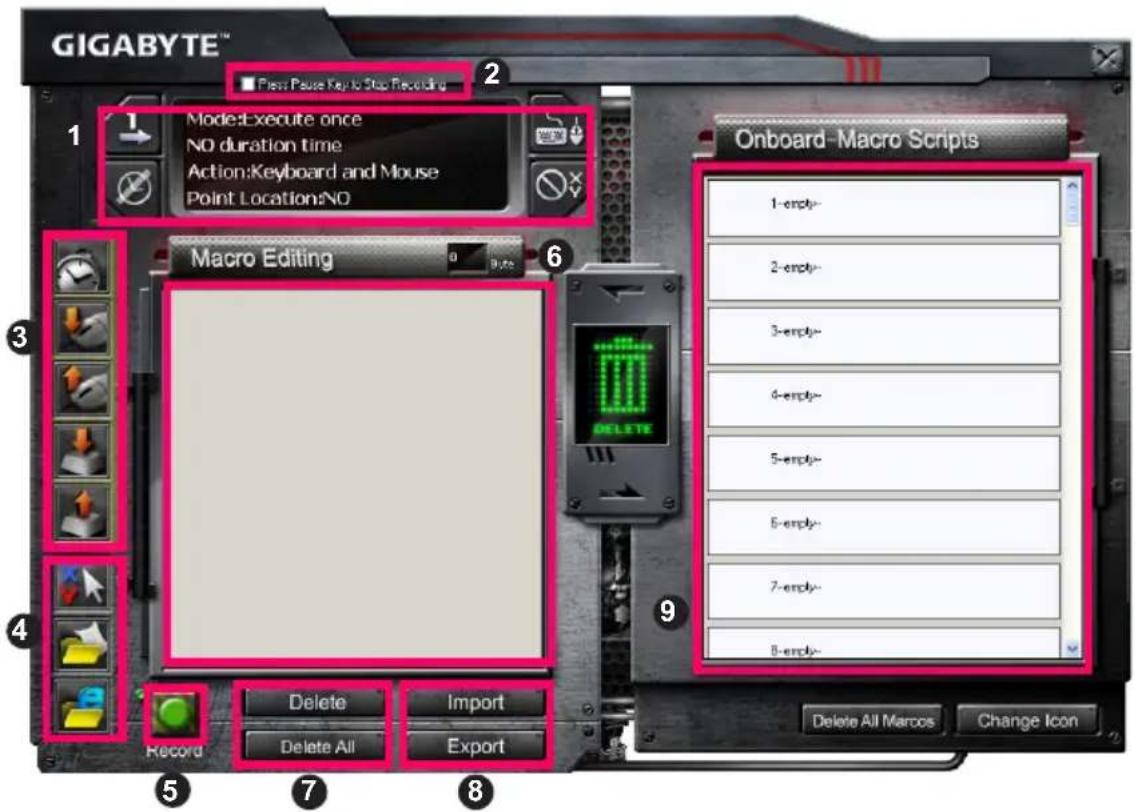
1 Panel ustawień Macro
② Wciśnij klawisz Pauzaaby zaprzestać nagrywania.
③ Szybki pasek
4 Specjalna komenda
5 Klawisz Nagrywaj/zaprzestań
6 Notatka edytująca Makro
7 Usuń notatkę edytującą Macro/Usuń wszystko
⑧ Import plików notatki edytującej Macro/Eksport
9 Scenariusze Macro Onboard
4.2.1 Ustawienia edytora Macro
① Panel ustawień Macro
• Ustawienia gry Macro:

Wykonaj raz
Tryb pętli
Wyzwól do
zaprzestania
• Ustawienia opóźnienia czasu:
Automatyczne wykrywanie opóźnienia czasu
Ustaw czas
Czas bez opóźnień
- Wybór urządzenia nagrywającego
Klawiatura i
myszka
Klawiatura
- Nagrywanie miejsca kursora (W zależności od wyboru urządzenia nagrywającego)
Lokalizacja: Tak

Lokalizacja: Nie
② Wciśnij klawisz Pauza aby zaprzestać nagrywania
Pomaga ci łatwo i dogodnie zaprzestać nagrywania Macro.
③ Szybki pasek
Pomaga ci modyfikować notatkę edytującą Macro i scenariusz Macro.
4 Specjalna komenda
- Otwórz plik
- Otwórz sieć
Uwaga
- Niniejsze dwie specjalne komendy obsługują tylko adres angielski.
EX: www.google.com; C:\Program Files\GIGABYTE\K8100\GhostK.exe - Podczas naciskania skrótu klawiszowego Macro za pomocą specjalnej komendy, proszę najpierw zminimalizować Ghost™ Engine.)
Podczas przeciągania ikony folderu

lub ikony IE

do Notatki edytujące
Macro, masz do wyboru dwie opcje zaawansowanych ustawień.
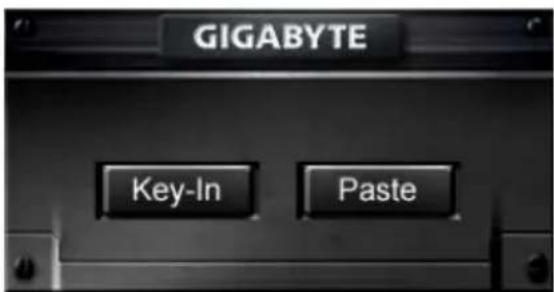
text_image
GIGABYTE Key-In Paste- Wpisywanie: Proszę bezpośrednio wpisać pożądaną ścieżkę foldera/adres strony internetowej.
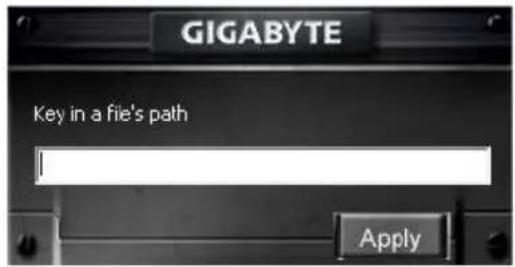
(1) Otwórz plik: Możesz wciśnąć klawisz przeglądania aby wytypować adres pliku.
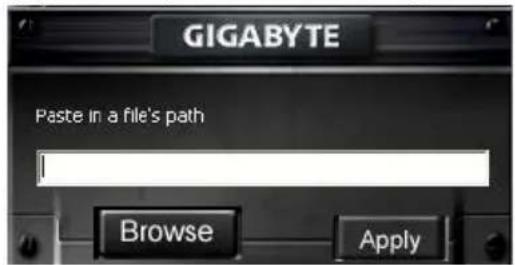
(2) Otwórz sieć: Wklej bezpośrednio adres internetowy ulubionej strony.
⑤ Klawisz Nagrywaj/zaprzestań
Wciśnij ten klawisz aby rozpocząć/zakończyć nagrywanie Macro.
⑥ Notatka edytująca Macro
Wyświetla od razu to, co Macro edytował
⑦ Usuń/Usuń wszytko
- Usuń: usuwa jedną lub wielokrotną komandę
- Usuń wszytko: usuwa wszelkie komandy z Notatki edytującej Macro
8 Import/Eksport
Odwraca zachowane Notatki edytujące Macro lub zapisuje ich kopię dodatkową
9 Scenariusze Macro Onboard
Przeciagnij edytowanę Notatkę edytującą Macro do scenariuszy. Ghost™ engine będzie gromadził je w pamięci automatycznie.
4.3 Ghost™ engine Interfejs użytkownika przeciągnij i wypuść
Zaprojektowana koncepcja tej aplikacji oparta jest na systemie Avatar, podobnie jak w grach. Cechująca się przeciągnięciem i wypuszczeniem technologia, pozwala ci na odtworzenie wszystkich akcji w aplikacji programu Ghost™ Engine. Po prostu przeciągnijł-ionę ze specyficzną funkcjonalnością, jaką chcesz jej nadać i wypuść ją skrótów klawiszowych zamyślonych na klawiaturze aby zakończyć zadanie.
4.3.1 Panel główny
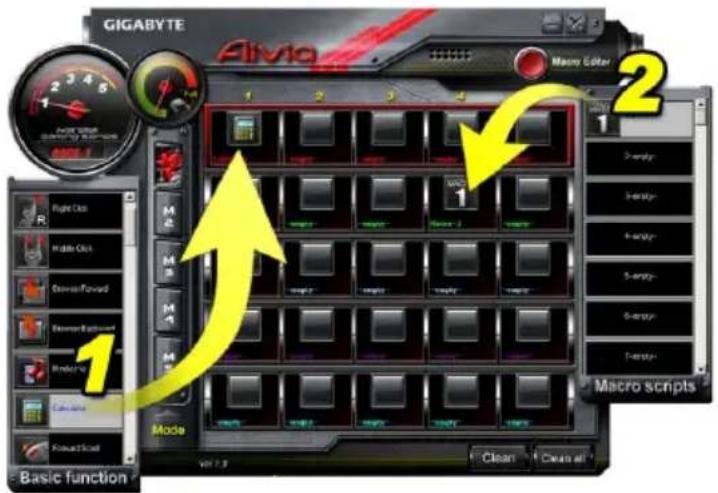
Przeciagnij jedną ikonę (Np.Excel) z funkcji podstawowych następnie wypuść ją w Profilu pierwszym- Macro pierwszym. Gdy zakończysz wypuszczanie ikony, proszę zamknij lub zminimalizuj Ghost™ Engine. Skrót klawiszowy Macro zostanie wtedy ustawiony.
Przeciagnij jedną ikone (Np.Excel) ze scenariusza Macro następnie wypuść ją w Profilu drugim-Macro czwartym. Gdy zakończysz wypuszczanie ikony, proszę zamknij lub zminimalizuj Ghost™ Engine. Skrót klawiszowy Macro zostanie wtedy ustawiony.
text_image
GIGABYTE Alvio Macro Editor 1 2 3 4 5 6 7 8 9 10 11 12 13 14 15 16 17 18 19 20 21 22 23 24 25 26 27 28 29 30 31 32 33 34 35 36 37 38 39 40 41 42 43 44 45 46 47 48 49 50 51 52 53 54 55 56 57 58 59 60 61 62 63 64 65 66 67 68 69 70 71 72 73 74 75 76 77 78 79 80 81 82 83 84 85 86 87 88 89 90 91 92 93 94 95 96 97 98 99 100 M 2 M 3 M 4 M 5 M 6 M 7 M 8 M 9 M 10 M 11 M 12 M 13 M 14 M 15 M 16 M 17 M 18 M 19 M 20 M 21 M 22 M 23 M 24 M 25 M 26 M 27 M 28 M 29 M 30 M 31 M 32 M 33 M 34 M 35 M 36 M 37 M 38 M 39 M 40 M 41 M 42 M 43 M 44 M 45 M 46 M 47 M 48 M 49 M 50 M 51 M 52 M 53 M 54 M 55 M 56 M 57 M 58 M 59 M 60 M 61 M 62 M 63 M 64 M 65 M 66 M 67 M 68 M 69 M 70 M 71 M 72 M 73 M 74 M 75 M 76 M 77 M 78 M 79 M 80 M 81 M 82 M 83 M 84 M 85 M 86 M 87 M 88 M 89 M 90 M 91 M 92 M 93 M 94 M 95 M 96 M 97 M 98 M 99 M 100 N/A Basic function Vol: /A Clean Clean all4.3.2 Edytor Macro
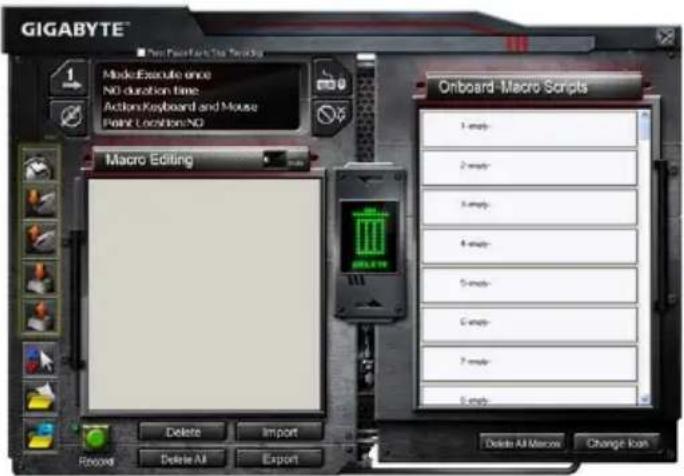
Przed edytowaniem klawisza Macro, proszę ustawić komendę panelu ustawień Macro, następnie wcisnąć klawisz Nagrywaj aby rozpocząć Edytowanie Macro.
-
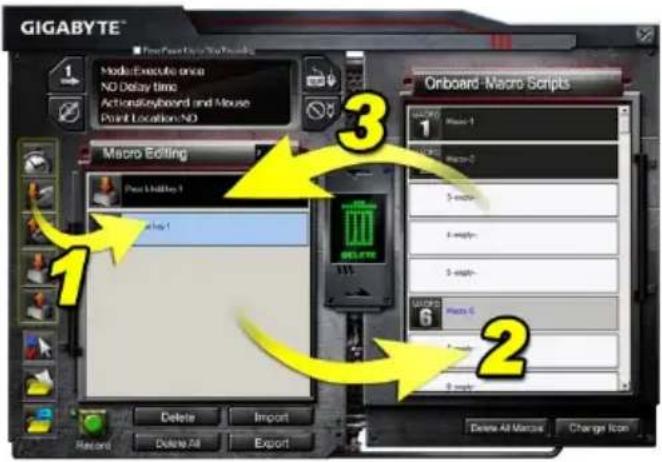
Po zakończeniu edytowania notatki edytującej Macro, możesz przeciągnąć i wypuścić ikony z szybkiego paskaaby dalej je modyfikować. Dla specjalnej komendy folderów i adresów stron internetowych, proszę wybrać jedną ikonę i przeciągnąć ją i wypuścić do ustawień notatki edytującej Macro.
-
Gdy zakończysz proces ustawień Macro, proszę zachować w użyciu lewy klawisz w notatce edytującej Macroaby przeciągnąć i wypuścić do scenariusza Macro dla zdefiniowania scenariusza Macro. System automatycznie nada kod numerowy dla nowego scenariusza Macro. Możesz zmienić nazwę lub zmienić ikonę dla scenariusza w dogodny sposób.
-
Jeśli chcesz modyfikować scenariusz Macro, proszę przeciągnąć i wypuścić z scenariusz Macro do notatki edytującej Macroaby edytować.
4.3.3 Usuwanie notatki edytującej Macrolub scenariusza Macro
-
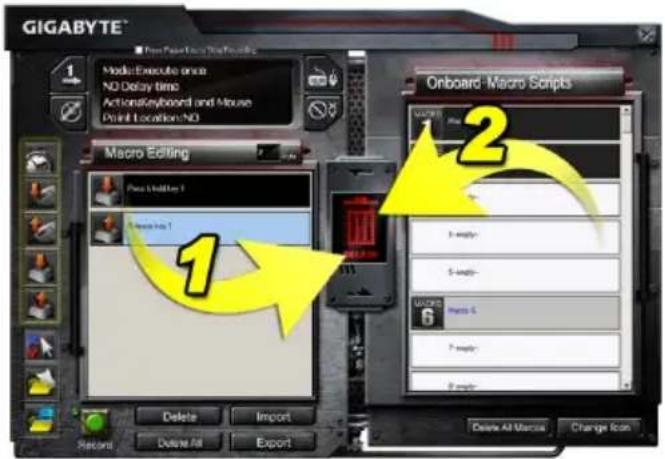
Możesz wciśnąć klawisz Usuń wszytko lub przeciągnij i wypuść aby usunąć wszystkie komendy w notatce edytującej Macro. (Wraz z klawiszami Shift lub Ctrl na klawiaturze do wielousunięciowych komend.)
-
Przeciagnij i wypuść bezpośrednio jeden scenariusz Macro do kosza.