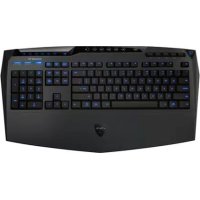
Aivia K8100 V2 - Klávesnice GIGABYTE - Bezplatný návod k obsluze
Najděte návod k zařízení zdarma Aivia K8100 V2 GIGABYTE ve formátu PDF.



| Typ produktu | Klávesnice pro hraní her |
| Značka | Gigabyte |
| Model | Aivia K8100 V2 |
| Konektivita | USB 2.0 |
| Podsvícení | Ano, s vypínačem zap/vyp |
| Anti-ghosting | 20 kláves |
| Programovatelné makro klávesy | 25 (5 profilů x 5 kláves) |
| Ovládací panel médií | Integrovaný dotykový |
| Makro engine | GHOST™ Engine s editorem |
| Součástí software | Ghost Engine na CD |
| Podporované operační systémy | Windows XP/Vista/7 (32/64 bit) |
| Obsah balení | Klávesnice, vyjímač kláves, gumový nátěr WASD, CD, ochranný kryt klávesnice |
| Funkce Win Lock | Ano |
| Napájení | Přes USB, 5V |
| Údržba | Čistěte jemným suchým hadříkem. Nepoužívejte rozpouštědla. |
| Bezpečnost | Nevystavujte vlhkosti. Před čištěním odpojte. |
| Náhradní díly | Vyjímač kláves v ceně. Vyměnitelné klávesy. |
| Hlavní funkce | Anti-ghosting 20 kláves, makro GHOST, dotykový panel médií, 5 profilů, podsvícení, pogumované klávesy WASD |
Často kladené otázky - Aivia K8100 V2 GIGABYTE
Dotazy uživatelů ohledně Aivia K8100 V2 GIGABYTE
0 otázka o tomto zařízení. Odpovězte na ty, které znáte, nebo položte vlastní.
Položte novou otázku o tomto zařízení
Stáhněte si návod pro váš Klávesnice ve formátu PDF zdarma! Najděte svůj návod Aivia K8100 V2 - GIGABYTE a vezměte svůj elektronický přístroj zpět do rukou. Na této stránce jsou zveřejněny všechny dokumenty potřebné k používání vašeho zařízení. Aivia K8100 V2 značky GIGABYTE.
NÁVOD K OBSLUZE Aivia K8100 V2 GIGABYTE
Blahopřejeme k zakoupení prvního produktu ze série Aivia – klávesnice Aivia K8100. V souladu s konceptem Aivia pokročilého, intuitivního a univerzálního archetypu rozhraní, je K8100 vytvořena tak, aby splnila hráčovy požadavky. Aivia K8100 je vybavena třemi různými úrovněmi elastické síly, Ovládání dotykového panelu, 20 nestíněnými klávesami a makro zařízením GHOST™.
1-2 Balení obsahuje
- Klávesnice Aivia K8100
- Kloubeček kláves
• Doplňující pogumované klávesy WASD - CD s programem (Návod k použití uvnitř)
• Chránič klávesnice
1-3 Systémové požadavky
- Přehrávač CD-ROM nebo DVD-ROM
• K dispozici USB 2.0 Port X1
• 40 MB volného místa na pevném disku - Windows XP/ Vista/ Vista 64bit / Windows 7 / Windows 7 64bit
2. Instalace
Krok 1 USB konektor zapojte do portu počítače nebo notebooku.
Krok 2 Otevřete "Ovládací panel" → "Systém" → "Hardware" → "Správce zařízení" a potvrďte, že klávesnice pracuje správně.
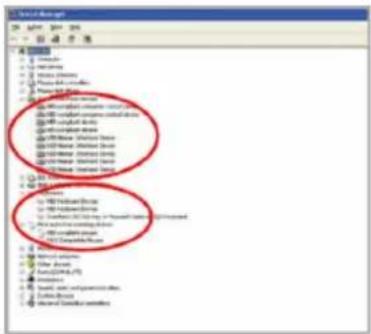
Před instalací ovladače K8100 doporučujeme, abyste zkontrolovali, zda do vašeho systému byly nainstalovány jiné ovladače klávesnice. Pokud ano, odinstalujte je, aby se tak předešlo možnému konfliktu. (Následující kroky předpokládají, že váš disk CD-ROM je disk D).
Krok 1 Vložte CD do CD-ROMu, zobrazí se hlavní menu GIGABYTE CD. (Pokud se nezobrazí, spust'te "D:\setup.exe")
Krok 2 Pro spuštění instalace Ghost™ Engine "klikněte na Ghost™ Engine".
Krok 3 Vyberte jazyk instalace, prosím.
Krok 4 Klikněte na tlačítko "Další".
Krok 5 Pro spuštění instalace klikněte na tlačítko "Instalovat".
Krok 6 Pro ukončení průvodce klikněte na "Ukončit".
3. Přehled
3

Ovládání dotykového panelu
2
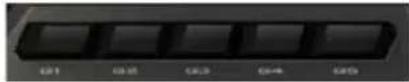
Klávesy makro
4

Kontrolka dotykového ovládání
1
Změna profilu
6
5

Spínač podsvícení USB 2.0 HUB Zap. /Vyp.
5
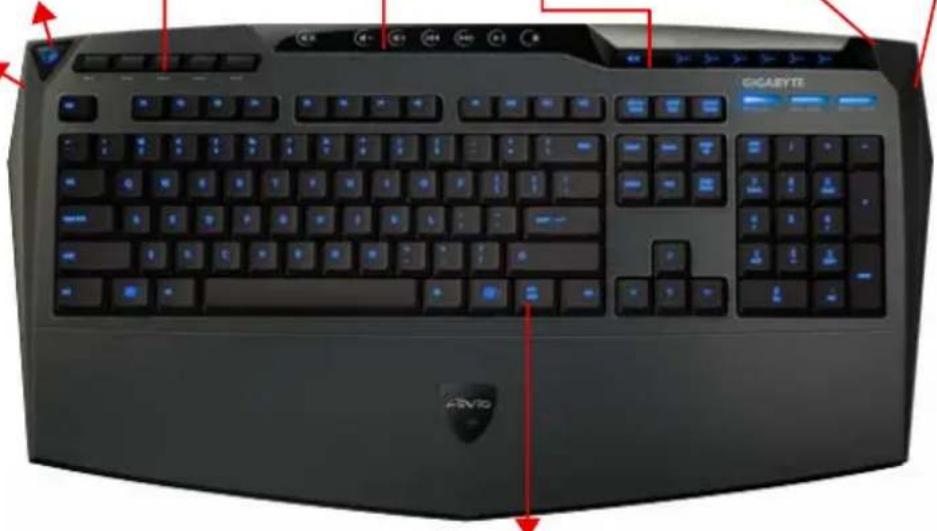
7 Win Lock
① Změna profilu: Pět barev představuje různé profily.
Tip
Červená: režim 1, Zelená: režim 2, Modrá: režim 3, Fialová: režim 4, Světle modrá: režim 5
② Klávesy makro: Jeden režim profilu je spojen s 5 naprogramovatelnými klávesami makro.
3 Ovládání dotykového panelu: Intuitivní dotykem řízené klávesy pro přístup k funkcím média.
Tip Pro rychlejší nastavení hlasitosti stiskněte tlačítko zvýšení nebo snížení hlasitosti. (Citlivost ovlivní okolní statické prostředí)
4 Kontrolka dotykového ovládání: Různé vzory kontrolek LED se liší dle různých funkci.
5 USB 2.0 HUB
6 Spínač podsvícení Zap. /Vyp.: Toto tlačítko stiskněte pro vypnutí/zapnutí podsvícení.
7 Win Lock: Zabrání tomu, aby klávesa pro spuštění Windows přerušila probíhající hru.
4. Přehled software Ghost™ Engine
4.1 Hlavní panel
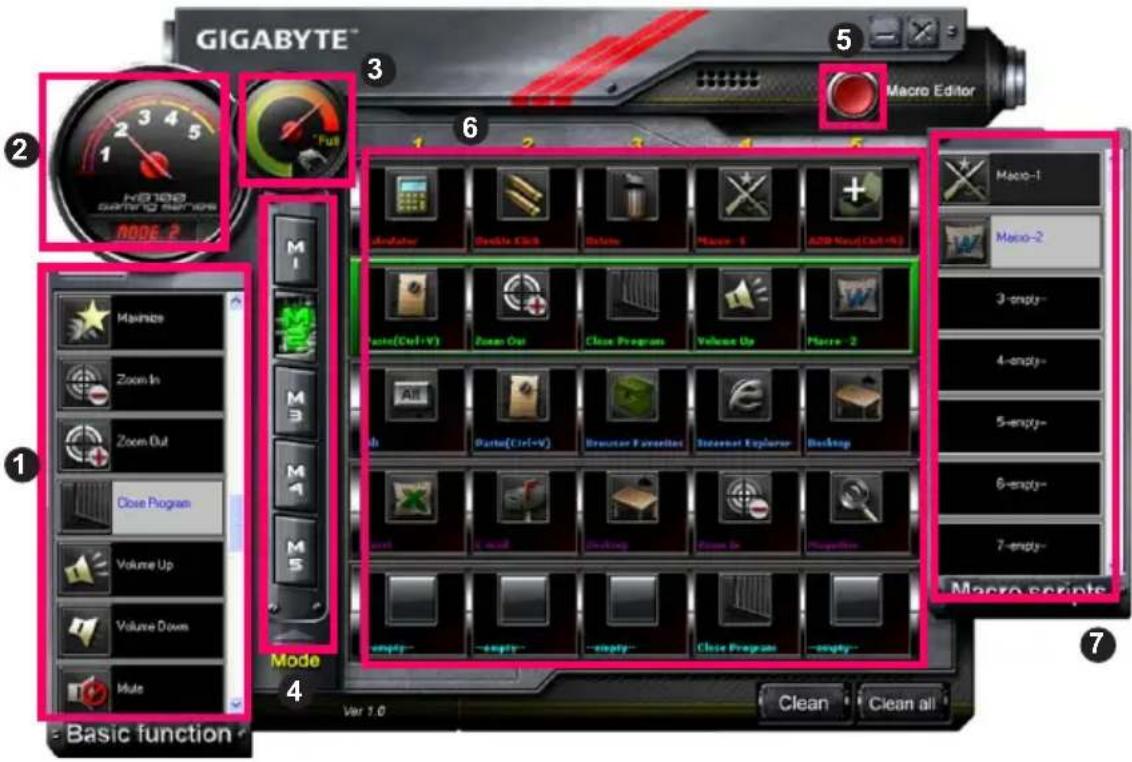
1 Základní funkce
2 Indikátor profilu
3 Stav paměti (25 úrovní)
4 Indikátor profilu
5 Tlačítko editoru maker
6 Sledování nejpoužívanějších makro kláves
7 Makro skripty
4.1.1 Nastavení hlavního panelu
① Základní funkce
Shromažđuje některé pravidelně prováděné funkce pro hráče jako je posouvání vpřed, dvojité kliknutí a multimediální klávesy. Jednu ikonu můžete přímo přetáhnout na Nejpoužívanější makro klávesy a nastavit tak nejpoužívanější makro klávesu.
2 Indikátor profilu
Pět různých barev Měniče profilů představuje každý používaný režim.
③ Stav paměti (25 úrovní)
Zobrazí počet používaných nejpoužívanějších makro kláves.
4 Indikátor profilu
Stejná funkce jako u bodu 2.
⑤ Tlačítko editoru maker
Toto tlačitko stiskněte pro spuštění editoru maker. Upravte pokročilé nastavení maker.
6 Sledování nejpoužívanějších makro kláves
Zobrazí veškeré stavy nejpoužívanějších makro kláves.
⑦ Makro skripty
Zobrazí veškeré stavy makro skriptů.
4.2 Editor maker
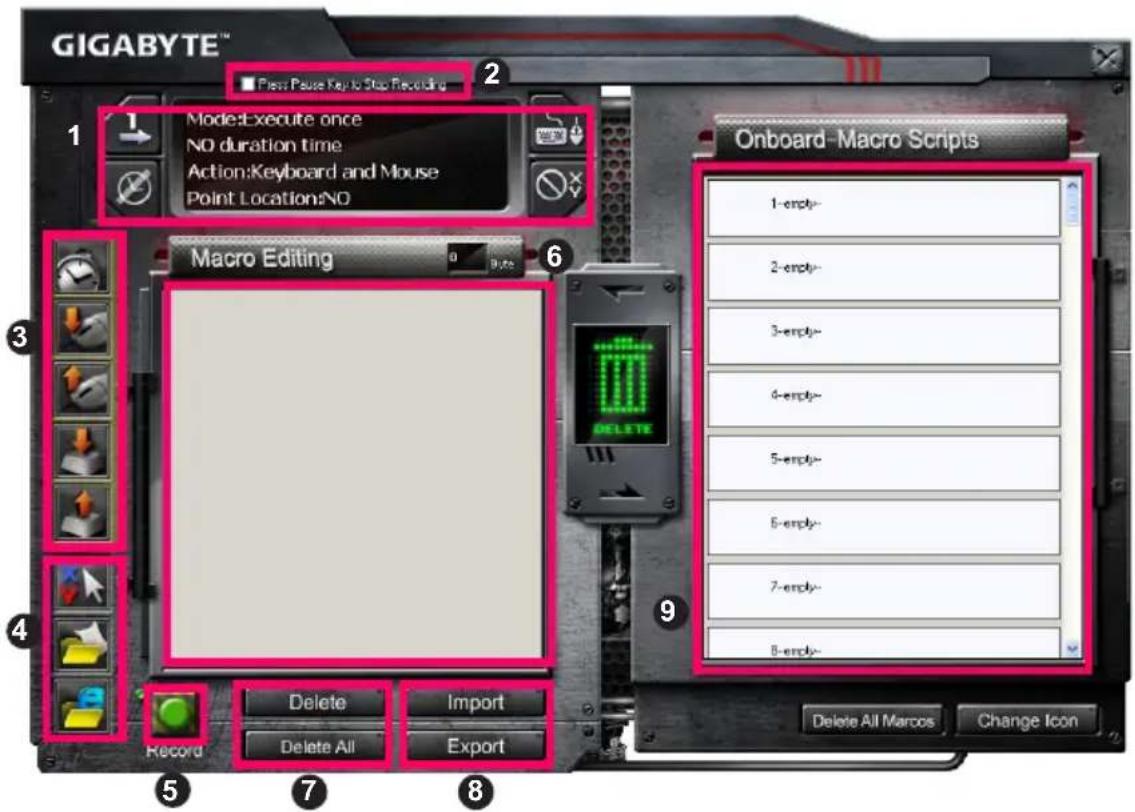
1 Panel nastavení maker
② Pro zastavení nahrávání stiskněte tlačítko Pauza
3 Lišta rychlého vložení
4 Speciální příkaz
5 Tlačítko Nahrávat/Zastavit
6 Editace maker
7 Editace maker – Smazat/Smazat vše
8 Editace maker – Import/Export
9 Makro skripty
4.2.1 Nastavení editoru maker
① Panel nastavení maker
• Nastavení maker hry:
Provést jednou
Režim Smyčka
Uvolnit a zastavit
• Nastavení časového zpoždění:
Automatická
detekce časového
zpoždění
Fixní čas
Žádné časové
zpoždění
• Volba nahrávacího zařízení
Klávesnice a myš
Klávesnice
- Nahrávání zaměření kurzoru (v závislosti na volbě nahrávacího zařízení)
Umístění: Ano
Umístění: Ne
② K zastavení nahrávání stiskněte tlačítko Pauza
Snadno vám pomůže zastavit nahrávání maker.
③ Lišta rychlého vložení
Pomůže vám upravit Poznámce k editaci maker a makro skript.
4 Speciální příkaz
- Otevřít soubor
- Otevřít web
Poznámka
- Tyto dva speciální příkazy podporují pouze adresu v angličtině.
Příklad: www.google.com ; C:\Program Files\GIGABYTE\K8100\GhostK.exe - Při stisknutí makro klávesy se speciálním příkazem nejprve minimalizujte Ghost™ Engine.
Když přetáhnete ikonu složky

nebo ikonu IE

do Editace maker, máte dvě
možnosti pokročilého nastavení.
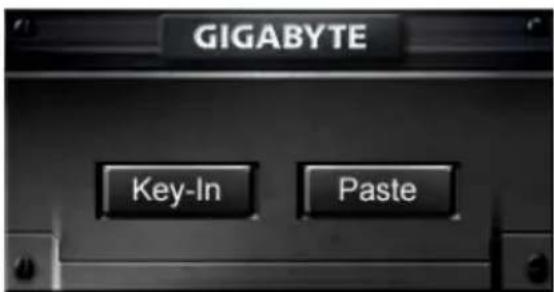
- Klávesa: Přímo zadejte požadovanou cestu ke složce/webové adrese.
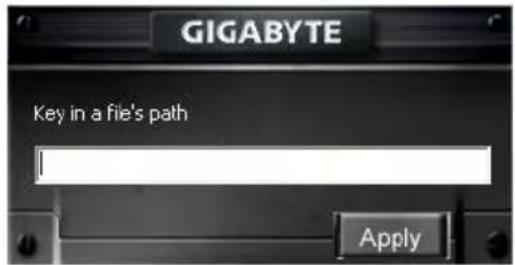
(1) Otevřít soubor: K označení adresy souboru můžete stisknout tlačítko Procházet.
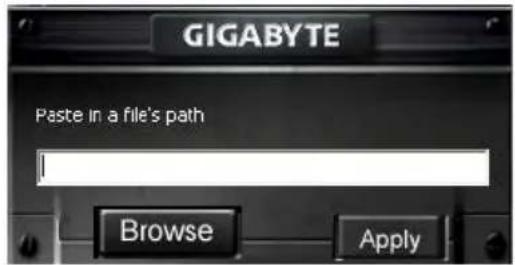
(2) Otevřít web: Vložte adresu své oblíbené webové stránky.
5 Tlačítko Nahrát/Zastavit
Toto tlačítko stiskněte pro spuštění/zastavení nahrávání maker.
6 Poznámka k editaci maker
Zobrazí, jaké makro právě editujete.
7 Smazat/ Smazat vše
- Smazat: smazat jeden nebo více příkazů
- Smazat vše: smazat všechny príkazy v Poznámce k editaci maker.
⑧ Import/ Export
Zpětné vyvolání uložené Poznámce k editaci maker nebo zálohování poznámky.
9 Palubní makro skripty
Přetáhněte upravenou Poznámce k editaci maker do skriptu. Ghost™ Engine se uloží automaticky.
4.3 Ghost™ Engine Chytit a prětáhnout uživatelské rozhraní
Koncept designu této aplikace se zakládá na systému Avatar, stejně jako ve hrách. Díky snadné technologii chycení a přetažení, umožní provádět všechny aktivity v aplikačním programu Ghost™ Engine. Jednoduše chyt'te 🚫konu specifické funkce, kterou byste chtěli použít a přetáhněte 🚫na nejpoužívanější makro klávesy a dokončete úkol.
4.3.1 Hlavní panel
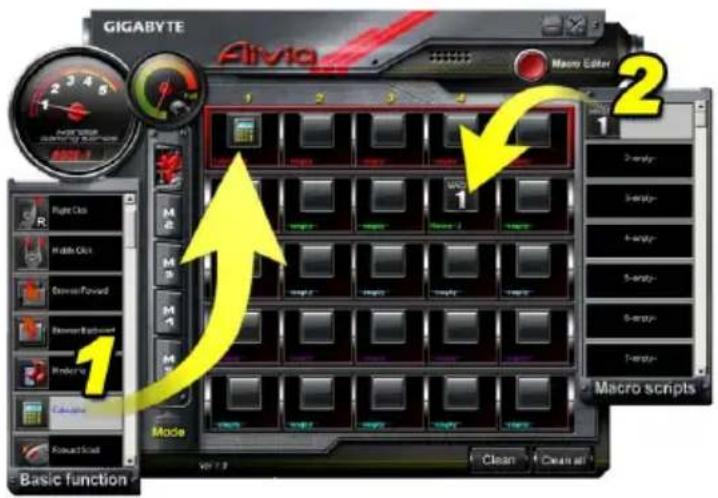
Přetáhněte jednu ikonu (např. Excel) ze základních funkcí do profilu jedna. Po přetažení ikony Ghost™ Engine zavřete nebo minimalizujte. Poté je nejpoužívanější klávesa makro nastavena úspěšně.
Přetáhněte ikonu (např.: Macro One) z Makro skriptů, potom ji přetáhněte do profilu dva. Po dokončení přetahování Ghost™ Engine zavřete nebo minimalizujte. Poté je nejpoužívanější klávesa makro nastavena úspěšně.
4.3.2 Editor maker
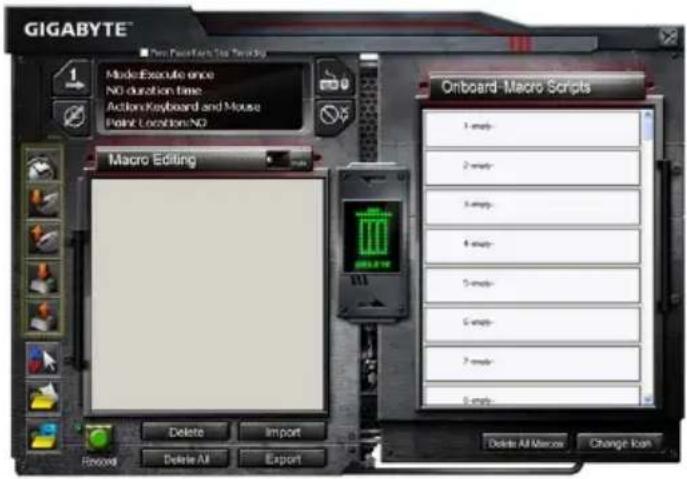
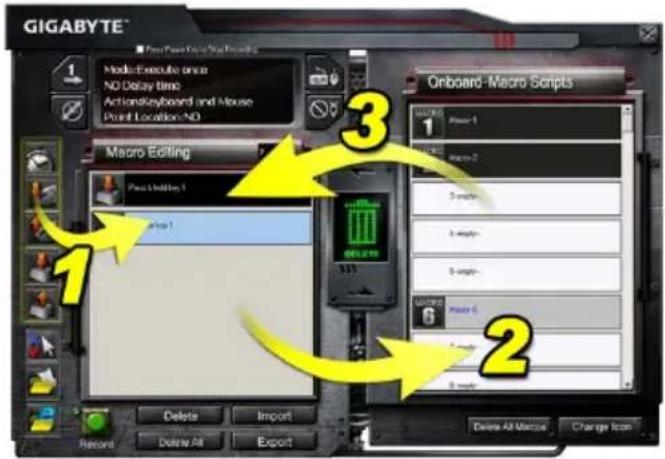
Před editací klávesy makro nastavte příkaz Poznámce k editaci maker, potom stiskněte tlačítko Nahrát a spustě Editaci maker.
-
Poté co dokončíte editaci Poznámky pro editaci maker, můžete přetáhnout ikony z lišty rychlého vložení a dále ji upravovat. Pro speciální příkaz ohledně složky a webové stránky vyberte ikonu a přetáhněte ji do nastavení Poznámce k editaci maker.
-
Poté co dokončíte proces nastavení maker, stlačte levé tlačítko v Poznámce k editaci maker a přetáhněte ikonu do makro skriptů, kde definujete makro skript. Systém automaticky pojmenuje číselný kód tohoto nového makro skriptu. Ikonu skriptu můžete přejmenovat a změnit.
-
Chcete-li upravit makro skript, přetáhněte makro skriptů do Poznámce k editaci maker, kde je upravíte.
4.3.3 Smazání poznámky k nastavení maker nebo mikro skriptu
-
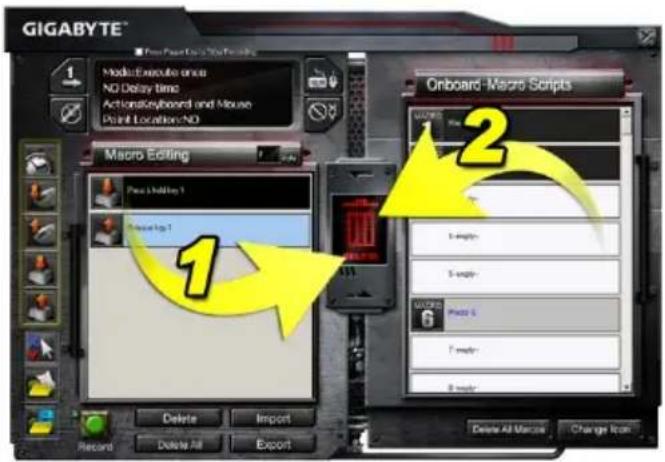
Můžete stisknout tlačítko Smazat vše nebo můžete všechny příkazy Poznámce k editaci maker přetáhnout do koše. (Pro mazání více souborů stiskněte klávesu Shift nebo Ctrl.)
-
Makro skript přetáhněte přímo do koše.


- 1-2 Balení obsahuje
- 1-3 Systémové požadavky
- Instalace
- Přehled
- Tip
- Přehled software Ghost™ Engine
- Hlavní panel
- Nastavení hlavního panelu
- Indikátor profilu
- ⑤ Tlačítko editoru maker
- Sledování nejpoužívanějších makro kláves
- ⑦ Makro skripty
- Editor maker
- Nastavení editoru maker
- ① Panel nastavení maker
- ② K zastavení nahrávání stiskněte tlačítko Pauza
- ③ Lišta rychlého vložení
- Speciální příkaz
- Poznámka
- Tlačítko Nahrát/Zastavit
- Poznámka k editaci maker
- Smazat/ Smazat vše
- ⑧ Import/ Export
- Palubní makro skripty
- Ghost™ Engine Chytit a prětáhnout uživatelské rozhraní
- Hlavní panel
- Editor maker
- Smazání poznámky k nastavení maker nebo mikro skriptu
Značka : GIGABYTE
Model : Aivia K8100 V2
Kategorie : Klávesnice