
Aivia Krypton - Myš GIGABYTE - Bezplatný návod k obsluze
Najděte návod k zařízení zdarma Aivia Krypton GIGABYTE ve formátu PDF.


| Typ produktu | Kabelová herní myš |
| Značka | Gigabyte |
| Model | Aivia Krypton |
| Rozměry (D x Š x V) | 130 x 73 x 40 mm |
| Hmotnost (bez kabelu) | 135 g (nastavitelná pomocí závaží) |
| Délka kabelu | 1,8 m opletený |
| Typ snímače | Laser 8200 DPI |
| Maximální rozlišení | 8200 DPI |
| Počet tlačítek | 8 programovatelných tlačítek |
| Rolovací kolečko | Ano, 3 směry |
| Osvětlení | RGB přizpůsobitelné |
| Frekvence hlasování | 1000 Hz |
| Vnitřní paměť | Ano, pro profily |
| Napájení | USB (napájení kabelem) |
| Podporovaný operační systém | Windows 7/8/10 |
| Konfigurační software | GHOST Macro Engine |
| Údržba a čištění | Čistěte měkkým, mírně vlhkým hadříkem |
| Bezpečnostní pokyny | Nevystavujte vlhkosti nebo extrémním teplotám |
| Náhradní díly a opravitelnost | K dispozici jsou náhradní myší nožky a závaží |
| Obecné informace | Návod k použití ke stažení |
Často kladené otázky - Aivia Krypton GIGABYTE
Dotazy uživatelů ohledně Aivia Krypton GIGABYTE
0 otázka o tomto zařízení. Odpovězte na ty, které znáte, nebo položte vlastní.
Položte novou otázku o tomto zařízení
Stáhněte si návod pro váš Myš ve formátu PDF zdarma! Najděte svůj návod Aivia Krypton - GIGABYTE a vezměte svůj elektronický přístroj zpět do rukou. Na této stránce jsou zveřejněny všechny dokumenty potřebné k používání vašeho zařízení. Aivia Krypton značky GIGABYTE.
NÁVOD K OBSLUZE Aivia Krypton GIGABYTE
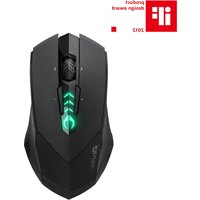
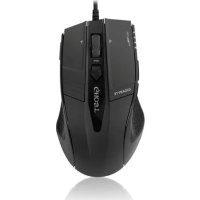
Herní myš Aivia Krypton je vybavena revoluční novou konstrukcí s duálním rámem, která umožňuje rychlé posouvání rámu myši a dává tak uživateli nevídanou svobodu při změně základních pohybů a dynamiky myši, aby co nejlépe padla do ruky. Aivia Krypton dále nabízí maximální kontrolu a flexibilitu díky možnosti úpravy těžiště a hmotnosti myši. Makro modul GHOST s vestavěnou pamětí o velikosti 32 KB umožňuje snadné ukládání vlastních maker a samotné hraní.
Myš Aivia Krypton je vybavena dvěma jedinečnými podložkami rámu:
- Rychlostní rám má keramickou neabrazivní podložku pro rychlé pohyby, okamžitou reakci a výjimečnou rychlost.
- Řídicí rám využívá obzvláště hladkou teflonovou podložku, která zajišťuje přesné pohyby pro maximální kontrolu.
Pokyny k myši
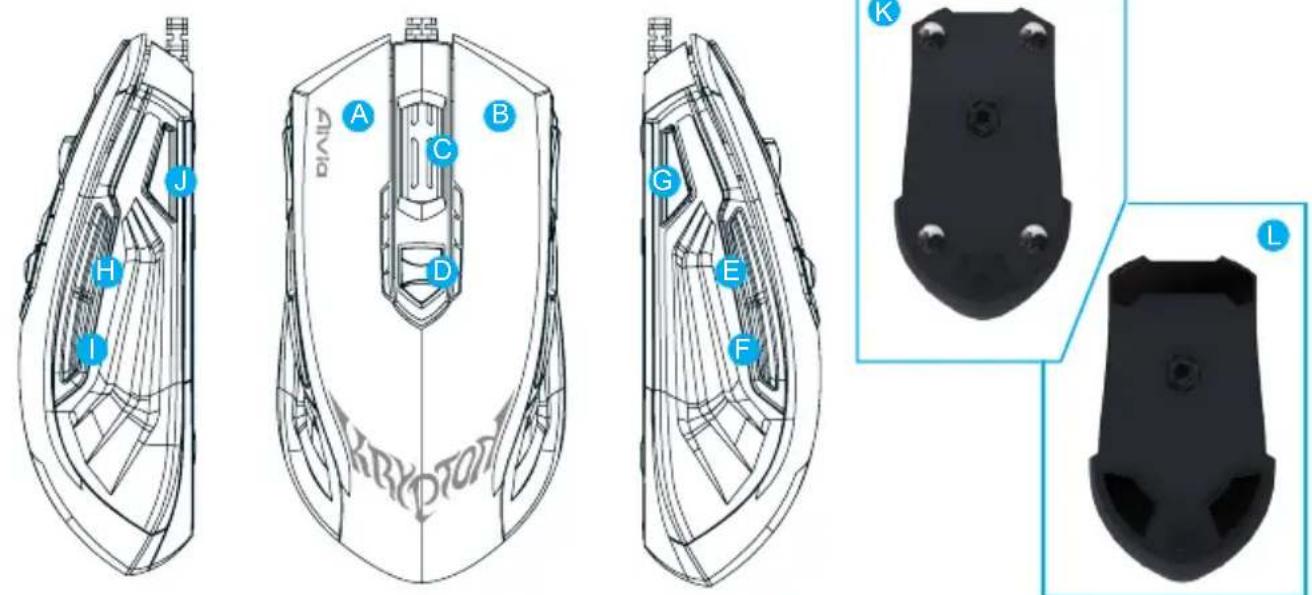
Výchozí přiřazení tlačítek (pro praváky):
A — levé kliknutí
B — pravé kliknutí
C — rolovací klečko a kliknutí
D — průběžné nastavení DPI
E — vpřed
F — vzad
G — spínač profilu
H — vpřed
I—vzad
J — spínač profilu (ve výchozím stavu vypnuto, spínač profilu pro leváky)
K — rychlostní rám s neabrazivní keramickou podložkou myši Abrasion-free™
L — řídicí rám s teflonovou podložkou Ultra-durable™

Tip:
Pro rychlé přepínání režimů pro praváky a leváky stačí stisknout a podržet oba spínače profilů na 3 sekundy. Myš tak provede přepnutí mezi režimem pro leváky a režimem pro praváky. LED indikátor automaticky změní správnou orientaci a zobrazí režim, ve kterém se myš právě nachází.
LED displej
(nastavení 400\~8200 dpi lze upravit pomocí modulu GHOST™)
Indikátor profilu
5 různých barev indikuje 5 vlastních profilů
(barvy je možné upravit pomocí modulu GHOST™)
GHOST™ makro modul
Makro modul GHOST™ podporuje systémy Windows XP a Windows 7. Nainstalujte software pro přírazení tlačítek a nastavte vlastní osobní profily.
HLAVNÍ STRANA
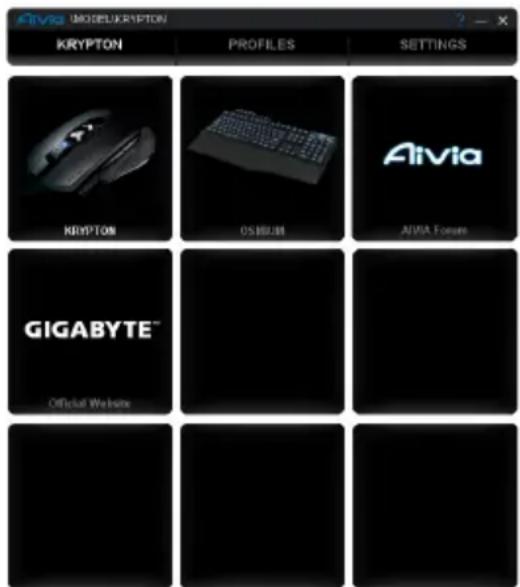
Hlavní strana se objeví po první instalaci makro modulu GHOST™. Jestliže nainstalujete jiný produkt Aivia, může se objevit více než jeden modul.
Krok 1. Vyberte model Aivia, který chcete nastavit.
Krok 2. Klikněte na položku „PROFILY“ za účelem nastavení přiřazení tlačítek pro konkrétní model.
Krok 3. Klikněte na položku „NASTAVENÍ“ za účelem nastavení výkonu, osvětlení a správy profilů
Rovněž je možné kliknout na položku „Oficiální webové stránky GIGABYTE“ nebo „Fórum Aivia“, kde je možné získat další informace o produktu.
Na kartě PROFILY je k dispozici 5 profilů, které vypadají jako 5 LED pruhů pod nápisem PROFILY a slouží k programování pro vaše konkrétní hry. Jeden LED pruh indikuje aktuální profil, ve kterém se nacházíte. V každém profilu můžete tlačítkům přiřadit bud ZÁKLADNÍ funkce, nebo pokročilá MAKRA. Klikněte na tlačítko myši, které chcete nastavit, a dostanete se tak do nabídky funkcí.
(Kliknutím na hrot šipky se objeví také skrytá tlačítka - možnost DEFAULT vás vrátí na výchozí nastavení pro aktuální profil; možnost DEFAULT ALL vás vrátí na výchozí hodnoty pro všech 5 profilů.)
BASIC

- Vyberte funkci tlačítka, kterou chcete změnit, a klikněte bud' na položku SAVE nebo dvakrát klikněte za účelem uložení změny
- nebo klikněte na položku 📁, pokud chcete ignorovat změnu a vrátit se na předchozí stránku
- nebo klikněte na položku DEFAULT, pokud se chcete vrátit na výchozí nastavení.
MAKRA

Makro stanice je místo, kde si můžete pro herní příkaz předem nahrát sérii úhozů kláves a stisků tlačítek včetně přesných časových intervalů. Jde zde 70 prázdných makro kazet. Definujte předem makro skripty a poté je přířadťte tlačítkům myši. Vyberte libovolné prázdné makro a klikněte na položku EDIT, čímž se dostanete do makro stanice.
★ Jak nahrát makro skript?
1. Seznamte se s užitečnými nástroji

Zapněte/vypněte pauzu pro zastavení nahrávání Klávesa zapnutí pauzy pro zastavení Klávesa vypnutí pauzy pro zastavení
Vyberte si objekty nahrávání
Klávesnice a myš: pro nahrávání úhozů kláves i stisků tlačítek myši. Pouze klávesnice: pro nahrávání úhozů kláves, ale ignorování stisků tlačítek myši.
Pouze myš: pro nahrávání stisků tlačítek myši, ale ignorování úhozů kláves.
Časové zpoždění (interval)
Žádné zpoždění: Mezi příkazy se nenahrávají ŽÁDNÁ časová zpoždění. Reálné časové zpoždění: Nahrávají se reálná časová zpoždění tak, jak jsou skutečně zadávána.
Fixní zpoždění: Nahrávají se časová zpoždění s fixní délkou.
Akční režim
Provést jednou: Makro se provede jednou při jednom stisku tlačítka myši. Režim lupy: Makro se provádí nepřetržitě a dalším stiskem se běžící makro zastaví.
FRežim přidržení: Makro se provádí nepřetržitě, dokud se neuvolní přiřazené tlačítko.
2. Nyní se pust'te do nahrávání makra
Krok 1. Kliknutím změňte tlačítka nástroje pro nastavení vašich preferencí při nahrávání.
Krok 2. Klikněte na položku Zaznamenat a začněte mačkat klávesy a tlačítka.
Krok 3. Kliknutím na položku Zastavit se nahrávání ukončí
Krok 4. Je možné vkládat také další příkazy z „pruhu pro rychlé vkládání“ na levé obrazovce.
Krok 5. Napište (do modrého obdélníku) 1-empty- nový název tohoto makra. Dokonce můžete změnit ikonu svého osobního makra kliknutím na položku
Upravená makra je možné ▶ Export Macro do počítače a makra je možné ▶ Import Marco zpět do makro modulu GHOST.
NASTAVENÍ

SPRÁVA PROFILÚ
Na této stránce můžete vypnout nebo zapnout celý profil a změnit barvu indikátoru profilu. Pro označení každého profilu napište znaky „PROFIL“.
CITLIVOST
Citlivost určuje rychlost, s jakou kurzor myši jede po obrazovce.
Výchozí nastavení má 4 stupně citlivosti: 800, 1600, 3200, a 5600DPI.
Můžete vytvořit 4 oblíbené stupně citlivosti pomocí jednoho nastavovacího posuvníku a kliknutím na položku 📄 můžete nastavit jinou hodnotu citlivosti nezávisle pro osu X-Y.

NASTAVENÍ KOLEČKA
Pohybem ovladače na posuvníku je možné nastavit rychlost rolování a jas kolečka.

RYCHLOST HLÁŠENÍ
Rychlost hlášení určuje časové intervaly, ve kterých počítač vyvolává data z myši. Na posuvníku můžete přepínat hodnoty na 125 Hz, 142 Hz, 166 Hz, 200 Hz, 250 Hz, 333 Hz, 500 Hz nebo 1000 Hz. Výchozí nastavení: 500 Hz
Pravoruký/levoruký režim
Kliknutím tato ikona přepíná mezi pravorukým a levorukým režimem.

Pamět'ové úložiště
Vyčistit pamět: Smažou se všechna data v paměti, například nastavení a makra Zálohovat: Vytvoří se záloha nastavení a maker profilu do počítače Obnovit: Z počítače se obnoví zálohovaná nastavení nebo data *Během zpracování NEODEBÍREJTE myš, aby nedošlo k poškození paměti.*
Alivia™


- Myš Aivia Krypton je vybavena dvěma jedinečnými podložkami rámu:
- Výchozí přiřazení tlačítek (pro praváky):
- Tip:
- LED displej
- Indikátor profilu
- GHOST™ makro modul
- HLAVNÍ STRANA
- BASIC
- MAKRA
- ★ Jak nahrát makro skript?
- Seznamte se s užitečnými nástroji
- Vyberte si objekty nahrávání
- Časové zpoždění (interval)
- Akční režim
- Nyní se pust'te do nahrávání makra
- NASTAVENÍ
- SPRÁVA PROFILÚ
- CITLIVOST
- NASTAVENÍ KOLEČKA
- RYCHLOST HLÁŠENÍ
- Pravoruký/levoruký režim
- Pamět'ové úložiště
- Alivia™
Značka : GIGABYTE
Model : Aivia Krypton
Kategorie : Myš