
Aivia Krypton - Maus GIGABYTE - Kostenlose Bedienungsanleitung
Finden Sie kostenlos die Bedienungsanleitung des Geräts Aivia Krypton GIGABYTE als PDF.


| Produkttyp | Kabelgebundene Gaming-Maus |
| Marke | Gigabyte |
| Modell | Aivia Krypton |
| Abmessungen (L x B x H) | 130 x 73 x 40 mm |
| Gewicht (ohne Kabel) | 135 g (mit Gewichten einstellbar) |
| Kabellänge | 1,8 m geflochten |
| Sensortyp | Laser 8200 DPI |
| Maximale Auflösung | 8200 DPI |
| Anzahl der Tasten | 8 programmierbare Tasten |
| Scrollrad | Ja, 3 Richtungen |
| Beleuchtung | RGB anpassbar |
| Abtastrate | 1000 Hz |
| Interner Speicher | Ja, für Profile |
| Stromversorgung | USB (Kabelstromversorgung) |
| Unterstütztes Betriebssystem | Windows 7/8/10 |
| Konfigurationssoftware | GHOST Macro Engine |
| Pflege und Reinigung | Mit einem leicht feuchten weichen Tuch reinigen |
| Sicherheitshinweise | Nicht Feuchtigkeit oder extremen Temperaturen aussetzen |
| Ersatzteile und Reparierbarkeit | Mausfüße und Ersatzgewichte erhältlich |
| Allgemeine Informationen | Bedienungsanleitung als Download verfügbar |
Häufig gestellte Fragen - Aivia Krypton GIGABYTE
Benutzerfragen zu Aivia Krypton GIGABYTE
0 Frage zu diesem Gerät. Beantworten Sie die, die Sie kennen, oder stellen Sie Ihre eigene.
Eine neue Frage zu diesem Gerät stellen
Laden Sie die Anleitung für Ihr Maus kostenlos im PDF-Format! Finden Sie Ihr Handbuch Aivia Krypton - GIGABYTE und nehmen Sie Ihr elektronisches Gerät wieder in die Hand. Auf dieser Seite sind alle Dokumente veröffentlicht, die für die Verwendung Ihres Geräts notwendig sind. Aivia Krypton von der Marke GIGABYTE.
BEDIENUNGSANLEITUNG Aivia Krypton GIGABYTE
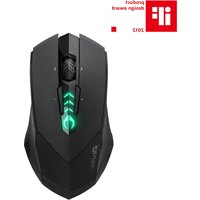
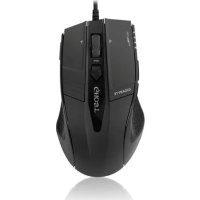
Die Aivia Krypton Gaming-Maus verfügt über ein revolutionäres neues Dual-Maus Chassis-Design, mit dem das Mausgehäuse auf der Stelle gewechselt werden kann. Dies gibt dem Anwender die einzigartige Freiheit, grundlegende Mausbewegungen und Dynamiken zu ändern, um die Anwendung optimal an die Hand anzupassen. Aivia Krypton ermöglicht zudem ein Maximum an Kontrolle und Flexibilität, indem sie Anwendern die Möglichkeit gibt, den Schwerpunkt und das Gewicht der Maus anzupassen. Die GHOST Macro Engine mit eingebautem 32KB Speicher ermöglicht Onboard-Makros für unterwegs.
Die Aivia Krypton ist mit zwei einzigartigen Gehäusevarianten ausgestattet:
- Das Speed - Gehäuse verfügt über abriebfreie Mausfüße aus Keramik, die auf schnelle Bewegungen, sofortige Reaktion, und außergewöhnliche Geschwindigkeit abzielen.
- Das Control-Gehäuse ist mit äußerst gleitfähigen Mausfüßen aus Teflon ausgestattet, die für präzise Bewegungen mit maximaler Kontrolle sorgen.
Mausbefehle

Standard-Tastenbelegung (Rechtshändermodus):
A — Linksklick
B — Rechtsklick
C — Scroll Klick und Rad
D — On-the-fly DPI-Einstellungen
E — Vorwärts
F — Rückwärts
G — Profil wechseln
H — Vorwärts
1 — Rückwärts
J — Profil wechseln (Standardmäßig deaktiviert, Profil wechseln im Linkshändermodus)
K — Speed-Gehäuse mit Abrasion-free™ Mausfüßen aus Keramik
L — Control-Gehäuse mit Ultra-durable™ Mausfüßen aus Teflon

Tipp:
Um schnell zwischen dem Rechtshänder- und Linkshändermodus zu wechseln, halten Sie einfach die beiden Profiltasten länger als 3 Sekunden gedrückt. Die Maus wird vom Linkshänder- in den Rechtshändermodus oder umgekehrt wechseln. Die LED-Anzeige wird automatisch die korrekte Ausrichtung anzeigen, um darzustellen, in welchem Modus die Maus gegenwärtig betrieben wird.
LED Anzeige
4-stufige DPI Anzeige
Standard: 800dpi/1600dpi/3200dpi/5600dpi
(anpassbar zwischen 400\~8200dpi via GHOST™ Engine)
Profilanzeige
5 Farben zur Anzeige der 5 Onboard-Profile
(Farben anpassbar via GHOST™ Engine)
GHOST™ Macro Engine
Die GHOST ™ Macro Engine unterstützt Windows XP und Windows7. Installieren Sie die Software, um Tasten zuzuweisen und Ihre persönlichen Profile einzurichten.
HAUPTSEITE

Die Hauptseite ist die Startseite, wenn Sie die GHOST ™ Macro Engine das erste Mal installieren. Wenn Sie ein anderes Aivia Produkt installieren, könnte mehr als ein Modell angezeigt werden.
Schritt1. Wählen Sie das Aivia Modell aus, das Sie einrichten möchten.
Schritt2. Klicken Sie auf "PROFILE", um Tastenbelegungen für das entsprechende Modell einzurichten.
Schritt3. Klicken Sie auf "EINSTELLUNGEN", um die Leistung und Beleuchtung einzurichten, sowie Profile zu verwalten.
Sie können auch die "offizielle GIGABYTE Webseite" oder das "Aivia Forum" besuchen, um weitere Produktinformationen zu erhalten.
PROFILE

Auf der Registerkarte PROFILE gibt es 5 Profile, die als 5 LED Leisten
unter PROFILE angezeigt werden und für Ihre Spiele programmiert werden können. Eine einzelne LED Leiste zeigt das aktuelle Profil an. In jedem Profil können Sie entweder die GRUNDEINSTELLUNGEN bearbeiten oder erweiterte MAKROS bestimmten Tasten zuweisen. Klicken Sie auf die Maustaste, die Sie einrichten möchten und rufen Sie anschließend das Funktionsmenü auf.
(Durch Anklicken des Pfeils können Sie weitere Schaltflächen aufdecken- DEFAULT ist zurück zur Standardeinstellung für das aktuelle Profil; DEFAULT ALL ist zurück zum Standard für alle 5 Profile.)
•GRUNDEINSTELLUNGEN

[GRUNDEINSTELLUNGEN] [MAKROS]
- Wählen Sie eine Tastenfunktion, die Sie ändern möchten und klicken Sie entweder auf oder klicken Sie doppelt, um die Änderung zu speichern.
- oder klicken Sie , um die Änderung zu ignorieren und zur vorherigen Seite zurückzukehren.
- oder klicken Sie auf DEFAULT, um zur Standardeinstellung zurückzukehren.
MAKROS

Das Makrodepot ist der Ort, an dem Sie eine Serie von Tastatureingaben und Tastendrücken mit präzisen Zeitintervallen für einen Spielbefehl aufzeichnen können. Hier stehen Ihnen 70 freie Makro-Plätze zur Verfügung. Definieren Sie die Makro-Skripte und weisen Sie sie anschließend den Maustasten zu.
Wählen Sie ein leeres Makro und klicken Sie auf EDIT, um das Makro-Depot aufzurufen.
★ Wie wird ein Makro-Skript aufgezeichnet?
1. Lernen Sie Ihre nützlichen Werkzeuge kennen

Pause zum Stoppen der Aufzeichnung aktivieren/deaktivieren Pause-Taste zum Stoppen aktivieren Pause-Taste zum Stoppen deaktivieren
Auswahl Ihrer aufgezeichneten Skripte
Tastatur und Maus: Aufzeichnung von Tastatureingaben und Drücken der Maustasten.
Nur Tastatur: Nur Aufzeichnung von Tastatureingaben, aber Ignorieren von Drücken der Maustasten.
Nur Maus: Nur Aufzeichnung der Drücke der Maustasten, aber Ignorieren von Tastatureingaben.
Zeitverzögerung (Intervall)
Keine Zeitverzögerung: KEINE Zeitverzögerung zwischen den Befehlen aufzeichnen.
Echtzeitverzögerung: Verzögerungen in Echtzeit aufzeichnen.
Feste Zeitverzögerung: Geben Sie ein Zeitintervall als feste Zeitverzögerung an.

Aktionsmodus
Ein Mal ausführen: Ein Makro ein Mal ausführen, wenn die Maustaste ein Mal gedrückt wird.
Dauermodus: Ein Makro dauerhaft ausführen. Erneut drücken, um das laufende Makro zu stoppen.
Feuermodus: Ein Makro dauerhaft ausführen, bis Sie die zugewiesene Taste loslassen.
2. Beginnen Sie nun mit der Aufzeichnung eines Makros
Schritt1. Klicken Sie auf die Werkzeugtasten um die Einstellungen nach Ihren Aufnahmepräferenzen einzurichten.
Schritt2. Klicken Sie auf Aufzeichnung und beginnen Sie mit den Tastatureingaben oder Tastendrücken.
Schritt3. Klicken Sie auf Stopp, um die Aufnahme zu stoppen
Schritt4. Sie können von der "Schnell-Einfügen Leiste" auf der linken Seite auch weitere Befehle einfügen.
Schritt5. Tippen Sie in (das blaue Rechteck) 1-empty—, um dieses Makro umzubenennen. Sie können zudem das Symbol Ihres persönlichen Makros durch Klick auf ändern.
Schritt6. Klicken Sie auf SAVE, um die Bearbeitung dieses Makros zu speichern.
3. Mehr
Sie können die bearbeiteten Makros auf den PC ▶ Export Macro , sowie ein Makro zurück zur GHOST Macro Engine ▶ Import Marco .
EINSTELLUNGEN

PROFILE VERWALTEN
Sie können sowohl ein ganzes Profil deaktivieren oder aktivieren als auch die Farbe der Profilanzeige auf dieser Seite ändern. Tippen Sie auf die Zeichen "PROFILE", um jedes Profil zu markieren.
EMPFINDLICHKEIT
Die Empfindlichkeit gibt an, wie schnell sich der Mauscursor über den Bildschirm bewegt. Die Standardeinstellung hat 4 Empfindlichkeitseinstellungen: 800, 1600, 3200 und 5600 DPI.
Sie können 4 bevorzugte Empfindlichkeitseinstellungen erstellen, indem Sie den Regler verschieben und auf klicken, um verschiedene Empfindlichkeitswerte für die X-Y Achse einzustellen.

RADEINSTELLUNGEN
Sie können die Scrollgeschwindigkeit und auch die Helligkeit des Rades einstellen, indem Sie den Knopf auf dem Regler verschieben.
ABTASTRATE
Die Abtastrate bestimmt die Zeitintervalle, in denen Ihr PC Daten von Ihrer Maus erhält. Sie können zwischen 125Hz, 142Hz, 166Hz, 200Hz, 250Hz, 333Hz, 500Hz oder 1000Hz auf dem Regler wechseln. Standardeinstellung: 500Hz

Rechtshänder-/Linkshändermodus
Klicken Sie auf dieses Symbol, um zwischen dem Rechtshänder- und dem Linkshändermodus zu wechseln.

Speicher
Speicher löschen: Alle Daten im Speicher löschen, z.B. Einstellungen und Makros Sicherung: Sicherung aller Profileinstellungen oder Makros auf Ihren PC Wiederherstellen: Wiederherstellen der gesicherten Einstellungen oder Daten von Ihrem PC
*Bitte entfernen Sie NICHT die Maus während des Vorgangs, um den Speicher nicht zu beschädigen.*
Alivia™

- DIE AIVIA KRYPTON IST MIT ZWEI EINZIGARTIGEN GEHÄUSEVARIANTEN AUSGESTATTET
- STANDARD-TASTENBELEGUNG (RECHTSHÄNDERMODUS)
- TIPP
- LED ANZEIGE
- PROFILANZEIGE
- GHOST™ MACRO ENGINE
- HAUPTSEITE
- PROFILE
- GRUNDEINSTELLUNGEN
- MAKROS
- ★ WIE WIRD EIN MAKRO-SKRIPT AUFGEZEICHNET
- LERNEN SIE IHRE NÜTZLICHEN WERKZEUGE KENNEN
- AUSWAHL IHRER AUFGEZEICHNETEN SKRIPTE
- ZEITVERZÖGERUNG (INTERVALL)
- AKTIONSMODUS
- BEGINNEN SIE NUN MIT DER AUFZEICHNUNG EINES MAKROS
- MEHR
- EINSTELLUNGEN
- PROFILE VERWALTEN
- EMPFINDLICHKEIT
- RADEINSTELLUNGEN
- ABTASTRATE
- RECHTSHÄNDER-/LINKSHÄNDERMODUS
- SPEICHER
- ALIVIA™
Marke : GIGABYTE
Modell : Aivia Krypton
Kategorie : Maus