
Aivia Krypton - 鼠标 GIGABYTE - 免费用户手册
免费查找设备手册 Aivia Krypton GIGABYTE PDF格式.


| 产品类型 | 有线游戏鼠标 |
| 品牌 | 技嘉 |
| 型号 | Aivia Krypton |
| 尺寸(长 x 宽 x 高) | 130 x 73 x 40 毫米 |
| 重量(不含线缆) | 135 克(可调节配重) |
| 线缆长度 | 1.8 米编织线 |
| 传感器类型 | 激光 8200 DPI |
| 最高分辨率 | 8200 DPI |
| 按钮数量 | 8 个可编程按钮 |
| 滚轮 | 是,3 向 |
| 照明 | 可自定义 RGB |
| 刷新率 | 1000 Hz |
| 内置内存 | 是,用于配置文件 |
| 电源 | USB(有线供电) |
| 支持的操作系统 | Windows 7/8/10 |
| 配置软件 | GHOST Macro Engine |
| 维护与清洁 | 使用略湿的软布擦拭 |
| 安全须知 | 避免暴露在潮湿或极端温度下 |
| 备件与可维修性 | 提供鼠标脚垫和备用配重 |
| 一般信息 | 使用说明书可下载 |
常见问题 - Aivia Krypton GIGABYTE
用户关于以下问题的提问 Aivia Krypton GIGABYTE
0 问题 关于此设备。回答您知道的问题或提出自己的问题。
提出关于此设备的新问题
下载您的设备说明 鼠标 免费PDF格式!查找您的手册 Aivia Krypton - GIGABYTE 并重新掌握您的电子设备。本页发布了使用您的设备所需的所有文档。 Aivia Krypton 品牌 GIGABYTE.
用户手册 Aivia Krypton GIGABYTE
Aivia Krypton遊戲滑鼠獨家配備兩種不同性能的滑鼠底盤,讓玩家可以因應遊戲需求或是個人手感習慣,即時切換底盤,分別達到精準控制和極限速度兩種的遊戲效能表現,滿足了對於手感極為挑剔的玩家,對滑鼠每一寸移動細微手感的要求。同時,Aivia Krypton還具有可供客製調整的重心平衡配重系統,以感應器為中心,透過調整滑鼠底部的砝碼比重和區域分布,不但可以調配個人適應的滑鼠重量,還可以依照個人使用習慣,調配出右手專用或左手專用等等的重心平衡,達到適合自己的完美手感。
搭載32KB的內建GHOST巨集引擎更讓玩家能自由地將錄製好的巨集指令帶著走
Aivia Krypton配備兩款特殊底盤:
- 極限速度底盤: 搭配超耐磨陶瓷腳墊提供玩家前所未有的極速感受,即使在長久的激烈使用下,也不用擔心腳墊磨損刮傷
- 精準控制底盤: 特別採用遊戲專用的鐵氟龍鼠貼,穩定而精準的特色讓玩家可以隨心所欲的操控滑鼠
滑鼠功能介紹
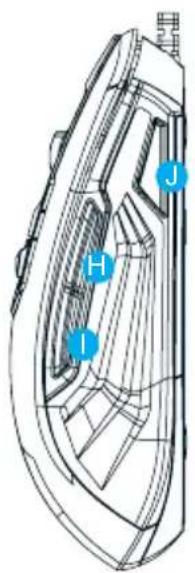
A — 左點擊
B — 右點擊
C — 前後滾輪以及中鍵按下功能
D — DPI 調整熱鍵
E — 網頁瀏覽下一頁
F — 網頁瀏覽上一頁
G — 模式切換鍵
H — 網頁瀏覽下一頁
1 — 網頁瀏覽上一頁
J — 模式切換鍵 (出廠預設無功能,切換成左手使用模式時為模式切換鍵)
K—陶瓷極速底盤
L — 精準操控底盤
秘訣:
Aivia Krypton 為左右手共用的設計,只要同時長按住滑鼠兩側的模式鍵超過 3 秒,就可以輕鬆切換成左手使用或右手使用模式。此時模式鍵的燈號也會自動切換到另一側以指示目前操作狀態(右手使用模式下,左側模式燈亮;左手使用狀態下,右側模式燈亮)
LED 燈號顯示:
4段DPI指示燈-預設值:800dpi/1600dpi/3200dpi/5600dpi
(可透過GHOST™巨集引擎客製調整 400\~8200dpi)
模式指示燈-5種不同的燈光顏色分別代表5個可儲存在滑鼠的模組
(燈光顏色可透過GHOST™引擎依偏好選擇)
GHOST™ 巨集引擎
GHOST™ 巨集引擎支援 Windows XP, 以及Windows7。安裝 GHOST™ 軟體即可立即設定各種按鍵功能和您專屬的模式
現在就上官網 www.gigabyte.com 下載最新軟體
▶ 主頁

主頁面是您第一次安裝GHOST™巨集引擎的登入畫面。只要首次安裝完成,當您連接其他Aivia電競系列產品時,此頁面會自動偵測您所連接的各個機種。
步驟1. 先選取您欲設定的機種
步驟2. 點選“模式設定”以設定該模式下的各個按鍵功能
步驟3. 點選 “滑鼠設定” 可以調整各種效能表面、燈光效果和管理模式
您也可以連結到 “官方網站” or “Aivia 論壇” 查詢更多的產品資訊
▶ 模式設定
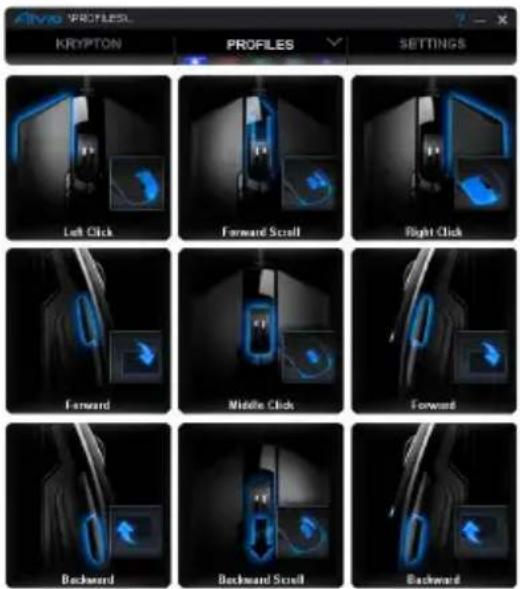
在模式設定的分頁裡,總共有5個模式可供設定,也就是顯示在“模式設定”標題下方的5個燈號條,亮起的燈號條即代表你目前所處的模式。每一個模式下,你又可以從基本功能或者進階巨集的選單裡選取指派滑鼠的按鍵功能。只要點選任一個按鍵,即可進入功能選單,並選取你欲設定的功能後指派給該按鍵。
(在模式設定的標題旁有箭頭會出現隱藏功能: 預設值就是讓該模式回復到出廠預設值; 全部預設值就是讓5個模式全都回復到預設值。
- 基本功能
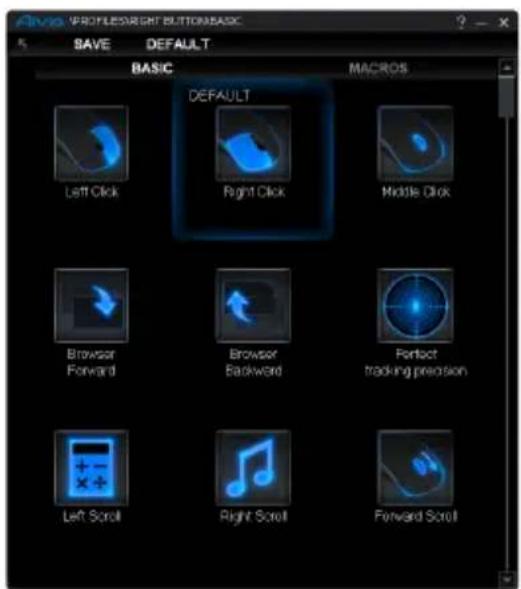
- 進入選單後,可點選任何一個你需要的功能選項,然後按“SAVE”或者雙點擊該功能選項即可儲存設定
- 或按 忽略該變更並且回到上一頁
- 或按 DEFAULT 回復到該按鍵的原預設功能
• 進階巨集

巨集庫就像是一個彈藥庫,你可以在精準地控制時間間隔下,預先錄製一整串的鍵盤或滑鼠點擊動作,成為一個巨集,一共有70個空白巨集可供錄製。預先錄製好的巨集就如彈藥一樣,可供你隨時選取發射,將巨集指配給任一個按鍵,則點擊該按鍵便可發射出特殊的遊戲指令。
只要點選任一個空白的巨集,然後按下“編輯”便可進入到巨集庫去錄製巨集。
★ 如何錄製一個巨集腳本?
1. 從工具選單開始
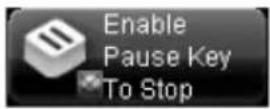
按下鍵盤上的Pause鍵是否可停止錄製
Pause鍵可停止錄製
Pause鍵不可停止錄製

選擇錄製標的
滑鼠和鍵盤: 同時記錄滑鼠和鍵盤的鍵入動作
只錄鍵盤: 只錄下鍵盤的鍵入,而忽略滑鼠的點擊動作
只錄滑鼠: 只錄下滑鼠的點擊,而忽略鍵盤的鍵入動作

時間延遲(時間間隔)
忽略時間間隔: 忽略兩個動作指令之間的時間間隔,純粹錄製鍵入的動作
自動偵測: 會自動偵測你實際鍵入時,兩個動作之間的時間間隔
固定時間間隔: 可以依照需求,預先輸入一個固定的時間間隔

執行方式
執行一次: 每按該滑鼠按鍵一下,只執行一次巨集
循環模式: 按下該滑鼠按鍵後,巨集會持續不斷執行直到再次按下該按鍵才會停止
發射模式: 按住該按鍵時會持續發射巨集,放開該按鍵後才會停止,如同機關槍發射的方式
2. 接下來就可以開始錄製巨集腳本了
步驟1. 依個人需求,點選切換工具選單上的選項
步驟2. 按下“開始錄製”後,便可鍵入一連串的滑鼠或鍵盤按鍵
步驟3. 按下“停止錄製”便完成錄製
步驟4. 你也可以利用左方的快速插入欄,直接拉取單一功能選項到右方錄製好的腳本中
步驟5. 藍色框內可輸入文字替此巨集命名。而且還可以點選
步驟6. 按下“儲存”以完成編輯

3. 更多應用
你可以將錄製好的巨集匯出到你個人的電腦,當作備份,也可以將你存放在電腦的巨集設定重新匯入回GHOST 巨集引擎
其他設定

管理模式
透過管理模式的選單,你可以關閉或重新開啟其中幾個模式,也可以變更模式顯示的燈光顏色。為你設定好的模式增加文字敘述也可以幫助你備註模式設定。
靈敏度調整
靈敏度即滑鼠指標在螢幕上移動的速度。預設的四段靈敏度分別為: 800, 1600, 3200, 5600DPI。只要移動選單上的調節滾軸,你也可以隨意地自定四段速度。另外,點擊可以讓你選擇X-Y軸移動速度同步或是X-Y軸速度可以獨立設定速度。
滾輪設定
透過移動選單上的滾軸,你可以調整滾輪滾動的速度以及滾輪上的燈光明亮度
回報速率
回報速率決定了滑鼠與你的電腦之間的資料傳輸速率。可調整範圍為125Hz, 142Hz, 166Hz, 200Hz, 250Hz, 333Hz, 500Hz, 1000Hz。 出廠預設值: 500Hz

左手/右手使用模式
點選菜單的左手/右手使用的圖示就可以輕鬆切換左手使用或者右手使用模式。(左手或右手使用模式的差別在於左鍵與右鍵互相對調)

記憶體使用
清除記憶體: 將記憶體內資料(如巨集和設定)全部清除
備份: 將資料備份到個人電腦
還原: 還原已備份的設定或資料
*警告:程序處理中請勿移除滑鼠!*
Alivia™
Aivia Krypton游戏鼠标独家配备两种不同性能的鼠标底盘,让玩家可以因应游戏需求或是个人手感习惯,实时切换底盘,分别达到精准控制和极限速度两种的游戏效能表现,满足了对于手感极为挑剔的玩家,对鼠标每一寸移动细微手感的要求。同时,Aivia Krypton还具有可供客制调整的重心平衡配重系统,以感应器为中心,透过调整鼠标底部的砝码比重和区域分布,不但可以调配个人适应的鼠标重量,还可以依照个人使用习惯,调配出右手专用或左手专用等等的重心平衡,达到适合自己的完美手感。
搭载32KB的内建GHOST宏引擎更让玩家能自由地将录制好的宏指令带着走
Aivia Krypton配备两款特殊底盘:
- 极限速度底盘:搭配超耐磨陶瓷脚垫提供玩家前所未有的极速感受,即使在长久的激烈使用下,也不用担心脚垫磨损刮伤
- 精准控制底盘: 特别采用游戏专用的铁氟龙鼠贴,稳定而精准的特色让玩家可以随心所欲的操控鼠标
鼠标功能介绍
A — 左点击
B — 右点击
C — 前后滚轮以及中键按下功能
D — DPI 调整热键
E — 网页浏览下一页
F — 网页浏览上一页
G — 模式切换键
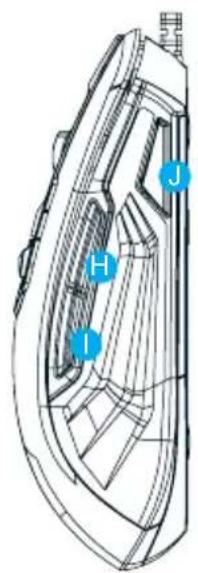
H — 网页浏览下一页
1 — 网页浏览上一页
J — 模式切换键 (出厂预设无功能, 切换成左手使用模式时为模式切换键)
K—陶瓷极速底盘
L — 精准操控底盘
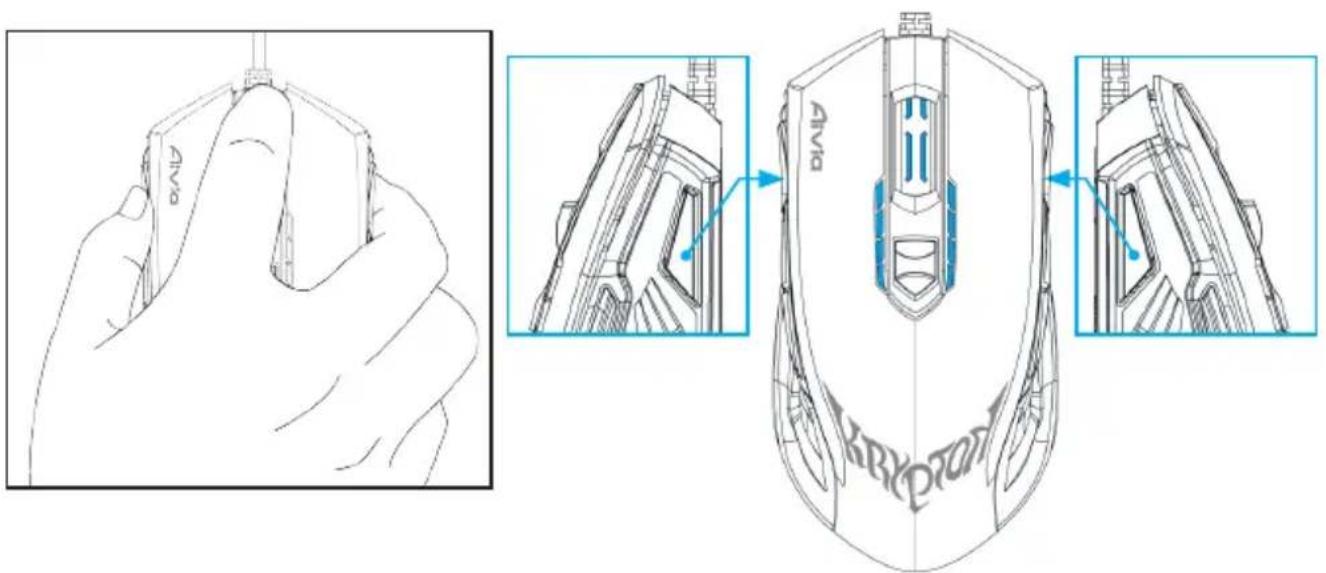
Aivia Krypton 为左右手共享的设计,只要同时长按住鼠标两侧的模式键超过 3 秒,就可以轻松切换成左手使用或右手使用模式。此时模式键的灯号也会自动切换到另一侧以指示目前操作状态(右手使用模式下,左侧模式灯亮;左手使用状态下,右侧模式灯亮)
LED 灯号显示:
4段DPI指示灯-默认值:800dpi/1600dpi/3200dpi/5600dpi
(可透过GHOST ^TM 宏引擎客制调整 400\~8200dpi)
模式指示灯-5种不同的灯光颜色分别代表5个可储存在鼠标的模块
(灯光颜色可透过GHOST引擎依偏好选择)
GHOST™ 宏引擎
GHOST 宏引擎支持 Windows XP, 以及 Windows7。安装 GHOST 软件即可立即设定各种按键功能和您专属的模式
现在就上官网 www.gigabyte.com 下载最新软件
主页

主页面是您第一次安装GHOST宏引擎的登入画面。只要首次安装完成,当您连接其它Aivia电竞系列产品时,此页面会自动侦测您所连接的各个机种。
步骤1. 先选取您欲设定的机种
步骤2. 点选“模式设定”以设定该模式下的各个按键功能
步骤3. 点选“鼠标设定”可以调整各种效能表面、灯光效果和管理模式
您也可以连结到“官方网站”or“Aivia论坛”查询更多的产品信息
模式设定

在模式设定的分页里,总共有5个模式可供设定,也就是显示在“模式设定”标题下方的5个灯号条,亮起的灯号条即代表你目前所处的模式。每一个模式下,你又可以从基本功能或者进阶宏的选单里选取指派鼠标的按键功能。只要点选任一个按键,即可进入功能选单,并选取你欲设定的功能后指派给该按键。
(在模式设定的标题旁有箭头会出现隐藏功能: 默认值就是让该模式回复到出厂默认值;全部默认值就是让5个模式全都回复到默认值
。
- 基本功能

- 进入选单后,可点选任何一个你需要的功能选项,然后按“SAVE”或者双点击该功能选项即可储存设定
- 或按 忽略该变更并且回到上一页
- 或按 DEFAULT 回复到该按键的原预设功能
- 进阶宏

宏库就像是一个弹药库,你可以在精准地控制时间间隔下,预先录制一整串的键盘或鼠标点击动作,成为一个宏,一共有70个空白宏可供录制。预先录制好的宏就如弹药一样,可供你随时选取发射,将宏指配给任一个按键,则点击该按键便可发射出特殊的游戏指令。
只要点选任一个空白的宏,然后按下“编辑”便可进入到宏库去录制宏。
★ 如何录制一个宏脚本?
1. 从工具选单开始
按下键盘上的Pause键是否可停止录制
Pause键可停止录制
Pause键不可停止录制

选择录制标的
鼠标和键盘: 同时记录鼠标和键盘的键入动作
只录键盘: 只录下键盘的键入,而忽略鼠标的点击动作
只录鼠标: 只录下鼠标的点击,而忽略键盘的键入动作

时间延迟(时间间隔)
忽略时间间隔: 忽略两个动作指令之间的时间间隔,纯粹录制键入的动作
自动侦测: 会自动侦测你实际键入时,两个动作之间的时间间隔
固定时间间隔: 可以依照需求,预先输入一个固定的时间间隔

执行方式
执行一次: 每按该鼠标按键一下, 只执行一次宏
循环模式: 按下该鼠标按键后,宏会持续不断执行直到再次按下该按键才会停止
发射模式: 按住该按键时会持续发射宏, 放开该按键后才会停止, 如同机关枪发射的方式
2. 接下来就可以开始录制宏脚本了
步骤1. 依个人需求,点选切换工具选单上的选项
步骤2. 按下“开始录制”后,便可键入一连串的鼠标或键盘按键
步骤3. 按下“停止录制”便完成录制
步骤4. 你也可以利用左方的快速插入栏,直接拉取单一功能选项到右方录制好的脚本中
步骤5. 蓝色框内可输入文字替此宏命名。而且还可以点选
步骤6. 按下“储存”以完成编辑

自由更换显示图标
3. 更多应用
你可以将录制好的宏汇出到你个人的计算机,当作备份,也可以将你存放在计算机的宏设定重新汇入回GHOST宏引擎
▶ 其它设定

管理模式
透過管理模式的選單,你可以關閉或重新開啟其中幾個模式,也可以變更模式顯示的燈光顏色。為你設定好的模式增加文字敘述也可以幫助你備註模式設定。

靈敏度調整
灵敏度即鼠标指针在屏幕上移动的速度。预设的四段灵敏度分别为: 800, 1600, 3200, 5600DPI。只要移动选单上的调节滚轴,你也可以随意地自定四段速度。另外,点击 📄 可以让你选择X-Y轴移动速度同步或是X-Y轴速度可以独立设定速度。
滾輪設定
透过移动选单上的滚轴,你可以调整滚轮滚动的速度以及滚轮上的灯光明亮度
回報速率
回报速率决定了鼠标与你的计算机之间的数据传输速率。可调整范围为125Hz, 142Hz, 166Hz, 200Hz, 250Hz, 333Hz, 500Hz, 1000Hz 出厂默认值: 500Hz

左手/右手使用模式
点选菜单的左手/右手使用的图示就可以轻松切换左手使用或者右手使用模式。(左手或右手使用模式的差别在于左键与右键互相对调)
内存使用
清除内存: 将内存内数据(如宏和设定)全部清除
备份: 将数据备份到个人计算机
还原: 还原已备份的设定或数据
*警告:程序处理中请勿移除鼠标!*
Alivia™
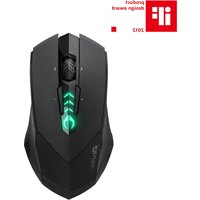
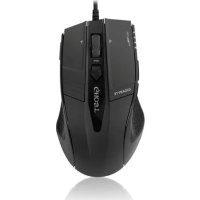
品牌 : GIGABYTE
型号 : Aivia Krypton
类别 : 鼠标