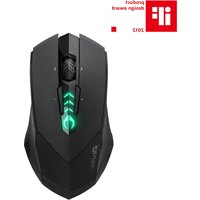
Aivia M8600 V2 - 鼠标 GIGABYTE - 免费用户手册
免费查找设备手册 Aivia M8600 V2 GIGABYTE PDF格式.


| 产品 | 无线/有线鼠标 |
| 品牌 | 技嘉 |
| 型号 | Aivia M8600 V2 |
| 传感器类型 | 激光 Pro-laser |
| 分辨率 (DPI) | 800 / 1600 / 3200 / 5600 DPI (4档可调) |
| 回报率 | 125 / 250 / 500 / 1000 Hz |
| 可编程按键数量 | 10个按键 |
| 配置文件 | 5个配置文件,带彩色LED指示灯(26色) |
| 连接方式 | 无线(2.4 GHz)和有线(迷你USB) |
| 续航时间 | 可充电锂电池(附赠备用电池) |
| 充电 | 通过充电底座或迷你USB线 |
| 脚垫 | 特氟龙超耐用™ |
| 软件 | GHOST Macro Engine(兼容Windows 98/2000/XP/7) |
| 左手/右手模式 | 是,可通过软件切换 |
| 工作模式 | 游戏和节能 |
| 保养 | 用柔软干布清洁 |
| 配件 | 备用电池、迷你USB线、充电底座 |
常见问题 - Aivia M8600 V2 GIGABYTE
用户关于以下问题的提问 Aivia M8600 V2 GIGABYTE
0 问题 关于此设备。回答您知道的问题或提出自己的问题。
提出关于此设备的新问题
下载您的设备说明 鼠标 免费PDF格式!查找您的手册 Aivia M8600 V2 - GIGABYTE 并重新掌握您的电子设备。本页发布了使用您的设备所需的所有文档。 Aivia M8600 V2 品牌 GIGABYTE.
用户手册 Aivia M8600 V2 GIGABYTE
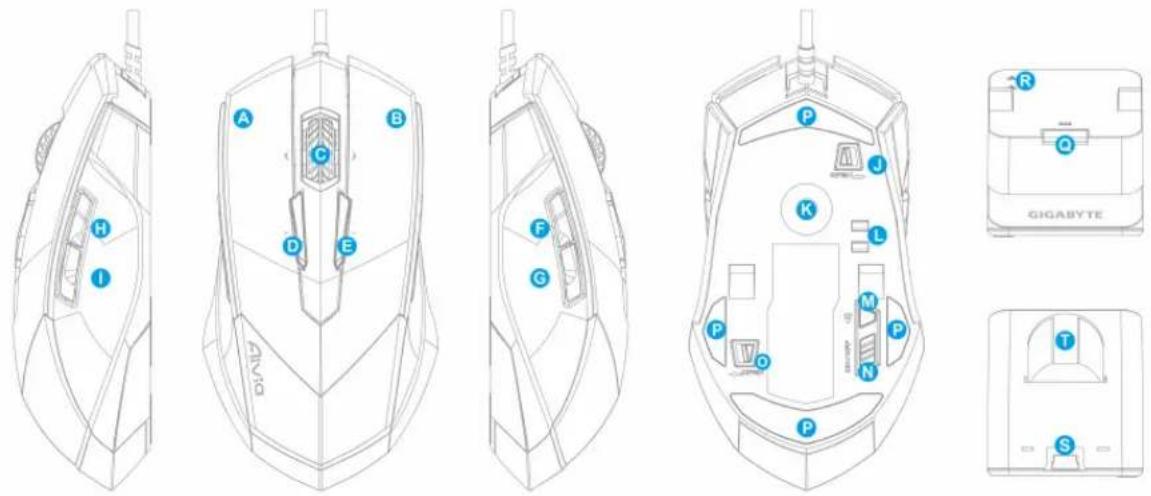
A Mouse button 1 - 左键
B Mouse button 2 - 右鍵
C Mouse button 3 - 中鍵以及四向滾輪
D Mouse button 4 - 增加DPI 切換
E Mouse button 5 - 减少DPI 切换
F Mouse button 6 - 下一頁
G Mouse button 7 - 上一頁
H Mouse button 8 - 模式切换
1 Mouse button 9 - 上一頁
J USB接線 開/關切換
K 超精準雷射追蹤器
L 電池充電接觸彈片
M 連接對碼鈕
N 電源 開/關切換
O 電池退出開/關切換
P 超耐磨鐵氟龍滑鼠腳墊
Q 連接對碼鈕
R 電池接觸彈片
S mini USB 接頭插座
T 電池充電插座
安裝說明
無線模式
- 使用前先撕除電池上的貼紙
- 打開M8600開關
- 將充電座(同時也是接收器)的USB轉 mini-USB線連接到電腦
- 同時按下充電座的連接對碼鈕以及M8600的對碼鈕,當對碼完成,M8600就可以以無線的狀態操作使用
- 無線使用狀態下,只要把M8600放在充電座上就可以直接充電;另外也附有一顆備用充電電池可以隨時替換。Alternatively, M8600 can be charged through the mini USB cable as a wired mode.
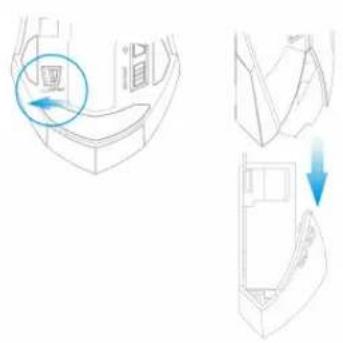
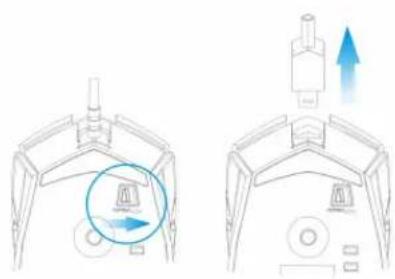
- 更換充電電池時,先把滑鼠下方的電池開關往左推(如圖所示),此時電池座會自動彈出
- 將線材的 mini-USB 接頭連接到 M8600
- 把滑鼠接入電腦上的USB埠,您的M8600便可以有線狀態使用。同時,滑鼠會開始自動充電
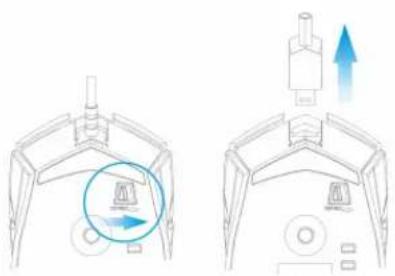
- 拔除滑鼠上的線材時,請先將滑鼠下方的線材開關往右推(如圖所示),您就可以把 mini-USB 接頭拔出
M8600上方的LED燈同時是模式/電量/靈敏度的指示燈號,燈號可以顯示目前所選取的模式、剩餘電量和目前的DPI段數
模式指示燈
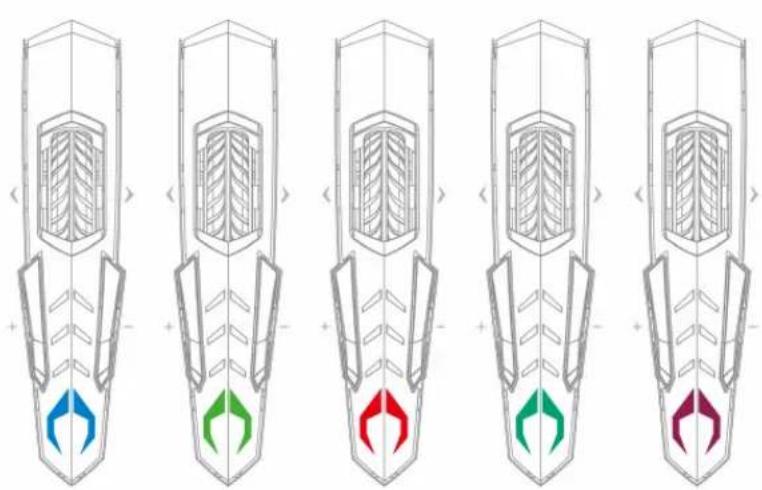
滑鼠上的燈光顏色會隨著模式切換鍵改變,5種預設的燈光顏色會對應5個您預先設定好的模式,而LED燈光顏色也可以根據您的喜好在GHOST™引擎軟體自由選擇置換。
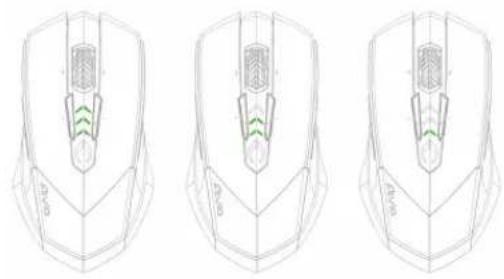
電量指示燈
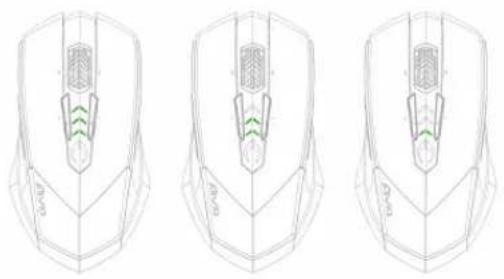
綠色燈號顯示目前剩餘的電量:
低於10% 電量:3 顆綠色閃爍LED箭號燈
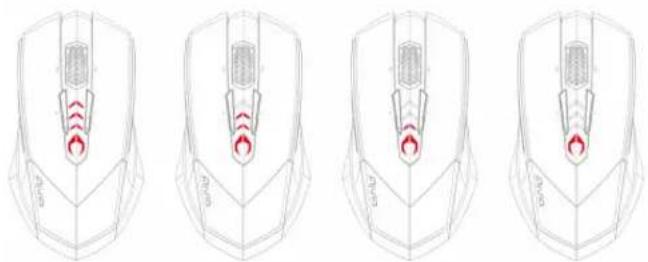
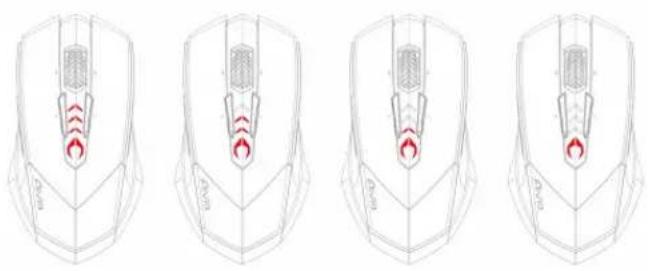
調整靈敏度時,LED燈會轉變成紅色燈號以指示DPI段數:
- 靈敏度一段:1 顆紅色 LED燈
- 靈敏度二段:2 顆紅色 LED燈
- 靈敏度三段:3 顆紅色 LED燈
- 靈敏度四段:紅色LED燈全滿
GHOST™巨集編輯引擎可支援 Windows 98、Windows 2000、Windows XP和Windows7等作業系統。安裝此軟體便可以錄製各種按鍵功能以及設定您個人專屬的模式。當您使用GHOST™軟體平台設定按鍵功能或編輯巨集時,請確認滑鼠為有線狀態(在無線狀態時,您只能調整靈敏度、切換左右手模式以及遊戲/省電模式)。
左手/右手模式
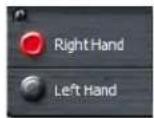
Aivia M8600 為左右手通用的滑鼠,您可以透過GHOST™軟體上的左右手選項輕鬆地切換,此時您所設定的按鍵功能會自動左右對調。
遊戲/省電模式

- 遊戲模式: 在此模式下,當滑鼠沒有運作時,滑鼠進入休眠前的待機狀態較長,因此在遊戲模式下耗費的電源較多。
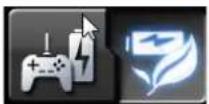
- 省電模式: 在此模式下,當滑鼠不運作時會較快地進入休眠狀態。因此在省電模式下電源耗損較小。
選擇燈光顏色
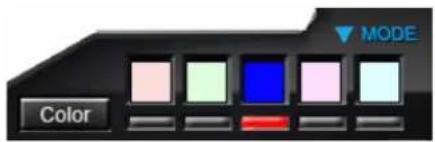
右上方控制列顯示五個預設LED燈光,分別代表五個不同的模式設定,而每一種模式又有十個按鍵鈕可供設定。在此,您也可以自由選擇您喜好的燈光顏色(共有26種燈光顏色以及關閉燈光效果可供選擇)。
按鍵配置
使用者可以同時從GHOST™軟體內建的「基本功能庫」和自行編集的「巨集腳本庫」裡的挑選功能選項來設定滑鼠按鍵,操作上只要將功能方塊拖曳到欲設定的按鍵鈕上,即可輕鬆完成設定。請記得,你可以到「巨集編集器」分頁裡編集你專屬的巨集設定。
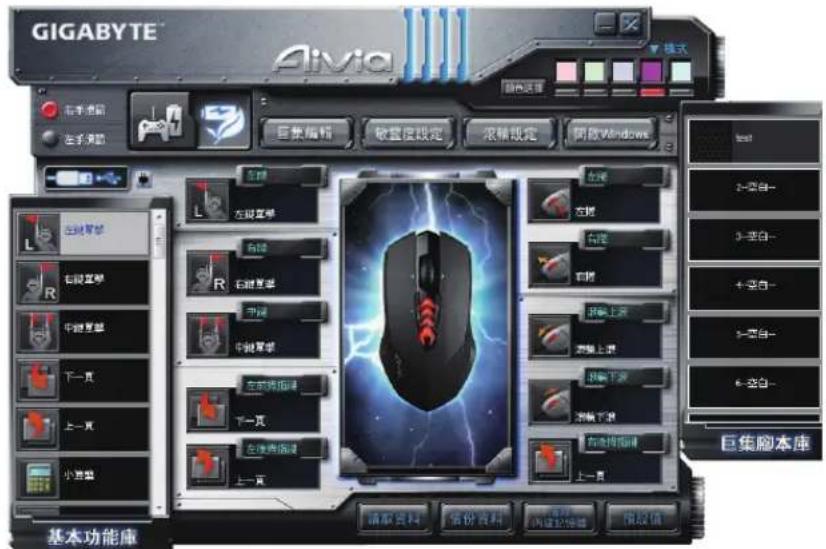
更多小技巧:
- 當您把其中一個按鍵上的功能拖拉到另一個按鍵時,這兩個按鍵的功能會互相對調。
- 當您把按鍵上的功能設定拖拉到按鍵以外的範圍,便可以刪除這個按鍵的設定。此時,這個按鍵變為無功能(空白)。
- 把任何的按鍵功能圖像拖拉到空白的按鍵,可以複製此功能至空白鍵。
讀取與備份資料:
如果您需要更多組的模式(按鍵功能)和巨集設定卻不希望刪除現存的模式,您可以將現存的模式(prof i le)「備份」到硬碟,當需要使用時然後再重新「讀取」回GHOST™軟體平台。
巨集編輯器
巨集編輯器提供一個平台讓玩家可以依照個人需求將一連串的滑鼠與鍵盤按鍵動作錄製成巨集,此外,「時間延遲」功能能夠記憶每個按鍵按下的延遲時間長短,精準度是以千分之一秒(ms)為計算單位!
基本步驟:
Step1 若您想要記錄按鍵之間的間隔時間,請點擊「錄製時記錄動作間隔時間」
Step2 雙點擊「執行方式」來改變循環執行與否
Step3 點擊「開始錄製」按鈕開始錄製鍵盤和滑鼠動作
Step4 點擊「停止」按鈕結束巨集編輯設置。如果您沒有點擊「停止」按鈕,軟體將繼續的記錄所有動作
Step5 巨集錄製完成後,若欲插入任何鍵盤和滑鼠指令可使用軟體左方的「快速插入列」
Step6 巨集錄製完成後,拖曳已錄製完成的鍵盤與滑鼠指令串到軟體右方的「巨集腳本庫」,將此鍵盤和滑鼠指令串儲存為一個巨集,放置在「巨集腳本庫」裡的所有巨集已儲存在滑鼠的GHOST™ Engine 內嵌式記憶體中。
Step7 您可以雙點擊這個巨集名稱來重新命名,更可以從「變換圖示」裡選擇您喜愛的顯示圖像。
Step8 回到「按鍵配置」分頁,此時您剛剛所建立的巨集會自動成為「巨集腳本庫」裡的一個選項。
進階學習:
錄製時記錄動作間隔時間
當您勾選此選項,系統將自動記錄按鍵之間的間隔時間。
雙點擊循環選擇三種「執行方式」
a)執行一次:
執行已錄製的巨集一次
b) 循環執行,點擊停止:
重複的執行已錄製的巨集,直到再次點擊按鍵才會停止執行
c) 按住循環,放開停止:
當您按住滑鼠按鍵已錄製的巨集將被重複的執行,直到您放開滑鼠按鍵即停止執行
删除
您可以將單一巨集指令或整個巨集設定拖拉到中間的「垃圾桶」便可以刪除這個巨集或單一指令。
只錄鍵盤
點選此功能,在錄製巨集時只會紀錄鍵盤的動作而忽略滑鼠的動作。
按下 Pause 鍵停止錄製
點選此功能,在錄製巨集時只要按下鍵盤上的「Pause」鍵便可以停止錄製。
變換圖示
您可以從圖示資料庫裡為每一個巨集選擇您喜愛的圖示,而且您也可以利用任何jpg和bmp的圖檔製作您個人專屬的圖示。只要在圖示資料庫裡點選一個空白的圖示,然後按下「置換」的選項就可以瀏覽您電腦上的檔案;點選「移除」就可以刪除您已製作的圖示。
匯出
將您的巨集設定匯出至電腦
匯入
將您的巨集設定匯入到GHOST™巨集編輯應用程式
重新編輯巨集
在「巨集編輯器」分頁中,您可以從巨集腳本庫裡已經編輯好的巨集重新拖曳至左方的巨集編輯器重新編輯。
靈敏度
滑鼠靈敏度是指滑鼠在鼠墊上移動一英吋距離,螢幕上指標所對應移動的距離(單位:Dot Per Inch),DPI解析度愈高的滑鼠,其指標移動性愈靈敏,手部的操作動作也可以愈小。M8600原廠設定值分別為800, 1600, 3200與5600DPI,透過GHOST™Engine軟體您可依個人喜好設定四段靈敏度(100-6600DPI)。當您勾選「分別設定X軸與Y軸」可以分開設定X軸和Y軸為不同數值的靈敏度。
訊號傳送速率
在GHOST™ Engine軟體使用介面上移動輸出速率的調節桿即可設定滑鼠的傳送速率:125Hz (8ms), 250Hz (4ms), 500Hz (2ms), or 1000Hz(1ms)。
滾輪設定
在GHOST™ Engine軟體使用介面上分別移動滾輪水平與垂直的調節桿即可控制滑鼠的捲動速度。
產品規格
滑鼠
Antenna Gain=0dBm
操作頻率:2402/2439/2450/2411/2468/2425/2447/2479MHz
頻道數:8 ch
輸出功率:0 dBm
調變技術:2.4G GFSK modulator
操作温度範圍: 0^(32^) 40^(104^)
無線模組的電源型式:
滑鼠:電池供應電壓;筆記型電腦或桌上型電腦USB端供應電壓
接收器:筆記型電腦或桌上型電腦USB端供應電壓
電池
封裝:BURNABY INTERNATIONAL TECHNOLOGY
型號:SANYO NP 80/3.7Vdc 1500mAh
安全規範
警告
- 請勿直視雷射光源
- 更換以錯誤類型的電池可能會有爆裂的風險
- 請依正確指示丟棄使用過的電池
重要資訊:
長期重複的動作、未有適當的工作空間、錯誤的身體姿勢以及不佳的工作習慣,都可能導致身體不適並造成神經、肌腱或肌肉的傷害。
相關法規:
國家通訊傳波委員會-低功率電波幅射性電機管理辦法(9303322)
第十二條
經型式認證合格之低功率射頻電機,非經許可,公司、商號或使用者均不得擅自變更頻率、加大功率或變更原設計之特性及功能。
第十四條
低功率射頻電機之使用不得影響飛航安全及干擾合法通信;經發現有干擾現象時,應立即停用,並改善治無干擾時方得繼續使用。
前項合法通信,指依電信法規定作業之無線電通信。
低功率射頻電機需忍受合法通信或工業、科學及醫療用電波輻射性電機設備之干擾。
滑鼠功能说明
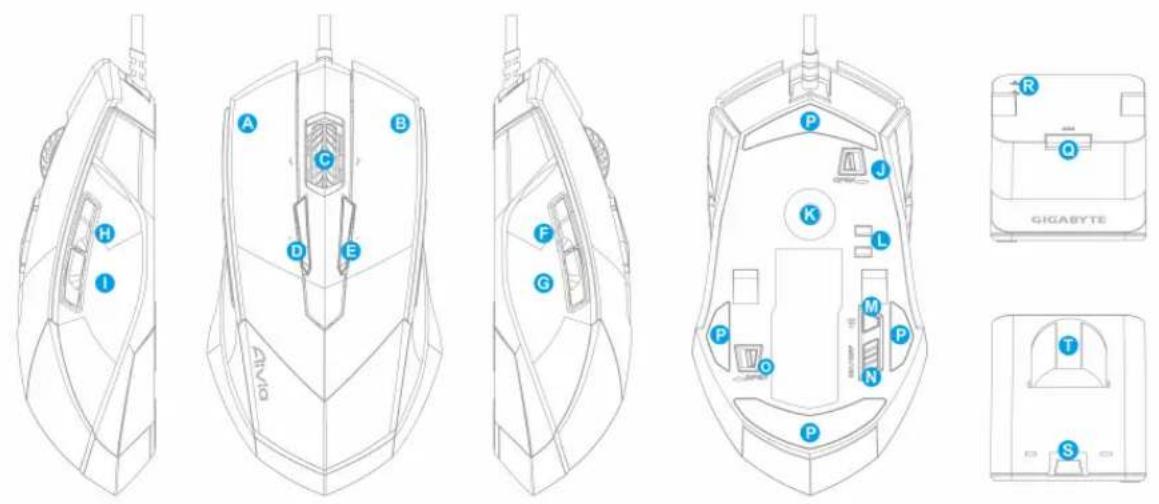
滑鼠预设功能
A Mouse button 1 - 左键
B Mouse button 2 - 右键
C Mouse button 3 - 中键以及四向滚轮
D Mouse button 4 - 增加DPI切换
E Mouse button 5 - 减少DPI切换
F Mouse button 6 - 下一页
G Mouse button 7 - 上一页
H Mouse button 8 - 模式切换
1 Mouse button 9 - 上一页
J USB接线 开/关切换
K 超精准雷射追踪器
L 电池充电接触弹片
M 连接对码钮
N 电源开/关切换
O 电池退出开/关切换
P 超耐磨铁氟龙鼠标脚垫
Q 连接对码钮
R 电池接触弹片
S mini USB 接头插座
T 电池充电插座
安装说明
无线模式
- 使用前先撕除电池上的贴纸
- 打开M8600开关
- 将充电座(同时也是接收器)的USB转mini-USB线连接到计算机
- 同时按下充电座的连接对码钮以及M8600的对码钮·当对码完成·M8600就可以以无线的状态操作使用
- 无线使用状态下,只要把M8600放在充电座上就可以直接充电;另外也附有一颗备用充电电池可以随时替换。
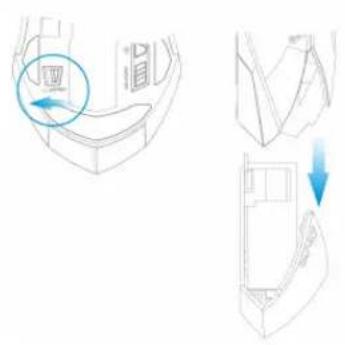
Alternatively, M8600 can be charged through the mini USB cable as a wired mode. - 更换充电电池时,先把鼠标下方的电池开关往左推(如图所示),此时电池座会自动弹出
- 将线材的 mini-USB 接头连接到 M8600
- 把鼠标接入计算机上的USB端口,您的M8600便可以有线状态使用。同时,鼠标会开始自动充电
- 拔除鼠标上的线材时,请先将鼠标下方的线材开关往右推(如图所示),您就可以把 mini-USB 接头拔出
M8600上方的LED灯同时是模式/电量/灵敏度的指示灯号,灯号可以显示目前所选取的模式、剩余电量和目前的DPI段数
模式指示灯
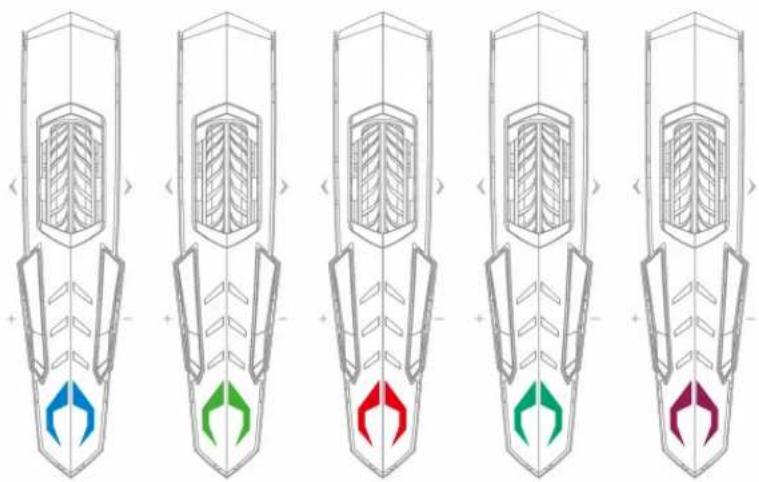
鼠标上的灯光颜色会随着模式切换键改变,5种预设的灯光颜色会对应5个您预先设定好的模式,而LED灯光颜色也可以根据您的喜好在GHOST™引擎软件自由选择置换。
电量指示灯
绿色灯号显示目前剩余的电量:
61 - 100% 电量:3 颗绿色LED箭号灯
31 - 60% 电量:2颗绿色LED箭号灯
11 - 30% 电量: 1 颗绿色LED箭号灯
低于 10% 电量:3 颗绿色闪烁LED箭号灯
調整靈敏度時,LED燈會轉變成紅色燈號以指示DPI段數:
- 灵敏度一段: 1 颗红色 LED灯
- 灵敏度二段: 2 颗红色 LED 灯
- 灵敏度三段: 3 颗红色 LED 灯
- 灵敏度四段: 红色LED灯全满
GHOST™ 宏编辑引擎可支持 Windows 98、Windows 2000、Windows XP 和 Windows7 等操作系统。安装此软件便可以录制各种按键功能以及设定您个人专属的模式。当您使用 GHOST™ 软件平台设定按键功能或编辑宏时,请确认鼠标为有线状态(在无线状态时,您只能调整灵敏度、切换左右手模式以及游戏/省电模式)。
左手/右手模式
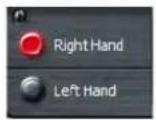
Aivia M8600 为左右手通用的鼠标,您可以透过 GHOST™ 软件上的左右手选项轻松地切换,此时您所设定的按键功能会自动左右对调。
游戏/省电模式

- 游戏模式:
在此模式下,当鼠标没有运作时,鼠标进入休眠前的待机状态较长,因此在游戏模式下耗费的电源较多。
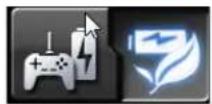
- 省电模式:
在此模式下,当鼠标不运作时会较快地进入休眠状态。因此在省电模式下电源耗损较小。
选择灯光颜色
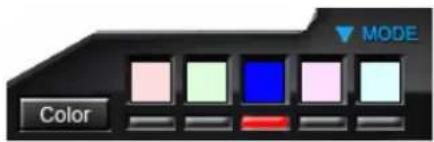
右上方控制列显示五个预设LED灯光,分别代表五个不同的模式设定,而每一种模式又有十个按键钮可供设定。在此,您也可以自由选择您喜好的灯光颜色(共有26种灯光颜色以及关闭灯光效果可供选择)。
按键配置
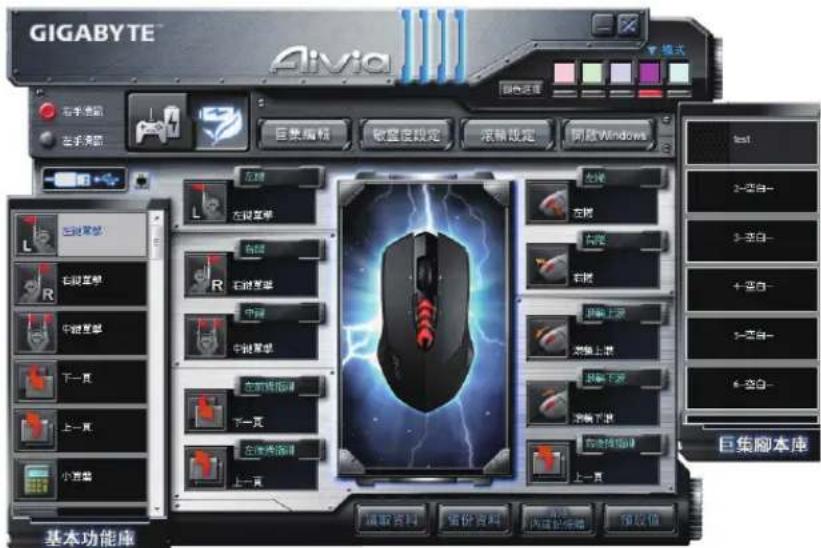
使用者可以同时从GHOST™软件内建的「基本功能库」和自行编集的「宏脚本库」里的挑选功能选项来设定鼠标按键,操作上只要将功能方块拖曳到欲设定的按键钮上,即可轻松完成设定。请记得,你可以到「宏编集器」分页里编集你专属的宏设定。
更多小技巧:
- 当您把其中一个按键上的功能拖拉到另一个按键时,这两个按键的功能会互相对调。
- 当您把按键上的功能设定拖拉到按键以外的范围,便可以删除这个按键的设定。此时,这个按键变为无功能(空白)。
- 把任何的按键功能图像拖拉到空白的按键,可以复制此功能至空格键。
读取与备份数据:
如果您需要更多组的模式(按键功能)和宏设定却不希望删除现存的模式,您可以将现存的模式(profile)「备份」到硬盘,当需要使用时然后再重新「读取」回GHOST™软件平台。
宏编辑器
宏编辑器提供一个平台让玩家可以依照个人需求将一连串的鼠标与键盘按键动作录制成宏,此外,「时间延迟」功能能够记忆每个按键按下的延迟时间长短,精准度是以千分之一秒(ms)为计算单位!
基本步骤:
Step1 若您想要记录按键之间的间隔时间,请点击「录制时记录动作间隔时间」
Step2 双点击「执行方式」来改变循环执行与否
Step3 点击「开始录制」按钮开始录制键盘和鼠标动作
Step4 点击「停止」按钮结束宏编辑设置。如果您没有点击「停止」按钮,软件将继续的记录所有动作
Step5 宏录制完成后,若欲插入任何键盘和鼠标指令可使用软件左方的「快速插入列」
Step6 宏录制完成后,拖曳已录制完成的键盘与鼠标指令串到软件右方的「宏脚本库」,将此键盘和鼠标指令串储存为一个宏,放置在「宏脚本库」里的所有宏已储存在鼠标的GHOST™ Engine内嵌式内存中。
Step7 您可以双点击这个宏名称来重新命名,更可以从「变换图示」里选择您喜爱的显示图像。
Step8 回到「按键配置」分页,此时您刚刚所建立的宏会自动成为「宏脚本库」里的一个选项。
进阶学习:
录制时记录动作间隔时间
当您勾选此选项,系统将自动记录按键之间的间隔时间。
双点击循环选择三种「执行方式」
a) 执行一次:
执行已录制的宏一次
b) 循环执行,点击停止:
重复的执行已录制的宏,直到再次点击按键才会停止执行
c) 按住循环,放开停止:
当您按住鼠标按键已录制的宏将被重复的执行,直到您放开鼠标按键即停止执行
删除
您可以将单一宏指令或整个宏设定拖拉到中间的「垃圾桶」便可以删除这个宏或单一指令。
只录键盘
点选此功能,在录制宏时只会纪录键盘的动作而忽略鼠标的动作。
按下 Pause 键停止录制
点选此功能,在录制宏时只要按下键盘上的「Pause」键便可以停止录制。
变换图示
您可以从图标数据库里为每一个宏选择您喜爱的图标,而且您也可以利用任何jpg和bmp的图档制作您个人专属的图示。只要在图标数据库里点选一个空白的图示,然后按下「置换」的选项就可以浏览您计算机上的档案;点选「移除」就可以删除您已制作的图示。
汇出
将您的宏设定汇出至计算机
汇入
将您的宏设定汇入到GHOST™宏编辑应用程序
重新编辑宏
在「宏编辑器」分页中,您可以从宏脚本库里已经编辑好的宏重新拖曳至左方的宏编辑器重新编辑。
灵敏度
鼠标灵敏度是指鼠标在鼠垫上移动一英时距离,屏幕上指针所对应移动的距离(单位:Dot Per Inch),DPI分辨率愈高的鼠标,其指针移动性愈灵敏,手部的操作动作也可以愈小。M8600原厂设定值分别为800, 1600, 3200与5600DPI,透过GHOST™ Engine软件您可依个人喜好设定四段灵敏度(100-6600DPI)。当您勾选「分别设定X轴与Y轴」可以分开设定X轴和Y轴为不同数值的灵敏度。
讯号传送速率
在GHOST™ Engine软件使用接口上移动输出速率的调节杆即可设定鼠标的传送速率: 125Hz (8ms), 250Hz (4ms), 500Hz (2ms), or 1000Hz(1ms)。
滚轮设定
在GHOST™ Engine软件使用接口上分别移动滚轮水平与垂直的调节杆即可控制鼠标的卷动速度。
产品规格
鼠标
Antenna Gain=0dBm
操作频率: 2402/2439/2450/2411/2468/2425/2447/2479MHz
频道数: 8 ch
输出功率: 0 dBm
调变技术: 2.4G GFSK modulator
操作温度范围: 0^(32^) 40^(104^)
无线模块的电源型式:
鼠标 : 电池供应电压; 笔记型计算机或桌上型计算机USB端供应电压
接收器: 笔记型计算机或桌上型计算机USB端供应电压
电池
封装: BURNABY INTERNATIONAL TECHNOLOGY
型号: SANYO NP 80/3.7Vdc 1500mAh
警告
- 请勿直视雷射光源
- 更换以错误类型的电池可能会有爆裂的风险
- 请依正确指示丢弃使用过的电池
重要信息:
长期重复的动作、未有适当的工作空间、错误的身体姿势以及不佳的工作习惯,都可能导致身体不适并造成神经、肌腱或肌肉的伤害。
Mausanleitung

- 安裝說明
- 無線模式
- 模式指示燈
- 電量指示燈
- 左手/右手模式
- 遊戲/省電模式
- 選擇燈光顏色
- 按鍵配置
- 更多小技巧:
- 讀取與備份資料:
- 巨集編輯器
- 基本步驟:
- 進階學習:
- 雙點擊循環選擇三種「執行方式」
- 删除
- 只錄鍵盤
- 按下 Pause 鍵停止錄製
- 變換圖示
- 匯出
- 匯入
- 重新編輯巨集
- 靈敏度
- 訊號傳送速率
- 滾輪設定
- 產品規格
- 滑鼠
- 無線模組的電源型式:
- 電池
- 安全規範
- 警告
- 重要資訊:
- 相關法規:
- 第十二條
- 第十四條
- 滑鼠预设功能
- 安装说明
- 无线模式
- 模式指示灯
- 电量指示灯
- 游戏/省电模式
- 选择灯光颜色
- 按键配置
- 宏编辑器
- 基本步骤:
- 进阶学习:
- 录制时记录动作间隔时间
- 双点击循环选择三种「执行方式」
- 只录键盘
- 按下 Pause 键停止录制
- 变换图示
- 产品规格
- 鼠标
- 无线模块的电源型式:
- 电池
- 重要信息:
- Mausanleitung
品牌 : GIGABYTE
型号 : Aivia M8600 V2
类别 : 鼠标