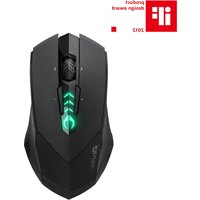
Aivia M8600 V2 - Egér GIGABYTE - Ingyenes használati útmutató
Találja meg az eszköz kézikönyvét ingyenesen Aivia M8600 V2 GIGABYTE PDF formátumban.


| Termék | Vezeték nélküli/vezetékes egér |
| Márka | Gigabyte |
| Modell | Aivia M8600 V2 |
| Érzékelő típusa | Lézer Pro-lézer |
| Felbontás (DPI) | 800 / 1600 / 3200 / 5600 DPI (4 állítható szint) |
| Polling gyakoriság | 125 / 250 / 500 / 1000 Hz |
| Programozható gombok száma | 10 gomb |
| Profilok | 5 profil LED színjelzőkkel (26 szín) |
| Kapcsolat | Vezeték nélküli (2,4 GHz) és vezetékes (USB mini) |
| Üzemidő | Újratölthető akkumulátor (Lítium-ion) tartalék akkumulátorral |
| Töltés | Töltőállomáson vagy USB mini kábelen keresztül |
| Talpak | Teflon Ultra-Durable™ |
| Szoftver | GHOST Macro Engine (Windows 98/2000/XP/7 kompatibilis) |
| Bal/jobbkezes mód | Igen, szoftveren keresztül kapcsolható |
| Működési módok | Játék és Energiatakarékos |
| Karbantartás | Tisztítás puha, száraz ruhával |
| Alkatrészek | Tartalék akkumulátor, mini-USB kábel, töltőállomás |
Gyakran ismételt kérdések - Aivia M8600 V2 GIGABYTE
Felhasználói kérdések a következőről Aivia M8600 V2 GIGABYTE
0 kérdés erről a készülékről. Válaszolj azokra, amiket ismersz, vagy tedd fel a sajátod.
Tegyél fel egy új kérdést erről a készülékről
Töltse le az útmutatót a következőhöz Egér PDF formátumban ingyenesen! Találja meg kézikönyvét Aivia M8600 V2 - GIGABYTE és vegye vissza elektronikus eszközét a kezébe. Ezen az oldalon közzé van téve az eszköze használatához szükséges összes dokumentum. Aivia M8600 V2 márka GIGABYTE.
HASZNÁLATI ÚTMUTATÓ Aivia M8600 V2 GIGABYTE
Alapértelmezett gombkiosztás
A 1. egérgomb – Bal kattintás
B 2. egérgomb – Jobb kattintás
C 3. egérgomb – Középső kattintás és négyirányú görgetőkerék
D 4. egérgomb – DPI növelése
E 5. egérgomb – DPI csökkentése
F 6. egérgomb – Elöre
G 7. egérgomb – Vissza
H 8. egérgomb – Profilváltás
I 9. egérgomb – Vissza
J Kábelrögzítő/kábelkiengedő gomb
K Pro-laser érzékelő
L Töltőcsatlakozó
M ID-csatlakozás gomb
N Bekapcsoló gomb
O Akkumulátorrögzítő/-kioldó gomb
P Ultra-Durable™ teflon talp
Q Csatlakozás gomb
R Töltőrész
S Mini USB csatlakozó
T Akkumulátortartó
Üzembe helyezés
Vezeték nélküli üzemmód
- Használat előtt távolítsa el az akkumulátor és az egér közt lévő matricát.
- Kapcsolja be az M8600-as egeret.
- A mini USB-kábel segítségével csatlakoztassa a töltőállomást a számítógéphez.
- Nyomja meg egyszerre az M8600-as egéren és a töltőállomáson lévő csatlakozás gombot. Az összepárosítás után az M8600-as vezeték nélküli használatra készen áll.
- Az M8600-as vezeték nélküli töltéséhez egyszerűen csak helyezze azt a töltőállomásra. Az egérhez ezenkívül tartalék akkumulátor is tartozik. (Az első használatkor legalább 8 órán át töltse az akkumulátort.)
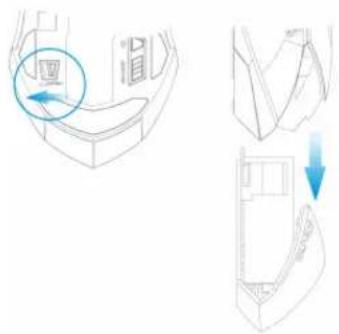
- A pótakkumulátor behelyezéséhez nyomja el balra az akkumulátor kapcsolót az ábrán látható módon. A régi akkumulátor ekkor magától kiugrik.
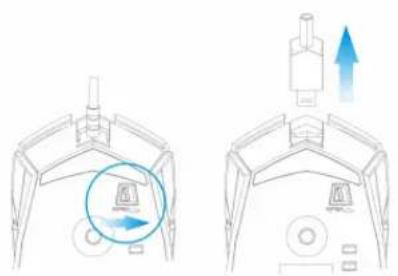
- Csatlakoztassa a mini USB-kábel végét az M8600-ashoz.
- Dugja be az egeret a számítógép USB portjába. Az M8600-as ezután már vezetékes használatra készen áll. Emellett az egér akkumulátora automatikusan elkezd töltödni.
- A kábel eltávolításához előbb tolja el jobbra a kábel kapcsolót az ábrán látható módon, és csak ez után húzza ki a mini USB csatlakozót.
- Az egeret háromféle módon lehet feltölteni.
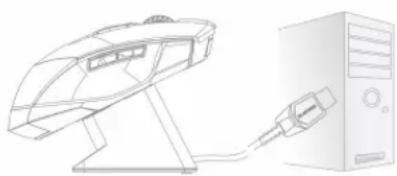 | Helyezze az M8600-as egeret a számítógéphez csatlakoztatott töltőállomásra. Az egér elülső részén ekkor elkezd futni a zöld LED-sor, jelezve, hogy az egér töltődik. |
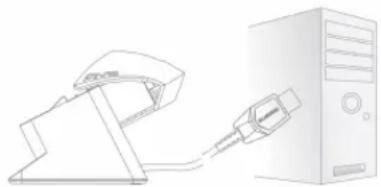 | Helyezze be az akkumulátort a töltőállomás akkumulátortartójába. Csatlakoztassa a töltőállomást a számítógéphez. A töltőállomáson lévő piros LED ekkor zöldre vált, ezzel jelezve, hogy a töltés folyamatban van. Ha az akkumulátor teljesen feltöltődött, a töltőállomáson lévő LED ismét pirosra vált. |
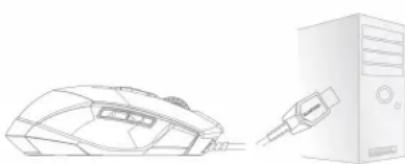 | Csatlakoztassa a számítógéphez az M8600-as egeret a mini USB-kábellel vezetékes üzemmódban. Az egér ekkor automatikusan elkezd töltődni. |
LED-es jelzőrendszer
Az M8600-as el van látva profil-/akkumulátor-/érzékenységjelző LED-ekkel, melyek az aktuális profilról/akkumulátorstátuszról/érzékenységi szintről tájékoztatnak.
Profiljelző
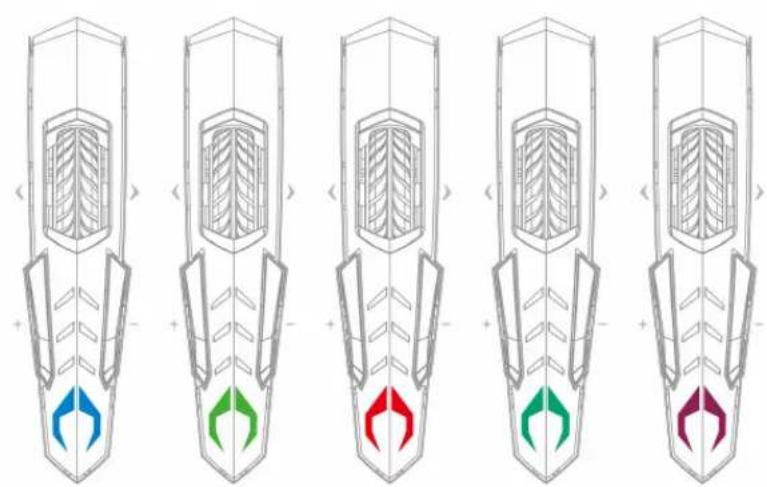
Az üzemmódjelző LED színe jelzi, hogy milyen profil van kiválasztva. Ötféle profil közül lehet választani, amit öt különböző színnel jelez a LED. A LED színét a GHOST Engine szoftverben lehet beállítani.
Akkumulátorjelző
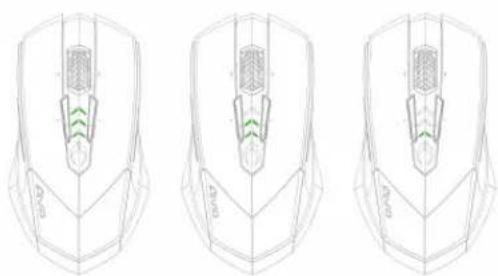
A zöld LED-ek jelzik az akkumulátor telepszintjét.
• 61 – 100%: os telepszint: 3 zöld nyíl LED
• 31 – 60%: os telepszint: 2 zöld nyil LED
• 11 – 30%: os telepszint: 1 zöld nyíl LED
- Kevesebb, mint 10%-os telepszint: a 3 zöld nyíl LED villog
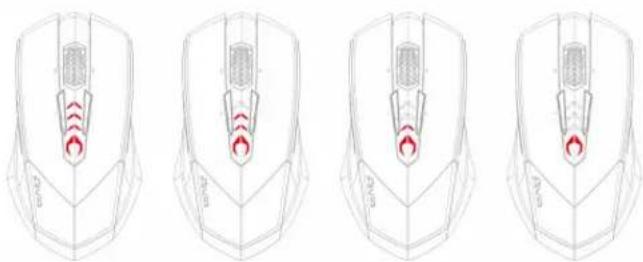
Érzékenységi szint jelző
A világító LED-ek száma mutatja az aktuális érzékenységi szintet.
• 1. szintű érzékenység: 1 piros LED
• 2. szintű érzékenység: 2 piros LED
• 3. szintű érzékenység: 3 piros LED
• 4. szintű érzékenység: 4 piros LED
A GHOST™ Macro Engine a Windows 98, Windows 2000, Windows XP és Windows 7 operációs rendszert támogatja. A gombkiosztás módosításához és a profilok beállításához telepíteni kell ezt a szoftvert. Ha módosítani kívánja a makrókat vagy a gombkiosztást a GHOST™ Engine szoftverrel, akkor előbb győződjön meg róla, hogy az M8600-as csatlakoztatva van a számítógéphez a mini USB-kábellel. (Vezeték nélküli üzemmódban csak az érzékenység beállítására, valamint a bal-/jobbkezes üzemmód és a játékos/energiatakarékos üzemmód közti váltásra van mód).
Balkezes/jobbkezes üzemmód
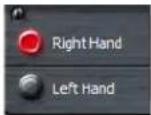
Az Aivia M8600-as egeret bal- és jobbkezesek egyaránt használhatják. Az üzemmódok között a GHOSTTM Engine szoftverben lehet váltani. A gombok funkciói ekkor átkerülnek a másik oldalon lévő gombokra.
Játékos üzemmód/energiatakarékos üzemmód
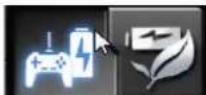
• Játékos üzemmód:
Játékos üzemmódban az egér nagyobb várakozási idő után lép át készenléti üzemmódba. Az egér így több energiát fogyaszt ebben a módban.

• Energiatakarékos üzemmód:
Energiatakarékos üzemmódban az egér hamarabb lép készenléti üzemmódba, ha az nincs használva. Ebben az üzemmódban az egér kevesebb energiát fogyaszt.
Színbeállítások
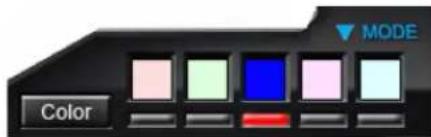
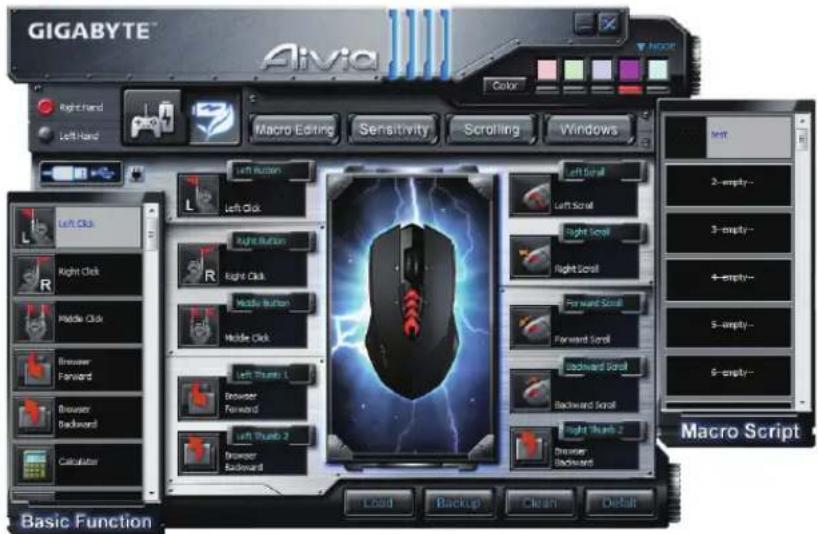
A panelen öt alapértelmezett színű LED található, melyek az öt különböző profilbeállítást jelzik. A profiloknál meg lehet határozni a 10 programozható gomb funkcióját. Ezenkívül az egyes profilokhoz tartozó színt is be lehet állítani. (26 különböző színből plusz a kikapcsolt LED opció közül lehet választani.)
Gombkiosztás
Lehetőség van a gombok funkcióinak megváltoztatására. A gombokhoz alapvető funkciókat és makrókat egyaránt hozzá lehet rendelni. Önnek mindössze annyit kell tennie, hogy megfogja a kívánt funkció ikonját, és ráhúzza azt a hozzárendelni kívánt gombra. Ne feledje, hogy a makrók módosítására is van mód – ezt a „Makrószerkesztés” lapon teheti meg.
További tippek:
- Ha az egyik gomb funkcióját ráhúzza egy másik gombra, akkor felcserélheti a két gomb funkcióját.
- Egy gomb funkciójának törléséhez húzza le a funkció ikonját a gombról; ekkor a gomb funkciója megszűnik.
- Ha újra hozzá szeretne rendelni egy funkciót a funkció nélküli gombhoz, akkor húzzon rá egy funkció ikont.
- Mentés és betöltés:
Ha több profilt (gombkiosztást) és makrót is szeretne használni, és nem szeretné törölni a meglévőket, akkor egyszerűen csak mentse le a meglévő profi lokat a merevlemezre, amiket – ha később ismét szüksége lesz rájuk – visszatölthet.
Makrószerkesztés
A makrószerkesztés lapon könnyedén rögzítheti az összes parancsot, ideértve a billentyúparancsokat vagy az egérkattintásokat is.
Ezenkívül lehetőség van a makrók importálására és exportálására is.
A makrók beállításának menete:
- lépés Kattintson az „Időtartam vagy intervallum rögzítése” elemre, ha szeretné rögzíteni a két parancs között eltelt időt is.
- lépés Kattintson duplán a „Váltás a különböző akciómódok között” elemre a végrehajtás módjának módosításához.
- lépés Kattintson a „Rögzítés” gombra a makrókészítés elindításához és a billentyű- és egérparancsok rögzítéséhez.
- lépés Kattintson a „Leállítás” gombra a makró rögzítésének befejezéséhez.
- lépés További parancsok beillesztésére is van mód – ehhez használja a „Gyorsbeillesztési sávot” a bal oldalon.
- lépés A makró rögzítése után lehetőség van rá, hogy ráhúzza a makróparancsokat a „Beépített szkript” elemre, így a makró eltárolásra kerül az egéren.
- lépés Kattintson duplán a makróra, ha szeretné átnevezni az adott makrót. Ezenkívül lehetőség van a makró ikonjának módosítására is – ehhez kattintson az „Ikon módosítása” gombra.
- lépés Menjen vissza a „Gombkiosztás” lapra; az elkészült makrónak meg kell jelennie a „Makrók” rész alatt.
Tudjon meg többet:
Időtartam vagy intervallum rögzítése (Lag)
Ha ez a funkció ki van választva, akkor a program rögzíti a parancsok között eltelt időt is.
Váltás a különböző akciómódok között
• Végrehajtás egyszer:
A makró csak egyszer kerül végrehajtásra.
- Ismétlés mód:
Leállás ismételt megnyomásra: A makró folyamatosan végrehajtásra kerül, egészen addig, amíg ismét meg nem nyomja az adott gombot.
- Tüzgomb mód:
A makró folyamatosan végrehajtásra kerül, ha az adott gombot nyomva tartja.
Törlés
Parancs, vagy a teljes makró törléséhez húzza a parancsot vagy makrót a „Törlés” ikonra.
Csak billentyük rögzítése
Ha ez az opció ki van választva, akkor a program figyelmen kívül hagyja az egérműveleteket, és csak a billentyüleütéseket rögzíti.
Rögzítés leállítása a Pause gombbal
Ha ez az opció ki van választva, akkor lehetőség van rá, hogy a makrórögzítést a „Pause” gombbal állítsa le.
Ikon módosítása
Itt kiválaszthat egy tetszőleges ikont a makrónak. Az ikon bármilyen jpg vagy bmp formátumú fájl lehet. Az ikon módosításához kattintson az ikontár egyik üres ikonjára, majd kattintson a „Csere” gombra a fájlok tallózásához. Ikon törléséhez kattintson az „Eltávolítás” gombra.
Exportálás
Makró exportálása a számítógépre.
Importálás
Makró importálása a GHOST Engine program makrószerkesztőjébe.
Makró újraszerkesztése
Ha a makrót visszahúzza a makrószerkesztőbe, akkor újból szerkesztheti azt.
Érzékenység
Érzékenység:
Alapértelmezés szerint négy érzékenységi szint van: 800, 1600, 3200 és 5600 DPI. Ezenkívül azonban lehetőség van a négy érzékenységi szint értékének módosítására a is a GHOST Engine szoftver segítségével. Az értékek beállítása után egyetlen gombnyomással lehet váltani a különböző DPI-szintek között. Az X-Y érzékenységi szintek módosításához válassza ki az „X és Y-tengely beállítása külön-külön” opciót.
Jelentési ráta:
A jelentési ráta azt határozza meg, hogy a számítógép milyen gyakorisággal kap adatokat az egértől. Ez az érték 128 Hz (8 ms), 250 Hz (4 ms), 500 Hz (2 ms) és 1000 Hz (1 ms) lehet. A beállítás módosításához mozgassa a gombot a csúszkán.
Görgetés
Lehetőség van a vízszintes és függőleges görgetési sebesség beállítására. A sebesség módosításához használja a gombot a csúszkán.
Játékos üzemmód/energiatakarékos üzemmód

- Tryb do grania:




- Alapértelmezett gombkiosztás
- Üzembe helyezés
- Vezeték nélküli üzemmód
- LED-es jelzőrendszer
- Profiljelző
- Akkumulátorjelző
- A zöld LED-ek jelzik az akkumulátor telepszintjét.
- Érzékenységi szint jelző
- A világító LED-ek száma mutatja az aktuális érzékenységi szintet.
- Balkezes/jobbkezes üzemmód
- Játékos üzemmód/energiatakarékos üzemmód
- Színbeállítások
- Gombkiosztás
- További tippek:
- Makrószerkesztés
- A makrók beállításának menete:
- Tudjon meg többet:
- Váltás a különböző akciómódok között
- Törlés
- Csak billentyük rögzítése
- Rögzítés leállítása a Pause gombbal
- Ikon módosítása
- Exportálás
- Importálás
- Makró újraszerkesztése
- Érzékenység
- Érzékenység:
- Jelentési ráta:
- Görgetés
Márka : GIGABYTE
Modell : Aivia M8600 V2
Kategória : Egér