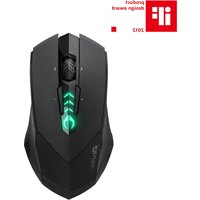
Aivia M8600 V2 - Mysz GIGABYTE - Bezpłatna instrukcja obsługi
Znajdź bezpłatnie instrukcję urządzenia Aivia M8600 V2 GIGABYTE w formacie PDF.


| Produkt | Mysz bezprzewodowa/przewodowa |
| Marka | Gigabyte |
| Model | Aivia M8600 V2 |
| Typ czujnika | Laser Pro-laser |
| Rozdzielczość (DPI) | 800 / 1600 / 3200 / 5600 DPI (4 regulowane poziomy) |
| Częstotliwość raportowania | 125 / 250 / 500 / 1000 Hz |
| Liczba programowalnych przycisków | 10 przycisków |
| Profile | 5 profili z kolorowymi wskaźnikami LED (26 kolorów) |
| Łączność | Bezprzewodowa (2,4 GHz) i przewodowa (USB mini) |
| Czas pracy na baterii | Akumulator litowo-jonowy z zapasową baterią w zestawie |
| Ładowanie | Przez stację ładującą lub kabel mini-USB |
| Ślizgacze | Teflon Ultra-Durable™ |
| Oprogramowanie | GHOST Macro Engine (zgodny z Windows 98/2000/XP/7) |
| Tryb lewo-/praworęczny | Tak, przełączany przez oprogramowanie |
| Tryby pracy | Gra i Oszczędzanie energii |
| Konserwacja | Czyszczenie miękką, suchą szmatką |
| Części zapasowe | Zapasowa bateria, kabel mini-USB, stacja ładująca |
Często zadawane pytania - Aivia M8600 V2 GIGABYTE
Pytania użytkowników dotyczące Aivia M8600 V2 GIGABYTE
0 pytanie dotyczące tego urządzenia. Odpowiedz na te, które znasz, lub zadaj własne.
Zadaj nowe pytanie dotyczące tego urządzenia
Pobierz instrukcję dla swojego Mysz w formacie PDF za darmo! Znajdź swoją instrukcję Aivia M8600 V2 - GIGABYTE i weź swoje urządzenie elektroniczne z powrotem w ręce. Na tej stronie opublikowane są wszystkie dokumenty niezbędne do korzystania z urządzenia. Aivia M8600 V2 marki GIGABYTE.
INSTRUKCJA OBSŁUGI Aivia M8600 V2 GIGABYTE
Nástroj GHOST™ Macro Engine
Przedstawienie myszy
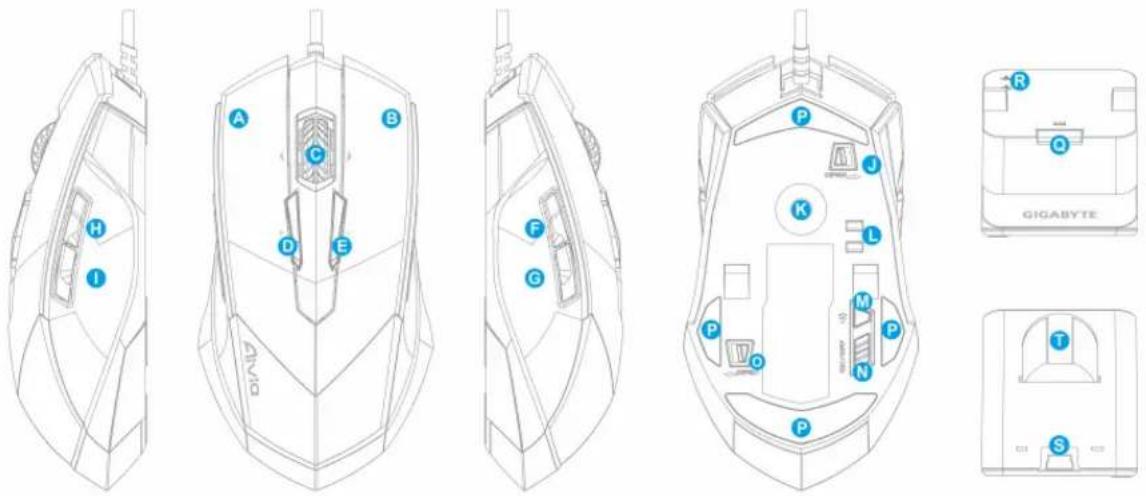
Standardowe przypisanie przycisków
A Przycisk 1 – Lewe kliknięcie
B Przycisk 2 – Prawe kliknięcie
C Przycisk 3 – Środkowe kliknięcie i przewijanie w 4 kierunkach
D Przycisk 4 – Zwiększanie DPI
E Przycisk 5 – Zmniejszanie DPI
F Przycisk 6 – Do przodu
G Przycisk 7 –Cofnij
H Przycisk 8 –Zmiana profilu
1 Przycisk 9 – Cofnij
J Przycisk odblokowania/zablokowania przewodu
K Laserowy sensor
L Gniazdko podłączenia ładowarki baterii
M Przycisk nawiązania połączenia
N Włącznik/Wyłącznik
O Blokowanie/Odblokowanie baterii
P Teflonowa stopka Ultra-Durable™
Q Przycisk nawiązania połączenia
R Sprężynujące konektory ładowania
S Gniazdko kabla mini USB
T Gniazdo baterii
Uruchomienie
Tryb bezprzewodowy
- Przed użyciem usuń naklejkę umieszczoną między baterią a myszką.
- Włącz M8600.
- Podłącz stację dokującą do komputera kablem mini USB.
- Naciśnij równocześnie przyciski nawiązania połączenia na M8600 i stacji dokującej. Po zakończeniu procesu parowania Twoja M8600 jest gotowa do użycia w trybie bezprzewodowym.
- Aby naładować myszkę w trybie bezprzewodowym wystarczy umieścić ją stacji dokującej. W zapasie masz również dodatkową baterię. (Za pierwszym razem ładuj baterię przez co najmniej 8 godzin)
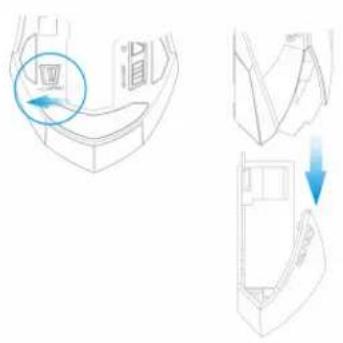
- Aby wymienić baterię na zapasową, naciśnij blokadę baterii w lewo, tak, jak na rysunku. Bateria natychmiast wyskoczy.
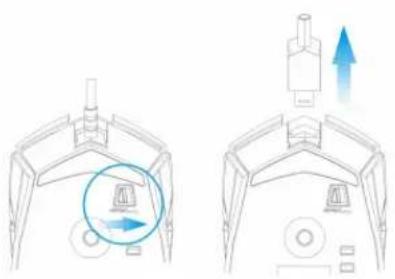
- Podłącz kabel końcówką mini USB do M8600.
- Podłącz myszkę do portu USB w komputerze. M8600 jest gotowa do użycia jako mysz przewodowa. Dodatkowo, po podłączeniu bateria automatycznie zacznie się ładować.
- Aby odłączyć kabel naciśnij w prawo blokadę, tak, jak na rysunku i wyciągnij wtyczkę mini USB.
- Poniżej są wymienione trzy różne sposoby ładowania myszy.
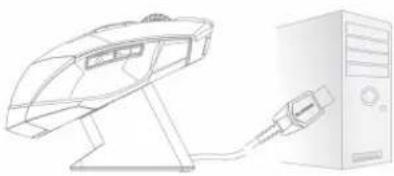 | Umieść M8600 na stacji dokującej podłączonej do komputera. Z przodu myszki zapali się zielona dioda sygnalizująca proces ładowania. |
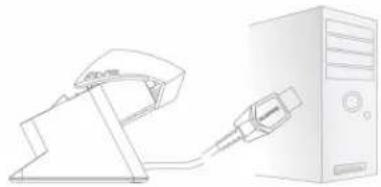 | Włóż baterię do gniazda baterii w stacji dokującej. Podłącz stację do komputera. Czerwona dioda na stacji dokującej zmieni kolor na zielony sygnalizując ładowanie. Po całkowitym naładowaniu baterii, dioda zmieni kolor z powrotem na czerwony. |
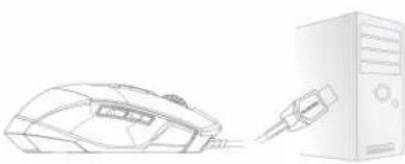 | Podłącz M8600 do komputera przewodem mini USB. Mysz automatycznie zacznie się ładować. |
Diody LED
M8600 w przedniej części posiada ledowe diody profilu/baterii/czułości, które wyświetlają aktualny status tych parametrów.
Wskaźnik profilu
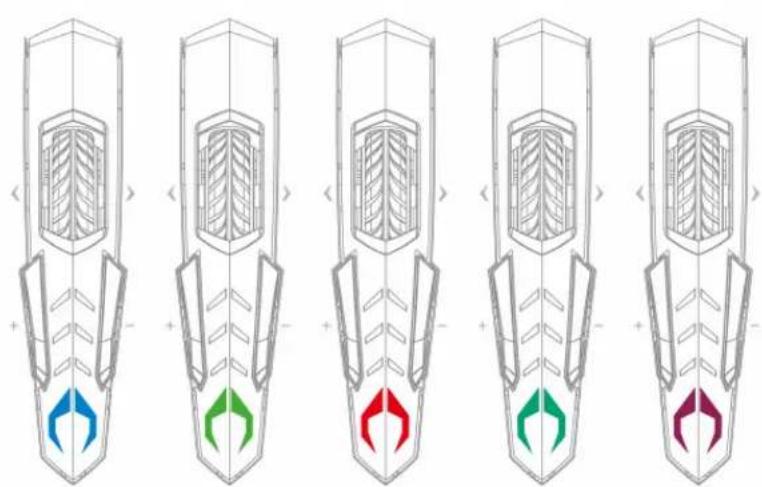
Ledowy wskaźnik zmieni kolor wraz ze zmianą profilu. 5 różnych kolorów reprezentuje 5 odmiennych profili, pomiędzy którymi można wybierać w M8600. Kolory można ustawić zgodnie z własnymi preferencjami korzystając z oprogramowania GHOST Engine.
Wskaźnik baterii
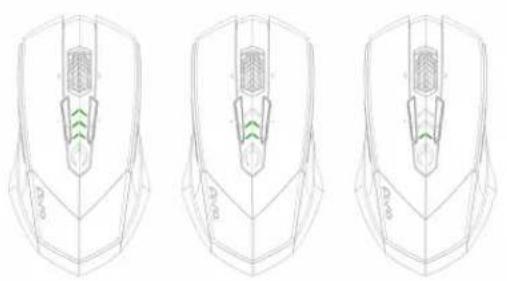
Zielone diody LED pokazują stan naładowania baterii:
- 61 - 100% baterii: 3 zielone diody w kształcie strzałki
• 31 - 60% baterii: 2 zielone diody w kształcie strzałki
• 11 - 30% baterii: 1 zielona dioda w kształcie strzałki - Poniżej 10% baterii: 3 zielone migające diody w kształcie strzałki
Wskaźnik trybu czułości
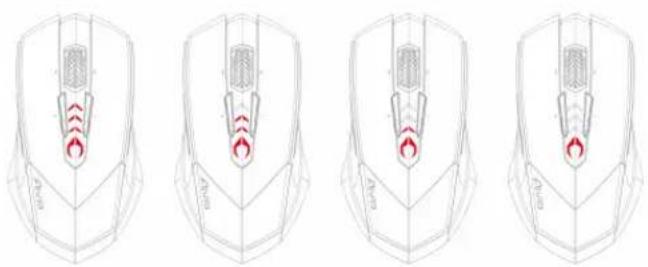
Podczas regulacji czułości diody LED zmienią kolor na czerwony.
- Tryb czułości 1: 1 czerwona dioda LED
- Tryb czułości 2: 2 czerwone diody LED
- Tryb czułości 3: 3 czerwone diody LED
- Tryb czułości 4: czerwone wszystkie diody LED
Oprogramowanie GHOST™ Macro Engine
Silnik makr GHOST™ działa w Windows 98, Windows 2000, Windows XP, oraz Windows7. Zainstaluj oprogramowanie, żeby przypisać przyciski i utworzyć swój własny profil.
Upewnij się, że Twoja M8600 jest podłączona przewodem do komputera podczas edytowania makr i przypisywania przycisków w edytorze GHOST™. (W trybie bezprzewodowym można tylko regulować czułość, tryb lewo/prawo ręczny i wybierać pomiędzy trybem oszczędzania energii i do grania.)
Tryb lewo/prawo ręczny
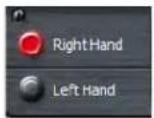
Aivia M8600 została zaprojektowana zarówno dla użytkowników leworęcznych, jak i praworęcznych. W edytorze makr GHOST™ można przełączać pomiędzy trybem leworęcznym i praworęcznym. Definicje przycisków zamienia się symetrycznie do osi myszki.
W trybie do grania myszka dłużej pozostaje w gotowości, zanim przejdzie w stan uśpienia, gdy nie jest aktywna. Dlatego w tym trybie zużywa więcej energii.
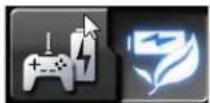
- Tryb oszczędzania energii:
W trybie oszczędzania energii myszka, gdy nie jest aktywna szybciej przechodzi w stan uśpienia. Dzięki temu zużywa mniej energii.
Opcje kolorów
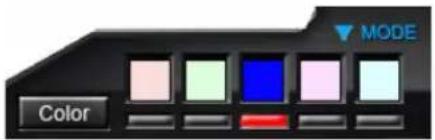
Jest pięć domyślnych kolorów diod LED, które wskazują pięć odrębnych profili ustawionych przez użytkownika. W każdym profilu można przypisać rozmaite ustawienia do 10 programowalnych przycisków. Ponadto można też zmienić kolor podświetlenia LED dla każdego profilu. (można wybierać wśród 26 kolorów oraz braku podświetlenia)
Przypisywanie przycisków
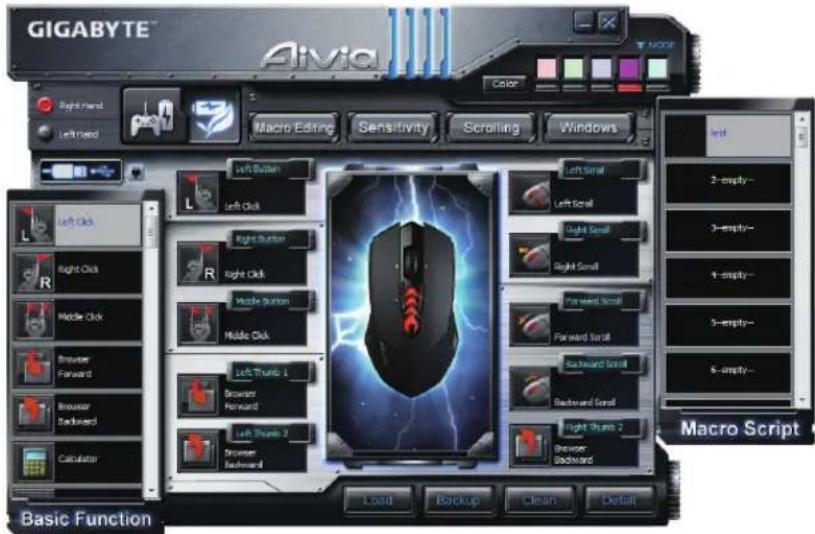
Przyciskom myszki można przypisywać rozmaite funkcje zarówno z funkcji podstawowych – „BASIC FUNCTION”, jak i z pośród zapisanych makr – „MACRO SCRIPTS”. Wystarczy przeciągnąć ikonę funkcji do wybranego przycisku i tam upuścić. Pamiętaj o możliwości tworzenia makr w zakładce edytora makr – „MACRO EDITING”.
Wiecej wskazówek:
- Funkcje przypisane dwóm przyciskom można zamieniać przeciągając jedną ikonę na drugą.
- Przypisanie przycisku można skasować przez przeciągniecie ikony funkcji poza pole przypisania tego przycisku. Przycisk pozostaje bez funkcji.
- Przeciągając ikonę ustalonej funkcji w pole nieprzypisanego przycisku skopiujesz daną funkcję na ten przycisk.
• Wgrywanie i zachowanie profi li:
W przypadku, gdy potrzebujesz więcej profili (przypisań przycisków) i makr, a nie chcesz kasować istniejących, po prostu zapisz je na dysku i wgraj ponownie, gdy będą potrzebne.
Edytor makr
Zakładka edytora makr pozwala łatwo nagrać wszelkie komendy, łącznie z powiązaniami klawiszy klawiatury i przycisków myszy.
Każde makro może zostać zaimportowane z twardego dysku lub wyeksportowane i zachowane do użycia w przyszłości.
Zacznij od:
Krok1 Kliknij „Record the duration or intervals", jeśli chcesz zapisać przerwy czasowe pomiędzy komendami.
Krok2 Kliknij podwójnie “Cycle through selection of action mode”, aby zmienić sposób wykonywania instrukcji.
Krok3 Kliknij „Record", aby rozpocząć tworzenie makra i zacząć nagrywanie wciśnięć klawiatury czy przycisków myszy.
Krok4 Kliknij „Stop", żeby zakończyć nagrywanie makra, kiedy jest gotowe.
Krok5 Dodatkowe polecenia można dołączyć przez "Quick-insert bar".
Krok6 Po nagraniu makra możesz je przeciągnąć do „On-board script”, żeby zachować je w myszce.
Krok7 Podwójne klikniecie na makrze umożliwia zmianę jego nazwy. Ponadto możesz zmienić też ikonę swojego makra, w tym celu kliknij „change icon”.
Krok8 Wróć do zakładki przypisania przycisków – „Button Assign”, makro, które zostało stworzone będzie jednym z dostępnych w „Macro scrip”.
Więcej szczegółów:
Record the duration or intervals - Zapisz przerwy czasowe (opóźnienia)
Funkcja ta pozwala zapisać opóźnienia czasowe pomiędzy komendami.
- Execute once – wykonaj raz:
Wykonuje makro raz.
- Loop mode - pętla:
Ponowne naciśniecie, by wyłączyć: Wykonuje makro nieustanie, ponowne naciśnięcie przypisanego przycisku zatrzymuje wykonywanie makra.
- Fire-button mode – tryb przycisku fire:
Wykonuje makro nieustannie do momentu zwolnienia przypisanego przycisku.
Kasowanie
Dowolną komendę lub makro można skasować przez przeciągniecie jej na ikonę kosza na śmieci.
Record Keyboard only – zapisuj tylko klawiaturę
Zaznaczenie tej opcji podczas tworzenia makra spowoduje zapisywanie tylko naciśnięć klawiszy klawiatury, naciśnięcia myszki będą ignorowane.
Zaznaczenie tej opcji umożliwiai przestanie nagrywania makra przez wciśnięcie przycisku pauzy.
Change Icon – zmień ikone
Tutaj możesz wybrać ikonę do swojego makra. Co więcej, możesz zrobić swoją własną ikonę za pomocą dowolnego zdjęcia w formacie JPG lub BMP. Wystarczy kliknąć pustą ikonę w bazie ikon i nacisnąć „Replace”, aby wyszukać swój plik. Wciśnięcie „Remove” usuwa ikonę.
Export
Eksportuje makro do komputera.
Import
Importuje makro do edytora makr GHOST.
Re-edit the macro
Przeciagnięcie zapisanego makra z powrotem do edytora pozwala na wprowadzenie zmian w tym makrze.
Sensitivity - Czułość
Sensitivity - Czułość:
Jako ustawienie domyślne, są cztery warianty czułości 800, 1600, 3200 oraz 5600DPI. Poprzez oprogramowanie GHOST można ustalić preferowane wartości czułości dla czterech wariantów, ustawianie czułości odbywa się potem w trybie na gorąco. Sprawdź opcję „set X and Y axis separately”, by ustawić czułość pomiędzy X a Y.
Report rate – Częstotliwość komunikacji:
Częstotliwość komunikacji określa interwały czasowe, w których Twój computer otrzymuje dane z myszki. Częstotliwość komunikacji można ustawić na 125Hz (8ms), 250Hz (4ms), 500Hz (2ms), lub 1000Hz (1ms).
Scrolling - Przewijanie
Przesuwając gałkę można ustawić szybkość przewijania w pionie i w poziomie.

- Nástroj GHOST™ Macro Engine
- Przedstawienie myszy
- Standardowe przypisanie przycisków
- Uruchomienie
- Tryb bezprzewodowy
- Diody LED
- Wskaźnik profilu
- Wskaźnik baterii
- Zielone diody LED pokazują stan naładowania baterii:
- Wskaźnik trybu czułości
- Podczas regulacji czułości diody LED zmienią kolor na czerwony.
- Oprogramowanie GHOST™ Macro Engine
- Tryb lewo/prawo ręczny
- Opcje kolorów
- Przypisywanie przycisków
- Wiecej wskazówek:
- Edytor makr
- Zacznij od:
- Więcej szczegółów:
- Kasowanie
- Record Keyboard only – zapisuj tylko klawiaturę
- Change Icon – zmień ikone
- Export
- Import
- Re-edit the macro
- Sensitivity - Czułość
- Sensitivity - Czułość:
- Report rate – Częstotliwość komunikacji:
- Scrolling - Przewijanie
Marka : GIGABYTE
Model : Aivia M8600 V2
Kategoria : Mysz