
Aivia Krypton - Mysz GIGABYTE - Bezpłatna instrukcja obsługi
Znajdź bezpłatnie instrukcję urządzenia Aivia Krypton GIGABYTE w formacie PDF.


| Typ produktu | Przewodowa mysz gamingowa |
| Marka | Gigabyte |
| Model | Aivia Krypton |
| Wymiary (dł. x szer. x wys.) | 130 x 73 x 40 mm |
| Waga (bez kabla) | 135 g (regulowana za pomocą ciężarków) |
| Długość kabla | 1,8 m pleciony |
| Typ czujnika | Laser 8200 DPI |
| Maksymalna rozdzielczość | 8200 DPI |
| Liczba przycisków | 8 programowalnych przycisków |
| Kółko przewijania | Tak, 3-kierunkowe |
| Podświetlenie | RGB z możliwością personalizacji |
| Częstotliwość odświeżania | 1000 Hz |
| Pamięć wewnętrzna | Tak, dla profili |
| Zasilanie | USB (zasilanie przez kabel) |
| Obsługiwany system operacyjny | Windows 7/8/10 |
| Oprogramowanie konfiguracyjne | GHOST Macro Engine |
| Konserwacja i czyszczenie | Czyścić miękką, lekko wilgotną ściereczką |
| Zasady bezpieczeństwa | Nie narażać na wilgoć ani ekstremalne temperatury |
| Części zamienne i możliwość naprawy | Dostępne zapasowe ślizgacze myszy i ciężarki |
| Informacje ogólne | Instrukcja obsługi dostępna do pobrania |
Często zadawane pytania - Aivia Krypton GIGABYTE
Pytania użytkowników dotyczące Aivia Krypton GIGABYTE
0 pytanie dotyczące tego urządzenia. Odpowiedz na te, które znasz, lub zadaj własne.
Zadaj nowe pytanie dotyczące tego urządzenia
Pobierz instrukcję dla swojego Mysz w formacie PDF za darmo! Znajdź swoją instrukcję Aivia Krypton - GIGABYTE i weź swoje urządzenie elektroniczne z powrotem w ręce. Na tej stronie opublikowane są wszystkie dokumenty niezbędne do korzystania z urządzenia. Aivia Krypton marki GIGABYTE.
INSTRUKCJA OBSŁUGI Aivia Krypton GIGABYTE
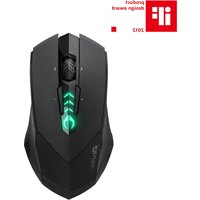
Myszka dla graczy Aivia Krypton cechuje sie rewolucyjnym podwójnym projektem podwozia, który pozwala na podwójnie zmieniające się podwozie myszki, co zapewnia nieograniczoną wolność poprzez zmianę podstawowych ruchów myszki oraz dynamiki dla jak najlepszego dopasowania w ręce.
Avia Krypton ponadto zapewnia maksymalną kontrolę oraz elastyczność poprzez zapewnienie graczom opcji regulacji centrum grawitacji oraz wagi myszki. GHOST Macro Engine wraz z wbudowaną pamięcią 32 KB na bezpośrednie zapamiętywanie Macro oraz natychmiastowa gra.
Aivia Krypton została wyposażona w dwie unikatowe podstawy podwozia:
- Podwozie szybkościowe, które cechowane jest antyscieraniową, ceramiczną podstawą, skoncentrowaną na szybkich ruchach, natychmiastowych reakcjach, oraz niesamowitej prędkości.
- Podwozie kontrolujące wykorzystuje bardzo gładką teflonową podstawę, która zapewnia precyzję ruchów oraz maksymalną kontrolę.
Instrukcja myszki
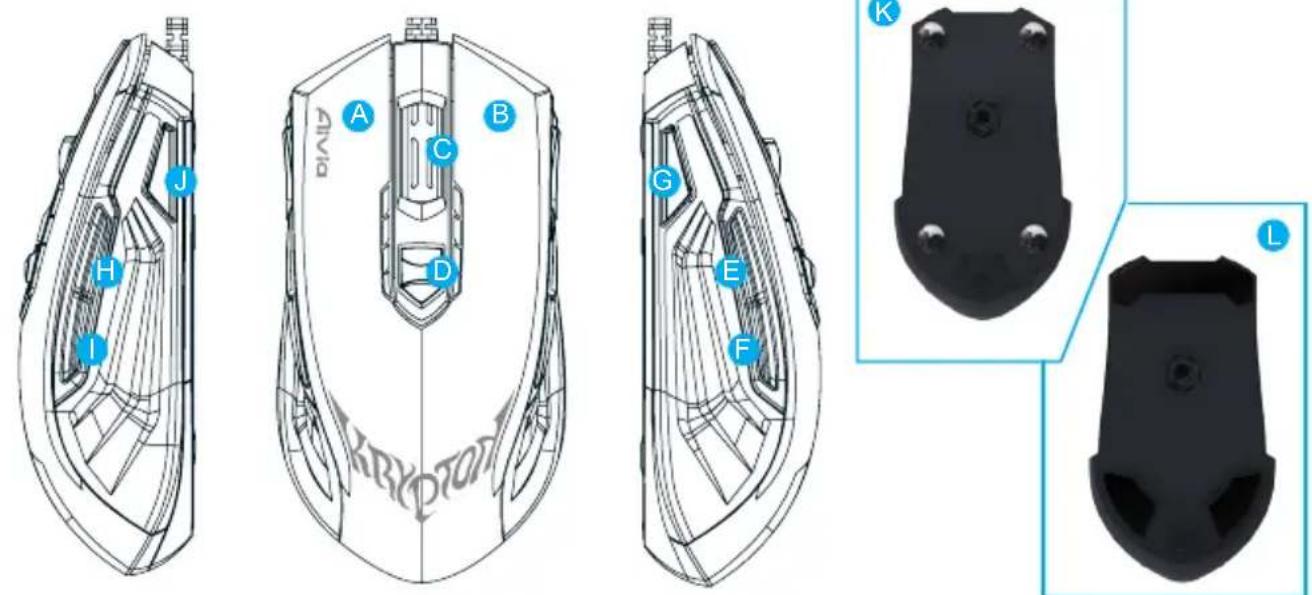
Domyślne przypisane funkcje przycisków (tryb prawej ręki):
A — Lewy przycisk myszy
B — Prawy przycisk myszy
C — Kółeczko do przewijania
D — Regulator DPI w locie
E — Do przodu
F — Do tyłu
G — Zmiana profili
H — Do przodu
Do tyłu
J — Zmiana profili (Zmiana profili w trybie lewej ręki, domyślnie zablokowana)
K — Podwozie szybkościowe wraz z Abrasion-free™ ceramicznymi nóżkami myszki
L — Podwozie kontrolujące wraz z Ultra-durable™ teflonowymi nóżkami
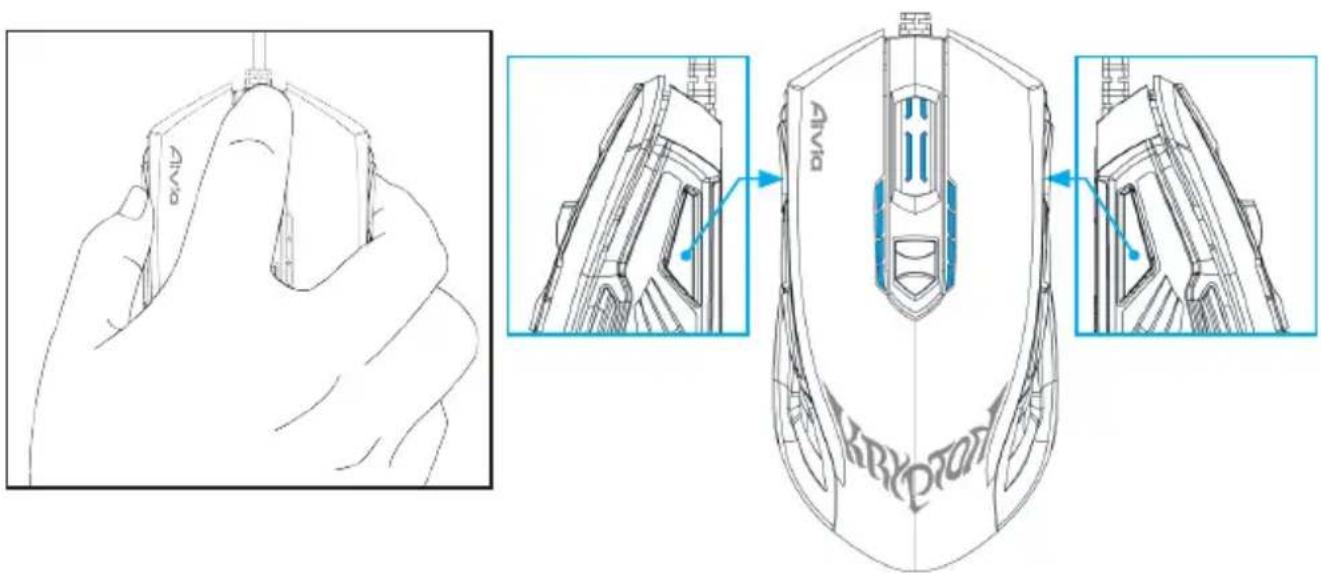
Rada:
Dla szybkiego przechodzenia pomiędzy trybem prawej i lewej ręki, po prostu wciśnij i przytrzymaj przycisk zmiany profilu przez 3 sekundy.
Myszka właśnie dokonała zamiany pomiędzy działaniami w trybie prawej i lewej ręki. Wskaźnik LED automatycznie zmieni poprawny kierunek aby wskazać który tryb jest aktualnie użytkowany.
Wyświetlacz LED
4 stopniowy wskaźnik DPI
Domyslnie: 800dpi/1600dpi/3200dpi/5600dpi
(ustawienie do wyregulowania 400\~8200dpi poprzez GHOST™ Engine)
Wskaźnik profilu
5 różnych kolorów wskaże 5 różnych profili
(podświetlenie kolorystyczne zdolne do regulacji poprzez GHOST™ Engine)
GHOST™ Macro Engine
GHOST™ Macro Engine obsługuje Windows XP, oraz Windows7. Zainstaluj oprogramowanie aby przypisać funkcje przyciskom oraz ustawić osobisty profil.
STRONA GŁÓWNA

Strona główna jest początkową stronę po pierwszej instalacji GHOST™ Macro Engine. Więcej niż jeden model może się pojawić gdy zainstalujesz inny produkt Aivia.
Krok1. Wybierz model Aivia, który chcesz ustawić.
Krok2. Kliknij "PROFILE" taby ustawić funkcje przycisków dla poszczególnego modela.
Krok3. Kliknij "USTAWIENIA" aby ustawić działanie, oświetlenie oraz zarządzanie profilami.
Możesz również połączyć się z “Oficjalną stronę internetową GIGABYTE” or “Forum Aivia” dla bardziej szczegółowych informacji dotyczących produktu.
PROFILE

IW tabeli PROFILE, widocznych jest 5 profili, które pojawiają się jako 5 ikon LED

poniżej PROFILE dla zaprogramowania do poszczególnych gier.
Pojedyńcza ikona LED wskazuje aktualny profil w którym się znajdujesz. W każdym z profili, możesz przypisać zarówno PODSTAWOWE funkcje jak i zaawansowane MAKRO dla poszczególnych przycisków. Kliknij myszką jakikolwiek przycisk do ustawienia, a następnie wejdziesz do menu funkcji.
(Istnieją również ukryte przyciski poprzez kliknięcie w grot strzałki - DEFAULT powoduje powrót do ustawień domyślnych dla aktualnego profilu; DEFAULT ALL powoduje powrót wszystkich 5 profili do ustawień domyślnych..)
PODSTAWOWY
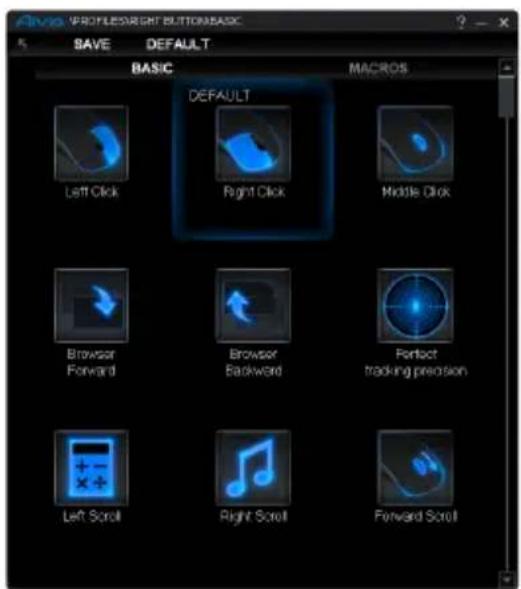
- Wybierz jakąkolwiek funkcję, którą chcesz zmienić, oraz SAVE w ZACHOWAJ lub kliknij podwójnie.
- lub kliknij 5 aby zignorować zmiany i wrócić do poprzedniego meu
- lub kliknij DEFAULT aby powrócić do ustawień domyślnych.
• MACROS

Depozyt MACRO jest miejscem, w którym możesz wcześniej nagrywać serie uderzeń przycisków lub wciskać przyciski w precyzyjnych odstępach czasu dla rozkazów podczas gry. Masz tutaj 70 pustych kardridży makro. Okreś wcześniej scenariusze makro a następnie przypisz ich do przycisków myszy.
Wybierz jakiekolwiek puste makro i kliknij EDIT, a następnie będziesz mógł wejść do depozytu Makro.
★ Jak nagrywać scenariusze Makro?
1. Naucz się pożytecznych trików

Odblokuj/zablokuj Pauzę dla zaprzestania nagrywania Odblokuj klawisz pauzy aby zatrzymania nagrywania Zablokuj klawisz pauzy aby zatrzymania nagrywania
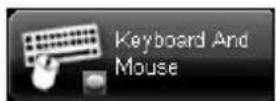
Wybierz obiekt nagrywania
Klawiatura i myszka: Nagrywa zarówno uderzenia klawiszy klawiatury jak i przyciśnięcia myszki.
Tylko klawiatura: Nagrywa tylko uderzenia klawiszy klawiatury ale ignoruje przyciśnięcia myszki.
Tylko myszka: Nagrywa tylko przycisnięcia myszki ale ignoruje uderzenia klawiszy klawiatury.

Opóźnienie czasu (interwał)
Bez opóźnienia: NIE nagrywa opóźnienia czasu pomiędzy komendami.
Rzeczywiste opóźnienie czasu: Nagrywa rzeczywiste opóźnienie czasu pomiędzy i na wstępie.
Stałe opóźninie czasu: Wstawia interwał czasowy jako stałe opóźnienie czasu.

Tryb akcji
Wyegzekwuj raz: Egzekwuje makro raz po jednokrotnym wciśnięciu myszki.
Tryb pętli: Nieustannie egzekwuje makro, wciśnij ponownie aby zatrzymać makro.
Tryb ognia: Nieustannie egzekwuje makro aż do wypuszczenia przypisanego przycisku.
2. Zacznij teraz nagrywać makro
Krok1. Kliknięciem zmień przyciski narzędzi aby ustawić swoje preferencje nagrywania.
Krok2. Kliknij Nagrywaj oraz zacznij naciskać klawisze klawiatury lub wciskać przyciski myszy.
Krok3. Kliknij Zatrzymaj aby zakończyć nagrywanie
Krok4. Możesz również wstawić dodatkowe komendy “Tabela do szybkiego wstawienia” na lewym ekranie.
Krok5. Wpisz (niebieski oblong) 1-empty— aby zmienić nazwę makro. Ponadto, możesz również zmienić ikonę przez kliknięcie
Krok6. Kliknij SAVE aby zachować edycję niniejszego makro.
3. Więcej
Możesz ▶ Export Macro ować edytowane makro do komputera, jak i Import Marco ować makro z powrotem poprzez GHOST macro engine.
USTAWIENIA
ZARZĄDZAJ PROFILAMI
Możesz również aktywować lub dezaktywować cały profil oraz zmienić kolor wskaźnika profila na niniejszej stronie. Wpisz znaki "PROFIL" aby zaznaczyć każdy profil.

WRAŻLIWOŚĆ
Wrażliwość określana jest szybkością z jaką kursor myszy przebiega po ekranie.
Domyślne ustawienie posiada 4 stopnie: 800, 1600, 3200, oraz 5600DPI.
Moęsz stworzyć 4 preferowane stopnie wrażliwości poprzez poruszenie
pojedyńczego pokrętła regulującego, oraz kliknij wrażliwości na niezależnej osi X-Y.


USTAWIENIA KÓŁECZKA
Możesz wyregulować prędkość poruszania się kółeczka oraz jasność kółeczka poprzez przekręcenie o jedno wgłębienie kółeczka.
CZĘSTOTLIWOŚĆ RAPORTU
Częstotliwość raportu determinuje interwały czasowe, w których twój komputer odbiera informacje z twojej myszki. Możesz zmieniać kółeczkiem pomiędzy 125Hz, 142Hz, 166Hz, 200Hz, 250Hz, 333Hz, 500Hz, lub1000Hz.
Ustawienie domyślne: 500Hz

Tryb prawej/lewej ręki
Kliknij zmień w niniejszej ikonie aby zamieniać pomiędzy trybami prawej i lewej ręki.

Przechowywanie pamięci
Wyczyść pamięć: Czyści wszelkie informacje zgromadzone w pamięci, takie jak ustawiania i makro.
Zachowywanie dodatkowej kopii: Zachowuje ustawienia profile i makro na twoim komputerze.
Odnów: Odnawia zachowane informacje lub ustawienia na twoim komputerze.
*Proszę NIE usuwać myszki podczas działania, gdyż grozi to utratą informacji.*
Alivia™


- AIVIA KRYPTON ZOSTAŁA WYPOSAŻONA W DWIE UNIKATOWE PODSTAWY PODWOZIA
- DOMYŚLNE PRZYPISANE FUNKCJE PRZYCISKÓW (TRYB PRAWEJ RĘKI)
- RADA
- WYŚWIETLACZ LED
- 4 STOPNIOWY WSKAŹNIK DPI
- WSKAŹNIK PROFILU
- GHOST™ MACRO ENGINE
- STRONA GŁÓWNA
- PROFILE
- PODSTAWOWY
- MACROS
- NAUCZ SIĘ POŻYTECZNYCH TRIKÓW
- WYBIERZ OBIEKT NAGRYWANIA
- OPÓŹNIENIE CZASU (INTERWAŁ)
- TRYB AKCJI
- ZACZNIJ TERAZ NAGRYWAĆ MAKRO
- WIĘCEJ
- USTAWIENIA
- ZARZĄDZAJ PROFILAMI
- WRAŻLIWOŚĆ
- USTAWIENIA KÓŁECZKA
- CZĘSTOTLIWOŚĆ RAPORTU
- TRYB PRAWEJ/LEWEJ RĘKI
- PRZECHOWYWANIE PAMIĘCI
- ALIVIA™
Marka : GIGABYTE
Model : Aivia Krypton
Kategoria : Mysz