
Aivia Krypton - Ratón GIGABYTE - Manual de uso y guía de instrucciones gratis
Encuentra gratis el manual del aparato Aivia Krypton GIGABYTE en formato PDF.


| Tipo de producto | Ratón gaming con cable |
| Marca | Gigabyte |
| Modelo | Aivia Krypton |
| Dimensiones (L x An x Al) | 130 x 73 x 40 mm |
| Peso (sin cable) | 135 g (ajustable con pesos) |
| Longitud del cable | 1,8 m trenzado |
| Tipo de sensor | Láser 8200 DPI |
| Resolución máxima | 8200 DPI |
| Número de botones | 8 botones programables |
| Rueda de desplazamiento | Sí, 3 direcciones |
| Iluminación | RGB personalizable |
| Frecuencia de actualización | 1000 Hz |
| Memoria interna | Sí, para perfiles |
| Alimentación | USB (alimentación por cable) |
| Sistema operativo soportado | Windows 7/8/10 |
| Software de configuración | GHOST Macro Engine |
| Mantenimiento y limpieza | Limpiar con un paño suave ligeramente húmedo |
| Instrucciones de seguridad | No exponer a la humedad ni a temperaturas extremas |
| Piezas de repuesto y reparabilidad | Patines de ratón y pesos de repuesto disponibles |
| Información general | Manual de usuario disponible para descargar |
Preguntas frecuentes - Aivia Krypton GIGABYTE
Preguntas de los usuarios sobre Aivia Krypton GIGABYTE
0 pregunta sobre este aparato. Responde a las que conoces o haz la tuya.
Hacer una nueva pregunta sobre este aparato
Descarga las instrucciones para tu Ratón en formato PDF gratis! Encuentra tus instrucciones Aivia Krypton - GIGABYTE y toma tu dispositivo electrónico nuevamente en la mano. En esta página están publicados todos los documentos necesarios para el uso de su dispositivo. Aivia Krypton de la marca GIGABYTE.
MANUAL DE USUARIO Aivia Krypton GIGABYTE
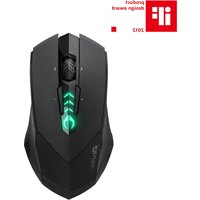
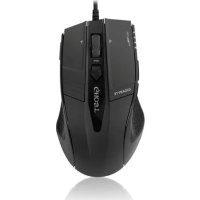
El ratón de gaming Aivia Krypton se caracteriza por tener un diseño de chasís dual que permite cambiar la base del ratón en forma dinámica para adaptarse a la aplicación en la que se le necesita. El Aivia Krypton además permite máximo control y flexibilidad al dar la opción de personalizar el centro de gravedad del ratón. El motor de Macro GHOST provee 32KB de memoria en el ratón para macros y configuración.
El Aivia Krypton viene equipado con dos bases de chasís únicas:
- El chasís de velocidad se caracteriza por tener pads de cerámica de bajo roce, enfocado en movimientos rápidos, reacción inmediata y velocidad extraordinaria.
- El chasís de control utiliza pads de teflón ultra suave que asegura la precisión de los movimientos para un máximo control.
Instrucciones del Ratón

Asignación de botones predeterminada (en modo mano derecha):
A — Clic izquierdo
B — Clic derecho
C — Rueda de desplazamiento y clic
D — Cambio de DPI sobre la marcha
E — Adelante
F — Atrás
G — Cambio de perfil
H — Adelante
1 — Atrás
J — Cambio de perfile (Deshabilitado, cambio de perfil en modo mano izquierda)
K — Chasís de velocidad con pads de cerámica
L — Chasís de control con pads de teflón

Consejo:
Para cambiar rápidamente entre los modos de mano derecha y mano izquierda simplemente presione ambos botones de cambio de perfil por 3 segundos. El ratón cambiara de modo. El LED se cambiará automáticamente al lado correspondiente al modo que se ha elegido para mostrar que efectivamente se está operando en ese modo.
Visualizador LED
Indicador de 4 etapas de DPI
Predeterminado: 800dpi/1600dpi/3200dpi/5600dpi
(personalizable 400\~8200dpi desde el software GHOST™ Engine)
Indicador de perfil
5 colores distintos Indican los 5 perfiles disponibles
(los colores son personalizables desde el software GHOST™ Engine)
Motor Macro GHOST™
El motor macro GHOST ^TM soporta Windows XP, y Windows7. Instale el software para asignar botones y configurar perfiles.
Por favor descargue la última version del software desde el sitio oficial de GIGABYTE: www.gigabyte.com
MENÚ PRINCIPAL

El menú principal es el primer menú que aparece luego de instalar GHOST ^TM Macro Engine. Más de un modelo aparecerá aquí si algún otro producto Aivia ya está instalado.
Paso 1. Elija el modelo de Aivia que desea configurar
Paso 2. Haga clic en "PERFILES" para asignar botones en el modelo elegido.
Paso 3. Haga clic en "CONFIGURACIÓN" para administrar perfiles.
Desde aquí también puede accede al sitio oficial de GIGABYTE o a los foros de Aivia para obtener información sobre otros productos.
PERFILES
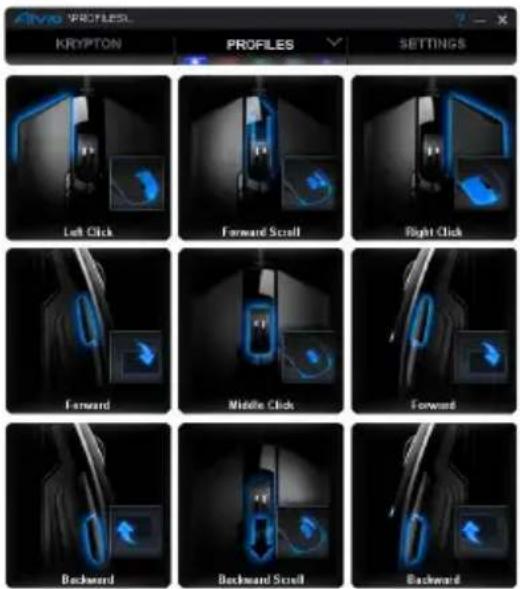
En la pestaña PERFILES aparecen 5 perfiles indicados por 5 barras LED de colores.

bajo perfiles para programar para juegos específicos. Un solo LED indica en que perfil se encuentra activo. En cada perfil se pueden asignar tanto funciones básicas como macros a un botón en particular. Haga clic en el botón que desea configurar y se entrará al menú de funciones.
(También hay otros botones escondidos que aparecen al hacer clic en la flecha. Predeterminado para volver el perfil activo a predeterminado; Todo Predeterminado para hacer lo mismo con todos los perfiles)
• BÁSICO

- Seleccione la función de botón que desea cambiar, haga clic en GUARDAR o haga doble clic para guardar el cambio.
- Haga clic en ATRÁS para ignorar el cambio y volver a la página anterior
- Haga clic en PREDETERMINADO para volver a la configuración por defecto.
• MACROS
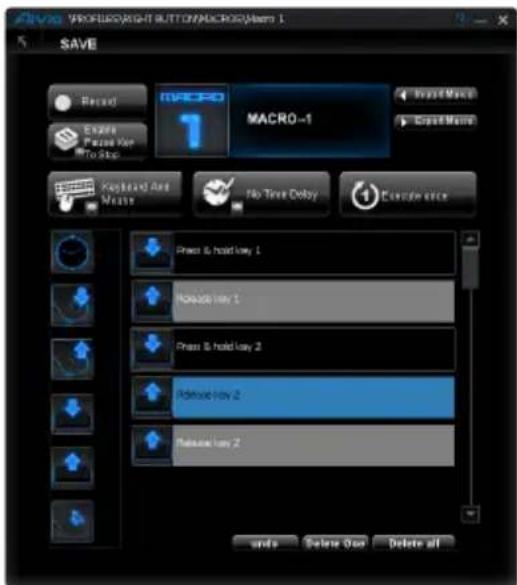
En la sección Macros es posible grabar una sucesión de teclas y botones con intervalos de tiempos específicos para usar dentro de juegos. En esta sección se pueden crear y editar 70 macros.
Defina lo que quiere grabar como macro y luego asignelo a un botón del ratón. Seleccione cualquier macro vacío y haga clic en EDITAR para ingresar al listado de macros.
¿Comó grabar un macro?
1. Aprenda sobre las herramientas a su disposición
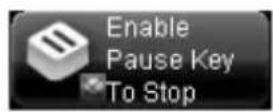
Habilitar/Deshabilitar Pausa para detener la grabación Habilitar la tecla pausa para detener Deshabilitar la tecla pausa para detener

Elegir entradas para grabar.
Teclado y Ratón: Graba lo que se presione en ambos. Sólo teclado: Graba lo que se presione en el teclado y ignora al ratón. Sólo ratón: Graba lo que se presione en el ratón y ignora al teclado.

Retraso de tiempo (intervalo)
Sin retraso de tiempo: No graba el tiempo entre un comando y otro. Retraso en tiempo real: Graba el intervalo tal como se entran. Retraso fijo: Usa un tiempo fijo entre una tecla y otra.
Modo Acción
Ejecutar una vez: Ejecuta el macro una vez. Modo bucle: Ejecuta el macro en forma continua hasta que se presione nuevamente. Modo autodisparo: Ejecuta el macro continuamente hasta que se suelte el botón.
2. Para grabar un macro
Paso 1. Configure como prefiere grabar (retraso/Entradas/pausa)
Paso 2. Haga clic en Grabar y presione lo que se desea grabar.
Paso 3. Haga clic en Detener para detener la grabación.
Paso 4. Puede agregar comandos adicionales desde la barra de “Insertar rápido” a la derecha.
Paso 5. Escriba el nombre que desea asignarle al macro en el recuadro
También puede cambiar el ícono del macro haciendo clic en

Paso 6. Haga clic en Guardar para terminar de editar el macro.
3. Adicional
Puede tanto exportar los macros que ha editado en el PC, como importar un macro de desde el macro engine.
CONFIGURACIÓN
CONTROLAR PERFILES
Los perfiles se pueden habilitar o deshabilitar completamente, también se puede cambiar el color del LED que indica el perfil en esta sección. Clic en el nombre del perfil para cambiarle el nombre.
SENSIBILIDAD
La sensibilidad corresponde a la velocidad con la cual el cursor viaja por la pantalla. Las 4 configuraciones de velocidad predeterminadas son: 800, 1600, 3200, and 5600DPI. Estas velocidades se pueden ajustar moviendo la barra de desplazamiento. Adicionalmente se puede hacer clic en para ajustar la velocidad en los ejes X-Y en forma independiente.
CONFIGURACIÓN DE LA RUEDA
Ud. puede ajustar la velocidad con que la rueda avanza y el brillo de la misma moviendo cada una de las barras de desplazamiento.
VELOCIDAD DE REPORTE
La velocidad de reporte determina la frecuencia con la cual el PC obtiene datos desde el ratón. Se puede elegir entre 125Hz, 142Hz, 166Hz, 200Hz, 250Hz, 333Hz, 500Hz, or 1000Hz con la barra de desplazamiento. Configuración predeterminada: 500Hz.
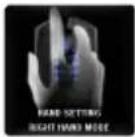
Modo mano derecha/izquierda.
Puede cambiar entre modo mano derecha y mano izquierda hacienda clic en el ícono.
Memoria Interna
Borrar memoria: Borra todos los datos en la memoria, tanto macros como configuraciones. Respaldar: Respalda las configuraciones de perfiles o macros en el PC. Restaurar: Restaura las configuraciones de perfiles o macros respaldadas en el PC *Por favor no desconecte el ratón mientras el software procesa, la memoria se puede dañar*
Alivia™


- El Aivia Krypton viene equipado con dos bases de chasís únicas:
- Asignación de botones predeterminada (en modo mano derecha):
- Consejo:
- Visualizador LED
- Indicador de perfil
- Motor Macro GHOST™
- MENÚ PRINCIPAL
- PERFILES
- • BÁSICO
- • MACROS
- ¿Comó grabar un macro?
- Aprenda sobre las herramientas a su disposición
- Elegir entradas para grabar.
- Retraso de tiempo (intervalo)
- Modo Acción
- Para grabar un macro
- Adicional
- CONFIGURACIÓN
- CONTROLAR PERFILES
- SENSIBILIDAD
- CONFIGURACIÓN DE LA RUEDA
- VELOCIDAD DE REPORTE
- Modo mano derecha/izquierda.
- Memoria Interna
- Alivia™
Marca : GIGABYTE
Modelo : Aivia Krypton
Categoría : Ratón