
Aivia Krypton - 마우스 GIGABYTE - 무료 사용 설명서
기기 매뉴얼을 무료로 찾기 Aivia Krypton GIGABYTE PDF 형식.


| 제품 유형 | 유선 게이밍 마우스 |
| 브랜드 | Gigabyte |
| 모델 | Aivia Krypton |
| 치수 (길이 x 너비 x 높이) | 130 x 73 x 40 mm |
| 무게 (케이블 제외) | 135g (무게 조절 가능) |
| 케이블 길이 | 1.8m 브레이드 케이블 |
| 센서 유형 | 레이저 8200 DPI |
| 최대 해상도 | 8200 DPI |
| 버튼 수 | 프로그래밍 가능한 8개 버튼 |
| 스크롤 휠 | 예, 3방향 |
| 조명 | RGB 커스터마이징 가능 |
| 폴링 레이트 | 1000Hz |
| 내장 메모리 | 예, 프로필 저장 가능 |
| 전원 | USB (케이블 전원) |
| 지원 운영체제 | Windows 7/8/10 |
| 구성 소프트웨어 | GHOST Macro Engine |
| 관리 및 청소 | 약간 축축한 부드러운 천으로 닦으십시오 |
| 안전 수칙 | 습기나 극한 온도에 노출시키지 마십시오 |
| 예비 부품 및 수리 가능성 | 마우스 피트 및 교체용 추 사용 가능 |
| 일반 정보 | 사용 설명서 다운로드 가능 |
자주 묻는 질문 - Aivia Krypton GIGABYTE
사용자 질문 Aivia Krypton GIGABYTE
0 질문 이 기기에 대해. 알고 있는 것에 답하거나 자신의 질문을 하세요.
이 기기에 대한 새로운 질문하기
기기 설명서 다운로드 마우스 무료 PDF 형식! 매뉴얼 찾기 Aivia Krypton - GIGABYTE 전자 기기를 다시 손에 넣으세요. 이 페이지에는 기기 사용에 필요한 모든 문서가 게시되어 있습니다. Aivia Krypton 브랜드 GIGABYTE.
사용 설명서 Aivia Krypton GIGABYTE
Aivia Krypton 게이밍 마우스는 손 안의 최고의 어플리케이션에 맞도록 근본적인 마우스 움직임 및 역학 변화를 통해 사용자에게 비할 데 없는 자유를 제공하는 핫스와퍼블 마우스 새시를 염두에 둔 혁신적인 새 듀얼 마우스 새시 디자인을 가지고 있습니다. Aivia Krypton는 또한 중력의 중심 및 마우스의 무게 등을 커스터마이즈 할 수 있는 옵션을 사용자에게 제공하여 최고의 컨트롤과 유연성이 가능하도록 합니다. 온 보드 매크로 암기 및 끊임없는 게이밍을 위하여 32KB 메모리가 내장된 GHOST 매크로 엔진.
Aivia Krypton은 두 개의 특별한 새시 빼대를 가지고 있습니다:
- 스피드 새시는 빠른 이동, 즉각적인 응답 그리고 뛰어난 속도에 중점을 둔 마모되지 않는 세라믹 빠대를 갖추고 있습니다.
- 컨트롤 새시는 최고의 컨트롤을 위한 정교한 움직임을 보장하기 위해 광장히 부드러운 태플론 빼대를 사용합니다.
마우스 설명
A—좌 클릭
B — 우 클릭
C—스크롤 클릭 및 훨
D—온 더 플라이(On-the-fly) DPI 조정
E—앞으로
F — 뒤로
G—프로필 전환
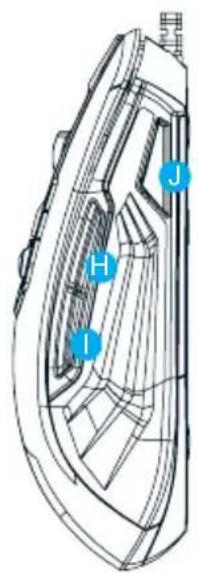
H—앞으로
① — 뒤로
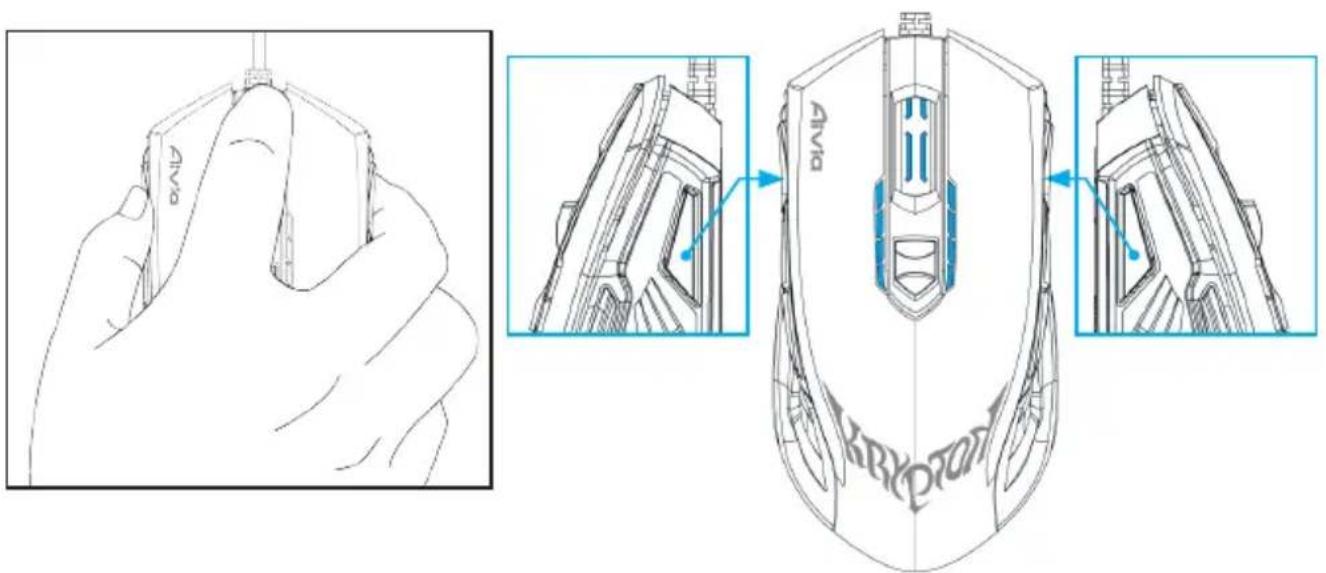
J — 프로필 전환 (기본설정에서 비활성, 원손 모드에서 프로필 전환)
K — 마모되지 않는(Abrasion-free™) 세라믹 마우스 밤침을 갖춘 스피드 써시
L—놀랍도록 견고한(Ultra-durableTM) 태플론 받침을 갖춘 컨트롤 새시
B
오른손 및 왼손 모드를 빠르게 전환하려면, 간단히 두 프로필 전환 버튼을 3초간 누르고 있습니다. 이제 마우스가 왼손 및 오른손 작동 모드로 전환되었습니다. LED 표시등이 현재 작동 모드를 알려주기 위해 자동으로 알맞은 방향으로 바 Joel 것입니다.
LED 디스플레이
4-스테이지DPI 표시등
기본:800dpi/1600dpi/3200dpi/5600dpi
(GHOST™ 엔진을 통해 사용자 지정이 가능한 400\~8200dpi 조정)
프로필 표시등
5개의 다른 컬러가 5개의 온 보드(onboard) 프로필을 나타냅니다
(GHOST™엔진을 통해 조정되는 컬러 조명)

▶ 프로필
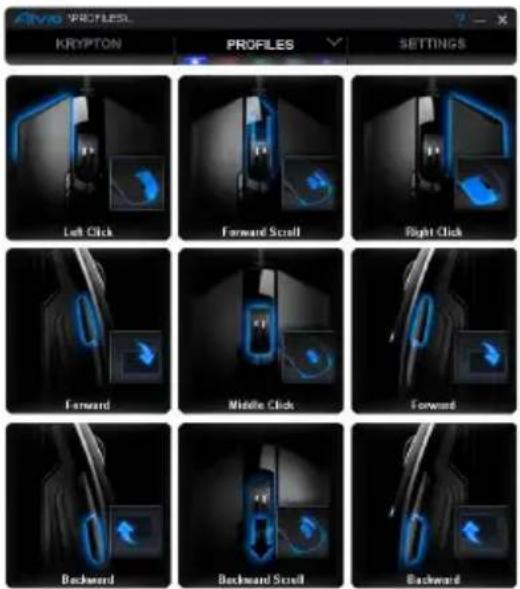
프로필 탐에서, 사용자의 특정 게임을 프로그램 하기 위한 프로필 아래 5개의 LED 바처럼 보이는 5개의 프로필이 있습니다. 한 개의 LED 바는 사용자가 위치한 현재 프로필을 나타냅니다. 각 프로필에서, 사용자는 기본 기능 또는 고급 매크로를 특정 버튼에 할당할 수 있습니다. 설정하려는 마우스 버튼을 클릭하면, 기능 메뉴로 들어가게 될 것입니다.
(화살표를 클릭하면 숨은 버튼을 볼 수 있습니다 - DEFAULT 은 현재 프로필을 기본 설정으로 돌아가는 것입니다. DEFAULT ALL 는 5개의 프로필 전체를 기본설정으로 되돌리는 것입니다.)
기본

- 변경하려는 버튼 기능을 선택하고, SAVE 클릭하거나 더블 클릭하여 변경 사항을 저장합니다
2.또는 5를 클릭하여 변경 사항을 무시하고 이전 페이지로 되돌아갑니다
3.또는 DEFAULT을 클릭하여 기본 설정으로 되돌립니다.
• 매크로

매크로 창고는 게이밍 명령을 위해 정확한 시간 간격으로 키스트로크와 버튼 눌림을 미리 기록할 수 있도록 하는 곳입니다. 이곳에 70개의 빈 매크로 카트리지가 있습니다. 매크로 스크립트를 미리 정의하고 마우스 버튼에 할당합니다.
빈 매크로를 선택하고 EDIT을 클릭하면 매크로 창고로 들어가게 될 것입니다.
★어떻게 매크로 스크립트를 기록하나요?
1. 유용한 도구 사용법을 배웁니다

정지를 눌러 기록 중지하기 활성/비활성
정지 키를 눌러 중지하기 활성
정지 키를 눌러 중지하기 비활성

기록 대상을 선택합니다.
키보드 및 마우스: 키스트로크 및 마우스 버튼 눌림을 모두 기록합니다.
키보드만:키스트로크만 기록하고 마우스 버튼 눌림은 무시합니다.
마우스만:마우스 버튼 눌림만 기록하고 키스트로크는 무시합니다.

시간 지연(간격)
시간 지연 없음:명령 사이에 시간 지연을 넣지 않습니다.
실시간 지연: 입력되는 것에 따라 실제 지연 시간을 넣습니다.
고정 시간 지연:고정 시간 지연에 따라 시간 간격을 넣습니다.

액션 모드
실행한 번:마우스 버튼이 한 번 눌러지면 매크로를 한 번 실행합니다.
루프 모드: 매크로를 연속으로 실행하고, 매크로를 정지하려면 다시 한 번 누릅니다.
파이어 모드: 할당된 버튼을 누르기 전까지 매크로를 연속으로 실행합니다.
2. 매크로 기록 시작하기
단계1.기록 환경 설정을 설정하려면 도구 버튼 변경하기를 클릭합니다.
단계2.기록을 클릭하고 키스트로크 및 버튼 눌림 입력을 시작합니다.
단계3. 중지를 클릭하여 기록을 종료합니다.
단계4.또한 좌측 화면의 "빠른-삽입 바"에서 추가 명령어를 삽입할 수 있습니다.
단계5.1-empty-(파란 직사각형)에서 이 매크로의 이름을 변경합니다.또한 사용자

단계6. 저장을 클릭하여 이 매크로의 SAVE을 저장합니다.
3. 추가사항
사용자가 편집한 매크로를 PC로 Export Macro GHOST 매크로 엔진으로 매크로를
Import Marco 할 수 있습니다.

Alivia™
브랜드 : GIGABYTE
모델 : Aivia Krypton
카테고리 : 마우스